Cisco Wireless CW9178I 導入ガイド
偏向のない言語
この製品のドキュメントセットは、偏向のない言語を使用するように配慮されています。このドキュメントセットでの偏向のない言語とは、年齢、障害、性別、人種的アイデンティティ、民族的アイデンティティ、性的指向、社会経済的地位、およびインターセクショナリティに基づく差別を意味しない言語として定義されています。製品ソフトウェアのユーザインターフェイスにハードコードされている言語、RFP のドキュメントに基づいて使用されている言語、または参照されているサードパーティ製品で使用されている言語によりドキュメントに例外が存在する場合があります。シスコのインクルーシブ ランゲージの取り組みの詳細は、こちらをご覧ください。
翻訳について
このドキュメントは、米国シスコ発行ドキュメントの参考和訳です。リンク情報につきましては、日本語版掲載時点で、英語版にアップデートがあり、リンク先のページが移動/変更されている場合がありますことをご了承ください。あくまでも参考和訳となりますので、正式な内容については米国サイトのドキュメントを参照ください。
 フィードバック
Cisco Wireless CW9178I の概要
Cisco Wireless CW9178I は、6 無線アーキテクチャを搭載したシスコのハイエンド Wi-Fi 7 アクセス ポイント プラットフォームです。4K 変調、マルチリンクオペレーション(MLO)、320 MHz チャネル幅、プレアンブルパンチング、マルチリソースユニット、最大 512 MPDU までの圧縮ブロック ACK 拡張、Wi-Fi Protected Access 3(WPA3)セキュリティなどの、802.11be 規格に基づく Wi-Fi 7 の全機能が提供され、Cisco CleanAir® Pro による高度な RF 可視性と、人工知能および機械学習(AI/ML)駆動型スキャン無線も活用できます。
Cisco Wireless CW9178I は、Cisco Catalyst ワイヤレス LAN コントローラまたは Cisco Meraki クラウドベース展開で導入できる、単一の SKU を持つ統合製品です。CW9178I アクセスは、単一の SKU だけで世界中のどこにでも展開でき、規制ドメインに基づいて地域または国固有の SKU を購入する必要はありません。
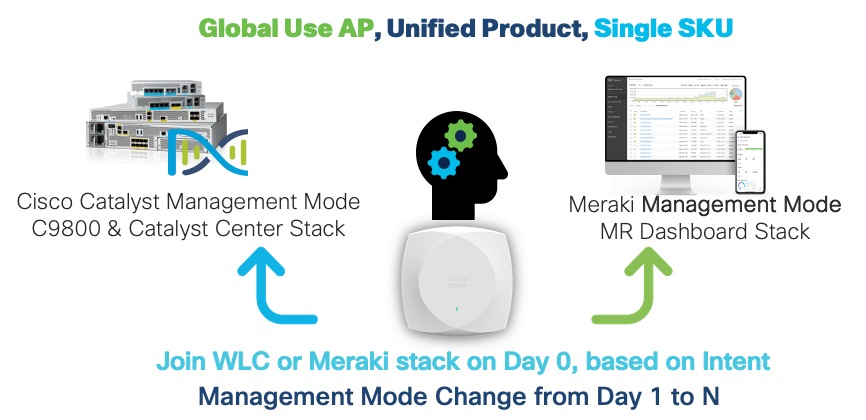
Cisco Wireless CW9178I は、Cisco Catalyst Center(自動化とアシュアランス)、Cisco Spaces(ロケーションおよび IoT)、Cisco Identity Services Engine(セキュリティ)などで Cisco Catalyst ワイヤレススタック機能全体をサポートします。このガイドでは、CW9178I がワイヤレスの推進力となり、ネットワークを新たなレベルに引き上げる可能性があることについて説明します。
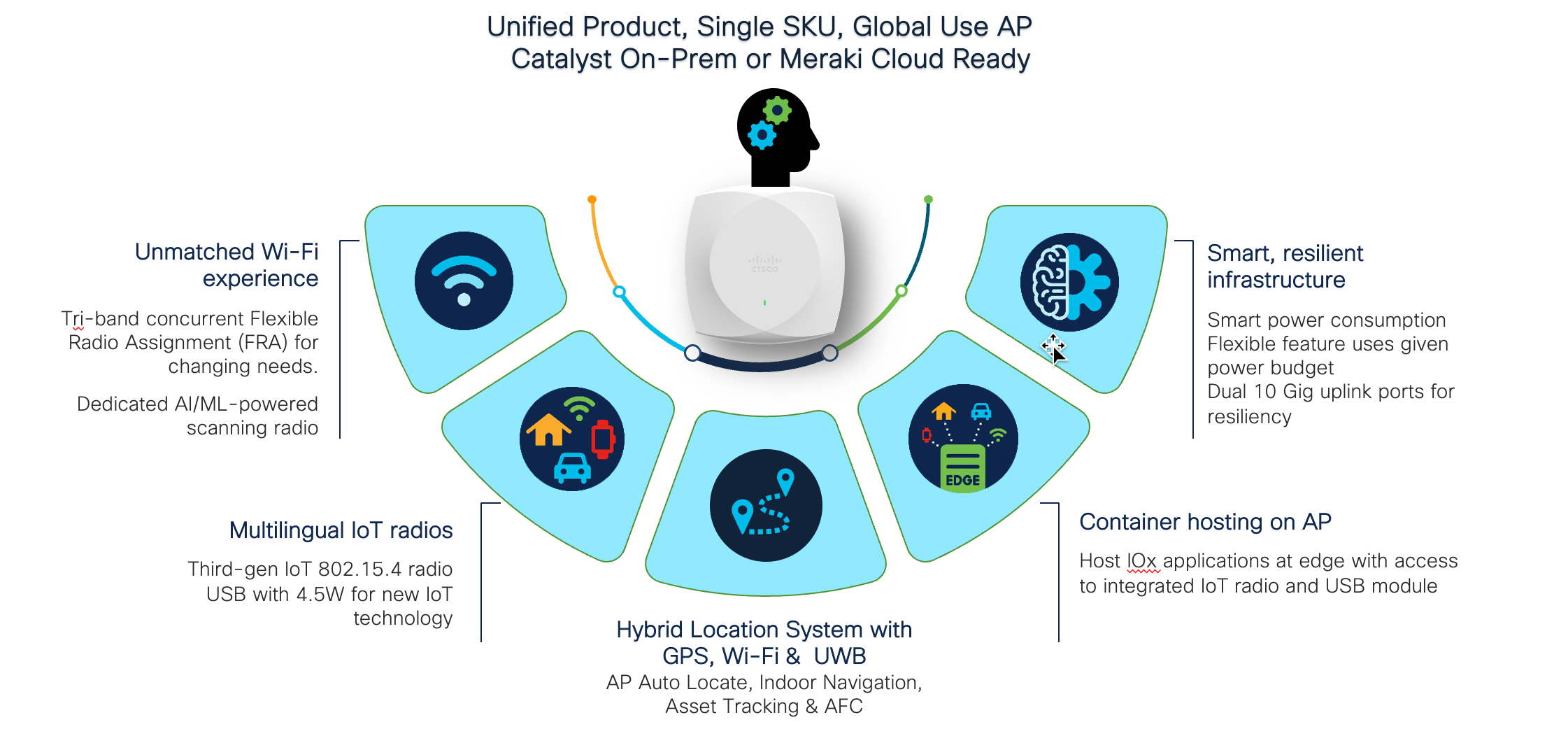
表 1. Cisco® Catalyst® ワイヤレス 9800 シリーズ コントローラ ソフトウェア サポートマトリックス
| サポートされている IOS XE リリース |
| Cisco IOS XE 17.15.2 以降 |
サポートされているコントローラ プラットフォーム
CW9178I AP は、次の Catalyst 9800 シリーズ コントローラでサポートされています。
● 9800-H1
● 9800-H2
● 9800-M
● 9800-80
● 9800-40
● 9800-L
● 9800-CL
注: AP 上の組み込みワイヤレスコントローラ(EWC)機能は、アクティブ EWC または従属 AP のどちらでも CW9178I でサポートされません。
技術仕様
表 2. CW9178I の概要
| 機能 |
詳細 |
| 製品 ID |
CW9178I |
| スケール |
1,200 クライアント(無線ごとのクライアント数:400) |
| サービス無線機 |
● 2.4 GHz(スロット 0)、4x4:4 空間ストリーム
● 5 GHz(スロット 1)、4x4:4 空間ストリーム
● 5 GHz(スロット 2)、4x4:4 空間ストリーム
● 6 GHz(スロット 3)、4x4:4 空間ストリーム
注: CW9178I は、3 無線または 4 無線として動作でき、3 無線がデフォルトモードです。 |
| IoT 対応 |
● 専用 2.4 GHz IoT 無線
● アプリケーション ホスティング機能
|
| 走査用無線機 |
対応 |
| Wi-Fi 7 機能 |
● 4K QAM
● 320 MHz チャンネル幅
● マルチリンクオペレーション
● プリアンブル パンクチャリング
● マルチリソースユニット
● 512 MPDU 対応の圧縮ブロック ACK
● UL トリガー OFDMA
|
| Wi-Fi 6 機能 |
● MU-MIMO
● OFDMA
● BSS カラーリング
● TWT
|
| LAN ポート |
2xPOE-IN 10Gig mGig ポート |
| ポート |
mGig0、mGig1、コンソール |
| アンテナ |
統合型、無指向性 |
| 寸法 |
9.9x9.9x2.0 インチ 25x25x5.1 cm |
| 重量 |
1.87 kg(4.1 ポンド) |
| USB |
9W 出力 |
| SSID |
● 2.4 GHz:16
● 5 GHz:16
● 6 GHz:16
|
| MTBF |
● 25°C:942,282 時間
● 50°C:332,257 時間
|
| 環境 |
● 非動作(保管)温度:-30 ~ 70°C(-22 ~ 158°F)
● 非動作(保管)時の高度試験:25°C(77°F)、4,570 m(15,000 フィート)
● 動作温度:0 ~ 50 °C(32 ~ 122 °F)
● 動作湿度:10 ~ 90%(結露しないこと)
● 動作高度試験:40 °C(104 °F)、3,000 m
(9,843 フィート) |
| アンテナゲイン |
● 2.4 GHz:4dBi
● 5 GHz:5 dBi
● 6 GHz:6dBi
|
| 位置情報 |
組み込み GPS/GNSS モジュール。外部 GPS/GNSS |
表 3. サービス無線機仕様
| モード |
2.4 GHz |
プライマリ 5 GHz |
セカンダリ 5 GHz |
6 GHz(スロット 3) |
| 3 無線 12SS |
● 4x4:4SS
● (20 MHz)
|
● 4x4:4SS
● (20/40/80/160 MHz)
|
該当なし
|
● 4x4:4SS
● (20/40/80/160/320 MHz)
|
| 4 無線 12SS |
● 4x4:4SS
● (20 MHz)
|
● 4x4:4SS
● (20/40/80/160 MHz)
|
● 4x4:4SS
● (20/40/80/160 MHz)
|
● 4x4:4SS
● (20/40/80/160/320 MHz)
|
Cisco Wireless 9178I は、次のネットワーク管理およびセキュリティソリューションと相互運用できます。
表 4. ソフトウェア相互運用性
| Catalyst 9800 |
Cisco Catalyst Center |
Cisco Spaces: |
ISE |
| 17.15.2 |
2.3.7.6(設定用) 2.3.7.9(マップおよび |
リリース 3 |
3.4 |
機械設計
CW9178I は、デザインがまったく新しくなっており、美しい見た目で、他の AP の中でもすぐに識別できます。
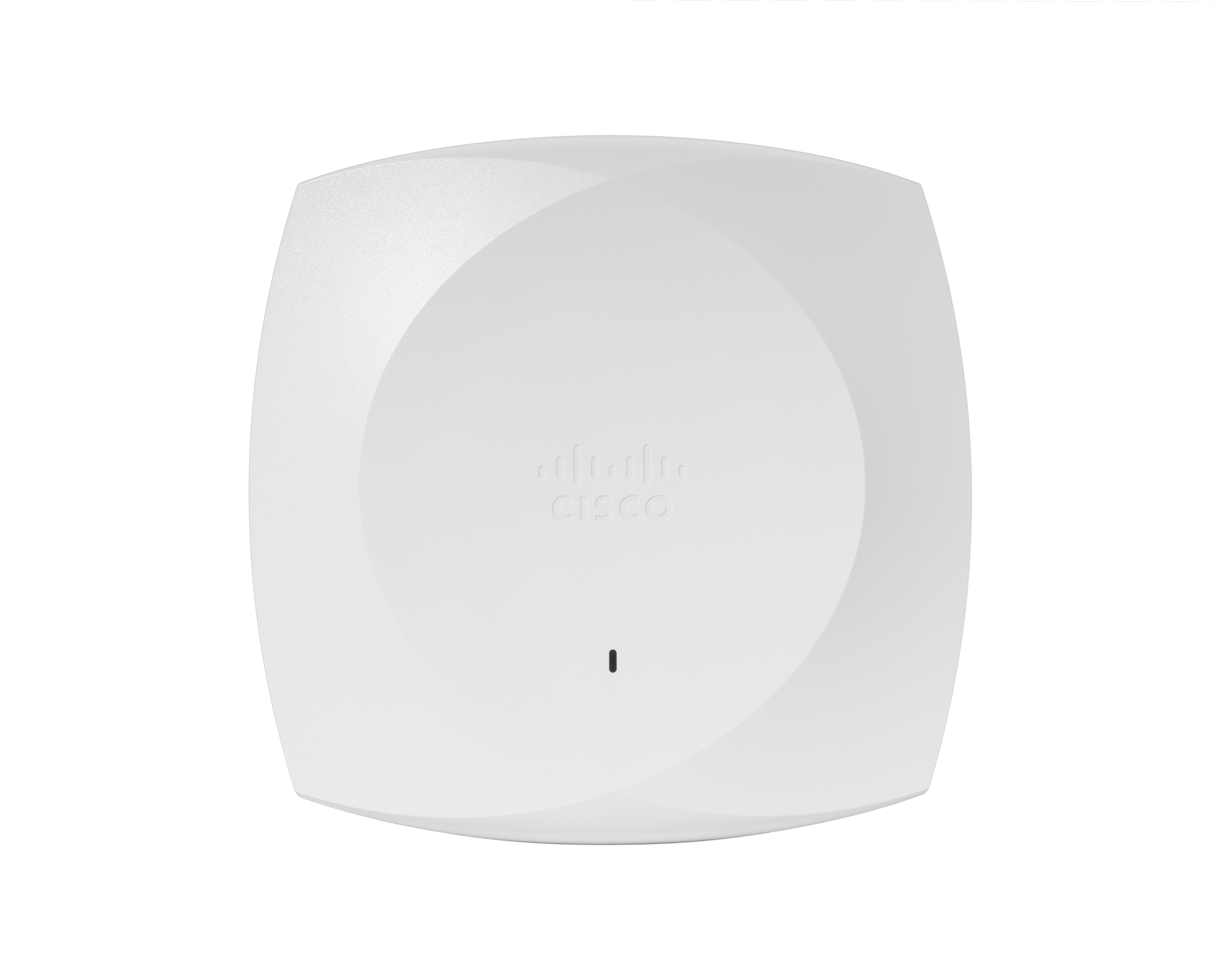
形状
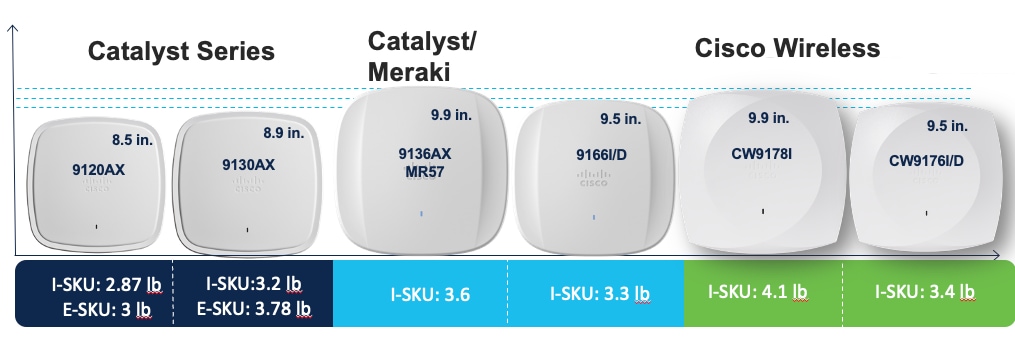
CW9178I Wi-Fi 7 AP は、サイズと重量がミッドレンジやハイエンドの Catalyst Wi-Fi 6 および Wi-Fi 6E AP と変わらず、Wi-Fi 6より前の Cisco Catalyst AP の多くよりも小さくて軽量です。それにもかかわらず、はるかに堅牢な 6 無線アーキテクチャ、専用走査用無線機、専用 IoT 無線、組み込み GPS および GNSS モジュール、超広帯域(UWB)無線、2 つの 10 Gig マルチギガビットポートを備え、Wi-Fi 7 をサポートしています。
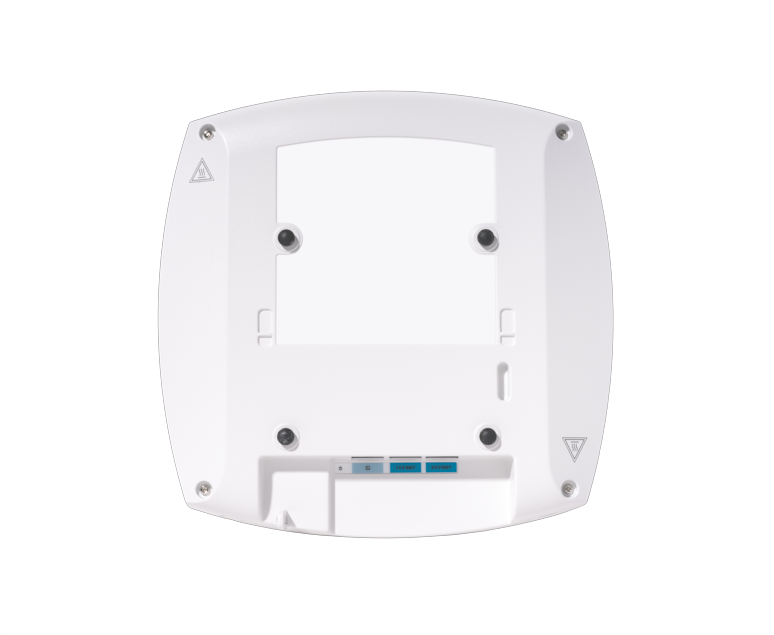
物理ポート
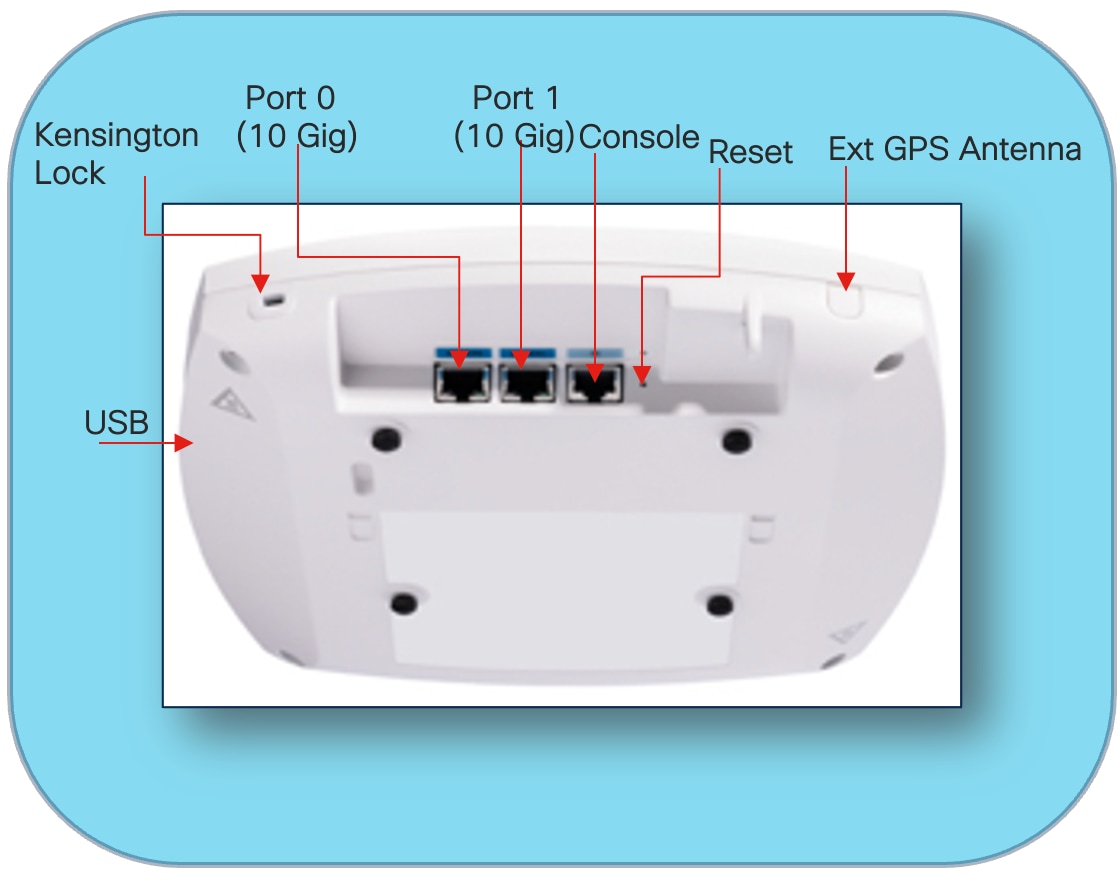
次の図に、CW9178I のポートとリセットボタンを示します。
ブラケットと取り付け
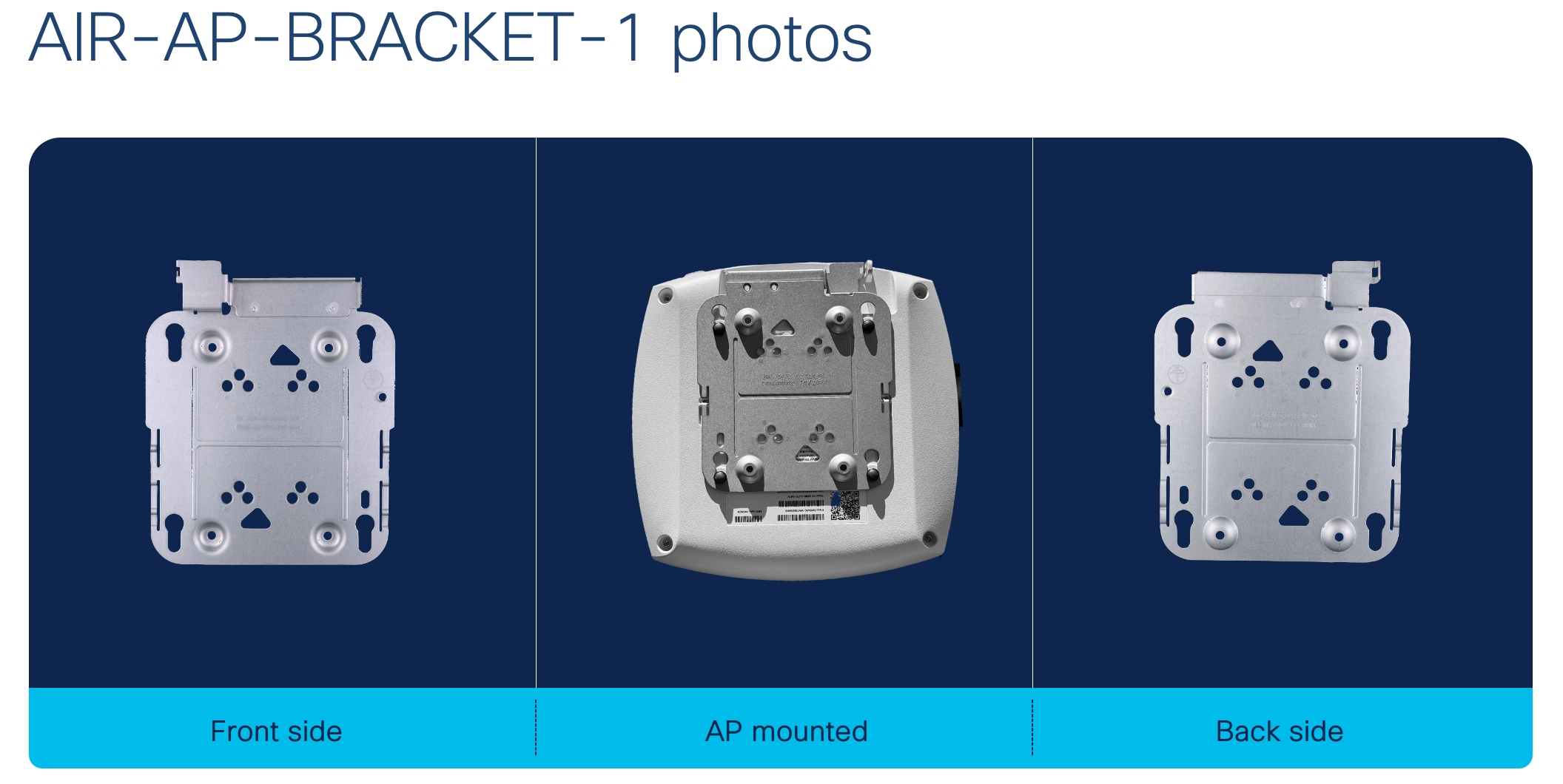
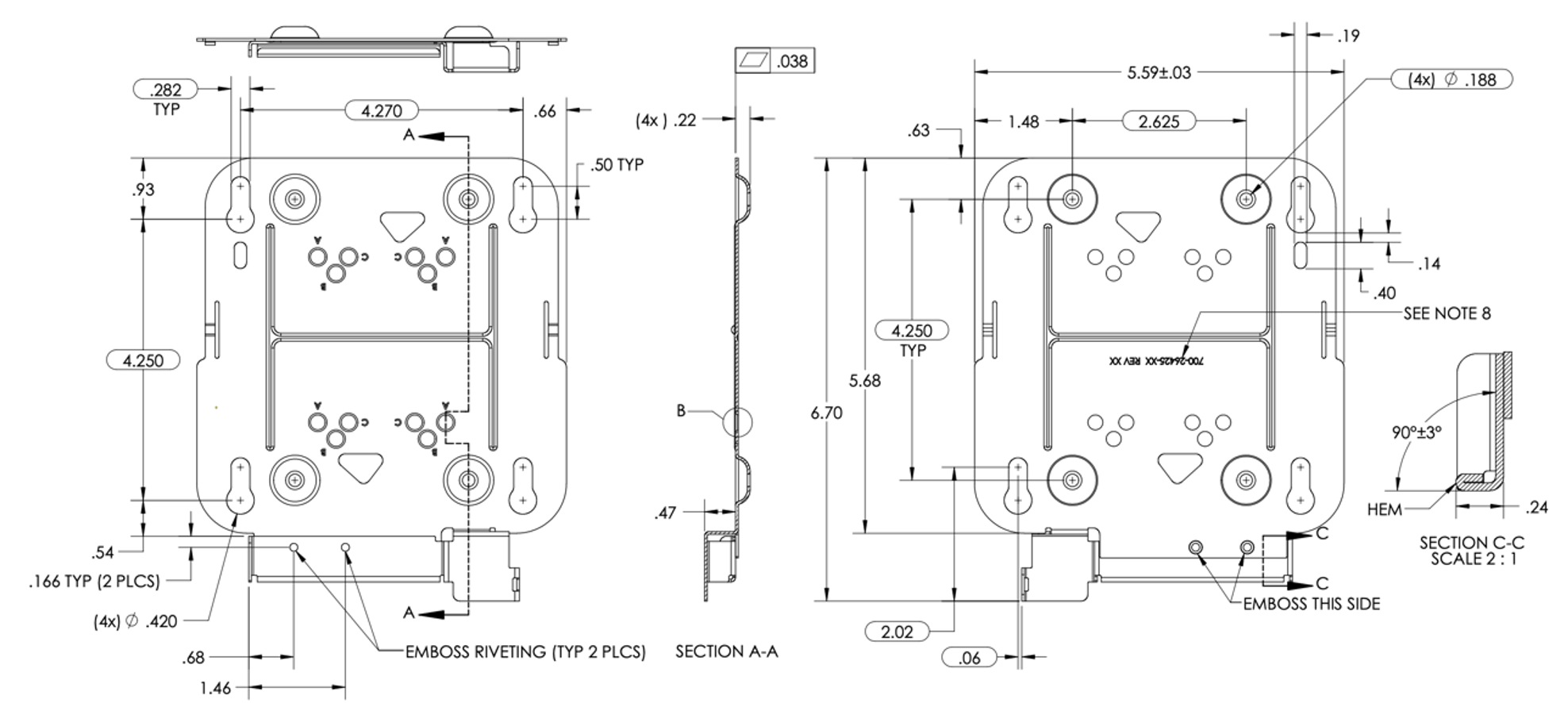
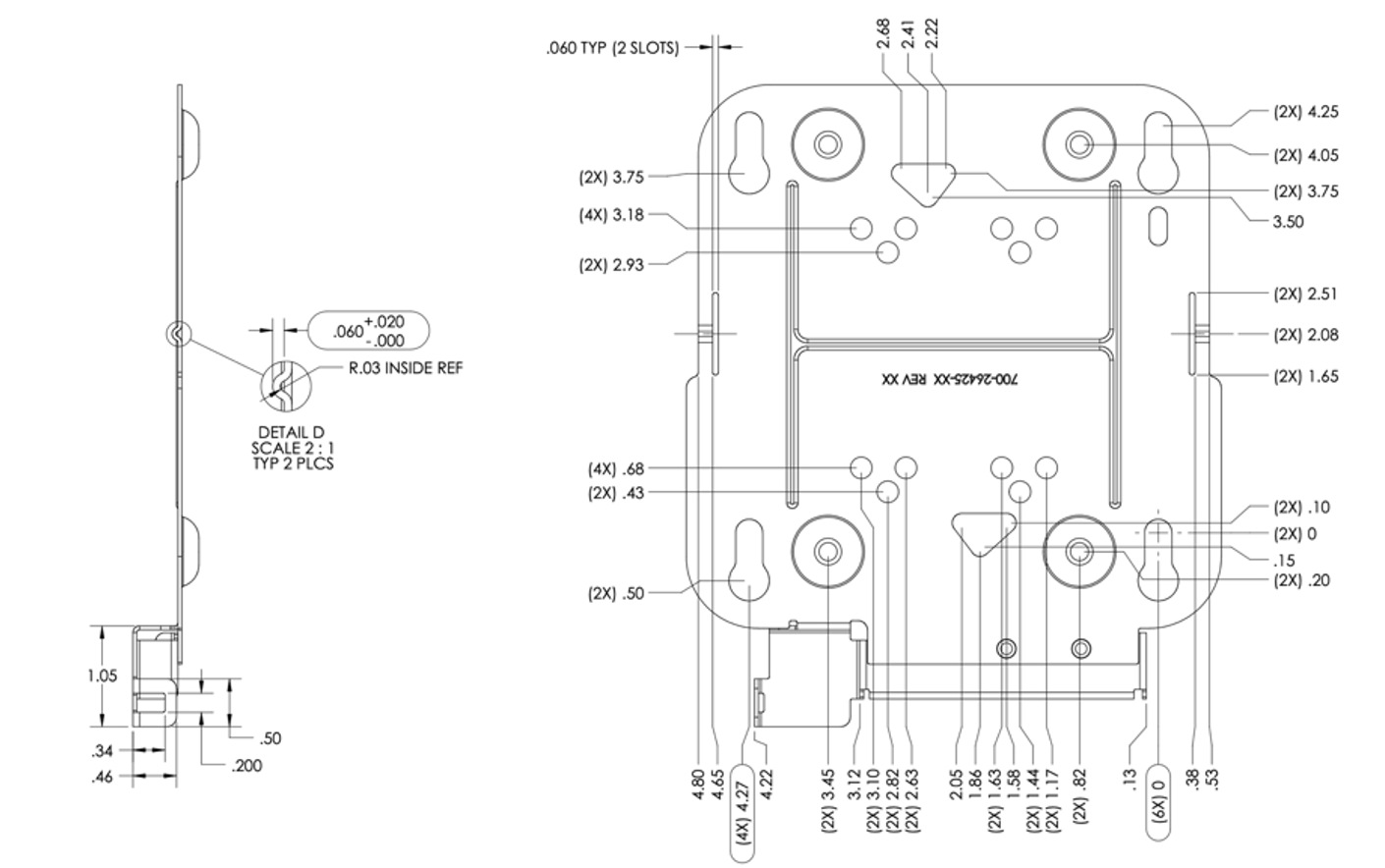
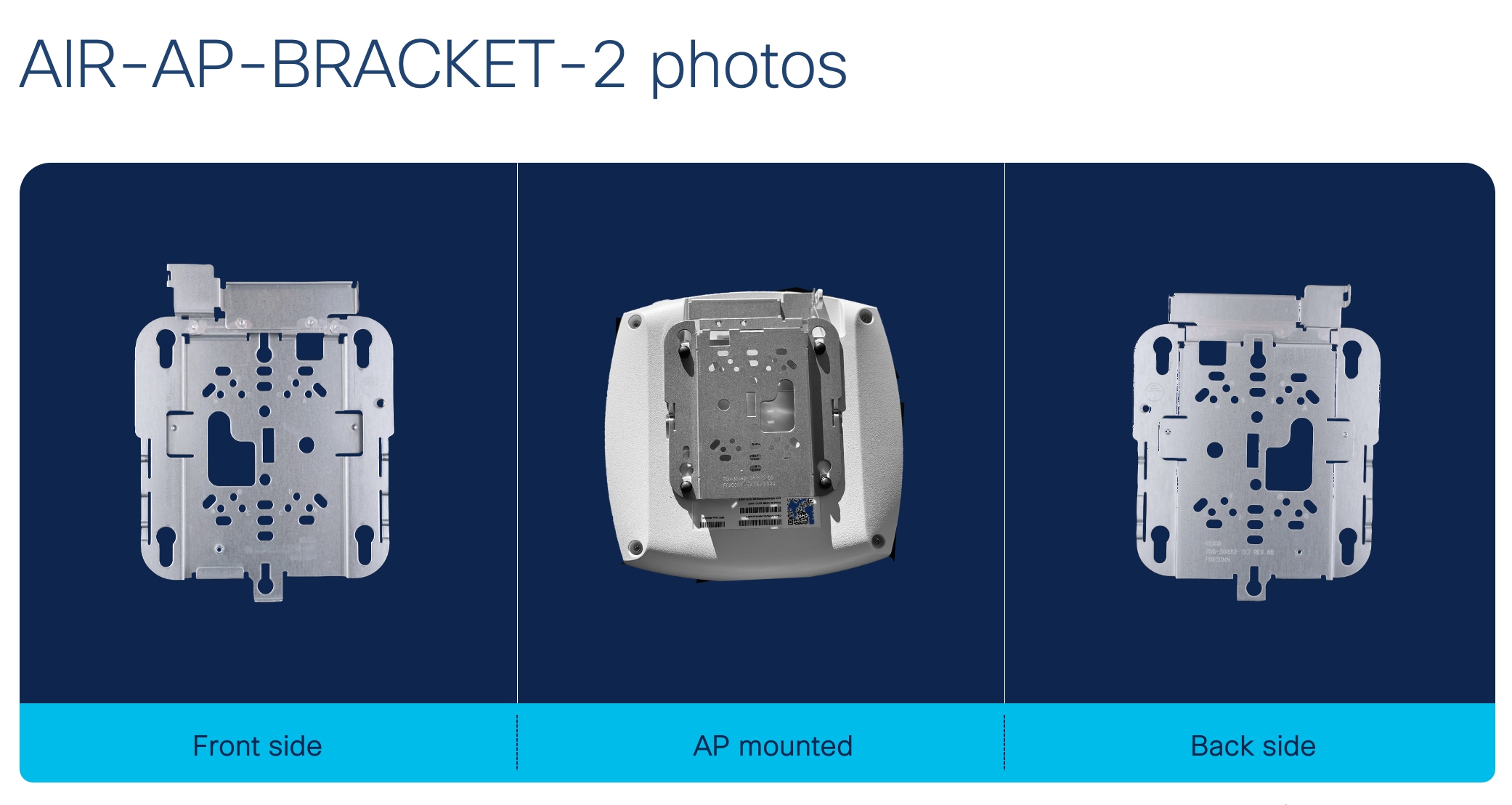
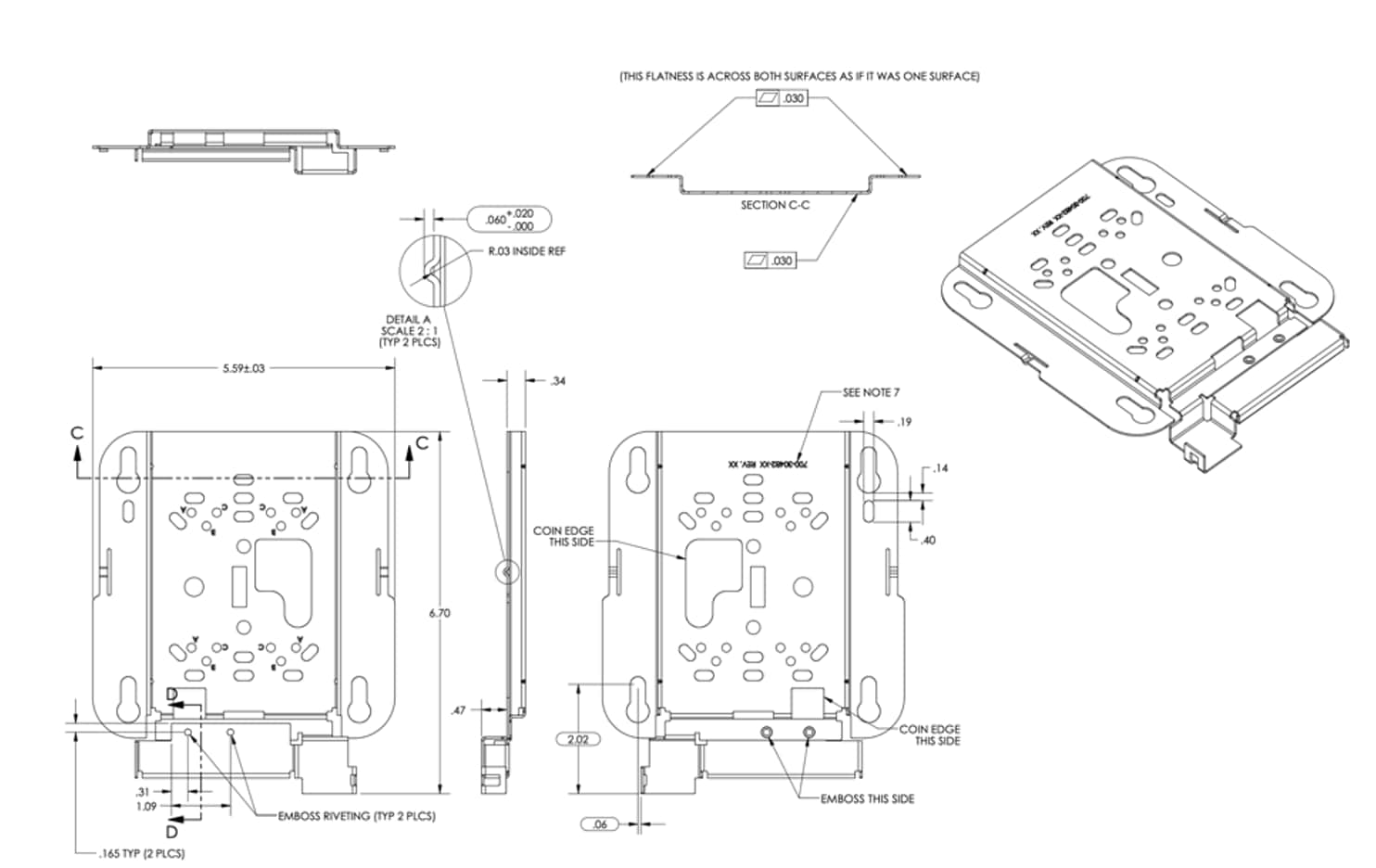
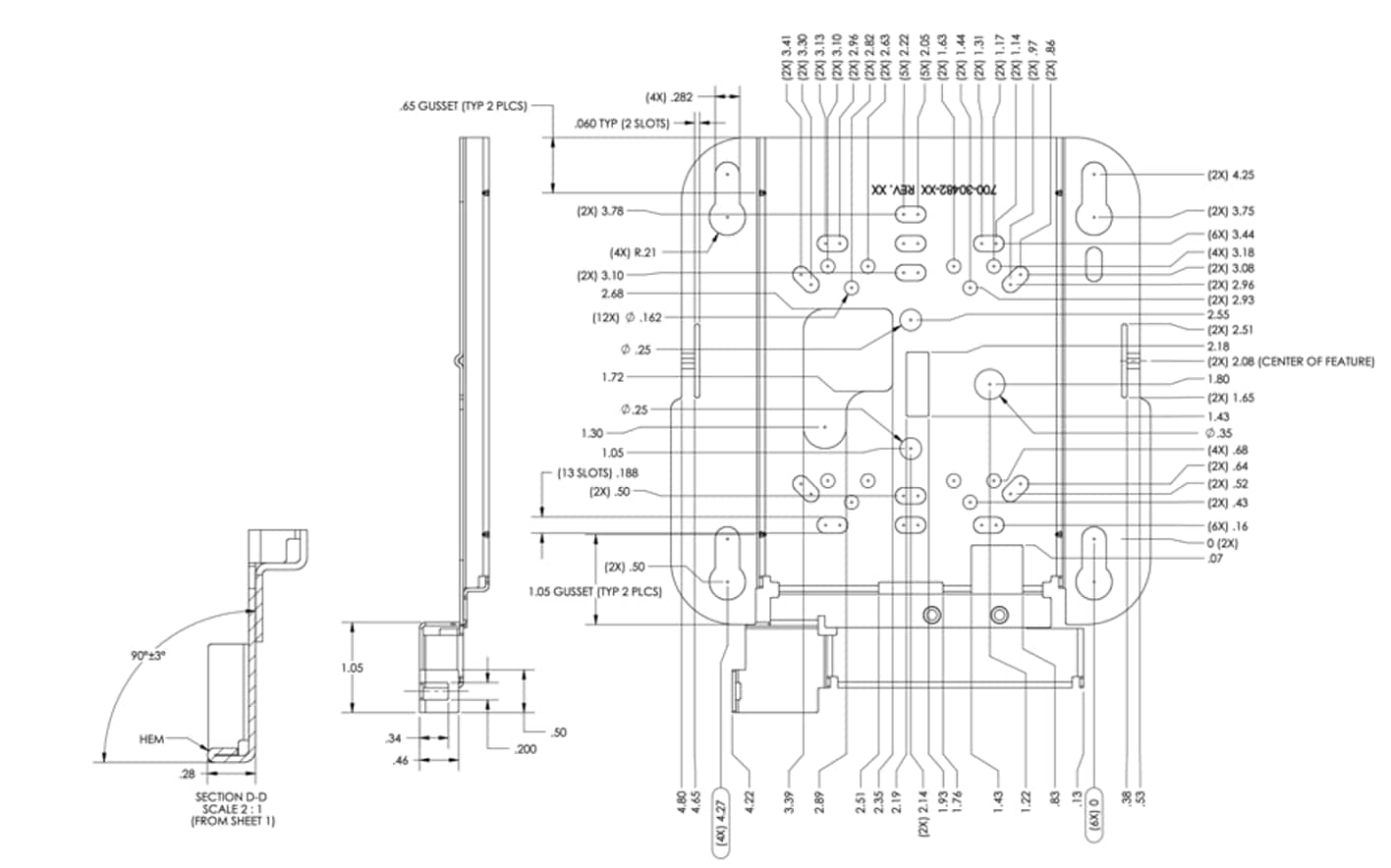
CW9178I は、取り付けブラケットの Cisco Low Profile Mounting Bracket(AIR-AP-BRACKET-1、デフォルトのオプション)および Cisco Universal Mounting Bracket(AIR-AP-BRACKET-2)と互換性があります。この AP は、T レール天井吊り下げ用の AIR-AP-T-RAIL-R および AIR-AP-T-RAIL-F とも互換性があります。これらのブラケットは、過去 15 年以上にわたりすべての階層 2 および 3 のエンタープライズクラス AP 用に提供されているものと同じ AP ブラケットです。この後方互換性により、ブラウンフィード展開の day-0 プロセスが合理化され、CW9178I を既存のブラケットに取り付けることができます。さらに、CW9178I は、チャネルレール天井グリッドプロファイル用の AIR-CHNL-ADAPTER クリップを使用して設置できます。
アクセスポイントの取り付けの詳細については、次のドキュメントを参照してください。
● 『Cisco Wireless 9178I Hardware Installation Guide』
参考用に、次の図に AIR-AP-Bracket-1 と AIR-AP-Bracket-2 の詳細を示します。
ケーブル接続
適切なタイプのケーブルを使用することで、CW9178I のパフォーマンスが向上します。この AP には 10 Gbps
ポートがあるため、最大 10 Gbps の速度をサポートする CAT 6 または CAT 6a ケーブルを使用することをお勧めします。CAT 5e ケーブルは引き続き使用できますが、AP のパフォーマンスが低下する可能性があります。
次の表に、CW9178I で使用できるさまざまなケーブルのタイプを示します。
表 5. サポートされるケーブルタイプ
| ケーブル タイプ |
速度 |
最大長 |
| CAT 5e |
5 ギガビット |
100 m(328 フィート) |
| CAT 6 |
1/2.5/5 ギガビット |
100 m(330 フィート) |
| 10 ギガビット |
50 m(164 フィート) |
|
| CAT 6a |
10 ギガビット |
100 m(330 フィート) |
Power Over Ethernet
次の表に、AP の入力電力に基づく無線、ポート、USB のパフォーマンス、および最大消費電力を示します。最適なパフォーマンスを得るには、803.2bt が必要です。
注: 最高のパフォーマンスを得るために、Cat 6 または Cat 6A ケーブルを使用することをお勧めします。
表 6. Cisco IOS XE 17.15.2 での CW9178I の PoE 仕様
| 電源 |
空間 |
2.4 GHz 無線(スロット 0) |
5 GHz 無線(スロット 1) |
5 GHz 無線(スロット 2) |
6 GHz 無線(スロット 3) |
10 Gig ポート 0 |
10 Gig ポート 1 |
USB |
IoT/GPS/UWB/走査用無線機 |
| 802.3af(PoE) |
該当なし |
無効 |
無効 |
無効 |
無効 |
1G |
無効 |
無効 |
あり |
| 802.3at(PoE+) |
8** |
2 X 2 |
2 X 2(HB) |
2 X 2(HB) |
2 X 2 |
2.5G |
2.5G |
無効 |
あり |
| 802.3at(PoE+) |
8** |
2 X 2 |
4 X 4(FB) |
無効 |
2 X 2 |
1G |
1G |
無効 |
あり |
| 802.3 bt(PoE++/ |
16 |
4 X 4 |
4 X 4(HB) |
4 X 4(HB) |
4 X 4 |
10G |
10G |
対応/ |
あり |
| 802.3af(PoE) |
該当なし |
無効 |
無効 |
無効 |
無効 |
1G |
無効 |
無効 |
あり |
注: ** IOS-XE バージョン 17.15.3 以降。それまでは、空間ストリーム数は 6 に制限されます。
· 17.15.3:必要な 2.4、5、および 6 GHz 無線が動作している場合にのみ、802.3at の MLO。
· 17.18.1:802.3at の MLO は、WSI バイパスで引き続きサポートされます。
· 802.3af では MLO はサポートされません。
デュアルイーサネットポート
CW9178I には、デュアル 10 Gig マルチギガビット(mGig)ポートが付属しています。これらの 2 つの 10 Gbps アップリンクポートは、リンク集約設定をサポートするために同時に使用でき、アップリンクの高可用性とポート PoE の冗長性を提供します。
ポート PoE の冗長性
この機能を使用すると、PoE 電源を両方のアップリンクポートに接続して高可用性を実現し、単一の電源からの電力が失われた場合の AP の再起動を防ぐことができます。両方のポートが接続されている場合、AP は、ポート 0(左側のポート)をプライマリ(アクティブ)、ポート 1(中央のポート)をセカンダリ(スタンバイ)と見なします。AP は、両方のポートで電力をネゴシエートします。
非 LAG 展開
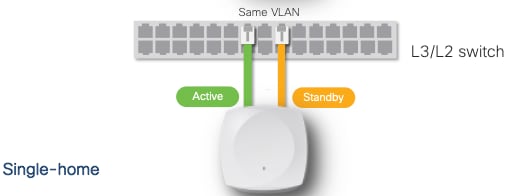
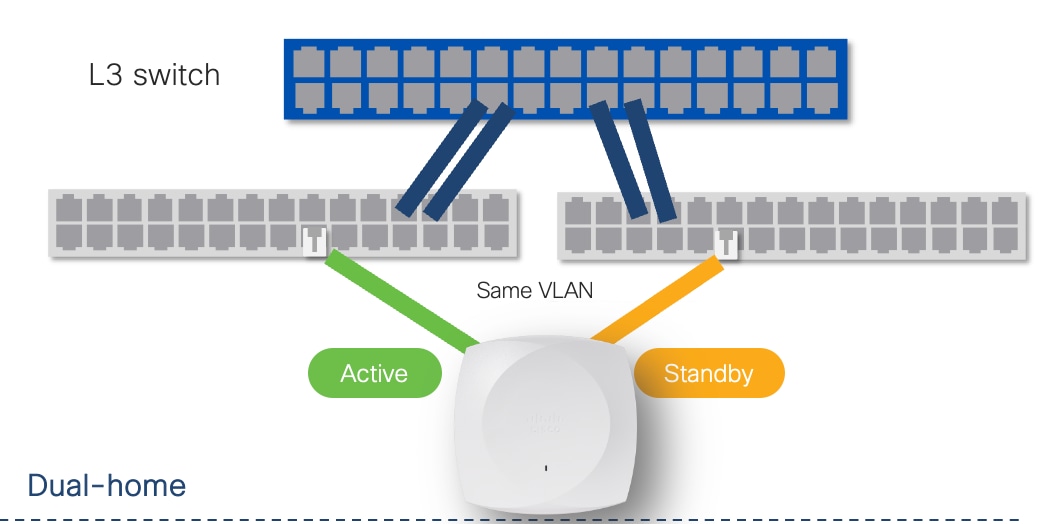
非 LAG 展開では、AP は、プライマリ電源からのみ電力を取得します。ただし、プライマリ電源がダウンすると、セカンダリ電源がすぐにプライマリになります。トラフィックは、MAC アドレスを使用してアクティブポートでのみ交換されます。スタンバイポートは、それ自体の MAC アドレスを使用して CDP/LLDP メッセージのみを交換します。アクティブポートで障害が発生した場合、スタンバイがアクティブになり、最初のアクティブポートの MAC アドレスを使用します。これにより、トラフィック損失が最小限に抑えられます。
CW9178I は、シングルホームとデュアルホームの両方の展開シナリオをサポートしています。イーサネットポートを 2 つの異なるスイッチに接続するデュアルホームシナリオでは、可能な限り、異なる中間配線盤(IDF)内のスイッチに接続することをお勧めします。イーサネットポートを同じ論理スイッチ(StackWise、マルチレイヤスイッチ)に接続するシングルホームシナリオでは、スタックの 2 つの異なるスタックメンバーまたは 2 つの異なるラインカードに接続することをお勧めします。どちらの展開シナリオでも、スイッチポートは同じ VLAN 内に設定する必要があります。
注: スイッチポートを、異なる VLAN に属するスイッチポートに接続すると、スイッチオーバーがシームレスでなくなります。
LAG 展開
LAG 展開では、AP は両方のポートで電力を取得します。トラフィックは両方のポートで負荷分散されます。AP は、静的 LAG(モードオン)、または LACP による動的 LAG をサポートしています。CW9178I は、単一の物理または論理スイッチによる展開をサポートしています。
注:
1. CW9178I のデフォルト動作モードは非 LAG モードです。
2. AP が LAG モードで設定されている場合、デュアルホーム展開はサポートされません。
3. 最大集約スループットは 10 Gbps です。そのため、両方のポート速度の合計が 10 Gbps を超える場合でも、パフォーマンスは 10 Gbps を超えません。
インターフェイスのステータスの表示
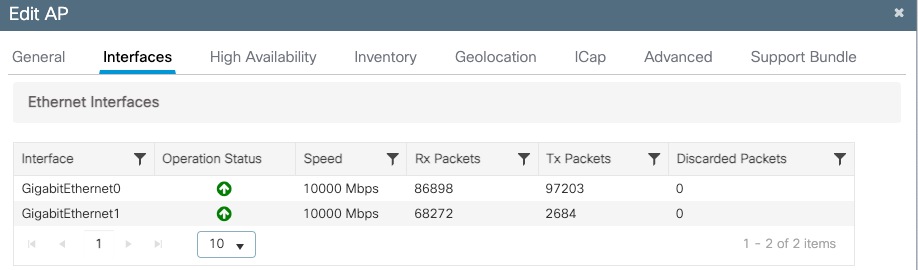
Catalyst 9800 UI で AP のポートのステータスを表示するには、[設定(Configuration)] > [ワイヤレス(Wireless)] > [アクセスポイント(Access Points)] >(CW9178I AP を選択)> [インターフェイス(Interfaces)] > [イーサネット インターフェイス(Ethernet Interfaces)] に移動します。このテーブルでは、Ethernet0 と Ethernet1 の両方について、AP に接続されているポート速度を確認できます。
LAG 設定手順:
AP の LAG サポートを設定するには、Cisco Catalyst 9800 コントローラおよび個々のスイッチで有効にします。
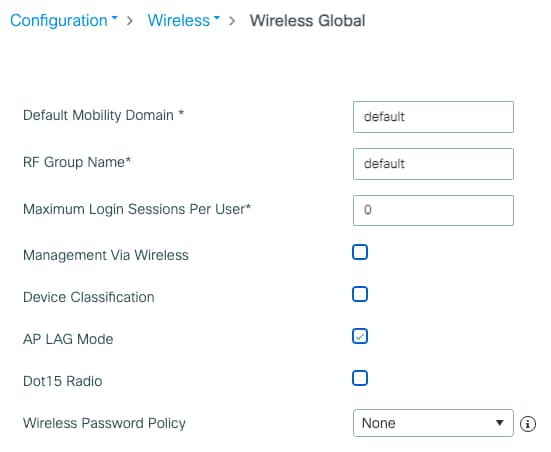
Cisco Catalyst 9800 コントローラ GUI で、グローバルレベルで LAG を設定するには、[設定(Configuration)] > [ワイヤレス(Wireless)] > [ワイヤレスグローバル(Wireless Global)] に移動し、[AP LAG モード(AP LAG mode)] を選択します。
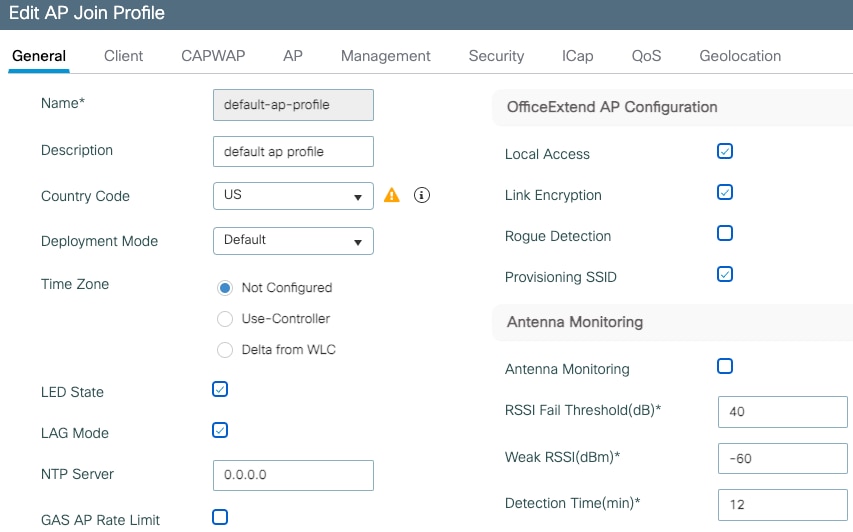
AP 参加プロファイルの LAG を設定するには、[設定(Configuration)] > [タグとプロファイル(Tags and Profiles)] > [AP 参加(AP Join)] >(CW9178I が関連付けられている AP 参加プロファイルを選択)> [一般(General)] に移動し、[LAG モード(LAG Mode)] を有効にします。
注: デフォルトでは、AP 参加プロファイルで [LAG モード(LAG Mode)] が無効になっています。
AP LAG 検証
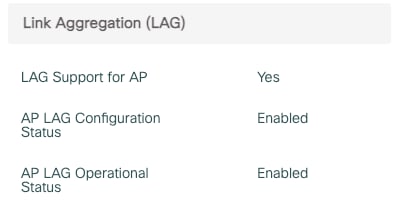
リンク集約(LAG)が現在有効になっていることを確認するには、[設定(Configuration)] > [ワイヤレス(Wireless)] > [アクセスポイント(Access Points)] >(Catalyst 9178I AP を選択)> [インターフェイス(Interfaces)] > [リンク集約(LAG)(Link Aggregation (LAG))] に移動します。[AP LAG 設定ステータス(AP LAG Configuration Status)] と [AP LAG 動作ステータス(AP LAG Operational Status)] の両方が [有効(Enabled)] である必要があります。
スイッチ LAG 検証
LAG 設定を完了するには、スイッチでも LAG を設定します。これは、静的 LAG 設定を介して、または Link Aggregation Control Protocol(LACP)を介して実行できます。Cisco Catalyst スイッチでの LAG 設定の詳細については、https://www.cisco.com/c/en/us/td/docs/switches/lan/catalyst9300/software/release/17-15/configuration_guide/lyr2/b_1715_lyr2_9300_cg/configuring_etherchannels.html にアクセスしてください。
注:
1. CW9178I は PAgP をサポートしていません。
2. LAG は、同じ速度の 2 つのポート間でのみ設定できます。ポートの速度が異なっている場合は機能せず、AP はプライマリポート(ポート 0)にデフォルト設定されます。
デュアルイーサネット展開に関する推奨事項と制約事項
● デフォルトの動作モードは非 LAG です。非 LAG 展開では、2 つのイーサネット ポートを同じスイッチ(シングルホーム)または 2 つの異なるスイッチ(デュアルホーム)に接続できます。シングルホーム展開では、次に接続することをお勧めします。
◦ 同じスイッチ
◦ スタック展開内の 1 つのスタックに含まれる 2 つの異なるメンバー
◦ モジュールスイッチの 2 つの異なるラインカード
シングルホーム展開またはデュアルホーム展開のどちらでも、スイッチポートは同じ VLAN 内にある必要があります。そうでない場合、リンクの冗長性は機能せず、AP は再参加しますが、トラフィックは失われます。
● LAG モードでは、デュアルホーム展開はサポートされません。9178I AP は、同じ物理または論理スイッチに接続する必要があります。
● 802.1X または MAB による AP ポート認証は、現在、非 LAG 展開と LAG 展開の両方でリンク冗長性のためにサポートされていません。PoE 冗長性は、AP ポート認証で機能します。
表 7. 非 LAG および LAG モードでサポートされる AP 機能
| 機能 |
非 LAG |
非 LAG |
LAG |
LAG |
| PoE 冗長性 |
対応
|
対応
|
対応
|
対応
|
| リンク冗長性 |
対応
|
対応
|
対応
|
対応
|
| WLC への CAPWAP 制御接続 |
対応
|
対応
|
対応
|
対応
|
| データパス:ローカルモード |
対応
|
対応
|
対応
|
対応
|
| データパス:フレックスモード |
対応
|
対応
|
対応
|
対応
|
| データパス:ファブリックモード |
対応
|
サポート対象外*
|
対応
|
対応
|
| 802.1x ポート制御 |
対応*
|
対応*
|
スイッチではサポート対象外
|
スイッチではサポート
対象外 |
| MAB 認証 |
対応*
|
対応*
|
スイッチではサポート対象外
|
スイッチではサポート
対象外 |
| IP 接続(SSH、syslog) |
対応
|
対応
|
対応
|
対応
|
| Catalyst Center への接続 |
対応
|
対応
|
対応
|
対応
|
| Cisco Spaces への接続 |
対応
|
対応
|
対応
|
対応
|
注: サポート対象外*:ソフトウェアの現在の制限。この制限は将来解除される予定です。
対応*:IOS XE 17.17.1 リリース以降。
グローバルユース AP
CW9178I は、統合製品のグローバルユース アクセスポイントです。世界中のどこでも、Cisco Catalyst 9800 ワイヤレス LAN コントローラを使用して展開するか(別名、Catalyst 管理モード)、Cisco Meraki ワイヤレススタックを使用してクラウドベースで展開する(別名、Cisco Meraki 管理モード)ことが可能であり、規制ドメイン固有の SKU なしで使用できるように認定されています。これにより、お客様は、いずれかの展開モデルでアクセスポイントを展開することを決定する際に、柔軟性と投資保護を得ることができます。
CW9178I は、DHCP と DNS に基づくクラウド接続および検出オプションがあることで、お客様のインテントに基づいて管理モードを検出できます。アクセスポイントは、コントローラを検出すると、1)GPS/GNSS ベースの地理位置情報、2)近接ベースの検出、または 3)エアギャップ展開用の規制アクティベーションファイルを介して、国固有の規制情報を取得できます。
必要な管理モード検出を実現するための詳細な説明と設定オプションについては、『Cisco Wireless Global Use Access Points Deployment Guide』を参照してください。
4 無線モード
CW9178I には 4 つのクライアントサービス無線があります。3 帯域 3 無線モード(2.4/5/6 GHz)または 2 つの 5 GHz 無線による 3 帯域 4 無線モード(2.4/5/5/6 GHz)で動作できます。3 無線モードの場合、5 GHz 無線は、許可されているすべての 5 GHz チャネルをカバーする全帯域で機能します。4 無線モードの場合、スロット 1 の 5 GHz 無線は UNII 1 および 2(チャネル 36 ~ 64)にサービスを提供し、スロット 2 の 5 GHz 無線はマクロ/マクロアーキテクチャで UNII 2E および 3(チャネル 100 ~ 165)にサービスを提供します。
無設定のデフォルトでは、APは、3 無線モードで動作しています。
次の CLI コマンドを使用して、すべての CW9178I AP を一度に 4 無線モードに変換できます。
AP を個別に 4 無線モードに変換するには、[設定(Configuration)] > [ワイヤレス(Wireless)] >
[アクセスポイント(Access Points)] > [5 GHz 無線(5 GHz Radios)] に移動し、デュアル 5 GHz に変換する必要がある CW9178 のスロット 1 を選択します。[2 無線モード(Dual Radio Mode)] を [有効(Enabled)] に設定してください。
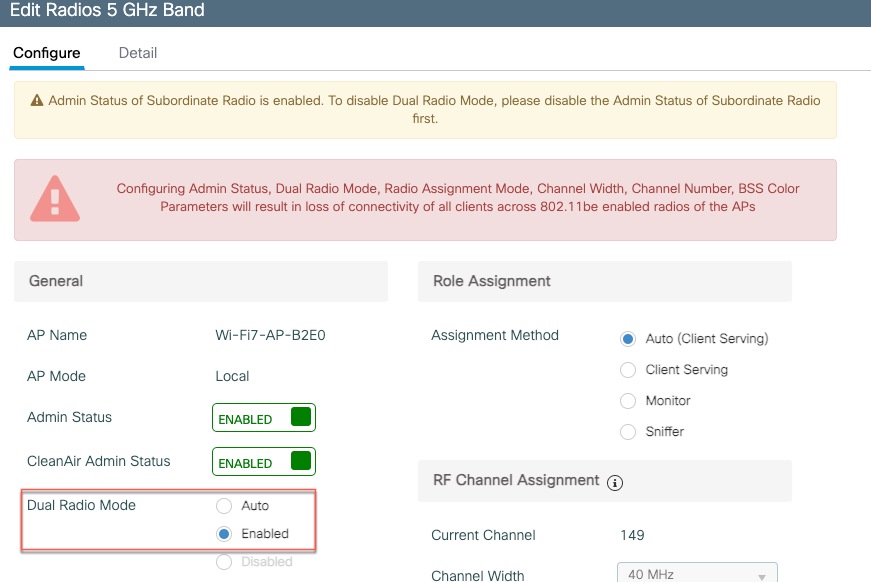
単一 5 GHz 無線に戻すには、下位の無線(スロット 2)の管理ステータスを無効にします。その後、スロット 1 の 2 無線モードの設定を [無効(Disabled)] に変更します。
Wi-Fi 7 の使用開始
IEEE は、802.11 規格を修正した 802.11be 規格(別名、Extremely High Throughput(EHT))を策定しました。Wi-Fi アライアンスでは、Wi-Fi 7 認定の基礎として、このドラフト v3.0 が採用されています。Wi-Fi 7 アライアンスは、802.11be 修正案の機能のサブセットを、2024 年 1 月に利用可能になったリリース 1 認定の一部として採用することを計画しました。追加の機能セットをサポートする 2 回目のリリースがリリース 2 認定で計画されており、2025 年 12 月に予定されています。
Wi-Fi 7 では、Wi-Fi 6 と比較して速度を最大 4 倍向上させることで、企業だけでなくエンドユーザーにも利益をもたらす多くの機能強化が提供されます。さらに、超低遅延で、より堅牢な接続が実現し、より高いスペクトル効率が得られ、干渉がさらに軽減され、省電力技術、ローミングエクスペリエンスが向上し、セキュリティも強化されています。
Wi-Fi 7 の基本機能には、次のようなものがあります。
● 4096 QAM(別名、4K-QAM):サブキャリアでエンコードされるビット数が 12 ビットとなります。これに対し、Wi-Fi 6 の 1024 QAM ではサブキャリアでエンコードされるデータは 10 ビットです。これにより、2 つの新しい MCS レート(MCS 12 および 13)が導入されます。4K QAM により、データ転送レートが最大 20% 向上します。これは、Wi-Fi 7 認定のオプション機能です。
● 320 MHz チャネル幅(6 GHz):最大チャネル幅は、Wi-Fi 6 の 160 MHz の 2 倍となる 320 MHz です。6 GHz 帯域で 1200 MHz のスペクトラム空間が利用できるため、3x 320 MHz 幅のチャネルを実現できます。これは、Wi-Fi 7 認定のオプション機能です。
● マルチリンクオペレーション(別名、MLO):複数の帯域またはチャネルの集約を可能にします。MLO では、Wi-Fi 7 アクセスポイントおよびクライアントデバイスは、複数の帯域(または、アクセスポイントにデュアル 5 GHz 無線がある場合は同じ帯域の複数のチャネル)のトラフィックを関連付けて同時に交換できます。さまざまな帯域でのトラフィックの配信により、スループットが向上し、遅延が短縮され、信頼性が向上します。これは、Wi-Fi 7 認定の必須機能です。
● プリアンブル パンクチャリング:アクセスポイントが、干渉の影響を受けるチャネル幅の部分を「切り離す」(その部分に「穴をあける」)ことで、残りのチャネルをデータ伝送に使用することを可能にします。この機能により、特に干渉がある場合に最適な Wi-Fi パフォーマンスが保証されます。これは、Wi-Fi 7 認定の必須機能です。
● マルチリソースユニット(別名、MRU): OFDMA テクノロジー(802.11ax 規格/Wi-Fi 6 で導入された)を改善します。OFDMA では、チャネル帯域幅のサブキャリアを「リソースユニット」(RU)と呼ばれる小さな単位にグループ化できます。これらの個々の RU は別々のステーションに割り当てられるため、アクセスポイントはアップリンクおよびダウンリンクの伝送中にこれらに対して同時に機能できます。Wi-Fi 6 では、アクセスポイントは 1 つの RU のみを各ワイヤレスクライアントに割り当てます。Wi-Fi 7 では、複数のリソースユニット(MRU)を各ワイヤレスクライアントに割り当てることができます。MRU によって、スペクトル効率が向上し、干渉がより軽減されるのです。これは、Wi-Fi 7 認定の必須機能です。
以下のセクションでは、802.11be およびその他の機能を有効にするために必要な設定手順について詳しく説明
します。
11be の有効化
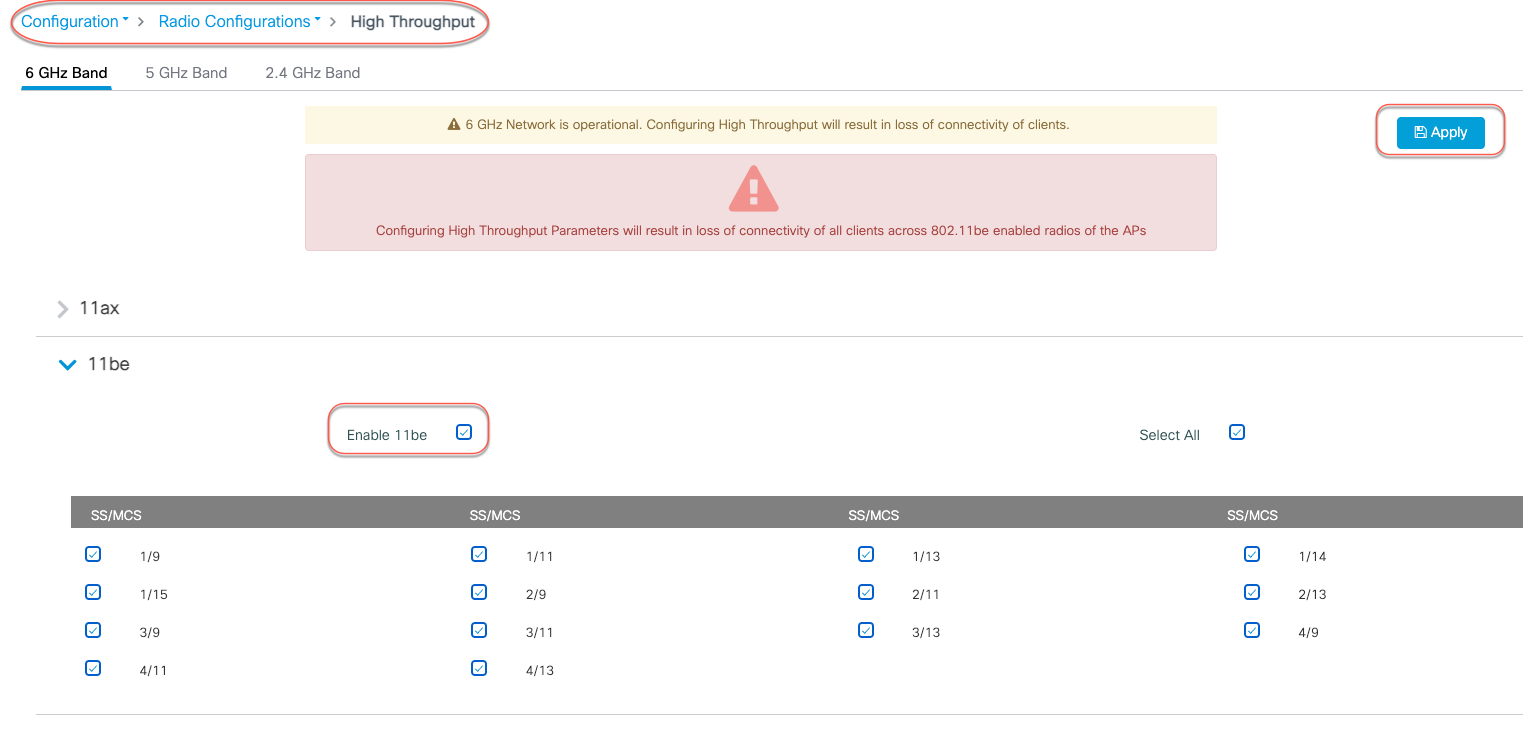
Cisco Catalyst 9800 コントローラ GUI で、[設定(Configurations)] > [無線設定(Radio Configurations)] > [高スループット(High Throughput)] に移動し、802.11be が必要な帯域の [11be の有効化(Enable 11be)] を選択して、[適用(Apply)] をクリックします。
注:
1. すべての帯域でこれを有効にすることを推奨します。
2. 802.11be が有効な場合は、MLO も有効になります。この MLO 設定は、802.11be 設定から独立したものではありません。
320 MHz
6 GHz 帯域のチャネル幅は、DBS チャネル幅で最大 320 MHz に設定できます。これにより、RRM は、より大きなチャネル幅を発行することが適しているとアルゴリズムで判断された場合に、320 MHz のチャネル幅を発行
できます。
[設定(Configuration )] > [タグとプロファイル(Tags & Profiles)] > [RF/無線(RF/Radio)] の順に選択し、6 GHz RF プロファイルを編集して、最大チャンネル幅として 320 MHz を含めます。
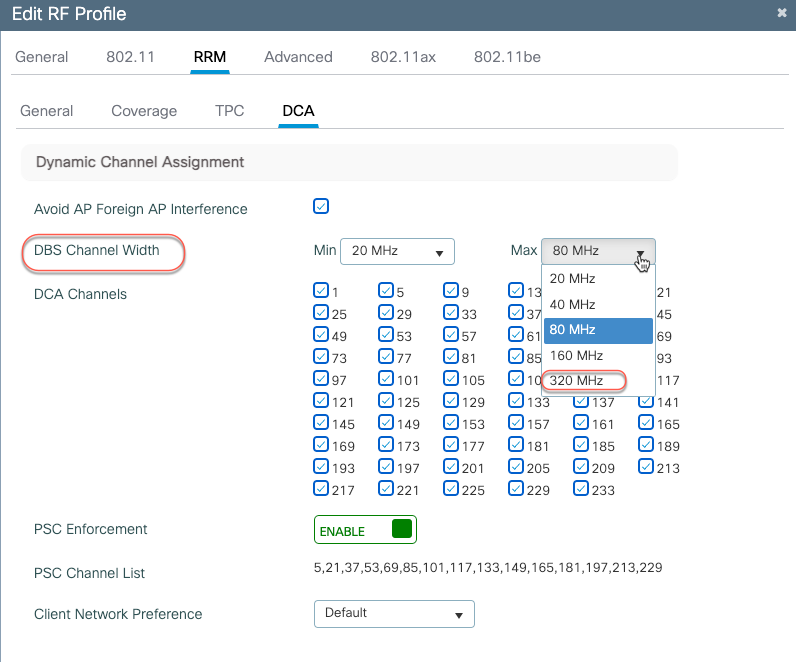
アクセスポイント設定ページで特定の AP を 320 MHz 用に静的に設定できます。
[設定(Configuration)] > [ワイヤレス(Wireless)] >[アクセスポイント(Access Points)] > [6 GHz無線(6 GHz Radios)] の順に選択し、AP を選択し、RF チャンネル割り当てを [カスタム(Custom)] に変更して、チャンネル幅として 320 MHz を選択します。
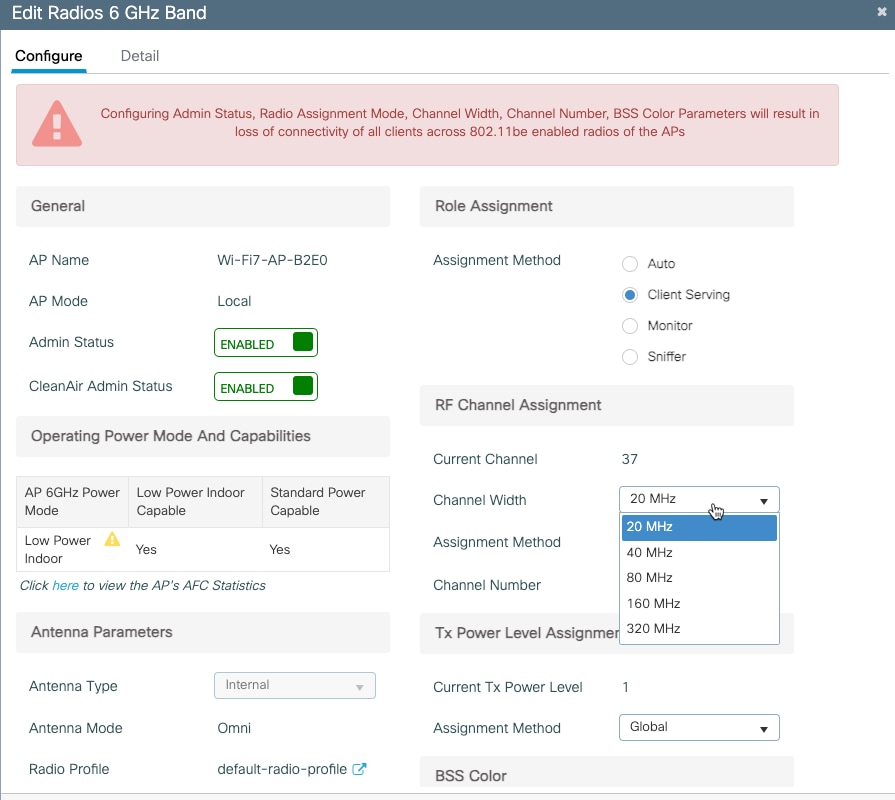
プリアンブル パンクチャリング
プリアンブル パンクチャリングは、80 MHz 以上のチャネル幅でサポートされています。80 MHz の場合、20 MHz のみがパンクチャリング可能です。次の表に、許可されるプリアンブル パンクチャリング オプションを示します。
表 8. ソフトウェア相互運用性
| チャネル幅 |
許可されるパンクチャリング |
| 20 および 40 MHz |
パンクチャリングは許可されない |
| 80 MHz |
20 MHz |
| 160 MHz |
20 または 40 MHz |
| 320 MHz |
40、80、または 40 + 80 MHz |
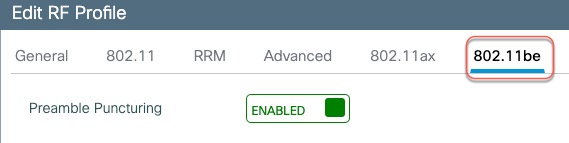
プリアンブル パンクチャリングを有効にするには、[設定(Configuration)] > [タグとプロファイル(Tags & Profiles)] > [RF/無線(RF/Radio)] に移動し、5 GHz および 6 GHz 帯域の RFプロファイルを編集して、[802.11be] タブでプリアンブル パンクチャリングを有効にします。
セキュリティ
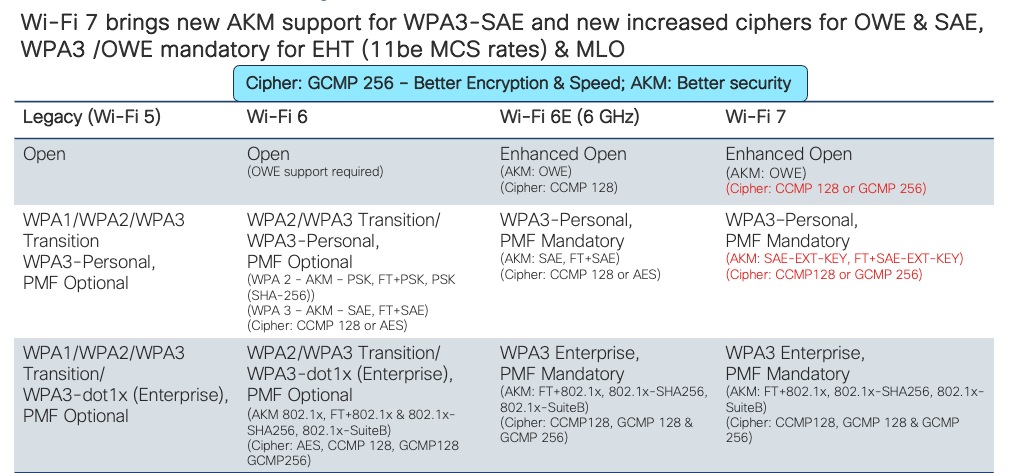
Wi-Fi 7 では、WPA3 および Enhanced Open(OWE に基づく)のサポートと共に、クライアントが 802.11be データレートおよび MLO などの機能で動作するように、保護された管理フレーム(PMF)のサポートが義務付けられています。WPA3-Personal 向けに新しい AKM(AKM 24 および 25)が追加されました。さらに、Wi-Fi 7 では、AP とワイヤレスクライアントの両方にビーコン保護が必要です。MLO では、マルチリンク アソシエーションのすべてのリンクでセキュリティを確立する必要があります。これらのセキュリティ要件は、主に Wi-Fi ネットワークのセキュリティを強化し、サイバー攻撃から保護することを目的としています。
次の表に、Wi-Fi 7 のセキュリティ要件と、以前の Wi-Fi 世代との比較を示します。
WLAN の設計に関する考慮事項
Wi-Fi 7 のセキュリティ要件により、現在の展開内の WLAN の設計変更が必要になる場合があります。Wi-Fi 7 を導入する際に考慮できるオプションがいくつかあります。
オプション 1:既存の WLAN を WPA3/Enhanced Open に再設定するとともに、必要な AKM および暗号方式(つまり、すべての無線ポリシーに対して 1 つの SSID)を使用します。これにより、WLAN は最もセキュアになりますが、多くの既存クライアントが WPA3 および PMF をサポートしていない可能性があるため、導入には実務的な問題がともないます。
オプション 2:Wi-Fi 7 の新しいセキュリティ要件に対応した新しい SSID を追加し、新しいクライアントをその SSID に関連付けます。これは簡単で柔軟なアプローチです。欠点は、追加の SSID を維持管理する手間があることです。
オプション 3:SSID を移行モード(OWE 移行および WPA3 移行)に移行させます。これは手堅いアプローチであり、WLAN のセキュリティを強化する一歩を踏み出すとともに、WPA3 セキュリティを持つ新しいクライアントと WPA2 セキュリティを持つ古いクライアントの共存を可能にします。
以下のセクションで、オプション 3 の設定の詳細を確認できます。
オープンセキュリティ
Wi-Fi 7 の要件:OWE、AKM 18、暗号方式 CCMP128 または GCMP 256。
推奨:OWE 移行を設定します。
2 つの SSID を設定します。
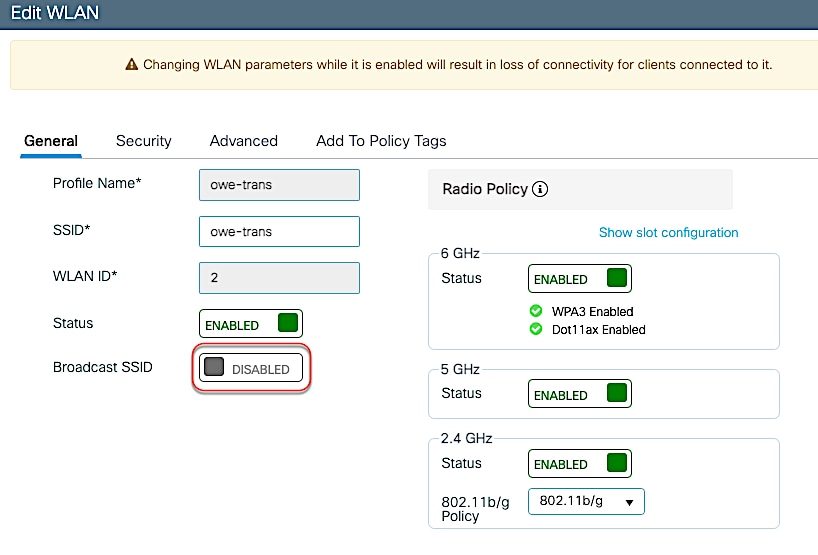
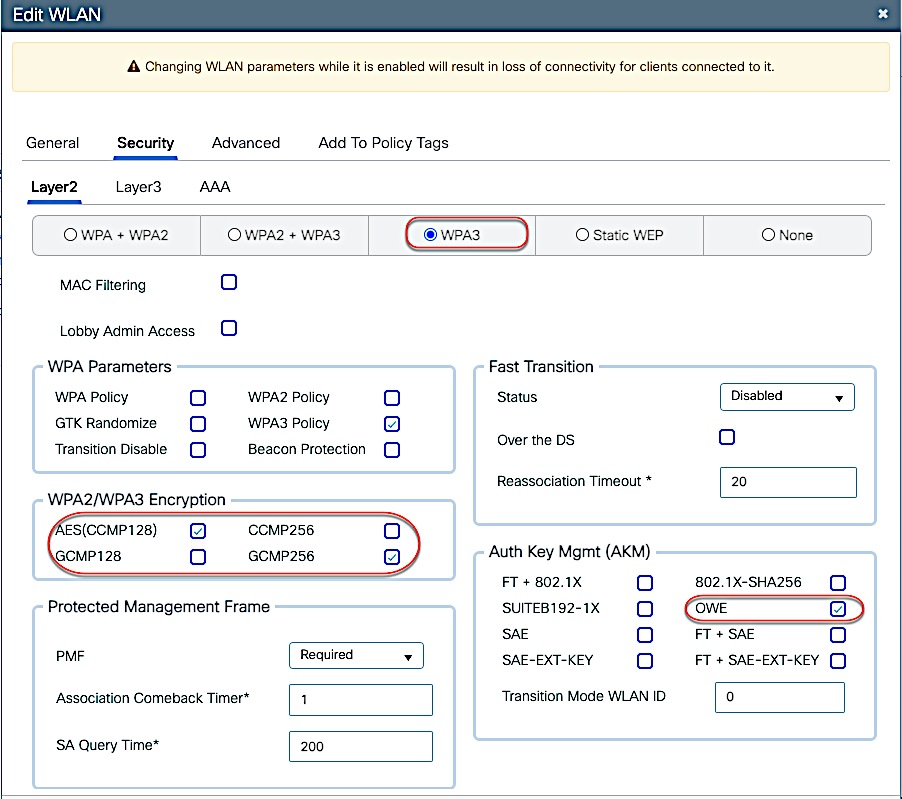
SSID #1 で OWE を使用し、ブロードキャストを無効にします。セキュリティに WPA3、AKM に OWE、暗号方式に CCMP128 および GCMP256 を選択します。すべての無線ポリシーにアタッチします。
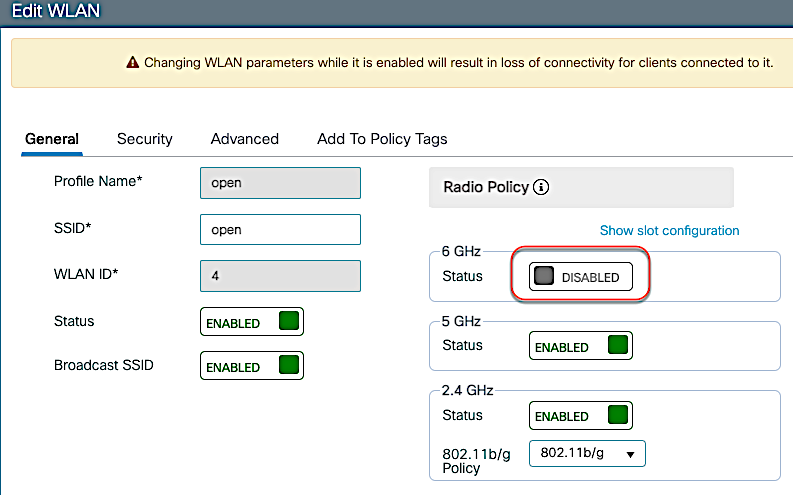
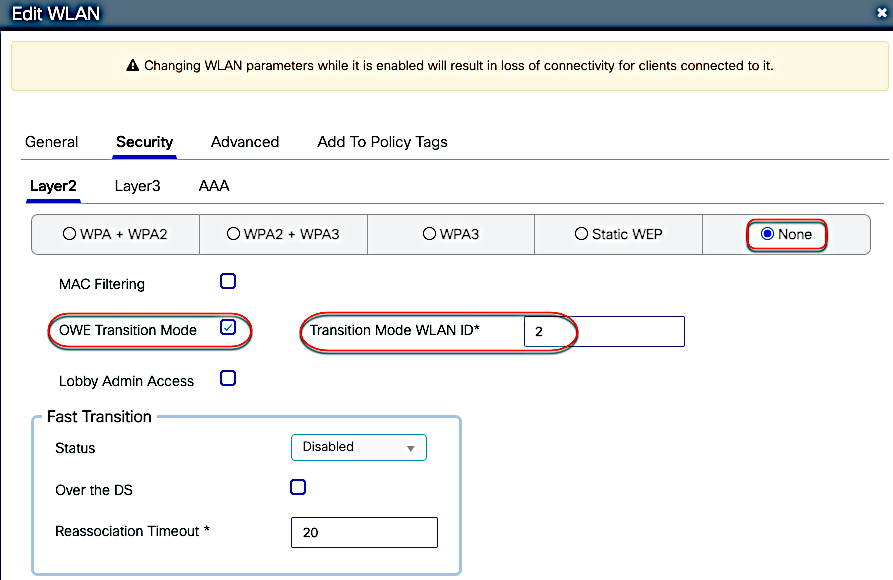
SSID #2 でオープンを設定し、ブロードキャストを有効にします。セキュリティとしてオープンを選択し、この WLAN を先ほど作成した OWE WLAN(SSID #1)にマッピングします。2.4 および 5 GHz に無線ポリシーをアタッチします。
古いクライアントは、2.4 または 5 GHz 帯域において「オープン」セキュリティで接続します。新しい Wi-Fi 7 クライアントは、2.4/5/6 GHz において「OWE」セキュリティで接続し、マルチリンクオペレーション(MLO)を実行できます。
注: 古いドライバを使用している非常に古いクライアントは、OWE 移行モードに関連付けることが困難である可能性があります。ドライバを更新し、環境内でクライアントをテストすることを強くお勧めします。
WPA2/WPA3 パーソナルセキュリティ
Wi-Fi 7 の要件:AKM 24 または 25、暗号方式 CCMP128 または GCMP 256。
推奨:WPA3 移行(WPA2 + WPA3 混合モード)を設定します。
WPA2 + WPA3 セキュリティタイプになるように SSID を設定します。AKM に PSK、SAE、および SAE-EXT-KEY を選択します。暗号方式に CCM128 および GCMP256 を選択します。PMF に「オプション」を選択します。同じパスワードを使用します。
注: FT が有効になっている場合は、FT + PSK、FT + SAE、および FT + SAE-EXT-KEY を選択します。
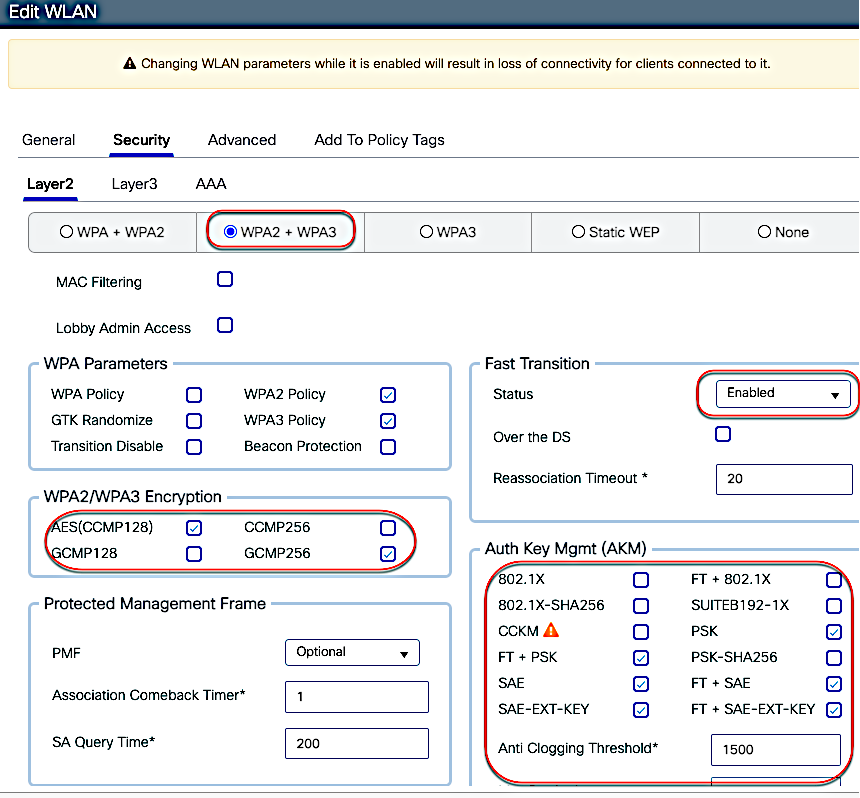
Wi-Fi 7 クライアントは、PMF を有効にした WPA3/SAE-EXT-KEY または WPA3/FT-SAE-EXT-KEY で接続
します。
Wi-Fi 6E クライアントは、PMF を有効にした WPA3/SAE または WPA3/FT-SAE で接続します。
WPA3 をサポートする Wi-Fi 6 クライアントは、2.4/5 GHz 帯域において PMF を有効にした WPA3/SAE または WPA3/FT-SAE で接続します。
注:
1. Wi-Fi 7 には、仕様に従って AKM 24 または 25 が必要です。市場の初期のクライアントは、AKM 8 および 9 であっても、11be レート/MLO をネゴシエートしているようです。これは、将来、クライアントのドライバの実装が厳格になった場合に変更される可能性があります。
2. ネットワーク内にまだ WPA1 を使用している非常に古いクライアントが存在する場合は、それらのクライアントを別の SSID に入れることをお勧めします。
WPA2/WPA3 Enterprise セキュリティ
Wi-Fi 7 の要件:AKM 3 または 5、暗号方式 CCMP128(最も一般的な展開向け)
推奨:WPA3 移行(WPA2 + WPA3 混合モード)を設定します。
WPA2 + WPA3 セキュリティタイプになるように SSID を設定します。AKM に 802.1x-SHA256 および 802.1x を選択します。
注: FT が有効になっている場合は、AKM として FT+802.1x を選択します。
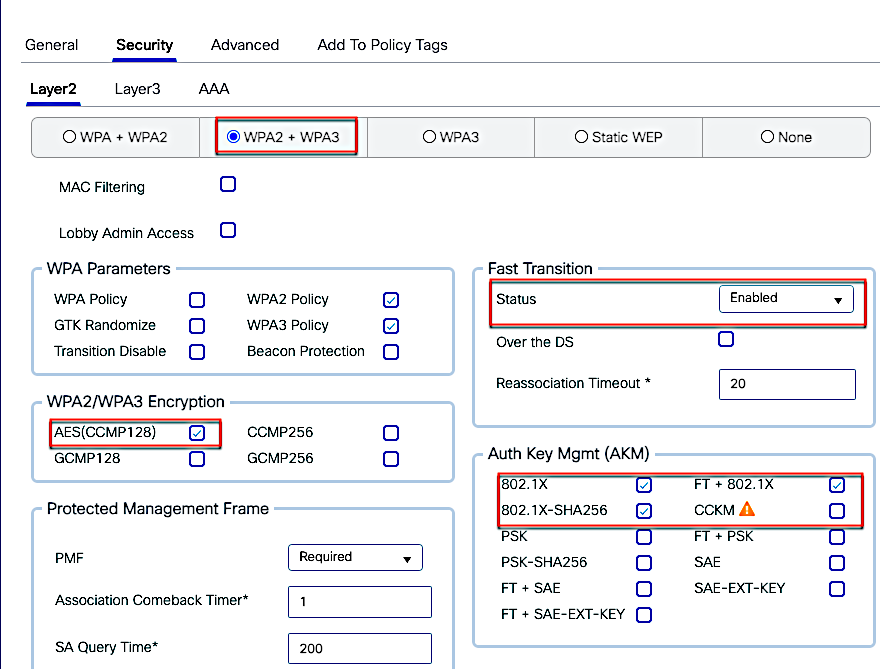
WPA3 をサポートするクライアント側で、WPA3 Enterprise を設定します。Wi-Fi 7 クライアントは、これらの設定により、MLO を使用して任意の帯域に接続します。Wi-Fi 6E クライアントの場合は 6 GHz 帯域への接続が優先され、Wi-Fi 6 クライアントは 5 または 2.4 GHz 帯域に接続します。WPA3 をサポートしていないクライアントの場合は、WPA2 プロファイルを設定します。
注: 古いドライバを使用している非常に古いクライアントは、WPA3 移行モードに関連付けることが困難である可能性があります。ドライバを更新し、環境内でクライアントをテストすることを強くお勧めします。
クライアントの表示
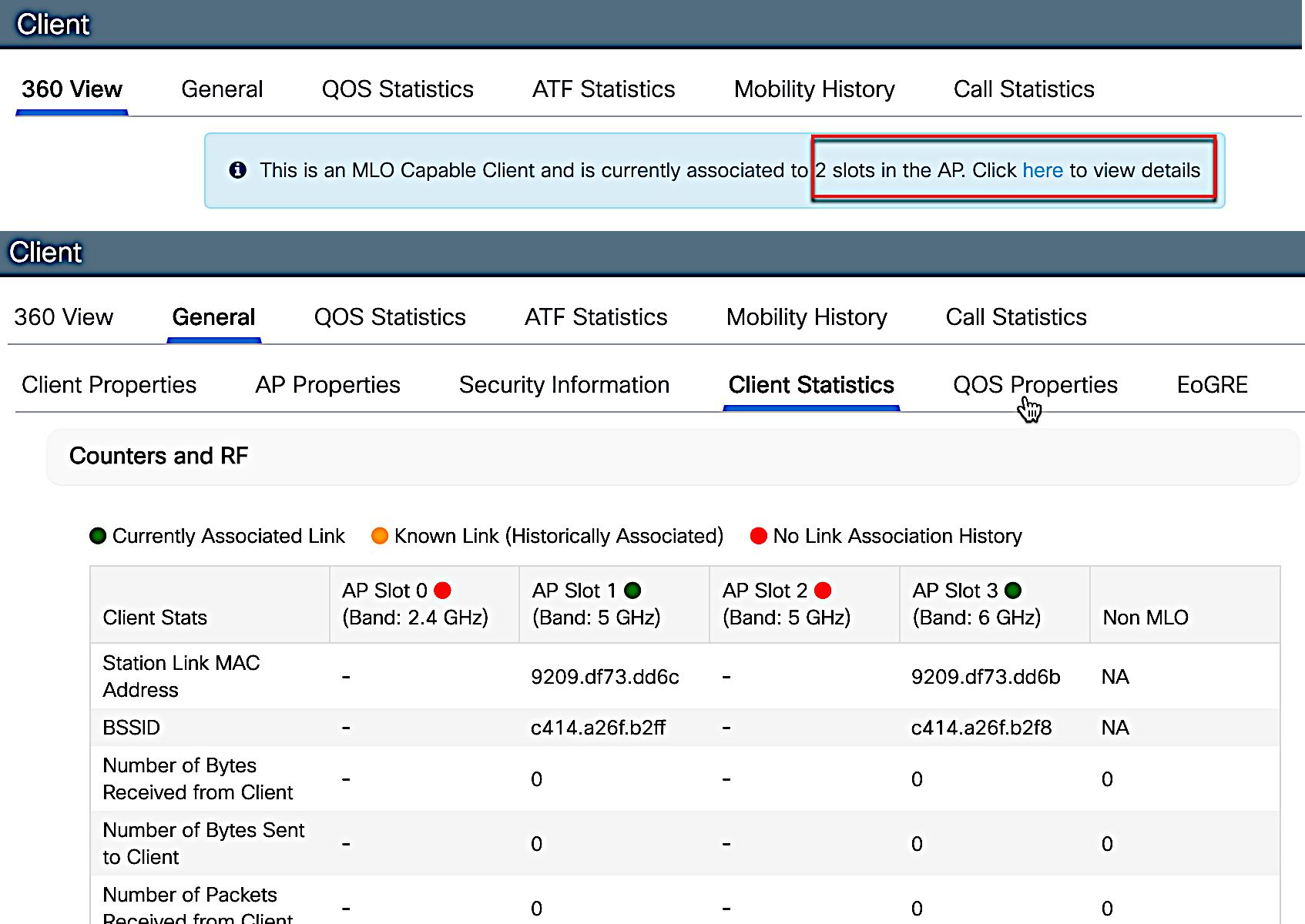
Cisco Catalyst 9800 の GUI に、MLO 機能とクライアントの統計情報が表示されるようになりました。メインダッシュボードまたは [モニタリング(Monitoring)] > [クライアント(Clients)] から、[プロトコル(Protocol)] 列に「11be (MLO)」と記載されているクライアントを選択します。

360 ビューでは、クライアントの MLO 機能が、関連付けられている無線スロット数とともに表示されます。次の例では、クライアントは 2 つの無線スロットに関連付けられています。
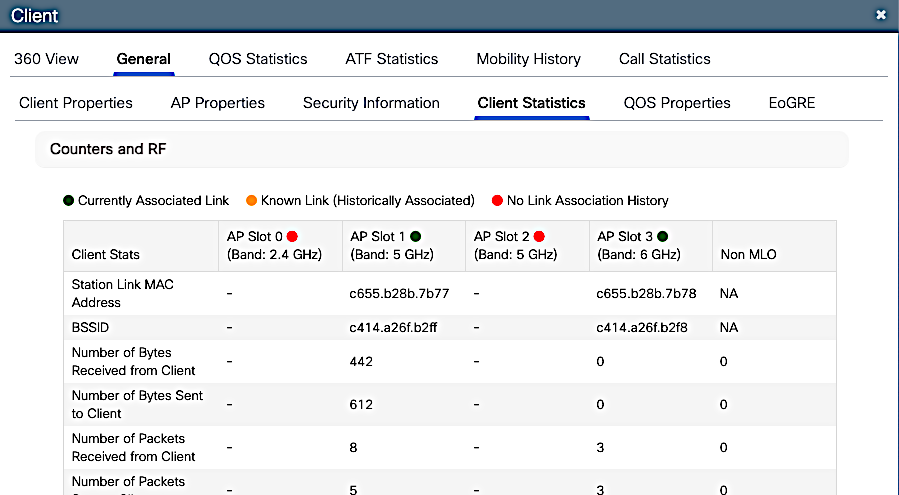
リンクをクリックすると、詳細、クライアントプロパティ、セキュリティ情報、およびクライアント統計が表示されます。
管理モード間の移行
Cisco Wireless CW9178I は、グローバルユースの統合製品であり、Cisco Catalyst 管理モードから Cisco Meraki 管理モードに、またはその逆に変換できます。この統合製品は、Catalyst 9800 WLC ベースの展開またはクラウドベースの Cisco Meraki 展開のいずれでも展開できる柔軟性を提供します。また、Day 1 から Day N までの任意の時点で 2 つの管理オプションを切り替える場合に備えて、将来の投資保護を提供します。
Wi-Fi 7 アクセスポイント以降、Cisco Meraki シリアル番号の呼称が「Cloud ID」に変更されました。これの使用方法については、前世代の製品から機能的に変更されていません。
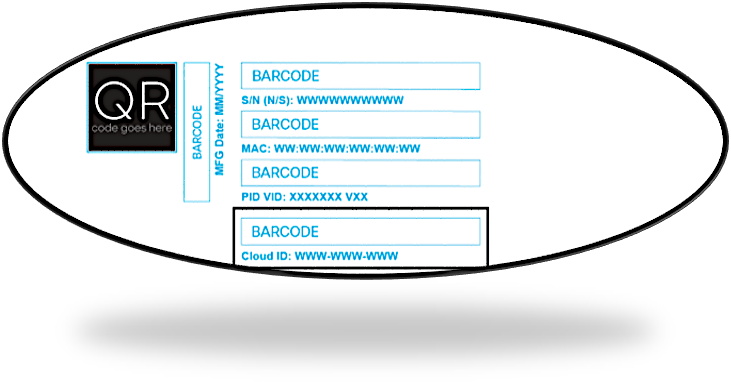
変換プロセス
CW9178I は、C9800 WLC UI の簡単なワークフローで、Catalyst 管理モードから Cisco Meraki 管理モードに変換できます。
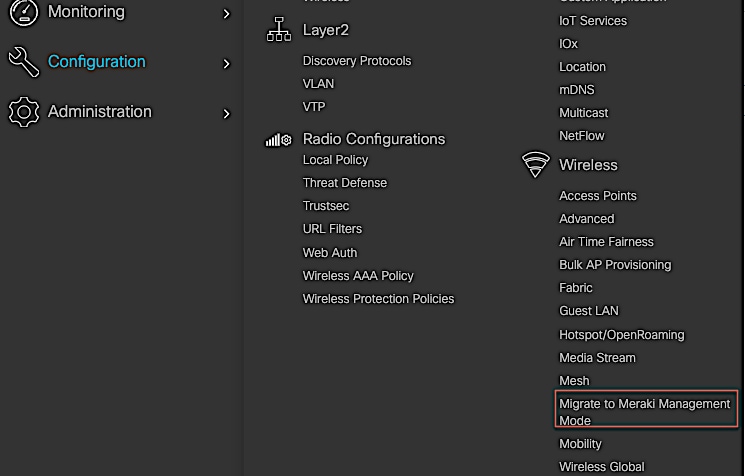
変換プロセスにアクセスするには、次の手順を実行します。
1. [設定(Configuration)] à [ワイヤレス(Wireless)] à [Cisco Meraki 管理モードに移行(Migrate to Meraki Management Mode)] から変換ワークフローを開始します。
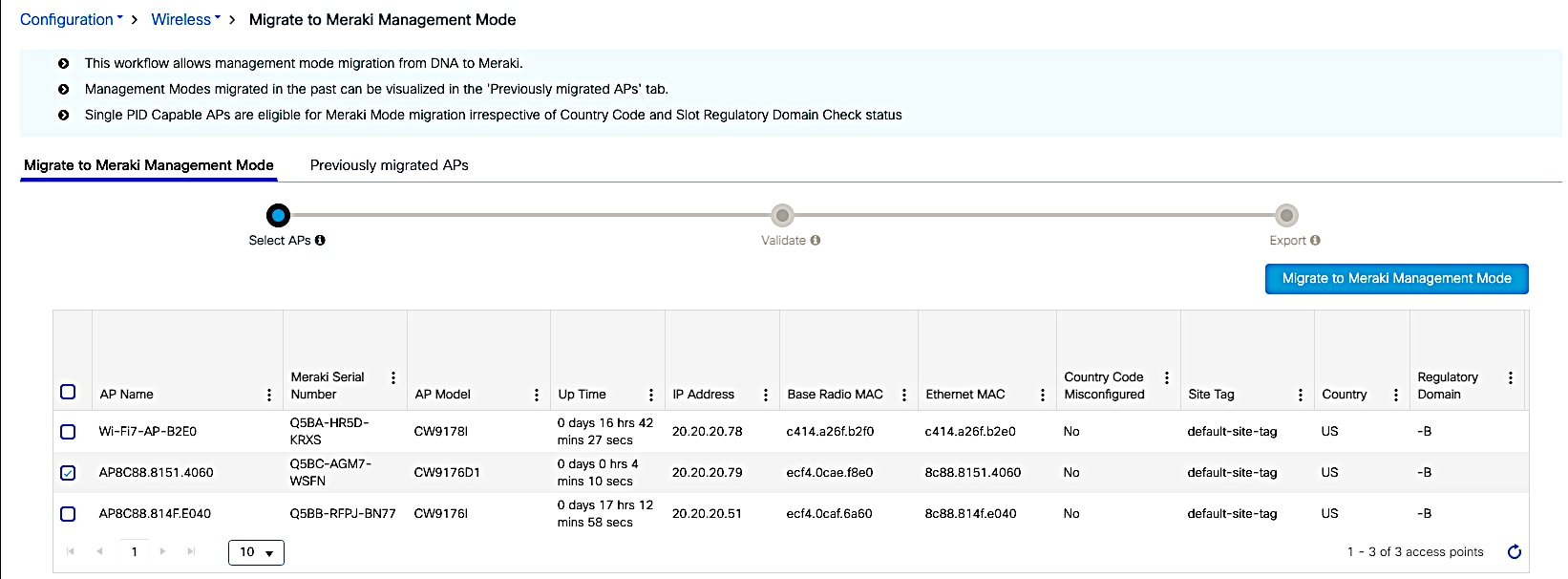
2. 変換する AP を選択し、[Meraki管理モードに移行(Migrate to Meraki Management Mode)] をクリックします。
3. コントローラによって AP が検証されます。[次へ(Next)] を選択します。
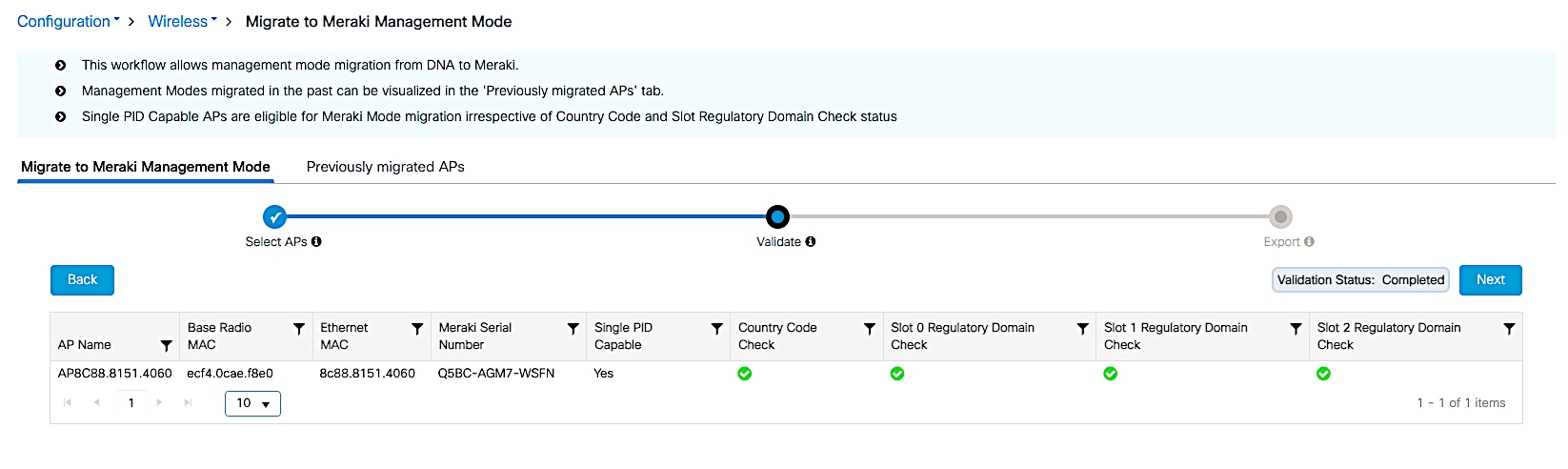
4. 選択したアクセスポイントの変更を確認します。
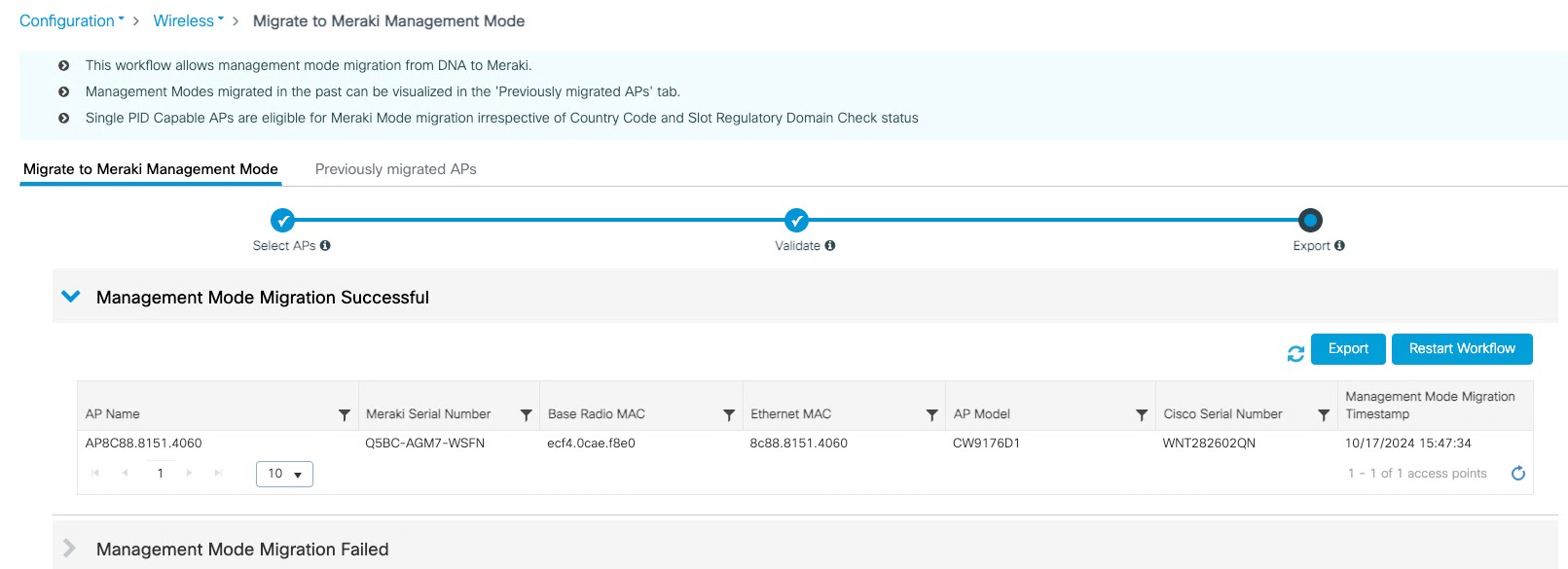
5. Meraki ダッシュボードにコピーするデータをエクスポートまたはダウンロードします。データは、複数の
形式(シリアル番号、JSON、または Cisco Meraki ダッシュボードへのエクスポート)でエクスポート
できます。



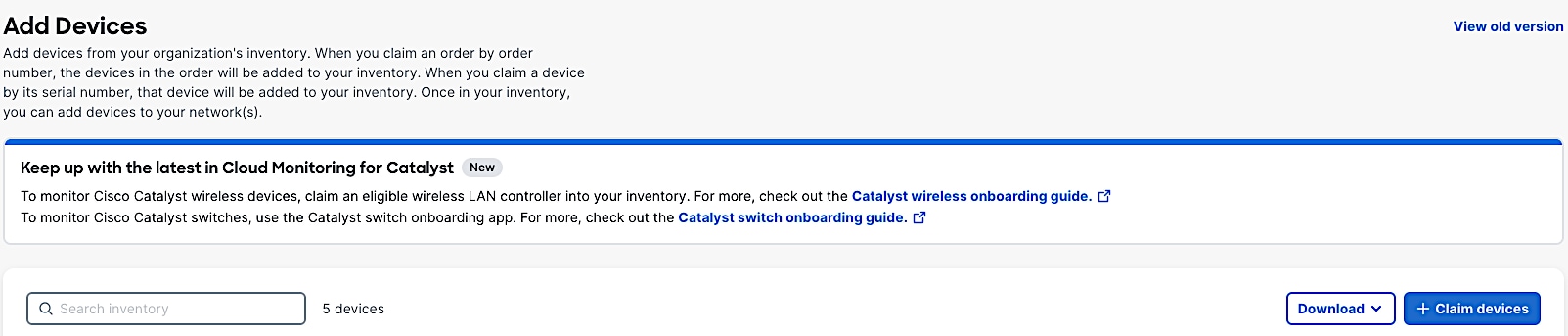
6. Meraki ダッシュボードでデバイスを追加します。Cisco Meraki 請求プロセスに従ってください。
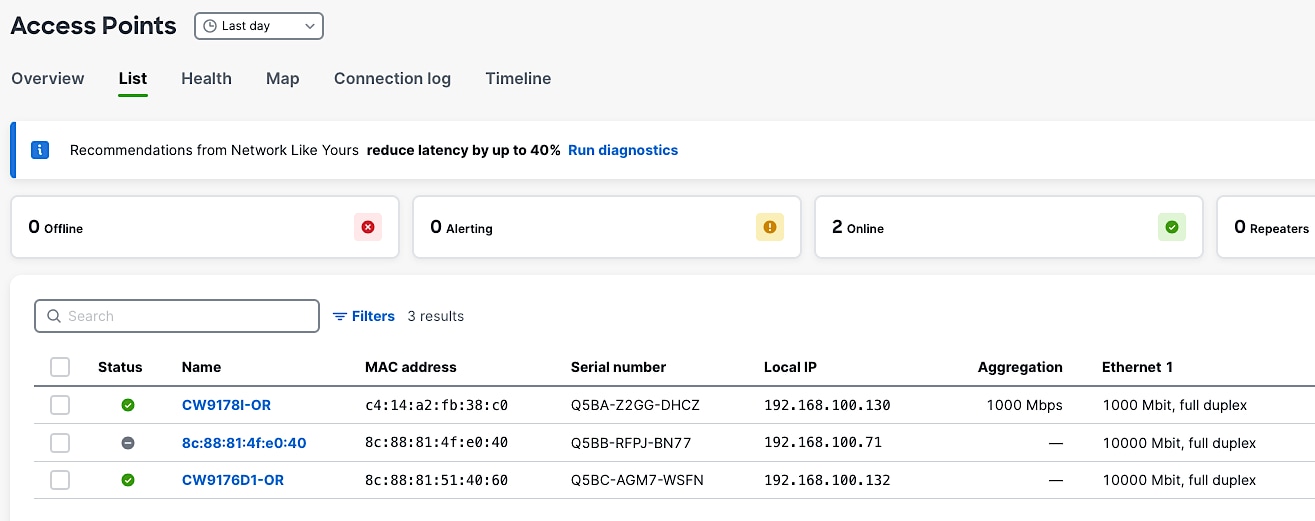
7. デバイスが請求されると、数分後に AP がダッシュボードに表示されます。
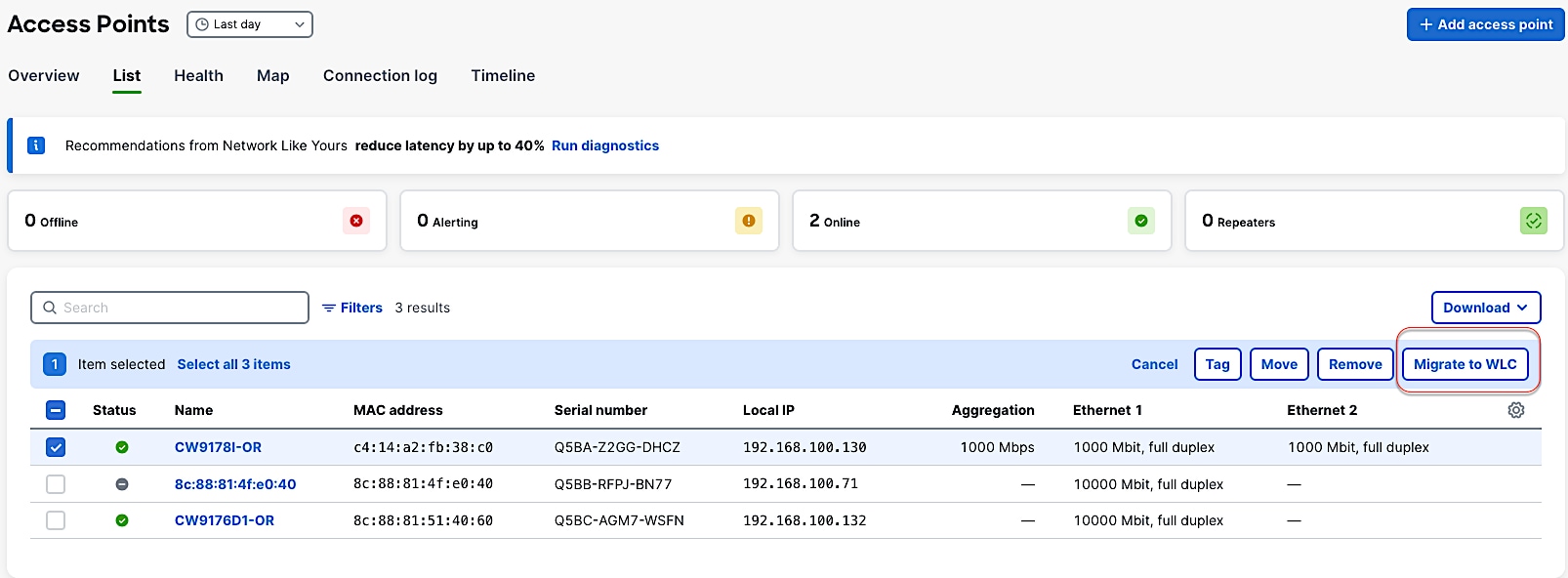
8. AP を Cisco Meraki 管理モードから Catalyst 管理モードに変換するには、移行する AP を選択し、[WLC に移行(Migrate to WLC)] をクリックします。
Cisco CleanAir Pro
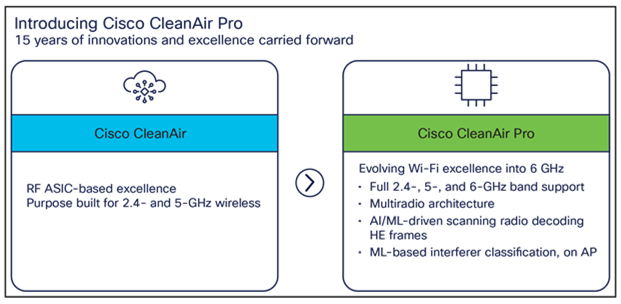
Wi-Fi 6E では、Wi-Fi の免許不要利用のために 6 GHz スペクトルが追加されました。これにより、RF 可視性とモニタするスペクトルの増加という新たな課題が生じました。これまで、Catalyst 9100 AP は、パケットキャプチャ、スペクトル解析、干渉検出、不正検出とワイヤレス侵入防御システム(WIPS)検出などの機能を Cisco CleanAir®(ソフトウェア)と RF-ASIC(ハードウェア)に依存していました。CleanAir と RF-ASIC は、2.4 GHz 帯および 5 GHz 帯の RF 可視性については優れていましたが、6 GHz では、Cisco CleanAir Pro と AI/ML 駆動のスキャン
無線が導入され、この新しいスペクトル(すべて 1200 MHz)の管理に必要なパフォーマンスと粒度が向上して
います。
CleanAir Pro は、6 GHz および 1200 MHz のスペクトルの導入に伴うまったく新しい課題に特化して設計されたソフトウェアです。その機能の多くは AI/ML 駆動のスキャン無線と連携して動作しますが、CleanAir Pro は Catalyst 9178I AP による無線でも動作します。前世代の AP とは異なり、CleanAir Pro は極めて高スループット(EHT、802.11be)フレームをデコードすることもできます。この機能は、Wi-Fi 7 が EHT フレームであるために不可欠です。将来的には、WLC または Cisco Catalyst Center をロードするのではなく、AP ソフトウェアに ML ベースの
干渉源の分類が直接組み込まれ、干渉源分析が効率化されます。
Internet of Things の統合
Cisco Spaces による IoT サービス
Catalyst CW9178I には、Cisco Spaces の [IoT サービス(IoT Services)] プラットフォームサービスと組み合わせて使用できる IoT 無線が組み込まれています。[IoT Services] は、複数のベンダー、フォームファクタ、テクノロジープロトコルの IoT Services(IoT)デバイスを管理できるように設計されています。
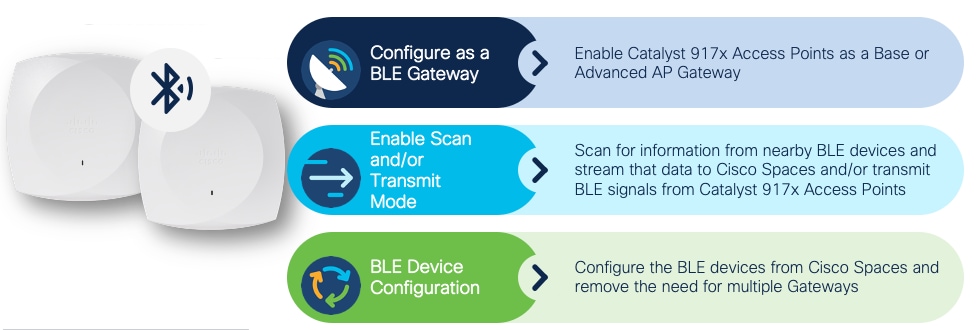
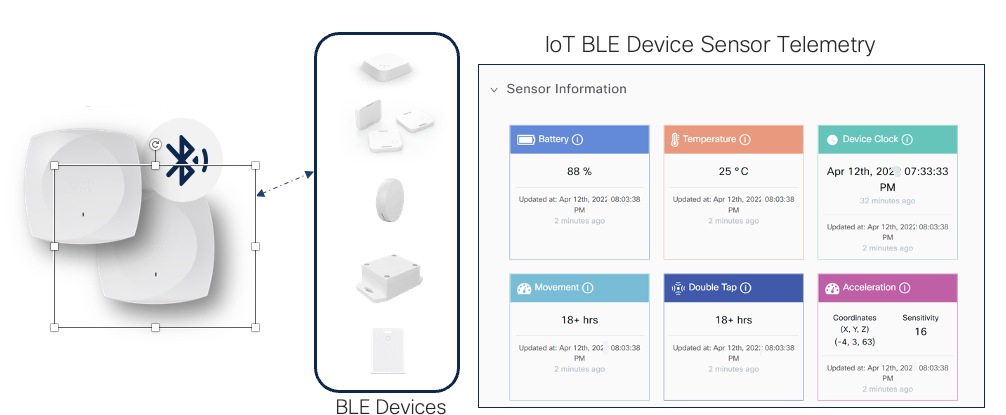
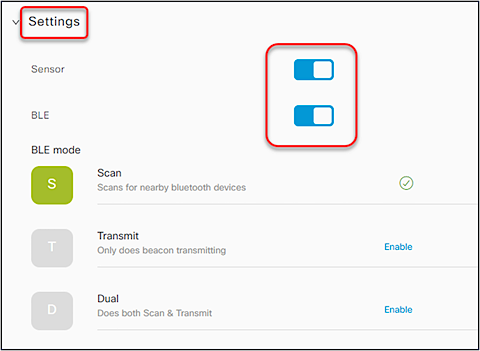
[IoT サービス(IoT Services)] 内では、CW9178I をスキャンモードまたは送信モードにすることができます。送信モードでは、AP は iBeacon、Eddystone URL、および Eddystone UID プロファイルをブロードキャストできます。スキャンモードの間、AP は近隣の他の BLE デバイスをスキャンし、フロアビーコンからテレメトリデータを受信します。テレメトリデータは Cisco Spaces でデコードできます。
CW9178I では、アクセスポイントに Cisco IOx アプリケーションをインストールする [高度 AP ゲートウェイ(Advanced AP Gateway)] 機能を有効にすると、ワイヤレス IoT デバイスを管理および設定できます。これにより、ユーザーはさまざまなベンダーの複数のゲートウェイを使用する手間が省けます。
次の図は、Cisco Spaces でデコードされた BLE デバイスから受信したテレメトリデータを示しています。
次の図は、Cisco Wireless CW9178I から Cisco Spaces への BLE データの送信方法を示しています。
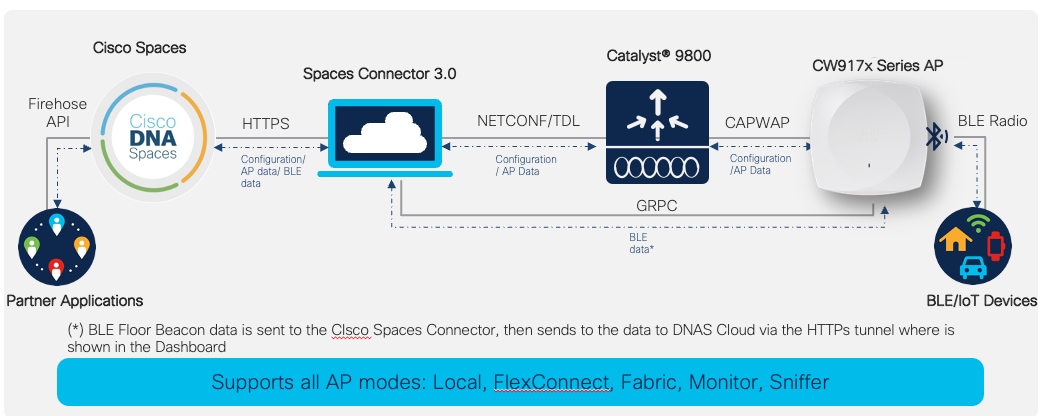
組み込み IoT 無線では、Cisco Spaces と [IoT サービス(IoT Services)] を設定する必要があります。Cisco Spaces と [IoT Services] の設定方法については、次のガイドを参照してください [英語]。
https://www.cisco.com/c/en/us/td/docs/wireless/cisco-dna-spaces/iot-services/b_iot_services.html
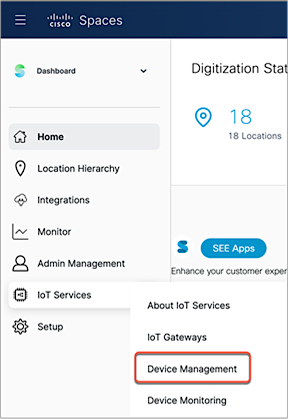
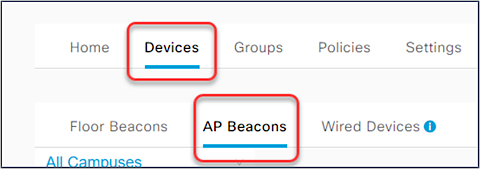
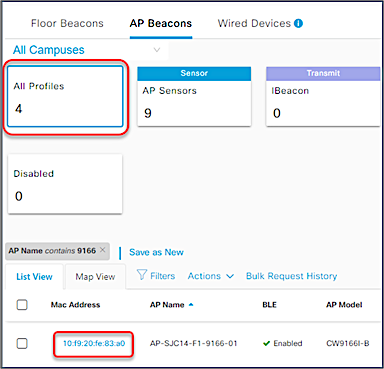
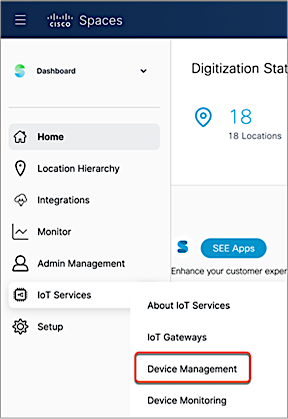
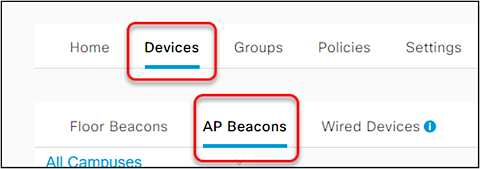
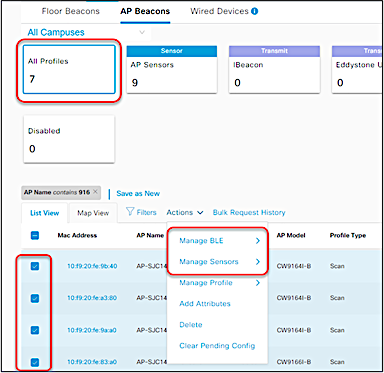
Cisco Spaces で IoT 無線または環境センサーを有効にするには、Cisco Spaces の [IoT Services] で特定のアクセスポイントに移動し、[AP Beacons] ページで各機能をオンにするか、または一括で有効にする機能を選択します。
次の図は、特定のアクセスポイントを介して Cisco Spaces の IoT 無線または環境センサーを有効または無効にする方法を示しています。
Cisco Spaces Smart Workspaces の詳細については、またはデモをリクエストする場合は、https://dnaspaces.cisco.com/smart-workspaces/ を参照してください。
サイト調査モード
Cisco Wireless CW9178I は、サイト調査モードをサポートしています。このモードの目的は、1 つのアクセスポイントを使用してワイヤレスサイト調査テストを実行できるようにして、コントローラを使用しなくても、RF 伝播、クライアント参加メトリックなどを把握できるようにすることです。このモードは、AP を制限付きスタンドアロンモードに変換し、2.4 GHz、5 GHz、および 6 GHz の SSID をブロードキャストできるようにします。また、ワイヤレスクライアントが内部の Dynamic Host Configuration Protocol(DHCP)プールを介して参加できるようになります。サイト調査モードでは、サイト調査を設定および実行するために必要なすべてのコントロールが提供されます。これにより、ユーザーは AP を電源またはバッテリバックアップのいずれかを備えた環境に導入し、サイト調査テストを実行できます。
CW9178I がサイト調査モードの場合、各設定の AP の WebUI にアクセスして、RF カバレッジと計画に関するさまざまな RF メトリックを表示できます。これらの設定には、チャネル番号、チャネル幅、Tx 電力、SSID、データレートが含まれます。
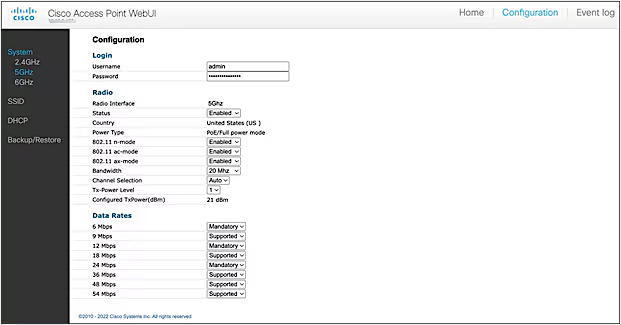
次の手順では、CW9178I の AP をサイト調査モードに変換する方法について説明します。
1. AP をサイト調査モードに変更します。コマンド「apsite-survey」を入力してください。
2. 起動後、AP には 10.0.23.1 の静的 IP が自動的に割り当てられます。
3. AP がオープン/OWE セキュリティを使用して C9178_site_survey SSID のブロードキャストを開始
します。
4. ワイヤレスクライアントを C9178_site_survey SSID に接続すると、10.0.23.0/24 から IP を受信
します。
5. 10.0.23.1 を介して AP のサイト調査 WebUI にアクセスします。
6. 初回のデフォルトのユーザー名とパスワードは admin/admin です。最初のログイン時に、安全でないそのパスワードをリセットするよう指示されます。
7. 完了したら、AP を CAPWAP モードに戻し、コントローラに再度接続します。コマンド「ap capwap」を入力してください。
注:
1. WLC に接続しているときに AP がサイト調査モードに変換されると、AP は接続解除されて、スタンドアロンモードになります。
2. 前述のサイト調査機能を利用するには、AP が少なくとも一度は Catalyst 9800 WLC に参加している
必要があります。AP が Day 0 モードの場合、AP をサイト調査モードに変換するための CLI は存在
しません。
3. AP は、Catalyst 9800 WLC に接続されている間に設定された国コードを引き継ぎます。
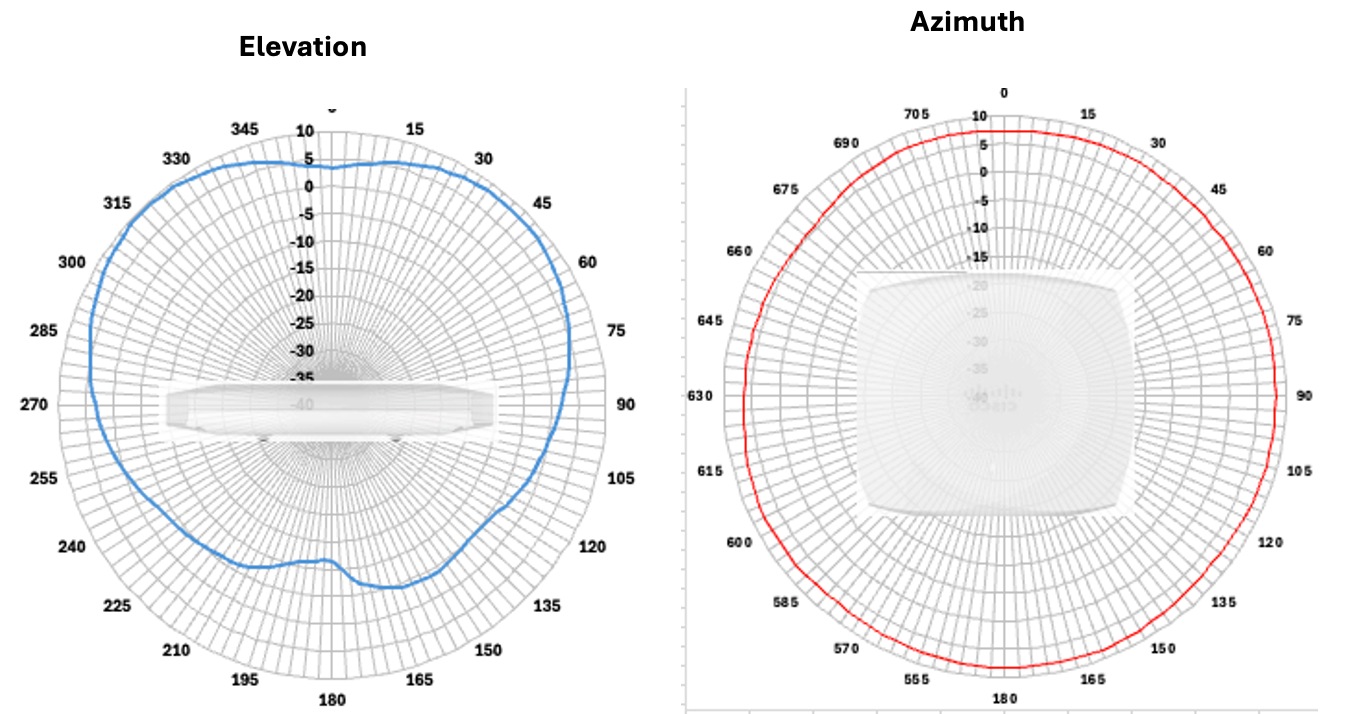
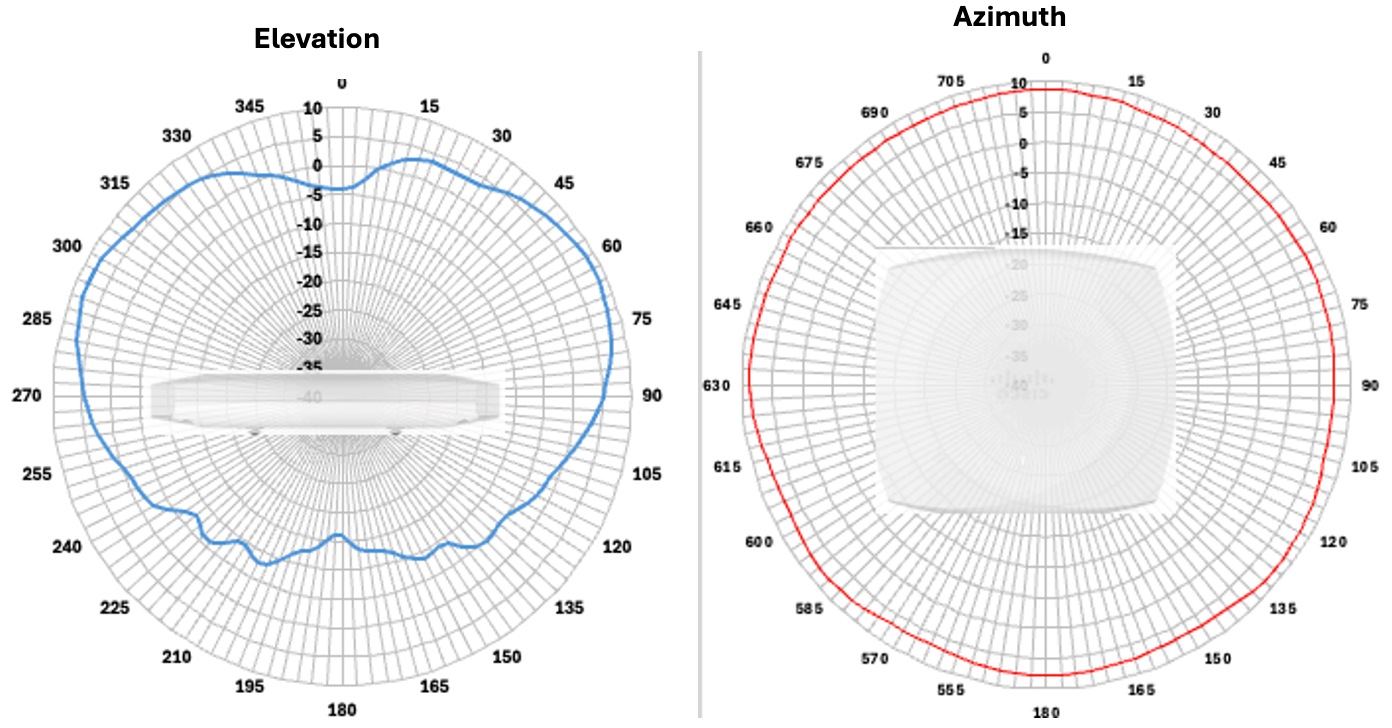
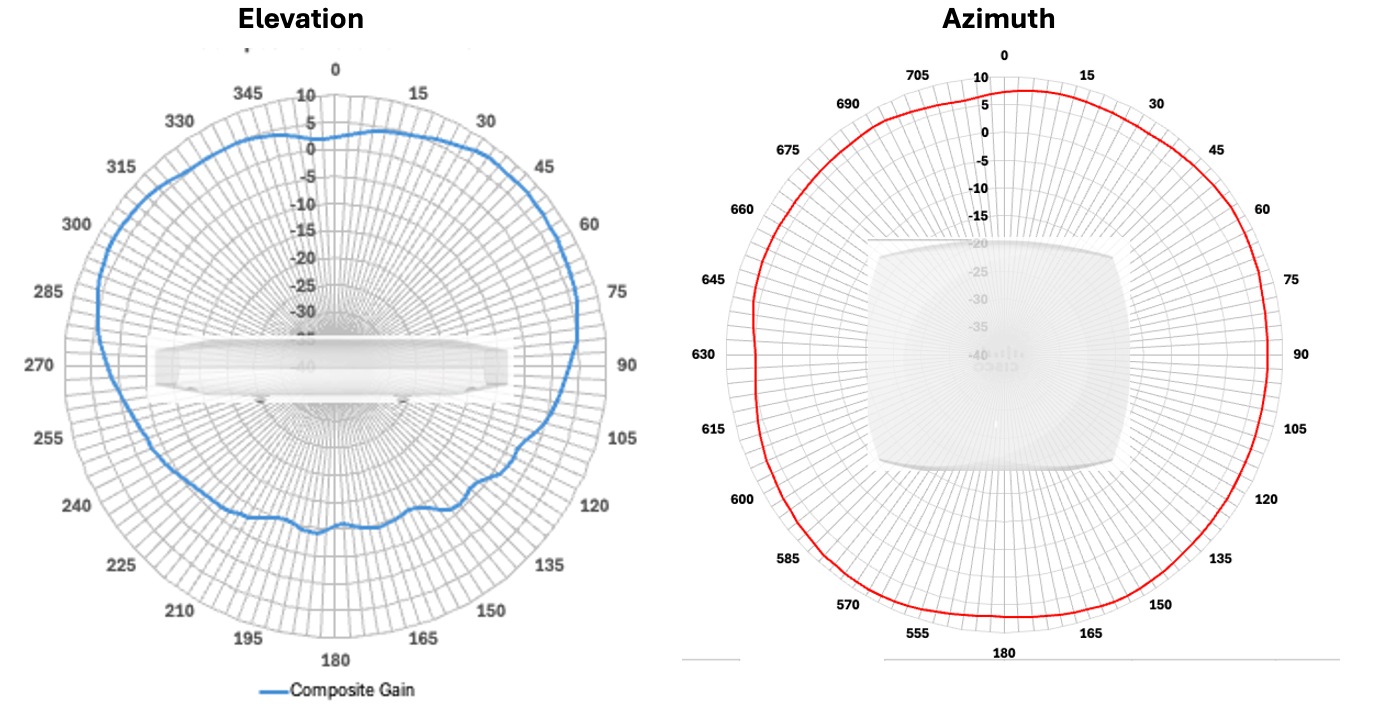
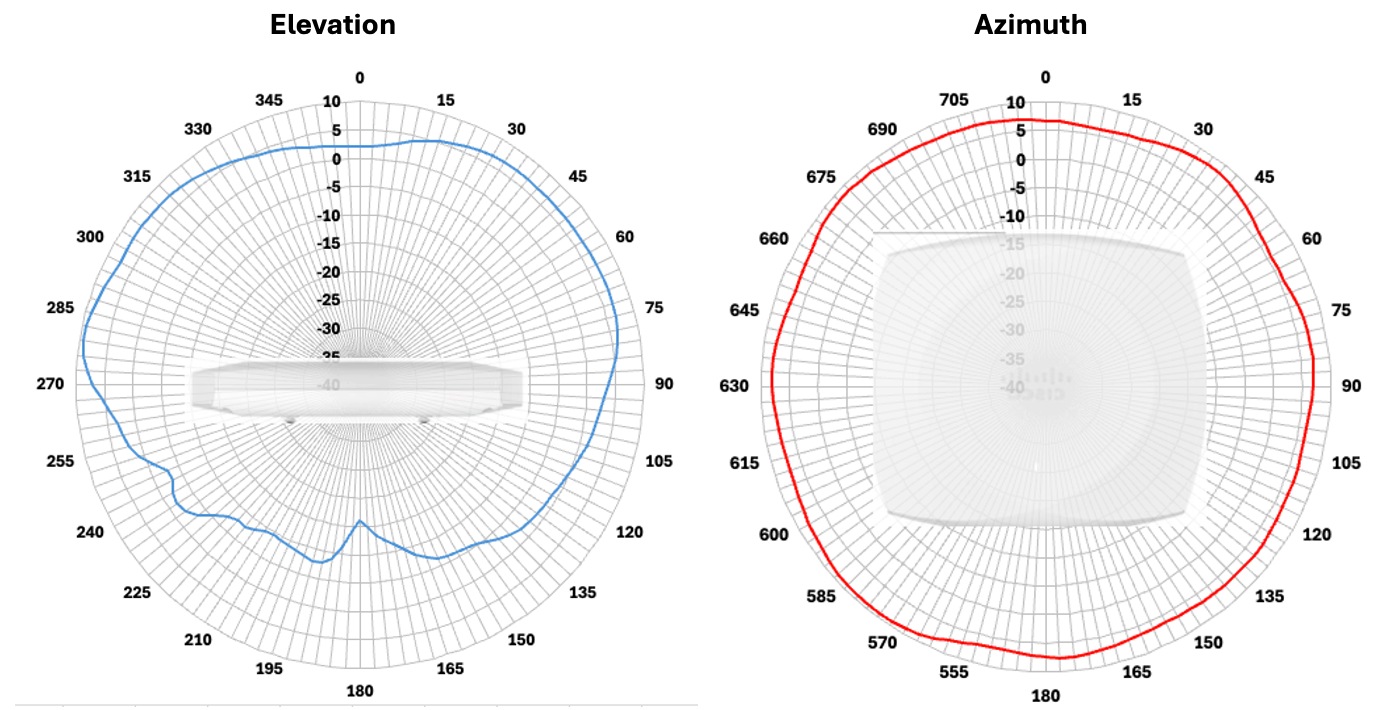
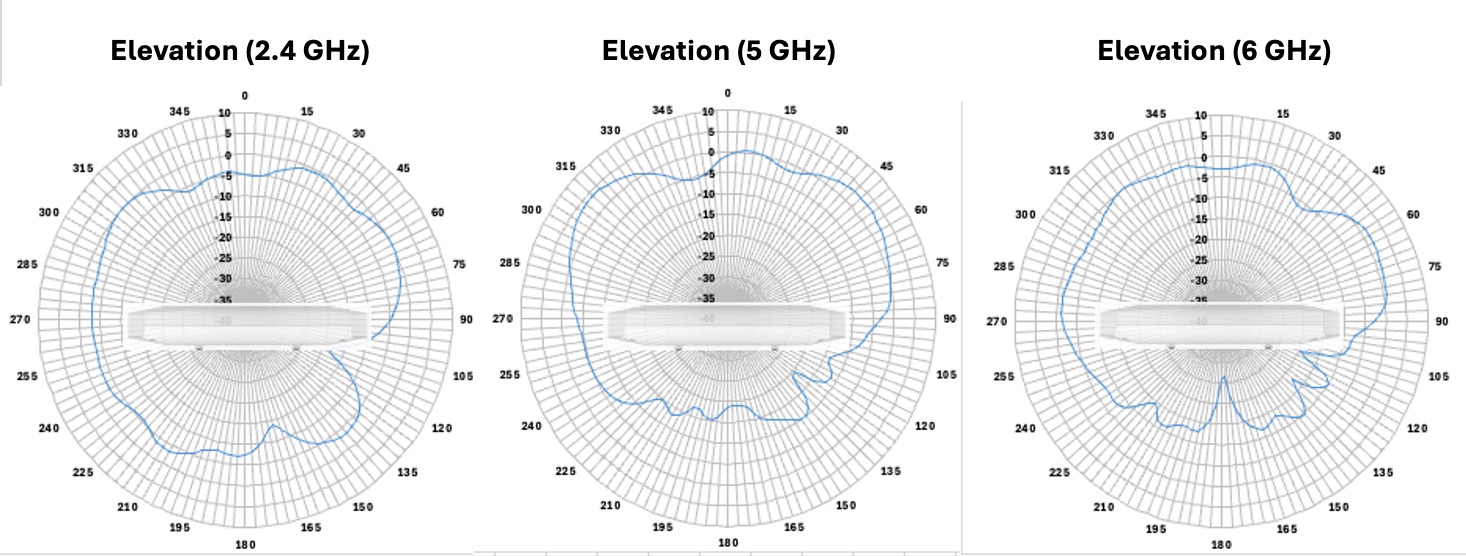
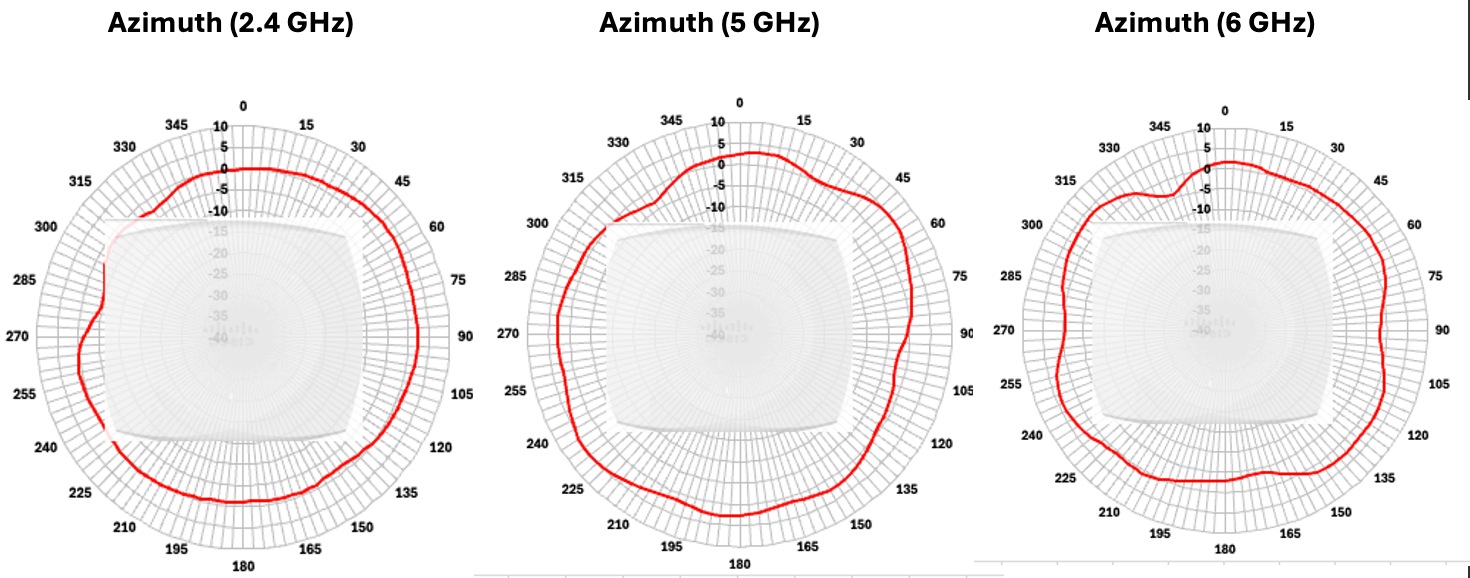
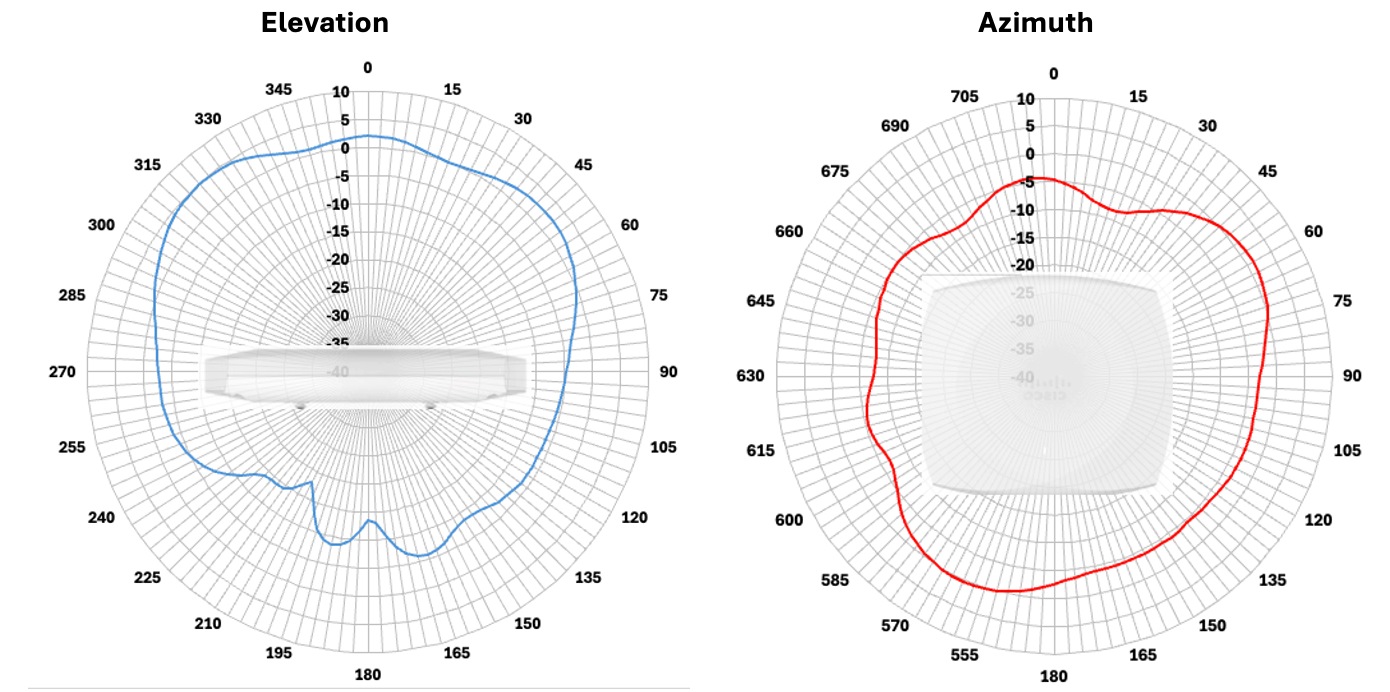
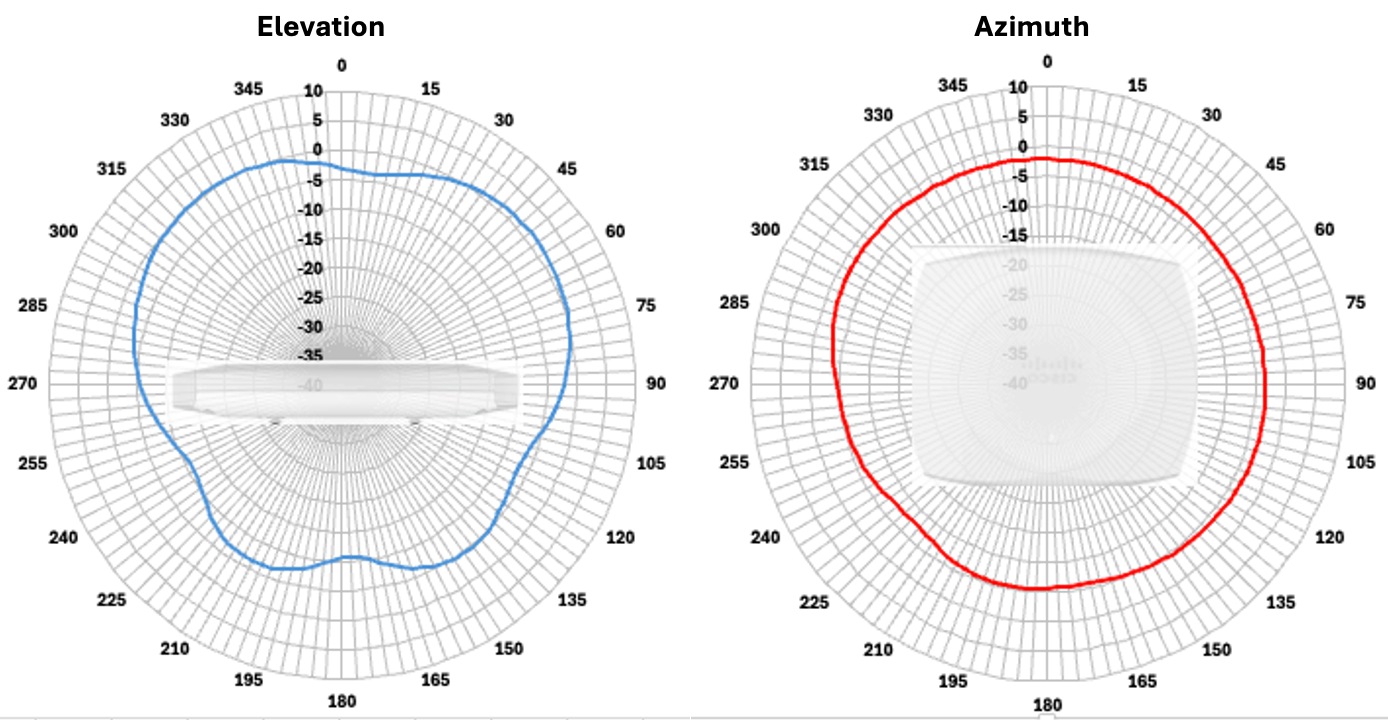
アンテナパターン