Cisco Business Edition 6000 または 7000 アプライアンスのインストール

展開の設計

展開を設計するには、次のトピックを確認してください。

UC アプリケーションの計画

始める前に:

サーバを開梱する前に、次のアイテムがすべて揃っていることを確認してください。 いずれかの品目が不足しているか破損していると思われる場合は、直ちにサプライヤーに連絡してください。

  • Cisco Business Edition 6000 または 7000 アプライアンス

  • ラックマウントキット

  • 電源コード

  • その他の必要なケーブル (KVM アダプタ、イーサネット ケーブル、コンソール ケーブルなど、アプライアンスに付属していません)。

サーバを開梱する前に、次のものを用意してください。

  • 標準の 19 インチ機器ラック内のスペース (BE6000 アプライアンスごとに 1RU、または BE7000 アプライアンスごとに 2RU)。

  • 110 / 220 VAC 電源供給。

  • VGA モニタと USB キーボード (付属していません) - 初期インストールのみ。

  • アプライアンスのローカル エリア ネットワーク アクセス用に構成されたイーサネット ネットワーク ポート。

詳細な手順:

  • BE6000 アプライアンスの前面パネルと背面パネルの詳細については、『Cisco UCS C220 M7 SFF ラック サーバ (M7S シャーシ) の仕様シート』の「詳細ビュー」の章を参照してください

  • BE7000 アプライアンスの前面パネルと背面パネルの詳細については、『Cisco UCS C240 M7 SFF ラック サーバ (M7SX シャーシ) の仕様シート』の「詳細ビュー」の章を参照してください

  • BE6000 アプライアンスをラックマウントするには、『Cisco UCS C220 M7 サーバのインストールおよびサービス ガイド』のラックマウント手順を参照してください

  • BE7K アプライアンスをラックマウントするには、『 Cisco UCS C240 M7 サーバのインストールおよびサービス ガイド』のラックマウント手順を参照してください。

Cisco Business Edition 6000 または 7000 アプライアンスがラックにマウントされ、電源およびデータ ネットワークに接続されていることを確認します。

インストールを開始する前に、インストールする UC アプリケーションを計画します。 インストール可能な UC アプリケーションと、Business Edition コラボレーション展開の設計方法については、次のサイトを参照してください。

  • Cisco Collaboration Virtualization:この Web サイトには、Cisco Business Edition 6000 または 7000 アプライアンスにインストールできるシスコの仮想化アプリケーションに関する情報と、展開の設計方法が記載されています。

    http://www.cisco.com/go/virtualized-collaboration

  • インフラストラクチャと共存要件 - この Web ページには、Business Edition 6000/7000 アプライアンスでシスコのアプリケーションおよびサードパーティのアプリケーションを実行するために満たす必要がある条件に関する情報が記載されています。

    https://www.cisco.com/c/dam/en/us/td/docs/voice_ip_comm/uc_system/virtualization/cisco-collaboration-infrastructure.html

  • 推奨アーキテクチャ ガイド - 推奨アーキテクチャ ドキュメントと CVD ガイドは、コラボレーションと音声の展開に関する規範的なエンドツーエンドのシステム ソリューションを提供します。 設計の概要では、高レベルのベスト プラクティスを含む、製品と推奨アーキテクチャにおけるその役割についての基本的な理解が提供されます。 CVD ガイドでは、推奨アーキテクチャの実装を効率化するのに役立つ、より詳細な設計および展開の推奨事項が提供されます。

    http://www.cisco.com/go/pa

  • ミッドマーケット コラボレーション CVD ガイド - ミッドマーケット CVD では、Cisco Business Edition 6000/7000 上に構築されたコラボレーション ソリューションの詳細な設計と段階的な導入について説明されています。 これらの CVD は、推奨アーキテクチャの中核となる推奨事項に基づいており、場合によっては、推奨アーキテクチャの拡張または代替として、より多くのソリューション設計を提供します。

    http://www.cisco.com/go/pa

  • Business Edition 6000/7000 ソフトウェア ロード サマリー/リリース ノート - アプライアンスにプリロードされているものとロードされていないものについて説明します。

    https://www.cisco.com/c/en/us/support/unified-communications/business-edition-6000/products-release-notes-list.html

    https://www.cisco.com/c/en/us/support/unified-communications/business-edition-7000/products-release-notes-list.html

必要なネットワーク情報を収集する

インストールのために次のネットワーク設定を収集します。

  • サブネット マスク(Subnet mask)

  • ゲートウェイ IP アドレス

  • VMware vSphere ESXi IP アドレス

  • VMware vSphere ESXi 管理 IP アドレス

  • Cisco Integrated Management Controller (CIMC) の IP アドレス

  • UC アプリケーションの IP アドレス

  • DNS サーバの IP アドレス

  • UC アプリケーションのホスト名

  • (オプション)ドメイン名

  • NTP サーバの IP アドレス

  • タイム ゾーン

  • (オプション)SMTP サーバ

アプライアンスをネットワークに相互接続する方法を決定します。 ネットワーク相互接続オプションの詳細についてはこのガイドの範囲外ですが、以下に重要な注意事項をいくつか示します。

利用可能な物理イーサネット ポートはアプライアンス モデルによって異なります。

  • すべての M7 アプライアンス モデルには、 Cisco UCS C220/C240 M7 ラック サーバ (小型フォーム ファクタ ディスク ドライブ モデル) 仕様シートに記載されている Open Compute Project 3.0 NIC (「OCP NIC」マザーボード LAN ポート) が含まれています。

  • すべてのアプライアンス モデルには、4 ポート 10 ギガビット イーサネット SFP+ ネットワーク インターフェイス カードが付属しています。 どのアプライアンス モデルでも、ネットワーク インターフェイス カードの追加、仮想インターフェイス カードの追加、または含まれるネットワーク インターフェイス カードの変更はサポートされていません。
アプライアンスのセットアップ

インストールを開始する前に、次のトピックを確認してください。

仮想化およびアプリケーションソフトウェアのインストール

このセクションでは、Business Edition 6000 または 7000 に仮想化ソフトウェアとアプリケーション ソフトウェアをインストールするために実行する必要があるタスクについて説明します。

Cisco Business Edition 6000/7000 のインストール タスク フロー

Cisco Business Edition 6000/7000 サーバにソフトウェアをインストールするには、次のタスクを実行します。

手順

  コマンドまたはアクション 目的

ステップ 1

Cisco Integrated Management Controller を構成する

Business Edition 6000/7000 アプライアンス用に CIMC を設定します。

ステップ 2

仮想化ソフトウェアのインストールとカスタマイズ

アプライアンスに VMware vSphere ESXi ソフトウェアをインストールして構成します。

Cisco Integrated Management Controller を構成する

Cisco Integrated Management Controller (CIMC) は、Cisco UCS アプライアンスの管理インターフェイスです。 CIMC はアプライアンス内で実行され、Web または SSH コマンドライン アクセスを通じてアプライアンスのリモート管理、構成、監視を可能にします。

Business Edition 6000 または 7000 アプライアンスの展開で CIMC を設定するには、次のタスクを実行します。

Cisco Integrated Management Controller を設定するには、次のタスクを完了します。

手順
  コマンドまたはアクション 目的

ステップ 1

電源を入れて CIMC を初期設定する

ステップ 2

CIMC 設定を完了する

電源を入れて CIMC を初期設定する

この手順を使用してアプライアンスの電源を入れ、基本的な Cisco Integrated Management Controller (CIMC) 設定を開始します。

始める前に

Business Edition 6000 または 7000 アプライアンスがラックに取り付けられ、電源に接続され、データ ネットワークに接続され、モニタとキーボードがアプライアンスに接続されていることを確認します。

手順

ステップ 1

電源が接続されており、電源ボタンの LED がオレンジ色になっていることを確認します。

ステップ 2

アプライアンスの電源ボタンを押して、緑色に変わることを確認します。

ステップ 3

モニタで起動プロセスを監視します。

ステップ 4

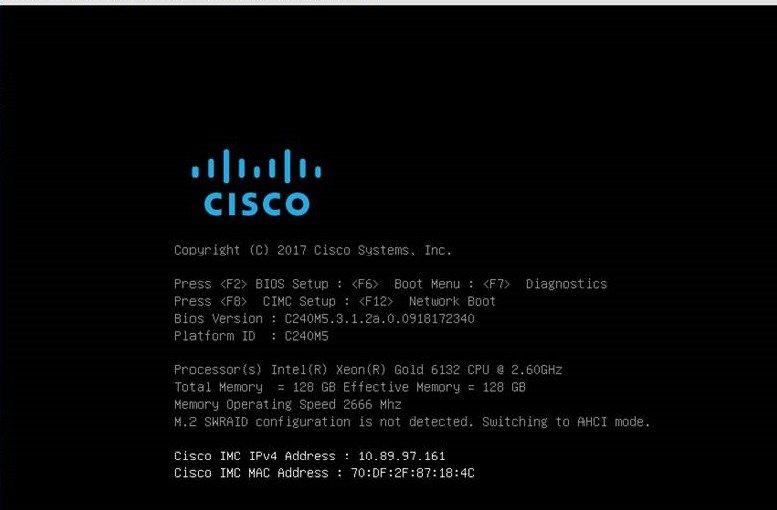
青い Cisco ロゴが表示されたら、 F8 を押して CIMC 設定ダイアログに入ります。 この画面の外観は、アプライアンスのモデルとファームウェアのバージョンによって異なる場合があります。

図 1. CIMC ブート画面で F8 キーを押します

ステップ 5

プロンプトが表示されたら、ユーザ名 admin を入力し、新しいパスワードを作成します。

ステップ 6

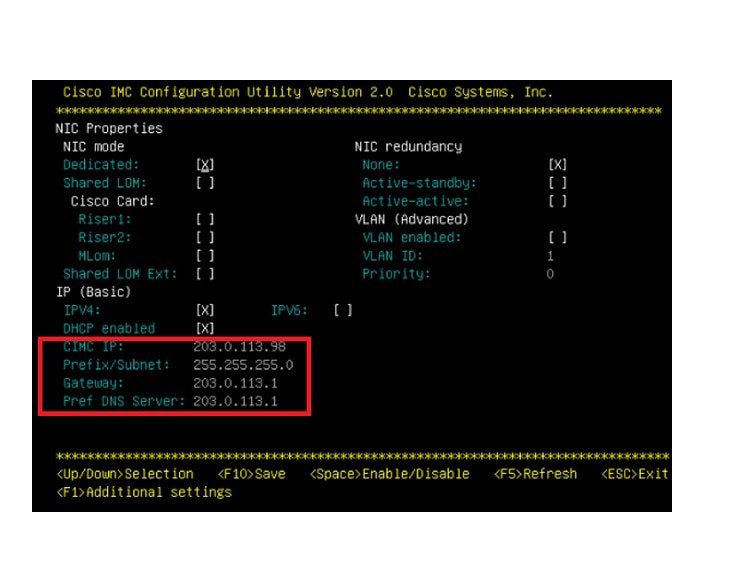
CIMC 設定画面で、次の詳細を入力します。

  • CIMC IP アドレス
  • サブネット マスク(Subnet mask)
  • ゲートウェイ IP アドレス
図 2. CIMC IP アドレスの詳細を入力します


ステップ 7

完了したら、 F10 キーを押して変更を保存し、システムを起動します。


CIMC 設定を完了する

CIMC インターフェイスで DNS および NTP 設定を構成するには、この手順を使用します。

始める前に
アプライアンスの電源を入れ、基本的な Cisco Integrated Management Controller (CIMC) の設定を開始します。
手順

ステップ 1

Web ブラウザで CIMC IP アドレスを入力し、ユーザ名 admin と前のタスクで作成したパスワードを使用してログインします。

ステップ 2

左側のメニューから、 [管理者] タブを選択し、 [ネットワーク] をクリックします

ステップ 3

ホームページで、 [ネットワーク設定] タブを選択します。

ステップ 4

[共通プロパティ] から、 [ホスト名] 設定を CIMC ホスト名に変更します。

ステップ 5

「IPv4 プロパティ」 から、 「優先 DNS サーバ」 を、DNS サーバに指定した IP アドレスに変更します。

ステップ 6

ホームページで、[NTP設定] タブを選択します。

ステップ 7

[NTP 有効化] チェックボックスをオンにします。

ステップ 8

サーバ 1 フィールドに、NTP サーバの IP アドレスを入力します。

ステップ 9

ページの右下隅から [変更を保存] を選択します。


仮想化ソフトウェアのインストールと構成

VMware vSphere ESXi をインストールした後、デフォルトの管理者のユーザ名とパスワードを変更する必要があります。 仮想化ソフトウェアの設定方法の詳細については、Broadcom.com の技術ドキュメントを参照してください。
仮想化ソフトウェアのインストールとカスタマイズ

VMware Embedded Host クライアントを使用してお使いの PC からリモートアクセスできるように VMware vSphere ESXi をカスタマイズするには、次の手順を実行します。

手順

ステップ 1

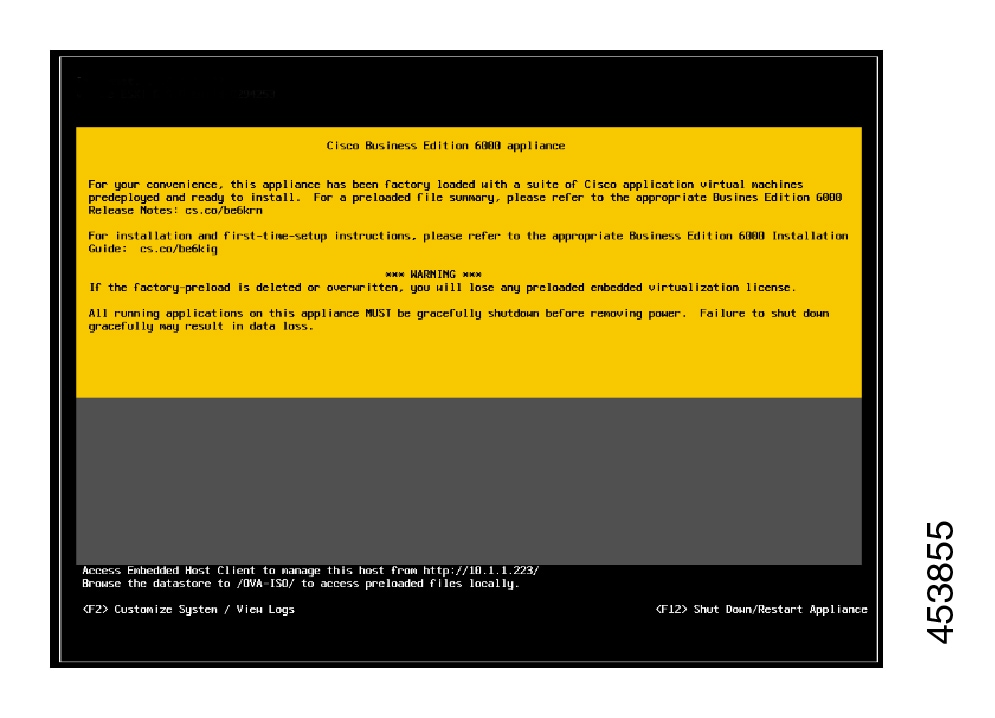
ハイパーバイザーが起動すると、次の図に示すように、ESXi ダイレクト コンソール ユーザ インターフェイスがモニタに表示されます。 この画面の外観は、アプライアンスのモデルとプリロード バージョンによって異なる場合があります。

図 3. ESXi のロード後のコンソール画面

ステップ 2

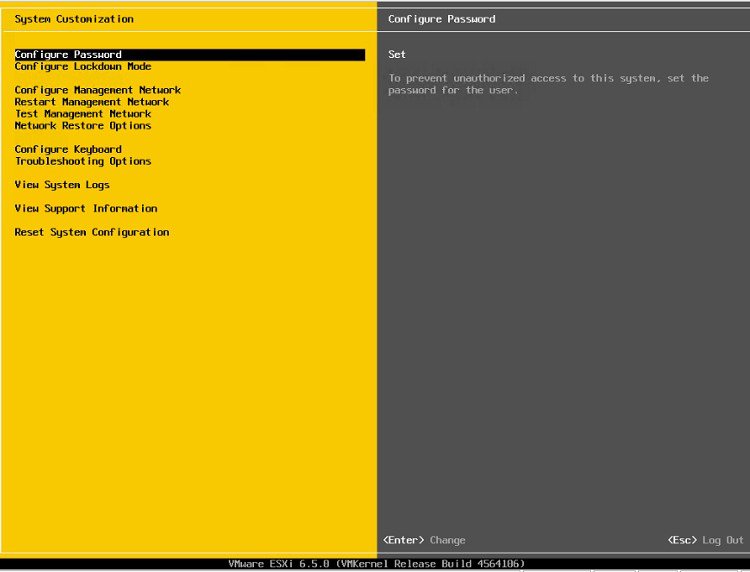
F2 キーを押して、次の図に示すようにシステム カスタマイズ メニューに入ります。

図 4. ESXi システムカスタマイズメニュー. デフォルトのユーザ名とパスワードについては、Broadcom.com の技術ドキュメントを参照してください。

ステップ 3

ログイン後、デフォルトのパスワードを変更する必要があります。パスワードを変更するには、 [パスワードの設定] を選択してください。

アプリケーションが事前にデプロイされている場合は、 ステップ 5 に進んでください。

ステップ 4

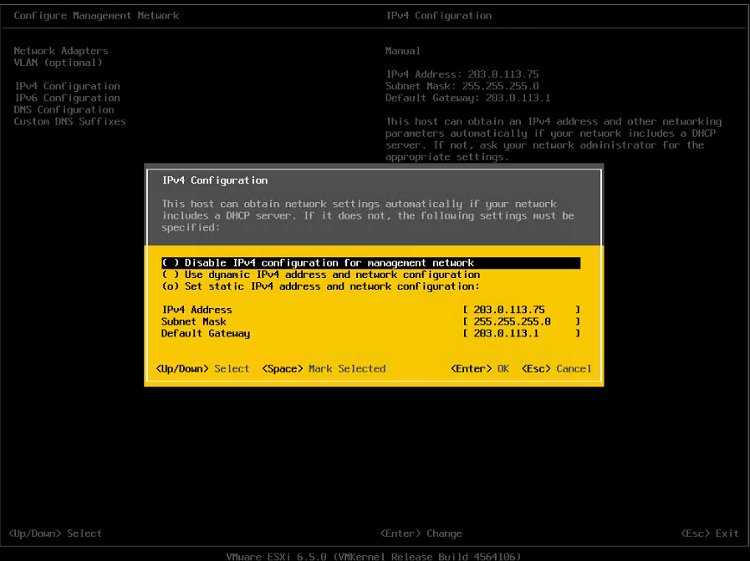
静的 IP アドレスを割り当てるには、[ 管理ネットワークの構成 ] メニューを選択し、画面の指示に従って [ "IP 構成"] を変更します。

図 5. ESXi ホストに静的 IP アドレスを割り当てる

ステップ 5

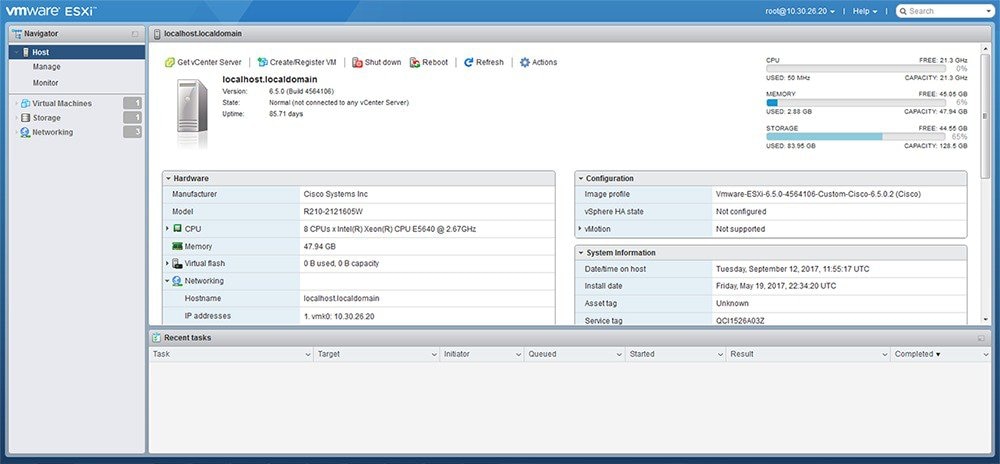
PC をデータ ネットワークに接続し、新しいハイパーバイザー IP アドレスを参照します。

図 6. ハイパーバイザーのウェルカムページ


仮想化ソフトウェアへのアクセスと構成

ESXi ホストを NTP サーバとして使用する場合は、設定方法については Broadcom.com の技術ドキュメントを参照してください。

Cisco ルーターを NTP サーバとして使用する場合は、Cisco.com でルーター モデルの技術ドキュメントを参照して設定方法を確認してください。


(注)  


一部の Business Edition アプリケーションでは、ホストに有効な時間参照が必要です。


始める前に
仮想化ソフトウェアのインストールとカスタマイズ
手順

ステップ 1

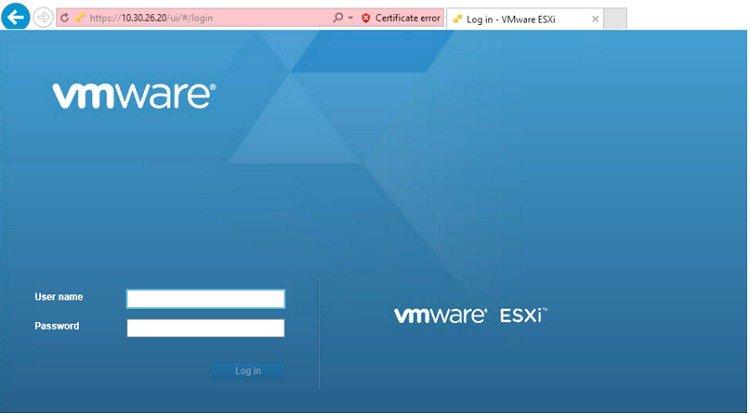
VMware Embedded Host Client にアクセスするには、 "https://[ESXI-HOST-IP-Address]/ui/" にアクセスします。

図 7. VMware Embedded Host Client を使用して仮想化ソフトウェアにアクセスする

ステップ 2

以前に設定したログイン資格情報を使用します。

ステップ 3

VMware vSphere ESXi ソフトウェアのライセンスが必要ですが、これらのアプライアンスにはライセンスは付属しておらず、販売もされておらず、工場出荷時にもロードされていません。 これは顧客が提供し、手動で適用する必要があります。 ESXi は、Broadcom.com ESXi 7.0 技術ドキュメントに記載されているように、電源投入時に時間制限のある評価モードに入ります。 評価モードの有効期限が切れると、仮想マシンを起動できなくなります。 このライセンスを再アップロードまたはバージョンアップする場合は、次の手順を実行します。

  1. アプライアンスで使用するライセンス シリアル番号が記載されているライセンス ドキュメントを見つけます。

  2. [管理] > [ライセンス] > [ライセンスを割り当てる]の順に選択します。

  3. ライセンス ドキュメントからライセンス シリアル番号を入力するか、コピーまたは貼り付けます。

  4. ライセンス キーを検証するには、 [ライセンスの確認] をクリックします。

ステップ 4

NTP 設定を構成します。

  1. [管理] > [システム] > [日付と時刻]の順に選択します。

  2. 設定の編集 をクリックして、 時間設定の編集 画面を起動します。

  3. [このホストで手動で日時を構成する] チェックボックスをオンにします。

  4. 時間を更新します。

  5. [ネットワーク タイム プロトコルを使用する (NTP クライアントを有効にする)] チェック ボックスをオンにします。

  6. [NTPサービススタートアップポリシー] ドロップダウンで、[ホストに合わせて開始および停止] を選択します。

  7. NTP サーバに NTP サーバの IP アドレスを入力します。 複数の NTP サーバを追加する場合は、NTP サーバの IP アドレスをコンマで区切って入力します。

  8. [保存(Save)] をクリックします。

ステップ 5

(任意) VMware の NIC チーミング機能を使用してフォールト トレランスを構成します。

  1. ネットワーク > 管理ネットワークに移動します。

  2. [設定の編集] をクリックして [ポート グループの編集 - 管理ネットワーク]を起動します。

  3. ポート グループ管理ネットワークの編集画面で、名前、VLANID、仮想スイッチの詳細を入力します。

  4. NIC チーミングを展開し、必要な詳細を入力します。

  5. [保存] をクリックして、データ ネットワークに接続されている NIC を追加します。


アプリケーションをセットアップする

Cisco Business Edition 6000/7000 アプライアンスでアプリケーションを設定するには、次のタスクを実行します。

手順

  コマンドまたはアクション 目的

ステップ 1

仮想マシン OVA の展開

インストールする UC アプリケーションごとに仮想マシン OVA を展開します。

ステップ 2

Cisco Unity Connection の仮想マシンをカスタマイズする

Business Edition 6000/7000 の展開に Cisco Unity Connection が含まれている場合は、Unity Connection VM をカスタマイズします。

ステップ 3

アプリケーション ISO ファイルを仮想マシンに関連付ける

ISO ファイルが必要な UC アプリケーションのインストールの場合は、アプリケーション VM に ISO ファイルをマウントします。

ステップ 4

ゼロタッチ インストールを使用して UC アプリケーションをインストールする

これはオプションです。 タッチレス インストールを使用して、次のコア UC アプリケーションをインストールします。

  • Cisco Unified Communications Manager

  • IM and Presence Service

  • Cisco Unity Connection

  • Cisco Unified Contact Center Express

(注)  

 
必要に応じて、これらのアプリケーションを手動でインストールすることもできます。

ステップ 5

UC アプリケーションを手動でインストールする

残りの UC アプリケーションをインストールするには、手動の対話型プロセスを使用します。

仮想マシン OVA の展開

実行する各アプリケーションには、software.cisco.com からの仮想マシン ベース OVA ファイルが必要です。

プリロードされたアプリケーションに応じて、OVA には次のいずれかのアプリケーションが含まれます。

  • 完全にインストールされ、すぐに実行できるアプリケーション

  • 空の仮想マシンの VM 構成のみ

詳細については、アプリケーションのインストール ガイドおよびリリース ノートのプリロード ファイルの概要を参照してください http://www.cisco.com/c/en/us/support/unified-communications/business-edition-6000/products-release-notes-list.html

http://www.cisco.com/c/en/us/support/unified-communications/business-edition-7000/products-release-notes-list.html.


(注)  


空の仮想マシンを含む基本 OVA テンプレート ファイルは数秒で展開されますが、部分的または完全にインストールされたアプリケーションを含む大きな OVA ファイルは展開に時間がかかる場合があります。


注意    


アプライアンスを再構築して、ESXi の前のバージョンである を使用する場合は、アプライアンスと。また、Broadcom.com から提供される Cisco UCS 固有イメージを使用していること、以前のバージョンの ESXi ライセンスの手配が完了していることを確認します。

手順


ステップ 1

VMware Embedded Host クライアントで、仮想マシンに移動します。

ステップ 2

仮想マシンを右クリックし、[VMを作成して登録] を選択します。

ステップ 3

作成タイプとして、 OVF または OVA ファイルから仮想マシンを展開する を選択します。

ステップ 4

仮想マシンに意味のある名前を指定します。

ステップ 5

PC 上のソース OVA テンプレート ファイルを参照して選択します。

ステップ 6

構成とディスク ファイルを保存するデータストアを選択します。

ステップ 7

展開オプションを選択します。

ステップ 8

ライセンス契約に同意するように求められたら、 [次へ] をクリックして続行します。

ステップ 9

展開オプションを選択します。

ステップ 10

ディスクフォーマットの入力を求められた場合は、 Thick Provision Lazy Zero を指定します。

ステップ 11

ウィザードを終了する前に設定の選択を確認してください。

ステップ 12

[次へ(Next)]をクリックします。

ステップ 13

次のタスクに進む前に、すべての UC アプリケーション用の VM を展開します。

システムに Cisco Unity Connection が含まれている場合は、 Cisco Unity Connection 用に仮想マシンをカスタマイズします。 それ以外の場合は、 アプリケーション ISO ファイルを仮想マシンに関連付けます


Cisco Unity Connection の仮想マシンをカスタマイズする

カスタマイズされたインストールの場合は、この手順を使用して Cisco Unity Connection 仮想マシンの設定を構成し、最適なパフォーマンスを確保します。

事前設定

始める前に

カスタマイズされたインストールの場合は、「仮想マシン OVA の展開」手順を使用して、Cisco Unity Connection 仮想マシンの設定を構成し、最適なパフォーマンスを確保します。

手順


ステップ 1

VMware Embedded Host クライアントで、仮想マシンに移動します。

ステップ 2

Unity Connection エントリを右クリックし、 [設定の編集] を選択します。

ステップ 3

Unity Connection、Unified、または Integrated Messaging を使用する場合は、次の手順を実行します。

  1. 仮想ハードウェア タブを選択します。

  2. CPU メニューを選択し、 ソケットあたりのコア数2に設定します。

  3. [予約] タブで、予約を 3598MHzに増やします。

    詳細については、https://www.cisco.com/c/en/us/td/docs/voice_ip_comm/connection/12x/supported_platforms/b_12xcucspl.html を参照してください。


アプリケーション ISO ファイルを仮想マシンに関連付ける

次のいずれかの部分的にインストールされたアプリケーションを含むスキップインストール OVA を展開した場合は、この手順をスキップします。

  • Cisco Unified Communications Manager

  • IM and Presence Service

  • Cisco Unity Connection

  • Cisco Unified Contact Center Express

  • Cisco Emergency Responder

すぐに実行できる完全にインストールされたアプリケーションを含む OVA を展開した場合は、この手順をスキップします。

空の仮想マシンの VM 構成のみを含むその他すべての OVA ファイルについては、この手順を実行して、インストールを完了するために使用する ISO インストール ファイルを関連付けます。

手順


ステップ 1

VMware Embedded Host Client で、UC アプリケーション仮想マシンを選択します。

ステップ 2

[Edit]をクリックします。

ステップ 3

仮想ハードウェア タブから、 CD/DVD ドライブ 1 を選択します

ステップ 4

[CD/DVD ドライブ 1] ドロップダウン リストから [データストア ISO ファイル] を選択します。

ステップ 5

データストアを参照し、アプリケーション ISO ファイルを見つけます。

ステップ 6

ファイルを選択し、 選択をクリックします。

ステップ 7

CD/DVD Drive 1[状態] にある [電源投入時に接続] チェックボックスをオンにします。

ステップ 8

ISO ファイルを含むインストールするアプリケーションごとにこの手順を繰り返します。


ゼロタッチ インストールを使用して UC アプリケーションをインストールする

タッチレス インストールを使用すると、インストール プロセスの実行中にシステムと対話することなく、必要に応じて異なるホストに複数の UC アプリケーションとアプリケーションの仮想マシンを同時にインストールできます。 システムを準備する必要がありますが、特に複数のアプリケーションをインストールする場合は、タッチレス インストールによって時間を節約できます。 1 つまたは 2 つのアプリケーションのみをインストールする場合は、次のセクションの手動手順に従うことをお勧めします。

タッチレス インストールを使用して、次のアプリケーションをインストールします。

  • Cisco Unified Communications Manager

  • IM and Presence Service

  • Cisco Unity Connection

  • Cisco Unified Contact Center Express

  • Cisco Prime Collaboration Deployment

手順

  コマンドまたはアクション 目的

ステップ 1

回答ファイルの生成

UC アプリケーションの応答ファイル (AFG ファイル) を生成します。

ステップ 2

仮想フロッピー/CDROM イメージを作成する

AFG ファイルを使用して仮想フロッピー/CDROM イメージを作成します。

ステップ 3

仮想フロッピー/CDROM イメージをデータストアにアップロードする

仮想フロッピー/CDROM イメージをデータストアにアップロードします。

ステップ 4

仮想マシンに仮想フロッピー/CDROM をマウントし、ブートオプションを設定する

各仮想フロッピー/CDROM を対応する UC アプリケーション VM にマウントします。

ステップ 5

ゼロタッチ インストールを実行する

UC アプリケーションのタッチレス インストールを実行します。 インストールを同時に実行することをお勧めします。

回答ファイルの生成

この手順を実行して、UC アプリケーションのタッチレスインストール用応答ファイルを生成します。


ヒント


ファイルが混同されないように、生成されたファイルを保存するアプリケーション固有のフォルダー (たとえば、UCM、IMP、CUC、CCX) を作成することをお勧めします。
手順

ステップ 1

https://www.cisco.com/c/en/us/applicat/content/cuc-afg/index.html のオンライン応答ファイルジェネレータにアクセスします。

ステップ 2

製品 ドロップダウン リストから、応答ファイルを生成する UC アプリケーションを選択します。

ステップ 3

インストールする バージョン を選択します。

ステップ 4

アプライアンスで設定するインストールの詳細を残りのフィールドに入力します。 たとえば、パスワード、IP アドレス、DNS 設定などの項目を割り当てることができます。

ステップ 5

[回答ファイルの生成] をクリックして、その UC アプリケーションの platformConfig.xml ファイルを生成します。

各 UC アプリケーションは platformConfig.xml ファイルを生成します。 Cisco Unified Communications Manager は clusterConfig.xml ファイルも生成します。

ステップ 6

生成された回答ファイルを次のように保存します。

  • Cisco Unified Communications Manager の場合は、 platformConfig.xmlclusterConfig.xml の両方のファイルを UCM フォルダに保存します。
  • その他の UC アプリケーションの場合は、 platformConfig.xml ファイルを関連するアプリケーション フォルダーに保存します。
  • 応答ファイル ジェネレーターは、インストールするバージョンに対して、どのファイルが仮想フロッピー形式である必要があるか、どのファイルが仮想 CDROM 形式である必要があるかも示します。

ステップ 7

タッチレス インストールを使用する UC アプリケーションごとに、これらの手順を繰り返します。


仮想フロッピー/CDROM イメージを作成する

この手順を使って応答ファイルから仮想フロッピーイメージを作成します。 ゼロタッチ インストールで仮想フロッピーイメージを使用します。


(注)  


リリース 14 では仮想フロッピーが使用されるため、以下の手順に従います。

リリース 15 では、異なる手順で仮想 CDROM を使用します。 詳細については、『設置ガイド』の「ISO イメージを生成」項を参照してください。


ヒント


.flp ファイルには、推奨される命名規則に従うことをお勧めします。


始める前に
  1. 仮想フロッピー イメージを作成するには、Winimage を使用できます。 Winimage は次の場所からダウンロードできます http://www.winimage.com/download.htm。 BFI などの他のツールを使用して、仮想フロッピーイメージを作成することもできます。

  2. 回答ファイルの生成

手順

ステップ 1

Winimage で、 [ファイル] > [新規] を選択します

ステップ 2

標準フォーマットから 1.44 MB を選択し、 OKをクリックします。

ステップ 3

UC アプリケーションの platformConfig.xml ファイルを Winimage ウィンドウにドラッグします。

ステップ 4

Winimage にファイルを挿入するように指示されたら、[ はい] をクリックします。

ステップ 5

Cisco Unified Communications Manager のみ。 clusterConfig.xml ファイルを Winimage ウィンドウにドラッグします。

ステップ 6

[ファイル] > [名前を付けて保存] を選択します。

ステップ 7

次の命名規則を使用して、ファイルを仮想フロッピーイメージ (.flp ファイル) として保存します。

  • Cisco Unified Communications Manager—ucm.flp
  • IM および Presence サービス - imp.flp
  • Cisco Unity Connection—cuc.flp
  • Cisco Unified Contact Center Express—ccx.flp

ステップ 8

タッチレス インストールを使用する UC アプリケーションごとにこの手順を繰り返します。


仮想フロッピー/CDROM イメージをデータストアにアップロードする

この手順を使用して仮想フロッピーイメージをデータストアにアップロードします。

始める前に
仮想フロッピーイメージを作成する
手順

ステップ 1

VMware Embedded Host Client を起動します。

ステップ 2

[ ストレージ] を選択します。

ステップ 3

データストアを右クリックして、データストアを 参照 します。

ステップ 4

宛先ディレクトリに移動し、 アップロード アイコンをクリックします。

ステップ 5

vFloppy イメージを AFG フォルダーにアップロードします。

ステップ 6

[ アップロード/ダウンロード ] 警告メッセージで [ はい] をクリックします。

ステップ 7

データストアブラウザ ウィンドウを閉じます。


仮想マシンに仮想フロッピー/CDROM をマウントし、ブートオプションを設定する

この手順を使用して、対応する VM に UC アプリケーション仮想フロッピーイメージをマウントします。


(注)  


事前に展開された VM はすでに構成されているため、この手順は必要ありません。


始める前に
仮想フロッピーイメージをデータストアにアップロードする
手順

ステップ 1

VMware Embedded Host Client で、UC アプリケーション仮想マシンを選択します。

ステップ 2

仮想マシンを選択します。

ステップ 3

[Edit]をクリックします。

ステップ 4

仮想ハードウェア タブから、 フロッピードライブを選択します。

ステップ 5

既存のフロッピー イメージを使用するを選択します

ステップ 6

データストアを参照 して仮想フロッピーイメージを見つけます。

ステップ 7

ファイルを選択して [ OK] をクリックします。

ステップ 8

[ステータス] で、 [電源投入時に接続] オプションを有効にします。

ステップ 9

VM オプション タブをクリックします。 [ブート オプション] で、 [BIOS セットアップを強制する] をオンにして、 [保存] をクリックします。

ステップ 10

タッチレス インストールを実行する UC アプリケーションごとにこの手順を繰り返します。


ゼロタッチ インストールを実行する

仮想フロッピードライブをアプリケーション VM にマウントしたら、ゼロタッチ インストールプロセスを実行します。 すべてのタッチレス インストールを同時に実行することをお勧めします。

(注)  


VM が事前にデプロイされている場合は、手順 6 のみを実行する必要があります。


手順

ステップ 1

VMware Embedded Host クライアントで、VM を右クリックし、[コンソール] > [新しいウィンドウでコンソールを開く]の順に選択します。

コンソールウィンドウが開きます。

ステップ 2

コンソール ツールバーの [パワーオン] アイコンをクリックして、仮想マシンの電源をオンにします。

ステップ 3

BIOS 画面が表示されたら、次の起動順序を設定します。

  1. CD-ROM

  2. ハードドライブ

  3. リムーバブルデバイス

  4. ネットワーク

ステップ 4

設定を保存してコンソールを終了します。

UC アプリケーションのインストールがすぐに開始されます。

ステップ 5

インストールする UC アプリケーションごとにこれらの手順を繰り返します。

ステップ 6

インストールが完了したら、仮想マシンから vFloppy 構成を削除します。


UC アプリケーションを手動でインストールする

この手順を使用して対話型インストール プロセスに従い、Cisco Emergency Responder などのタッチレス インストール オプションがない UC アプリケーションをインストールします。

手順


ステップ 1

VMware Embedded Host Client で、インストールするアプリケーションの VM の電源をオンにします。

ステップ 2

VM を右クリックし、[コンソール] > [新しいウィンドウでコンソールを開く]の順に選択します。

コンソール ウィンドウが表示されます。

ステップ 3

画面の指示に従って、コンソールからアプリケーションをインストールします。

ステップ 4

Cisco Unified Communications Manager と IM and Presence Service の両方を手動でインストールする場合は、Cisco Unified Communications Manager パブリッシャ ノードのインストールが完了したら、次の手順を実行します。

  1. VMware Embedded Host コンソールから、Cisco Unified Communications Manager CLI にログインします。

  2. set network cluster subscriber dynamic-cluster-configuration 24 コマンドを実行します。

  3. IM and Presence またはサブスクライバー仮想マシンの VMware Embedded Host コンソール ウィンドウを開きます。

  4. 仮想マシンをパワーオンします。

  5. アプリケーションの構成情報を入力してインストールを完了します。

ステップ 5

インストールする UC アプリケーションごとにこの手順を繰り返します。