Call Home および Smart Call Home の設定

UCS の Call Home の概要

Call Home では、重要なシステム ポリシーに対して電子メールベースの通知が提供されます。ポケットベル サービスや XML ベースの自動解析アプリケーションに対応可能なさまざまなメッセージ フォーマットが用意されています。この機能を使用して、ネットワーク サポート エンジニアにポケットベルで連絡したり、ネットワーク オペレーション センターに電子メールを送信したりできます。また、Cisco Smart Call Home サービスを使用して TAC のケースを生成できます。

Call Home 機能では、診断情報および環境の障害とイベントに関する情報が含まれるアラート メッセージを配信できます。

Call Home 機能では、複数の受信者(Call Home 宛先プロファイルと呼びます)にアラートを配信できます。各プロファイルには、設定可能なメッセージ フォーマットとコンテンツ カテゴリが含まれます。Cisco TAC へアラートを送信するための宛先プロファイルが事前に定義されていますが、独自の宛先プロファイルを定義することもできます。

メッセージを送信するように Call Home を設定すると、Cisco UCS Manager によって適切な CLI show コマンドが実行され、コマンド出力がメッセージに添付されます。

Cisco UCS では、Call Home メッセージが次のフォーマットで配信されます。

  • 1 または 2 行で障害を説明する、ポケットベルや印刷レポートに適したショート テキスト フォーマット。

  • 詳細な情報を十分に書式が整えられたメッセージで提供する、ユーザが読むのに適したフル テキスト フォーマット。

  • Extensible Markup Language(XML)と Adaptive Messaging Language(AML)XML Schema Definition(XSD)を使用する、コンピュータで読み取り可能な XML フォーマット。AML XSD は Cisco.com の Web サイトで公開されています。XML 形式は、シスコ Technical Assistance Center とのやり取りの中でも使用されます。

Call Home 電子メール アラートをトリガする可能性がある障害についての情報は、『Cisco UCS Faults and Error Messages Reference』を参照してください。

次の図に、Call Home が設定されたシステムで Cisco UCS 障害がトリガーされた後のイベントの流れを示します。
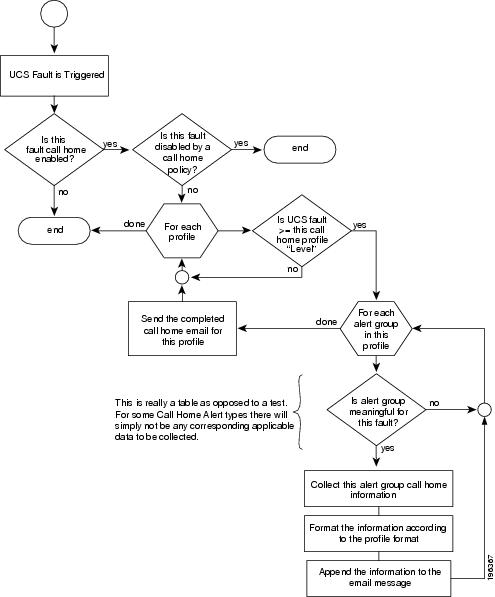
図 1. 障害発生後のイベントの流れ
Cisco UCS ドメイン内で障害が発生した後に起こるイベントを示したフローチャート

Call Home の考慮事項とガイドライン

Call Home の設定方法は、機能の使用目的によって異なります。Call Home を設定する前に考慮すべき情報には次のものがあります。

宛先プロファイル

少なくとも 1 つの宛先プロファイルを設定する必要があります。使用する 1 つまたは複数の宛先プロファイルは、受信エンティティがポケットベル、電子メール、または自動化されたサービス(Cisco Smart Call Home など)のいずれであるかによって異なります。

宛先プロファイルで電子メール メッセージ配信を使用する場合は、Call Home を設定するときにシンプル メール転送プロトコル(SMTP)サーバーを指定する必要があります。

連絡先情報

受信者が Cisco UCS ドメインからの受信メッセージの発信元を判別できるように、連絡先の電子メール、電話番号、および所在地住所の情報を設定する必要があります。

システム インベントリを送信して登録プロセスを開始した後、Cisco Smart Call Home はこの電子メール アドレスに登録の電子メールを送信します。

電子メールアドレスに# (ハッシュ記号)、スペース、& (アンパサンド)などの特殊文字が含まれていると、電子メールサーバが電子メールメッセージをそのアドレスに配信できないことがあります。RFC2821 および RFC2822 に準拠し、7 ビット ASCII 文字のみを含む電子メール アドレスを使用することをお勧めします。

電子メール サーバーまたは HTTP サーバーへの IP 接続

ファブリック インターコネクトに、電子メール サーバーまたは宛先 HTTP サーバーへの IP 接続を与える必要があります。クラスタ設定の場合は、両方のファブリック インターコネクトに IP 接続を与える必要があります。この接続により、現在のアクティブなファブリック インターコネクトで Call Home 電子メール メッセージを送信できることが保証されます。これらの電子メール メッセージの発信元は、常にファブリック インターコネクトの IP アドレスになります。クラスタ設定で Cisco UCS Manager に割り当てられた仮想 IP アドレスが、電子メールの発信元になることはありません。


(注)  


SMTP サーバに必ず各ファブリック インターコネクト IP を追加してください。ファブリック インターコネクト IP が SMTP サーバに設定されていない場合、Call Home 電子メールメッセージは配信できません。


Smart Call Home

Cisco Smart Call Home を使用する場合は、次のことが必要です。

  • 設定するデバイスが、有効なサービス契約でカバーされている必要があります。

  • Cisco UCS 内で Smart Call Home 設定と関連付けられるカスタマー ID は、Smart Call Home が含まれるサポート契約と関連付けられている CCO(Cisco.com)アカウント名にする必要があります。

Cisco UCSの障害と Call Home のシビラティ(重大度)

Call Home は複数の Cisco 製品ラインにまたがって存在するため、独自に標準化されたシビラティ(重大度)があります。次の表に、基礎をなす Cisco UCS の障害レベルと Call Home のシビラティ(重大度)とのマッピングを示します。Call Home のプロファイルにレベルを設定するときには、このマッピングを理解しておくことが必要です。

表 1. 障害と Call Home のシビラティ(重大度)のマッピング

Call Home のシビラティ(重大度)

Cisco UCS の障害

Call Home での意味

(9) Catastrophic

該当なし

ネットワーク全体に壊滅的な障害が発生しています。

(8) Disaster

該当なし

ネットワークに重大な影響が及びます。

(7) Fatal

該当なし

システムが使用不可能な状態。

(6) Critical

Critical

クリティカルな状態、ただちに注意が必要。

(5) Major

Major

重大な状態。

(4) Minor

Minor

軽微な状態。

(3) Warning

Warning

警告状態。

(2) Notification

Info

基本的な通知と情報メッセージ。他と関係しない、重要性の低い障害です。

(1) Normal

Clear

通常のイベント。通常の状態に戻ることを意味します。

(0) debug

該当なし

デバッグ メッセージ。

Cisco Smart Call Home

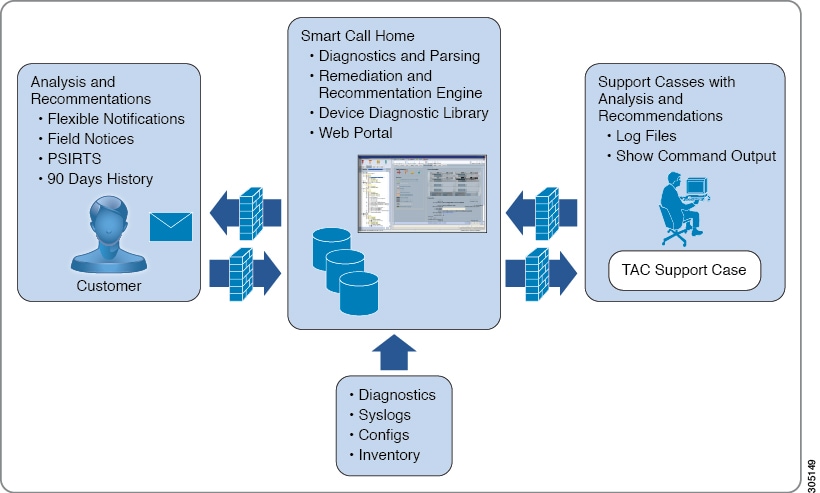
Cisco Smart Call Home は、Cisco UCS の Call Home 機能を強化する Web アプリケーションです。Smart Call Home により、予防的な診断および重要なシステム イベントのリアルタイムの電子メール アラートが提供されます。それにより、ネットワークの可用性が高まり、運用効率が向上します。Smart Call Home は、Cisco UCS の Cisco Unified Computing Support Service と Cisco Unified Computing Mission Critical Support Service によって提供されるセキュア接続のサービスです。

図 2. Cisco Smart Call Home の機能


(注)  


Smart Call Home を使用するには、次のものが必要です。

  • 対応する Cisco Unified Computing Support Service 契約または Cisco Unified Computing Mission Critical Support Service 契約と関連付けられた Cisco.com ID。

  • 登録されるデバイス用の Cisco Unified Computing Support Service または Cisco Unified Computing Mission Critical Support Service


Smart Call Home 電子メール アラートを Smart Call Home System またはセキュアな Transport Gateway のいずれかに送信するように、Cisco UCS Manager を設定し、登録できます。セキュアな Transport Gateway に送信された電子メール アラートは、HTTPS を使用して Smart Call Home System に転送されます。


(注)  


セキュリティ上の理由から、Transport Gateway オプションの使用を推奨します。Transport Gateway は、Cisco.com からダウンロードできます。


Smart Call Home を設定するには、次の手順を実行します。

  • Smart Call Home 機能をイネーブルにします。

  • 連絡先情報を設定します。

  • 電子メール情報を設定します。

  • SMTP サーバ情報を設定します。

  • デフォルトの CiscoTAC-1 プロファイルを設定します。


    (注)  


    Callhome sendtestAlert 機能を適用するには、電子メールの接続先の少なくとも 1 つを CiscoTAC-1 以外のプロファイルに設定する必要があります。


  • Smart Call Home インベントリ メッセージを送信して、登録プロセスを開始します。

  • Call Home カスタマー ID として Cisco UCS ドメイン に使用する予定の Cisco.com ID にその資格として登録の契約番号が追加されていることを確認します。この ID は、Cisco.com の Profile Manager の [Additional Access] の下にある [Account Properties] 内で更新できます。

Anonymous Reporting

Cisco UCS Managerの最新リリースにアップグレードすると、デフォルトでは、Anonymous Reporting をイネーブルにするようにダイアログボックスで指示されます。

Anonymous Reporting をイネーブルにするには、SMTP サーバおよびファブリック スイッチに保存するデータ ファイルの詳細を入力する必要があります。このレポートは 7 日ごとに生成され、同じレポートの以前のバージョンと比較されます。Cisco UCS Manager がレポートでの変更を識別すると、レポートが電子メールとして送信されます。

Call Home の設定

手順

  コマンドまたはアクション 目的

ステップ 1

UCS-A# scope monitoring

モニターリング モードを開始します。

ステップ 2

UCS-A /monitoring # scope callhome

モニターリング Call Home モードを開始します。

ステップ 3

UCS-A /monitoring/callhome # enable

Call Home をイネーブルにします。

ステップ 4

UCS-A /monitoring/callhome # set contact name

主要 Call Home 連絡先の名前を指定します。

ステップ 5

UCS-A /monitoring/callhome # set email email-addr

主要 Call Home 連絡先の電子メールアドレスを指定します。

(注)  


電子メールアドレスに# (ハッシュ記号)、スペース、& (アンパサンド)などの特殊文字が含まれていると、電子メールサーバが電子メールメッセージをそのアドレスに配信できないことがあります。RFC2821 および RFC2822 に準拠し、7 ビット ASCII 文字のみを含む電子メール アドレスを使用することをお勧めします。

ステップ 6

UCS-A /monitoring/callhome # set phone-contact phone-num

主要 Call Home 連絡先の電話番号を指定します。+(プラス記号)と国番号から始まる国際形式の番号を入力する必要があります。

ステップ 7

UCS-A /monitoring/callhome # set street-address email-addr

主要 Call Home 連絡先の住所を指定します。

255 文字以下の ASCII 文字で入力します。

ステップ 8

UCS-A /monitoring/callhome # set customer-id id-num

ライセンス上のサポート契約の契約番号を含む CCO ID 番号を指定します。番号は、最大 255 文字の自由なフォーマットの英数字です。

ステップ 9

UCS-A /monitoring/callhome # set contract-id id-num

サービス契約の契約 ID 番号を指定します。番号は、最大 255 文字の自由なフォーマットの英数字です。

ステップ 10

UCS-A /monitoring/callhome # set site-id id-num

サービス契約のサイト ID 番号を指定します。番号は、最大 255 文字の自由なフォーマットの英数字です。

ステップ 11

UCS-A /monitoring/callhome # set from-email email-addr

Call Home メッセージの [From]フィールドで使用する電子メール アドレスを指定します。

ステップ 12

UCS-A /monitoring/callhome # set reply-to-email email-addr

Call Home メッセージの Reply To フィールドで使用する電子メール アドレスを指定します。

ステップ 13

UCS-A /monitoring/callhome # set hostname {hostname | ip-addr| ip6-addr}

電子メール メッセージを送信するために Call Home が使用する SMTP サーバのホスト名、IPv4 または IPv6アドレスを指定します。

ステップ 14

UCS-A /monitoring/callhome # set port port-num

電子メール メッセージを送信するために Call Home が使用する SMTP サーバ ポートを指定します。有効なポート番号は 1 ~ 65535 です。

ステップ 15

UCS-A /monitoring/callhome # set throttling {off | on}

Call Home スロットリングをイネーブルまたはディセーブルにします。イネーブルにされると、スロットリングはあまりにも多くの Call Home 電子メール メッセージが同じイベントに対して送信されるのを防ぎます。デフォルトでは、スロットリングはイネーブルです。

ステップ 16

UCS-A /monitoring/callhome # set urgency {alerts | critical | debugging | emergencies | errors | information | notifications | warnings}

Call Home 電子メール メッセージの緊急性レベルを指定します。ファブリック インターコネクトのペアが複数存在する大規模な UCS 配置のコンテキストでは、緊急性レベルによってある特定の Cisco UCS ドメイン からの Call Home メッセージに別のものより高い重要性を付与することが可能になります。2 つのファブリック インターコネクトだけを含む小さい UCS 配置のコンテキストでは、緊急性レベルはほとんど意味を持ちません。

ステップ 17

UCS-A /monitoring/callhome # commit-buffer

トランザクションをシステムの設定にコミットします。

次に、IPv4 ホスト名を持つ Call Home を設定し、トランザクションをコミットする例を示します。

UCS-A# scope monitoring
UCS-A /monitoring* # scope callhome
UCS-A /monitoring/callhome* # enable
UCS-A /monitoring/callhome* # set contact "Steve Jones"
UCS-A /monitoring/callhome* # set email admin@MyCompany.com
UCS-A /monitoring/callhome* # set phone-contact +1-001-408-555-1234
UCS-A /monitoring/callhome* # set street-address "123 N. Main Street, Anytown, CA, 99885"
UCS-A /monitoring/callhome* # set customer-id 1234567
UCS-A /monitoring/callhome* # set contract-id 99887766
UCS-A /monitoring/callhome* # set site-id 5432112
UCS-A /monitoring/callhome* # set from-email person@MyCompany.com
UCS-A /monitoring/callhome* # set reply-to-email person@MyCompany.com
UCS-A /monitoring/callhome* # set hostname 192.168.100.12
UCS-A /monitoring/callhome* # set port 25
UCS-A /monitoring/callhome* # set throttling on
UCS-A /monitoring/callhome* # set urgency information
UCS-A /monitoring/callhome* # commit-buffer
UCS-A /monitoring/callhome # 

次に、IPv6 ホスト名を持つ Call Home を設定し、トランザクションをコミットする例を示します。

UCS-A# scope monitoring
UCS-A /monitoring* # scope callhome
UCS-A /monitoring/callhome* # enable
UCS-A /monitoring/callhome* # set contact "Steve Jones"
UCS-A /monitoring/callhome* # set email admin@MyCompany.com
UCS-A /monitoring/callhome* # set phone-contact +1-001-408-555-1234
UCS-A /monitoring/callhome* # set street-address "123 N. Main Street, Anytown, CA, 99885"
UCS-A /monitoring/callhome* # set customer-id 1234567
UCS-A /monitoring/callhome* # set contract-id 99887766
UCS-A /monitoring/callhome* # set site-id 5432112
UCS-A /monitoring/callhome* # set from-email person@MyCompany.com
UCS-A /monitoring/callhome* # set reply-to-email person@MyCompany.com
UCS-A /monitoring/callhome* # set hostname 2001::25
UCS-A /monitoring/callhome* # set port 25
UCS-A /monitoring/callhome* # set throttling on
UCS-A /monitoring/callhome* # set urgency information
UCS-A /monitoring/callhome* # commit-buffer
UCS-A /monitoring/callhome # 

Call Home のイネーブル化

手順

  コマンドまたはアクション 目的

ステップ 1

UCS-A# scope monitoring

モニターリング モードを開始します。

ステップ 2

UCS-A /monitoring # scope callhome

モニターリング Call Home モードを開始します。

ステップ 3

UCS-A /monitoring/callhome # enable

Call Home をイネーブルにします。

ステップ 4

UCS-A /monitoring/callhome # commit-buffer

トランザクションをシステムの設定にコミットします。

次に、Call Home を有効にし、トランザクションをコミットする例を示します。

UCS-A# scope monitoring
UCS-A /monitoring # scope callhome
UCS-A /monitoring/callhome # enable
UCS-A /monitoring/callhome* # commit-buffer
UCS-A /monitoring/callhome # 

Call Home のディセーブル化

手順

  コマンドまたはアクション 目的

ステップ 1

UCS-A# scope monitoring

モニターリング モードを開始します。

ステップ 2

UCS-A /monitoring # scope callhome

モニターリング Call Home モードを開始します。

ステップ 3

UCS-A /monitoring/callhome # disable

Call Home をイネーブルにします。

ステップ 4

UCS-A /monitoring/callhome # commit-buffer

トランザクションをシステムの設定にコミットします。

次に、Call Home を無効にし、トランザクションをコミットする例を示します。

UCS-A# scope monitoring
UCS-A /monitoring # scope callhome
UCS-A /monitoring/callhome # disable
UCS-A /monitoring/callhome* # commit-buffer
UCS-A /monitoring/callhome # 

システム インベントリ メッセージの設定

システム インベントリ メッセージの設定

手順

  コマンドまたはアクション 目的

ステップ 1

UCS-A# scope monitoring

モニターリング モードを開始します。

ステップ 2

UCS-A /monitoring # scope callhome

モニターリング Call Home モードを開始します。

ステップ 3

UCS-A /monitoring/callhome # scope inventory

モニタリング Call Home インベントリ モードを開始します。

ステップ 4

UCS-A /monitoring/callhome/inventory # set send-periodically {off | on}

インベントリ メッセージの送信をイネーブルまたはディセーブルにします。 on キーワードを指定すると、インベントリ メッセージは Call Home データベースに自動的に送信されます。

ステップ 5

UCS-A /monitoring/callhome/inventory # set interval-days interval-num

インベントリ メッセージが送信される間隔を指定します(日数)。

ステップ 6

UCS-A /monitoring/callhome/inventory # set timeofday-hour hour

インベントリ メッセージが送信される時刻を指定します(24 時間形式を使用)。

ステップ 7

UCS-A /monitoring/callhome/inventory # set timeofday-minute minute

インベントリ メッセージが送信される時刻の後の分数を指定します。

ステップ 8

UCS-A /monitoring/callhome/inventory # commit-buffer

トランザクションをシステムの設定にコミットします。

次に、Call Home システム インベントリ メッセージを設定し、トランザクションをコミットする例を示します。

UCS-A# scope monitoring
UCS-A /monitoring* # scope callhome
UCS-A /monitoring/callhome* # scope inventory
UCS-A /monitoring/callhome/inventory* # set send-periodically on
UCS-A /monitoring/callhome/inventory* # set interval-days 15
UCS-A /monitoring/callhome/inventory* # set timeofday-hour 21
UCS-A /monitoring/callhome/inventory* # set timeofday-minute 30
UCS-A /monitoring/callhome/inventory* # commit-buffer
UCS-A /monitoring/callhome/inventory # 

システム インベントリ メッセージの送信

スケジュール済みメッセージ以外のシステム インベントリ メッセージを手動で送信する必要がある場合は、この手順を使用します。


(注)  


システム インベントリ メッセージは、CiscoTAC-1 プロファイルで定義された受信者だけに送信されます。


手順

  コマンドまたはアクション 目的

ステップ 1

UCS-A# scope monitoring

モニターリング モードを開始します。

ステップ 2

UCS-A /monitoring # scope callhome

モニターリング Call Home モードを開始します。

ステップ 3

UCS-A /monitoring/callhome # scope inventory

モニタリング Call Home インベントリ モードを開始します。

ステップ 4

UCS-A /monitoring/callhome/inventory # send

Call Home データベースにシステム インベントリ メッセージを送信します。

次に、Call Home データベースにシステム インベントリ メッセージを送信する例を示します。

UCS-A# scope monitoring
UCS-A /monitoring # scope callhome
UCS-A /monitoring/callhome # scope inventory
UCS-A /monitoring/callhome/inventory* # send

Call Home プロファイルの設定

Call Home プロファイル

Call Home プロファイルは、指定した受信者に送信されるアラートを決定します。プロファイルを設定して、必要なシビラティ(重大度)のイベントと障害に対する電子メール アラート、およびアラートのカテゴリを表す特定のアラート グループに対する電子メール アラートを送信できます。また、これらのプロファイルを使用して特定の受信者およびアラート グループのセットに対してアラートの形式を指定することもできます。

アラート グループおよび Call Home プロファイルによって、アラートをフィルタリングし、特定のプロファイルがアラートの特定のカテゴリだけを受信できるようにすることができます。たとえば、データセンターにはファンおよび電源の問題を処理するハードウェア チームがある場合があります。このハードウェア チームは、サーバの POST 障害やライセンスの問題は扱いません。ハードウェア チームが関連したアラートだけを受信するようにするには、ハードウェア チームの Call Home プロファイルを作成し、「環境」アラート グループだけをチェックします。

デフォルトでは、Cisco TAC-1 プロファイルを設定する必要があります。指定したレベルのイベントが発生したときに電子メール アラートを 1 つ以上のアラート グループに送るための追加プロファイルを作成し、それらのアラートについて適切な量の情報とともに受信者を指定することもできます。

たとえば、高いシビラティ(重大度)の障害に対して次の 2 つのプロファイルを設定できます。

  • アラート グループにアラートを送信する短いテキスト形式のプロファイル。このグループのメンバーは、障害に関する 1 ~ 2 行の説明を受け取ります(この説明を使用して問題を追跡できます)。

  • CiscoTAC アラート グループにアラートを送信する XML 形式のプロファイル。このグループのメンバーは、マシンが読み取り可能な形式で詳細なメッセージを受け取ります(Cisco Systems Technical Assistance Center 推奨)。

Call Home アラート グループ

アラート グループは、事前定義された Call Home アラートのサブセットです。アラート グループを使用すると、事前定義されたまたはカスタムの Call Home プロファイルに送信する一連の Call Home アラートを選択できます。Cisco UCS Manager は、次の条件下でのみ、接続先プロファイルの電子メール接続先に Call Home アラートを送信します。

  • Call Home アラートが、その宛先プロファイルに関連付けられているアラート グループのいずれかに属する場合。

  • 宛先プロファイルに設定されているメッセージの重要度以上の Call Home メッセージの重要度をアラートが持つ場合。

Cisco UCS Manager が生成する各アラートは、アラート グループによって表されるカテゴリに分けられます。次の表では、それらのアラート グループについて説明します。

アラート グループ 説明

Cisco TAC

Smart Call Home 宛ての、他のアラート グループからのすべてのクリティカル アラート。

Diagnostic

サーバの POST の完了など診断によって生成されたイベント。

環境

電源、ファン、および温度アラームなどの環境検知要素に関連するイベント。

(注)  


ファンまたは PSU がシャーシから手動で取り外された場合、Call Home アラートは生成されません。これは設計によるものです。

Call Home プロファイルの設定

デフォルトでは、Cisco TAC-1 プロファイルを設定する必要があります。ただし、指定したレベルでイベントが発生したときに、指定された 1 つ以上のグループに電子メール アラートを送信するために、追加プロファイルを作成できます。

手順

  コマンドまたはアクション 目的

ステップ 1

UCS-A# scope monitoring

モニターリング モードを開始します。

ステップ 2

UCS-A /monitoring # scope callhome

モニターリング Call Home モードを開始します。

ステップ 3

UCS-A /monitoring/callhome # create profile profile-name

モニタリング Call Home プロファイル モードを開始します。

ステップ 4

UCS-A /monitoring/callhome/profile # set level {critical | debug | disaster | fatal | major | minor | normal | notification | warning}

プロファイルのイベント レベルを指定します。各プロファイル固有のイベント レベルを設定できます。

そのイベント レベル以上の Cisco UCS 障害が、このプロファイルをトリガーします。

ステップ 5

UCS-A /monitoring/callhome/profile # set alertgroups group-name

  • ciscotac
  • diagnostic
  • environmental
  • inventory
  • license
  • lifecycle
  • linecard
  • supervisor
  • syslogport
  • system
  • test

プロファイルに基づいてアラートを受け取る 1 つ以上のグループを指定します。group-name 引数には、同一コマンドラインで入力される、次のキーワードを 1 つ以上設定できます。

ステップ 6

(任意) UCS-A /monitoring/callhome/profile # add alertgroups group-names

(任意)

Call Home プロファイルに基づいて警告を受け取るグループの既存のリストに 1 つ以上のグループを追加します。

(注)  


既存のアラート グループ リストに、さらにアラート グループを追加する場合は、 add alertgroups コマンドを使用する必要があります。set alertgroups コマンドを使用すると、新しいグループ リストで既存のアラート グループを置き換えます。

ステップ 7

UCS-A /monitoring/callhome/profile # set format {shorttxt | xml}

電子メール メッセージに使用するフォーマット方法を指定します。

ステップ 8

UCS-A /monitoring/callhome/profile # set maxsize id-num

電子メール メッセージの最大サイズ(文字数)を指定します。

ステップ 9

UCS-A /monitoring/callhome/profile # create destination email-addr

Call Home アラートを送信する電子メール アドレスを入力します。この電子メールアドレスに Call Home のアラートと障害が送信されます。複数の電子メール受信者を指定するには、モニタリング Call Home プロファイル モードで複数の create destination コマンドを使用します。指定された電子メール受信者を削除するには、モニタリング Call Home プロファイル モードで delete destination コマンドを使用します。

ステップ 10

UCS-A /monitoring/callhome/profile/destination # commit-buffer

トランザクションをシステムの設定にコミットします。

次に、Call Home プロファイルを設定し、トランザクションをコミットする例を示します。

UCS-A# scope monitoring
UCS-A /monitoring* # scope callhome
UCS-A /monitoring/callhome* # create profile TestProfile
UCS-A /monitoring/callhome/profile* # set level normal
UCS-A /monitoring/callhome/profile* # set alertgroups test diagnostic
UCS-A /monitoring/callhome/profile* # set format xml
UCS-A /monitoring/callhome/profile* # set maxsize 100000
UCS-A /monitoring/callhome/profile* # create destination admin@MyCompany.com
UCS-A /monitoring/callhome/profile/destination* # commit-buffer
UCS-A /monitoring/callhome/profile/destination # 

Call Home プロファイルの削除

手順

  コマンドまたはアクション 目的

ステップ 1

UCS-A# scope monitoring

モニターリング モードを開始します。

ステップ 2

UCS-A /monitoring # scope callhome

モニターリング Call Home モードを開始します。

ステップ 3

UCS-A /monitoring/callhome # delete profile profile-name

指定されたプロファイルを削除します。

ステップ 4

UCS-A /monitoring/callhome # commit-buffer

トランザクションをシステムの設定にコミットします。

次の例は、TestProfile という名前の Call Home プロファイルを削除し、トランザクションをコミットします。

UCS-A# scope monitoring
UCS-A /monitoring # scope callhome
UCS-A /monitoring/callhome # delete profile TestProfile
UCS-A /monitoring/callhome* # commit-buffer
UCS-A /monitoring/callhome # 

テスト Call Home アラートの送信

始める前に

Call Home と Call Home プロファイルを設定します。

手順

  コマンドまたはアクション 目的

ステップ 1

UCS-A# scope monitoring

モニターリング モードを開始します。

ステップ 2

UCS-A /monitoring # scope callhome

モニターリング Call Home モードを開始します。

ステップ 3

UCS-A/monitoring/callhome # send-test-alert {[alert-group {diagnostic |environmental}] [alert-level {critical |debug |fatal |major |minor |normal |notify |warning}] [alert-message-type {conf |diag |env |inventory |syslog |test}] [alert-message-subtype {delta |full |goldmajor |goldminor |goldnormal |major |minor |nosubtype |}] [ alert-description 説明]} test

テスト Call Home アラートを送信します。テスト Call Home アラートは、すべての alert-* パラメータを指定する必要があり、そうしなければ Cisco UCS Manager はテスト メッセージを生成できません。alert-* パラメータには、次のものがあります。

  • alert-description —アラートの説明

  • alert-group —アラート グループ

  • alert-level —イベントのシビラティ(重大度)レベル

  • alert-message-type —メッセージ タイプ

  • alert-message-subtype —メッセージ サブタイプ

Call Home テスト アラートを送信されると、Call Home は他のアラートと同様に応答し、設定された宛先電子メール アドレスにこれを転送します。

次に、環境アラート グループの設定済み宛先電子メール アドレスに、Call Home テスト アラートを発信する例を示します。

UCS-A# scope monitoring
UCS-A /monitoring # scope callhome
UCS-A /monitoring/callhome # send-test-alert alert-group diagnostic 
alert-level critical alert-message-type test alert-message-subtype major 
alert-description "This is a test alert"

Call Home ポリシーの設定

Call Home ポリシー

Call Home ポリシーは、特定の種類の障害またはシステム イベントに対して Call Home アラートを送信するかどうかを決定します。デフォルトでは、特定の種類の障害およびシステム イベントに対してアラートを送信するよう Call Home がイネーブルになります。


(注)  


デフォルトの障害やシステム イベントを処理しないように Cisco UCS Manager を設定できます。


ある種類の障害またはイベントに対してアラートを無効にするには、まず最初にその種類に対して Call Home ポリシーを作成し、次にそのポリシーを無効にします。

Call Home ポリシー


ヒント


デフォルトでは、重要なシステム イベントすべてについて、アラートが電子メールで送信されます。しかし、必要に応じて、Call Home ポリシーで、その他の重要なシステム イベントに対するアラート メールの送信をイネーブルにするか、ディセーブルにするかを設定することができます。


手順

  コマンドまたはアクション 目的

ステップ 1

UCS-A# scope monitoring

モニターリング モードを開始します。

ステップ 2

UCS-A /monitoring # scope callhome

モニターリング Call Home モードを開始します。

ステップ 3

UCS-A /monitoring/callhome # create policy {equipment-inoperable | fru-problem | identity-unestablishable | thermal-problem | voltage-problem}

指定されたポリシーを作成し、モニタリング Call Home ポリシー モードを開始します。

ステップ 4

UCS-A /monitoring/callhome/policy # {disabled | enabled}

指定されたポリシーの電子メール アラートの送信をイネーブルまたはディセーブルにします。

ステップ 5

UCS-A /monitoring/callhome/policy # commit-buffer

トランザクションをシステムの設定にコミットします。

次の例では、電圧の問題に関するシステム イベントについての電子メール アラート送信をディセーブルにする Call Home ポリシーを作成し、トランザクションをコミットします。

UCS-A# scope monitoring
UCS-A /monitoring* # scope callhome
UCS-A /monitoring/callhome* # create policy voltage-problem
UCS-A /monitoring/callhome/policy* # disabled
UCS-A /monitoring/callhome/policy* # commit-buffer
UCS-A /monitoring/callhome/policy # 

Call Home ポリシーのディセーブル化

手順

  コマンドまたはアクション 目的

ステップ 1

UCS-A# scope monitoring

モニターリング モードを開始します。

ステップ 2

UCS-A /monitoring # scope callhome

モニターリング Call Home モードを開始します。

ステップ 3

UCS-A /monitoring/callhome # scope policy {equipment-inoperable | fru-problem | identity-unestablishable | thermal-problem | voltage-problem}

指定したポリシーでモニタリング Call Home ポリシー モードを開始します。

ステップ 4

UCS-A /monitoring/callhome/policy # disable

指定したポリシーをディセーブルにします。

ステップ 5

UCS-A /monitoring/callhome/policy # commit-buffer

トランザクションをシステムの設定にコミットします。

次に、voltage-problem という名前の Call Home ポリシーをディセーブルにし、トランザクションをコミットする例を示します。

UCS-A# scope monitoring
UCS-A /monitoring # scope callhome
UCS-A /monitoring/callhome # scope policy voltage-problem
UCS-A /monitoring/callhome/policy # disable
UCS-A /monitoring/callhome/policy* # commit-buffer
UCS-A /monitoring/callhome/policy # 

Call Home ポリシーのイネーブル化

手順

  コマンドまたはアクション 目的

ステップ 1

UCS-A# scope monitoring

モニターリング モードを開始します。

ステップ 2

UCS-A /monitoring # scope callhome

モニターリング Call Home モードを開始します。

ステップ 3

UCS-A /monitoring/callhome # scope policy {equipment-inoperable | fru-problem | identity-unestablishable | thermal-problem | voltage-problem}

指定したポリシーでモニタリング Call Home ポリシー モードを開始します。

ステップ 4

UCS-A /monitoring/callhome/policy # enable

指定したポリシーをイネーブルにします。

ステップ 5

UCS-A /monitoring/callhome/policy # commit-buffer

トランザクションをシステムの設定にコミットします。

次に、voltage-problem という名前の Call Home ポリシーをイネーブルにし、トランザクションをコミットする例を示します。

UCS-A# scope monitoring
UCS-A /monitoring # scope callhome
UCS-A /monitoring/callhome # scope policy voltage-problem
UCS-A /monitoring/callhome/policy # enable
UCS-A /monitoring/callhome/policy* # commit-buffer
UCS-A /monitoring/callhome/policy # 

Call Home ポリシーの削除

手順

  コマンドまたはアクション 目的

ステップ 1

UCS-A# scope monitoring

モニターリング モードを開始します。

ステップ 2

UCS-A /monitoring # scope callhome

モニターリング Call Home モードを開始します。

ステップ 3

UCS-A /monitoring/callhome # delete policy {equipment-inoperable | fru-problem | identity-unestablishable | thermal-problem | voltage-problem}

指定されたポリシーを削除します

ステップ 4

UCS-A /monitoring/callhome # commit-buffer

トランザクションをシステムの設定にコミットします。

次の例は、voltage-problem という名前の Call Home ポリシーを削除し、トランザクションをコミットします。

UCS-A# scope monitoring
UCS-A /monitoring # scope callhome
UCS-A /monitoring/callhome # delete policy voltage-problems
UCS-A /monitoring/callhome* # commit-buffer
UCS-A /monitoring/callhome # 

Anonymous Reporting の設定

Anonymous Reporting のイネーブル化

手順

  コマンドまたはアクション 目的

ステップ 1

UCS-A # scope monitoring

モニタリング モードを開始します。

ステップ 2

UCS-A/monitoring # scope callhome

モニタリング Call Home モードを開始します。

ステップ 3

(任意) UCS-A/monitoring/callhome # show anonymous-reporting

(任意)

Anonymous Reporting がイネーブルかディセーブルかを表示します。

ステップ 4

UCS-A/monitoring/callhome # enable anonymous-reporting

Smart Call Home で Anonymous Reporting をイネーブルにします。

ステップ 5

UCS-A/monitoring/callhome # commit-buffer

トランザクションをシステムの設定にコミットします。

次に、Call Home サーバで Anonymous Reporting をイネーブルにする例を示します。

UCS-A # scope monitoring
UCS-A/monitoring #scope callhome
UCS-A/mnitoring/callhome # show anonymous-reporting 
Anonymous Reporting:
    Admin State
    -----------
    Off
UCS-A/monitoring/callhome* # enable anonymous-reporting
UCS-A/monitoring/callhome # commit-buffer
UCS-A/monitoring/callhome # show anonymous-reporting 
Anonymous Reporting:
    Admin State
    -----------
    On

Anonymous Reporting のディセーブル化

手順

  コマンドまたはアクション 目的

ステップ 1

UCS-A # scope monitoring

モニタリング モードを開始します。

ステップ 2

UCS-A/monitoring # scope callhome

モニタリング Call Home モードを開始します。

ステップ 3

(任意) UCS-A/monitoring/callhome # show anonymous-reporting

(任意)

Anonymous Reporting がイネーブルかディセーブルかを表示します。

ステップ 4

UCS-A/monitoring/callhome # disable anonymous-reporting

Smart Call Home サーバで Anonymous Reporting をディセーブルにします。

ステップ 5

UCS-A/monitoring/callhome # commit-buffer

トランザクションをシステムの設定にコミットします。

次に、Call Home サーバで Anonymous Reporting をディセーブルにする例を示します。

UCS-A # scope monitoring
UCS-A/monitoring # scope callhome
UCS-A/mnitoring/callhome # show anonymous-reporting 
Anonymous Reporting:
    Admin State
    -----------
    On
UCS-A/monitoring/callhome* # disable anonymous-reporting
UCS-A/monitoring/callhome # commit-buffer
UCS-A/monitoring/callhome # show anonymous-reporting 
Anonymous Reporting:
    Admin State
    -----------
    Off

Anonymous レポートの表示

手順

  コマンドまたはアクション 目的

ステップ 1

UCS-A # scope monitoring

モニタリング モードを開始します。

ステップ 2

UCS-A/monitoring # scope callhome

モニタリング Call Home モードを開始します。

ステップ 3

UCS-A/monitoring/callhome # scope anonymous-reporting

Anonymous Reporting モードを開始します。

ステップ 4

UCS-A/monitoring/callhome/anonymous-reporting # show detail

SMTP サーバのアドレスおよびサーバ ポートを表示します。

ステップ 5

UCS-A/monitoring/callhome/anonymous-reporting # show inventory

Anonymous Reporting の情報を表示します。

ステップ 6

UCS-A/monitoring/callhome/anonymous-reporting # show content

Anonymous レポート サンプル情報を表示します。

次に、Call Home サーバで Anonymous レポートを表示する例を示します。

UCS-A # scope monitoring
UCS-A/monitoring # scope callhome
UCS-A/monitoring/callhome # scope anonymous-reporting 
UCS-A/monitoring/callhome/anonymous-reporting # show detail
UCS-A/monitoring/callhome/anonymous-reporting # show inventory
UCS-A/monitoring/callhome/anonymous-reporting # show content
<anonymousData>
<discreteData
smartCallHomeContract="false"
ethernetMode="EndHost"
fcMode="EndHost"
disjointL2Used="false"
fabricFailoverUsed="false"
numVnicAdaptTempl="3"
numServiceProfiles="7"
updatingSPtemplUsed="false"
initialSPtemplUsed="true"
lanConnPolicyUsed="true"
sanConnPolicyUsed="false"
updatingAdaptTemplUsed="false"
initialAdaptTemplUsed="true"
numMsoftVMnets="10"
numOfVMs="3"
discreteFEX="false"
ucsCentralConnected="false"/>
<bladeUnit
chassisId="1"
slotId="4"
…..

Smart Call Home の設定

Smart Call Home の設定

手順

  コマンドまたはアクション 目的

ステップ 1

UCS-A# scope monitoring

モニターリング モードを開始します。

ステップ 2

UCS-A /monitoring # scope callhome

モニターリング Call Home モードを開始します。

ステップ 3

UCS-A /monitoring/callhome # enable

Call Home をイネーブルにします。

ステップ 4

UCS-A /monitoring/callhome # set contact name

Cisco Smart Call Home によってこの電子メール アドレスに登録メールが送信されます。

ステップ 5

UCS-A /monitoring/callhome # set email email-addr

主要 Call Home 連絡先の電子メールアドレスを指定します。

Cisco Smart Call Home によってこの電子メール アドレスに登録メールが送信されます。

ステップ 6

UCS-A /monitoring/callhome # set phone-contact phone-num

主要 Call Home 連絡先の電話番号を指定します。+(プラス記号)と国番号から始まる国際形式の番号を入力する必要があります。

ステップ 7

UCS-A /monitoring/callhome # set street-address email-addr

主要 Call Home 連絡先の住所を指定します。

ステップ 8

UCS-A /monitoring/callhome # set customer-id id-num

ライセンス上のサポート契約の契約番号を含む CCO ID 番号を指定します。番号は、最大 255 文字の自由なフォーマットの英数字です。

ステップ 9

UCS-A /monitoring/callhome # set contract-id id-num

サービス契約の契約 ID 番号を指定します。番号は、最大 255 文字の自由なフォーマットの英数字です。

ステップ 10

UCS-A /monitoring/callhome # set site-id id-num

サービス契約のサイト ID 番号を指定します。番号は、最大 255 文字の自由なフォーマットの英数字です。

ステップ 11

UCS-A /monitoring/callhome # set from-email email-addr

Call Home メッセージの [From] フィールドで使用する電子メール アドレスを指定します。

ステップ 12

UCS-A /monitoring/callhome # set reply-to-email email-addr

Call Home メッセージの [Reply To] フィールドで使用する電子メール アドレスを指定します。

ステップ 13

UCS-A /monitoring/callhome # set hostname {hostname | ip-addr}

電子メール メッセージを送信するために Call Home が使用する SMTP サーバのホスト名または IP アドレスを指定します。

ステップ 14

UCS-A /monitoring/callhome # set port port-num

電子メール メッセージを送信するために Call Home が使用する SMTP サーバ ポートを指定します。有効なポート番号は 1 ~ 65535 です。

ステップ 15

UCS-A /monitoring/callhome # set throttling {off | on}

Call Home スロットリングをイネーブルまたはディセーブルにします。イネーブルにされると、スロットリングはあまりにも多くの Call Home 電子メール メッセージが同じイベントに対して送信されるのを防ぎます。デフォルトでは、スロットリングはイネーブルです。

ステップ 16

UCS-A /monitoring/callhome # set urgency {alerts | critical | debugging | emergencies | errors | information | notifications | warnings}

Call Home 電子メール メッセージの緊急性レベルを指定します。

ステップ 17

UCS-A /monitoring/callhome # commit-buffer

トランザクションをシステムの設定にコミットします。

次に、Call Home を設定し、トランザクションをコミットする例を示します。

UCS-A# scope monitoring
UCS-A /monitoring* # scope callhome
UCS-A /monitoring/callhome* # enable
UCS-A /monitoring/callhome* # set contact "Steve Jones"
UCS-A /monitoring/callhome* # set email admin@MyCompany.com
UCS-A /monitoring/callhome* # set phone-contact +1-001-408-555-1234
UCS-A /monitoring/callhome* # set street-address "123 N. Main Street, Anytown, CA, 99885"
UCS-A /monitoring/callhome* # set customer-id 1234567
UCS-A /monitoring/callhome* # set contract-id 99887766
UCS-A /monitoring/callhome* # set site-id 5432112
UCS-A /monitoring/callhome* # set from-email person@MyCompany.com
UCS-A /monitoring/callhome* # set reply-to-email person@MyCompany.com
UCS-A /monitoring/callhome* # set hostname 192.168.100.12
UCS-A /monitoring/callhome* # set port 25
UCS-A /monitoring/callhome* # set throttling on
UCS-A /monitoring/callhome* # set urgency information
UCS-A /monitoring/callhome* # commit-buffer
UCS-A /monitoring/callhome #

次のタスク

Smart Call Homeで使用するよう Call Home プロファイルを設定するには、「 デフォルトの Cisco TAC-1 プロファイルの設定」へ進みます。

デフォルトの Cisco TAC-1 プロファイルの設定

CiscoTAC-1 プロファイルのデフォルト設定は次のとおりです。


(注)  


Callhome sendtestAlert 機能を適用するには、電子メールの接続先の少なくとも 1 つを CiscoTAC-1 以外のプロファイルに設定する必要があります。


  • レベルは標準です

  • CiscoTAC 警報グループだけが選択されています

  • 形式は xml です

  • 最大メッセージ サイズは 5000000 です

始める前に

Smart Call Home の設定」セクションを完了します。

手順

  コマンドまたはアクション 目的

ステップ 1

UCS-A /monitoring/callhome # scope profile CiscoTac-1

デフォルト Cisco TAC-1 プロファイルのモニタリング Call Home プロファイル モードを開始します。

ステップ 2

UCS-A /monitoring/callhome/profile # set level normal

プロファイルの normal イベント レベルを指定します。

ステップ 3

UCS-A /monitoring/callhome/profile # set alertgroups ciscotac

プロファイルに ciscotac アラート グループを指定します。

ステップ 4

UCS-A /monitoring/callhome/profile # set format xml

電子メール メッセージのフォーマットを xml に指定します。

ステップ 5

UCS-A /monitoring/callhome/profile # set maxsize 5000000

電子メール メッセージに最大サイズ 5000000 を指定します。

ステップ 6

UCS-A /monitoring/callhome/profile # create destination callhome@cisco.com

電子メール受信者を callhome@cisco.com に指定します。

ステップ 7

UCS-A /monitoring/callhome/profile/destination # exit

モニタリング Call Home プロファイル モードを終了します。

ステップ 8

UCS-A /monitoring/callhome/profile # exit

モニタリング Call Home モードを終了します。

次の例では、Smart Call Home で使用するデフォルト Cisco TAC-1 プロファイルを設定します。


UCS-A /monitoring/callhome* # scope profile CiscoTac-1
UCS-A /monitoring/callhome/profile* # set level normal
UCS-A /monitoring/callhome/profile* # set alertgroups ciscotac
UCS-A /monitoring/callhome/profile* # set format xml
UCS-A /monitoring/callhome/profile* # set maxsize 5000000
UCS-A /monitoring/callhome/profile* # create destination callhome@cisco.com
UCS-A /monitoring/callhome/profile/destination* # exit
UCS-A /monitoring/callhome/profile* # exit
UCS-A /monitoring/callhome* #

次のタスク

Smart Call Home で使用するシステム インベントリ メッセージを設定するには、「Smart Call Home 用のシステム インベントリ メッセージの設定」に進みます。

Smart Call Home 用のシステム インベントリ メッセージの設定

始める前に

デフォルトの Cisco TAC-1 プロファイルの設定」セクションを完了します。

手順

  コマンドまたはアクション 目的

ステップ 1

UCS-A /monitoring/callhome # scope inventory

モニタリング Call Home インベントリ モードを開始します。

ステップ 2

UCS-A /monitoring/callhome/inventory # set send-periodically {off | on}

インベントリ メッセージの送信をイネーブルまたはディセーブルにします。 on キーワードを指定すると、インベントリ メッセージは Call Home データベースに自動的に送信されます。

ステップ 3

UCS-A /monitoring/callhome/inventory # set interval-days interval-num

インベントリ メッセージが送信される時間間隔(日数)を指定します。

ステップ 4

UCS-A /monitoring/callhome/inventory # set timeofday-hour hour

インベントリ メッセージが送信される時刻を指定します(24 時間形式を使用)。

ステップ 5

UCS-A /monitoring/callhome/inventory # set timeofday-minute minute

インベントリ メッセージが送信される時刻の後の分数を指定します。

ステップ 6

UCS-A /monitoring/callhome/inventory # commit-buffer

トランザクションをシステムの設定にコミットします。

次に、Call Home システム インベントリ メッセージを設定し、トランザクションをコミットする例を示します。


UCS-A /monitoring/callhome* # scope inventory
UCS-A /monitoring/callhome/inventory* # set send-periodically on
UCS-A /monitoring/callhome/inventory* # set interval-days 15
UCS-A /monitoring/callhome/inventory* # set timeofday-hour 21
UCS-A /monitoring/callhome/inventory* # set timeofday-minute 30
UCS-A /monitoring/callhome/inventory* # commit-buffer
UCS-A /monitoring/callhome/inventory # 

次のタスク

Smart Call Home 登録プロセスを開始するインベントリ メッセージを送信するには、「Smart Call Home の登録」に進みます。

Smart Call Home の登録

始める前に

Smart Call Home 用のシステム インベントリ メッセージの設定」セクションを完了します。

手順

コマンドまたはアクション 目的

UCS-A /monitoring/callhome/inventory # send

Smart Call Home データベースにシステム インベントリ メッセージを送信します。

シスコがシステム インベントリを受信すると、Smart Call Home 登録電子メールが、Smart Call Home メイン連絡先の電子メール アドレスとして設定した電子メール アドレスに送信されます。

次に、Smart Call Home データベースにシステム インベントリ メッセージを送信する例を示します。


UCS-A /monitoring/callhome/inventory # send

次のタスク

シスコから登録電子メールを受信したら、Smart Call Home の登録を完了するために、次の手順を実行します。

  1. 電子メール内のリンクをクリックします。

    リンクにより Web ブラウザで Cisco Smart Call Home ポータルが開きます。

  2. Cisco Smart Call Home ポータルにログインします。

  3. Cisco Smart Call Home によって示される手順に従います。

    条項および条件に同意したら、Cisco UCS ドメインの Cisco Smart Call Home 登録は完了です。