Cisco UCS S3260 ストレージ サーバ シャーシ設置およびサービス ガイド
偏向のない言語
この製品のマニュアルセットは、偏向のない言語を使用するように配慮されています。このマニュアルセットでの偏向のない言語とは、年齢、障害、性別、人種的アイデンティティ、民族的アイデンティティ、性的指向、社会経済的地位、およびインターセクショナリティに基づく差別を意味しない言語として定義されています。製品ソフトウェアのユーザーインターフェイスにハードコードされている言語、RFP のドキュメントに基づいて使用されている言語、または参照されているサードパーティ製品で使用されている言語によりドキュメントに例外が存在する場合があります。シスコのインクルーシブランゲージに対する取り組みの詳細は、こちらをご覧ください。
翻訳について
このドキュメントは、米国シスコ発行ドキュメントの参考和訳です。リンク情報につきましては、日本語版掲載時点で、英語版にアップデートがあり、リンク先のページが移動/変更されている場合がありますことをご了承ください。あくまでも参考和訳となりますので、正式な内容については米国サイトのドキュメントを参照ください。
- Updated:
- 2018年3月1日
章のタイトル: システムのインストール
システムのインストール
この章では、サーバの設置方法について説明します。この章の内容は次のとおりです。
- システムの開梱と点検
- システムの設置準備
- ラックへのシステムの設置
- システムの初期セットアップ
- NIC モードおよび NIC 冗長化の設定
- システム BIOS および Cisco IMC ファームウェア

(注 ) システムの設置、操作、または保守を行う前に、『Regulatory Compliance and Safety Information for Cisco UCS S-Series Servers』を参照して重要な安全情報を確認してください。

警告 安全上の重要事項
「危険」の意味です。人身事故を予防するための注意事項が記述されています。装置の取り扱い作業を行うときは、電気回路の危険性に注意し、一般的な事故防止策に留意してください。各警告の最後に記載されているステートメント番号を基に、装置に付属の安全についての警告を参照してください。
ステートメント 1071
システムの開梱と点検
 このシステムの重量は、コンポーネントをフル搭載した状態で約 86 kg(190 ポンド)です。システムを持ち上げるときは、機械式のリフトを使用することを推奨します。この手順を 1 人で実行しようとすると、怪我や機器の損傷を招くおそれがあります。システムを移動するときには、ハード ドライブなどのコンポーネントを一時的に取り外すことを検討してください。
内部システム コンポーネントを取り扱うときは、静電気防止用ストラップを着用し、モジュールのフレームの端のみを持つようにしてください。
このシステムの重量は、コンポーネントをフル搭載した状態で約 86 kg(190 ポンド)です。システムを持ち上げるときは、機械式のリフトを使用することを推奨します。この手順を 1 人で実行しようとすると、怪我や機器の損傷を招くおそれがあります。システムを移動するときには、ハード ドライブなどのコンポーネントを一時的に取り外すことを検討してください。
内部システム コンポーネントを取り扱うときは、静電気防止用ストラップを着用し、モジュールのフレームの端のみを持つようにしてください。
(注) シャーシは厳密に検査したうえで出荷されています。輸送中の破損や内容品の不足がある場合には、ただちにカスタマー サービス担当者に連絡してください。
手順 1 段ボール箱からシステムを取り出します。梱包材はすべて保管しておいてください。
手順 2 カスタマー サービス担当者から提供された機器リストと梱包品の内容を照合します。すべての品目が揃っていることを確認してください。
手順 3 破損の有無を調べ、内容品の間違いや破損がある場合には、カスタマー サービス担当者に連絡してください。次の情報を用意しておきます。
システムの設置準備
ここでは、システムの設置準備について説明します。この項の内容は次のとおりです。
設置に関するガイドライン
警告 システムの過熱を防ぐため、最大推奨周囲温度の 35 °C (95 °F)を超えるエリアで操作しないでください。
ステートメント 1047
警告 いつでも装置の電源を切断できるように、プラグおよびソケットにすぐ手が届く状態にしておいてください。
ステートメント 1019
警告 この製品は、設置する建物に短絡(過電流)保護機構が備わっていることを前提に設計されています。この保護装置の定格が 250 V、15 A 以下であることを確認します。
ステートメント 1005
警告 装置は地域および国の電気規則に従って設置する必要があります。
ステートメント 1074
システムを設置する際には、次のガイドラインに従ってください。
- システムを設置する前に、設置場所を検討して準備します。設置場所を計画する際に推奨される作業については、『 Cisco UCS Site Preparation Guide 』を参照してください。
- システムの周囲に、保守作業および十分な通気を行えるスペースがあることを確認します。このシステムでのエアーフローは、前面から背面に流れます。
- 空調が、システムの仕様に記載された温度要件に適合していることを確認します。
- キャビネットまたはラックが、ラックに関する要件に記載された要件に適合していることを確認します。
- 設置場所の電源が、システムの仕様に記載された電源要件に適合していることを確認します。使用可能な場合は、電源障害に備えて無停電電源装置(UPS)を使用できます。
ラックに関する要件
ここでは、標準的なオープン ラックに関する要件を示します。この要件は、周囲温度が 41 °F ~ 95 °F(5 °C ~ 35 °C)の範囲にあることを前提とします。
- 標準的な 19 インチ(48.3 cm)幅 4 支柱 EIA ラック(ANSI/EIA-310-D-1992 のセクション 1 に準拠した英国ユニバーサル ピッチに適合するマウント支柱付き)。
- 付属のスライド レールを使用する場合、ラック支柱の穴は、0.38 インチ(9.6 mm)の正方形、0.28 インチ(7.1 mm)の丸形、#12-24 UNC、または #10-32 UNC になります。
- 各システムの縦方向のラック スペースとして、少なくとも 4 RU、つまり 7 インチ(17.78 cm)を確保する必要があります。
- ラックの前面に 48 インチ(122 cm)以上のクリアランスが必要です。
工具の要件
このシステム用にシスコから提供されるスライド レールの場合、設置先のラックに 0.38 インチ(9.6 mm)の正方形、0.28 インチ(7.1 mm)の丸形、または #12-24 UNC のネジ穴があれば、設置用の工具は必要ありません。
スライド レールの調整範囲
ケーブル マネジメント アームの寸法
ラックへのシステムの設置
警告 ラックへのユニットの設置や、ラック内のユニットの保守作業を行う場合は、負傷事故を防ぐため、システムが安定した状態で置かれていることを十分に確認してください。次のガイドラインは、安全に作業を行ってもらうために用意してあります。この装置がラックに搭載する唯一の装置である場合は、ラックの一番下に取り付けてください。
ラックに複数の装置を設置する場合は、最も重い装置を一番下に設置して、下から順番に取り付けます。ラックにスタビライザが付いている場合は、スタビライザを取り付けてから、ラックに装置を設置したり、ラック内の装置を保守したりしてください。ステートメント 1006
スライド レールの取り付け
このシステムの重量は、コンポーネントをフル搭載した状態で約 86 kg(190 ポンド)です。システムを持ち上げるときは、機械式のリフトを使用することを推奨します。リフトを使用せずにこの手順を実行しようとすると、怪我や機器の損傷を招くおそれがあります。必須ではありませんが、システムを移動するときには、ハード ドライブなどのコンポーネントを一時的に取り外すことを検討してください。
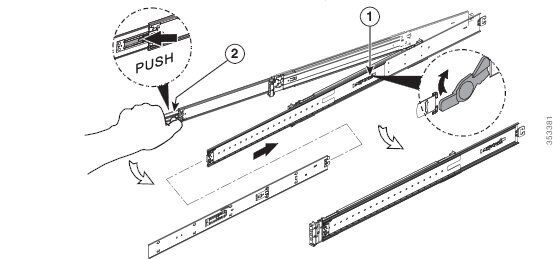
手順 1 スライド レール アセンブリの内側レールを取り外します(図 2-1 を参照)。
a. カチッという音がするまで中間および内側のスライド レールをスライドさせ、完全に開く位置に固定します。
b. 内側レールのリリース クリップを押し下げたまま、アセンブリから内側レールを引き出します。
c. 安全のためレール アセンブリ内に中間レールを折りたたみながら、レール リリース ラッチを押し下げます。
|
|
|
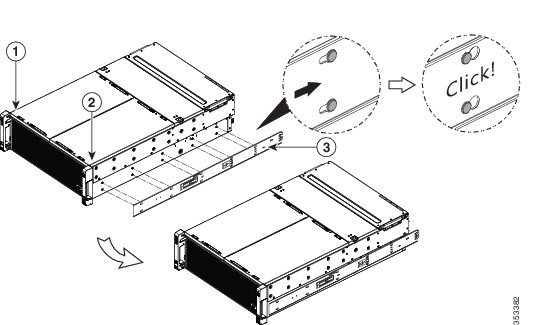
手順 2 シャーシの側面に内側レールを取り付けます(図 2-2 を参照)。
(注) 内側レールは同一ではありません。(シャーシの正面から見て)左側のレールと右側のレールがあります。内側レールには「L」(左側)、または「R」(右側)というマークが付けられています。
a. 「L」というマークが付けられた左側のレールと、シャーシの(正面から見て)左側の位置を合わせます。レールの 10 個の鍵付きスロットとシャーシの側面にある 10 個のペグの位置を合わせます。
b. 鍵付きのスロットをペグ上に設定し、レールを後方にスライドしてペグ上の所定の位置に固定します。
c. 「R」というマークが付いた右側の内側レールを(正面から見て)シャーシの右側に取り付けます
|
|
|
||
|
|
|
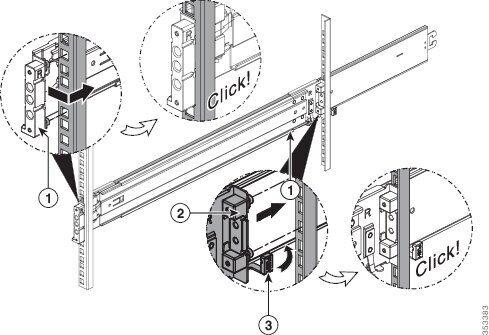
手順 3 スライド レールをラックに取り付けます(図 2-3 を参照)。
(注) スライド レール アセンブリは同一ではありません。(ラックの正面から見て)左側のレールと右側のレールがあります。アセンブリには「L」(左側)、または「R」(右側)というマークが付けられています。
a. 左側のスライド レール アセンブリ(「L」というマークが付けられている)の前部と(ラックの正面から見て)前面左側のラック支柱の位置を合わせます。
スライド レールの前部がラック支柱の外側を回り込むように配置され、取り付けペグが外側の前部からラック支柱の穴に入ります。
スライド レール アセンブリの底部をラック ユニット(RU)の所定の底部の位置に合わせます。
b. カチッと音がしてロックされるまで、ラック支柱の穴に前側の取り付けペグを押し込みます。
c. 背面ラック支柱が完全に水平になるようにスライド レールの長さを調整します。
(注) レールが完全に水平になっていて、同じ高さのラック支柱の穴が前面と背面のラック支柱に使用されていることを確認します。
d. 背面ペグのスプリング ラッチを外し、背面の取り付けペグを背面ラック支柱の穴に押し込みます。
背面取り付けペグを、ラック支柱の内側から背面ラック支柱の穴に入れます。
e. 背面ペグのスプリング ラッチを外し、背面ペグを所定の位置に固定します。
シャーシをラックに取り付ける前に、すべてのペグがラック支柱の穴に完全に差し込まれていることを確認します。
f. 右側のスライド レール アセンブリ(「R」というマークが付いている)をラックの右側に取り付けます。
g. 2 つのスライド レール部品が同じ高さであり、水平になっていることを確認します。また、右側と左側のアセンブリが対応する(ラックの正面から見て)左側または右側のラック支柱に正しく取り付けられていることを確認します。
|
|
|
||
|
|
|
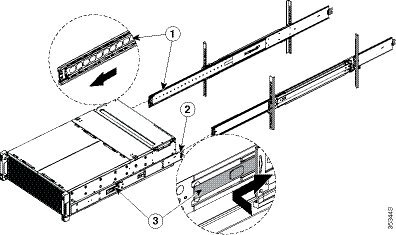
手順 4 所定の位置に収まって留まるまで、各アセンブリの中間スライド レールをラック前方へ引き出します(図 2-4 を参照)。
手順 5 内側レールを取り付けたシャーシを中間レール内に差し込みます。
このシステムの重量は、コンポーネントをフル搭載した状態で約 86 kg(190 ポンド)です。システムを持ち上げるときは、機械式のリフトを使用することを推奨します。リフトを使用せずにこの手順を実行しようとすると、怪我や機器の損傷を招くおそれがあります。必須ではありませんが、システムを移動するときには、ハード ドライブなどのコンポーネントを一時的に取り外すことを検討してください。
(注) ラック レールのチャネルは側面荷重に対して脆弱です。レールが破損しないように、徐々にシャーシを取り付けます。
a. シャーシの側面に装着されている内側レールの後端を、ラック上の中間レールの前端の位置に合わせます。
シャーシの内側レールがラックの中間レールと平行になっていることを確認します。これを行うには、リフトの位置の上下左右の調整が必要になる場合があります。リフトでこのような動作に対応できない場合は、シムの使用を検討してください。内側レールの端部が上下左右とも中間レールの端部と揃っていなければなりません。
b. ラックに向かってシャーシを十分にゆっくりと押し込みます。レールの端部が互いにかみ合い、レール チャネルの上部と下部に完全にはめ込まれていることを確認します。
c. 内部の停止位置に収まるまで、シャーシを中間レールにゆっくりと押し込みます。
d. 各内側レールのリリース クリップを内側に押し下げ、前面ハンドル スラム ラッチがラック支柱とかみ合うまで、シャーシをラック内に押し込み続けます(図 2-4 を参照)。
ラックにシャーシを押し込む前に、内側レールの両方のリリース クリップが押し込まれていることを確認します。レールを損傷しないように、シャーシをレールにゆっくりと押し込みます。シャーシを押し込み始めたら、リリース クリップ ボタンを緩めていきます。
|
|
|
||
|
|
|
手順 6 (推奨)スライド レールに付属の 2 本のネジを使用して、シャーシをしっかりとラック内に固定します。たとえば、システムを設置したラックを移動する場合に、これらのネジを取り付けます。
シャーシをスライド レールに完全に押し込んだ状態で、システム前面のヒンジ付きスラム ラッチのレバーを開き、レバーの下にある穴からネジを挿入します。ネジがラック支柱のレールの静止部分に挿入され、シャーシが引き抜かれるのを防ぎます。反対のスラム ラッチについても行ってください。
シャーシをラックの外に引き出すと、内部ロック停止位置で停止します。シャーシをスライドさせてラックに戻したり、またはラックからシャーシを完全に取り外す場合を除いて、内側レールのリリース クリップは押し下げないでください(
図 2-4 参照)。内側レールのリリース クリップを押し下げると、中間レールの全長にわたってシャーシがスライドするため、怪我や機器の損傷を招くおそれがあります試しにラックからシャーシを初めて引き出すときは、誤って落下させることがないようにシャーシの下に機械式のリフトを配置することを推奨します。
ケーブル マネジメント アーム(省略可能)の取り付け
(注) システムの内部ドライブと冷却ファンはホットスワップ可能であり、上部カバーを開くと取り付け/取り外しができます。システムをラックに収容して配線する場合には、電源ケーブルや他のケーブルの長さに十分な余裕(スラック)を持たせてください。そのようにしておくと、システムをスライド レール上で十分に引き出して、上部カバーを開くための空間を確保できます。
CMA は左右逆に取り付けることができます。CMA を逆に取り付けるには、取り付ける前にケーブル マネジメント アーム(省略可能)の取り付けを逆にするを参照してください。
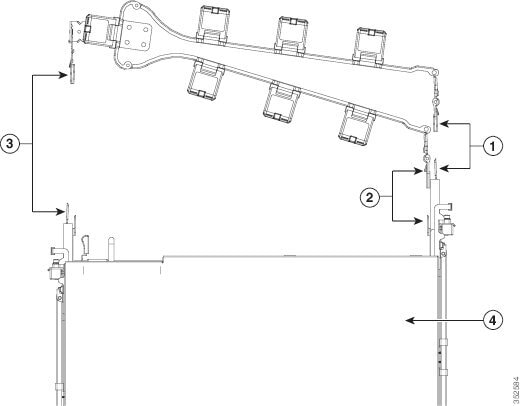
手順 1 システムをラックに完全に押し込んだ状態で、システムから最も離れた CMA アームの CMA タブを、ラック支柱に装着された固定スライド レールの終端にスライドさせます(図 2-5 を参照)。カチッと音がしてロックされるまで、タブをレールの終端にスライドさせます。
手順 2 システムに最も近い CMA タブを、システムに装着された内側レールの終端にスライドさせます(図 2-5 を参照)。カチッと音がしてロックされるまで、タブをレールの終端にスライドさせます。
手順 3 ラックの幅に一致するまで、CMA アセンブリの反対側の終端にある幅調整スライダを引き出します(図 2-5 を参照)。
手順 4 幅調整スライダの終端にある CMA タブを、ラック支柱に装着された固定スライド レールの終端にスライドさせます(図 2-5 を参照)。カチッと音がしてロックされるまで、タブをレールの終端にスライドさせます。
手順 5 各プラスチック製ケーブル ガイドの上部でヒンジ付きフラップを開き、必要に応じてケーブル ガイドを通してケーブルを配線します。
図 2-5 スライド レールの背面へのケーブル マネジメント アームの装着
|
|
|
||
|
|
|
ケーブル マネジメント アーム(省略可能)の取り付けを逆にする
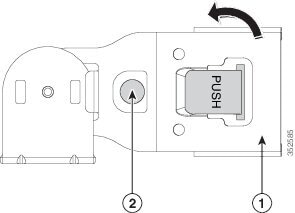
手順 1 CMA アセンブリ全体を 180 度回転させます。プラスチック製ケーブル ガイドは、上を向いたままにしておく必要があります。
手順 2 システムの背面を向くように、各 CMA アームの終端でタブを反転させます。
手順 3 幅調整スライダの終端にあるタブを回転させます。タブの外側の金属ボタンを長押しし、システムの背面を向くようにタブを 180 度回転させます。
|
|
|
システムの初期セットアップ
以下に示すのは、セットアップ手順の概要と、各手順について説明しているこのドキュメントのセクションです。
1. 作業を開始する前に、デフォルトのネットワーク設定を確認します。
2. 5 つの IP アドレスを設定するという要件に注意します。
3. DHCP サーバの使用を計画している場合は、その要件を確認します。
4. ケーブルを接続してシステムの電源を入れ、Cisco IMC 設定ユーティリティを開始します。
5. Cisco IMC 設定ユーティリティを使用してネットワーク設定を行います。
Cisco IMC 設定ユーティリティを使用したシステムのセットアップ
6. スタティック IP のみ:Cisco IMC 管理インターフェイスを使用して、CMC および BMC の IP アドレスを設定します。
CMC および BMC のスタティックな内部 IP アドレスの設定
デフォルトのネットワーキング設定
- デフォルトの NIC モードは、[Cisco Card] です。いずれかの SIOC 上の QSFP ポートが、Cisco Integrated Management Controller(Cisco IMC)インターフェイスへのアクセスに使用されます。
Cisco IMC へのアクセスに 10/100/1000 専用管理ポートを使用する場合は、システムに接続し、Cisco IMC 設定ユーティリティを使用したシステムのセットアップの説明に従って NIC モードを 専用 に変更できます。
システム IP アドレス
Cisco UCS S3260 システムは、最大 5 つの IP アドレスを設定できます。
(注) システム内に存在するすべてのコントローラは、相互に通信するために、割り当てられた IP アドレスが必要です。すべての IP アドレスは DHCP サーバで割り当てることができます。ユーザが固定 IP アドレスを割り当てることもできます。
- 管理 IP:これは、システム全体の仮想 IP アドレスです。このアドレスには、システムの Cisco IMC インターフェイスに、SIOC 1 または SIOC 2 のアクティブ シャーシ管理コントローラへの LAN 接続経由でアクセスするときにログインします(Cisco UCS S3260 アーキテクチャの概要を参照)。
- SIOC 1 CMC IP:これは SIOC 1 のシャーシ管理コントローラ(CMC)の内部アドレスです。このアドレスは DHCP サーバによって割り当てることができます。または、Cisco IMC インターフェイスを使用してスタティック アドレスを設定することもできます。
- SIOC 2 CMC IP:これは SIOC 2 の CMC の内部アドレスです(インストールされている場合)。このアドレスは DHCP サーバによって割り当てることができます。または、Cisco IMC インターフェイスを使用してスタティック アドレスを設定することもできます。
- サーバ 1 BMC IP:これはサーバ ノード 1 のボード管理コントローラ(BMC)の内部アドレスです。このアドレスは DHCP サーバによって割り当てることができます。または、Cisco IMC インターフェイスを使用してスタティック アドレスを設定することもできます。
- サーバ 2 BMC IP:これはサーバ ノード 2 の BMC の内部アドレスです(インストールされている場合)。このアドレスは DHCP サーバによって割り当てることができます。または、Cisco IMC インターフェイスを使用してスタティック アドレスを設定することもできます。
(注) 管理 IP、SIOC CMC IP、およびサーバ BMC IP の IP アドレスは、すべて同じサブネットで設定する必要があります。
DHCP の要件
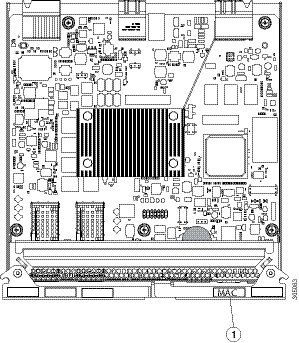
システムをリモートで設定するには、システムと同じネットワーク上に DHCP サーバが存在する必要があります。DHCP サーバには、システム I/O コントローラ(SIOC)内のシャーシ管理コントローラ(CMC)の MAC アドレス範囲があらかじめ設定されている必要があります。各 SIOC には、割り当てられた一連の 6 つの MAC アドレスがあります。ラベルに印字されている MAC アドレスは、6 つの連続 MAC アドレスの最初の部分を定義しているものです。
MAC アドレスは SIOC リリース レバーのラベルに印字されています(図 2-7 を参照)。SIOC がシステムにインストールされている場合、ラベルを確認するには、レバーをわずかに開く必要があります。
|
|
|
システムの接続とセットアップ ユーティリティの起動
この手順では、システム全体を管理するために使用する管理 IP アドレスを割り当てる方法を示します。また、Cisco IMC 設定ユーティリティの初期設定について説明します。
(注) 40G から 10G へのスプリッタ ケーブルを使用する場合、アップリンク スイッチ側のケーブルに接続されている 4 つの 10G ポートを単一の静的ポートチャネルの一部として設定する必要があります。使用する 10G ポートすべてが同じ静的ポートチャネルの一部である場合は、4 つ未満のポートを使用することが可能です。また、STP 遷移時間を無くすため、ポート チャネルで「spanning-tree port type edge trunk」を設定する必要もあります。
手順 1 電源コードをシステムの各電源装置に接続し、次に、接地された AC 電源コンセントに各コードを接続します。初回のブート時には、サーバ ノードが起動してスタンバイ電源モードになるまでに約 5 分かかります。
システムの電源ステータスは、前面パネルのシステムの電源ステータス LED で確認できます(図 1-1を参照)。LED がオレンジの場合、サーバはスタンバイ電源モードです。
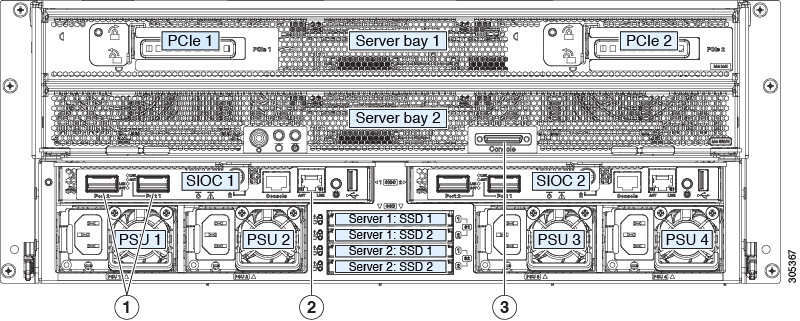
手順 2 システムの背面にあるいずれかのサーバ ノードの KVM コネクタに KVM ケーブル(Cisco PID N20-BKVM)を接続します(図 2-8 を参照)。
手順 3 USB キーボードと VGA モニタを KVM ケーブルに接続します。
手順 4 両方の SIOC で QSFP ケーブルを QSFP コネクタに接続します(図 2-8 を参照)。
(注) 専用の管理ポートを使用してサーバを管理するように NIC モードを変更することを計画している場合は、さらに SIOC 上で RJ-45 イーサネット ケーブルを管理ポートに接続します(図 2-8 を参照)。
手順 5 前面パネルの電源ボタンを 4 秒間長押しして、システムを起動します。
手順 6 Cisco IMC 設定ユーティリティを開きます。
a. 前面パネルの電源ボタンを 4 秒間長押しして、システムを起動します。F8 を押すようにとのプロンプト画面が表示されるのを待ちます。
b. ブートアップ時に、Cisco IMC 設定ユーティリティを開くよう求められたら F8 を押します。
このユーティリティには 3 つのウィンドウがあり、F1 または F2 を押すことで切り替えることができます。
(注) Cisco IMC 設定ユーティリティを初めて開始すると、デフォルトのパスワードの変更を要求するプロンプトが表示されます。デフォルト パスワードは password です。
– アルファベット以外の文字(!、@、#、$、%、^、&、*、-、_、=、")。
手順 7 Cisco IMC 設定ユーティリティを使用したシステムのセットアップに進みます。
|
|
|
||
|
|
|
Cisco IMC 設定ユーティリティを使用したシステムのセットアップ
システムに接続して、起動時に F8 を押して Cisco IMC 設定ユーティリティを開いた後に、次の手順を実行します。
a. [NIC Mode]:NIC モードは、Cisco IMC 管理インターフェイスのアクセスに使用するポートを選択するために設定します。
- [Cisco Card]( デフォルト ):アクティブな SIOC 上の QSFP ポートが、Cisco IMC にアクセスするために使用されます。NIC 冗長化設定を選択する必要があります。
- [Dedicated]:Cisco IMC へのアクセスには、アクティブな SIOC の専用 RJ-45 管理ポートが使用されます。この NIC モードの唯一の NIC 冗長化設定は、[None] です。
- [Active SIOC Slot]:この値は変更できません。このフィールドは、どの SIOC/シャーシ管理コントローラがアクティブであるかを示します。2 つの SIOC は、active-standby フェールオーバー関係で動作します( 管理アーキテクチャ を参照)。
b. [NIC redundancy]:次の 3 つの NIC 冗長化設定を使用できます。
- [Active-active]( デフォルト ):すべての QSFP ポートが同時に使用されます。この設定は、NIC モードが [Cisco Card] である場合のみ使用できます。
- [Active-standby]:アクティブな QSFP ポートに障害が発生した場合、スタンバイ ポートにトラフィックがフェールオーバーします。この設定は、NIC モードが [Cisco Card] である場合のみ使用できます。
- [None]:ポートは個別に動作し、問題が発生した場合にフェールオーバーを行いません。この設定は、 専用 NIC モードでのみ使用できます。
手順 2 IPv4( デフォルト )を使用するか、または IPv6 を使用するかを選択します。
IPv6 の使用を選択した場合、IPv4 の詳細は、画面のスペース制約により非表示になります。
手順 3 DHCP のイネーブル( デフォルト )を維持するか、またはディセーブルにしてスタティック ネットワーク設定を入力するかを選択します。
(注) DHCP サーバを使用しており、QSFP ケーブルが SIOC に接続されていれば、管理 IP アドレスとネットワーク設定はすでに入力されています。DHCP をディセーブルにする場合は、ユーザ固有のスタティック管理 IP アドレスとネットワーク設定を設定する必要があります。
スタティック IPv4 および IPv6 設定には次が含まれます。
(注) 管理 IP、SIOC CMC IP、およびサーバ BMC IP の IP アドレスは、すべて同じサブネットで設定する必要があります。
IPv6 の場合、ゲートウェイがわからない場合は、 :: (コロン 2 つ)を入力して none のままに設定することができます。
IPv6 の場合、 :: (コロン 2 つ)を入力してこれを none のままに設定することができます。
手順 4 任意:このユーティリティを使用して、VLAN 設定を行います。
(注) ウィンドウを切り替える前に、F10 を押して変更内容を保存します。
手順 5 F1 を押して 2 番目の設定ウィンドウに移動したら、次のステップに進みます。
2 番目のウィンドウで F2 を押すと、最初のウィンドウに戻ることができます。
手順 7 任意:ダイナミック DNS をイネーブルにし、ダイナミック DNS(DDNS)ドメインを設定します。
手順 8 任意:[Factory Default] チェックボックスには、次の 2 つのオプションがあります。
- [Server Controller Configuration]:選択したサーバ ノードはその工場出荷時のデフォルト状態に戻され、選択したサーバ/ホストがリブートします。
- [Chassis Controller Configuration]:SIOC 内のどちらの CMC も工場出荷時のデフォルト状態に設定されます。
手順 9 任意:ポートで自動ネゴシエーション機能を使用しないようにする場合は、SIOC 上の 10/100/1000 専用管理ポートのポート プロパティを設定します。
手順 10 任意:ポート プロファイルとポート名をリセットします。
(注) ウィンドウを切り替える前に、F10 を押して変更内容を保存します。
手順 11 F1 を押して 3 番目の設定ウィンドウに移動し、次のステップに進みます。
3 番目のウィンドウで F2 を押すと、最初のウィンドウに戻ることができます。
手順 12 (任意)SIOC QSFP ポートのポート速度を 40 Gbps または 4x10 Gbps に設定します。
[Adapter-1] は SIOC 1 を意味し、[Adapter-2] は SIOC 2 を意味します(存在する場合)。
(注) システムが Cisco IMC 2.0(9) 以降を実行している場合、デフォルトの設定は [Auto] であり、導入されているネットワークを自動的に調整します。
(注) 40G から 10G へのスプリッタ ケーブルを使用する場合、アップリンク スイッチ側のケーブルに接続されている 4 つの 10G ポートを単一の静的ポートチャネルの一部として設定する必要があります。使用する 10G ポートすべてが同じ静的ポートチャネルの一部である場合は、4 つ未満のポートを使用することが可能です。また、STP 遷移時間を無くすため、ポート チャネルで「spanning-tree port type edge trunk」を設定する必要もあります。
手順 13 F5 を押して設定を更新します。新しい設定が表示され、メッセージ「 ネットワーク設定が設定されました(Network settings configured) 」が表示されるまでに約 45 秒かかる場合があります。その後、次のステップでサーバを再起動します。
手順 14 F10 を押して設定を保存し、サーバをリブートします。
(注) DHCP をイネーブルのままにしておくことを選択した場合、動的に割り当てられた IP アドレスと MAC アドレスがブートアップ時にコンソール画面に表示されます。
手順 15 サーバ ノードから KVM ケーブルを取り外します。
(注) SIOC の各 CMC とサーバ ノードの各 BMC には、システムが稼働するために、割り当てられた内部 IP アドレスが必要です(システム IP アドレスを参照)。DHCP をイネーブルにすると、DHCP サーバがそれらのアドレスを割り当てるので、追加の手順は不要です。
手順 16 スタティック IP を設定する(DHCP がディセーブルである)場合にのみ実行する手順 :CMC および BMC の内部 IP アドレスを、CMC および BMC のスタティックな内部 IP アドレスの設定の説明に従って、Cisco IMC インターフェイスを使用して設定します。
CMC および BMC のスタティックな内部 IP アドレスの設定
(注) DHCP をイネーブルのままにしておく場合、DHCP サーバが CMC と BMC の IP アドレスを設定するので、これらの手順は不要です。スタティック IP アドレスを手動で設定する場合にのみ、以下の手順を実行します。
手順 1 ブラウザとシステム管理 IP アドレスを使用して、Cisco IMC 管理インターフェイスに接続します。
手順 2 ログイン ページにログインします。システムのデフォルトのユーザ名は admin です。デフォルト パスワードは password です。
[Chassis/Summary] ページが開きます。管理 IP アドレスが表示されます。各 CMC の IP アドレスは、DHCP サーバによって割り当てられている場合にのみ、この時点で表示されます。
手順 3 左上隅のメニュー ボタンをクリックし、 [Admin] > [Networking] を選択します。
[Networking/Network Settings] ページが開きます。
手順 4 [Individual Settings] 領域までスクロールダウンします。
手順 5 CMC1、CMC2、BMC1、BMC2 用のスタティック IP アドレスを入力します。
(注) 選択可能なすべてのコンポーネント IP アドレスは、一緒に設定して設定を完了する必要があります。部分的にしか設定しない場合、エラーが発生し、その部分的な設定は保存されません。
(注) 管理 IP、SIOC CMC IP、およびサーバ BMC IP の IP アドレスは、すべて同じサブネットで設定する必要があります。
この作業は、管理 GUI または CLI インターフェイスを使用して実行できます。詳細については、『 Cisco UCS C-Series Integrated Management Controller GUI Configuration Guide for S3260 Servers 』または『 Cisco UCS C-Series Integrated Management Controller CLI Configuration Guide for S3260 Servers 』を参照してください。各種構成ガイドのリストは こちら です。
NIC モードおよび NIC 冗長化の設定
NIC モード
NIC 冗長化
システム BIOS および Cisco IMC ファームウェア
ここでは、システム BIOS について説明します。次の項目を取り上げます。
BIOS および Cisco IMC ファームウェアの更新
BIOS ファームウェアをアップグレードする場合、Cisco IMC ファームウェアも同じバージョンにアップグレードする必要があります。アップグレードしないと、システムが起動しません。BIOS と Cisco IMC ファームウェアが一致するまでシステムの電源をオンにしないでください。この状態でオンにすると、システムがブートしなくなります。
システムには、シスコが提供し、承認しているファームウェアが使用されています。シスコは、各ファームウェア イメージと共にリリース ノートを提供しています。
推奨される方法は、Cisco Host Upgrade Utility を使用して、Cisco IMC、BIOS、および他のコンポーネント ファームウェアを互換性のあるレベルに同時にアップグレードすることです。
ファームウェア レベルについては、『 Cisco Host Upgrade Utility Quick Reference Guide 』を参照してください。
システム BIOS へのアクセス
(注) BIOS 設定の詳細が [BIOS] ウィンドウに表示されます。
手順 1 ブート中にメッセージが表示されたら、F2 キーを押して BIOS Setup ユーティリティに切り替えます。
(注) このユーティリティの [Main] ページに、現在の BIOS のバージョンとビルドが表示されます。
手順 2 矢印キーを使って、BIOS メニュー ページを選択します。
手順 3 矢印キーを使用して、変更するフィールドを強調表示させます。
手順 4 Enter キーを押して変更するフィールドを選択し、そのフィールドの値を変更します。
手順 5 Exit メニュー画面が表示されるまで右矢印キーを押します。
手順 6 Exit メニュー画面の指示に従って変更内容を保存し、セットアップ ユーティリティを終了します(または、F10 を押します)。Esc キーを押すと、変更内容を保存せずにユーティリティを終了できます。
 フィードバック