AI POD 発注ガイド
偏向のない言語
この製品のドキュメントセットは、偏向のない言語を使用するように配慮されています。このドキュメントセットでの偏向のない言語とは、年齢、障害、性別、人種的アイデンティティ、民族的アイデンティティ、性的指向、社会経済的地位、およびインターセクショナリティに基づく差別を意味しない言語として定義されています。製品ソフトウェアのユーザインターフェイスにハードコードされている言語、RFP のドキュメントに基づいて使用されている言語、または参照されているサードパーティ製品で使用されている言語によりドキュメントに例外が存在する場合があります。シスコのインクルーシブ ランゲージの取り組みの詳細は、こちらをご覧ください。
翻訳について
このドキュメントは、米国シスコ発行ドキュメントの参考和訳です。リンク情報につきましては、日本語版掲載時点で、英語版にアップデートがあり、リンク先のページが移動/変更されている場合がありますことをご了承ください。あくまでも参考和訳となりますので、正式な内容については米国サイトのドキュメントを参照ください。
 フィードバック
はじめに
世界中のあらゆる業界の企業が、AI を活用してビジネスを変革し、顧客満足度を高め、競争上の優位性を獲得しようとしています。エンタープライズ AI アプリケーションの展開、特に生成 AI は複雑なプロセスであり、慎重な計画、モデルとインフラストラクチャの評価、実行が不可欠です。企業は、AIインフラストラクチャを拡張し、データのプライバシーとセキュリティを確保し、スキル ギャップを解消するときに、課題に直面することがよくあります。Cisco AI POD は、事前検証された高性能インフラストラクチャとともに、完全な AI ライフサイクルの展開を簡素化および迅速化し、開発者と IT 運用が Nvidia を使用したCisco Secure AI Factory で持続可能なイノベーションを行えるようにします。Cisco は、現在のビジネスのニーズと IT のニーズを両立させながら、将来の拡張性を視野に入れ、AI 関連のインフラストラクチャへの投資を適切な規模に調整するよう支援します。
目的、対象者、範囲
目的
このマニュアルでは、CCW 見積書の作成から AI POD ソリューションの発注に関する情報を提供します。
対象範囲
この発注ガイドでは、以下に関する情報について説明します。
● AI POD ソリューションの製品 ID のカタログ。
● AI POD ソリューションを注文するための段階的なプロセス。
対象読者
Cisco セールス チームとパートナー。
製品 ID(PID)カタログ
AIPOD-POD1
表 1. メジャー ライン バンドル(MLB)の PID
| 製品 ID(PID) |
説明 |
| AI POD:フロントエンド ファブリック |
表 2. フロント エンド ファブリック PID
| 説明 |
|
| Nexus 9300 シリーズ、64p 400G スイッチ |
|
| N9K-C9332D-GX2B |
Nexus 9300 シリーズ、32p 400G スイッチ |
| N9324C-SE1U |
N9300 シリーズ、24p 100G スマートスイッチ |
| N9K-9364DGX2A-AIP1 |
Nexus 9300 シリーズ、64p 400G スイッチ AI POD |
表 3. コンピューティング PID
| 製品 ID(PID) |
説明 |
| UCSC-C240-M8SX |
UCS C240 M8 ラック(CPU、メモリ、ドライブなし、SFF バックプレーン付きの 2U フォームファクタ) |
| UCSC-C245-M8SX |
UCS C245M8 ラック(CPU、メモリ、ドライブ、2Uw24SFF HDD/SSD バックプレーンなし) |
| CAI-845A-M8 |
UCS C845A M8 ベースサーバー(CPU 、メモリ、ドライブなし) |
| UCSX-9508-D-U |
UCS 9508 シャーシの構成 |
| UCSC-885A-M8-H23 |
UCS C885A M8 ラック:H200 GPU、8x CX-7、2x CX-7、2.3 TB メモリ |
| UCSC-885A-M8-H20 |
UCS C885A M8 ラック:H200 GPU、2x CX-7、1.5 TB メモリ |
| UCSC-885A-M8-H25 |
UCS C885A M8 ラック:H200 GPU、8x CX-7、2x CX-7、3TB メモリ |
| UCSC-885A-M8-H26 |
UCS C885A M8 ラック:H200 GPU、8x CX-7、2x B3220、2.3 TB メモリ |
表 4. ファブリック インターコネクト PID
| 製品 ID(PID) |
説明 |
| UCSX-FI-6536-D-U |
ファブリック インターコネクト 6536 |
表 5. OS KUBERNETES PID
| 製品 ID(PID) |
説明 |
| RH-OKE-B-P1S= |
OpenShift Kubernetes Engine(ベア メタル)、プレミアム 1 年 SnS が必要(1 ~ 2 CPU 、最大 64 コア) |
| RH-OKE-B-P3S= |
OpenShift Kubernetes Engine(ベア メタル)、プレミアム 3 年 SnS が必要(1 ~ 2 CPU 、最大 64 コア) |
| RH-ACM-B-P1S= |
AdvancedClusterMgmt for OKE(ベア メタル)、プレミアム 1 年 SnS が必要(1 ~ 2 CPU 最大 64 コア) |
| RH-ACM-B-P3S= |
AdvancedClusterMgmt for OKE(ベア メタル)、プレミアム 3 年 SnS が必要(1 ~ 2 CPU 最大 64 コア) |
| RH-OCP-B-P1S = |
OpenShift Container Platform(ベア メタル)、プレミアム 1 年 SnS が必要(1 ~ 2 CPU 、最大 64 コア) |
| RH-OCP-B-P3S= |
OpenShift Container Platform(ベア メタル)、プレミアム 3 年 SnS が必要(1 ~ 2 CPU 、最大 64 コア) |
| RH-OPP-B-P1S= |
OpenShift Platform Plus(ベア メタル)、プレミアム 1 年 SnS が必要(1 ~ 2 CPU-64 コア) |
| RH-OPP-B-P3S= |
OpenShift Platform Plus(ベア メタル)、プレミアム 3 年 SnS が必要(1 ~ 2 CPU-64 コア) |
| RH-OPPDF-B-P1S= |
OPP および ODF Adv(ベア メタル)、プレミアム 1 年 SnS が必要(1 ~ 2CPU 最大 64 コア) |
| RH-OPPDF-B-P3S= |
OPP および ODF Adv(ベア メタル)、プレミアム 3 年 SnS が必要(1 ~ 2CPU 最大 64 コア) |
| RH-OAI-B-P1S= |
OpenShift AI(ベア メタル)、プレミアム 1 年 SnS が必要(1 ~ 2 CPU、最大 64 コア) |
| RH-OAI-B-P3S= |
OpenShift AI(ベア メタル)、プレミアム 3 年 SnS が必要(1 ~ 2 CPU、最大 64 コア) |
表 6. 管理クラスタの PID
| 製品 ID(PID) |
説明 |
| UCSX-9508-AIP-U |
UCS 9508 シャーシの構成 |
| UCSC-C220-M8S |
UCS C220 M8 ラック(CPU、メモリ、ドライブなし、SFF バックプレーン付きの 1U フォームファクタ) |
| UCSC-C225-M8S |
UCS C225 M8 ラック(CPU、メモリ、ドライブなし、SFF HDD/ SSD バックプレーン付きの 1U フォームファクタ) |
| N9K-C93108TC-FX3 |
Nexus 9300、48p 100M/1/10GT および 6p 40/100G QSFP28+ を搭載 |
| 製品 ID(PID) |
説明 |
| CON-CXP-DCC-SAS |
DC 向けソリューション付属サービス:クラウドおよびコンピューティング |
| MINT-COMPUTE |
SolutionsPlus:DC コンピューティング指導付きインストール:MINT |
表 8. NEXUS DASHBOARD PID
| 製品 ID(PID) |
説明 |
| ND-CLUSTER-L4 |
Nexus Dashboard クラスタ:パフォーマンス |
| ND-VIRTUAL= |
Cisco Nexus Dashboard:仮想フォーム |
表 9. Cisco Intersight PID
| 製品 ID(PID) |
説明 |
| DC-MGT-SAAS |
Cisco Intersight SaaS |
| CNDL-DESELECT-D |
条件付き選択解除 |
AIPOD-POD2
表 10. メジャー ライン バンドル(MLB)の PID
| 製品 ID(PID) |
説明 |
| AIPOD-POD2 |
AI POD:フロントエンド ファブリック |
表 11. スケール ユニット 1 PID
| 製品 ID(PID) |
説明 |
| N9K-C9332D-GX2B |
Nexus 9300 シリーズ、32p 400G スイッチ |
| N9K-C9364D-GX2A |
Nexus 9300 シリーズ、64p 400G スイッチ |
表 12. スケール ユニット 2 PID
| 製品 ID(PID) |
説明 |
| N9K-9364DGX2A-AIP1 |
Nexus 9300 シリーズ、64p 400G スイッチ AI POD |
| N9K-9364DGX2A-AIP2 |
Nexus 9300 シリーズ、64p 400G スイッチ AI POD |
表 13. スケール ユニット 3 PID
| 製品 ID(PID) |
説明 |
| N9364E-SG2-Q |
Cisco Nexus 9300 64x 800G QSFP-DD スイッチ |
| N9364E-SG2-Q-AIP |
Cisco Nexus 9300 64x 800G QSFP-DD スイッチ AI POD |
表 14. コンピューティング PID
| 製品 ID(PID) |
説明 |
| CAI-845A-M8 |
UCS C845A M8 ベースサーバー(CPU 、メモリ、ドライブなし) |
| UCSC-885A-M8-H23 |
UCS C885A M8 ラック:H200 GPU、8x CX-7、2x CX-7、2.3 TB メモリ |
| UCSC-885A-M8-H28 |
UCS C885A M8 ラック:H200 GPU、8 X B3140H、2 X B3220、2.3 TB メモリ |
| UCSC-885A-M8-H26 |
UCS C885A M8 ラック:H200 GPU、8x CX-7、2x B3220、2.3 TB メモリ |
表 15. フロント エンド ファブリック PID
| 製品 ID(PID) |
説明 |
| N9K-9364DGX2A-AIP3 |
Nexus 9300 シリーズ、64p 400G スイッチ AI POD |
| N9K-C9332DGX2B-AIP |
Nexus 9300 シリーズ、32p 400G スイッチ AI POD |
| N9324C-SE1U |
N9300 シリーズ、24p 100G スマートスイッチ |
| N9K-9364DGX2A-AIP4 |
Nexus 9300 シリーズ、64p 400G スイッチ POD |
表 16. OS KUBERNETES PID
| 製品 ID(PID) |
説明 |
| RH-OKE-B-P1S= |
OpenShift Kubernetes Engine(ベア メタル)、プレミアム 1 年 SnS が必要(1 ~ 2 CPU 、最大 64 コア) |
| RH-OKE-B-P3S= |
OpenShift Kubernetes Engine(ベア メタル)、プレミアム 3 年 SnS が必要(1 ~ 2 CPU 、最大 64 コア) |
| RH-ACM-B-P1S= |
AdvancedClusterMgmt for OKE(ベア メタル)、プレミアム 1 年 SnS が必要(1 ~ 2 CPU 最大 64 コア) |
| RH-ACM-B-P3S= |
AdvancedClusterMgmt for OKE(ベア メタル)、プレミアム 3 年 SnS が必要(1 ~ 2 CPU 最大 64 コア) |
| RH-OCP-B-P1S = |
OpenShift Container Platform(ベア メタル)、プレミアム 1 年 SnS が必要(1 ~ 2 CPU 、最大 64 コア) |
| RH-OCP-B-P3S= |
OpenShift Container Platform(ベア メタル)、プレミアム 3 年 SnS が必要(1 ~ 2 CPU 、最大 64 コア) |
| RH-OPP-B-P1S= |
OpenShift Platform Plus(ベア メタル)、プレミアム 1 年 SnS が必要(1 ~ 2 CPU-64 コア) |
| RH-OPP-B-P3S= |
OpenShift Platform Plus(ベア メタル)、プレミアム 3 年 SnS が必要(1 ~ 2 CPU-64 コア) |
| RH-OPPDF-B-P1S= |
OPP および ODF Adv(ベア メタル)、プレミアム 1 年 SnS が必要(1 ~ 2CPU 最大 64 コア) |
| RH-OPPDF-B-P3S= |
OPP および ODF Adv(ベア メタル)、プレミアム 3 年 SnS が必要(1 ~ 2CPU 最大 64 コア) |
| RH-OAI-B-P1S= |
OpenShift AI(ベア メタル)、プレミアム 1 年 SnS が必要(1 ~ 2 CPU、最大 64 コア) |
| RH-OAI-B-P3S= |
OpenShift AI(ベア メタル)、プレミアム 3 年 SnS が必要(1 ~ 2 CPU、最大 64 コア) |
表 17. 管理クラスタの PID
| 製品 ID(PID) |
説明 |
| UCSX-9508-D-U |
UCS 9508 シャーシの構成 |
| UCSC-C220-M8S |
UCS C220 M8 ラック(CPU、メモリ、ドライブなし、SFF バックプレーン付きの 1U フォームファクタ) |
| UCSC-C225-M8S |
UCS C225 M8 ラック(CPU、メモリ、ドライブなし、SFF HDD/ SSD バックプレーン付きの 1U フォームファクタ) |
| N9K-C93108TC-FX3 |
Nexus 9300、48p 100M/1/10GT および 6p 40/100G QSFP28+ を搭載 |
表 18. NEXUS DASHBOARD PID
| 製品 ID(PID) |
説明 |
| ND-CLUSTER-L4 |
Nexus Dashboard クラスタ:パフォーマンス |
| ND-VIRTUAL= |
Cisco Nexus Dashboard:仮想フォーム |
表 19. 導入サービス PID
| 製品 ID(PID) |
説明 |
| CON-CXP-DCC-SAS |
DC 向けソリューション付属サービス:クラウドおよびコンピューティング |
| MINT-COMPUTE |
SolutionsPlus:DC コンピューティング指導付きインストール:MINT |
表 20. Cisco Intersight PID
| 製品 ID(PID) |
説明 |
| DC-MGT-SAAS |
Cisco Intersight SaaS |
| CNDL-DESELECT-D |
条件付き選択解除 |
ステップバイステップの発注プロセス
AIPOD-POD1 の構成
このセクションでは、AIPOD-POD1 に固有のパッケージと PID に関する詳細情報を提供します。また、AIPOD-POD1 ソリューションを含まれるその他の購入プログラムやサブスクリプション パッケージに関する参照情報も提供します。
ステップ 1. Web ブラウザを起動し、Cisco Commerce 見積もり作成ページに移動します。
ステップ 2. Cisco のログイン画面で、使用する Cisco.com のユーザー ID とパスワードを入力します。
ステップ 3. [見積(Estimates)] ページで、SKU、PID、製品の説明、または製品ファミリ(AIPOD-POD1 など)を入力して、この見積の基本設定を行い、注文する製品を検索します。
ステップ 4.
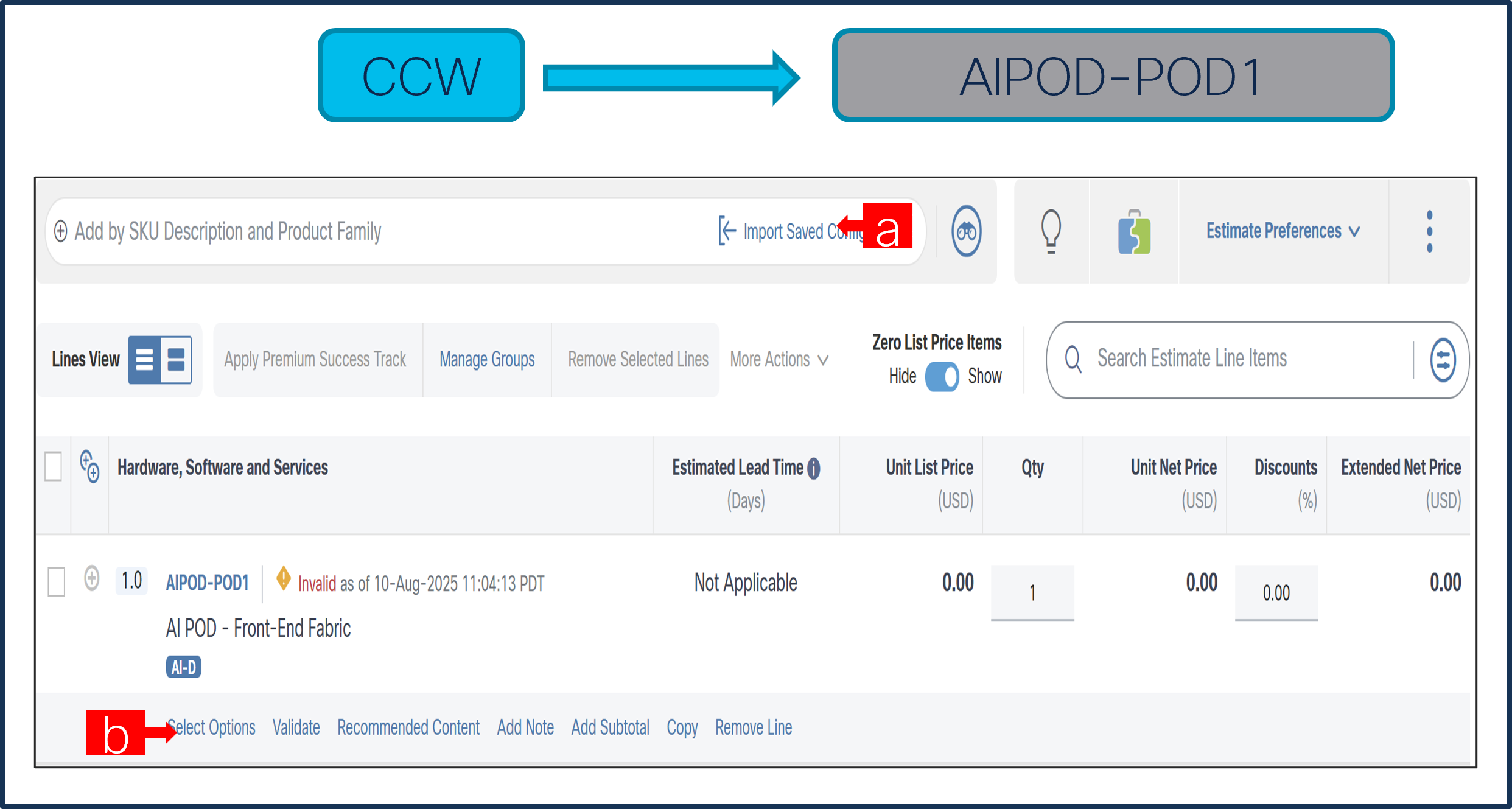
a. CCW で MLB PID を検索して、[追加(Add)] をクリックします。
b. Configurator を入力するために、[オプションの選択(Select Options)] をクリックします。
ステップ 5.
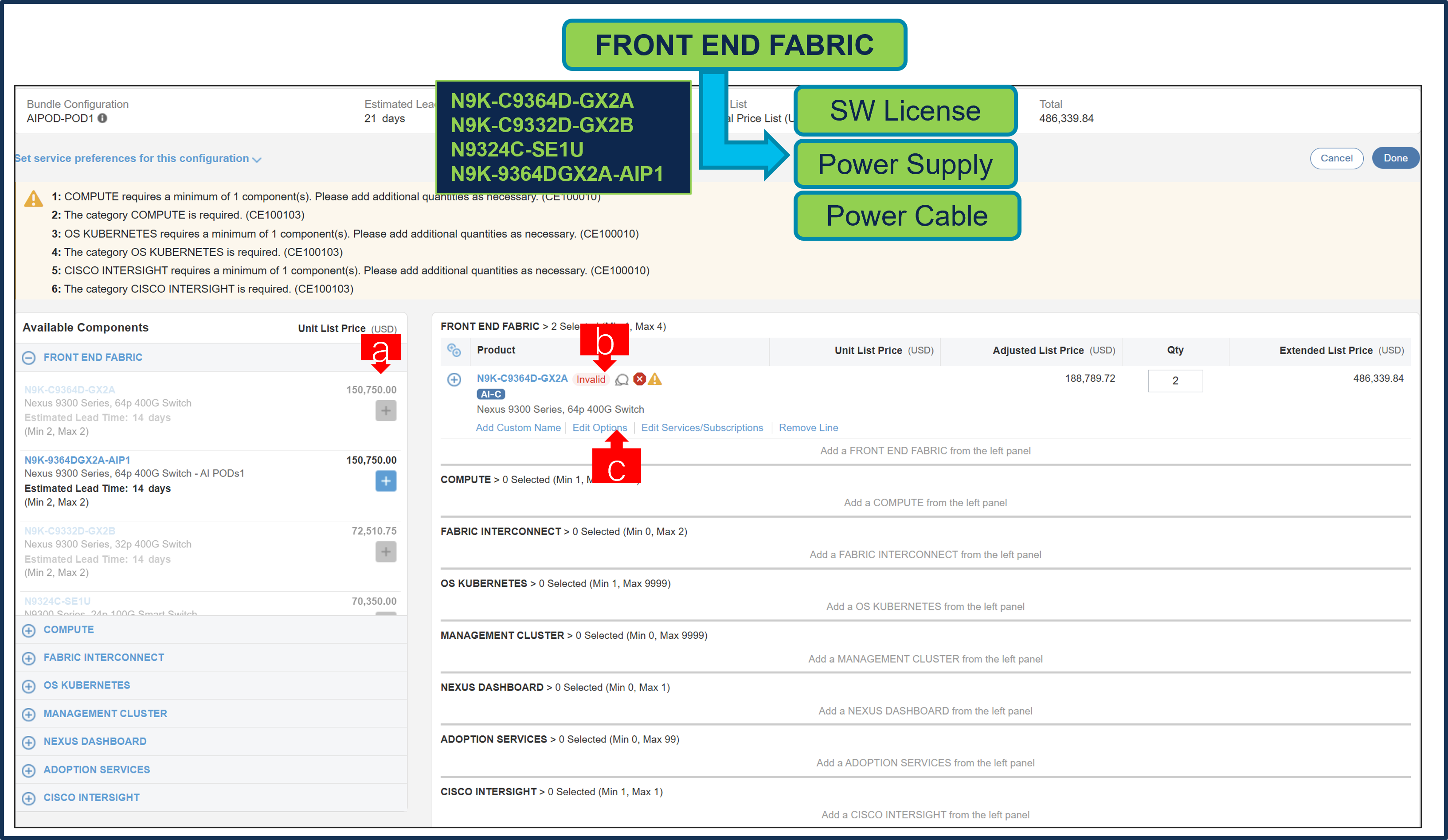
a. [プラス(PLUS)] をクリックして、MLB の FRONT END FABRIC から少なくとも 1 ペアのリーフ スイッチ ノードを選択
b. さらに構成が必要なため、N9K-C9364D-GX2A ステータスが「無効」であることを通知します。
c. Configurator を入力するために、[オプションの編集(Edit Option)] をクリックします。
ステップ 6.
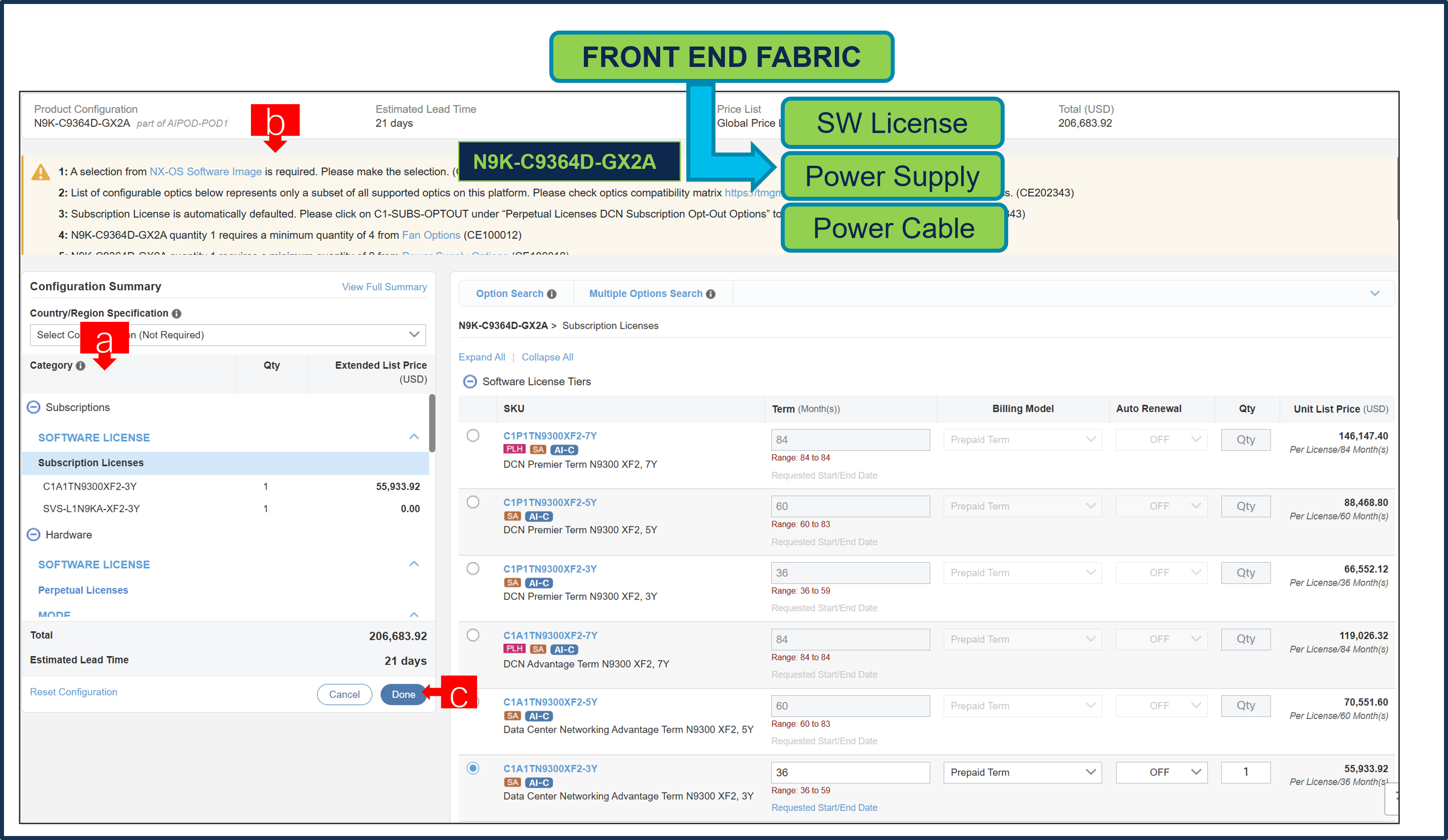
a. 左側のカテゴリ ウィンドウから選択して、N9K-C9364D-GX2A を構成します。
b. 警告メッセージに従って、最低限必要なオプション PID を構成します。
c. 完了したら [完了(Done)] をクリックします。
ステップ 7.
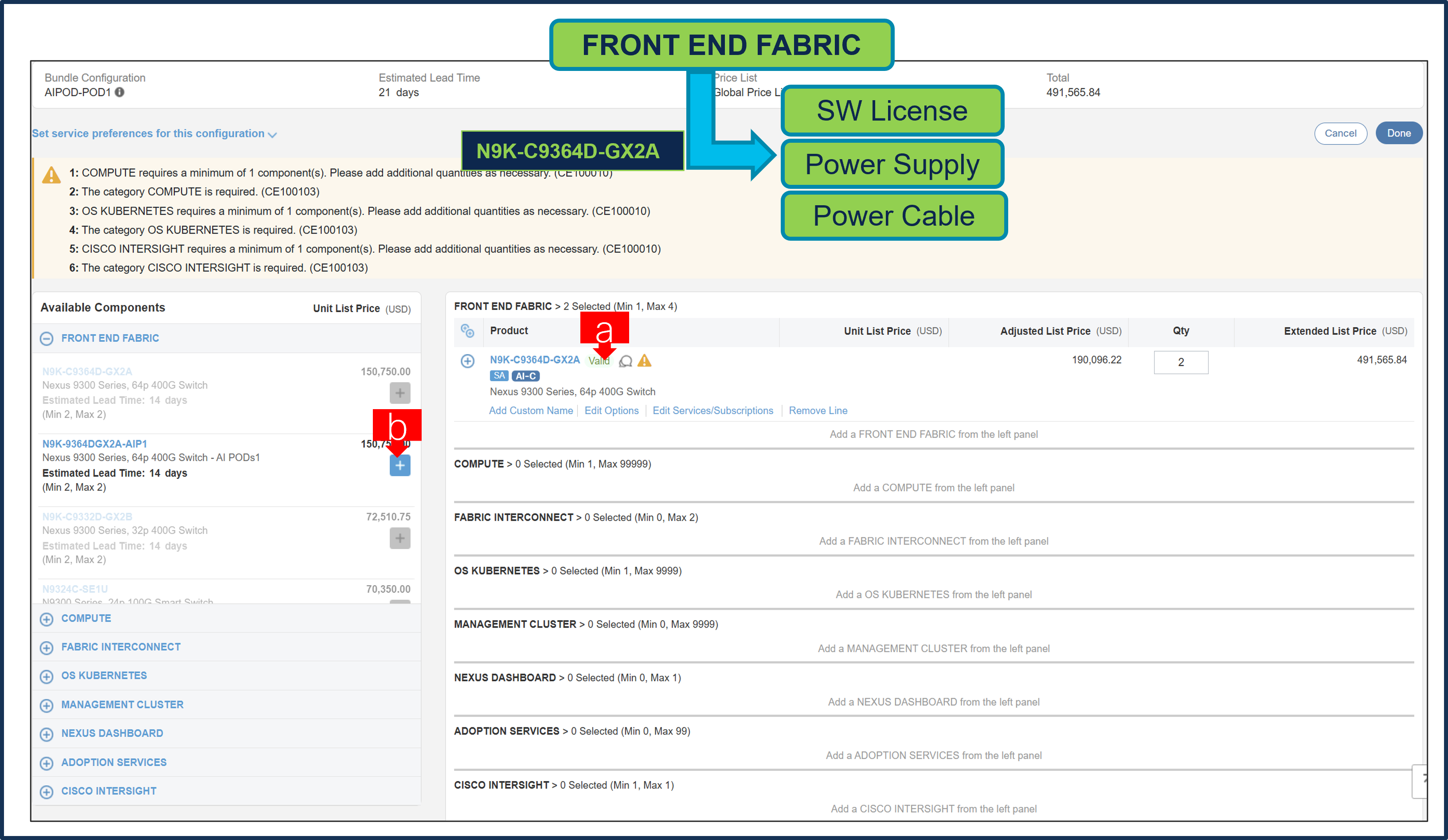
a. ステータスには現在、「有効」として表示されています。
b. カテゴリ:FRONT END FABRIC の下の [スパインスイッチ(Spine Switch)] はオプションの選択であり、ユーザーは [プラス(Plus)] をクリックしてスパイン スイッチのペアを追加し、構成することができます。
ステップ 8.
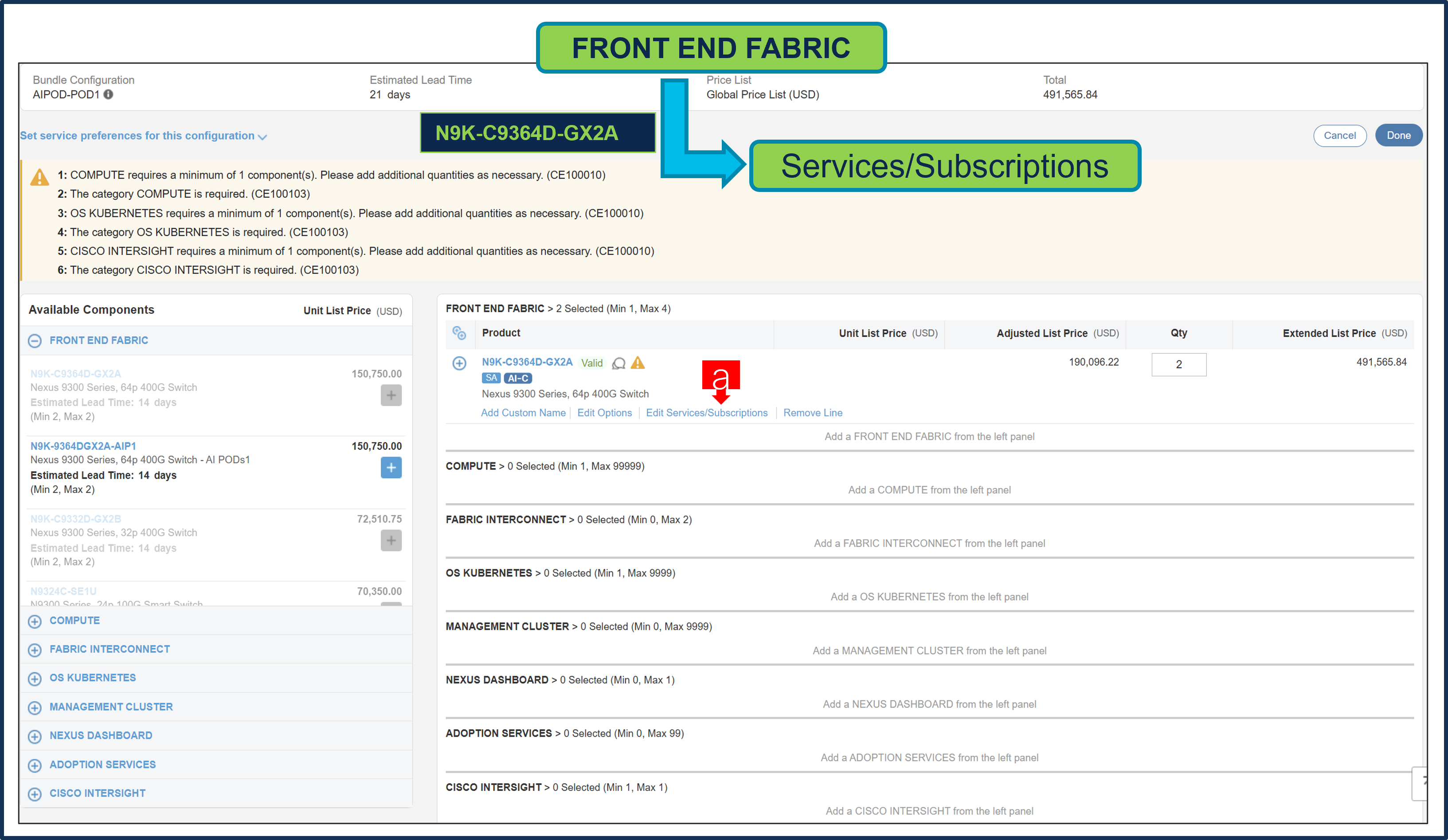
a. [サービス/サブスクリプションの編集(Edit Services/Subscriptions)] をクリックして、ハードウェア サポートの期間を編集します。
注: ハードウェア サポートの期間は、ソフトウェア サブスクリプション期間と一致させることをお勧めします。
ステップ 9.
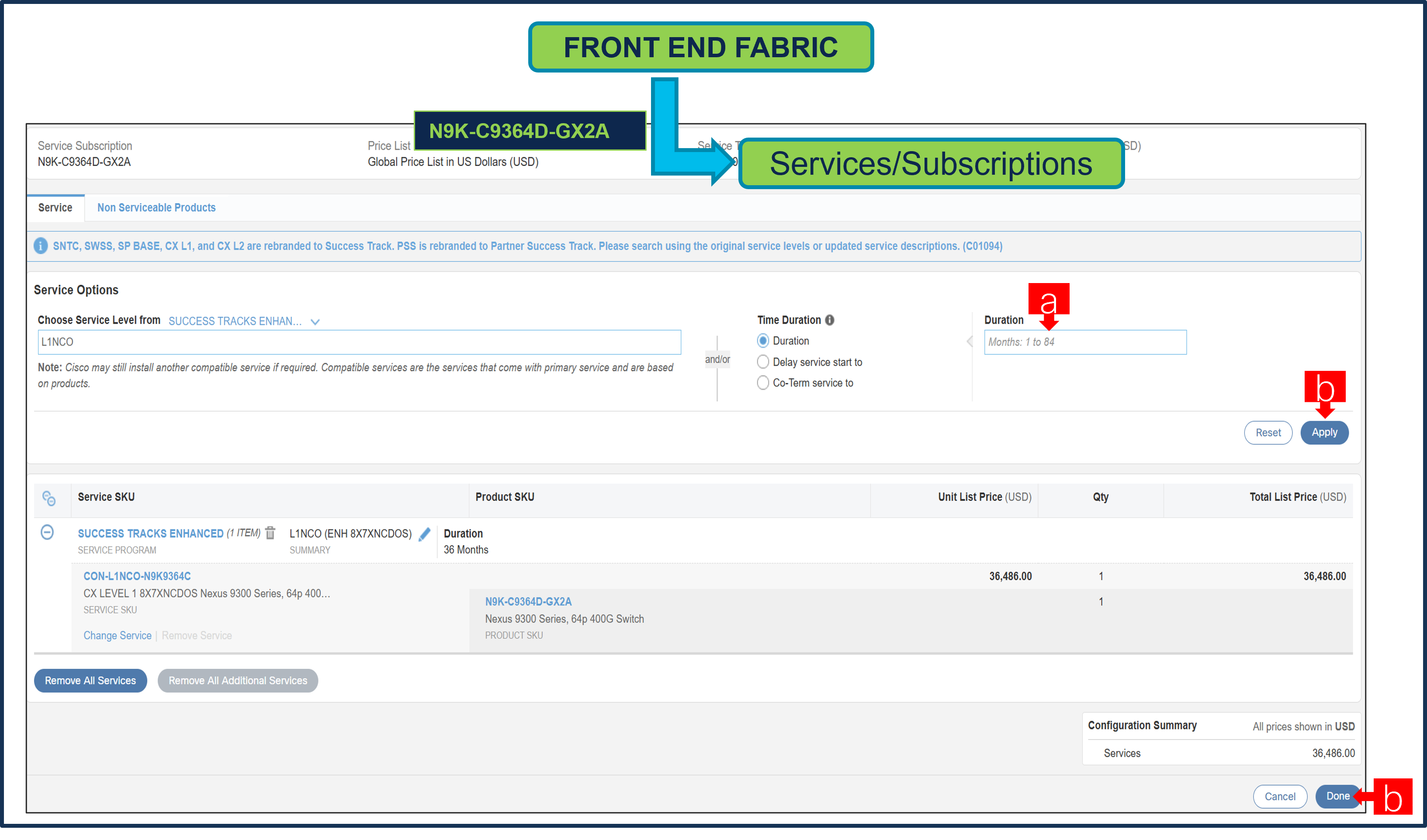
a. ハードウェアとソフトウェアの間で一貫した SLA 応答時間を確保するために、CX Success Track レベル 1 またはレベル 2 にアップグレードすることをお勧めします。
b. 期間を入力し、[適用] と [完了] をクリックします。
ステップ 10.
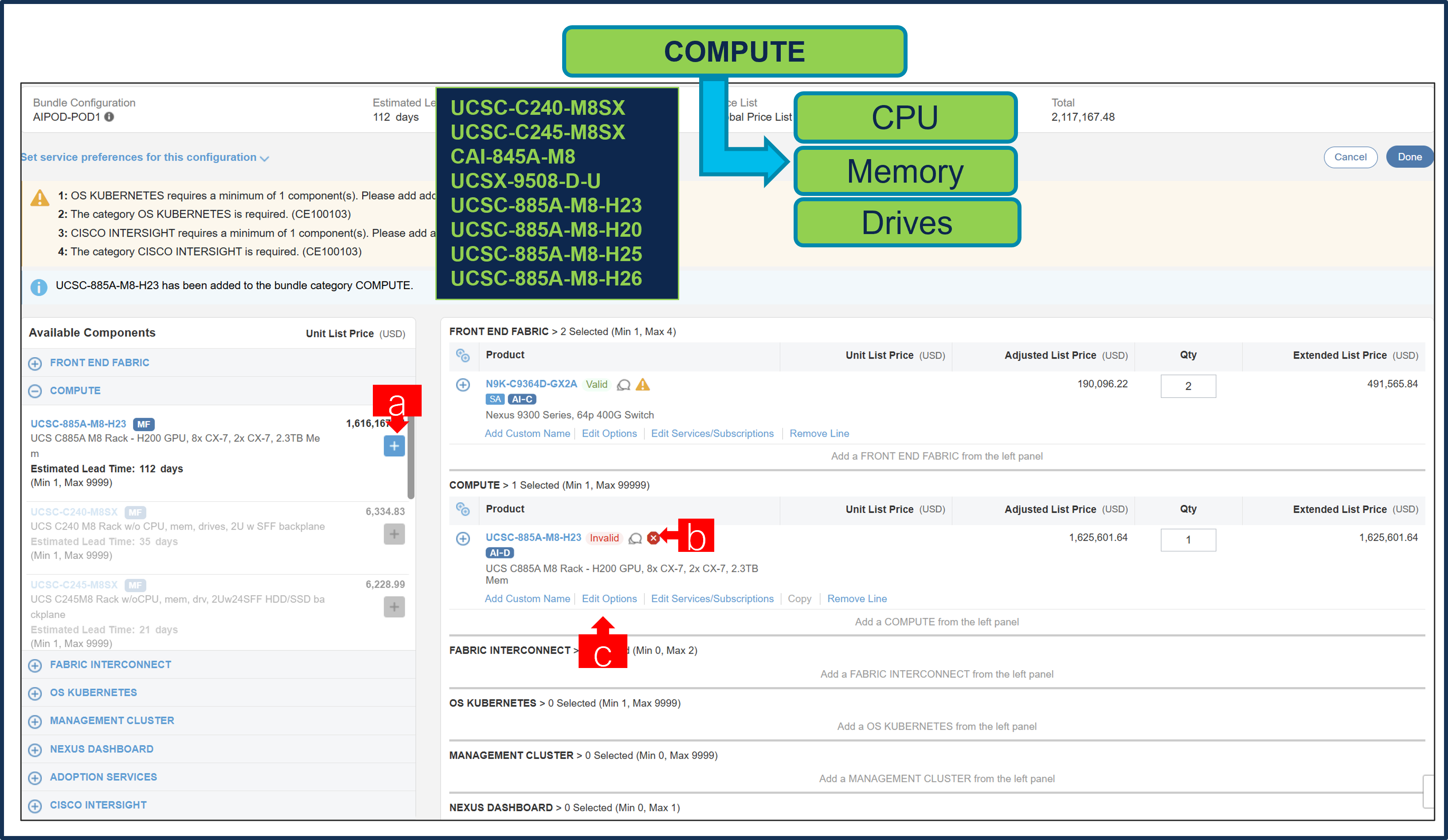
a. [PLUS] をクリックして、MLB の [カテゴリ:COMPUTE] から少なくとも 1 つのサーバー/シャーシを選択
b. さらに構成が必要なため、PID: UCSC-885A-M8-H23 テータスが無効になっていることに注意してください。
c. Configurator を入力するために、[オプションの編集(Edit Option)] をクリックします。
ステップ 11.
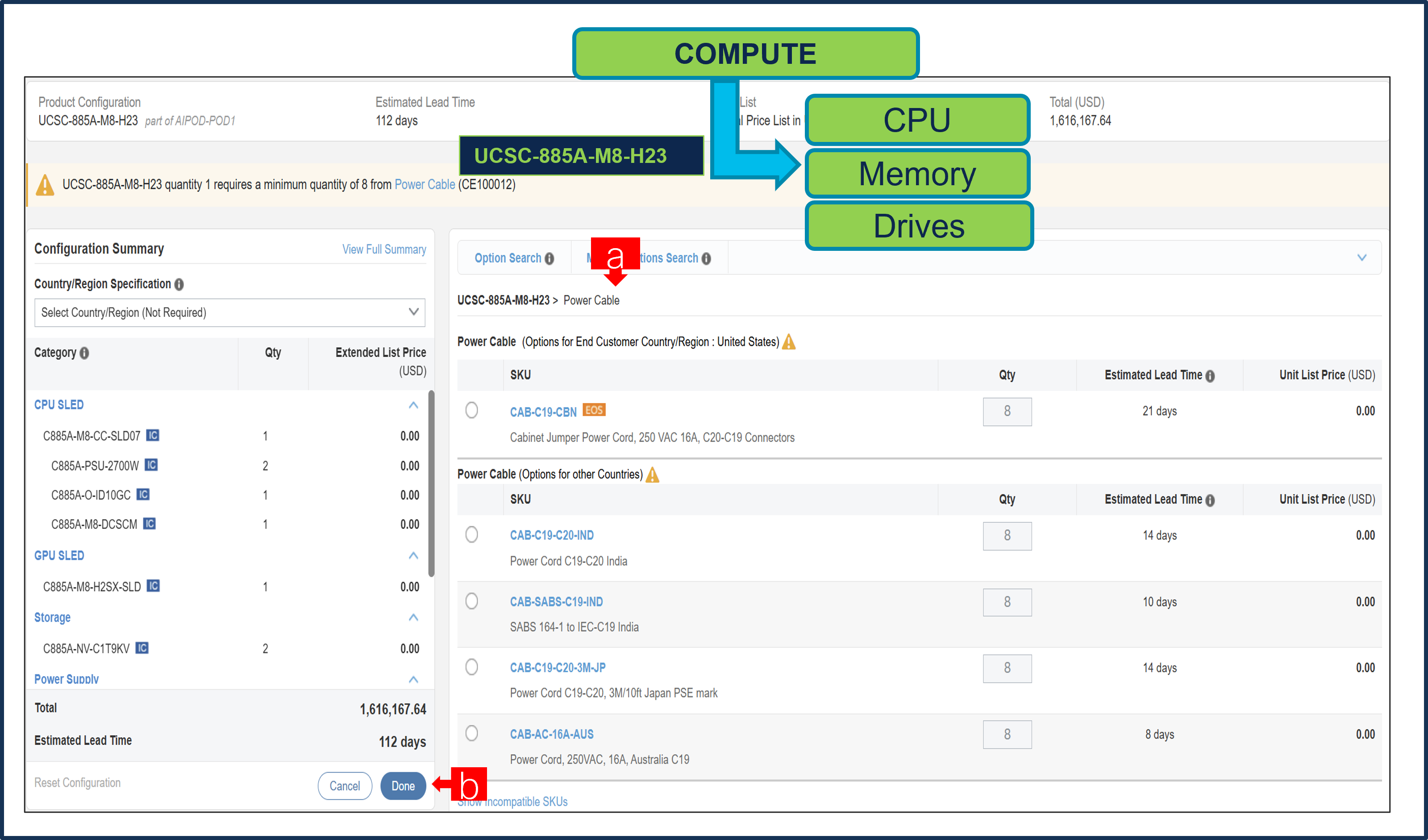
a. 左側のカテゴリウィンドウから [電源ケーブル(Power Cable)] を選択して、PID:UCSC-885A-M8-H23 を設定します。
b. 完了したら、[完了(Done)] を選択します。
ステップ 12.
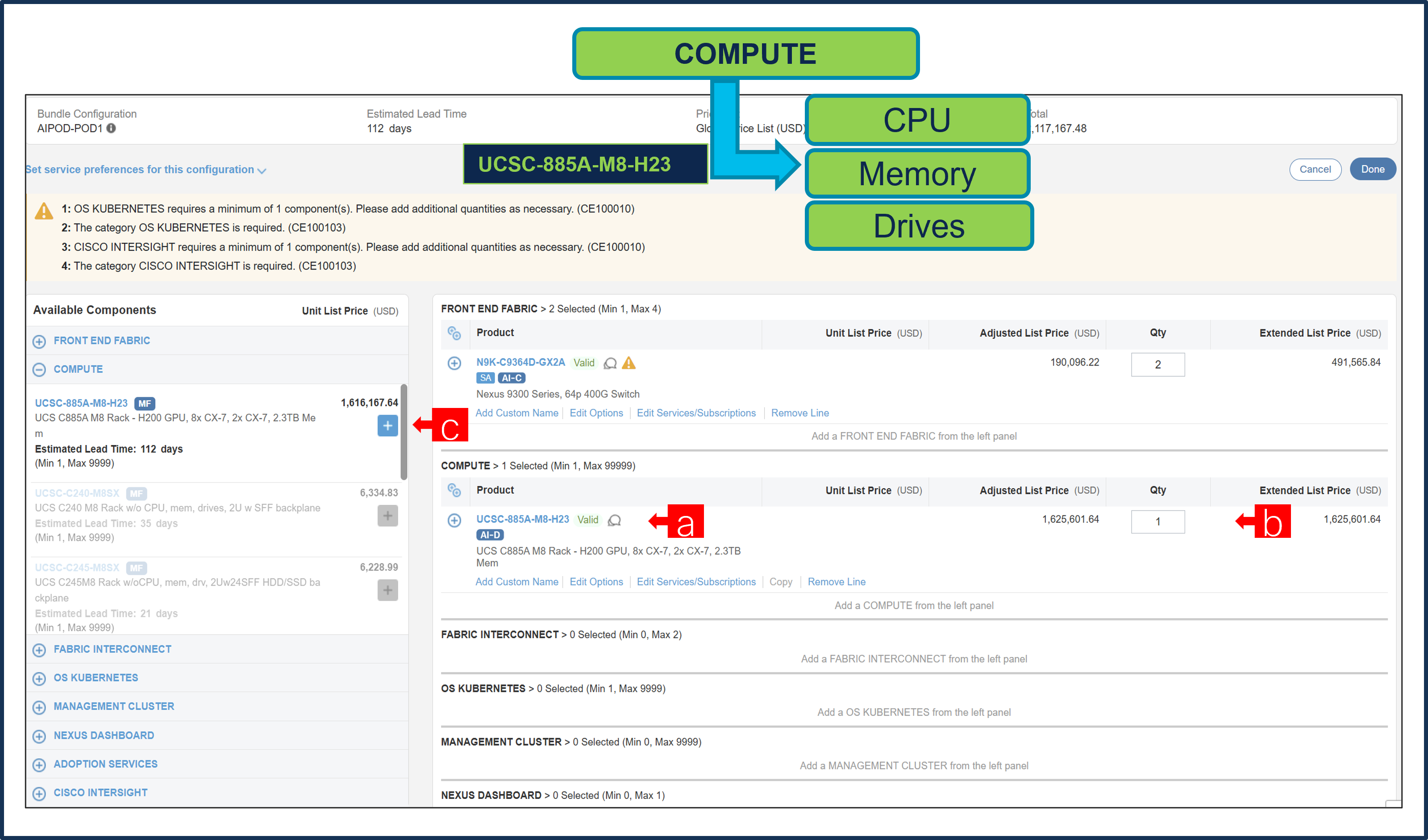
a. ステータスには現在、「有効」として表示されています。
b. 同じ構成の倍数の数量を増やします。
c. 「PLUS」をクリックして、異なるオプション/数量の同じ製品を追加して設定します。サーバーを混在させることはできません。
ステップ 13.
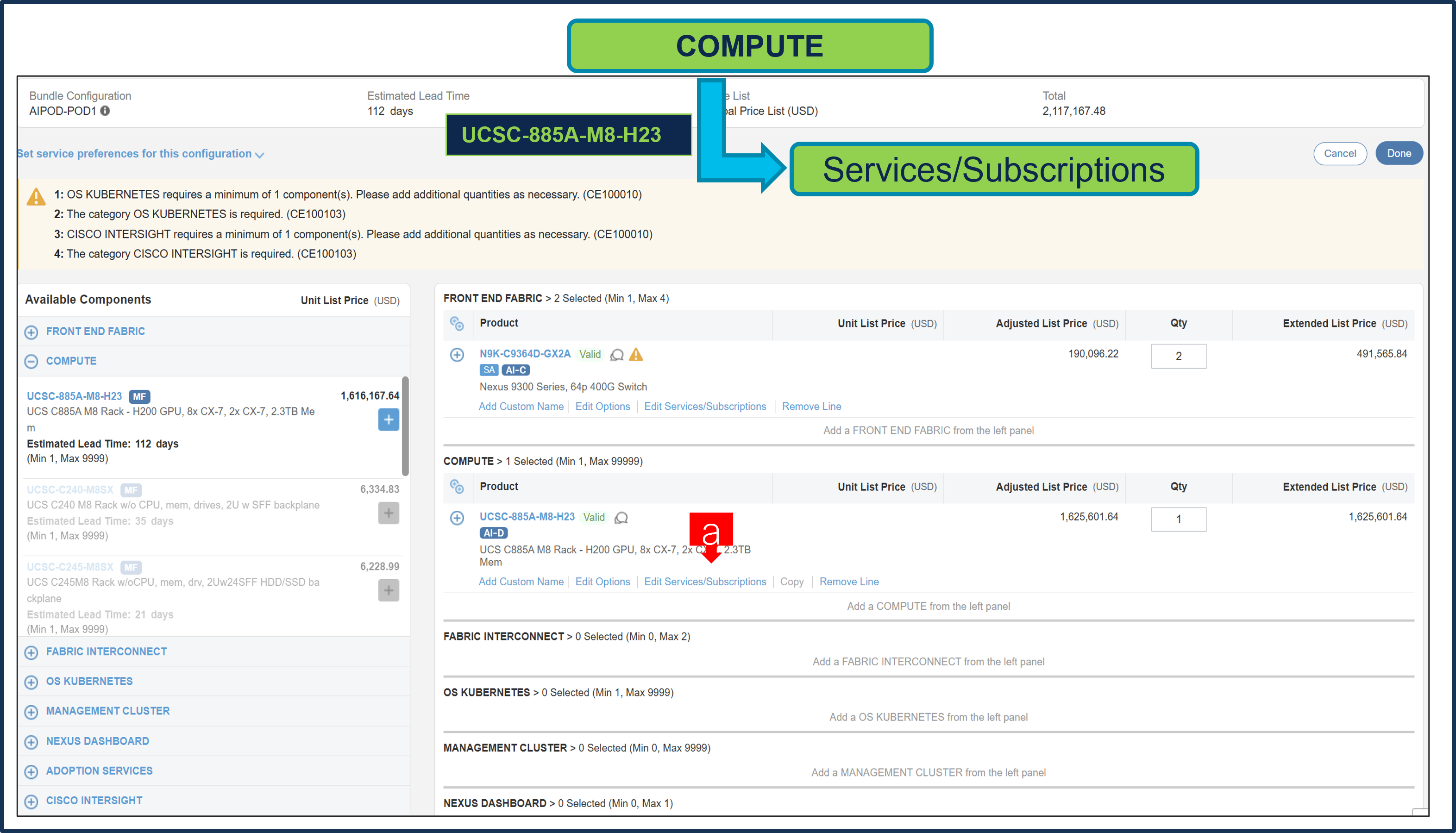
a. [サービス/サブスクリプションの編集(Edit Services/Subscriptions)] をクリックして、ハードウェア サポートの期間を編集します。
注: ハードウェア サポートの期間は、ソフトウェア サブスクリプション期間と一致させることをお勧めします。
ステップ 14.
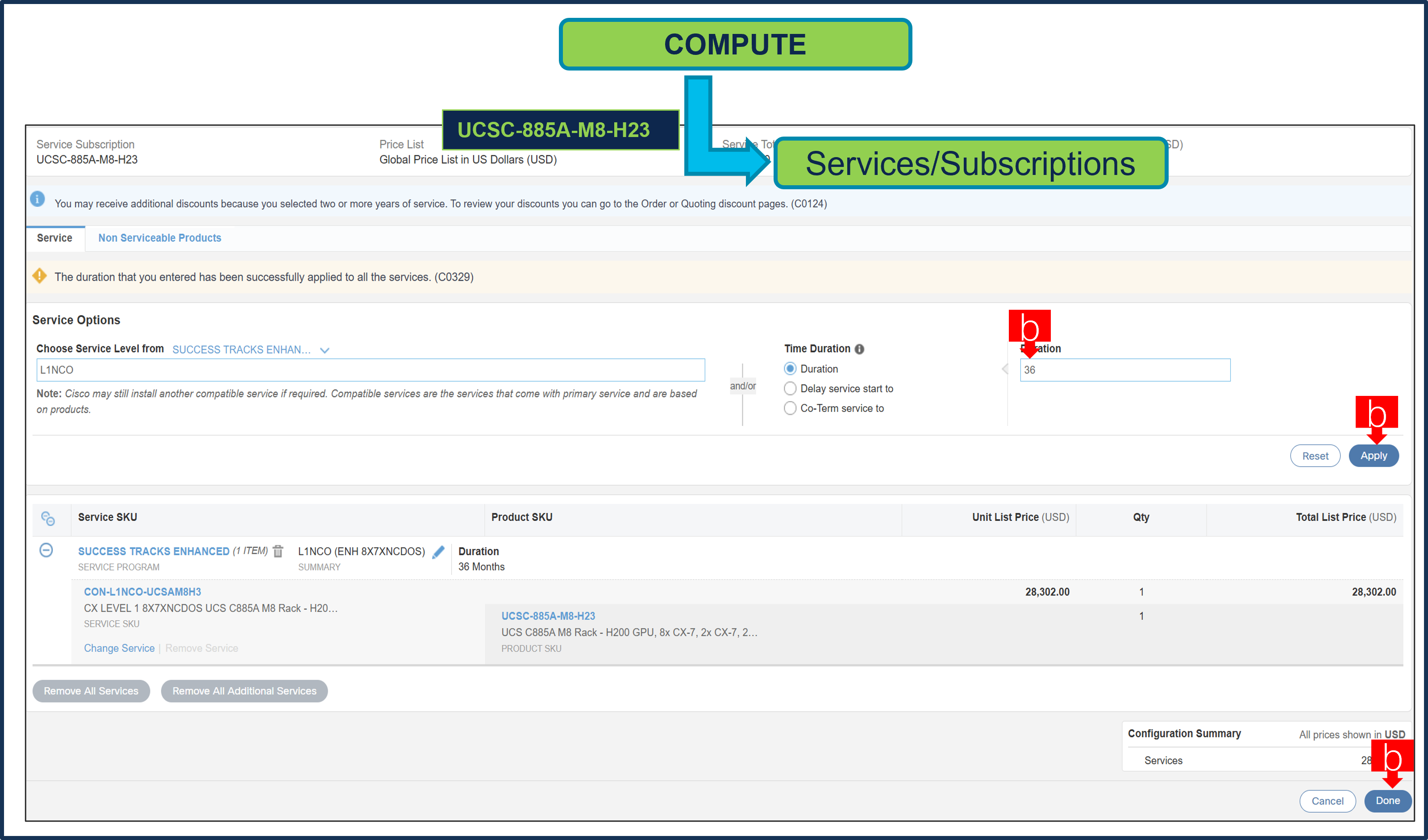
a. ハードウェアとソフトウェアの間で一貫した SLA 応答時間を確保するために、CX Success Track レベル 1 またはレベル 2 にアップグレードすることをお勧めします。
b. 期間を入力し、[適用] と [完了] をクリックします。
ステップ 15.
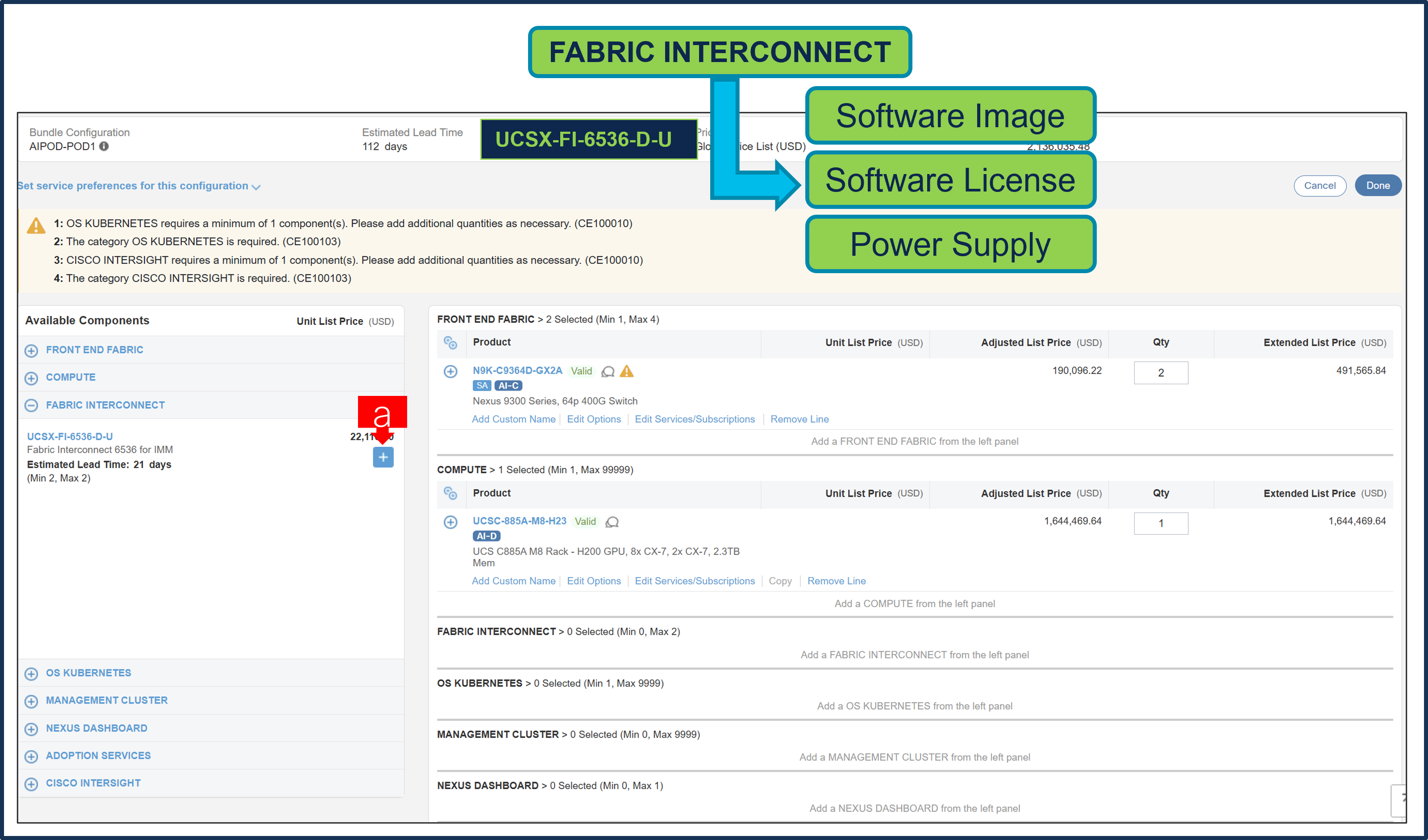
a. ファブリック インターコネクト カテゴリはオプションの選択で、ユーザーは [プラス] をクリックして選択できます
ステップ 16.
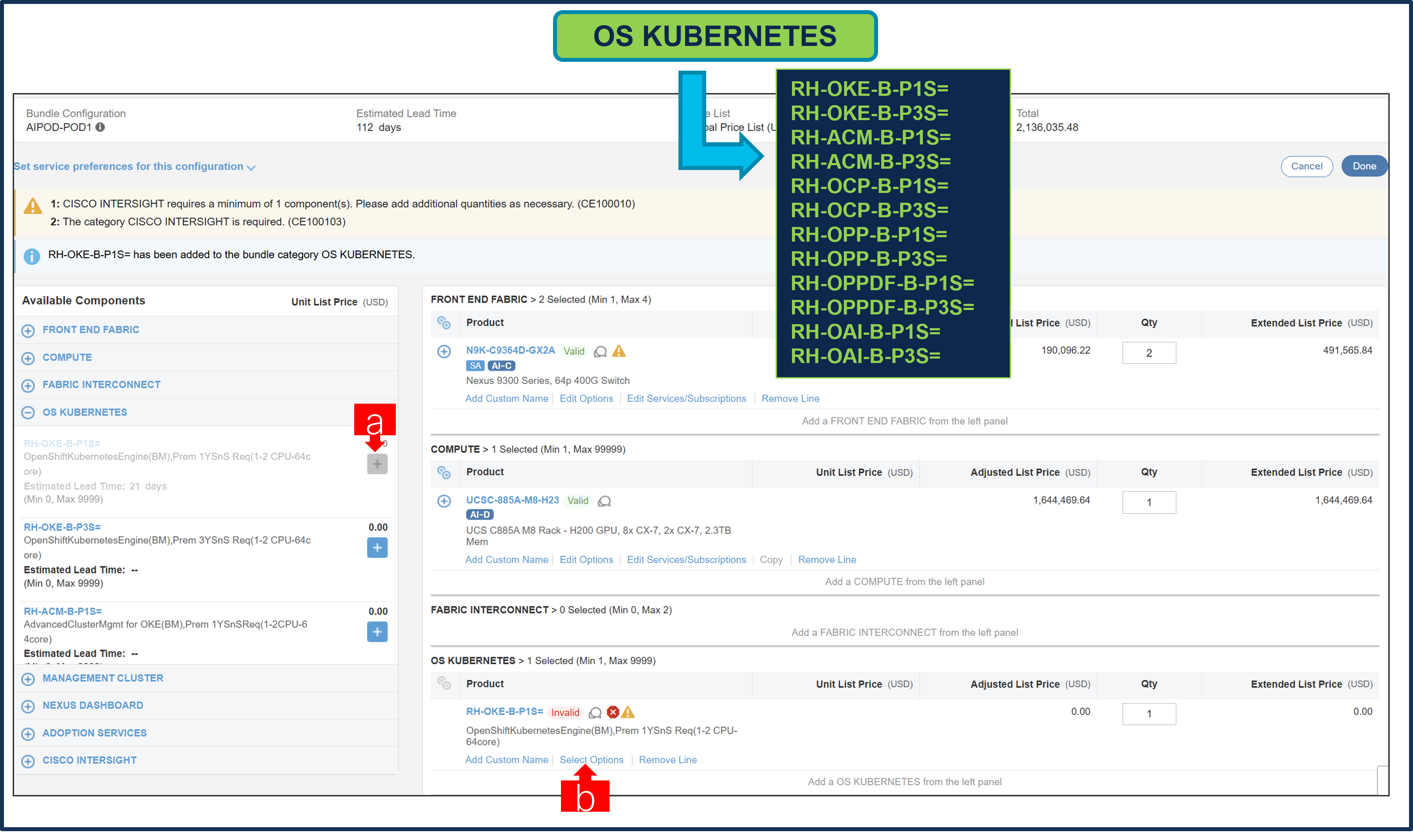
a. OS KUBERNETES カテゴリから RedHat OpenShift ライセンスの適切な数量を選択してください。
b. [オプションの選択(Select Options)] をクリックして構成します。
ステップ 17.
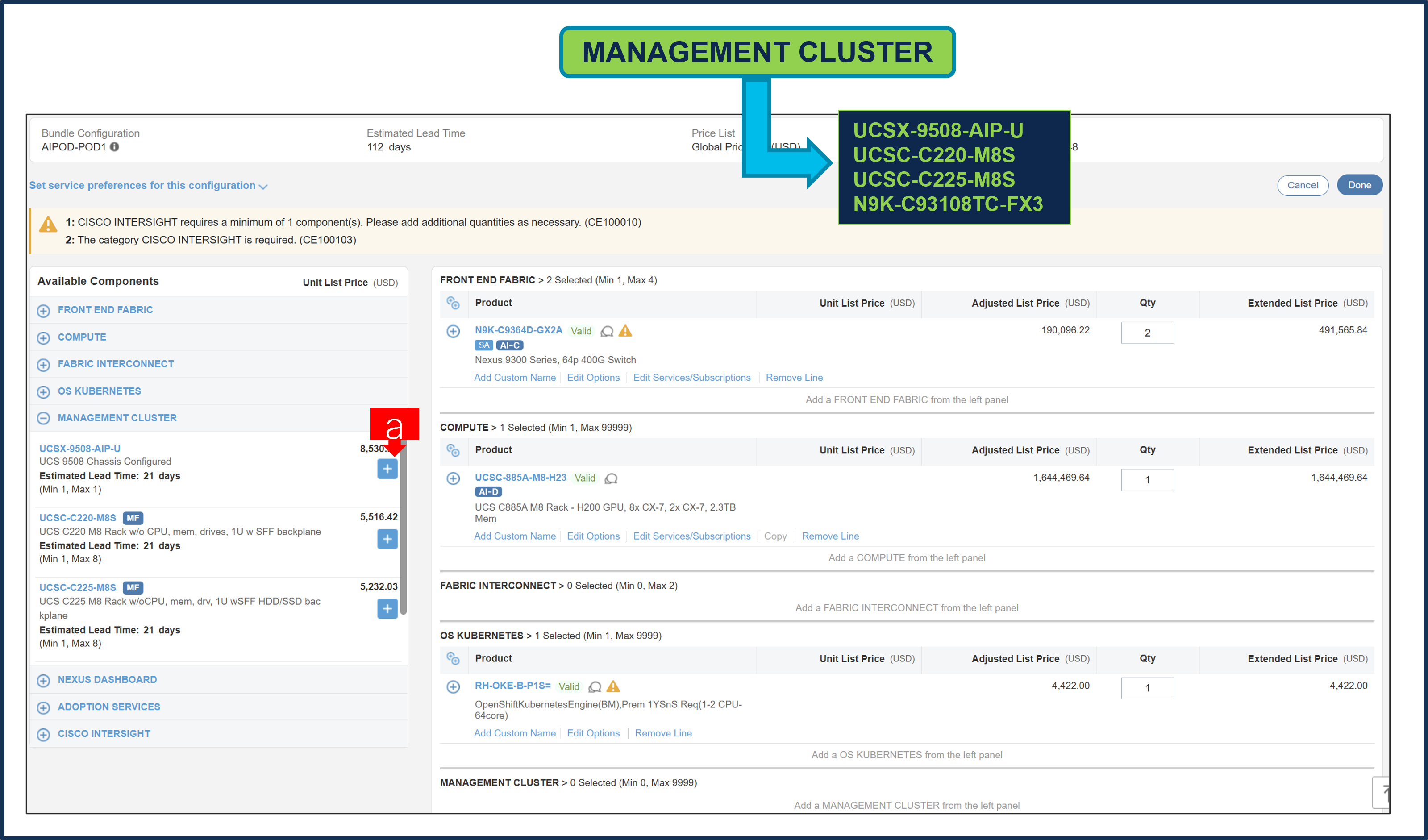
a. 管理クラスタ カテゴリ(MANAGEMENT CLUSTER Category) は任意の選択項目であり、[プラス(PLUS)] ボタンをクリックして選択できます。
ステップ 18.
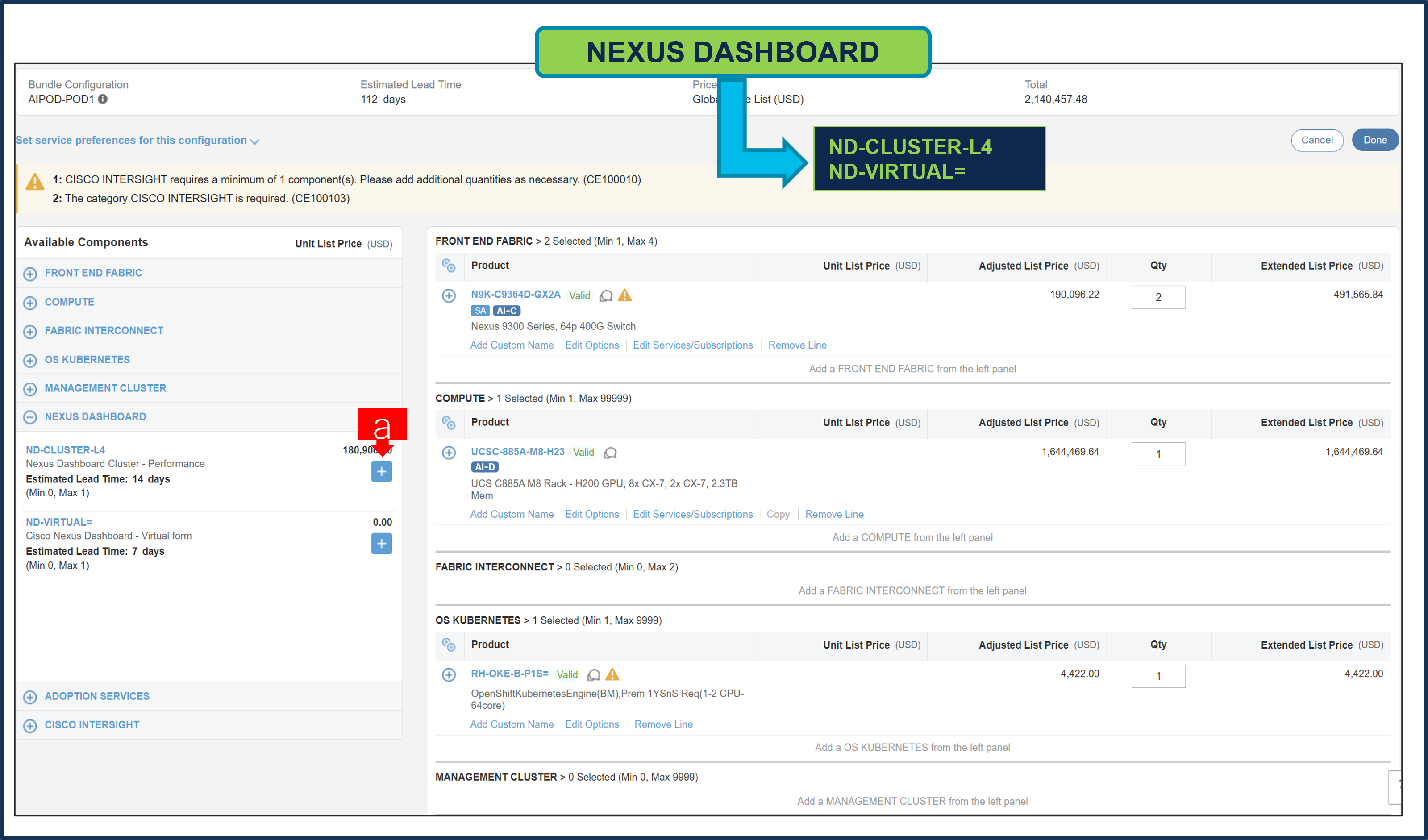
a. NEXUS DASHBOARD カテゴリはオプションの選択であり、[PLUS]をクリックして選択できます。
ステップ 19.
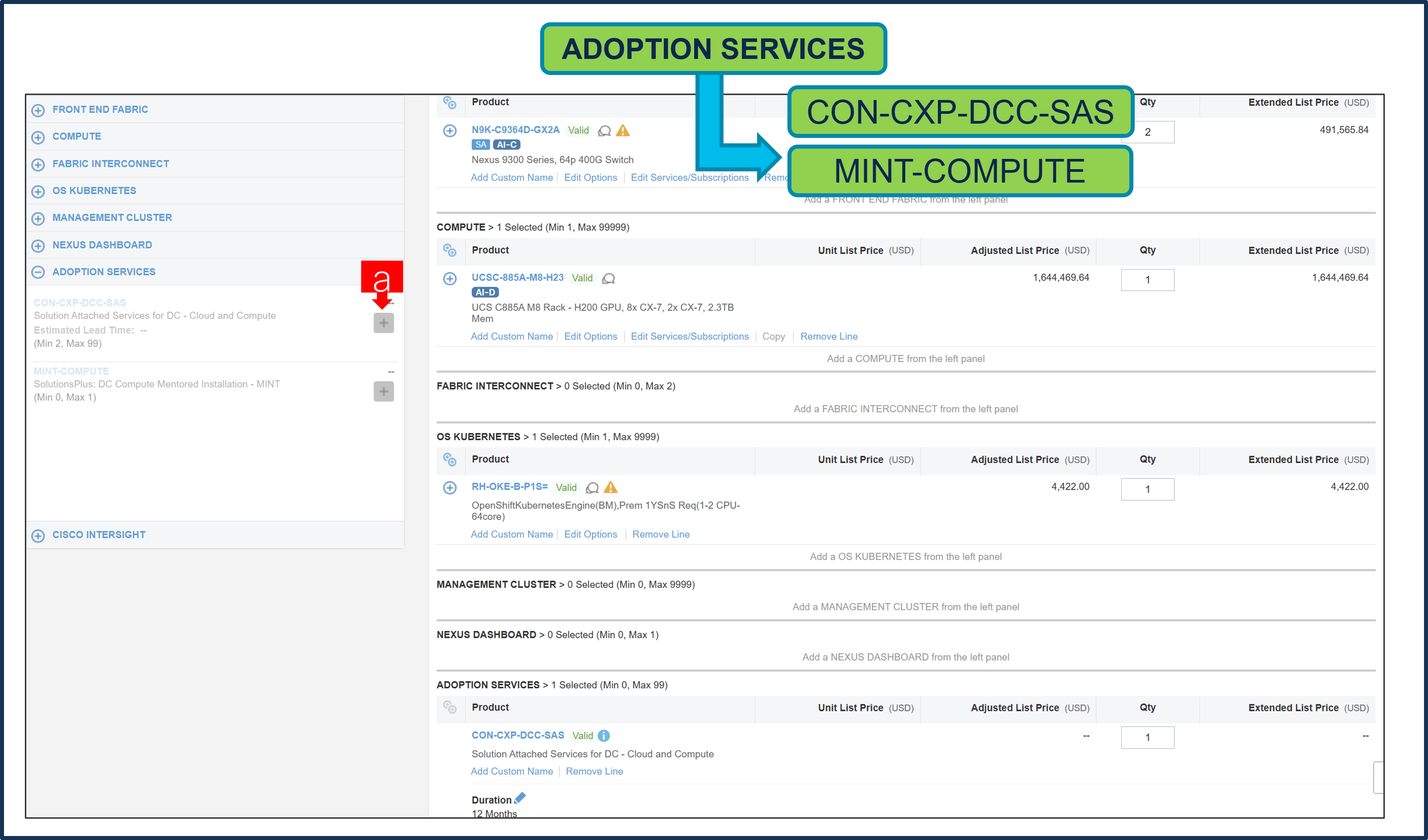
a. 導入サービス(ADOPTION SERVICES)カテゴリから少なくとも1つのオプションを選択してください。ユーザーは、Cisco CX サービスまたは MINT サービスのいずれかを選択することも、オプトアウトすることもできます。
ステップ 20.
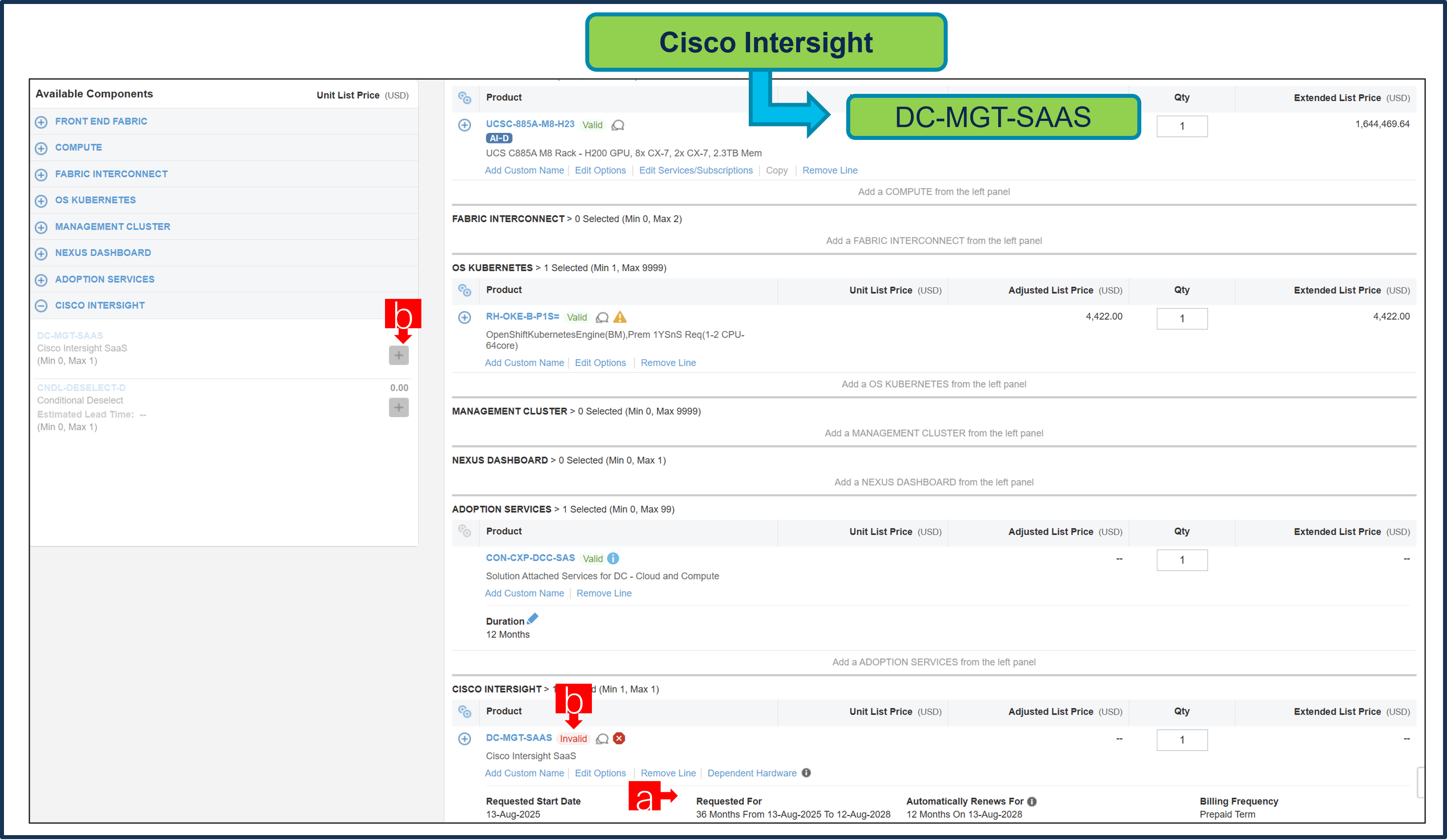
a. ハードウェア サポートの期間は、ソフトウェア サブスクリプション期間と同調させることをお勧めします。
b. Cisco Intersight ソフトウェアを以前に購入していない場合は、Intersight を選択する必要があります。「PLUS」 をクリックして選択してください [オプションの編集(Edit Options)] をクリックして構成します。
ステップ 21.
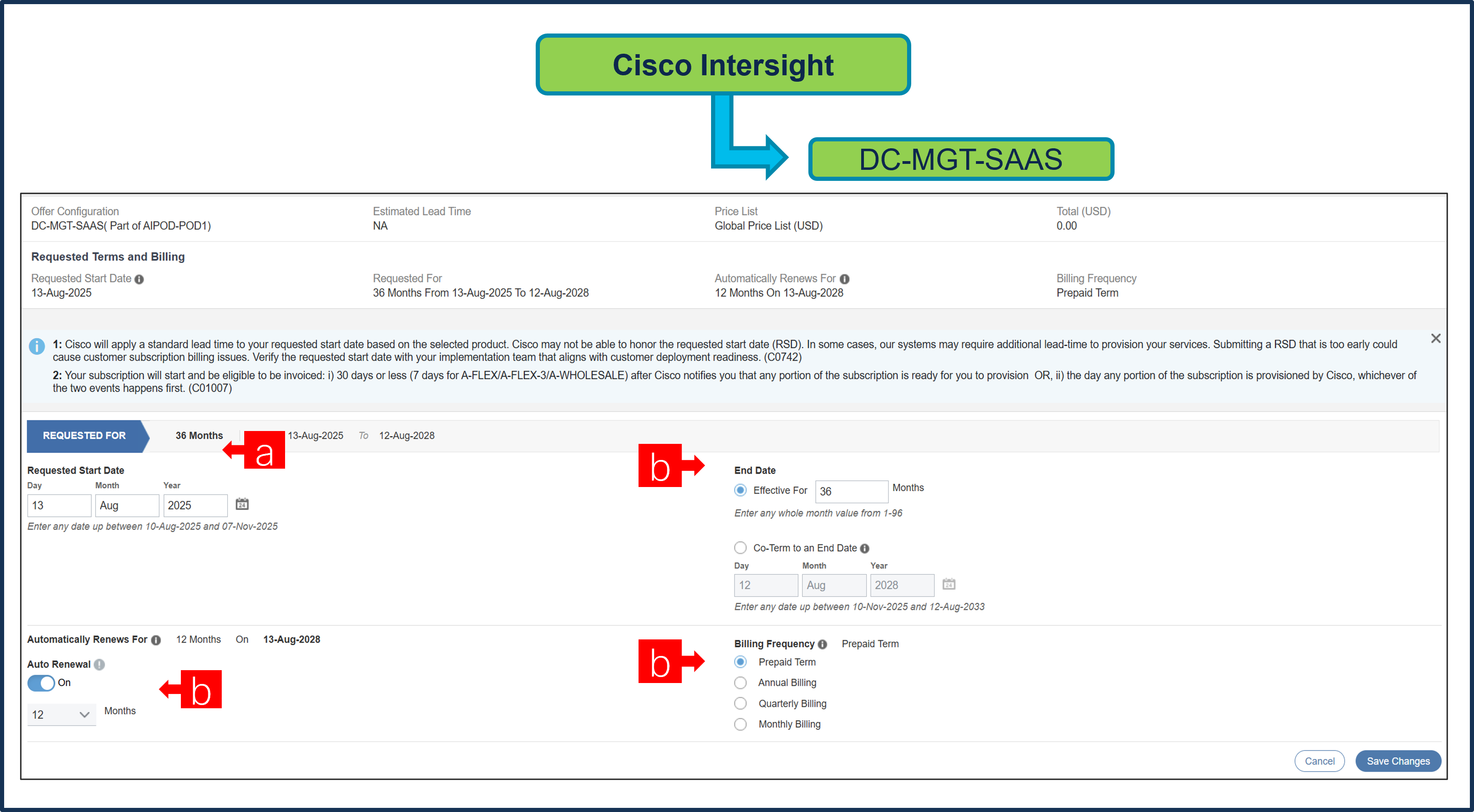
a. 希望開始日(RSD)は、HW Ship Date に依存するようになり、HW が出荷されると自動的に開始されます。RSD を変更すると、ソフトウェアは選択した RSD またはハードウェア出荷日のいずれか遅い方から開始されます。
b. [終了日(End Date)] (月単位の期間)はデフォルトで [36 か月(36 Months)] に設定され、[自動更新(オン/オフ)(Auto Renewal (on/off))]はデフォルトで [オフ(Off)] に設定され、[請求頻度(Billing Frequency)] はデフォルトで [前払い期間(Prepaid Term)] に設定されます。それに応じて設定を変更することもできます。
ステップ 22.
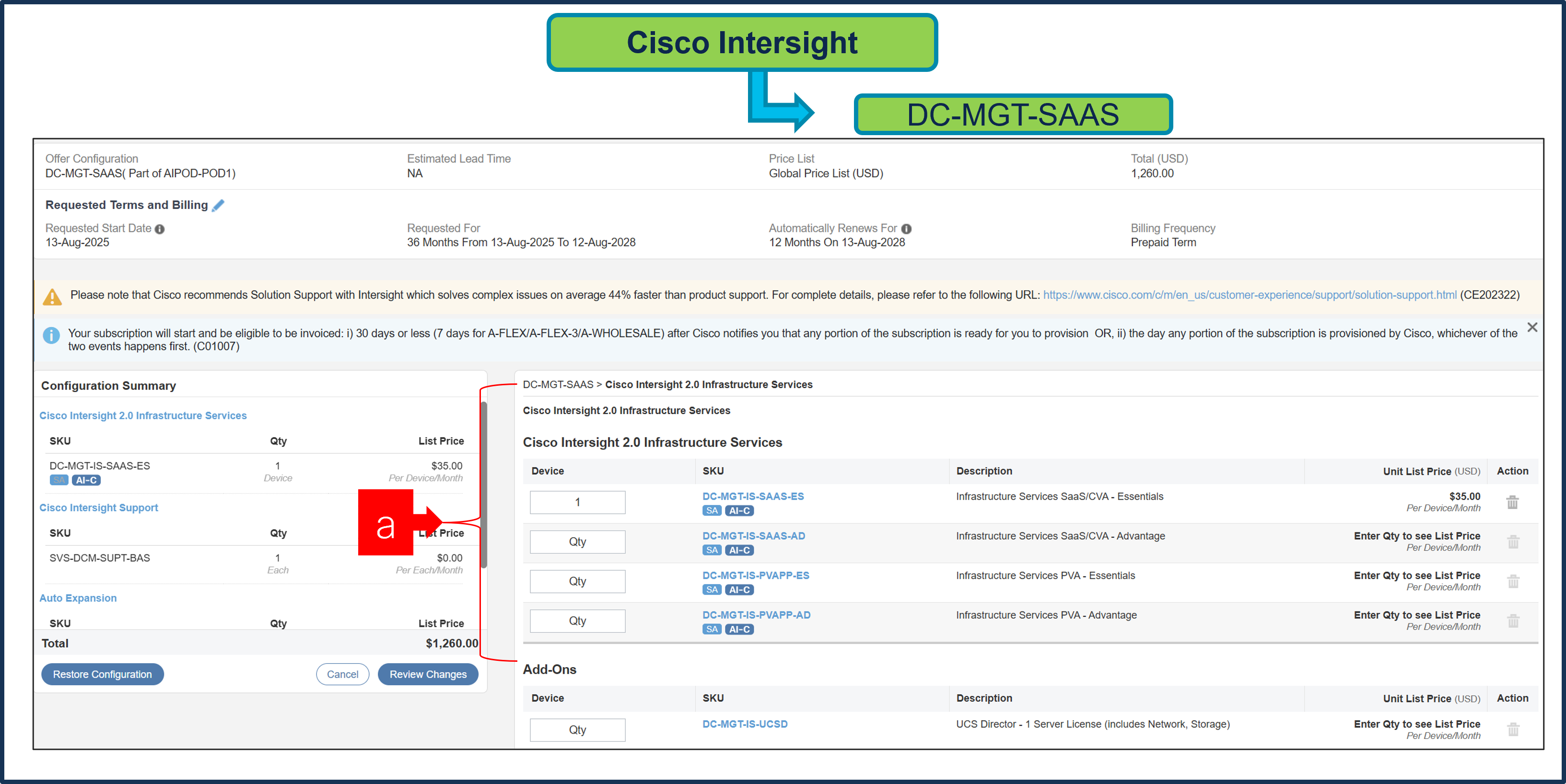
a. オファー DC-MGT-SAAS の下の Cisco Intersight 2.0 インフラストラクチャ サービス ライセンスの数量は、選択されたサーバの数量と同じである必要があります。数量を入力します。
ステップ 23.
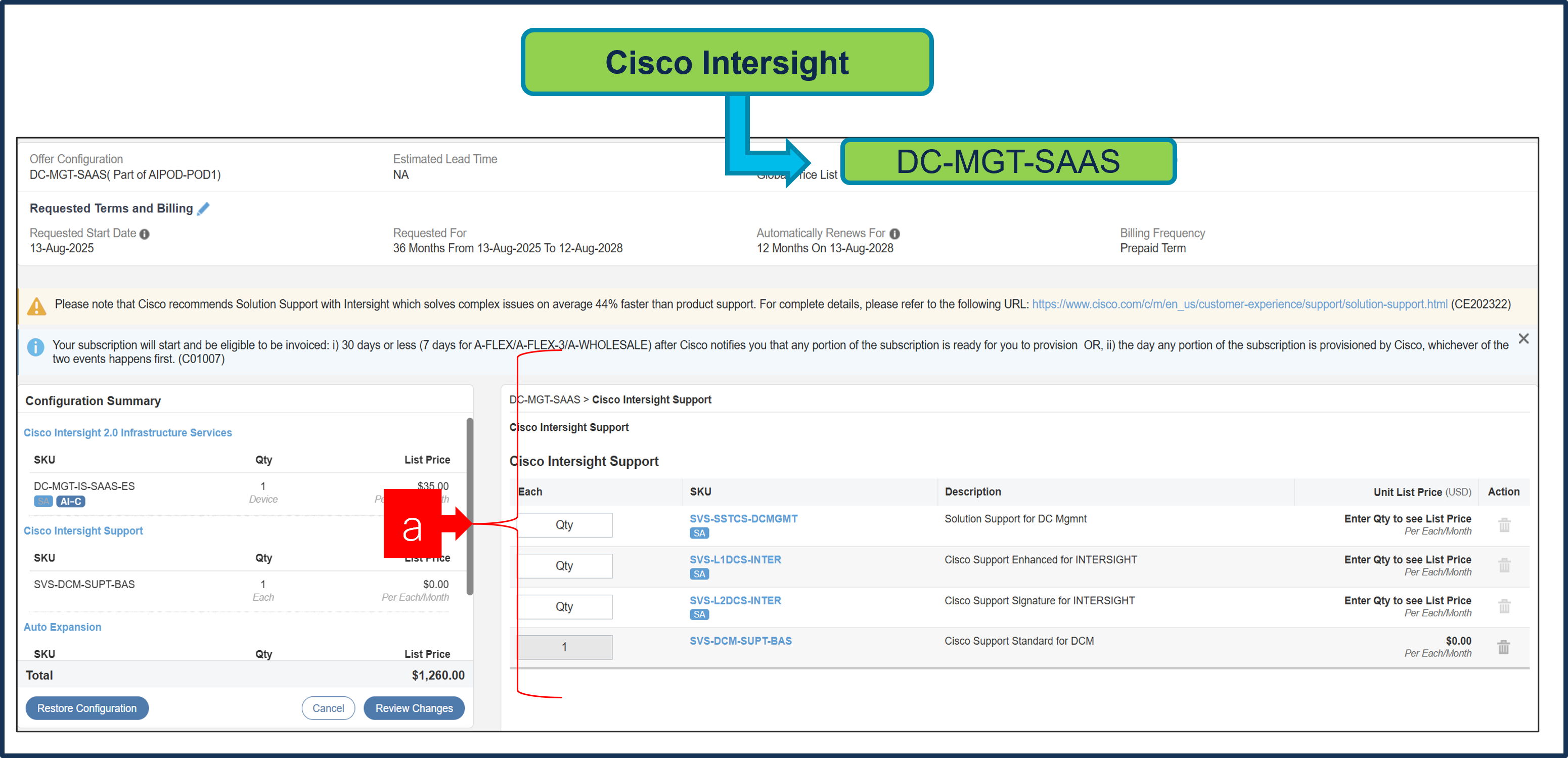
a. Cisco Intersight License には、個別のサポートが付属しています。基本組み込み型サポートはデフォルトの選択です。顧客は、必要に応じてソリューション サポート、CX、サクセス トラック L1 および L2(SAAS でのみサポート)にアップグレード可能です。
ステップ 24.
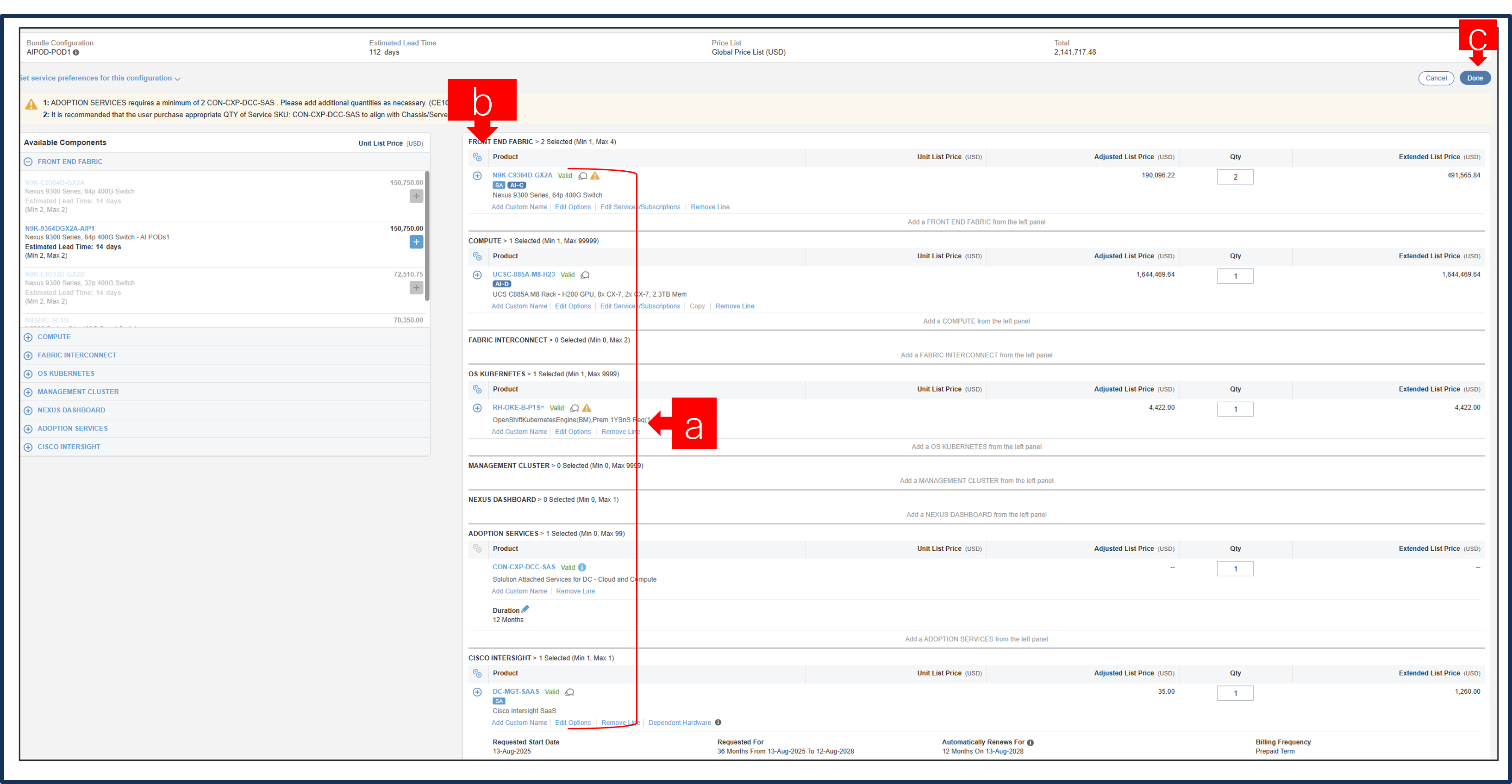
a. 各製品のステータスが [有効(Valid)] であり、警告メッセージがなくなると MLB の構成が完了します。
b. 「PLUS」をクリックして、展開して、各製品に行った選択を表示します。
c. MLB 構成を完了するために、[完了(Done)] をクリックします。
ステップ 25.
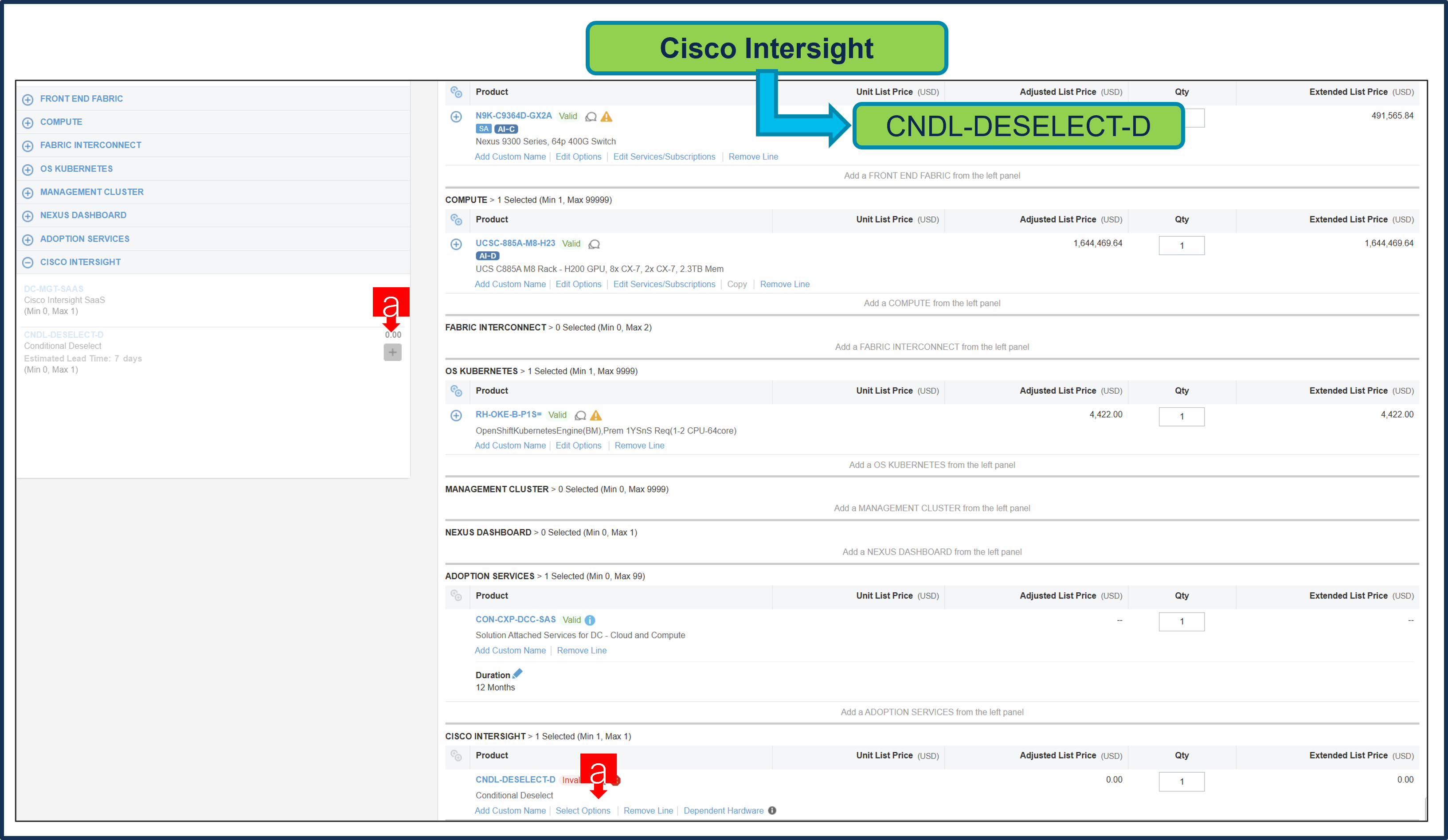
a. CNDL-DESELECT-D は、お客様が EA 契約を介して Cisco Intersight ライセンスをすでに購入している場合、または注文が Disti Fulfillment である場合にのみ選択することを意図しています。
ステップ 26.
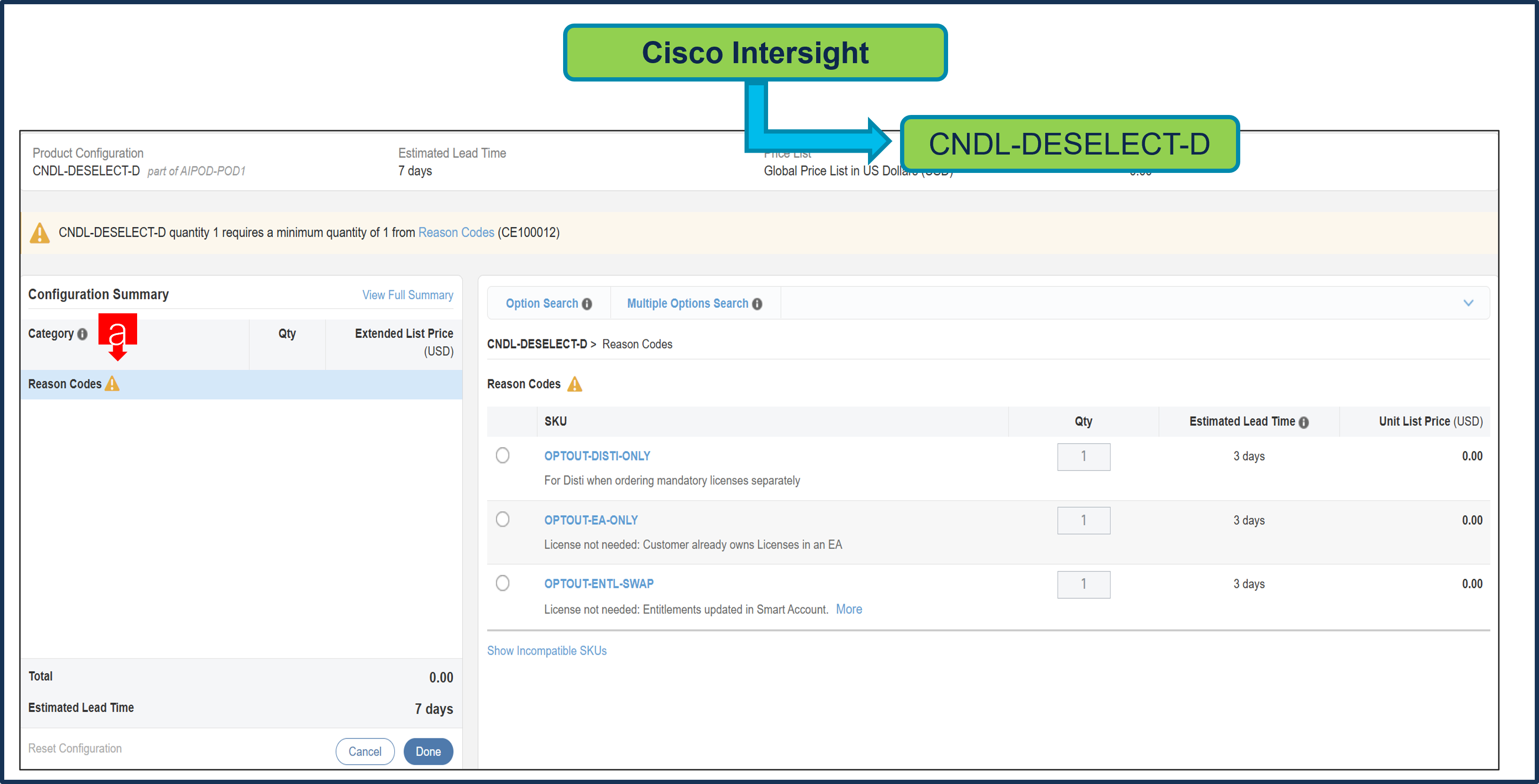
a. 適切な [理由コード(Reason Code)] を選択してください
ステップ 27.
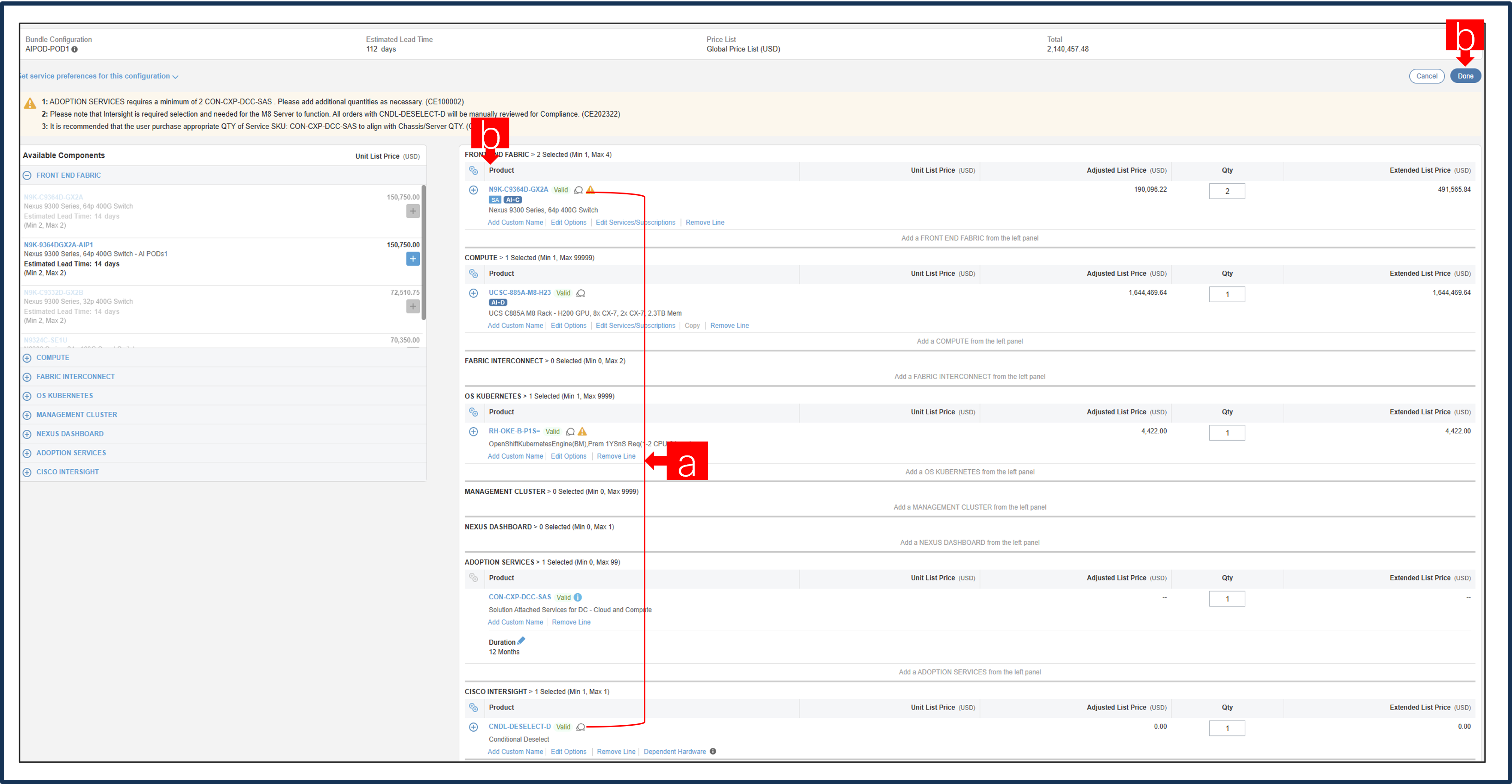
a. 各製品のステータスが [有効(Valid)] であり、警告メッセージがなくなると MLB の構成が完了します。
b. 「PLUS」をクリックして、展開して、各製品に行った選択を表示します。
c. MLB 構成を完了するために、[完了(Done)] をクリックします。
AIPOD-POD2 の構成
このセクションでは、AIPOD-POD2 に固有のパッケージと PID に関する詳細情報を提供します。また、AIPOD-POD2 ソリューションを含まれるその他の購入プログラムやサブスクリプション パッケージに関する参照情報も提供します。
ステップ 1. Web ブラウザを起動し、Cisco Commerce 見積もり作成ページに移動します。
ステップ 2. Cisco のログイン画面で、使用する Cisco.com のユーザー ID とパスワードを入力します。
ステップ 3. [見積(Estimates)] ページで、SKU、PID、製品の説明、または製品ファミリ(AIPOD-POD2 など)を入力して、この見積の基本設定を行い、注文する製品を検索します。
ステップ 4.
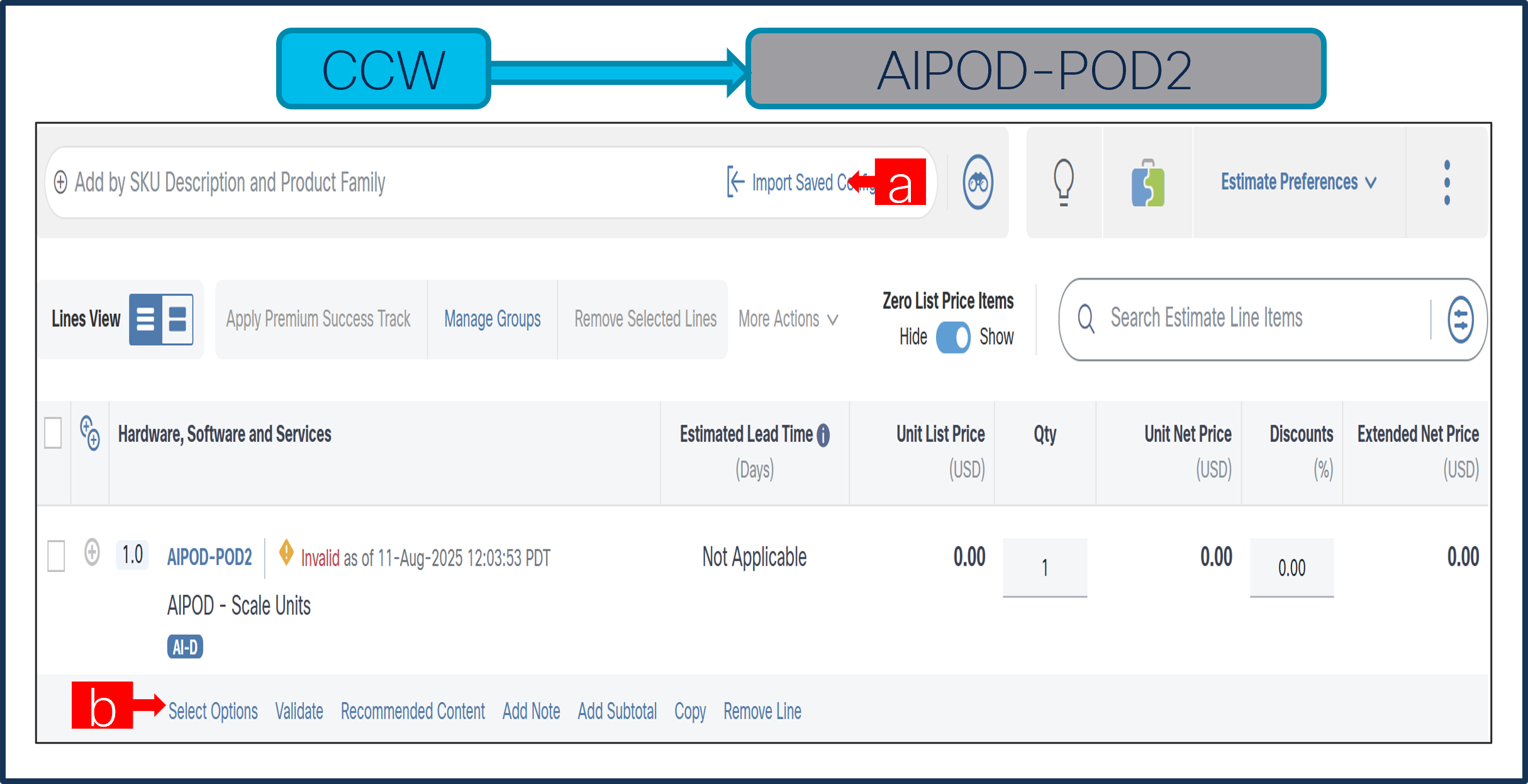
a. CCW で MLB PID を検索して、[追加(Add)] をクリックします。
b. Configurator を入力するために、[オプションの選択(Select Options)] をクリックします。
ステップ 5.
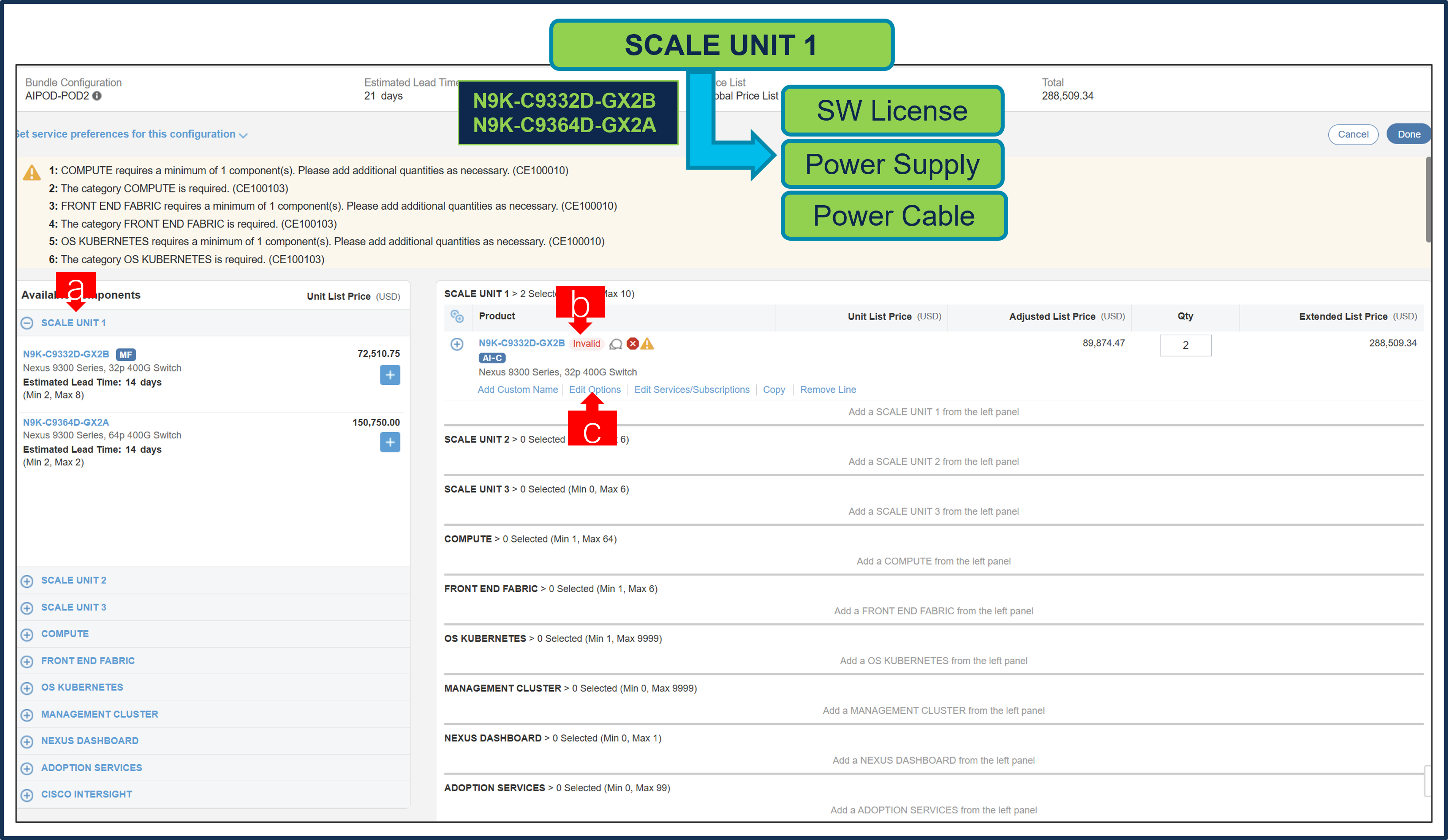
a. カテゴリ:スケール ユニット 1 またはスケール ユニット 2またはスケール ユニット 3 から少なくとも 1 つを選択してください。複数のスケール ユニットを選択することはできません。このソリューションを構成するには、最初にスケール ユニットを選択するようにお勧めします。各スケール ユニットはリーフおよびスパイン スイッチ ノードを提供し、少なくとも 1 ペアのリーフ スイッチ ノードが必須であり、スパインスイッチはオプションの選択です。スイッチは 2 の倍数でのみ選択できます。
b. さらに構成が必要なため、PID:N9K-C9332D-GX2B ステータスが無効であることを通知します。
c. Configurator を入力するために、[オプションの編集(Edit Option)] をクリックします。
注: スケール ユニット リーフ スイッチ ノードおよびフロントエンド ファブリックの数量は、選択したコンピューティング サーバーの数量に基づいて更新する必要があります。
ステップ 6.
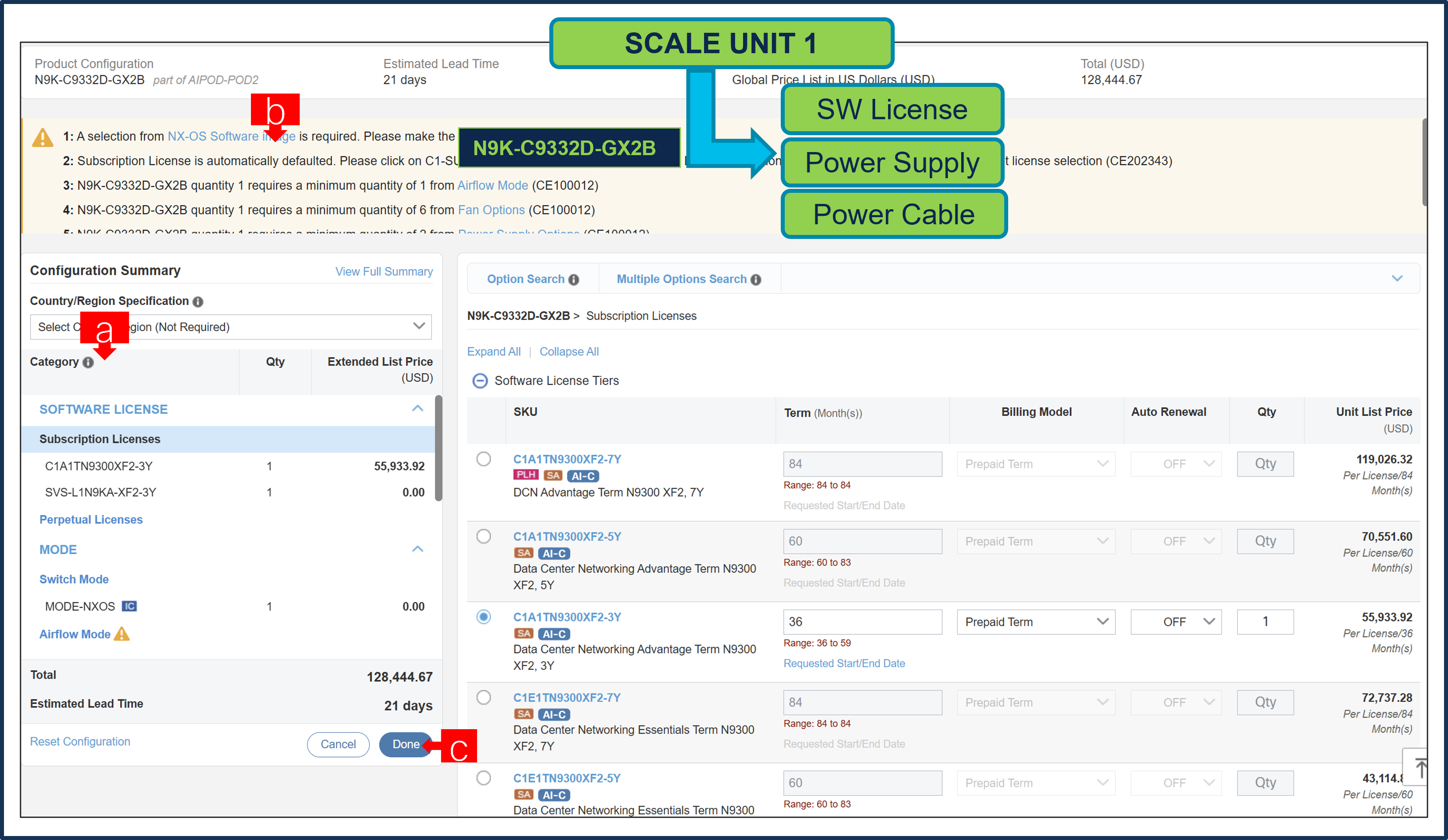
a. 左側のカテゴリ ウィンドウから選択して、N9K-C9332D-GX2B を構成します。
b. 警告メッセージに従って、最低限必要なオプション PID を構成します。
c. 完了したら [完了(Done)] をクリックします。
ステップ 7.
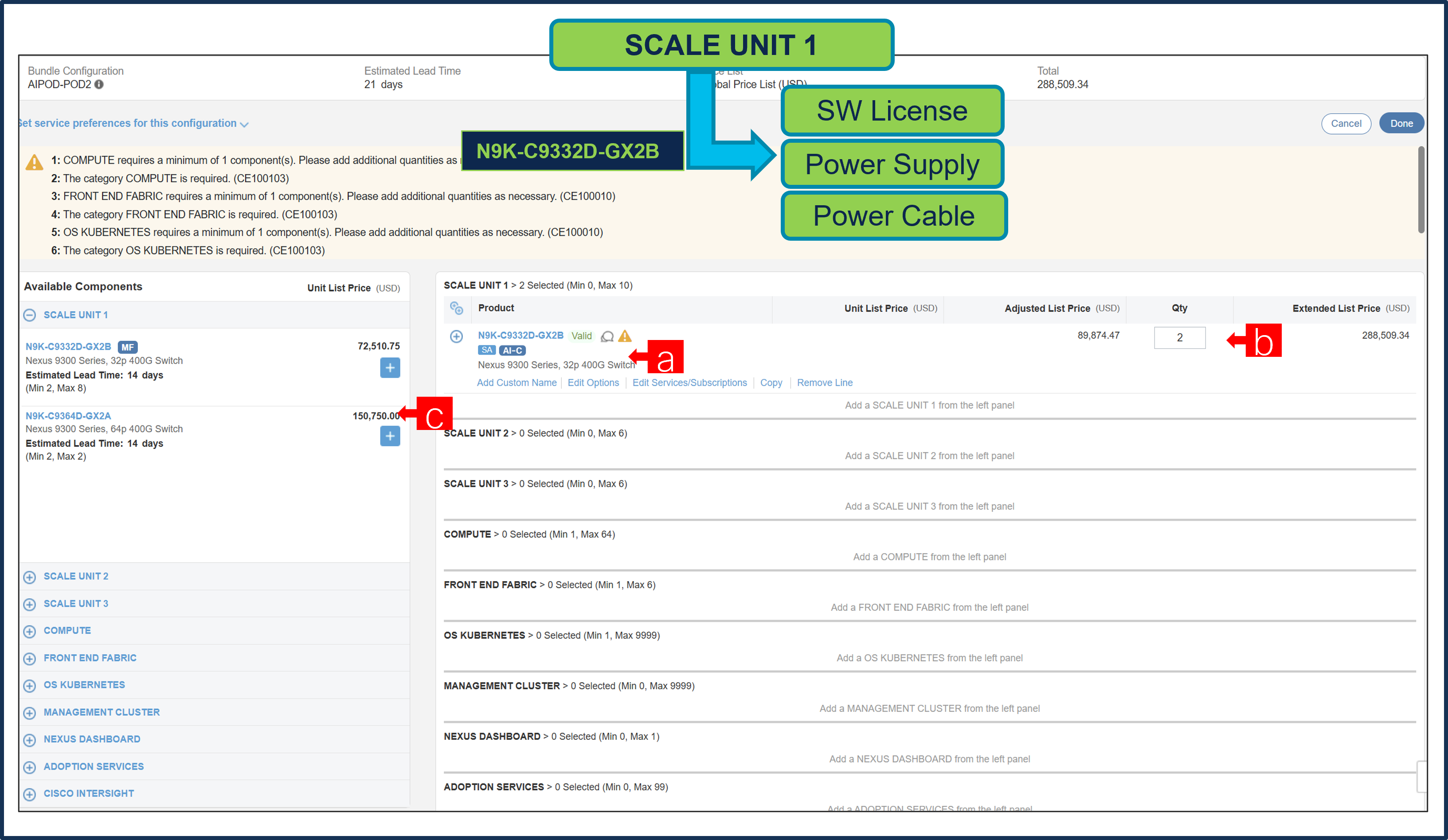
a. ステータスには現在、「有効」として表示されています。
b. 同じ構成の倍数の数量を増やします。
c. 「Plus」をクリックして、異なるオプション/数量の同じ製品を追加するか、異なる製品を選択します。
ステップ 8.
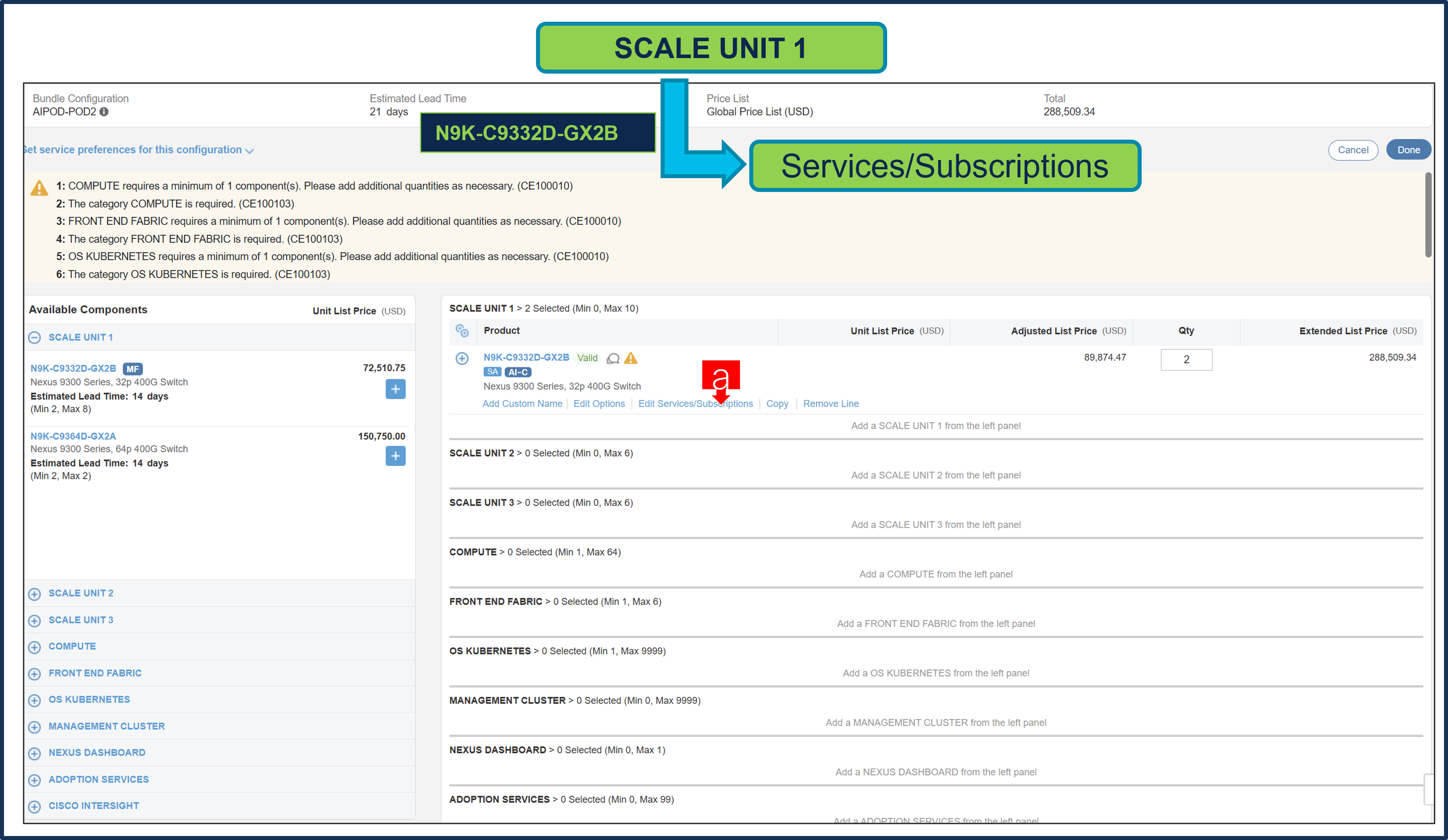
a. [サービス/サブスクリプションの編集(Edit Services/Subscriptions)] をクリックして、ハードウェア サポートの期間を編集します。
注: ハードウェア サポートの期間は、ソフトウェア サブスクリプション期間と一致させることをお勧めします。
ステップ 9.
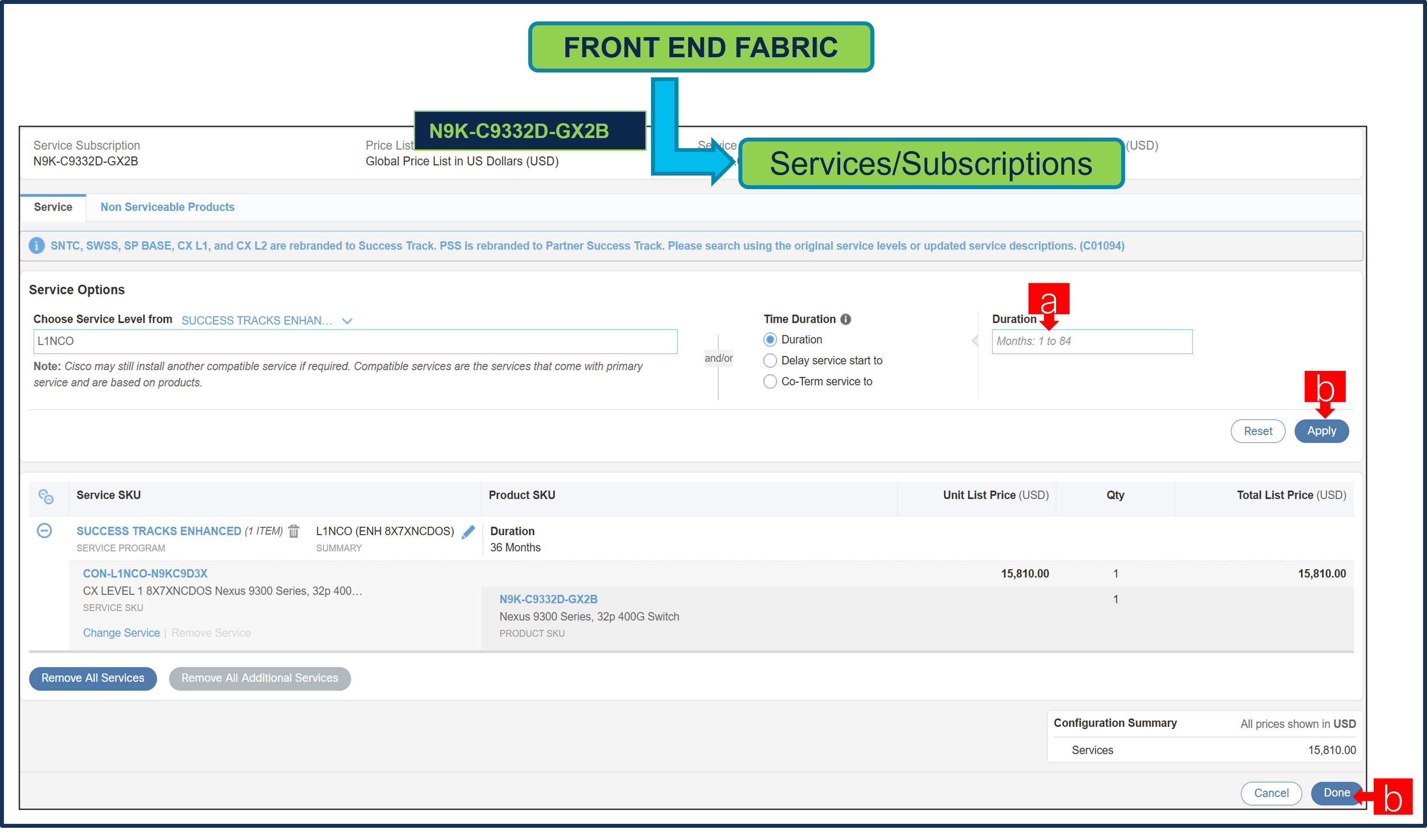
a. ハードウェアとソフトウェアの間で一貫した SLA 応答時間を確保するために、CX Success Track レベル 1 またはレベル 2 にアップグレードすることをお勧めします。
b. 期間を入力し、[適用] と [完了] をクリックします。
ステップ 10.
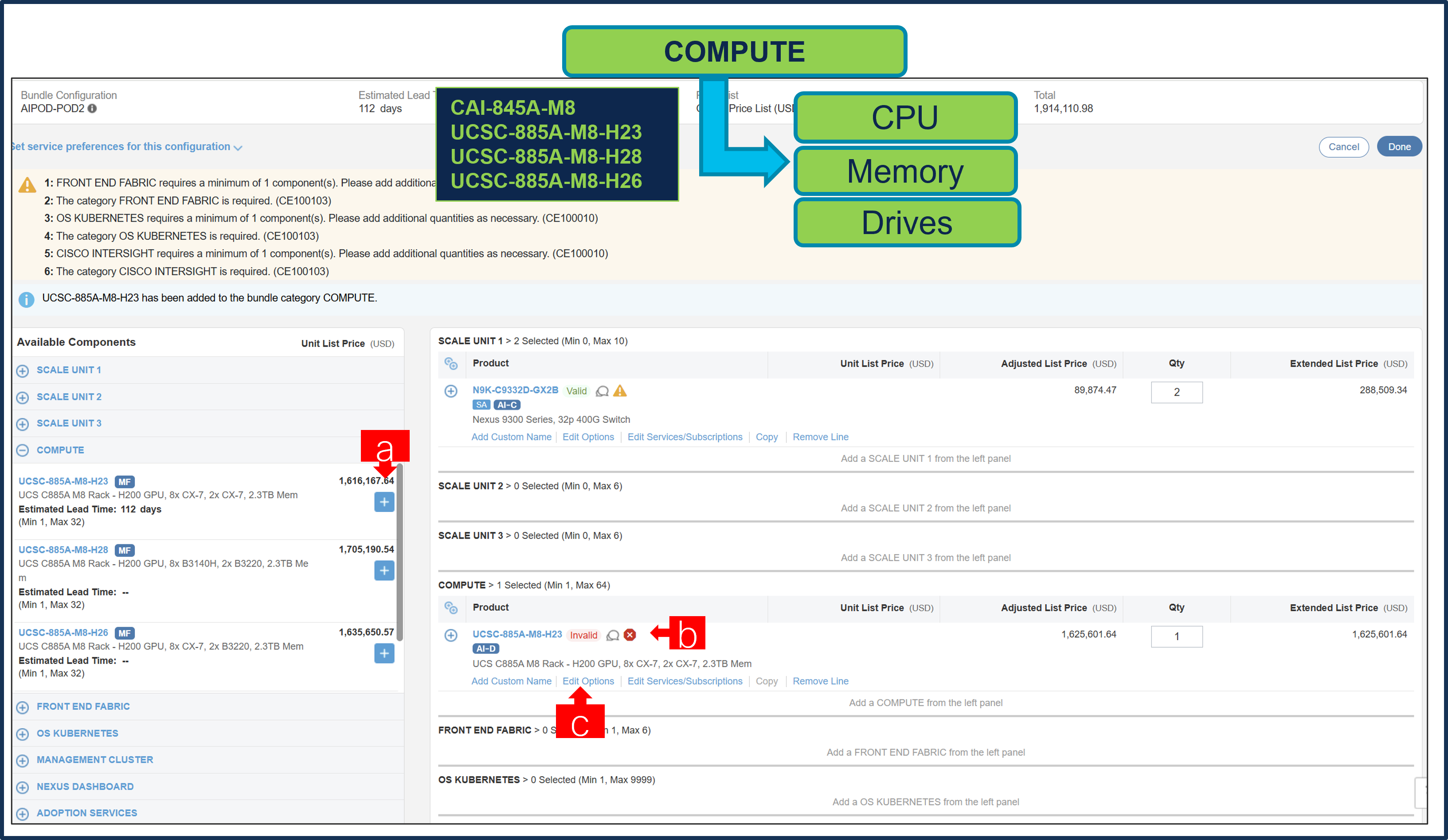
a. [PLUS] をクリックして、MLB の [カテゴリ:COMPUTE] から少なくとも 1 つのサーバー/シャーシを選択
b. さらに構成が必要なため、PID: UCSC-885A-M8-H23 テータスが無効になっていることに注意してください。
c. Configurator を入力するために、[オプションの編集(Edit Option)] をクリックします。
ステップ 11.
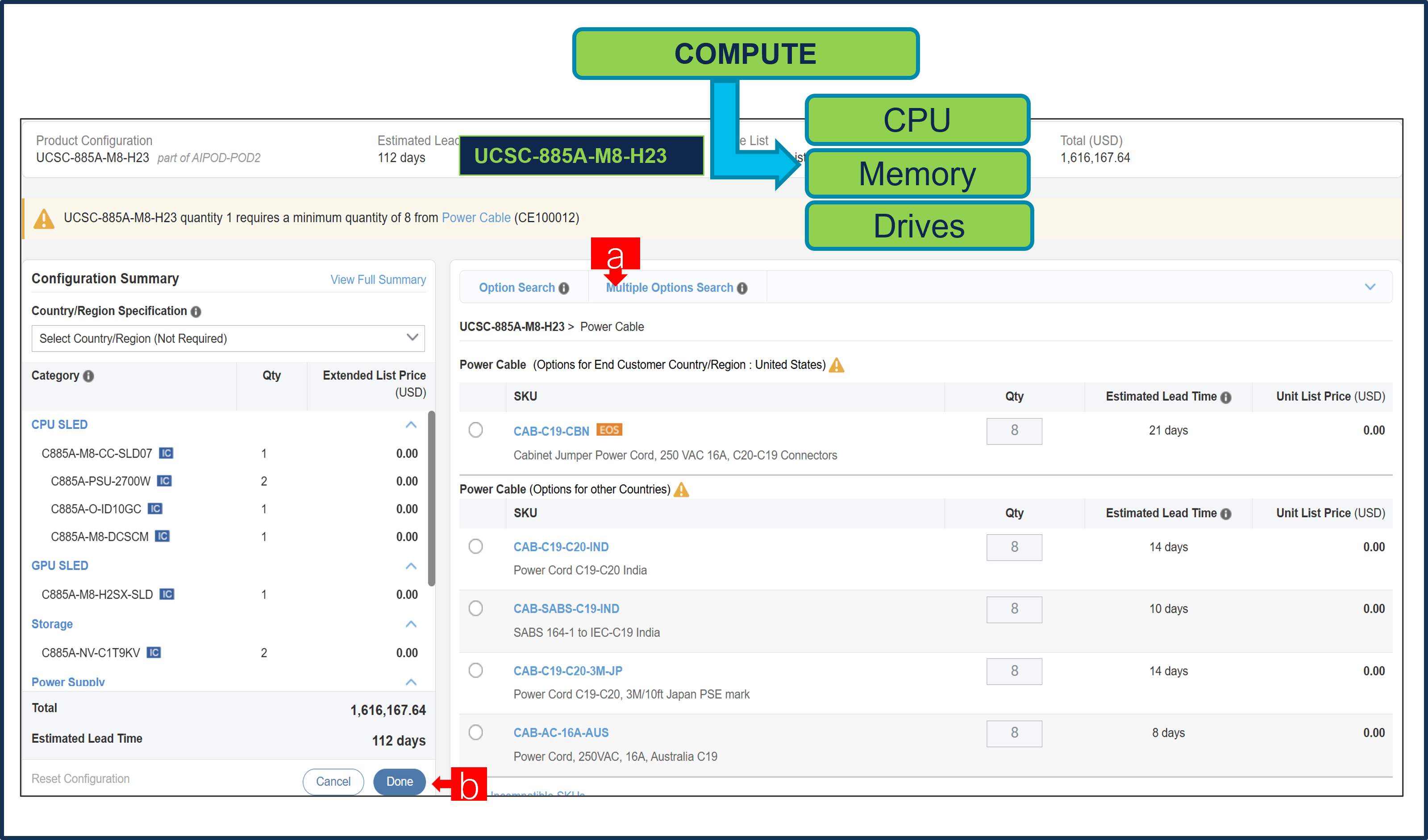
a. 左側のカテゴリウィンドウから [電源ケーブル(Power Cable)] を選択して、PID:UCSC-885A-M8-H23 を設定します。
b. 完了したら、[完了(Done)] を選択します。
ステップ 12.
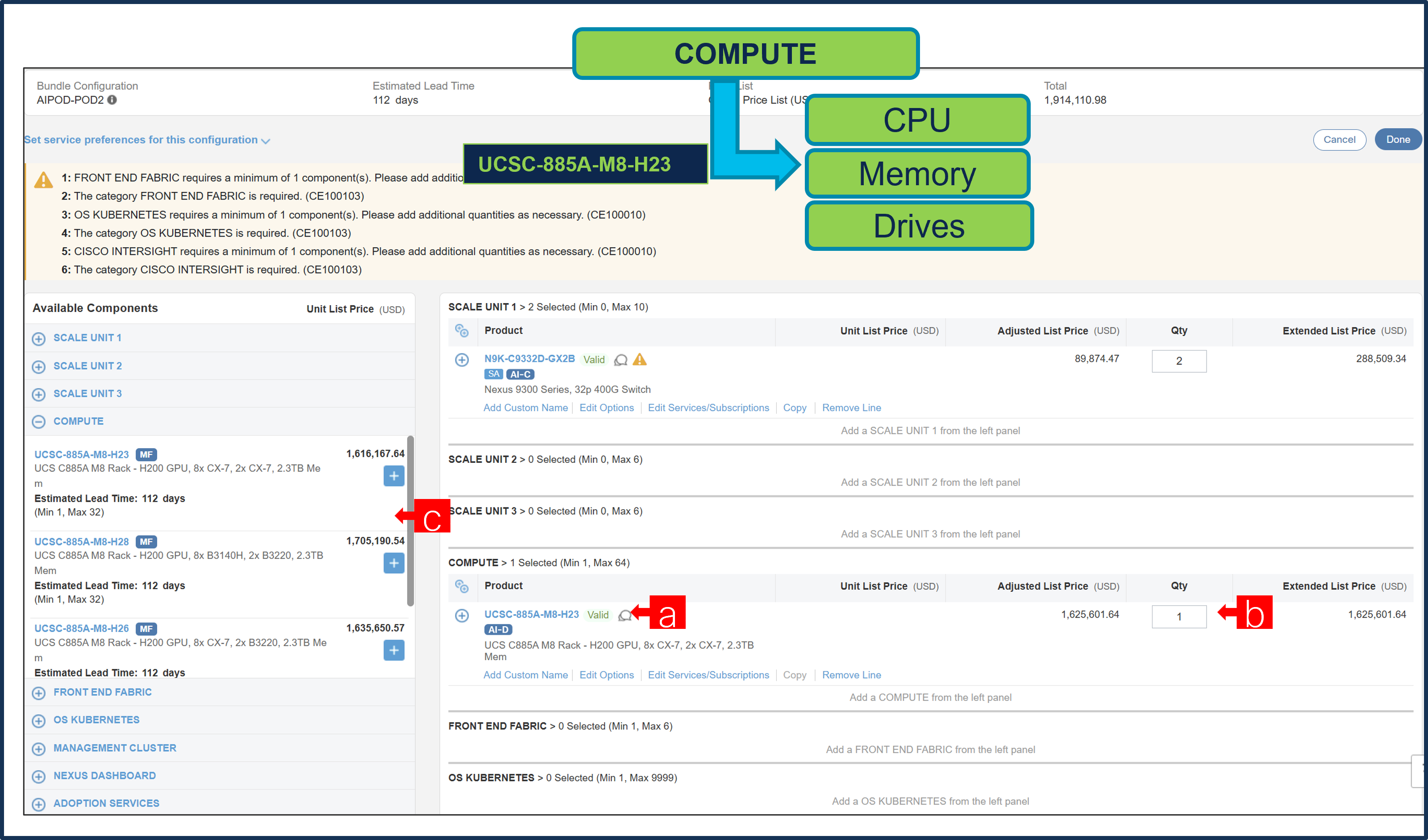
a. ステータスには現在、「有効」として表示されています。
b. 同じ構成の倍数の数量を増やします。
c. 「PLUS」をクリックして、異なるオプション/数量の同じ製品を追加して設定します。
ステップ 13.
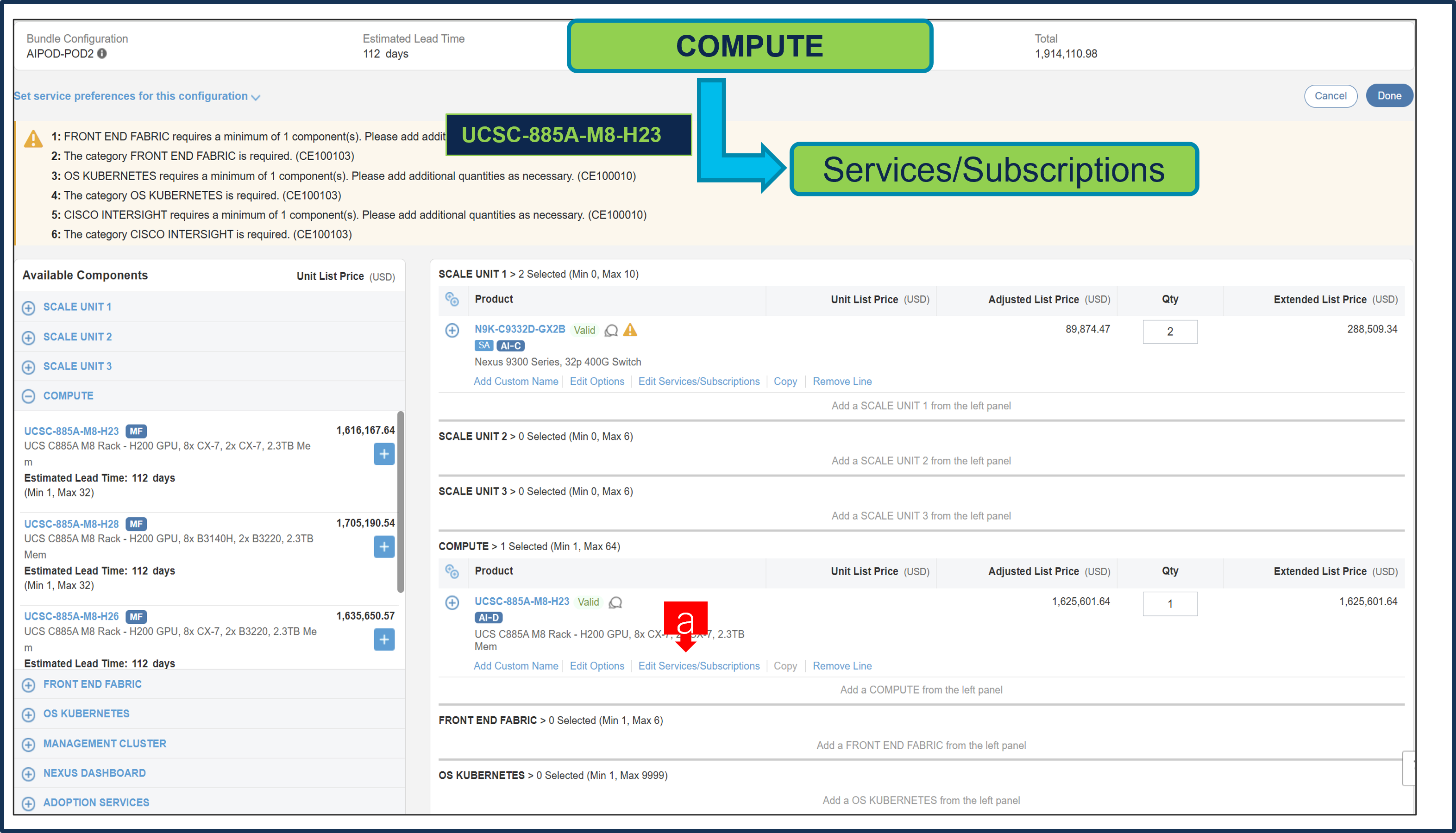
a. [サービス/サブスクリプションの編集(Edit Services/Subscriptions)] をクリックして、ハードウェア サポートの期間を編集します。
注: ハードウェア サポートの期間は、ソフトウェア サブスクリプション期間と一致させることをお勧めします。
ステップ 14.
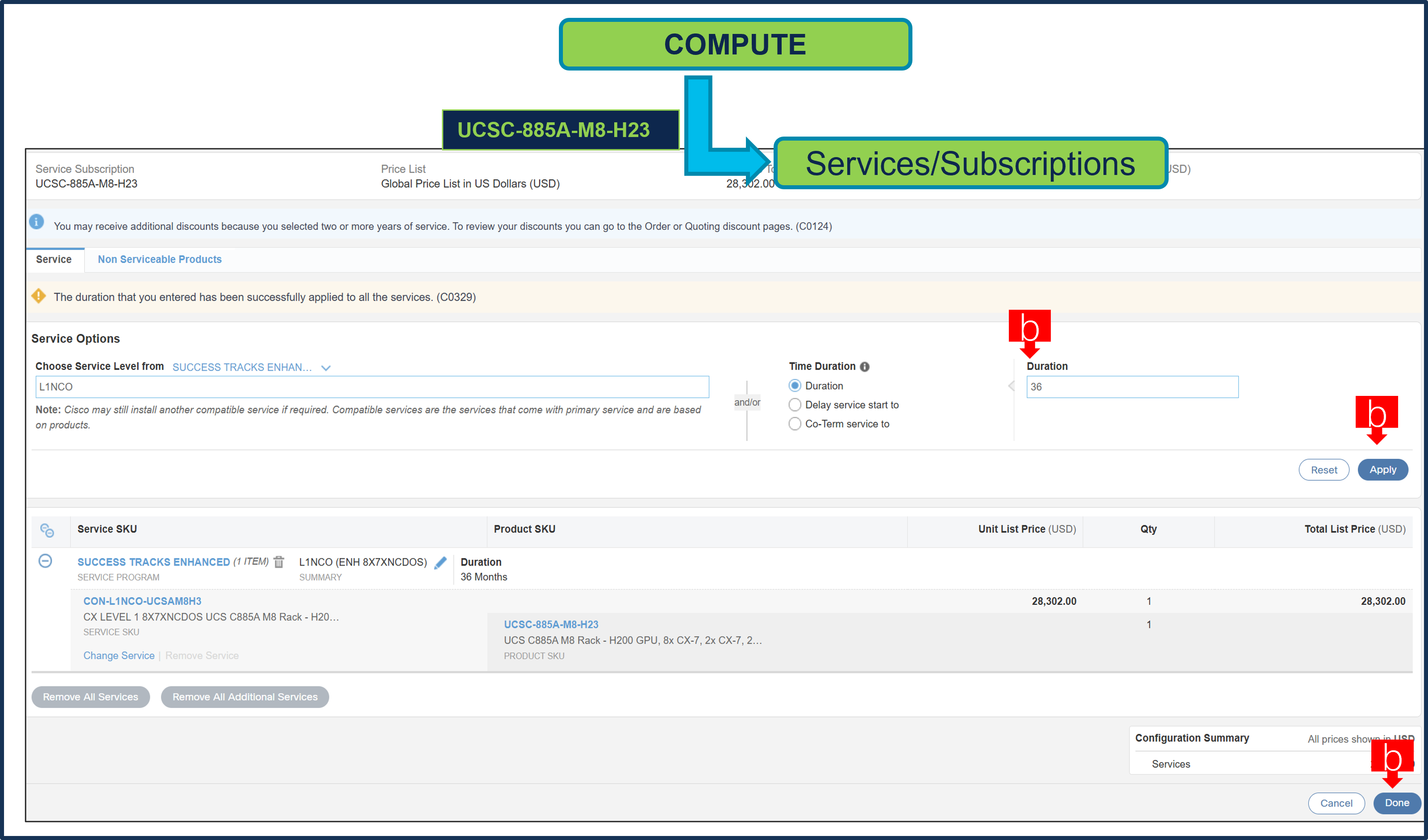
a. ハードウェアとソフトウェアの間で一貫した SLA 応答時間を確保するために、CX Success Track レベル 1 またはレベル 2 にアップグレードすることをお勧めします。
b. 期間を入力し、[適用] と [完了] をクリックします。
ステップ 15.
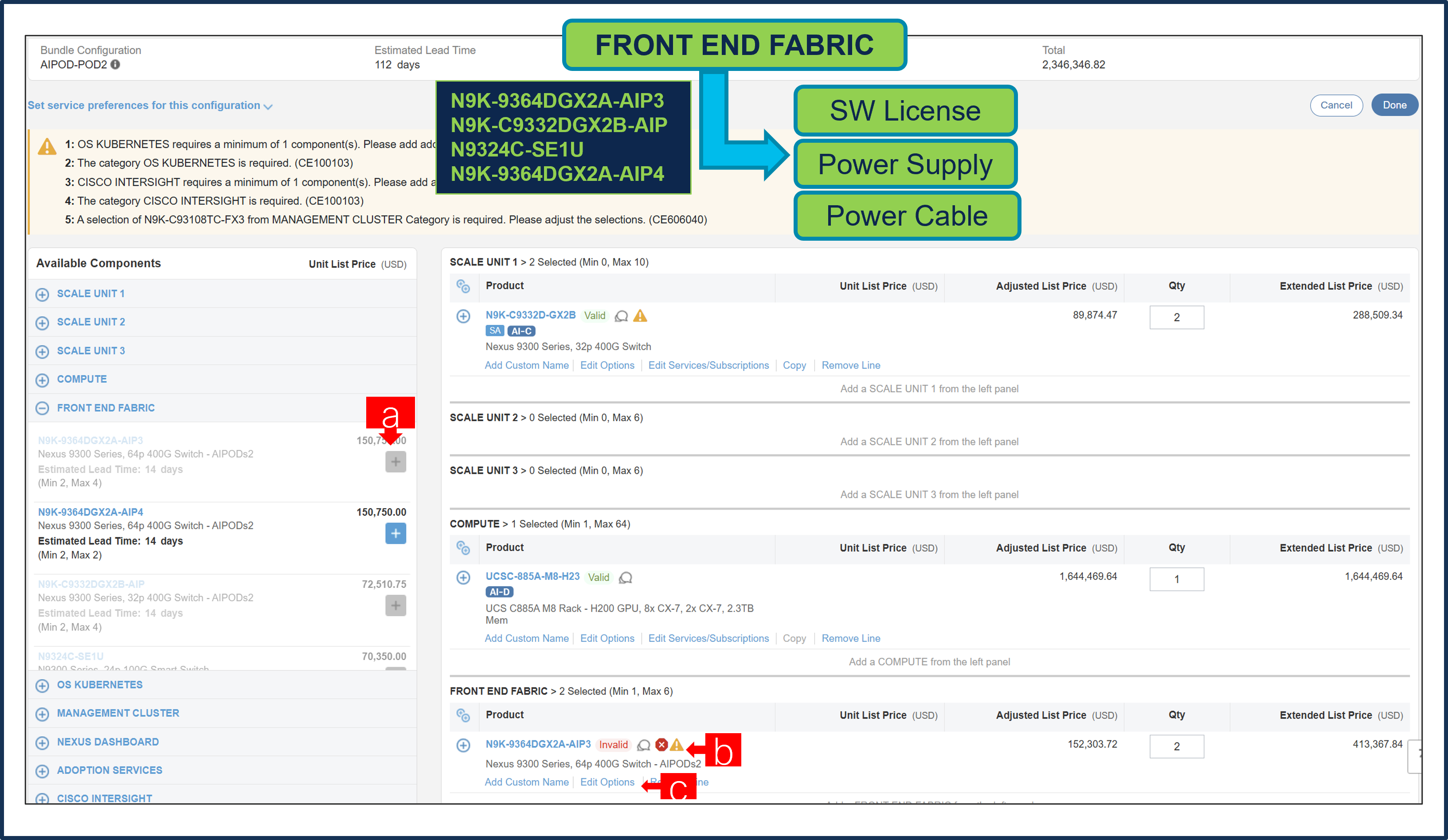
a. [プラス(PLUS)] をクリックして、MLB の FRONT END FABRIC から少なくとも 1 ペアのリーフ スイッチ ノードを選択
b. さらに構成が必要なため、N9K-C9364DGX2A-AIP3 ステータスが「無効」であることを通知します。
c. Configurator を入力するために、[オプションの編集(Edit Option)] をクリックします。
ステップ 16.
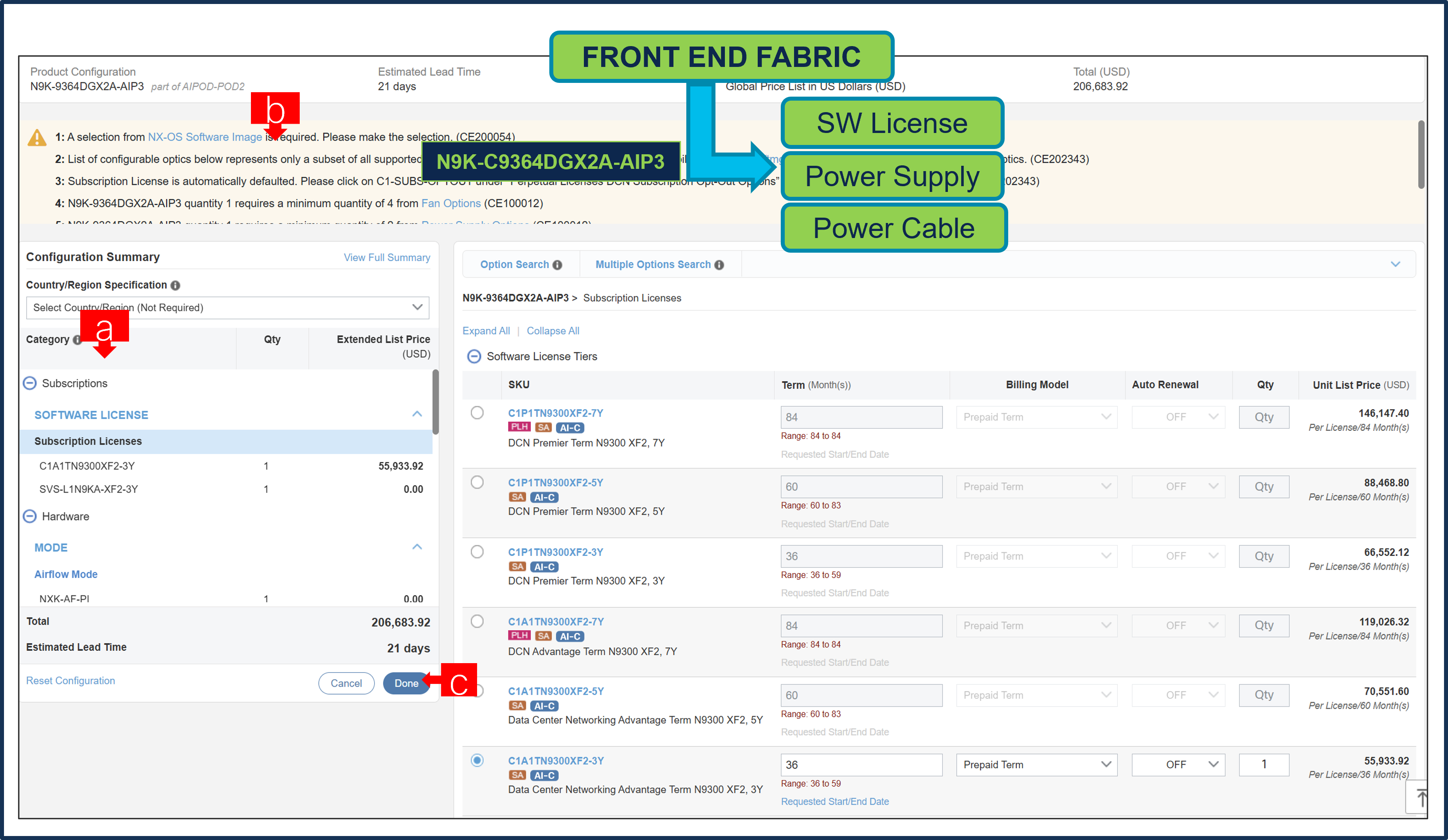
a. 左側のカテゴリ ウィンドウから選択して、N9K-C9364DGX2A-AIP3 を構成します。
b. 警告メッセージに従って、最低限必要なオプション PID を構成します。
c. 完了したら [完了(Done)] をクリックします。
ステップ 17.
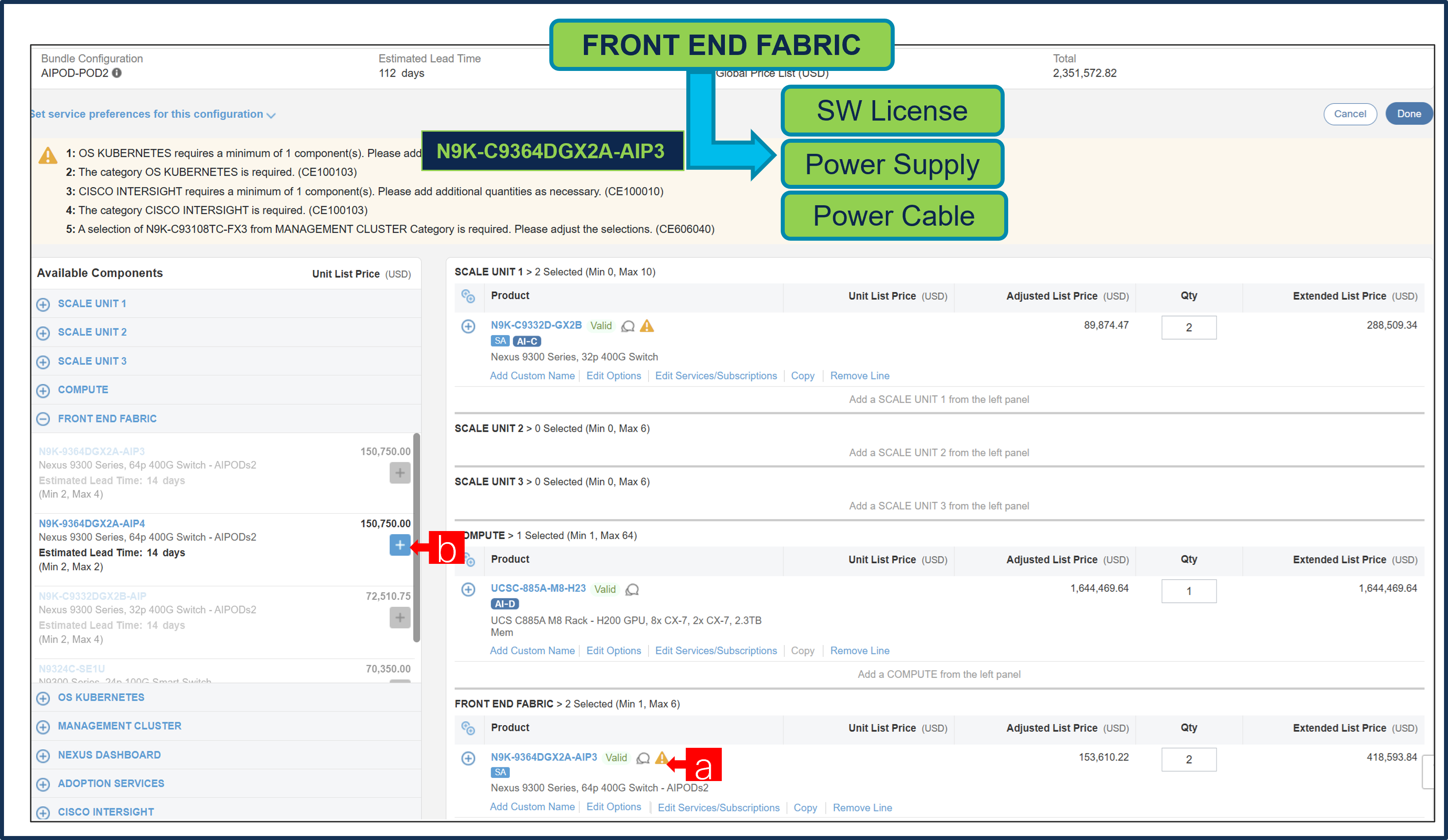
a. ステータスには現在、「有効」として表示されています。
b. カテゴリ:FRONT END FABRIC の下の [スパインスイッチ(Spine Switch)] はオプションの選択であり、ユーザーは [プラス(Plus)] をクリックしてスパイン スイッチのペアを追加し、構成することができます。
ステップ 18.
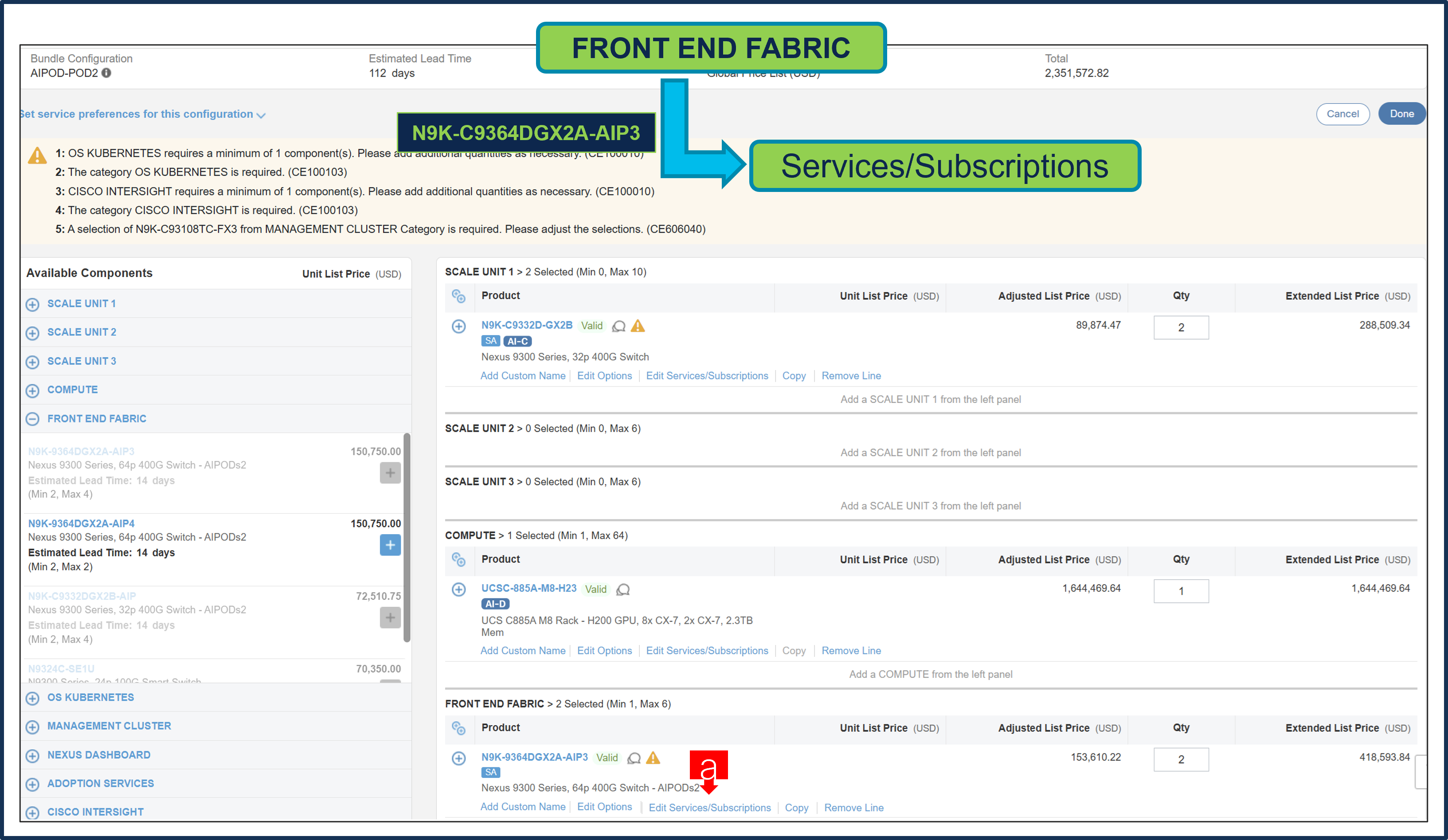
a. [サービス/サブスクリプションの編集(Edit Services/Subscriptions)] をクリックして、ハードウェア サポートの期間を編集します。
注: ハードウェア サポートの期間は、ソフトウェア サブスクリプション期間と一致させることをお勧めします。
ステップ 19.
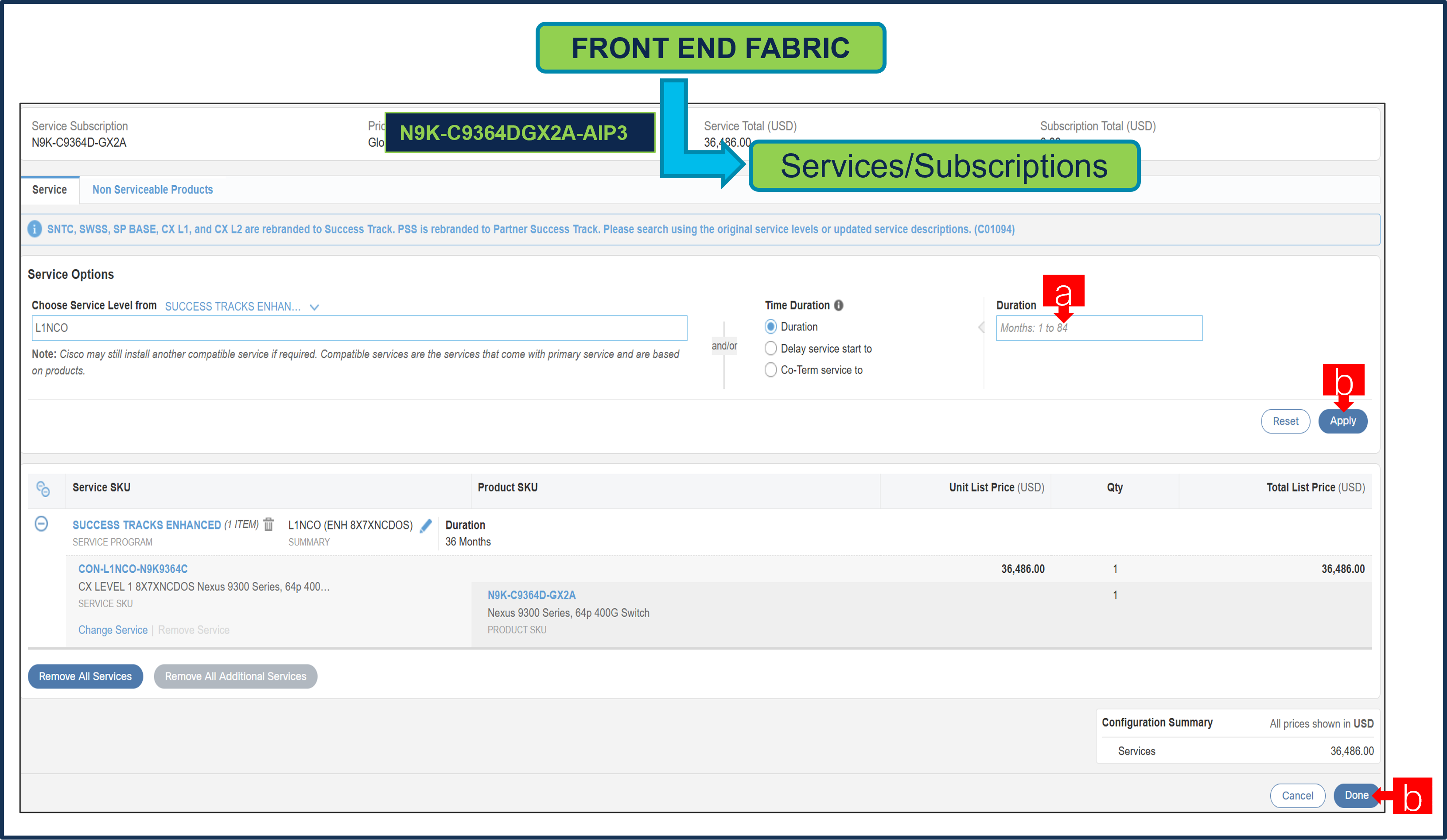
a. ハードウェアとソフトウェアの間で一貫した SLA 応答時間を確保するために、CX Success Track レベル 1 またはレベル 2 にアップグレードすることをお勧めします。
b. 期間を入力し、[適用] と [完了] をクリックします。
ステップ 20.
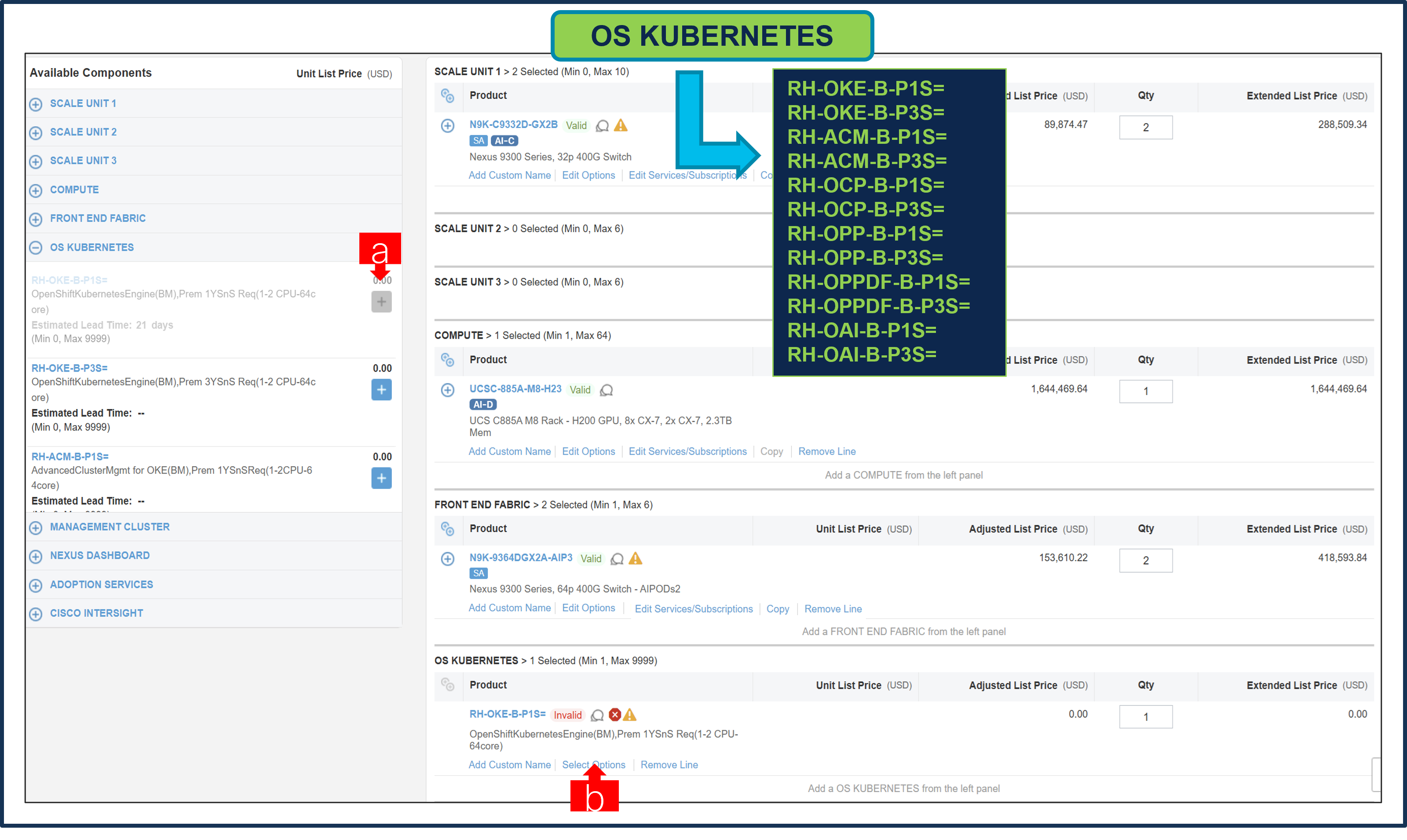
a. OS KUBERNETES カテゴリから RedHat OpenShift ライセンスの適切な数量を選択してください。
b. [オプションの選択(Select Options)] をクリックして構成します。
ステップ 21.
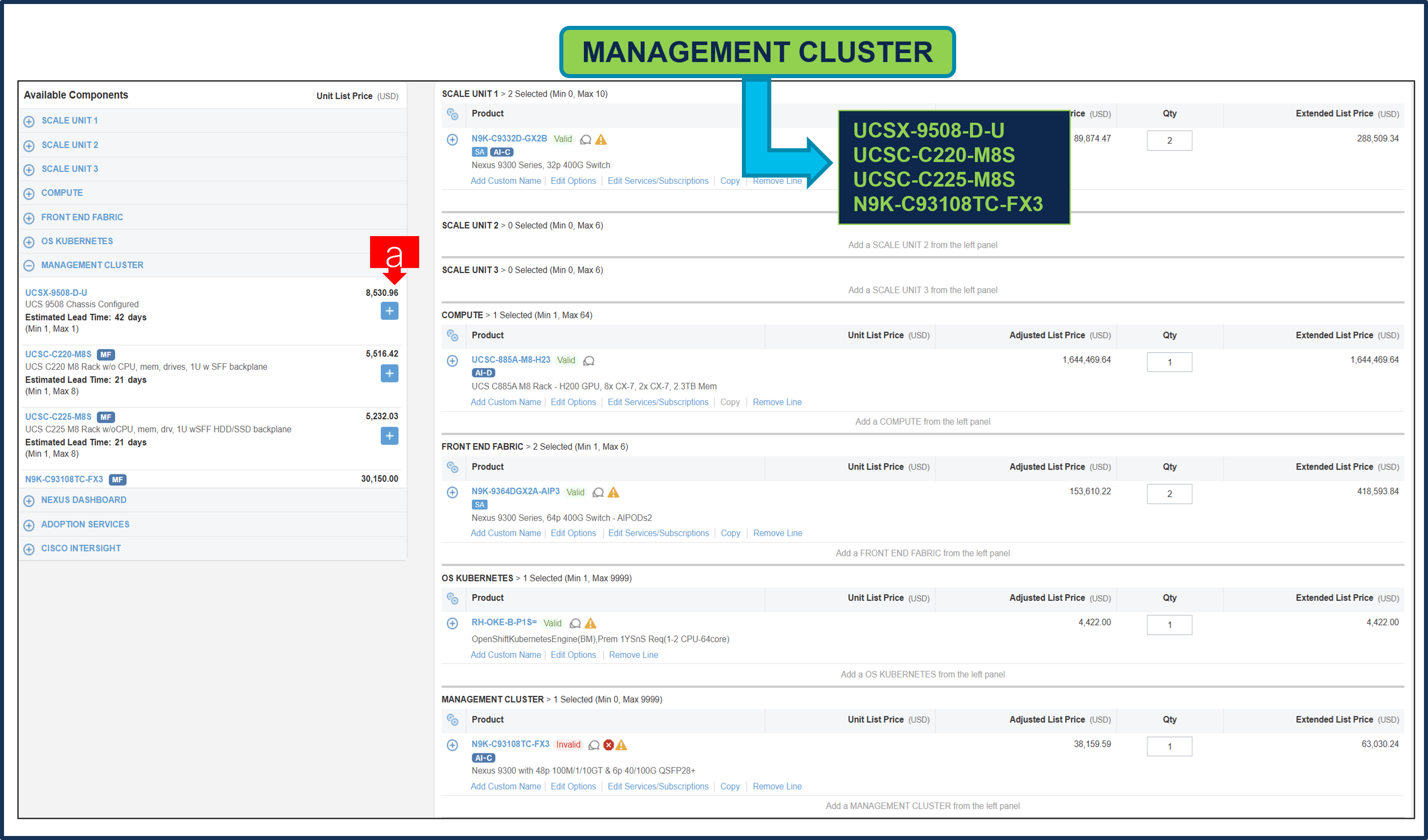
a. 管理クラスタ カテゴリ(MANAGEMENT CLUSTER Category) は任意の選択項目であり、[プラス(PLUS)] ボタンをクリックして選択できます。
注: Bronco サーバーを選択した場合は、管理スイッチオプション:N9K-C93108TC-FX3 を選択する必要があります。
ステップ 22.
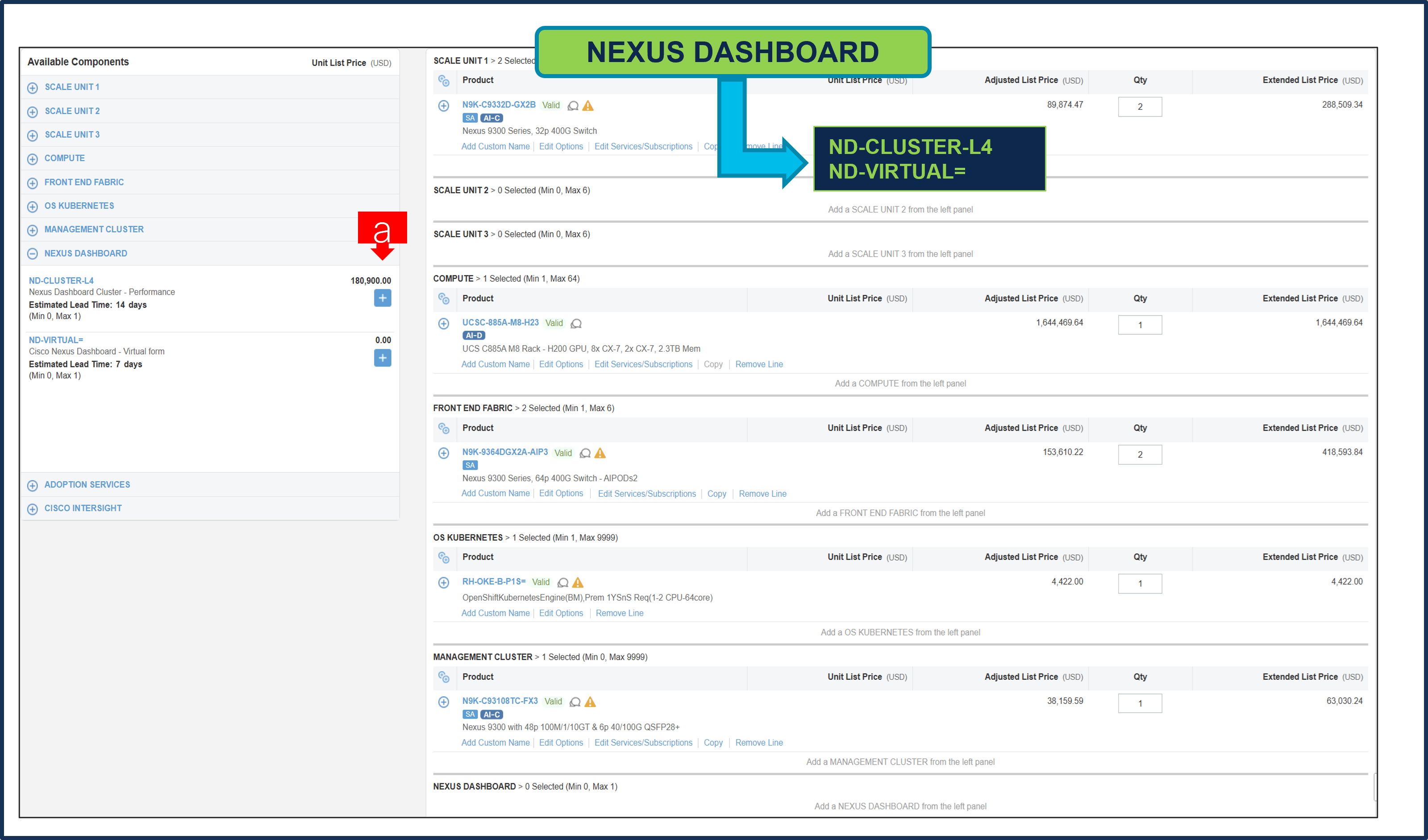
a. NEXUS DASHBOARD カテゴリはオプションの選択であり、[PLUS]をクリックして選択できます。
ステップ 23.
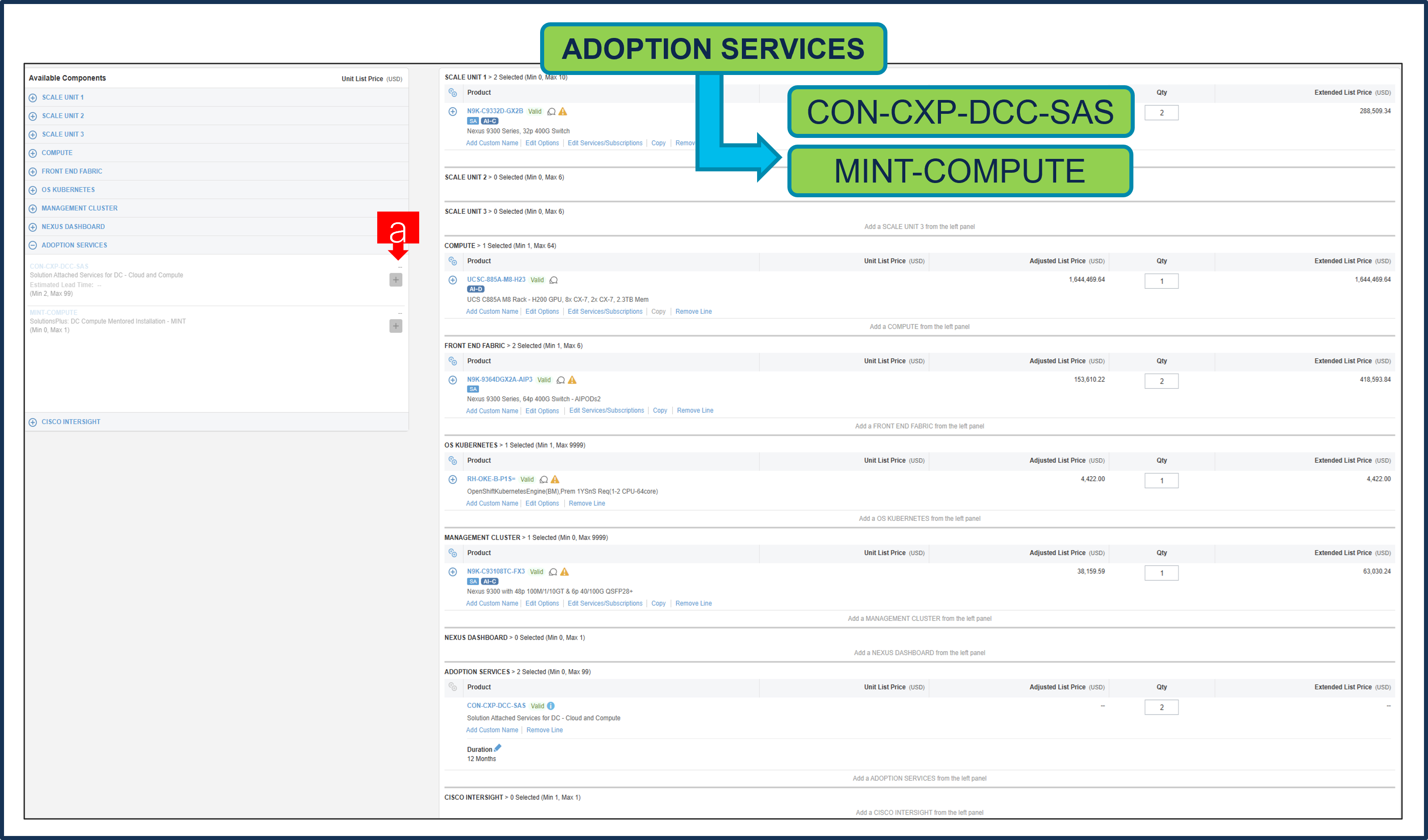
a. 導入サービス(ADOPTION SERVICES)カテゴリから少なくとも1つのオプションを選択してください。ユーザーは、Cisco CX サービスまたは MINT サービスのいずれかを選択することも、オプトアウトすることもできます。
ステップ 24.
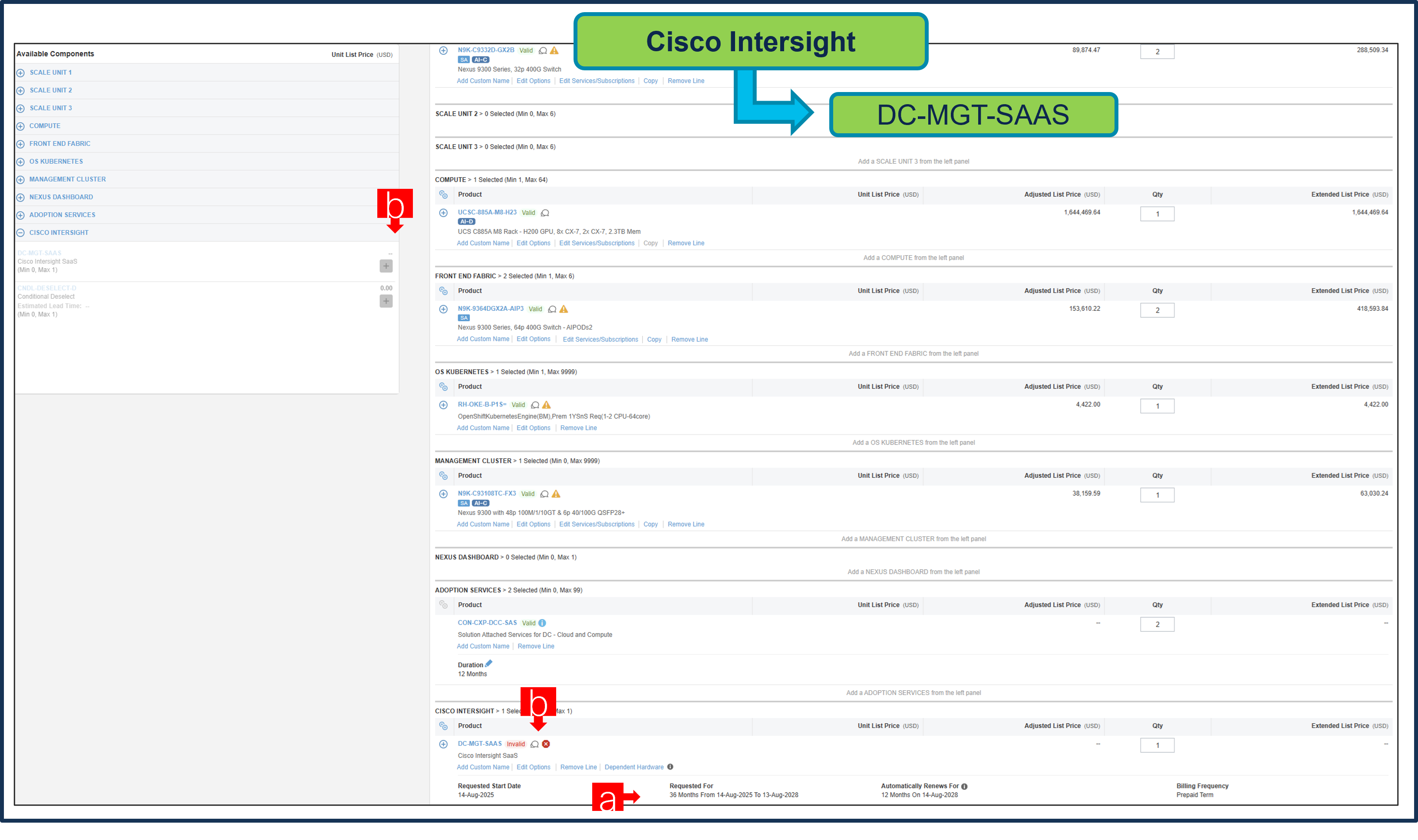
a. ハードウェア サポートの期間は、ソフトウェア サブスクリプション期間と同調させることをお勧めします。
b. Cisco Intersight ソフトウェアを以前に購入していない場合は、Intersight を選択する必要があります。「PLUS」 をクリックして選択してください [オプションの編集(Edit Options)] をクリックして構成します。
ステップ 25.
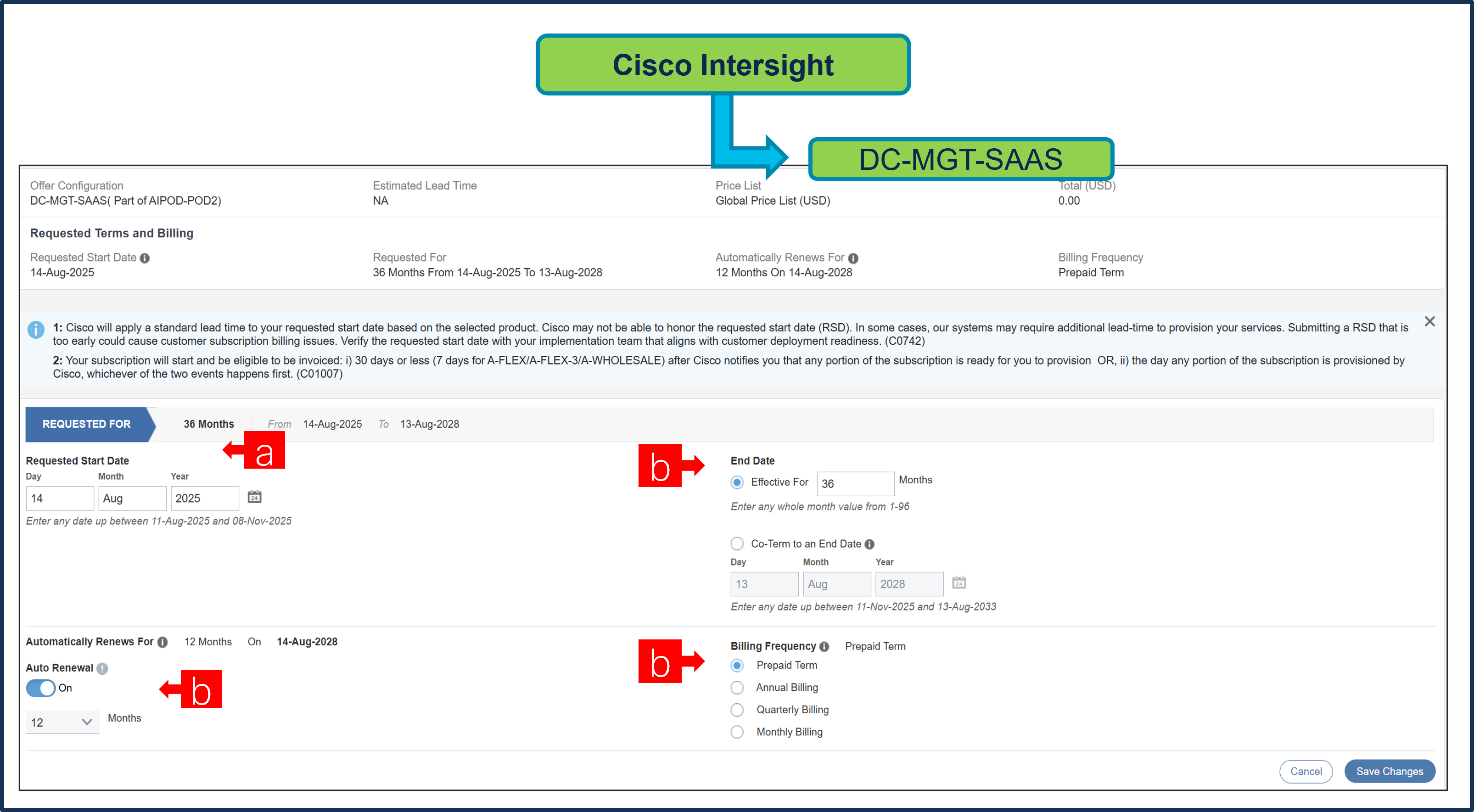
a. 希望開始日(RSD)は、HW Ship Date に依存するようになり、HW が出荷されると自動的に開始されます。RSD を変更すると、ソフトウェアは選択した RSD またはハードウェア出荷日のいずれか遅い方から開始されます。
b. [終了日(End Date)] (月単位の期間)はデフォルトで [36 か月(36 Months)] に設定され、[自動更新(オン/オフ)(Auto Renewal (on/off))]はデフォルトで [オフ(Off)] に設定され、[請求頻度(Billing Frequency)] はデフォルトで [前払い期間(Prepaid Term)] に設定されます。それに応じて設定を変更することもできます。
ステップ 26.
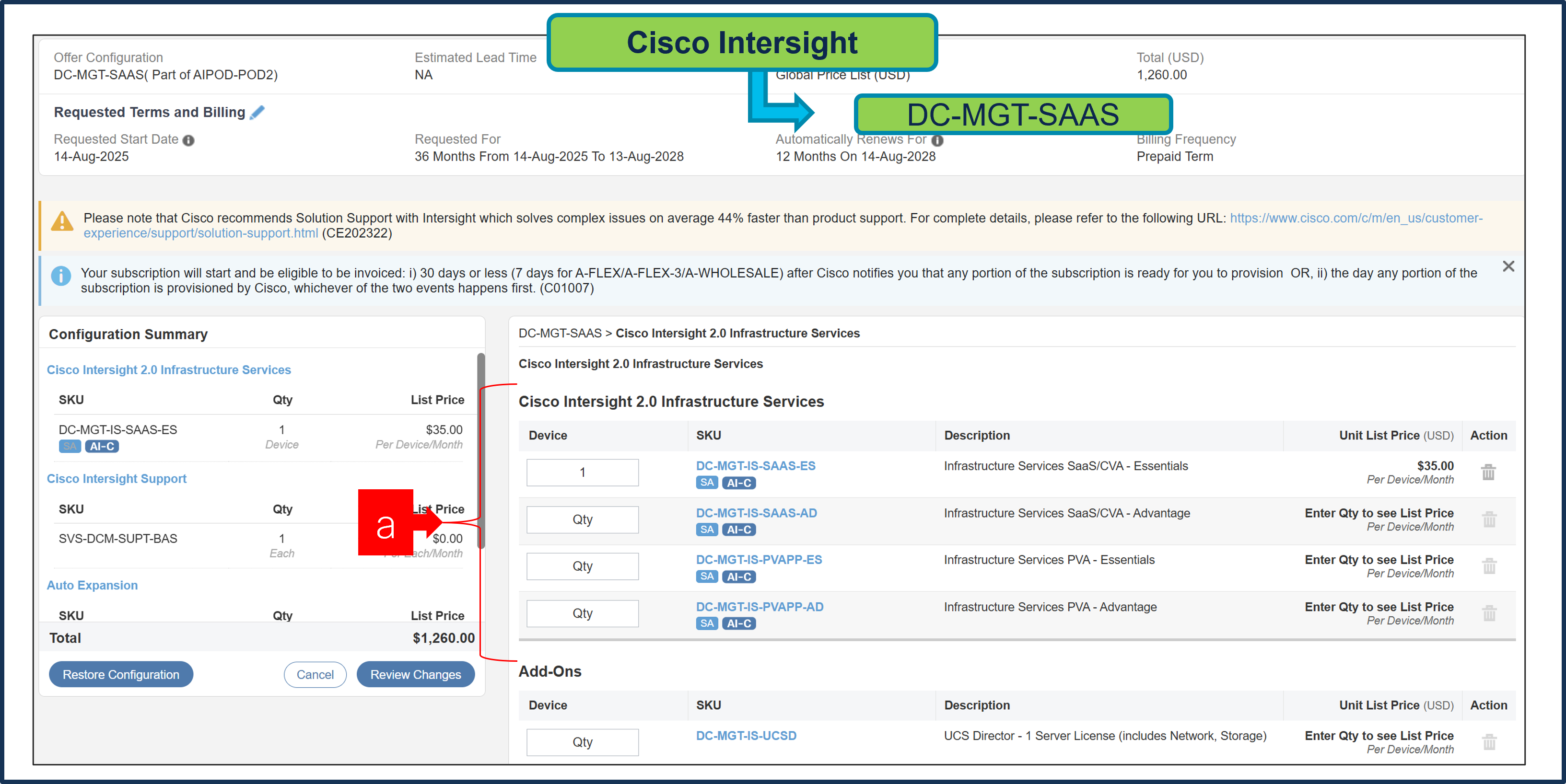
a. オファー DC-MGT-SAAS の下の Cisco Intersight 2.0 インフラストラクチャ サービス ライセンスの数量は、選択されたサーバの数量と同じである必要があります。数量を入力します。
ステップ 27.
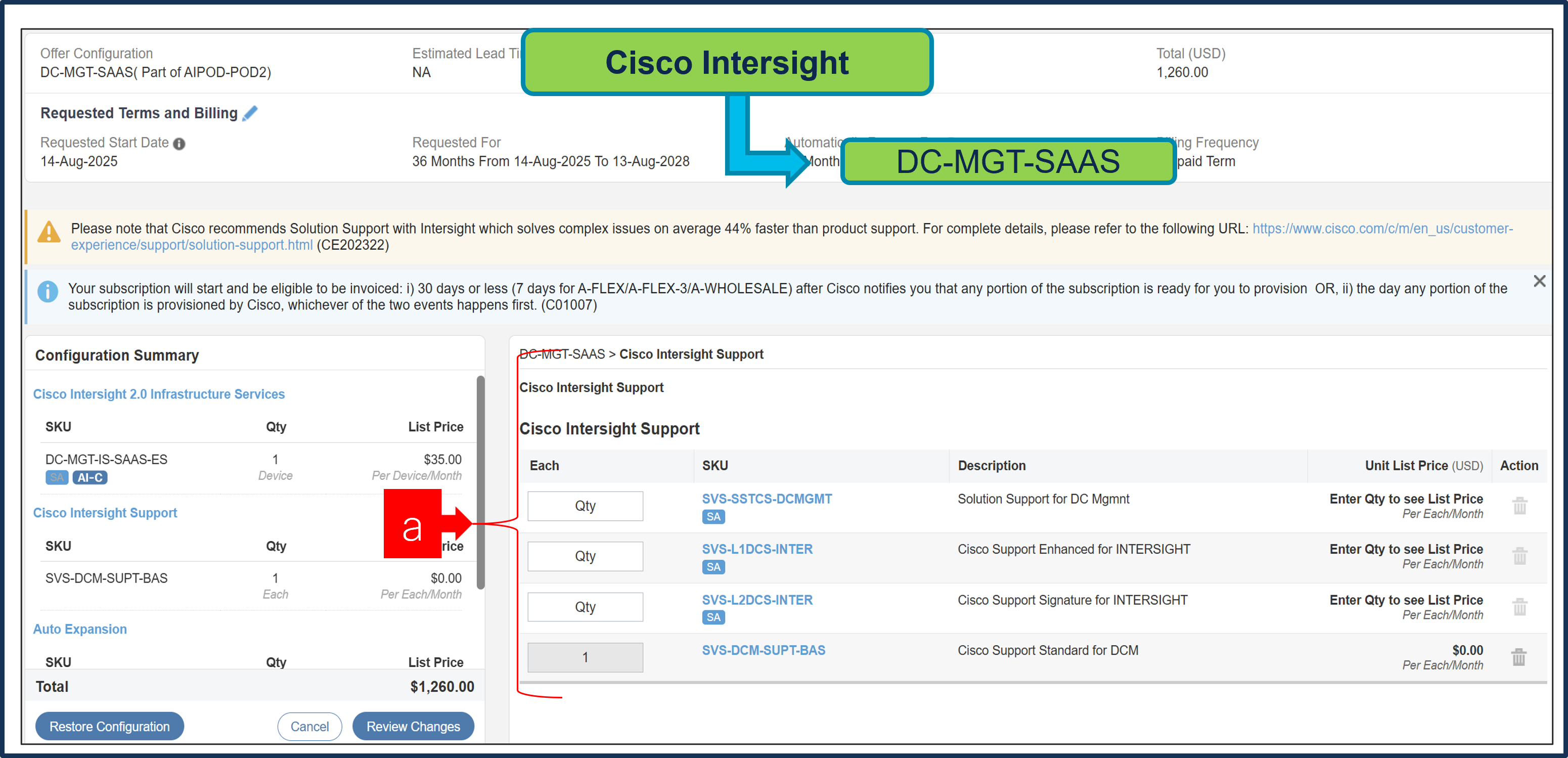
a. Cisco Intersight License には、個別のサポートが付属しています。基本組み込み型サポートはデフォルトの選択です。顧客は、必要に応じてソリューション サポート、CX、サクセス トラック L1 および L2(SAAS でのみサポート)にアップグレード可能です。
ステップ 28.
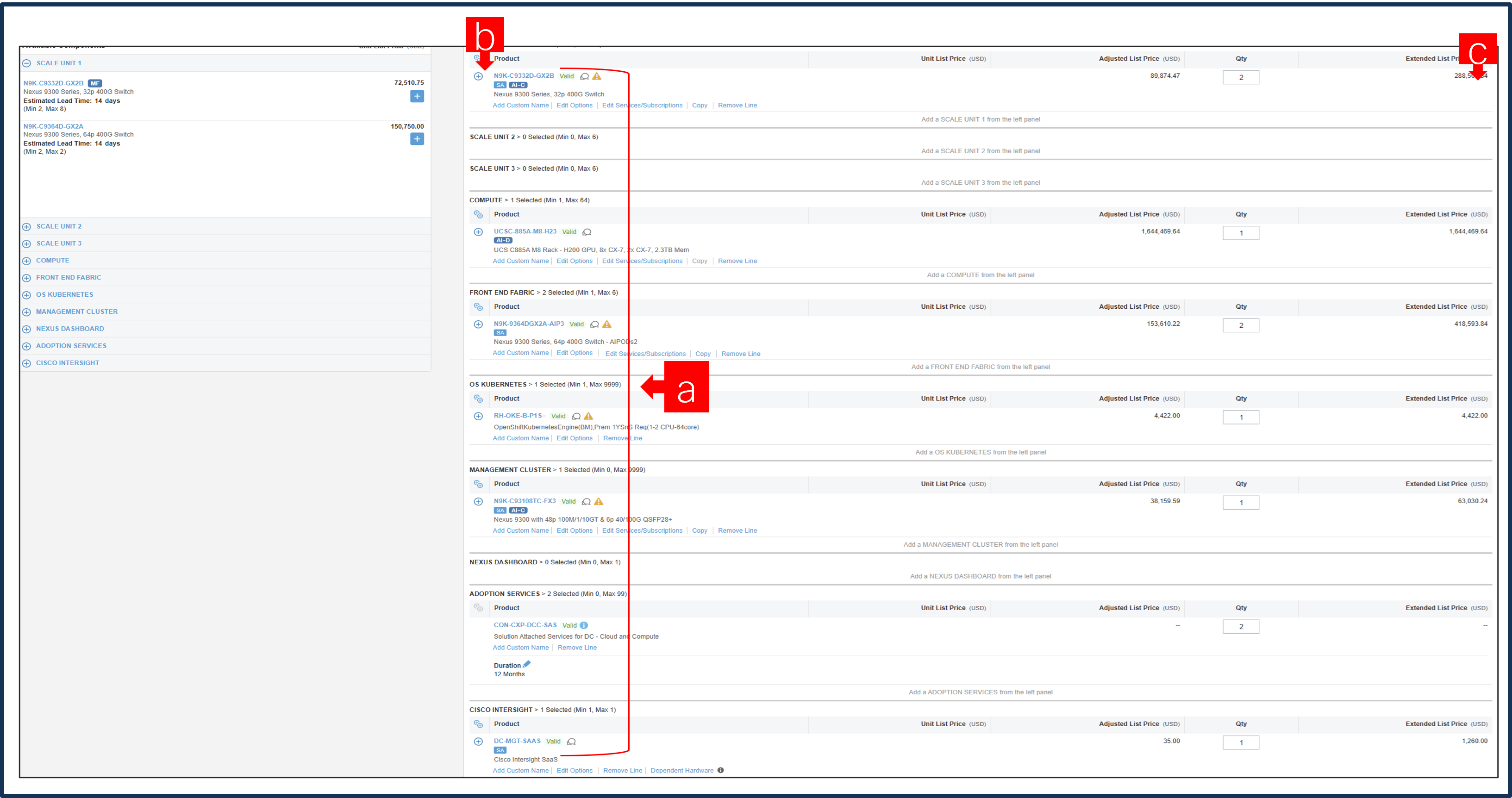
a. 各製品のステータスが [有効(Valid)] であり、警告メッセージがなくなると MLB の構成が完了します。
b. 「PLUS」をクリックして、展開して、各製品に行った選択を表示します。
c. MLB 構成を完了するために、[完了(Done)] をクリックします。
ステップ 29.
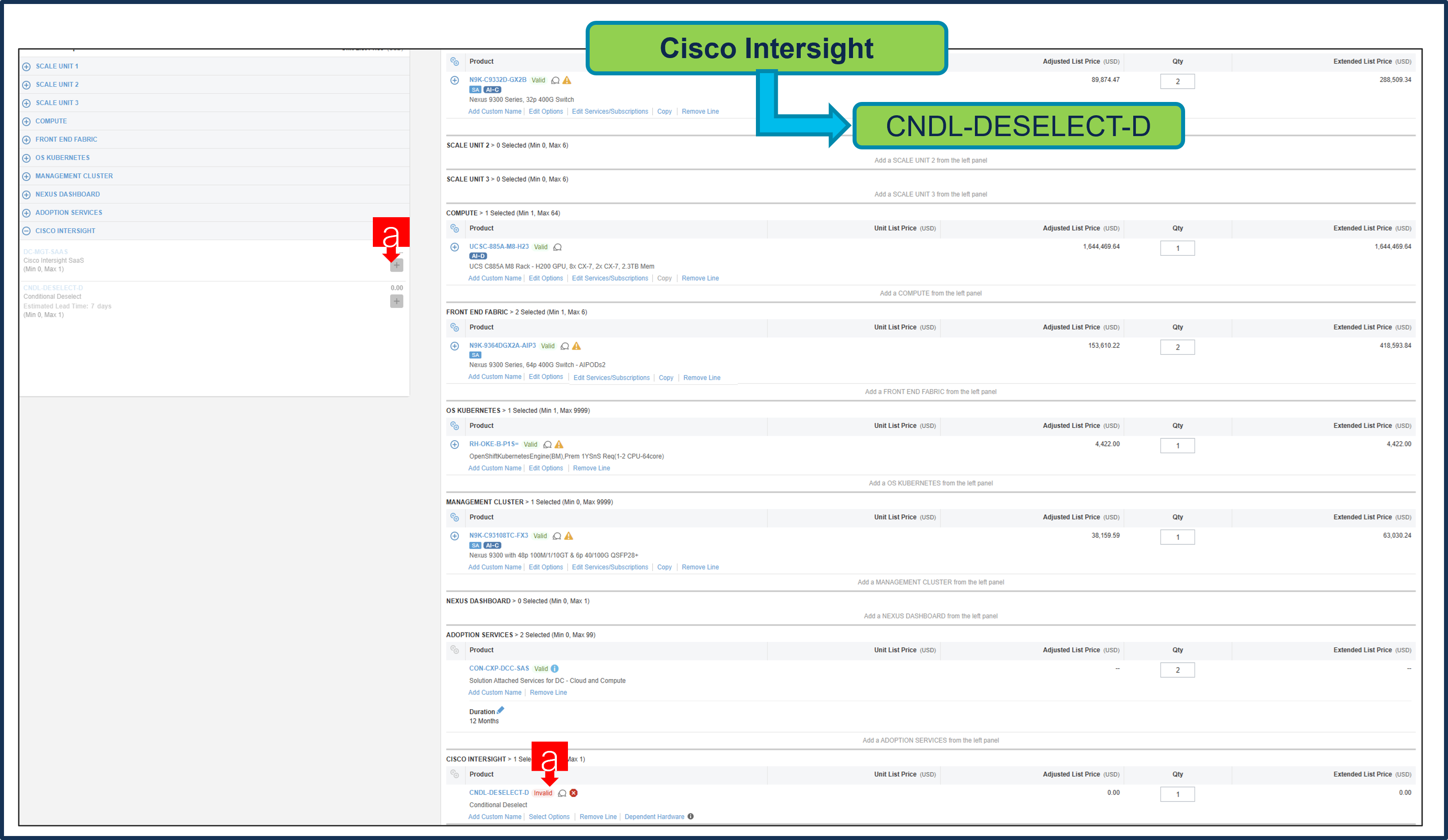
a. CNDL-DESELECT-D は、お客様が EA 契約を介して Cisco Intersight ライセンスをすでに購入している場合、または注文が Disti Fulfillment である場合にのみ選択することを意図しています。
ステップ 30.
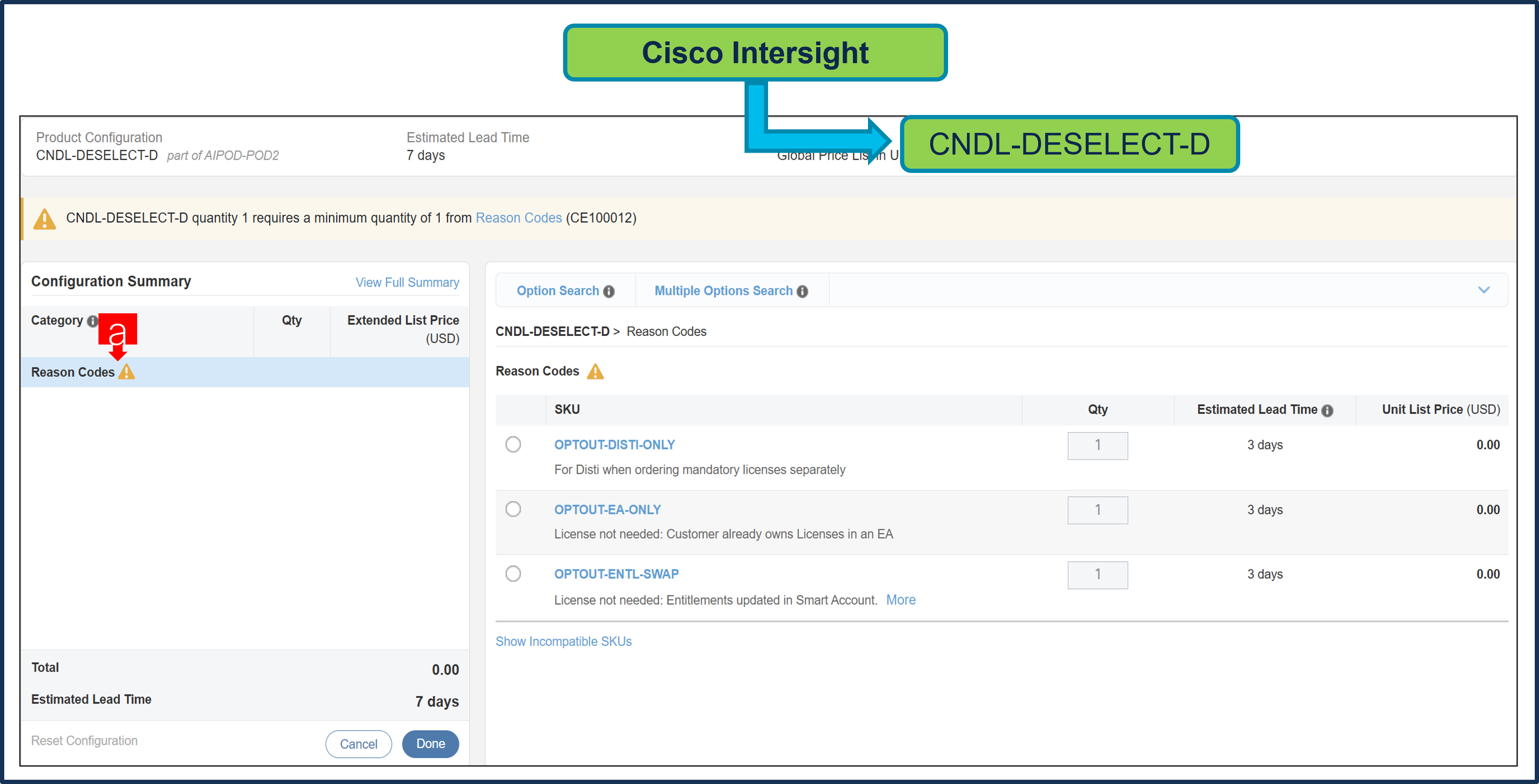
a. 適切な [理由コード(Reason Code)] を選択してください
ステップ 31.
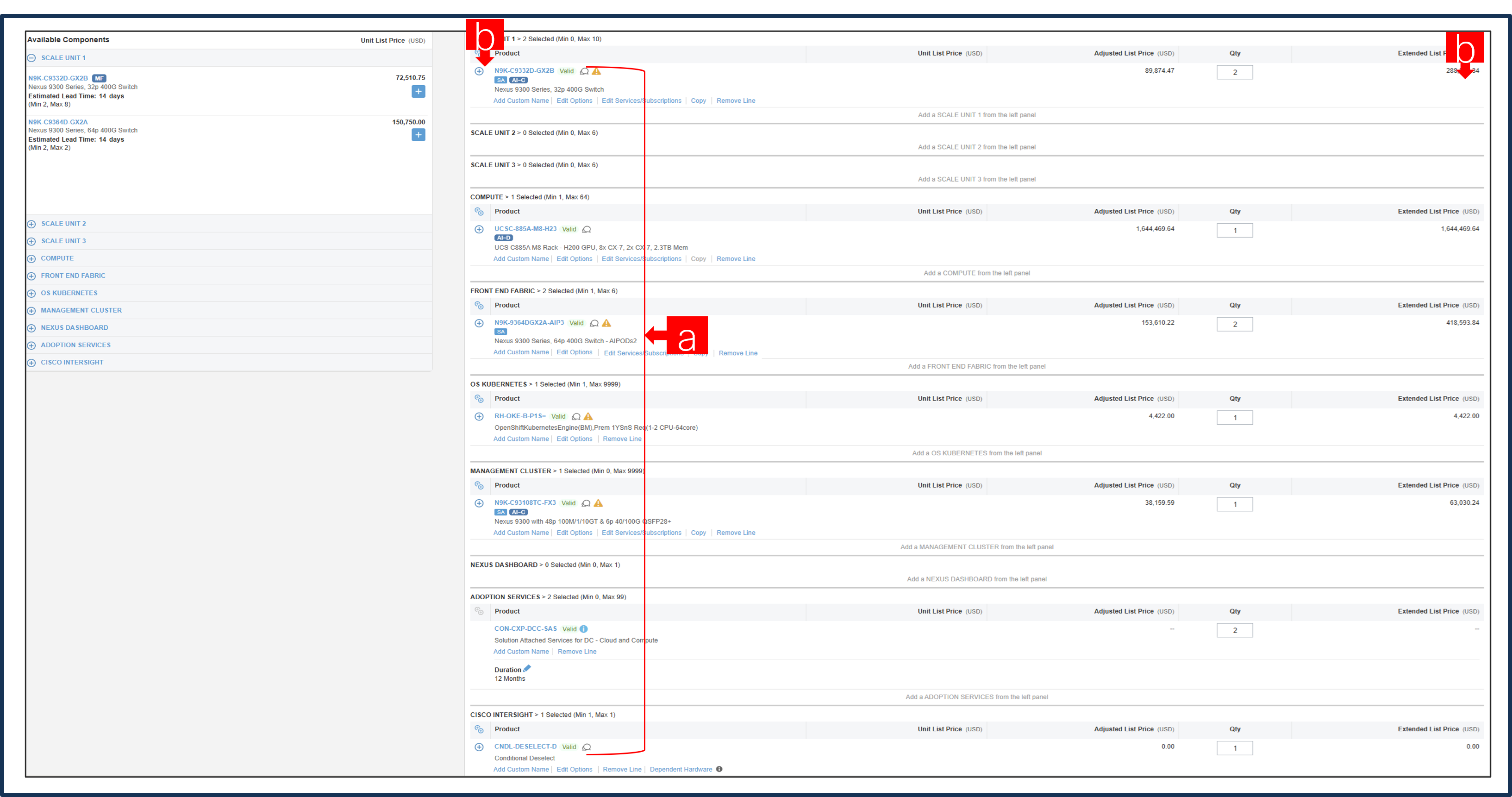
a. 各製品のステータスが [有効(Valid)] であり、警告メッセージがなくなると MLB の構成が完了します。
b. 「PLUS」をクリックして、展開して、各製品に行った選択を表示します。
c. MLB 構成を完了するために、[完了(Done)] をクリックします。