GPU の取り付け

サーバ ファームウェアの要件

次の表に、サポートされている GPU カードのサーバ ファームウェアの最小バージョンを示します。

GPU カード

Cisco IMC/BIOS の最低限必要なバージョン

NVIDIA T4 PCIE 75W 16GB(UCSC-GPU-T4-16)

4.2(1c)

GPU カードの構成規則

GPU カードを使用して、サーバを設定するときは、次の規則に注意してください。

  • UCS 電力計算ツール(http://ucspowercalc.cisco.com)を使用し、サーバ構成に基づいて必要な電源を確認します。

  • サーバで異なるブランドまたはモデルの GPU カードを混在させないでください。

  • 1 つ以上の GPU を選択すると、サーバは 2 つの CPU と 2 つのフルハイト リアライザーで構成されます。

  • GPU は、フルハイト PCIe ライザー 1 または 2(またはその両方)に取り付けることができます。

  • GPU によっては、サーバで 1 TB 以上のメモリをサポートできるかどうかに制限があります。

すべての GPU に関する要件:メモリマップド I/O 4 GB 以上

サポートされているすべての GPU カードで、4 GB 以上のメモリ マップド I/O(MMIO)を許可する BIOS 設定の有効化が必要です。

スタンドアロン モードで使用される場合、 BIOS 設定はデフォルトで有効になっています。

[詳細(Advanced)] > [PCI の設定(PCI Configuration)] > [4 GB 超のメモリマップ式 I/O] を > [有効]にします。

手順


ステップ 1

ブート中にメッセージが表示されたら、F2 キーを押して BIOS Setup ユーティリティに切り替えます。

ステップ 2

[詳細(Advanced)] > [PCI の設定(PCI Configuration)] > [4 GB 超のメモリマップ式 I/O].を参照してください。


シングル幅の GPU カードの取り付け

以下に示すサポート対象のシングル幅の GPU カードの取り付けまたは交換には、次の手順を使用します。

  • NVIDIA T4 PCIE 75W 16GB

手順


ステップ 1

サーバのシャットダウンと電源切断の説明に従って、サーバをシャットダウンして電源を切ります。

ステップ 2

上部カバーを取り外せるように、サーバをラックの前方に引き出します。場合によっては、リア パネルからケーブルを取り外して隙間を空ける必要があります。

注意    

 
コンポーネントへの接触や確認作業を安全に行えない場合は、ラックからサーバを取り出してください。

ステップ 3

サーバ上部カバーの取り外しの説明に従ってサーバから上部カバーを取り外します。

ステップ 4

交換するシングル幅の GPU カードを取り外します。

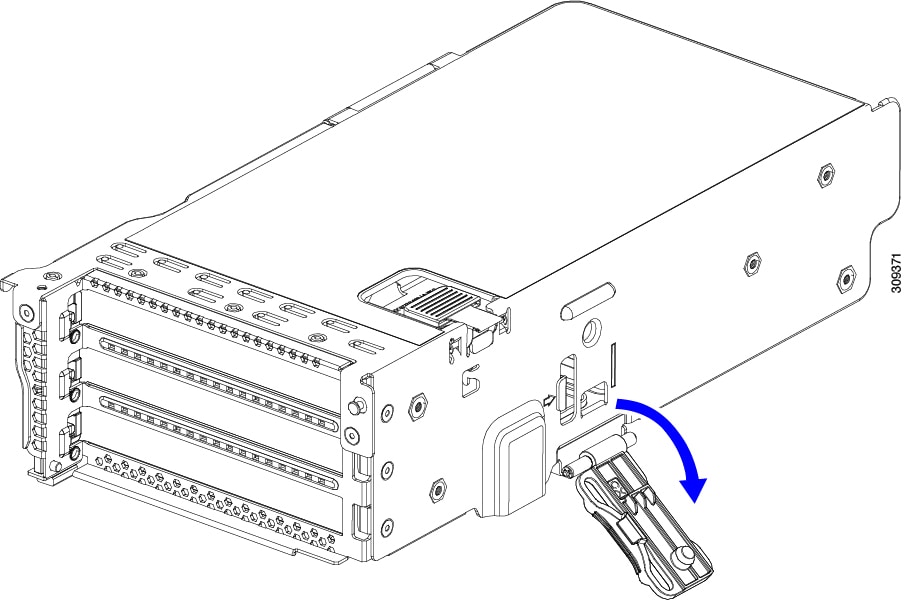
  1. 青色のライザー ハンドルと、ライザーの前端にあるつまみ部分を両手で上にあげてつかみ、まっすぐに持ち上げます。

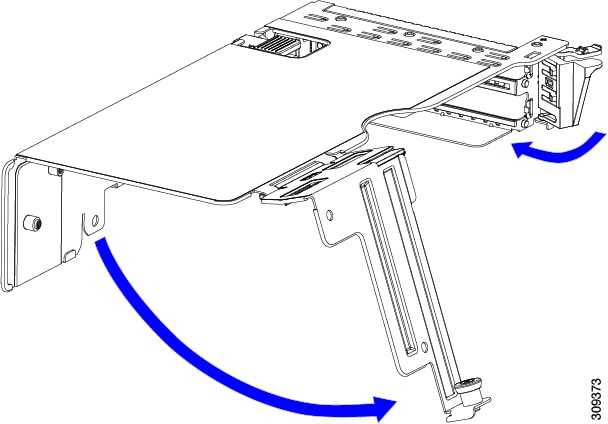
  2. ライザーの底部にある、固定プレートを固定しているリリース ラッチを押し、ヒンジ付き固定プレートを回して開きます。

  3. カードのリア パネル タブを固定しているヒンジ付きカード タブ固定具を開きます。

    図 1. PCIe ライザー カードの固定機構

    1

    ヒンジ付き固定プレートのリリース ラッチ

    3

    ヒンジ付きカード タブ固定具

    2

    ヒンジ付き固定プレート

    -

  4. シングル幅の GPU カードの両端を均等に引いて、PCIe ライザーのソケットから取り外します。

    ライザーにカードがない場合は、ライザーの背面の開口部からブランク パネルを取り外します。

ステップ 5

新しいシングル幅の GPU カードの取り付け:

  1. ヒンジ付きカードタブ固定具を開いた状態で、新しいシングル幅の GPU カードを PCIe ライザーの空ソケットの位置に合わせます。

  2. カードの両端を均等に押し下げて、ソケットにしっかりと装着します。

  3. カードの背面パネル タブがライザーの背面パネルの開口部に対して水平であることを確認したら、カードの背面パネル タブ上でヒンジ付きカード タブ固定具を閉じます。

  4. ライザーの底部でヒンジ付き固定プレートを回して閉じます。プレートのクリップが、カチッと音がしてロック位置に収まったことを確認します。

  5. PCIe ライザーを、マザーボード上のソケットとシャーシの位置合わせチャネルの上に配置します。

  6. PCIe ライザーの両端を慎重に押し下げて、コネクタをマザーボード上のソケットにしっかりと収納します。

ステップ 6

上部カバーをサーバに再度取り付けます。

ステップ 7

サーバをラックの元の位置に戻し、ケーブルを再度接続したら、電源ボタンを押してサーバの電源を入れます。

ステップ 8

オプション:GPU カードをサポートするドライバのインストールに進みます。

(注)  


NVIDIA Tesla M シリーズまたは P シリーズ GPU を取り付けた場合は、GRID 機能を使用するため GRID ライセンスをインストールする必要があります。「P シリーズおよび T シリーズ GPU 用 NVIDIA GRID ライセンス サーバーの使用」を参照してください。


P シリーズおよび T シリーズ GPU 用 NVIDIA GRID ライセンス サーバーの使用

この項の内容は、NVIDIA Tesla P シリーズと T シリーズの GPU に適用されます。

NVIDIA グリッド ライセンスを取得し、使用する際は、このセクションのトピックを以下の順序で利用してください。

  1. NVIDIA グリッド ライセンス サーバについて理解する。

    NVIDIA グリッド ライセンス サーバの概要

  2. NVIDIA に製品アクティベーション キーを登録する。

    NVIDIA での製品アクティベーション キーの登録

  3. グリッド ソフトウェア スイートをダウンロードする。

    GRID ソフトウェア スイートのダウンロード

  4. ホストにグリッド ライセンス サーバ ソフトウェアをインストールする。

    NVIDIA GRID ライセンス サーバ ソフトウェアのインストール

  5. NVIDIA ライセンス ポータルでライセンスを生成し、ダウンロードする。

    ライセンス ポータルからのライセンスのインストール

  6. グリッド ライセンスを管理する。

    グリッド ライセンスの管理

NVIDIA グリッド ライセンス サーバの概要

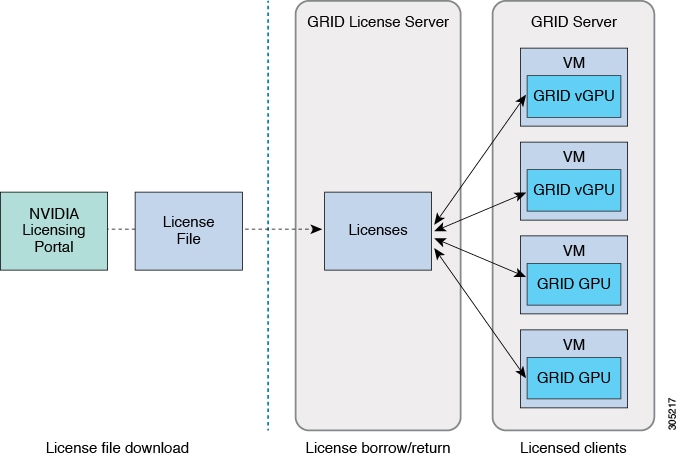
グリッド vGPU やグリッド仮想ワークステーションなどのライセンス済みグリッド機能が有効になると、NVIDIA M シリーズ GPU は Tesla とグリッド機能を統合します。これらの機能は、OS のブート中に NVIDIA グリッド ライセンス サーバ仮想アプライアンスからネットワーク上で実行するソフトウェア ライセンスを借用して有効になります。ライセンスは、OS がシャットダウンされたときにライセンス サーバに戻されます。

グリッド ライセンス サーバで提供されるライセンスを、ダウンロード可能なライセンス ファイルとして NVIDIA のライセンス ポータルから取得します。ユーザはこのライセンス ファイルをグリッド ライセンス サーバに管理インターフェイスを用いてインストールします。

図 2. NVIDIA グリッド ライセンス アーキテクチャ

グリッド ライセンスには、3 つのエディションがあり、それぞれグリッド機能の 3 つの異なるクラスを有効にします。グリッド ソフトウェアは、使用している機能に基づいてライセンス エディションを自動的に選択します。

グリッド ライセンス エディション

グリッド機能

グリッド仮想 GPU(vGPU)

ビジネス デスクトップ コンピューティング向け仮想 GPU

グリッド仮想ワークステーション

ミッドレンジ ワークステーション コンピューティング向け仮想 GPU

グリッド仮想ワークステーション(拡張)

ハイエンド ワークステーション コンピューティング向け仮想 GPU

GPU パススルーのワークステーション グラフィック

NVIDIA での製品アクティベーション キーの登録

注文が処理されると、NVIDIA から製品アクティベーション キー(PAK)と、購入したライセンスの種類と数量の一覧が記載されたウェルカム電子メールが送信されます。

手順


ステップ 1

[ログイン(Log In)] リンクを選択します。まだアカウントを持っていない場合には [登録(Register)] リンクを選択します。

[NVIDIA ソフトウェア ライセンス センター(NVIDIA Software Licensing Center)] > [ライセンス キーの登録(License Key Registration)] ダイアログが開きます。

ステップ 2

[ライセンス キーの登録(License Key Registration)] フォームに入力し、[ライセンス登録情報を送信(Submit My Registration Information)] をクリックします。

[NVIDIA Software Licensing Center] > [Product Information Software] ダイアログが開きます。

ステップ 3

追加の PAK があれば、[Register Additional Keys] をクリックします。追加の各キーについて、[License Key Registration] ダイアログのフォームに入力し、[Submit My Registration Information] をクリックします。

ステップ 4

プロンプトが表示されたら、利用規約に同意し、パスワードを設定します。


GRID ソフトウェア スイートのダウンロード

手順


ステップ 1

[NVIDIA Software Licensing Center] > [Product Information Software] ダイアログボックスに戻ります。

ステップ 2

[Current Releases] タブをクリックします。

ステップ 3

[NVIDIA GRID] リンクをクリックして、[Product Download] ダイアログにアクセスします。このダイアログには次のダウンロードのリンクが含まれます。

  • NVIDIA License Manager ソフトウェア

  • gpumodeswitch ユーティリティ

  • ホスト ドライバ ソフトウェア

ステップ 4

これらのリンクを使用して、ソフトウェアをダウンロードします。


NVIDIA GRID ライセンス サーバ ソフトウェアのインストール

完全なインストール手順とトラブルシューティングについては、『 NVIDIA GRID LicenseServer User Guide』を参照してください。また、ご使用のリリースの最新情報については、『NVIDIA GRID License Server Release Notes』を参照してください。

http://www.nvidia.com

NVIDIA グリッド ライセンス サーバのプラットフォーム要件

  • ホスティング プラットフォームには、物理マシンまたは仮想マシンを使用できます。NVIDIA では、ライセンス サーバの実行専用のホストを使用することをお勧めします。

  • ホスティング プラットフォームでは、サポートされている Windows OS を実行する必要があります。

  • ホスティング プラットフォームには、固定 IP アドレスが必要です。

  • ホスティング プラットフォームには、少なくとも 1 つの固定イーサネット MAC アドレスが必要です。

  • ホスティング プラットフォームの日時は、正確に設定する必要があります。

Windows でのグリッド ライセンス サーバのインストール

ライセンス サーバには、Java ランタイム環境と Apache Tomcat のインストールが必要です。Apache Tomcat は、Windows 向け NVIDIA インストール ウィザードを使用するときにインストールされます。

手順

ステップ 1

最新の Java 32 ビットランタイム環境を https://www.oracle.com/downloads/index.html からダウンロードしてインストールします。

(注)  


プラットフォームが 32 ビットまたは 64 ビット Windows のいずれであっても、32 ビット Java ランタイム環境をインストールします。

ステップ 2

サーバのインターフェイスを作成します。

  1. [NVIDIA Software Licensing Center] ダイアログで、[グリッドのライセンス(Grid Licensing)] > [ライセンス サーバの作成(Create License Server)] の順にクリックします。

  2. [Create Server] ダイアログで、目的のサーバの詳細を入力します。

  3. インストール用にライセンス サーバに生成された .bin ファイルを保存します。

ステップ 3

前の手順でダウンロードした NVIDIA ライセンス サーバのインストーラ zip ファイルを解凍して、setup.exe を実行します。

ステップ 4

NVIDIA ライセンス サーバ ソフトウェアと Apache Tomcat ソフトウェアの EULA に同意します。Tomcat は、ライセンス サーバのインストール時に自動的にインストールされます。

ステップ 5

インストーラ ウィザードを使用して、インストールの手順を実行します。

(注)  


[ファイアウォール オプションの選択(Choose Firewall options)] ダイアログで、ファイアウォールで開くポートを選択します。NVIDIA では、ポート 7070 を開き、ポート 8080 を閉じたままにしておく、デフォルト設定を使用することを推奨します。

ステップ 6

インストールを確認します。ライセンス サーバ ホストの Web ブラウザを開き、URL http://localhost:8080/licserver に接続します。インストールが正常に完了したら、NVIDIA ライセンス クライアント マネージャ インターフェイスが表示されます。


Linux でのグリッド ライセンス サーバのインストール

ライセンス サーバには、Java ランタイム環境と Apache Tomcat のインストールが必要です。Linux でライセンス サーバをインストールする前に、両方を個別にインストールする必要があります。

手順

ステップ 1

Java が Linux インストール環境にインストールされていることを確認します。次のコマンドを使用します。

java -version

Java バージョンが表示されない場合は、Linux Package Manager を使用して、次のコマンドでインストールを行います。

sudo yum install java

ステップ 2

Linux Package Manager を使用して、Tomcat および tomcat-webapps パッケージをインストールします。

  1. 次のコマンドを使用して Tomcat をインストールします。

    sudo yum install tomcat

  2. 次のコマンドで Tomcat サービスのブート時の自動開始を有効にします。

    sudo systemctl start tomcat.service

  3. Tomcat サービスを開始します。

    sudo systemctl enable tomcat.service

  4. Tomcat サービスが使用可能であることを確認します。ライセンス サーバ ホストの Web ブラウザを開き、URL http://localhost:8080 に接続します。インストールが正常に完了したら、Tomcat webapp が表示されます。

ステップ 3

ライセンス サーバをインストールします。

  1. 次のコマンドを使用して、ライセンス サーバの tar ファイルを展開します。

    tar xfz NVIDIA linux 2015.09 0001.tgz

  2. root として、展開したセットアップ バイナリを実行します。

    sudo ./setup.bin

  3. EULA に同意し、インストール ウィザードを続行してインストールを終了します。

    (注)  


    [ファイアウォール オプションの選択(Choose Firewall options)] ダイアログで、ファイアウォールで開くポートを選択します。NVIDIA では、ポート 7070 を開き、ポート 8080 を閉じたままにしておく、デフォルト設定を使用することを推奨します。

ステップ 4

インストールを確認します。ライセンス サーバ ホストの Web ブラウザを開き、URL http://localhost:8080/licserver に接続します。インストールが正常に完了したら、NVIDIA ライセンス クライアント マネージャ インターフェイスが表示されます。


NVIDIA ライセンス ポータルからライセンス サーバへのグリッド ライセンスのインストール

グリッド ライセンス サーバ管理インターフェイスへのアクセス

ライセンス サーバ ホストの Web ブラウザを開き、URL http://localhost:8080/licserver にアクセスします。

ライセンス サーバへのリモート アクセスを許可するようにライセンス サーバ ホストのファイアウォールを設定した場合は、管理インターフェイスに http://hostname:8080/licserver の URL でリモート マシンからアクセスできます。

ライセンス サーバの MAC アドレスの読み取り

ライセンス サーバのイーサネット MAC アドレスは NVIDIA のライセンス ポータルでライセンス サーバを登録するときに ID として使用されます。

手順

ステップ 1

ブラウザで GRID ライセンス サーバ管理インターフェイスにアクセスします。

ステップ 2

左側の [ライセンス サーバ(License Server)] パネルで [設定(Configuration)] を選択します。

[ライセンス サーバの設定(License Server Configuration)] パネルが開きます。[サーバのホスト ID(Server host ID)] の横のプルダウン メニューに、選択可能なイーサネット MAC アドレスがリストされます。

ステップ 3

[サーバのホスト ID(Server host ID)] プルダウンからライセンス サーバの MAC アドレスを選択します。

(注)  


NVIDIA のライセンス ポータルでライセンスを生成する場合には、サーバを識別するために一貫して同じイーサネット ID を使用することが重要です。NVIDIA では、プラットフォーム上の、削除できないプライマリ イーサネット インターフェイス用にエントリを 1 つ選択することを推奨しています。


ライセンス ポータルからのライセンスのインストール

手順

ステップ 1

ブラウザで GRID ライセンス サーバ管理インターフェイスにアクセスします。

ステップ 2

左側の [ライセンス サーバ(License Server)] パネルで [設定(Configuration)] を選択します。

[ライセンス サーバの設定(License Server Configuration)] パネルが開きます。

ステップ 3

前に生成した .bin ファイルをインストールするには、[License Server Configuration] メニューを使用します。

  1. [ファイルを選択(Choose File)] をクリックします。

  2. インストールするライセンス .bin ファイルを参照して、[Open] をクリックします。

  3. [アップロード(Upload)] をクリックします。

    ライセンス サーバにライセンス ファイルがインストールされます。インストールが完了すると、「Successfully applied license file to license server」という確認メッセージが表示されます。


使用可能なグリッド ライセンスの表示

インストールされて利用可能なライセンスとそのプロパティを表示するには、次の手順を使用します。

手順

ステップ 1

ブラウザで GRID ライセンス サーバ管理インターフェイスにアクセスします。

ステップ 2

左側の [ライセンス サーバ(License Server)] パネルで [ライセンス機能の使用(Licensed Feature Usage)] を選択します。

ステップ 3

[機能(Feature)] 列の機能をクリックすると、その機能の現在の使用に関する詳細情報が表示されます。


現在のライセンスの使用状況の表示

現在使用中であり、サーバから交付されているライセンスに関する情報を表示するには、次の手順を実行します。

手順

ステップ 1

ブラウザで GRID ライセンス サーバ管理インターフェイスにアクセスします。

ステップ 2

左側の [ライセンス サーバ(License Server)] パネルで [ライセンスされたクライアント(Licensed Clients)] を選択します。

ステップ 3

シングル ライセンス クライアントに関する詳細情報を表示するには、リストの [クライアント ID(Client ID)] をクリックします。


グリッド ライセンスの管理

グリッド ライセンスを必要とする機能は、グリッド ライセンスを取得するまで、機能が限定された状態で実行されます。

Windows での GRID ライセンスの取得
手順

ステップ 1

次のいずれかの方法を使用して NVIDIA コントロール パネルを開きます。

  • Windows デスクトップを右クリックして、メニューから [NVIDIA Control Panel] を選択します。

  • Windows コントロール パネルを開き、[NVIDIA Control Panel] アイコンをダブルクリックします。

ステップ 2

NVIDIA コントロール パネルの左側のペインで、[Licensing] の下の [Manage License] を選択します。

[Manage License] タスク ペインが開き、現在使用されているライセンス エディションが表示されます。グリッド ソフトウェアは、使用している機能に基づいてライセンス エディションを自動的に選択します。デフォルトは、Tesla(ライセンスなし)です。

ステップ 3

グリッド仮想ワークステーションのライセンスを取得するには、[License Edition] で [GRID Virtual Workstation] を選択します。

ステップ 4

[ライセンス サーバ(License Server)] フィールドに、ローカルの GRID ライセンス サーバのアドレスを入力します。アドレスには、ドメイン名または IP アドレスを指定できます。

ステップ 5

[Port Number] フィールドに、サーバが使用するポート番号を入力するか、またはデフォルト設定(7070)のままにしておきます。

ステップ 6

[適用(Apply)] を選択します。

システムは、設定されているライセンス サーバから適切なライセンス エディションを要求します。ライセンスが正常に取得されると、そのライセンス エディションの機能が有効になります。

(注)  


[NVIDIA Control Panel(NVIDIA コントロール パネル)] でライセンスを設定すると、その設定はリブート後も保持されます。


Linux での GRID ライセンスの取得
手順

ステップ 1

コンフィギュレーション ファイル /etc/nvidia/gridd.conf を編集します。

sudo vi /etc/nvidia/gridd.conf

ステップ 2

サーバ URL の行を編集して、ローカル GRID ライセンス サーバのアドレスにします。

アドレスには、ドメイン名または IP アドレスを指定できます。次のファイルの例を参照してください。

ステップ 3

コロンを使用してアドレスの最後にポート番号(デフォルトは 7070)を追加します。次のファイルの例を参照してください。

ステップ 4

ライセンス タイプの整数を使用して FeatureType の行を編集します。次のファイルの例を参照してください。

  • グリッド vGPU = 1

  • グリッド仮想ワークステーション = 2

ステップ 5

nvidia-gridd サービスを再起動します。

sudo service nvidia-gridd restart

サービスは自動的に、FeatureType 行に指定したライセンス エディションを取得します。これは、/var/log/messages で確認できます。

(注)  


NVIDIA コントロール パネルでライセンスを設定すると、その設定はリブート後も保持されます。

サンプル コンフィギュレーション ファイル:

# /etc/nvidia/gridd.conf - Configuration file for NVIDIA Grid Daemon
# Description: Set License Server URL
# Data type: string
# Format: "<address>:<port>" 
ServerUrl=10.31.20.45:7070
# Description: Set Feature to be enabled
# Data type: integer
# Possible values:
# 1 => for GRID vGPU 
# 2 => for GRID Virtual Workstation
FeatureType=2
 

gpumodeswitch の使用

コマンド ライン ユーティリティ gpumodeswitch は、次の環境で実行できます。

  • Windows 64 ビットのコマンド プロンプト(管理者権限が必要)

  • Linux 32/64 ビット シェル(Citrix XenServer dom0 を含む)(ルート権限が必要)


(注)  


コンピューティング モードおよびグラフィック モードとの互換性の最新情報については、NVIDIA 製品のリリース ノートを参照してください。


gpumodeswitch ユーティリティでは、次のコマンドがサポートされています。

  • -listgpumodes

    このコマンドは、現在の作業ディレクトリにある listgpumodes.txt というログ ファイルに情報を書き込みます。

  • --gpumode graphics

    グラフィック モードに切り替えます。プロンプトが表示された際に、特別に指定しない限り、サーバでサポートされているすべての GPU のモードを切り替えます。

  • --gpumode compute

    コンピューティング モードに切り替えます。プロンプトが表示された際に、特別に指定しない限り、サーバでサポートされているすべての GPU のモードを切り替えます。


(注)  


GPU モードを切り替えた後、サーバを再起動して、GPU の修正したリソースがサーバで実行されている OS またはハイパーバイザによって正しく認識されることを確認してください。


GPU カードをサポートするドライバのインストール

ハードウェアの取り付け後、サーバ BIOS を適切なレベルに更新し、ドライバなどのソフトウェアを次の順序でインストールする必要があります。

  1. サーバ BIOS を更新します。

  2. GPU ドライバを更新します。

1. サーバ BIOS の更新

Host Upgrade Utility を使用して最新の BIOS をインストールします。


(注)  


NVIDIA ドライバを更新する前に、次の手順を実行する必要があります。


手順

ステップ 1

http://www.cisco.com/cisco/software/navigator.html にアクセスします。

ステップ 2

中央の列の [サーバ - ユニファイドコンピューティング(Servers - Unified Computing)] をクリックします。

ステップ 3

右側の列の [Cisco UCS C シリーズラックマウントスタンドアロンサーバソフトウェア(UCS C-Series Rack-Mount Standalone Server Software)] をクリックします。

ステップ 4

右側のカラムでお使いのサーバのモデルの名前をクリックします。

ステップ 5

[Unified Computing System(UCS)サーバソフトウェア(Unified Computing System (UCS) Server Firmware)] をクリックします。

ステップ 6

リリース番号をクリックします。

ステップ 7

[今すぐダウンロード(Download Now)] をクリックして ucs-server platform-huu-version_number.iso ファイルをダウンロードします。

ステップ 8

次のページで情報を確認した後、[ダウンロードを続行する(Proceed With Download)] をクリックします。

ステップ 9

次の画面に進んでライセンス契約に同意し、このファイルを保存する場所を参照します。

ステップ 10

サーバ BIOS を更新するには、Host Upgrade Utility を使用します。

Host Upgrade Utility のユーザ ガイドは、『Utility User Guides』を参照してください。


2. GPU カード ドライバの更新

サーバ BIOS を更新したら、ハイパーバイザ仮想マシンに GPU ドライバをインストールできます。

手順

ステップ 1

コンピュータにハイパーバイザ ソフトウェアをインストールします。インストール手順については、ハイパーバイザのマニュアルを参照してください。

ステップ 2

ハイパーバイザ内で仮想マシンを作成します。手順については、ハイパーバイザのマニュアルを参照してください。

ステップ 3

仮想マシンに GPU ドライバをインストールします。ドライバを次のいずれかのサイトからダウンロードします。

ステップ 4

サーバを再起動します。

ステップ 5

仮想マシンが GPU カードを認識できることを確認します。Windows では、[デバイス マネージャー(Device Manager)] の [ディスプレイ アダプター(Display Adapters)] から確認します。