サーバの保守

ステータス LED およびボタン

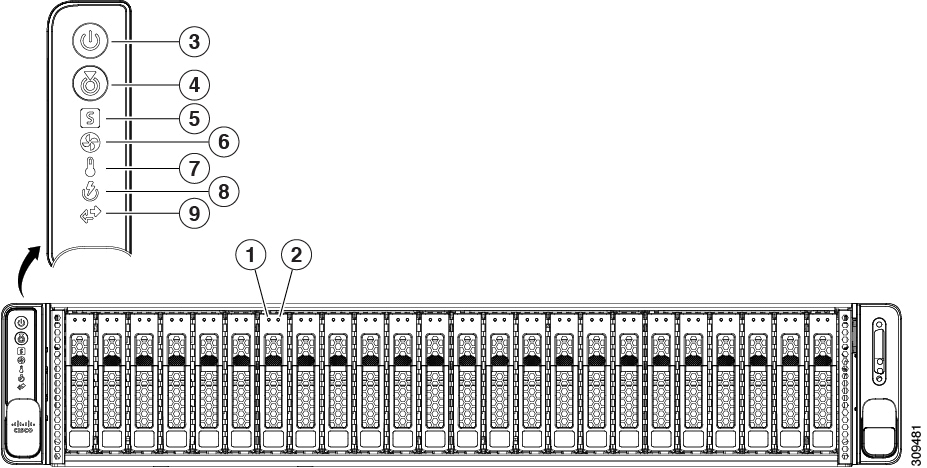
前面パネルの LED

図 1. 前面パネルの LED
表 1. 前面パネル LED、状態の定義

LED 名

状態

1

SAS

SAS/SATA ドライブの障害

(注)  

 
NVMe ソリッド ステート ドライブ(SSD)ドライブ トレイの LED の動作は、SAS/SATA ドライブ トレイとは異なります。
  • 消灯:ハード ドライブは正常に動作中です。

  • オレンジ:ドライブ障害が検出されました。

  • オレンジの点滅:デバイスの再構成中です。

  • 1 秒間隔のオレンジの点滅:ソフトウェアでドライブ位置特定機能がアクティブ化されました。

2

SAS

SAS/SATA ドライブ アクティビティ LED

  • 消灯:ハード ドライブ トレイにハード ドライブが存在しません(アクセスなし、障害なし)。

  • 緑:ハード ドライブの準備が完了しています。

  • 緑の点滅:ハード ドライブはデータの読み取り中または書き込み中です。

1

NVMe

NVMe SSD ドライブ障害

(注)  

 
NVMe ソリッド ステート ドライブ(SSD)ドライブ トレイの LED の動作は、SAS/SATA ドライブ トレイとは異なります。
  • 消灯:ドライブは使用されておらず、安全に取り外すことができます。

  • 緑色:ドライブは使用中で、正常に機能しています。

  • 緑の点滅:ドライバは挿入後の初期化中、またはイジェクト コマンドの後のアンロード中です。

  • オレンジ:ドライブで障害が発生しています。

  • オレンジの点滅:ソフトウェアでドライブ検出コマンドが発行されました。

2

NVMe

NVMe SSD アクティビティ

  • 消灯:ドライブが動作していません。

  • 緑の点滅:ドライブは動作中です。

3

電源ボタン/LED

  • 消灯:サーバに AC 電力が供給されていません。

  • オレンジ:サーバはスタンバイ電源モードです。Cisco IMC と一部のマザーボード機能にだけ電力が供給されています。

  • 緑:サーバは主電源モードです。すべてのサーバ コンポーネントに電力が供給されています。

4

ユニット識別

  • 消灯:ユニット識別機能は使用されていません。

  • 青の点滅:ユニット識別機能がアクティブです。

5

システム ヘルス

  • 緑:サーバは正常動作状態で稼働しています。

  • 緑の点滅:サーバーはシステムの初期化とメモリチェックを行っています。

  • オレンジの点灯:サーバは縮退運転状態にあります(軽度な障害)。次に例を示します。

    • 電源装置の冗長性が失われている。

    • CPU が一致しない。

    • 少なくとも 1 つの CPU に障害が発生している。

    • 少なくとも 1 つの DIMM に障害が発生している。

    • RAID 構成内の少なくとも 1 台のドライブに障害が発生している。

  • オレンジの点滅(2 回):システムボードで重度の障害が発生しています。

  • オレンジの点滅(3 回):メモリ(DIMM)で重度の障害が発生しています。

  • オレンジの点滅(4 回):CPU で重度の障害が発生しています。

6

ファンの状態

  • 緑:すべてのファン モジュールが正常に動作中です。

  • オレンジの点滅:1 つ以上のファンモジュールで回復不能なしきい値を超えました。

7

温度

  • 緑:サーバは正常温度で稼働中です。

  • オレンジの点灯:1 個以上の温度センサーで重大なしきい値を超えました。

  • オレンジの点滅:1 個以上の温度センサーで回復不能なしきい値を超えました。

8

電源の状態

  • 緑:すべての電源装置が正常に動作中です。

  • オレンジの点灯:1 台以上の電源装置が縮退運転状態にあります。

  • オレンジの点滅:1 台以上の電源装置が重大な障害発生状態にあります。

9

ネットワーク リンク アクティビティ

  • 消灯:Cisco MLOM / VIC および BMC ポートリンクはアイドル状態です。

  • 緑:1 つ以上の Cisco MLOM / VIC および BMC ポートリンクがアクティブですが、アクティビティがありません。

  • 緑、点滅:1 つ以上の Cisco MLOM / VIC および BMC ポートリンクがアクティブで、アクティビティがあります。

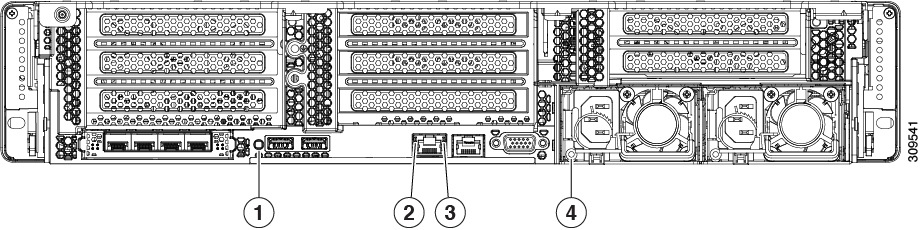
背面パネルの LED

図 2. 背面パネル LED
表 2. 背面パネル LED、状態の定義

LED 名

状態

1

ユニット識別 LED

  • 消灯:ユニット識別機能は使用されていません。

  • 青の点滅:ユニット識別機能がアクティブです。

2

1 Gb イーサネット専用管理リンク速度

  • 消灯:リンク速度は 10 Mbps です。

  • オレンジ:リンク速度は 100 Mbps です。

  • 緑:リンク速度は 1 Gbps です。

3

1 Gb イーサネット専用管理リンク ステータス

  • 消灯:リンクが確立されていません。

  • 緑:リンクはアクティブです。

  • 緑の点滅:アクティブなリンクにトラフィックが存在します。

4

電源ステータス(各電源装置に 1 つの LED)

AC 電源装置:

  • 消灯:AC 入力なし(12 V 主電源はオフ、12 V スタンバイ電源オフ)。

  • 緑の点滅:12 V 主電源はオフ、12 V スタンバイ電源はオン。

  • 緑の点灯:12 V 主電源はオン、12 V スタンバイ電源はオン。

  • オレンジの点滅:警告しきい値が検出されましたが、12 V 主電源はオン。

  • オレンジの点灯:重大なエラーが検出されました。12 V 主電源はオフです(過電流、過電圧、温度超過などの障害)。

DC 電源(UCSC-PSUV2-1050DC):

  • 消灯:DC 入力なし(12 V 主電源はオフ、12 V スタンバイ電源はオフ)。

  • 緑の点滅:12 V 主電源はオフ、12 V スタンバイ電源はオン。

  • 緑の点灯:12 V 主電源はオン、12 V スタンバイ電源はオン。

  • オレンジの点滅:警告しきい値が検出されましたが、12 V 主電源はオン。

  • オレンジの点灯:重大なエラーが検出されました。12 V 主電源はオフです(過電流、過電圧、温度超過などの障害)。

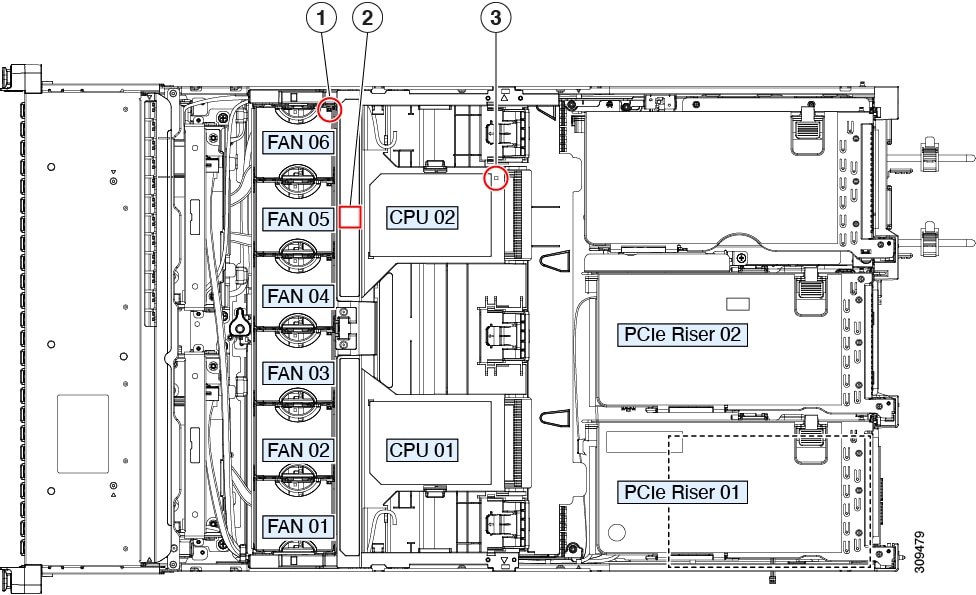
内部診断 LED

サーバーには、CPU、DIMM、およびファンモジュールの内部障害 LED があります。

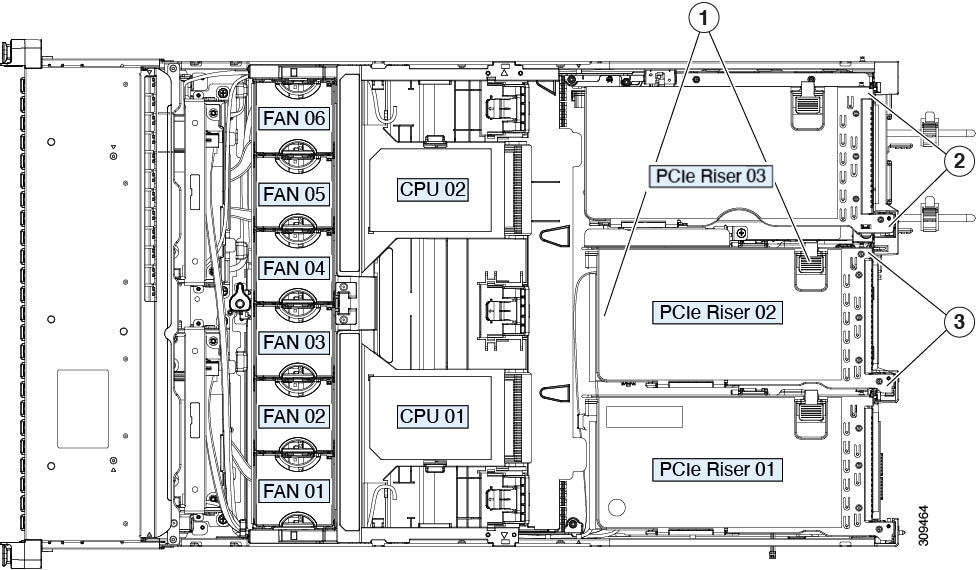
図 3. 内部診断 LED の位置

1

ファン モジュール障害 LED(各ファン モジュールの上部に 1 つ)

  • オレンジ:ファンに障害が発生しているか、しっかりと装着されていません。

  • 緑:ファンは正常です。

2

DIMM 障害 LED(マザーボード上の各 DIMM ソケットの後方に 1 つ)

これらの LED は、サーバーがスタンバイ電源モードの場合にのみ動作します。

  • オレンジ:DIMM に障害が発生しています。

  • 消灯:DIMM は正常です。

2

CPU 障害 LED

これらの LED は、サーバーがスタンバイ電源モードの場合にのみ動作します。

  • オレンジ:CPU に障害が発生しています。

  • 消灯オフ: CPU は正常です。

-

コンポーネントの取り付け準備

サービス手順に必要な工具

この章の手順を実行する際に、次の工具を使用します。

  • T-20 トルクス ドライバ(ヒートシンクを取り外すために交換用 CPU に付属)

  • #1 プラス ドライバ(M.2 SSD の交換用)

  • #2 プラス ドライバ(PCIe ライザー/PCIe カードの交換用)

  • ¼ インチ (または同等) のマイナス ドライバ (TPM 取り付け用)

  • 静電気防止用(ESD)ストラップまたは接地マットなどの接地用器具

サーバのシャットダウンと電源切断

サーバは次の 2 つの電源モードで動作します。

  • 主電源モード:すべてのサーバ コンポーネントに電力が供給され、ドライブ上にある任意のオペレーティング システムが動作できます。

  • スタンバイ電源モード:電力はサービス プロセッサと特定のコンポーネントにのみ提供されます。このモードでは、オペレーティング システムとデータの安全を確保しつつ、サーバから電源コードを取り外すことができます。


注意    


サーバがシャットダウンされてスタンバイ電源モードになった後も、電流は引き続きサーバ上を流れ続けます。電源を完全にオフにするには、サービス手順の指示に従って、サーバの電源装置からすべての電源コードを外す必要があります。

前面パネルの電源ボタンまたはソフトウェア管理インターフェイスを使用してサーバをシャットダウンすることができます。


電源ボタンを使用したシャットダウン

手順


ステップ 1

電源ボタン/LED の色を確認します。

  • オレンジ色:サーバはスタンバイ モードです。安全に電源をオフにできます。

  • 緑色:サーバは主電源モードです。安全に電源をオフするにはシャットダウンする必要があります。

ステップ 2

次の手順でグレースフル シャットダウンまたはハード シャットダウンを実行します。

注意    

 
データの損失やオペレーティング システムへの損傷が発生しないようにするために、必ずオペレーティング システムのグレースフル シャットダウンを実行するようにしてください。
  • グレースフル シャットダウン:電源ボタンを短く押してから放します。オペレーティング システムによりグレースフル シャットダウンが実行され、サーバはスタンバイ モードに移行します。このモードでは、電源ボタン/LED がオレンジ色になります。

  • 緊急時シャットダウン:電源ボタンを 4 秒間押したままにすると、主電源モードが強制終了され、直ちにスタンバイ モードに移行します。

ステップ 3

サービス手順でサーバの電源を完全にオフにするように指示されている場合は、サーバの電源装置からすべての電源コードを外してください。


Cisco IMC GUI を使用したシャットダウン

このタスクを実行するには、ユーザまたは管理者権限を持つユーザとしてログインする必要があります。

手順


ステップ 1

[ナビゲーション(Navigation)] ペインで [サーバ(Server)] タブをクリックします。

ステップ 2

[サーバ(Server)] タブで [サマリー(Summary)] をクリックします。

ステップ 3

[アクション(Actions)] 領域で [サーバの電源をオフにする(Power Off Server)] をクリックします。

ステップ 4

[OK] をクリックします。

オペレーティング システムによりグレースフル シャットダウンが実行され、サーバはスタンバイ モードに移行します。このモードでは、電源ボタン/LED がオレンジ色になります。

ステップ 5

サービス手順でサーバの電源を完全にオフにするように指示されている場合は、サーバの電源装置からすべての電源コードを外してください。


Cisco IMC CLI を使用したシャットダウン

このタスクを実行するには、user または admin 権限を持つユーザとしてログインする必要があります。

手順


ステップ 1

サーバ プロンプトで、次のコマンドを入力します。

例:

server# scope chassis

ステップ 2

シャーシ プロンプトで、次のコマンドを入力します。

例:

server/chassis# power shutdown

オペレーティング システムによりグレースフル シャットダウンが実行され、サーバはスタンバイ モードに移行します。このモードでは、電源ボタン/LED がオレンジ色になります。

ステップ 3

サービス手順でサーバの電源を完全にオフにするように指示されている場合は、サーバの電源装置からすべての電源コードを外してください。


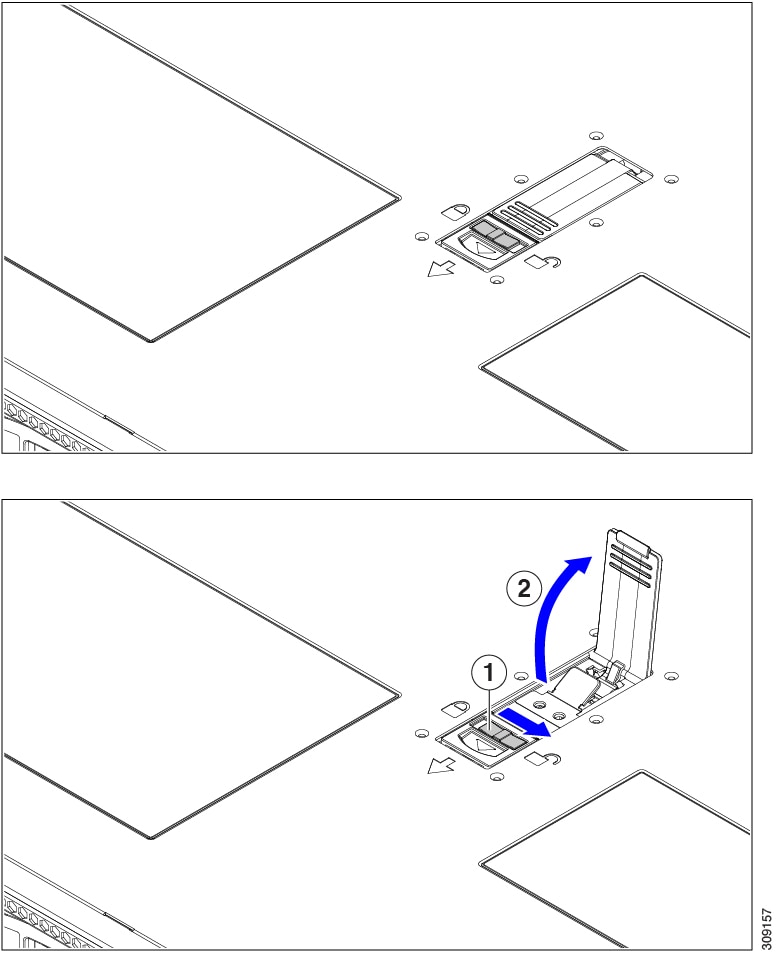
サーバ上部カバーの取り外し

手順


ステップ 1

次のようにして、上部カバーを取り外します。

  1. カバーラッチがロックされている場合は、ロックを横にスライドさせてロックを解除します。

    ラッチのロックが解除されると、ハンドルが持ち上がり、ハンドルをつかむことができます。

  2. ラッチの端を持ち上げて、垂直に 90 度回転するようにします。

  3. 同時に、カバーを背後方向にスライドさせ、上部カバーをサーバからまっすぐ持ち上げ、横に置きます。

ステップ 2

次のようにして、上部カバーを取り付けます。

  1. ラッチが完全に開いた位置にある状態で、カバーを、前面カバー パネルのへりから約 2 分の 1 インチ(1.27 cm)後方のサーバ上部に置きます。

  2. ラッチが接触するまでカバーを前方にスライドさせます。

  3. ラッチを閉じる位置まで押し下げます。ラッチを押し下げながら、カバーを閉じた位置まで前方に押します。

  4. ロックボタンを横に左にスライドさせて、ラッチをロックします。

    ラッチをロックすると、ブレードの取り付け時にサーバのラッチ ハンドルがはみ出さないようになります。

図 4. 上部カバーの取り外し

1

カバー ロック

2

カバー ラッチ ハンドル


ホット スワップとホット プラグ

一部のコンポーネントは、シャットダウンしてサーバから電源を取り外さなくても、取り外しと交換が可能です。このタイプの交換には、ホットスワップとホットプラグの 2 種類があります。

  • ホットスワップ交換:ソフトウェアまたはオペレーティング システムでコンポーネントをシャット ダウンする必要はありません。これは、次のコンポーネントに適用されます。

    • SAS/SATA ハード ドライブ

    • SAS/SATA ソリッド ステート ドライブ

    • 冷却ファン モジュール

    • 電源装置(1+1 冗長の場合)

  • ホットプラグ交換:次のコンポーネントは、取り外す前にオフラインにする必要があります。

    • NVMe PCIe ソリッド ステート ドライブ

コンポーネントの取り外しおよび取り付け


警告


ブランクの前面プレートおよびカバー パネルには、3 つの重要な機能があります。シャーシ内の危険な電圧および電流による感電を防ぐこと、他の装置への電磁干渉(EMI)の影響を防ぐこと、およびシャーシ内の冷気の流れを適切な状態に保つことです。システムは、必ずすべてのカード、前面プレート、前面カバー、および背面カバーを正しく取り付けた状態で運用してください。

ステートメント 1029


注意    


サーバ コンポーネントを取り扱う際は、フレームの端だけを持ち、また損傷を防ぐため静電放電(ESD)リスト ストラップまたは他の静電気防止用器具を使用します。


ヒント


前面パネルまたは背面パネルにあるユニット識別ボタンを押すと、サーバの前面パネルと背面パネルの両方でユニット識別 LED が点滅します。このボタンの確認によって、ラックの反対側に移動しても対象のサーバを特定できます。これらの LED は、Cisco CIMC インターフェイスを使用してリモートでアクティブにすることもできます。


コンポーネントの位置

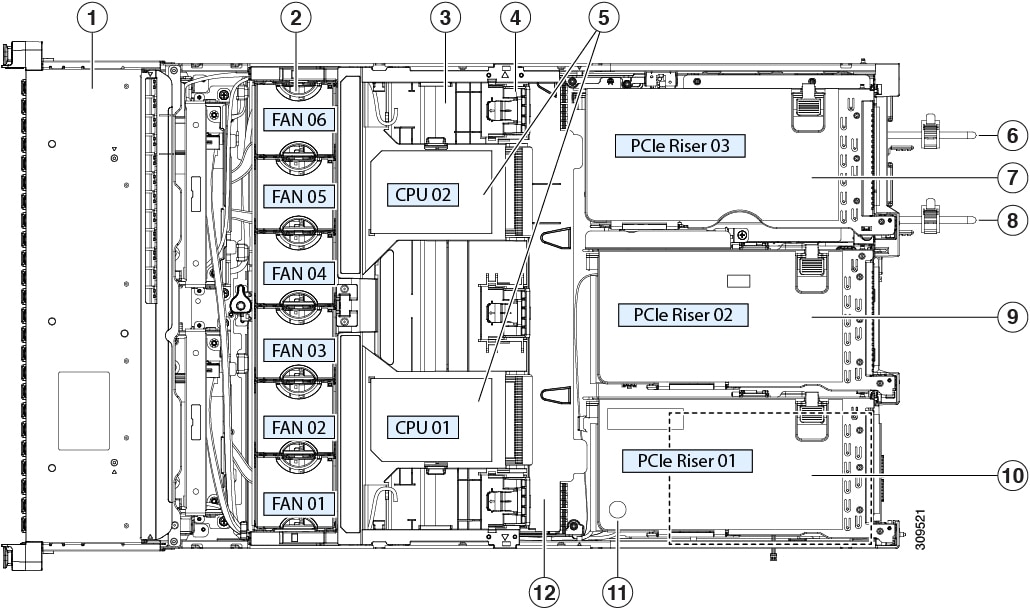
ここでは、フィールドで交換可能なコンポーネントとサービス関連の品目の場所を示します。次の図に、上部カバーを取り外した状態のサーバーを示します。

図 5. Cisco UCS C245 M6 サーバ サービス可能なコンポーネントの場所

1

フロントローディングドライブ ベイ。

2

冷却ファン モジュール(6、ホットスワップ可能)

電源ユニット(1+1 冗長の場合にホットスワップ可能)

3

マザーボード上の DIMM ソケット(CPU あたり 16 個)

DIMM スロットの番号付けについては、DIMM 装着ルールおよびメモリ パフォーマンスのガイドラインを参照してください。

(注)  


サーバの動作中は、エアーバッフルが DIMM と CPU の上にあります。エアー バッフルは、この図には表示されていません。

4

侵入スイッチの位置

5

CPU ソケット 、2

CPU ソケットは並べて配置され、CPU ソケットの横に CPU1 と CPU2 というラベルが付いています。

6

電源装置(PSU)1

7

ライザー 3:ライザー 3A、3B、および 3C をサポートします。PCIe スロット 7 および 8 は下から上に番号が付けられ、次のオプションがあります。

  • ライザー 3A:スロット 7 PCIe はフルハイト、フルレングスの PCIe アドインカードをサポートします。スロット 8 PCIe はフルハイト、フルレングスの PCIe アドインカードをサポートします。

  • ライザー 3B:スロット 7 は 2.5 インチ NVMe SSD をサポートします。スロット 8 は 2.5 インチ NVMe SSD をサポートします。

  • ライザー 3C:スロット 7 PCIe はフルハイト、フルレングスの PCIe アドインカードをサポートします。

8

電源装置(PSU)2

9

ライザー 2:ライザー 2A をサポートします。PCIe スロット 4、5、および 6 は下から上に番号が付けられ、次のオプションがあります。

  • ライザー 2A:スロット 4、5、および 6 PCIe は、フルハイト、フルレングスの PCIe アドインカードをサポートします。

10

ライザー 1:ライザー 1A および 1B をサポートします。PCIe スロット 1、2、および 3 は下から上に番号が付けられ、次のオプションがあります。

  • ライザー 1A:スロット 1 PCIe はフルハイト、フルレングスの PCIe アドインカードをサポートします。スロット 2 PCIe は、フルハイト、フルレングスの PCIe アドインカードをサポートします。スロット 3 PCIe は、フルハイト、フルレングスの PCIe アドインカードをサポートします。

  • ライザー 1B(ストレージオプション):スロット 1 PCIe は無効です。スロット 2 は 2.5 インチ NVMe SSD をサポートします。スロット 3 は 2.5 インチ NVMe SSD をサポートします。

11

RTC バッテリ

12

内部 USB ポート

フロントローディング SAS/SATA ドライブの交換


(注)  


SAS/SATA ハード ドライブや SSD はホットスワップ対応であるため、それらを交換するためにサーバまたはドライブをシャットダウンする必要はありません。

フロントローディング SAS/SATA ドライブの取り付けガイドライン

Cisco UCS C245 M6 サーバ (UCSC-C245-M6SX)は、1 つの Small Form-Factor(SFF)ドライブバージョンで、24 ドライブのバックプレーン前面パネル構成で注文できます。

  • フロントローディング ドライブ ベイ 1 ~ 24 で 2.5 インチ SAS/SATA ドライブをサポート。


(注)  


オプションとして、フロントローディングドライブベイ 1〜4 は、2.5 インチ NVMe SSD(オプションの前面 NVMe ケーブル付き)をサポートします。


次の図に、ドライブ ベイの番号を示します。

図 6. 小型フォームファクタのドライブ ベイ番号

最適なパフォーマンスを得るためには、以下のドライブの装着に関するガイドラインを守ってください。

  • ドライブを装着する場合は、最も番号の小さいベイから先に追加します。


    (注)  


    バックプレーンの特定のコントローラ ケーブルにより制御されるドライブ ベイを示す図については、ストレージ コントローラのケーブル コネクタとバックプレーンを参照してください。
  • 未使用のベイには空のドライブ ブランキング トレイを付けたままにし、最適なエアー フローを確保します。

  • 同じサーバ内で SAS/SATA ハード ドライブと SAS/SATA SSD を混在させることができます。ただし、ハード ドライブと SSD が混在する論理ボリューム(仮想ドライブ)を構成することはできません。つまり、論理ボリュームを作成するときは、すべて SAS/SATA ハード ドライブまたはすべて SAS/SATA SSD にする必要があります。

4K セクター形式の SAS/SATA ドライブに関する考慮事項

  • 4K セクター形式のドライブは、レガシー モードではなく、UEFI モードで起動する必要があります。このセクションの手順を参照してください。

  • 同じ RAID ボリュームの一部として 4K セクター形式および 512 バイト セクター形式のドライブを設定しないでください。

  • 4K セクター ドライブのオペレーティング システム サポートについては、サーバの相互運用性マトリックス『ハードウェアおよびソフトウェア相互運用性マトリックス ツール』を参照してください。

BIOS セットアップ ユーティリティの UEFI モードでの起動の設定

手順


ステップ 1

ブート中にメッセージが表示されたら、F2 キーを押して BIOS セットアップ ユーティリティに切り替えます。

ステップ 2

[ブートオプション(Boot Options)] タブに移動します。

ステップ 3

[UEFI ブートオプション(UEFI Boot Options)] を [有効(Enabled)] に設定します。

ステップ 4

[ブートオプション優先順位(Boot Option Priorities)] の下で、OS のインストール メディア(仮想 DVD など)を [ブートオプション#1(Boot Option #1)] として設定します。

ステップ 5

[詳細(Advanced)] タブに移動します。

ステップ 6

[LOM と PCIe スロットの設定(LOM and PCIe Slot Configuration)] を選択します。

ステップ 7

[PCIe スロット ID: HBA オプション ROM(PCIe Slot ID: HBA Option ROM)] を [UEFI のみ(UEFI Only)] に設定します。

ステップ 8

F10 を押して変更内容を保存し、BIOS セットアップ ユーティリティを終了します。サーバをリブートできます。

ステップ 9

OS をインストールしたら、次のようにインストールを確認します。

  1. ブート中にメッセージが表示されたら、F2 キーを押して BIOS セットアップ ユーティリティに切り替えます。

  2. [ブートオプション(Boot Options)] タブに移動します。

  3. [ブートオプション優先順位(Boot Option Priorities)] で、インストールした OS が [ブートオプション#1(Boot Option #1)] としてリストされていることを確認します。


Cisco IMC GUI の UEFI モードでの起動の設定

手順


ステップ 1

Web ブラウザとサーバの IP アドレスを使用して、Cisco IMC GUI 管理インターフェイスにログインします。

ステップ 2

[サーバ(Server)] > [BIOS] に移動します。

ステップ 3

[アクション(Actions)] の下の、[BIOS の構成(Configure BIOS)] をクリックします。

ステップ 4

[BIOS パラメータの構成(Configure BIOS Parameters)] ダイアログで、[詳細(Advanced)] タブを選択します。

ステップ 5

[LOM と PCIe スロットの設定(LOM and PCIe Slot Configuration)] を選択します。

ステップ 6

[PCIeスロット: HBA オプション ROM(PCIe Slot ID: HBA Option ROM)] を [UEFI のみ(UEFI Only)] に設定します。

ステップ 7

[Save Changes]をクリックします。ダイアログを閉じます。

ステップ 8

[BIOS プロパティ(BIOS Properties)] で、[ブート順序の構成(Configured Boot Order)] を [UEFI] に設定します。

ステップ 9

[アクション(Actions)] で、[ブート順序の構成(Configure Boot Order)] をクリックします。

ステップ 10

[ブート順序の構成(Configure Boot Order)] ダイアログで、[ローカル HDD の追加(Add Local HDD)] をクリックします。

ステップ 11

[ローカル HDD の追加(Add Local HDD)] ダイアログで、4K セクター フォーマット ドライブの情報を入力し、それをブート順序の先頭にします。

ステップ 12

変更を保存し、サーバをリブートします。システムがリブートすると、加えた変更を確認できるようになります。


フロントローディング SAS/SATA ドライブの交換


(注)  


SAS/SATA ハード ドライブや SSD はホットスワップ対応であるため、それらを交換するためにサーバまたはドライブをシャットダウンする必要はありません。

垂直ドライブ ベイから SAS / SATA ドライブを取り外すには、次の手順に従います。

手順


ステップ 1

次のようにして、交換するドライブを取り外すか、サーバのフロントからブランク ドライブ トレイを取り外します。

  1. ドライブ トレイの表面にある解除ボタンを押します。

  2. イジェクト レバーを持ってい開き、ドライブ トレイをスロットから引き出します。

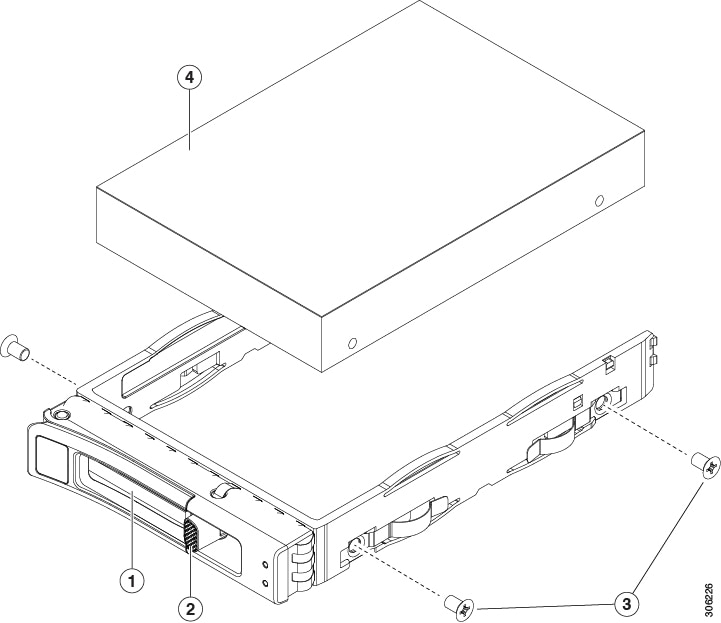
  3. 既存のドライブを交換する場合は、ドライブをトレイに固定している 4 本のドライブ トレイ ネジを外し、トレイからドライブを取り外します。

ステップ 2

次のようにして、新しいドライブを取り付けます。

  1. 空のドライブ トレイに新しいドライブを置き、4 本のドライブ トレイ ネジを取り付けます。

  2. ドライブ トレイのイジェクト レバーを開いた状態で、ドライブ トレイを空のドライブ ベイに差し込みます。

  3. バックプレーンに触れるまでトレイをスロット内に押し込み、イジェクト レバーを閉じてドライブを所定の位置に固定します。

図 7. ドライブ トレイのドライブの交換

1

イジェクト レバー

3

ドライブ トレイのネジ(各側面に 2 本)

2

解除ボタン

4

ドライブ トレイから取り外されたドライブ


フロントローディング NVMe SSD の交換

ここでは、前面パネルのドライブ ベイの 2.5 インチまたは 3.5 インチ フォームファクタ NVMe ソリッド ステート ドライブ(SSD)を交換する手順を説明します。

フロントローディング NVMe SSD 取り付けガイドライン

Cisco UCS C245 M6 サーバ (UCSC-C245-M6SX)サーバは、次の前面スロットで 2.5 インチ NVMe SSD をサポートします。

  • フロントローディングドライブベイ 1〜4 は、2.5 インチ NVMe SSD(オプションの前面 NVMe ケーブル付き)をサポートします。

フロントローディング NVMe SSD の要件と制限事項

以下の要件を確認してください。

  • サーバには 2 基の CPU が搭載されている必要があります。

  • ホットプラグ サポートは、システム BIOS で有効にする必要があります。NVMe ドライブが付属するシステムを注文した場合、ホットプラグ サポートは工場出荷時に有効にされています。

次の制限事項に注意してください。

  • NVMe 2.5 インチ SSD は、UEFI モードでの起動のみをサポートしています。レガシー ブートはサポートされていません。UEFI ブートの設定手順については、BIOS セットアップ ユーティリティの UEFI モードでの起動の設定またはCisco IMC GUI の UEFI モードでの起動の設定を参照してください。

  • NVMe SSD は マザーボード上の NVMe コネクタ経由でサーバとやり取りするため、SAS RAID コントローラを使用して NVMe PCIe SSD を制御することはできません。。

  • 同じシステムに NVMe 2.5 インチ SSD と HHHL フォームファクタ SSD を混在させることは可能ですが、同じパートナー ブランドを使用する必要があります。たとえば、2 つの Intel NVMe SFF 2.5 インチ SSD と 2 つの HGST HHHL フォームファクタ SSD は無効な構成です。2 つの HGST NVMe SFF 2.5 インチ SSD と 2 つの HGST HHHL フォームファクタ SSD は有効な構成です。

  • UEFI ブートは、サポートされているすべてのオペレーティング システムでサポートされます。ホット挿入およびホット取り外しは、VMWare ESXi を除くすべてのサポートされているオペレーティング システムでサポートされます。

システム BIOS でのホットプラグ サポートの有効化

ホットプラグ(OS 通知のホット インサーションおよびホット リムーブ)は、デフォルトではシステム BIOS で無効になっています。

  • システムと NVMe PCIe SSD を一緒に注文した場合、この設定は工場出荷時に有効になっています。アクションは不要です。

  • 工場出荷後に NVMe PCIe SSD を追加した場合、BIOS でホットプラグ サポートを有効にする必要があります次の手順を参照してください。

BIOS セットアップ ユーティリティを使用したホットプラグ サポートの有効化

手順

ステップ 1

ブート中にメッセージが表示されたら、F2 キーを押して BIOS セットアップ ユーティリティに切り替えます。

ステップ 2

[Advanced] > [PCI Subsystem Settings] > [NVMe SSD Hot-Plug Support] に移動します。

ステップ 3

値を [Enabled] に設定します。

ステップ 4

変更内容を保存して、ユーティリティを終了します。


Cisco IMC GUI を使用したホットプラグ サポートの有効化

手順

ステップ 1

ブラウザを使用して、サーバの Cisco IMC GUI にログインします。

ステップ 2

[コンピューティング(Compute)] > [BIOS] > [詳細設定(Advanced)] > [PCI の設定(PCI Configuration)] に移動します。

ステップ 3

[NVME SSD ホットプラグ サポート(NVME SSD Hot-Plug Support)] を [有効(Enabled)] に設定します。

ステップ 4

変更を保存します。


フロントローディング NVMe SSD の交換

このトピックでは、前面パネル ドライブ ベイで または フォームファクタ NVMe SSD を交換する手順を説明します。


(注)  


OS 通知を伴わない取り外しはサポートされていません。サポートされているすべてのオペレーティング システム(VMware ESXi を除く)で、OS 通知を伴うホットインサーションとホットリムーブがサポートされています。


(注)  


OS 通知を伴うホットインサーションとホットリムーブは、システムの BIOS で有効にする必要があります。システム BIOS でのホットプラグ サポートの有効化を参照してください。


手順


ステップ 1

既存のフロントローディング NVMe SSD を取り外します。

  1. NVMe SSD をシャットダウンして、OS 通知を伴う取り外しを開始します。オペレーティング システムのインターフェイスを使用してドライブをシャットダウンし、ドライブ トレイの LED を確認します。

    • 緑色:ドライブは使用中で、正常に機能しています。取り外さないでください。

    • 緑色で点滅:シャットダウン コマンドの後、ドライバをアンロード中です。取り外さないでください。

    • 消灯:ドライブは使用されておらず、安全に取り外すことができます。

  2. ドライブ トレイの表面にある解除ボタンを押します。

  3. イジェクト レバーを持ってい開き、ドライブ トレイをスロットから引き出します。

  4. SSD をトレイに固定している 4 本のドライブ トレイ ネジを外し、トレイから SSD を取り外します。

(注)  

 
フロントローディング NVMe SSD を初めてサーバに取り付ける場合は、PCIe ケーブルと PCIe ライザー 2 を取り付ける必要があります。コンポーネントの位置を参照してください。

ステップ 2

新しいフロントローディング NVMe SSD を取り付けます。

  1. 空のドライブ トレイに新しい SSD を置き、4 本のドライブ トレイ ネジを取り付けます。

  2. ドライブ トレイのイジェクト レバーを開いた状態で、ドライブ トレイを空のドライブ ベイに差し込みます。

  3. バックプレーンに触れるまでトレイをスロット内に押し込み、イジェクト レバーを閉じてドライブを所定の位置に固定します。

ステップ 3

ドライブ トレイの LED を確認し、緑色に戻るまで待ってからドライブにアクセスします。

  • 消灯:ドライブは使用されていません。

  • 緑色で点滅:ホットプラグ インサーションの後、ドライバが初期化中です。

  • 緑色:ドライブは使用中で、正常に機能しています。

図 8. ドライブ トレイのドライブの交換

1

イジェクト レバー

3

ドライブ トレイのネジ(各側面に 2 本)

2

解除ボタン

4

ドライブ トレイから取り外されたドライブ


リアローディング NVMe SSD の交換

ここでは、背面パネルの PCIe ライザーに取り付けられている 2.5 インチ フォームファクタの NVMe ソリッド ステート ドライブ(SSD)を交換する手順を説明します。

リアローディング NVMe SSD の装着に関するガイドライン

Cisco UCS C245 M6 サーバ (UCSC-C245-M6SX)サーバは、次の背面スロットでNVMe SSDをサポートします。

  • ライザー 1:ライザー 1A および 1B をサポートします。PCIe スロット 1、2、および 3 は下から上に番号が付けられ、次のオプションがあります。

    • ライザー 1B(ストレージオプション):スロット 1 PCIe は無効です。スロット 2 は 2.5 インチ NVMe SSD をサポートします。スロット 3 は 2.5 インチ NVMe SSD をサポートします。

  • ライザー 3:ライザー 3A、3B、および 3C をサポートします。PCIe スロット 7 および 8 は下から上に番号が付けられ、次のオプションがあります。

    • ライザー 3B:スロット 7 は 2.5 インチ NVMe SSD をサポートします。スロット 8 は 2.5 インチ NVMe SSD をサポートします。

リアローディング NVME SSD の要件と制約事項

以下の要件を確認してください。

  • 4 つの NVMe SSD をすべてサポートするには、サーバに 2 つの CPU が必要です。

  • PCIe ライザー 1B と 3B には、前面パネル ドライブ コントローラへ接続するケーブルのコネクタがあります。

  • PCIe ケーブル。フロント パネル ドライブ コントローラから PCIe ライザー 1B および 3B に PCIe 信号を伝送するケーブルです。

  • ホットプラグ サポートは、システム BIOS で有効にする必要があります。NVMe ドライブが付属するシステムを注文した場合、ホットプラグ サポートは工場出荷時に有効にされています。

次の制限事項に注意してください。

  • NVMe SSD では、起動は UEFI モードでのみサポートされます。レガシー ブートはサポートされていません。UEFI ブートの設定手順については、BIOS セットアップ ユーティリティの UEFI モードでの起動の設定またはCisco IMC GUI の UEFI モードでの起動の設定を参照してください。

  • NVMe SSD は PCIe バス経由でサーバとやり取りするため、SAS RAID コントローラを使用して NVMe PCIe SSD を制御することはできません。

  • 同じシステムで NVMe 2.5 インチ SSD と HHHL フォームファクタ SSD を組み合わせることができますが、同じパートナー ブランドを使用する必要があります。たとえば、2 つの Intel NVMe SFF 2.5 インチ SSD と 2 つの HGST HHHL フォームファクタ SSD は無効な構成です。2 つの HGST NVMe SFF 2.5 インチ SSD と 2 つの HGST HHHL フォームファクタ SSD は有効な構成です。

  • UEFI ブートは、サポートされているすべてのオペレーティング システムでサポートされます。ホット挿入およびホット取り外しは、VMWare ESXi を除くすべてのサポートされているオペレーティング システムでサポートされます。

リアローディング NVMe SSD の交換

このトピックでは、背面パネル ドライブ ベイで 2.5 インチ フォームファクタ NVMe SSD を交換する手順を説明します。


(注)  


OS 通知を伴わない取り外しはサポートされていません。サポートされているすべてのオペレーティング システム(VMware ESXi を除く)で、OS 通知を伴うホットインサーションとホットリムーブがサポートされています。


(注)  


OS 通知を伴うホットインサーションとホットリムーブは、システムの BIOS で有効にする必要があります。システム BIOS でのホットプラグ サポートの有効化を参照してください。


手順


ステップ 1

既存のリアローディング NVMe SSD を取り外します。

  1. NVMe SSD をシャットダウンして、OS 通知を伴う取り外しを開始します。オペレーティング システムのインターフェイスを使用してドライブをシャットダウンし、ドライブ トレイの LED を確認します。

    • 緑色:ドライブは使用中で、正常に機能しています。取り外さないでください。

    • 緑色で点滅:シャットダウン コマンドの後、ドライバをアンロード中です。取り外さないでください。

    • 消灯:ドライブは使用されておらず、安全に取り外すことができます。

  2. ドライブ トレイの表面にある解除ボタンを押します。

  3. イジェクト レバーを持ってい開き、ドライブ トレイをスロットから引き出します。

  4. SSD をトレイに固定している 4 本のドライブ トレイ ネジを外し、トレイから SSD を取り外します。

(注)  


サーバに初めてリアローディング NVMe SSD を取り付ける場合。

ステップ 2

新しいフロントローディング NVMe SSD を取り付けます。

  1. 空のドライブ トレイに新しい SSD を置き、4 本のドライブ トレイ ネジを取り付けます。

  2. ドライブ トレイのイジェクト レバーを開いた状態で、ドライブ トレイを空のドライブ ベイに差し込みます。

  3. バックプレーンに触れるまでトレイをスロット内に押し込み、イジェクト レバーを閉じてドライブを所定の位置に固定します。

ステップ 3

ドライブ トレイの LED を確認し、緑色に戻るまで待ってからドライブにアクセスします。

  • 消灯:ドライブは使用されていません。

  • 緑色で点滅:ホットプラグ インサーションの後、ドライバが初期化中です。

  • 緑色:ドライブは使用中で、正常に機能しています。

図 9. ドライブ トレイのドライブの交換

1

イジェクト レバー

3

ドライブ トレイのネジ(各側面に 2 本)

2

解除ボタン

4

ドライブ トレイから取り外されたドライブ


ファン モジュールの交換

サーバーの 6 台のファン モジュールには、コンポーネントの位置に示すように番号が割り当てられています。


ヒント


各ファン モジュールの上部に、障害 LED があります。この LED が緑色に点灯している場合は、ファンが正しく設置されており、動作が良好です。ファンに障害が発生している場合、またはファンが正しく装着されていない場合、LED はオレンジ色に点灯します。

注意    


ファン モジュールはホットスワップ可能であるため、ファン モジュールの交換時にサーバをシャットダウンしたり電源をオフにしたりする必要はありません。ただし、適切な冷却を保てるよう、ファン モジュールを取り外した状態でのサーバの稼働は、1 分以内にしてください。

手順


ステップ 1

次のようにして、既存のファン モジュールを取り外します。

  1. 上部カバーを取り外せるように、サーバをラックの前方に引き出します。場合によっては、リア パネルからケーブルを取り外して隙間を空ける必要があります。

    注意    

     
    コンポーネントへの接触や確認作業を安全に行えない場合は、ラックからサーバを取り出してください。
  2. サーバ上部カバーの取り外しの説明に従ってサーバから上部カバーを取り外します。

  3. ファン モジュールの上部にある解除ラッチをつかんで押します。マザーボードからコネクタをまっすぐ持ち上げて外します。

ステップ 2

次のようにして、新しいファン モジュールを取り付けます。

  1. 新しいファン モジュールを所定の位置にセットします。ファン モジュールの上部に印字されている矢印がサーバの背面を指すはずです。

  2. ファン モジュールをゆっくりと押し下げて、マザーボード上のコネクタにしっかりと差し込みます。

  3. 上部カバーをサーバに再度取り付けます。

  4. サーバをラックの元の位置に戻し、ケーブルを再度接続したら、電源ボタンを押してサーバの電源を入れます。

図 10. ファン モジュールの上面図

1

ファン モジュールの解除ラッチ

2

ファン モジュール障害 LED


CPU およびヒートシンクの交換

CPU 構成ルール

このサーバのマザーボードには 2 個の CPU ソケットがあります。各 CPU は、8 つの DIMM チャネル(16 の DIMM スロット)をサポートします。DIMM 装着規則とメモリ パフォーマンスに関するガイドラインを参照してください。

  • サーバーは、1 つの CPU または 2 つの同型 CPU が取り付けられた状態で動作できます。

  • 最小構成では、サーバーに最低でも CPU 1 が取り付けられている必要があります。最初に CPU 1、次に CPU 2 を取り付けます。

  • 次の制約事項は、シングル CPU 構成を使用する場合に適用されます。

    • 未使用 CPU ソケットがある場合は、工場出荷時ダスト カバーの装着が必要です。

    • DIMM の最大数は 16 です(CPU 1 だけがチャネル A ~ H を使用できます)。

CPU の交換に必要な工具

この手順では、以下の工具が必要です。

  • T-20 プラス ドライバ (ヒートシンクおよび CPU ソケット ネジ用)。

  • ヒートシンク クリーニング キット:交換 CPU に付属。Cisco PID UCSX-HSCK=として別個に発注可能

    1 つのクリーニング キットで最大 4 つの CPU をクリーンアップできます。

  • サーマル インターフェイス マテリアル(TIM)(交換用 CPU に同梱されているシリンジ)。既存のヒートシンクを再利用する場合にのみ使用します(新しいヒートシンクには、TIM がすでに塗布されたパッドが付属しています)。Cisco PID UCS-CPU-TIM=として別個に発注可能

    1 つの TIM キットが 1 つの CPU をカバーします。

RMA 交換または RMA ノードの注文に追加する CPU 関連部品 も参照してください。

CPU およびヒートシンクの交換


注意    


CPU とそのソケットは壊れやすいので、ピンを損傷しないように細心の注意を払って扱う必要があります。CPU はヒートシンクとサーマル インターフェイス マテリアルとともに取り付け、適切に冷却されるようにする必要があります。CPU を正しく取り付けないと、サーバが損傷することがあります。


注意    


手順で説明されているように、シャーシから取り外す前にサーバを必ずシャッドダウンするようにしてください。取り外す前にサーバをシャットダウンしなかった場合、対応する RAID supercap のキャッシュが破棄され、その他のデータが失われる可能性があります。


手順


ステップ 1

サーバのシャットダウンと電源切断の説明に従って、ソフトウェア インターフェイスを使用するか、サーバの電源ボタンを押してサーバ をシャットダウンします。

ステップ 2

サーバまたは設置されたカードのポートから、すべてのケーブルを取り外します。

ステップ 3

交換する CPU からヒートシンクを取り外します。

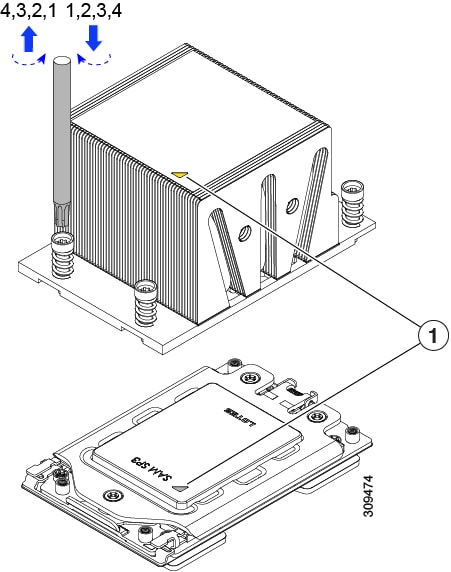
  1. T-20 トルクス ドライバを使用して、ヒートシンクを固定している 4 個の取り付けネジを緩めます。

    (注)  


    ヒートシンクを水平に持ち上げるため、ヒートシンク ナットを交互に均等に緩めます。ヒートシンク ナットを、ヒートシンク ラベルに示されている順序(4、3、2、1)で緩めます。

    図 11. ヒートシンクを取り外します。
  2. ヒートシンク アセンブリをまっすぐ持ち上げ、ヒートシンクを下にして静電気防止用シートに置きます。ヒートシンクから CPU の表面の損傷を防ぐため、十分注意してください。

ステップ 4

ソケットから CPU を取り外します。

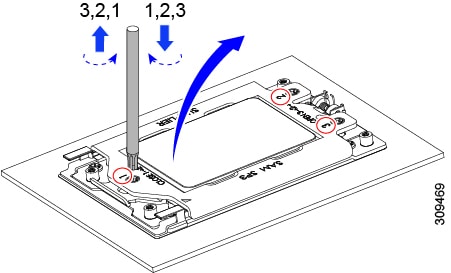
  1. T-20 トルクス ドライバを使用して、この順序で次の 1 つのソケット フレームの非脱落型ネジを緩めます: 3、2、3。

    図 12. ソケット フレーム ネジをゆるめる
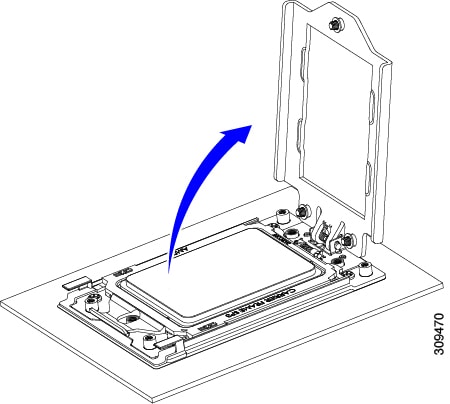
  2. ヒンジ付きソケットフレームを軸を中心に回転して垂直にします。

    図 13. ソケットフレームを開く
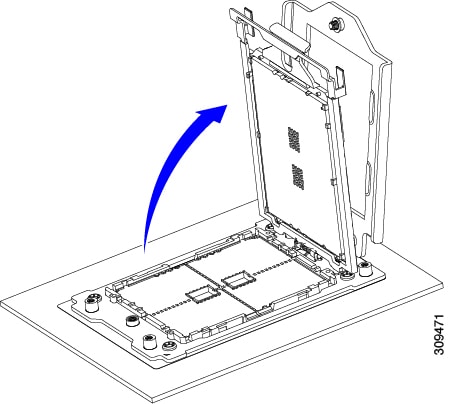
  3. レールフレームを軸を中心に回転して垂直にします。

    図 14. レールフレームを開く
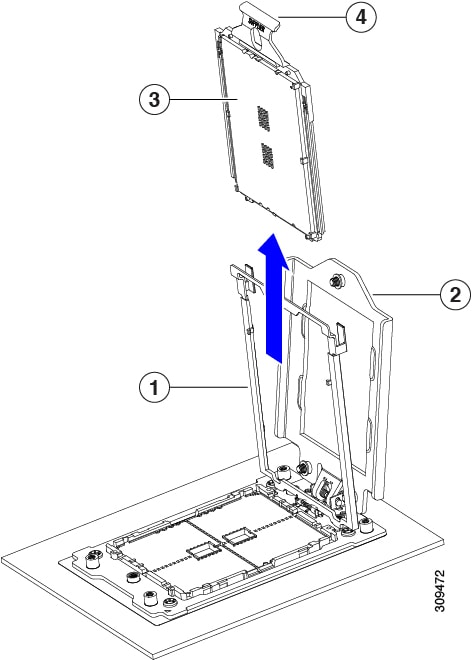
  4. キャリア フレーム上にあるハンドル タブでのみ CPU を持ち上げ、レール フレームから CPU を取り外すためまっすぐ持ち上げます。

図 15. ソケットから CPU の削除

1

開いた状態のレール フレーム

3

キャリア フレームの CPU

2

開いた状態のソケット フレーム

4

CPU キャリア フレームのハンドル タブ

ステップ 5

次のようにして、新しい CPU を取り付けます。

注意    


CPU 接触面とピンは非常に脆弱です。この手順では、CPU の接触面または CPU ソケット ピンに触れたり、損傷したりすることがないように、十分注意してください。

(注)  


CPU 構成ルール の手順を実行してください。

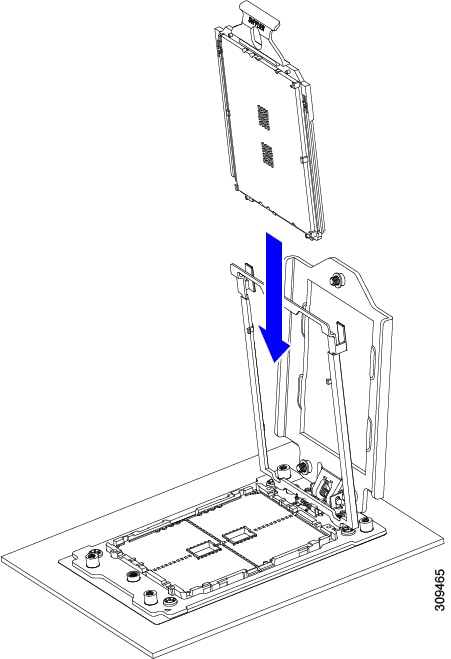
  1. そのキャリア フレーム上のハンドル タブでのみ CPU を持ち上げ、開いているレール フレームに向かって慎重にスライドさせます。

図 16. CPU をキャリアフレームに挿入します。
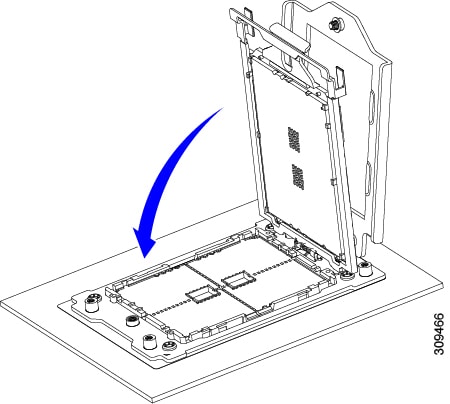
  1. ゆっくりレールフレームを閉じて、フラットな、閉じた位置にします。

    図 17. レールフレームを閉じる
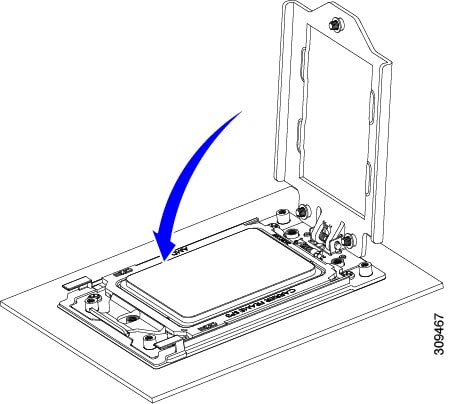
  2. ゆっくりソケットフレームを閉じて、フラットな、閉じた位置にします。

    図 18. ソケットフレームの閉じ方
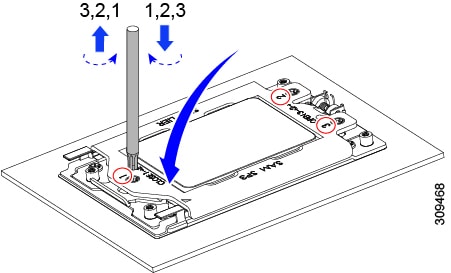
  3. 1、2、3 の順序でソケット フレームの 3 つのネジを締めます。

    図 19. ソケットフレームの閉じ方

ステップ 6

新しい TIM をヒートシンクに塗布します。

(注)  

 
適切に冷却し、期待されるパフォーマンスを実現するために、ヒートシンクの CPU 側の表面に新しい TIM を塗布する必要があります。
  • 新しいヒートシンクを取り付ける場合は、新しいヒートシンクには TIM が塗布されたパッドが付属しています。ステップ 7 に進みます。

  • ヒートシンクを再利用する場合は、ヒートシンクから古い TIM を除去してから、付属のシリンジから新しい TIM を CPU 表面に塗布する必要があります。次のステップに進みます。

  1. ヒートシンクの古い TIM に、ヒートシンク クリーニング キット(UCSX-HSCK=)付属の洗浄液を塗布し、少なくとも 15 秒間吸収させます。

  2. ヒートシンク クリーニング キットに同梱されている柔らかい布を使用して、ヒートシンクからすべての TIM を拭き取ります。ヒートシンクの表面に傷をつけないように注意してください。

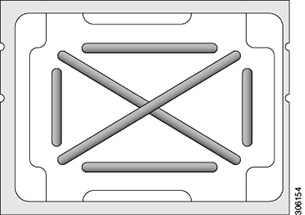
  3. 新しい CPU(UCS-CPU-TIM=)に付属の TIM のシリンジを使用して、CPU の上部に 1.5 立方センチメートル (1.5ml) のサーマル インターフェイス マテリアルを貼り付けます。次に示すパターンに倣って、均一に塗布します。

    図 20. サーマル インターフェイス マテリアルの塗布パターン

ステップ 7

CPU にヒートシンクを取り付けます。

  1. CPU ソケット上でヒートシンクを配置します。次の図に示すように、ソケット フレームの三角形マークとヒートシンクの三角形-マークの位置を合わせます。

    図 21. ヒートシンク配置マーク

    1

    前面ヒートシンク UCSC-HSHP-C245M6 および CPU ソケットの三角形マーク。

  2. T-20 トルクス ドライバを使用して、ヒートシンクを固定している 4 個の取り付けネジを締めます。

    注意    

     
    ヒートシンクを水平に下ろすため、ヒートシンク ネジを交互に均等に締めます。ヒートシンク ラベルに示されている順番で、ヒートシンク ネジを締めます (1、2、3、4)。

ステップ 8

取り外したすべてのケーブルを再接続します。

ステップ 9

サーバの電源をオンにします。


RMA 交換または RMA ノードの注文に追加する CPU 関連部品

CPU の返品許可(RMA)がノードで行われた場合は、追加部品が CPU のスペアに含まれていないことがあります。TAC エンジニアが正常に交換を行うためには、RMA に追加部品を追加する必要がある場合があります。

  • シナリオ 1: 既存のヒートシンクを再利用するか、新しいノードに CPU とヒートシンクを移動します。

    • ヒートシンク クリーニング キット(UCSX-HSCK=)

      1 つのクリーニング キットで最大 4 つの CPU をクリーンアップできます。

    • サーマル インターフェイス マテリアル (TIM) キット (UCS-CPU-TIM=)

      1 つの TIM キットが 1 つの CPU をカバーします。

  • シナリオ 2:既存のヒートシンクを交換しています。

    • ヒートシンク:UCSC-HSHP-C245M6 =

      新しいヒートシンクには、TIM が事前に塗布されたパッドが付いています。

    • ヒートシンク クリーニング キット(UCSX-HSCK=)

      1 つのクリーニング キットで最大 4 つの CPU をクリーンアップできます。

CPU ヒートシンク クリーニング キットは最大 4 CPU およびヒート シンクのクリーニングに最適です。クリーニング キットには、古い TIM の CPU およびヒートシンクのクリーニング用に 1 本と、ヒートシンクの表面調整用に 1 本、合計 2 本の溶液のボトルが入っています。

新しいヒートシンク スペアには TIM パッドが事前に取り付けられています。ヒートシンクを取り付ける前に、CPU の表面から古い TIM を取り除くことは重要です。このため、新しいヒートシンクを注文する場合にも、ヒートシンク クリーニング キットを注文する必要があります。

メモリ(DIMM)の交換


注意    


DIMM とそのソケットは壊れやすいので、取り付け中に損傷しないように、注意して扱う必要があります。


注意    


シスコではサードパーティの DIMM はサポートしていません。シスコ以外の DIMM をサーバで使用すると、システムに問題が生じたり、マザーボードが損傷したりすることがあります。


(注)  


サーバ パフォーマンスを最大限に引き出すには、DIMM の取り付けまたは交換を行う前に、メモリ パフォーマンスに関するガイドラインと装着規則を熟知している必要があります。


DIMM 装着規則とメモリ パフォーマンスに関するガイドライン

このトピックでは、最大メモリ パフォーマンスに関する規則とガイドラインについて説明します。

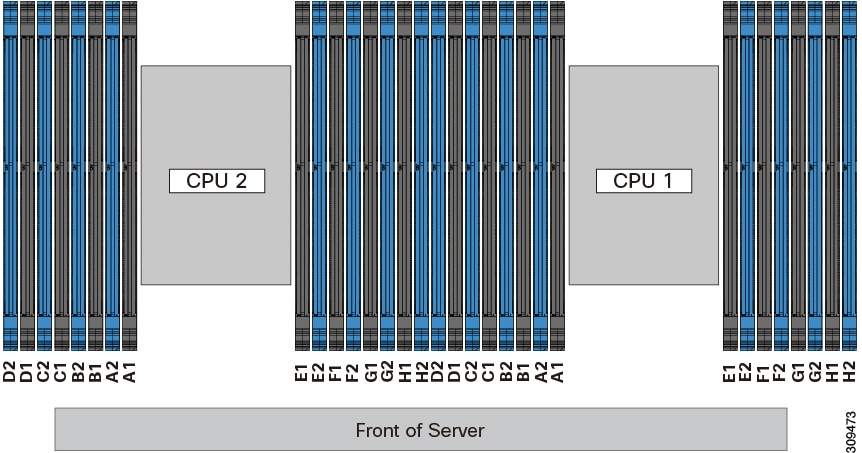
DIMM スロットの番号付け

次の図に、マザーボード上の DIMM スロットの番号付けを示します。

図 22. DIMM スロットの番号付け

DIMM 装着ルール

最大限のパフォーマンスを引き出せるように、DIMM の取り付けまたは交換を行うときは、次のガイドラインに従ってください。

  • 各 CPU では A から H までの、8 つのメモリ チャネルがサポートされます、

    • CPU 1 は、チャネル P1 A1、P1 A2、P1 B1、P1 B2、P1 C1、P1 C2、P1 D1、P1 D2、P1 E1、P1 E2、P1 F1、P1 F2、P1 G1、P1 G2、P1 H1、および P1 H2。

    • CPU 2 は、チャネル P2 A1、P2 A2、P2 B1、P2 B2、P2 C1、P2 C2、P2 D1、P2 D2、P2 E1、P2 E2、P2 F1、P2 F2、P2 G1、P2 G2、P2 H1、および P2 H2。

  • 各チャネルには DIMM ソケットが 2 つあります(たとえば、チャネル A = スロット A1、A2)。

  • 両方の CPU が取り付けられている場合、各 CPU の DIMM スロットへの装着方法を同一にします。

  • シングル CPU 構成の場合、CPU1 のチャネルのみに装着します(P1 A1 から P1 H2)。

  • 最適なパフォーマンスを得るには、CPU の数および CPU あたりの DIMM の数に応じて、次の表に示す順序で DIMM を装着します。サーバーに CPU が 2 つ搭載されている場合は、次の表に示すように、2 つの CPU 間で DIMM が均等になるように調整します。


    (注)  


    次のセクションに、推奨構成を示します。CPU あたり 5、7、9、10、または 11 個の DIMM を使用することはお勧めしません。


メモリ装着順序

メモリスロットは、青色と黒色に色分けされています。色分けされたチャネルの装着順序は、最初は青色のスロット、次に黒色のスロットです。

次の表に、各メモリオプションのメモリ装着順序を示します。

表 3. 2 CPU構成のDIMM装着順序

CPU あたりの DDR4 DIMM の数(推奨構成)

CPU 1 スロットへの装着

CPU 2 スロットへの装着

1

P1_C2

P2_C2

2

P1_C2

P1_D2

P2_C2

P2_D2

4

P1_C2

P1_D2

P1_G2

P1_H2

P2_C2

P2_D2

P2_G2

P2_H2

6

P1_C2

P1_D2

P1_G2

P1_H2

P1_A2

P1_E2

P2_C2

P2_D2

P2_G2

P2_H2

P2_A2

P2_E2

8

P1_C2

P1_D2

P1_G2

P1_H2

P1_A2

P1_E2

P1_B2

P1_F2

P2_C2

P2_D2

P2_G2

P2_H2

P2_A2

P2_E2

P2_B2

P2_F2

10

P1_C2

P1_D2

P1_G2

P1_H2

P1_A2

P1_E2

P1_B2

P1_F2

P1_D1

P1_E1

P2_C2

P2_D2

P2_G2

P2_H2

P2_A2

P2_E2

P2_B2

P2_F2

P2_D1

P2_E1

12

P1_C2

P1_D2

P1_G2

P1_H2

P1_A2

P1_E2

P1_B2

P1_F2

P1_D1

P1_E1

P1_B1

P1_G1

P2_C2

P2_D2

P2_G2

P2_H2

P2_A2

P2_E2

P2_B2

P2_F2

P2_D1

P2_E1

P2_B1

P2_G1

14

P1_C2

P1_D2

P1_G2

P1_H2

P1_A2

P1_E2

P1_B2

P1_F2

P1_D1

P1_E1

P1_B1

P1_G1

P1_C1

P1_F1

P2_C2

P2_D2

P2_G2

P2_H2

P2_A2

P2_E2

P2_B2

P2_F2

P2_D1

P2_E1

P2_B1

P2_G1

P2_C1

P2_F1

16

すべての入力(A1、A2)〜(H1、H2)

すべての入力(A1、A2)〜(H1、H2)

表 4. 1 CPU構成のDIMM装着順序

CPU あたりの DDR4 DIMM の数(推奨構成)

CPU 1 スロットへの装着

1

P1_C2

2

P1_C2

P1_D2

4

P1_C2

P1_D2

P1_G2

P1_H2

6

P1_C2

P1_D2

P1_G2

P1_H2

P1_A2

P1_E2

8

P1_C2

P1_D2

P1_G2

P1_H2

P1_A2

P1_E2

P1_B2

P1_F2

10

P1_C2

P1_D2

P1_G2

P1_H2

P1_A2

P1_E2

P1_B2

P1_F2

P1_D1

P1_E1

12

P1_C2

P1_D2

P1_G2

P1_H2

P1_A2

P1_E2

P1_B2

P1_F2

P1_D1

P1_E1

P1_B1

P1_G1

14

P1_C2

P1_D2

P1_G2

P1_H2

P1_A2

P1_E2

P1_B2

P1_F2

P1_D1

P1_E1

P1_B1

P1_G1

P1_C1

P1_F1

16

すべての入力(A1、A2)〜(H1、H2)

  • 1 つの CPU によって制御される 16 個の DIMM スロットで使用できる最大合計メモリ容量は 16 x256 GB です。

  • メモリのミラーリングを使用すると、2 つの装着済みチャネルの一方からしかデータが提供されないため、使用可能なメモリ量が 50 % 減少します。メモリのミラーリングを有効にする場合、偶数個のチャネルに DIMM を取り付ける必要があります。

  • NVIDIA M シリーズ GPU は、搭載メモリ容量 1 TB 未満のサーバのみをサポートします。

  • NVIDIA P シリーズ GPU は、搭載メモリ容量 1 TB 以上のサーバをサポートします。

  • AMD FirePro S7150 X2 GPU は、搭載メモリ容量 1 TB 未満のサーバのみをサポートします。

  • 次の表に示す DIMM の混在使用の規則に従ってください。

    表 5. DIMM の混在使用の規則

    DIMM パラメータ

    同じチャネル内の DIMM

    同じバンク内の DIMM

    DIMM 容量

    例:8 GB、16 GB、32 GB、64 GB、128 GB

    同一チャネル内に異なる容量の DIMM を混在させることができます(たとえば、A1、A2 など)。

    同じバンク内で異なる容量とリビジョンの DIMM を混在させることはできません(たとえば、A1、B1)。リビジョン値は製造元によって異なります。同じ PID を持つ 2 つの DIMM が異なるリビジョンを持つ場合があります。

    DIMM 速度

    たとえば、2666 GHz

    速度を混在できますが、DIMM はチャネルにインストールされた最も遅い DIMM/CPU の速度で動作します。

    同じバンク内で異なる速度とリビジョンを DIMM 容量と混在させることはできません(たとえば、A1、B1)。リビジョン値は製造元によって異なります。同じ PID を持つ 2 つの DIMM が異なるリビジョンを持つ場合があります。

    DIMM タイプ

    RDIMM または LRDIMM、TDR DIMM

    チャネル内でタイプの異なる DIMM を混在させることはできません。

    バンク内でタイプの異なる DIMM を混在させることはできません。

メモリ ミラーリング

偶数個のチャネルに DIMM を装着した場合にのみ、サーバーの CPU がメモリ ミラーリングをサポートします。1 つまたは 3 つのチャネルに DIMM を装着した場合、メモリのミラーリングは自動的に無効になります。

メモリのミラーリングを使用すると、2 つの装着済みチャネルの一方からしかデータが提供されないため、使用可能なメモリ量が 50 % 減少します。2 つ目の重複するチャネルは、冗長性を提供します。

DIMM の交換

障害のある DIMM の識別

各 DIMM ソケットの正面には、対応する DIMM 障害 LED があります。これらの LED の位置については、内部診断 LEDを参照してください。サーバがスタンバイ電源モードの場合、これらの LED はオレンジ色に点灯し、障害のある DIMM であることを示します。

手順


ステップ 1

次のようにして、既存の DIMM を取り外します。

  1. サーバのシャットダウンと電源切断の説明に従って、サーバをシャットダウンして電源を切ります。

  2. 上部カバーを取り外せるように、サーバをラックの前方に引き出します。場合によっては、リア パネルからケーブルを取り外して隙間を空ける必要があります。

    注意    

     
    コンポーネントへの接触や確認作業を安全に行えない場合は、ラックからサーバを取り出してください。
  3. サーバ上部カバーの取り外しの説明に従ってサーバから上部カバーを取り外します。

  4. DIMM スロットの前端を覆うエアー バッフルを取り外してスペースを空けます。

  5. 取り外す DIMM の位置を確認し、DIMM スロットの両端のイジェクト レバーを開きます。

ステップ 2

次のようにして、新しい DIMM を取り付けます。

(注)  


DIMM を取り付ける前に、このサーバのメモリ装着ルールを参照してください: DIMM 装着規則とメモリ パフォーマンスに関するガイドライン

  1. 新しい DIMM をマザーボード上の空のスロットの位置に合わせます。DIMM スロットの位置合わせ機能を使用して、DIMM を正しい向きに配置します。

  2. DIMM がしっかりと装着され、両端のイジェクト レバーが所定の位置にロックされるまで、DIMM の上部の角を均等に押し下げます。

  3. 上部カバーをサーバに再度取り付けます。

  4. サーバをラックの元の位置に戻し、ケーブルを再度接続したら、電源ボタンを押してサーバの電源を入れます。


ミニストレージ モジュールの交換

ミニストレージ モジュールをマザーボードのソケットに差し込むことにより、内部ストレージを追加します。

  • M.2 SSD キャリア:2 つの M.2 フォームファクタ SSD ソケットを提供します。


(注)  


Cisco IMC ファームウェアには、このミニストレージ モジュールの M.2 バージョンにインストールされている M.2 ドライブのアウトオブバンド管理インターフェイス(UCS-MSTOR-M2)は含まれていません。M.2 ドライブは、Cisco IMC インベントリには表示されず、Cisco IMC によって管理することもできません。これは想定されている動作です。


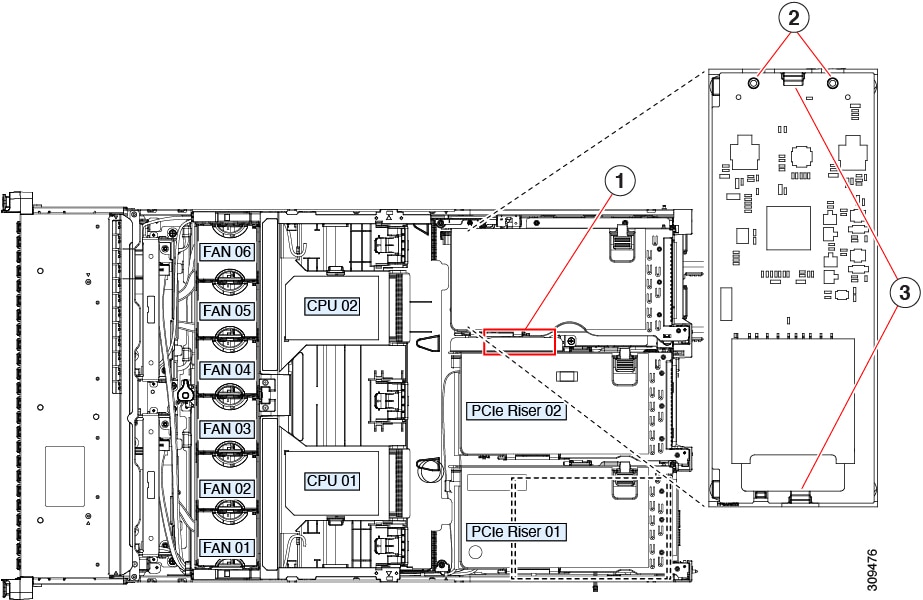
ミニストレージ モジュール キャリアの交換

ここでは、ミニストレージ モジュール キャリアを取り外して交換する方法について説明します。キャリアには、メディア ソケットが上部に 1 つ、下部に 1 つあります。すべてのタイプ( M.2 SSD)のミニストレージ モジュール キャリアに対して、次の手順に従います。

手順


ステップ 1

サーバのシャットダウンと電源切断の説明に従って、サーバをシャットダウンして電源を切ります。

ステップ 2

上部カバーを取り外せるように、サーバをラックの前方に引き出します。場合によっては、リア パネルからケーブルを取り外して隙間を空ける必要があります。

注意    

 
コンポーネントへの接触や確認作業を安全に行えない場合は、ラックからサーバを取り出してください。

ステップ 3

サーバ上部カバーの取り外しの説明に従ってサーバから上部カバーを取り外します。

ステップ 4

ソケットからキャリアを取り外します。

  1. ライザー 2 とライザー 3 の間のソケットでミニストレージモジュールキャリアの位置を確認します。

  2. キャリアの両端を固定している固定クリップを外側に押します。

  3. キャリアの両端を持ち上げて、マザーボードのソケットから外します。

  4. キャリアを静電気防止シートの上に置きます。

ステップ 5

キャリアをそのソケットに取り付けます。

  1. キャリアのコネクタが下向きになっている状態で、キャリアをソケットの位置に合わせます。2 つの位置合わせペグが、キャリアの 2 つの穴の位置に合っている必要があります。

  2. キャリアのソケットの端をそっと押し下げて、2 本のペグをキャリアの 2 つの穴に通します。

  3. 固定クリップが両端でカチッと鳴るまで、キャリアを押し下げます。

ステップ 6

上部カバーをサーバに再度取り付けます。

ステップ 7

サーバをラックの元の位置に戻し、ケーブルを再度接続したら、電源ボタンを押してサーバの電源を入れます。

図 23. ミニストレージ モジュール キャリア ソケット

1

マザーボード上のソケットの場所

3

固定クリップ

2

配置ペグ

-


M.2 用ミニストレージ キャリア内の M.2 SSD の交換

このサーバは Cisco Boot 最適化 M.2 RAID コントローラ (2 台の M.2 SATA SSD に対応)をサポートしています。UCS-M2-HWRAID コントローラは、240 GB(UCS-M2-240GB=)および 960 GB(UCS-M2-960GB=)M.2 SSD にのみ対応しています。ここでは、M.2 用ミニストレージ キャリア(UCS-M2-HWRAID)内の M.2 SATA SSD を取り外して交換する手順について説明します。キャリアには、M.2 SSD ソケットが上部に 1 つ、下部に 1 つあります。


(注)  


M.2 SATA SSD は、ブートデバイスとしてのみ使用することを推奨します。


ミニストレージ M.2 SSD の装着ルール

  • 両方の M.2 SSD が同じ容量である必要があります。異なる容量の SSD を混在させないでください。

  • キャリア内で 1 つまたは 2 つの M.2 SSD を使用できます。

  • M.2 ソケット 1 はキャリアの上側にあり、M.2 ソケット 2 はキャリアの下側(キャリアのマザーボード コネクタと同じ側)にあります。

  • BIOS セットアップ ユーティリティの組み込み SATA RAID インターフェイスを使用して、デュアル SATA M.2 SSD を RAID 1 アレイ内に設定できます。


    (注)  


    HW RAID コントローラを搭載したサーバで M.2 SATA SSD を制御することはできません。


手順


ステップ 1

ミニストレージ モジュール キャリアの交換の説明に従って、サーバの電源を切り、ミニストレージ モジュール キャリアをサーバから取り外します。

ステップ 2

次のようにして、M.2 SSD を取り外します。

  1. No. 1 プラス ドライバを使用して、M.2 SSD をキャリアに固定している 1 本のネジを外します。

  2. キャリアのソケットから M.2 SSD を取り外します。

ステップ 3

次のようにして、新しい M.2 SSD を取り付けます。

  1. 新しい M.2 SSD のコネクタ側を、ラベルが上を向いている状態でキャリアのソケットに差し込みます。

  2. M.2 SSD を押し、キャリアに対して平らになるようにします。

  3. M.2 SSD の端をキャリアに固定する 1 本のネジを取り付けます。

ステップ 4

ミニストレージ モジュール キャリアをサーバに再度取り付け、ミニストレージ モジュール キャリアの交換の説明に従ってサーバの電源を入れます。


USB ドライブの交換


注意    


データが失われる可能性があるため、サーバの電源がオンの状態で内蔵 USB ドライブをホットスワップすることはお勧めしません。

手順


ステップ 1

次のようにして、既存の内蔵 USB ドライブを取り外します。

  1. サーバのシャットダウンと電源切断の説明に従って、サーバをシャットダウンして電源を切ります。

  2. 上部カバーを取り外せるように、サーバをラックの前方に引き出します。場合によっては、リア パネルからケーブルを取り外して隙間を空ける必要があります。

    注意    

     
    コンポーネントへの接触や確認作業を安全に行えない場合は、ラックからサーバを取り出してください。
  3. サーバ上部カバーの取り外しの説明に従ってサーバから上部カバーを取り外します。

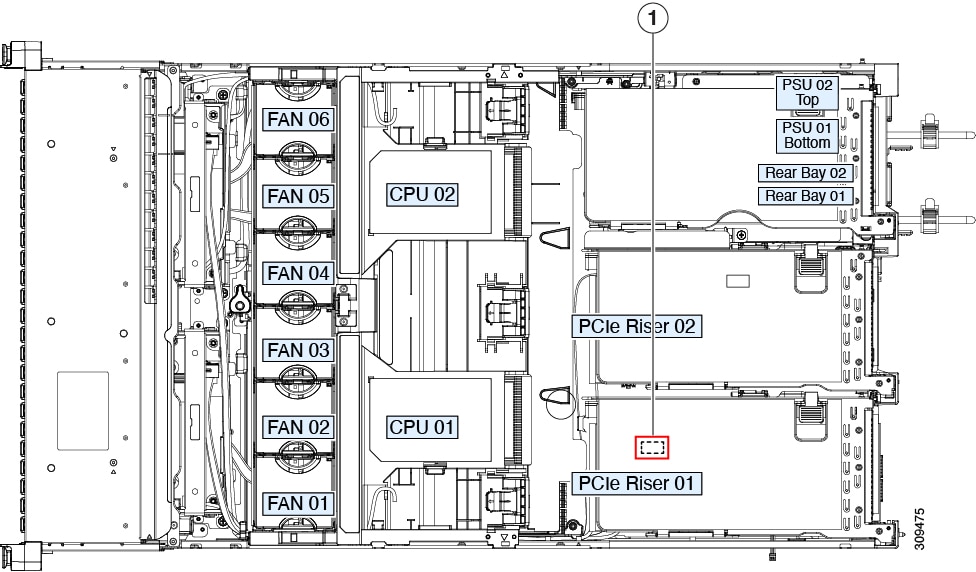
  4. ライザー1の下のマザーボード上のUSBソケットの位置を確認します。

  5. USB ドライブをつかんで縦方向に引き出し、ソケットから取り出します。

ステップ 2

次のようにして、新しい内蔵 USB ドライブを取り付けます。

  1. USB ドライブをソケットに合わせます。

  2. USB ドライブを縦方向に押し込み、ソケットに完全に収まるようにします。

  3. 上部カバーをサーバに再度取り付けます。

  4. サーバをラックの元の位置に戻し、ケーブルを再度接続したら、電源ボタンを押してサーバの電源を入れます。

図 24. 内部 USB ポートの場所

1

マザーボード上の垂直 USB ソケットの位置

-


内部 USB ポートの有効化/無効化

工場出荷時のデフォルトでは、サーバのすべての USB ポートが有効になっています。ただし、内部 USB ポートは、サーバ BIOS で有効または無効にできます。

手順


ステップ 1

ブート中にメッセージが表示されたら、F2 キーを押して BIOS セットアップ ユーティリティに切り替えます。

ステップ 2

[Advanced] タブまで移動します。

ステップ 3

[Advanced] タブの [USB Configuration] を選択します。

ステップ 4

[USB Configuration] ページの [USB Ports Configuration] を選択します。

ステップ 5

[USB Port: Internal] までスクロールし、Enter を押し、ダイアログボックスから [Enabled] または [Disabled] を選択します。

ステップ 6

F10 を押して保存し、ユーティリティを終了します。


RTC バッテリの交換


警告


バッテリを正しく交換しないと、爆発するおそれがあります。バッテリは、同型式のもの、または製造業者が推奨する同等の型式のものとのみ交換してください。使用済みのバッテリは、製造元が指示する方法に従って処分してください。

[ステートメント 1015]


警告


リサイクラ: バッテリーを共有しないでください! お住いの国または地域の適切な規制に従い、バッテリーを処分するようにしてください。


リアルタイム クロック(RTC)バッテリは、サーバの電源が外れているときにシステムの設定を保持します。バッテリ タイプは CR2032 です。シスコでは、ほとんどの電器店から購入できる、業界標準の CR2032 バッテリをサポートしています。

手順


ステップ 1

RTC バッテリを取り外します。

  1. サーバのシャットダウンと電源切断の説明に従って、サーバをシャットダウンして電源を切ります。

  2. 上部カバーを取り外せるように、サーバをラックの前方に引き出します。場合によっては、リア パネルからケーブルを取り外して隙間を空ける必要があります。

    注意    

     
    コンポーネントへの接触や確認作業を安全に行えない場合は、ラックからサーバを取り出してください。
  3. サーバ上部カバーの取り外しの説明に従ってサーバから上部カバーを取り外します。

  4. サーバーから PCIe ライザー 1 を取り外し、マザーボード上の RTC バッテリ ソケットの周りに隙間を空けます。PCIe ライザーの交換を参照してください。

  5. 水平 RTC バッテリ ソケットを見つけます。

  6. マザーボード上のソケットからバッテリを取り外します。固定クリップをそっと側面に押し込んで隙間を確保し、バッテリを持ち上げます。

ステップ 2

次のようにして、新しい RTC バッテリを取り付けます。

  1. バッテリをソケットに挿入し、カチッと音がしてクリップの下の所定の位置に収まるまで押し下げます。

    (注)  


    「3V+」のマークが付いているバッテリのプラス側を、上側に向ける必要があります。

  2. サーバーに PCIe ライザー 1 を取り付けます。PCIe ライザーの交換を参照してください。

  3. 上部カバーをサーバに再度取り付けます。

  4. サーバをラックの元の位置に戻し、ケーブルを再度接続したら、電源ボタンを押してサーバの電源を入れます。

図 25. マザーボード上の RTC バッテリの場所

1

マザーボード上の水平ソケットに収まっている RTC バッテリ

-


電源装置の交換

2 台の電源装置を取り付けると、デフォルトでは 1 + 1 として冗長化されますが、コールド冗長モードもサポートされます。コールド冗長(CR)では、1 台以上の電源の電力供給を一時停止し、負荷の残りがアクティブな PSU によって強制的に供給されるようにします。その結果、PSU 効率を最大限に活用することで、負荷特性を基準にした総電力効率が向上します。

ここでは、AC および DC 電源装置の交換手順について説明します。

DC 電源装置の取り付け(初回の取り付け)


(注)  


この手順は、サーバに初めて DC 電源装置を取り付ける場合に使用します。すでに DC 電源装置が取り付けられているサーバで DC 電源装置を交換する場合は、DC 電源装置の交換を参照してください。


警告


容易にアクセス可能な二極切断装置を固定配線に組み込む必要があります。

ステートメント 1022


警告


この製品は、設置する建物に回路短絡(過電流)保護機構が備わっていることを前提に設計されています。一般および地域の電気規格に準拠するように設置する必要があります。

ステートメント 1045


警告


機器の取り付けは各地域および各国の電気規格に適合する必要があります。

ステートメント 1074


(注)  


サーバ内で異なるタイプ/ワット数の電源装置を組み合わせて使用しないでください。両方の電源装置が同じである必要があります。

注意    


この配線手順の最初のステップの指示に従い、感電の危険を避けるために、施設の回路ブレーカーの DC 電源装置をオフにしてください。

手順


ステップ 1

感電の危険を避けるために、施設の回路ブレーカーの DC 電源装置をオフにします。

(注)  


必要な DC 入力ケーブルは、Cisco 製品 CAB-48DC-40A-8AWG です。この 3 m ケーブルは、一方の端は電源の DC 入力ソケットに鍵のように合わせて差し込む 3 ピン コネクタです。ケーブルのもう一方の端にはコネクタがないので、施設の DC 電源に配線できます。

ステップ 2

ケーブルの終端処理されていない端を、施設の DC 電源入力ソースに配線します。

ステップ 3

ケーブルの終端処理されている端を、電源のソケットに接続します。コネクタは、配線の極性とアースが正しくなるように、鍵状構造になっています。

ステップ 4

施設の回路ブレーカーで DC 電源を復旧させます。

ステップ 5

電源ボタンを押し、サーバーをブートして主電源モードに戻します。

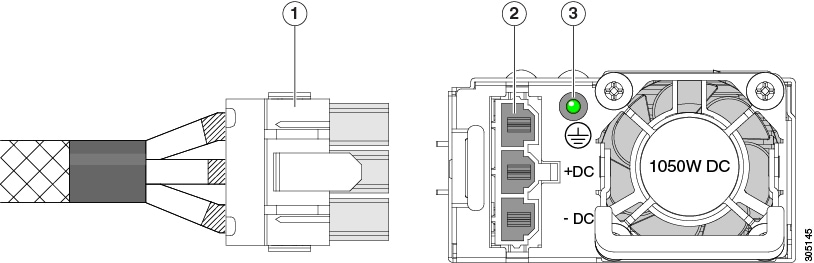
図 26. DC 電源装置の交換

1

鍵状ケーブル コネクタ(CAB-48DC-40A-8AWG)

3

PSU ステータス LED

2

鍵状 DC 入力ソケット

-

ステップ 6

シャーシでの追加の接地については、DC 電源装置の接地 を参照してください。


AC 電源装置の交換


(注)  


サーバーに電源装置の冗長性を指定している(電源装置が 2 つある)場合は、1+1 冗長であるため、電源装置の交換時にサーバーの電源をオフにする必要はありません。

(注)  


サーバ内で異なるタイプ/ワット数の電源装置を組み合わせて使用しないでください。両方の電源装置が同じである必要があります。

手順


ステップ 1

交換する電源装置を取り外すか、空のベイからブランク パネルを取り外します。

  1. 次のいずれかの操作を実行します。

    • サーバーに電源装置が 1 つしかない場合は、サーバのシャットダウンと電源切断の説明に従ってサーバーをシャットダウンし、電源を切断します。

    • サーバーに電源装置が 2 つある場合は、サーバーをシャットダウンする必要はありません。

  2. 交換する電源装置から、電源コードを取り外します。

  3. 電源装置のハンドルをつかみながら、リリース レバーをハンドルに向けてひねります。

  4. 電源装置をベイから引き出します。

ステップ 2

次のようにして、新しい電源装置を取り付けます。

  1. 電源装置のハンドルをつかみ、空のベイに新しい電源装置を挿入します。

  2. リリース レバーがロックされるまで、電源装置をベイに押し込みます。

  3. 電源コードを新しい電源装置に接続します。

  4. サーバーをシャットダウンした場合にのみ、電源ボタンを押して、サーバーを主電源モードで起動します。

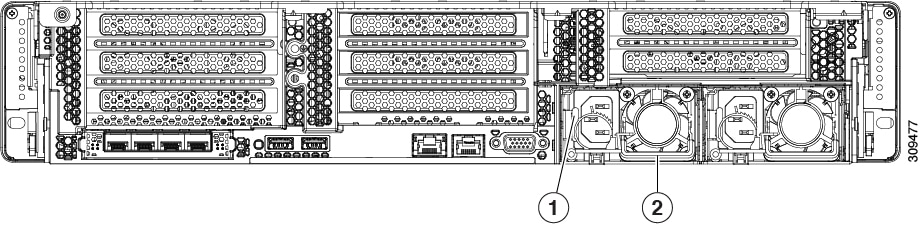
図 27. AC 電源装置の交換

1

電源装置リリース レバー

2

電源装置ハンドル


DC 電源装置の交換


(注)  


この手順は、すでに DC 電源装置が取り付けられているサーバで DC 電源装置を交換する場合に実行します。サーバに初めて DC 電源装置を取り付ける場合は、DC 電源装置の取り付け(初回の取り付け)を参照してください。


警告


容易にアクセス可能な二極切断装置を固定配線に組み込む必要があります。

ステートメント 1022


警告


この製品は、設置する建物に回路短絡(過電流)保護機構が備わっていることを前提に設計されています。一般および地域の電気規格に準拠するように設置する必要があります。

ステートメント 1045


警告


機器の取り付けは各地域および各国の電気規格に適合する必要があります。

ステートメント 1074


(注)  


電源装置の冗長性を指定している(電源装置が 2 つある)サーバで DC 電源を交換する場合は、1+1 冗長であるため、電源装置の交換時にサーバの電源をオフにする必要はありません。

(注)  


サーバ内で異なるタイプ/ワット数の電源装置を組み合わせて使用しないでください。両方の電源装置が同じである必要があります。

手順


ステップ 1

交換する DC 電源装置を取り外すか、空のベイからブランク パネルを取り外します。

  1. 次のいずれかの操作を実行します。

    • DC 電源装置が 1 つしかないサーバで電源装置を交換する場合は、サーバのシャットダウンと電源切断の説明に従ってサーバをシャットダウンし、電源を切断します。

    • DC 電源装置が 2 つあるサーバで電源装置を交換する場合は、サーバをシャットダウンする必要はありません。

  2. 交換する電源装置から、電源コードを取り外します。コネクタ固定クリップを少し持ち上げて、電源装置のソケットからコネクタを引き抜きます。

  3. 電源装置のハンドルをつかみながら、リリース レバーをハンドルに向けてひねります。

  4. 電源装置をベイから引き出します。

ステップ 2

新しい DC 電源装置を取り付けます。

  1. 電源装置のハンドルをつかみ、空のベイに新しい電源装置を挿入します。

  2. リリース レバーがロックされるまで、電源装置をベイに押し込みます。

  3. 電源コードを新しい電源装置に接続します。固定クリップがカチッと所定の位置に収まるまで、コネクタをソケットに押し込みます。

  4. サーバをシャットダウンした場合にのみ、電源ボタンを押して、サーバを主電源モードで起動します。

図 28. DC 電源装置の交換

1

鍵状ケーブル コネクタ(CAB-48DC-40A-8AWG)

3

PSU ステータス LED

2

鍵状 DC 入力ソケット

-


DC 電源装置の接地

AC 電源装置は内部アースがあるため、サポート対象の AC 電源コードを使用する場合は、それ以上接地する必要はありません。

DC 電源装置を使用する場合は、サーバ シャーシからラックのアース グラウンドへの追加の接地を行うことができます。二重孔アース ラグおよびアース線で使用する 2 つのネジ穴は、シャーシの背面パネルにあります。


(注)  


シャーシの接地点は M5 ネジに合う大きさです。独自のネジ、アース ラグとアース線を提供する必要があります。アース ラグは、M5 ネジに合ったデュアルホール ラグである必要があります。ユーザが提供するアース ケーブルは 14 AWG(2 mm)、最低 60℃ のワイヤか、現地の規定で許可されるものでなければなりません。

PCIe ライザーの交換

このサーバには、ツール不要の PCIe ライザーが 2 つあり、PCIe カードを水平に取り付ることができます。各ライザーは、複数のバージョンで利用可能です。ライザー バージョン別のスロットと機能の詳細については、PCIe スロットの仕様を参照してください。

手順


ステップ 1

サーバのシャットダウンと電源切断の説明に従って、サーバをシャットダウンして電源を切ります。

ステップ 2

上部カバーを取り外せるように、サーバをラックの前方に引き出します。場合によっては、リア パネルからケーブルを取り外して隙間を空ける必要があります。

注意    

 
コンポーネントへの接触や確認作業を安全に行えない場合は、ラックからサーバを取り出してください。

ステップ 3

サーバ上部カバーの取り外しの説明に従ってサーバから上部カバーを取り外します。

ステップ 4

交換する PCIe ライザーを取り外します。

  1. ライザーのフリップアップ ハンドルと青色の前方端をつかんで均等に持ち上げ、マザーボードのソケットから回路基板を外します。ライザーを静電気防止素材の上に置きます。

  2. ライザーにカードが取り付けられている場合は、ライザーからカードを取り外します。PCIe カードの交換を参照してください。

ステップ 5

次のようにして、新しい PCIe ライザーを取り付けます。

(注)  


PCIe ライザーは交換することはできません。PCIe ライザーを間違ったソケットに差し込むと、サーバーは起動しなくなります。ライザー 1 は「RISER1」のラベルが付いたマザーボード ソケットに差し込む必要があります。ライザー 2 は「RISER2」のラベルが付いたマザーボード ソケットに差し込む必要があります。

  1. 古い PCIe ライザーからカードを取り外していた場合は、そのカードを新しいライザーに取り付けます。PCIe カードの交換を参照してください。

  2. PCIe ライザーをマザーボード上のソケットとシャーシ内の位置合わせスロットの上に配置します。

  3. PCIe ライザーの両端を慎重に押し下げて、回路基板のコネクタをマザーボード上のソケットにしっかりと差し込みます。

ステップ 6

上部カバーをサーバに再度取り付けます。

ステップ 7

サーバをラックの元の位置に戻し、ケーブルを再度接続したら、電源ボタンを押してサーバの電源を入れます。

図 29. PCIe ライザーの位置合わせ機構

1

ライザーのハンドリング ポイント(フリップアップ ハンドルと前方の青色の縁)

3

シャーシ内のライザー 2 の位置合わせ機構

2

シャーシ内のライザー 3 の位置合わせ機構


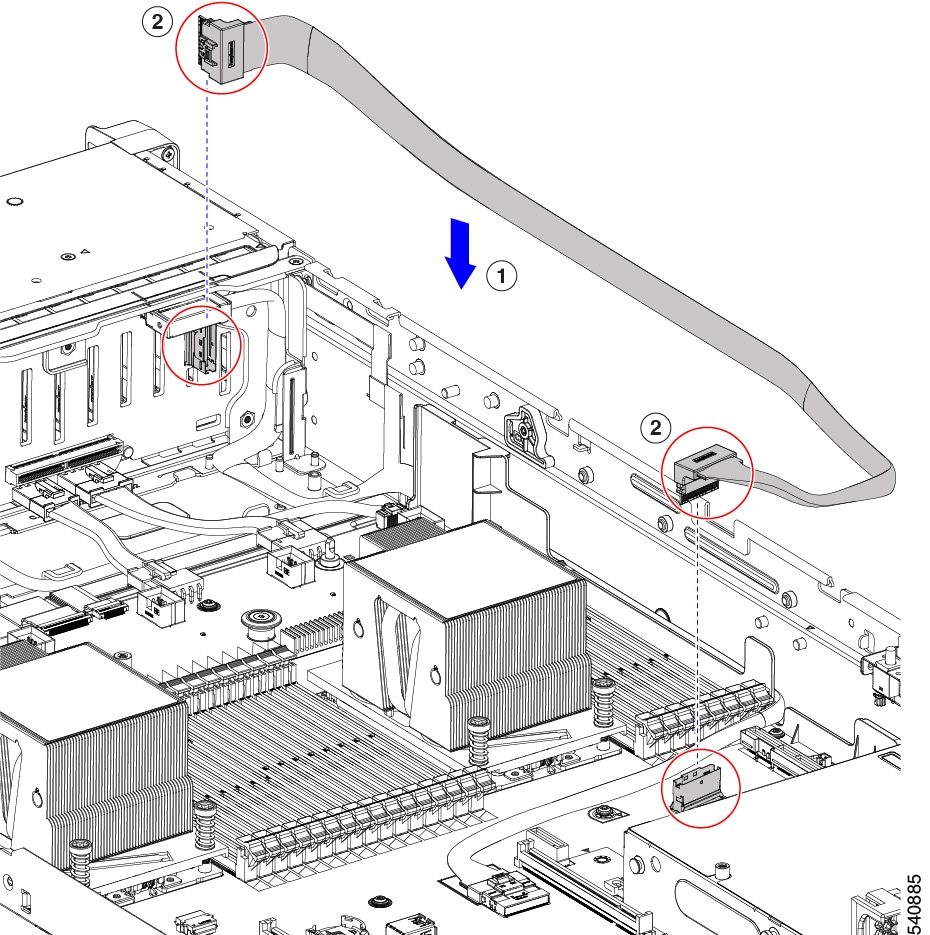
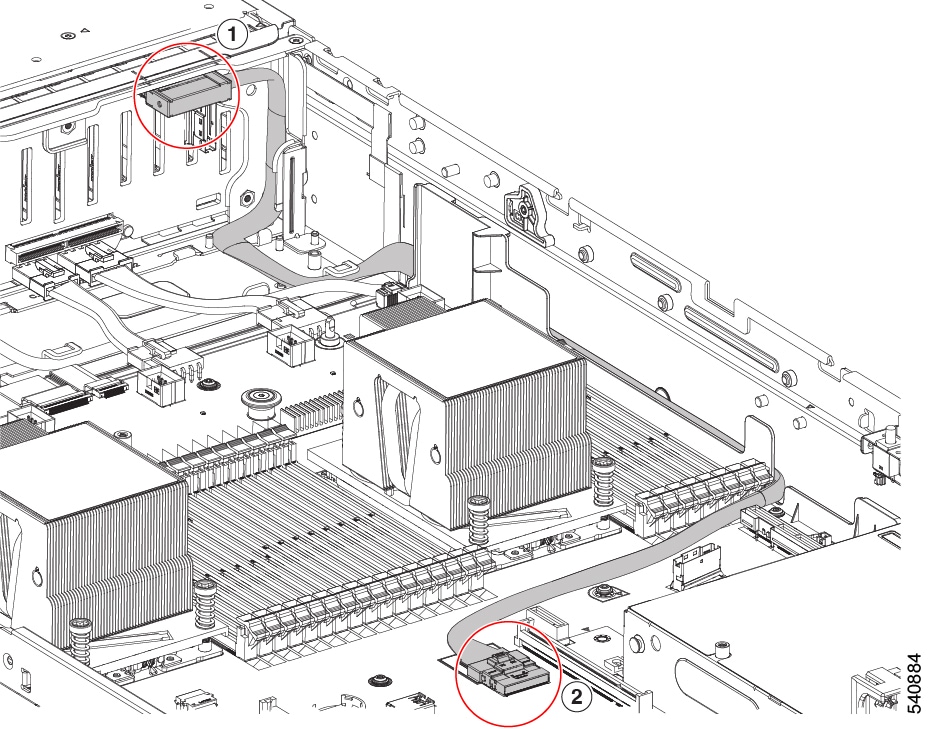
NVMe ケーブルの交換

RAID コントローラ(UCSC-RAID-M6SD)の有無にかかわらず、前面に面した NVMe ドライブを注文すると、NVMe ケーブル(PID: CBL-SDFNVME-245M6)がドライブと共に含まれます。

デュアル SAS HBAs (UCSC-SAS-240M6)のある前面に面した NVMe ドライブを注文すると、ドライブと一緒に NVMe ケーブル (PID:CBL-FNVME-C245M6) が含まれます。

前面のNVMeドライブを後で追加する場合は、ドライブをスペアとして、またNVMeケーブルを (PID:CBL-SDFNVME-245M6= または、 CBL-FNVME-C245M6=)注文する必要がある場合があります。サポートされる予備の NVMe ケーブルは、システムにインストール/インストールされているドライブ コントローラによって異なります。

手順


ステップ 1

次のようにして、サーバにコンポーネントを取り付ける準備をします。

  1. サーバのシャットダウンと電源切断の説明に従って、サーバをシャットダウンして電源を切ります。

  2. 上部カバーを取り外せるように、サーバをラックの前方に引き出します。場合によっては、リア パネルからケーブルを取り外して隙間を空ける必要があります。

    注意    

     
    コンポーネントへの接触や確認作業を安全に行えない場合は、ラックからサーバを取り出してください。
  3. サーバ上部カバーの取り外しの説明に従ってサーバから上部カバーを取り外します。

  4. の説明に従って、ライザー 2 とライザー 3 を取り外します。PCIe ライザーの交換

  5. エア隔壁を取り外してクリアランスを確保します。

  6. PSU エア隔壁を取り外します。

  7. ファン モジュールの交換の説明に従って、ファン モジュール全体を取り外します。

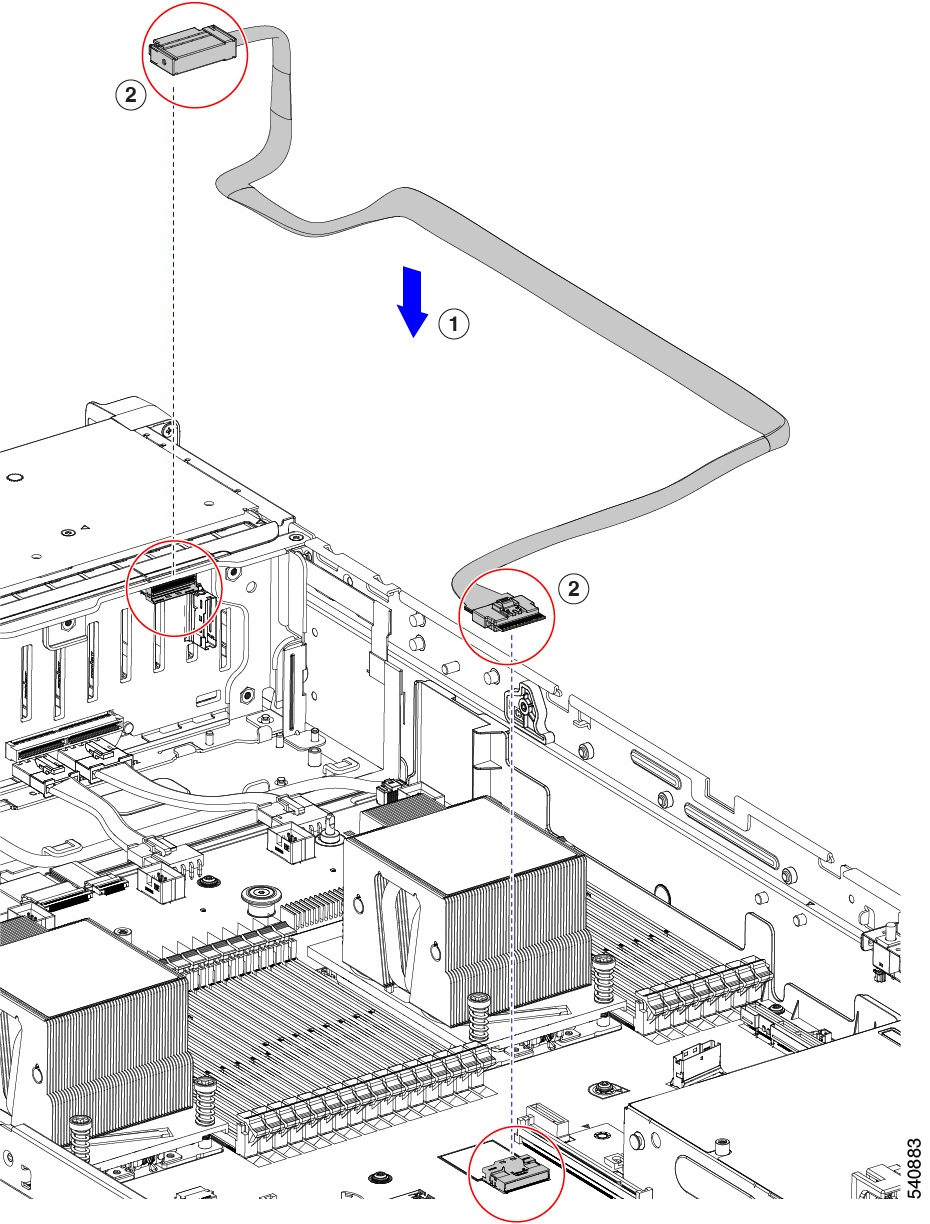
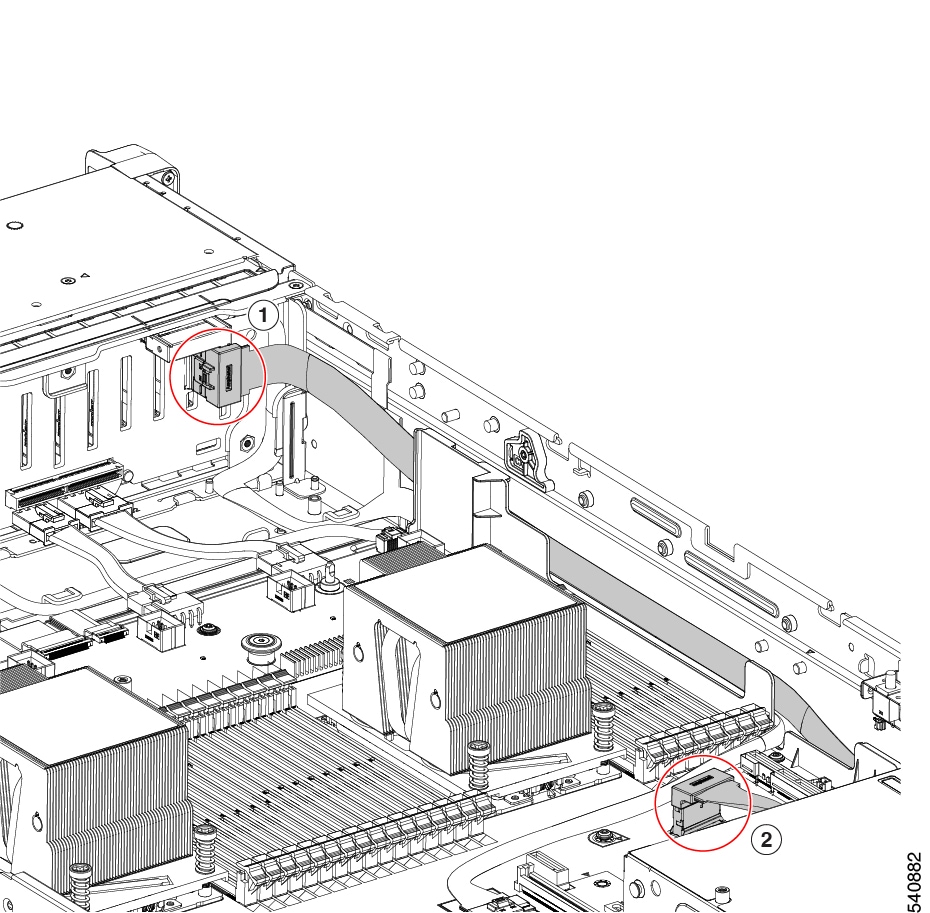
ステップ 2

12G SAS RAID コントローラ(UCSC-RAID-M6SD)構成の有無に関わらずセットアップのためケーブルを取り外し:

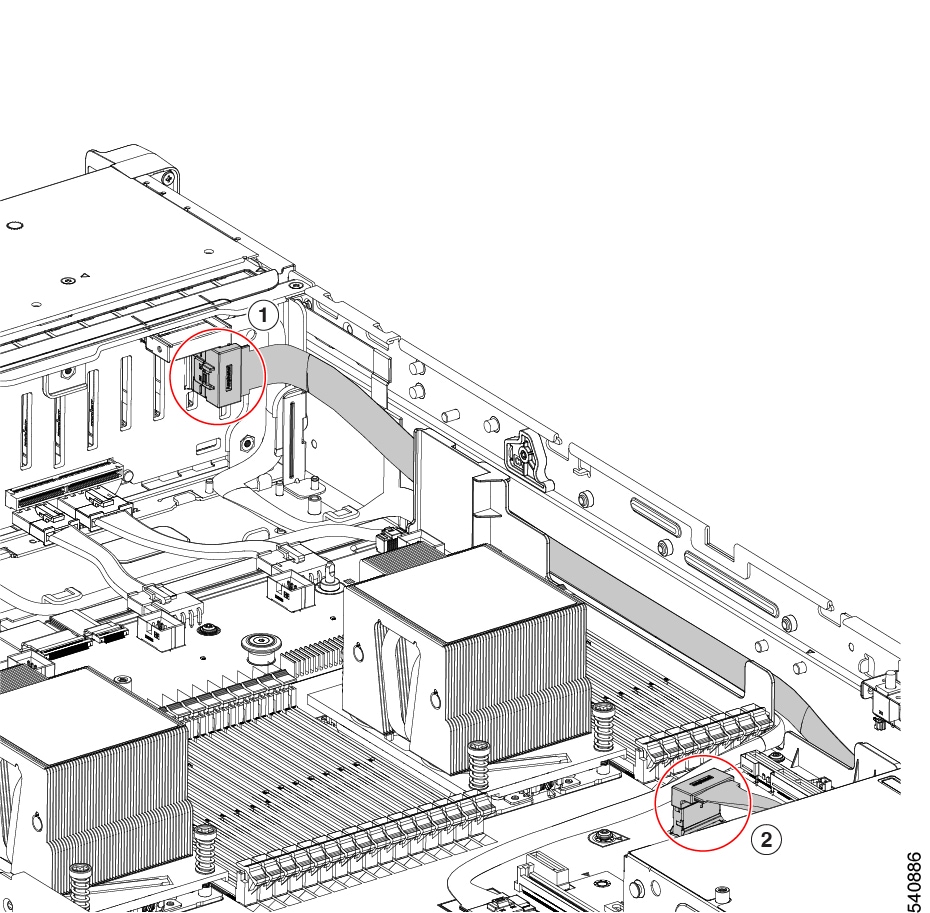
  • 必要なケーブル PID:CBL-SDFNVME-245M6=

  • このケーブル セットは、マザーボード(MB) 側の NVMe-C とバックプレーン(BP)側の NVMe-C に接続し、ドライブ 1 ~ 2 を制御します。ケーブルについては、下の表と画像を参照してください。

    1

    バックプレーン(BP)側の NVMe-C

    2

    マザーボード上の NVMe-C(MB)

    図 30. MB 側の NVMe-C と BP 側の NVMe-C


  • このケーブル セットは、MB 側の NVMe-B と BP 側の NVMe-D に接続し、ドライブ 3 ~ 4 を制御します。

    1

    BP 側の NVMe-D

    2

    MB側のNVMe-B

    図 31. MB 側の NVMe-B および BP の NVMe-D


ステップ 3

デュアル SAS HBA(UCSC-SAS-240M6)構成のセットアップ用のケーブルの交換:

  • 必要なケーブル PID:CBL-FNVME-C245M6=

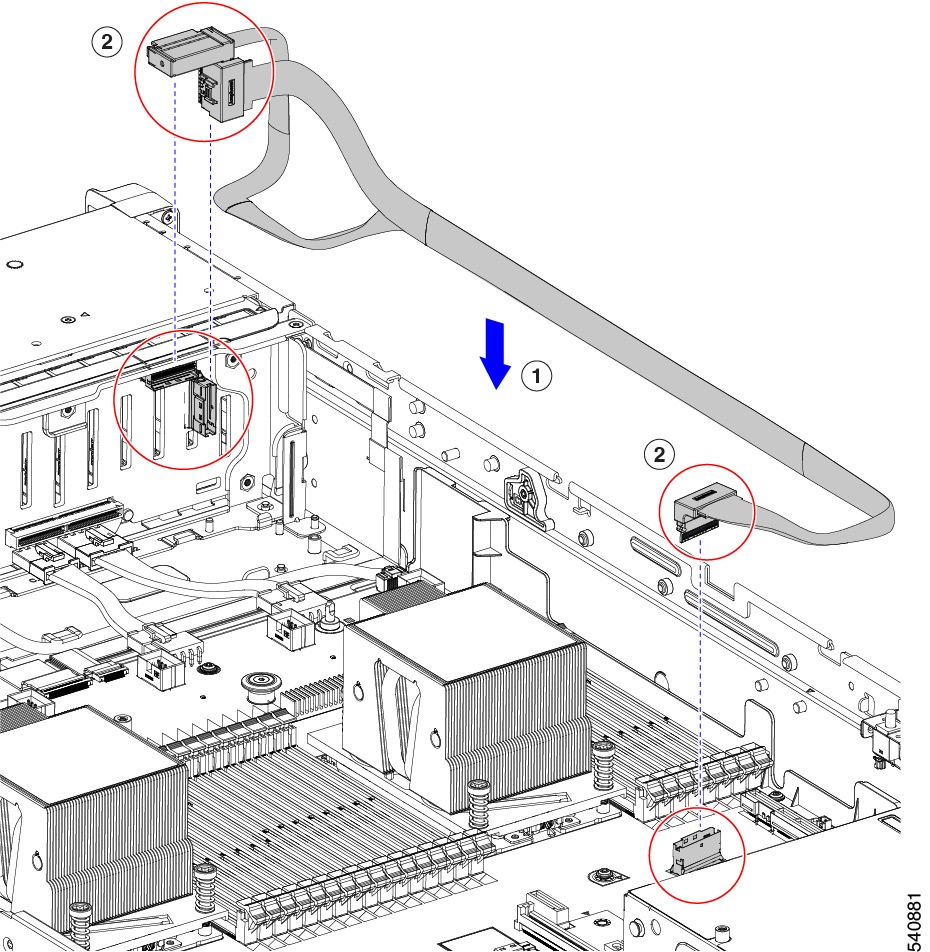
  • このケーブルは、MB CPU2 上の NVMe-C から SFF BP の NVMe-C と D に接続し、ドライブ HDD 1~2 と HDD 3~4 に接続します。

    1

    SFF BP 上の NVMe-C および D

    2

    MB CPU2 上の NVMe-C

    図 32. MB CPU2 の NVMe-C から SFF BP の NVMe-C および D


PCIe カードの交換

PCIe スロットの仕様


(注)  


シスコでは、シスコが認定および販売しているすべての PCIe カードをサポートしています。シスコが認定も販売もしていない PCIe カードについては、お客様の責任でご使用ください。シスコでは、C シリーズ ラックマウント サーバのサポートは常時行っておりますが、市販の標準規格のサードパーティ カードを使用しているお客様は、そのカードで問題が発生した場合、そのサードパーティ カードのベンダーにご連絡していただく必要があります。


サーバには、ツール不要の PCIe ライザーが 3 つあり、PCIe カードを水平に取り付けられます。各ライザーは複数のバージョンで注文可能です。

  • ライザー 1:ライザー 1A および 1B をサポートします。PCIe スロット 1、2、および 3 は下から上に番号が付けられ、次のオプションがあります。

    • ライザー 1A(UCSC-RIS1A-240M6):スロット 1 PCIe はフルハイト、フルレングスの PCIe アドインカードをサポートします。スロット 2 PCIe は、フルハイト、フルレングスの PCIe アドインカードをサポートします。スロット 3 PCIe は、フルハイト、フルレングスの PCIe アドインカードをサポートします。

    • ライザー 1B(UCSC-RIS1B-245M6)(ストレージオプション):スロット 1 PCIe は無効です。スロット 2 は 2.5 インチ NVMe SSD をサポートします。スロット 3 は 2.5 インチ NVMe SSD をサポートします。

  • ライザー 2:ライザー 2A をサポートします。PCIe スロット 4、5、および 6 は下から上に番号が付けられ、次のオプションがあります。

    • ライザー2A(UCSC-RIS2A-240M6):スロット4、5、および6のPCIeは、フルハイト、フルレングスのPICeアドインカードをサポートします。

  • ライザー 3:ライザー 3A、3B、および 3C をサポートします。PCIe スロット 7 および 8 は下から上に番号が付けられ、次のオプションがあります。

    • ライザー 3A:スロット 7 PCIe はフルハイト、フルレングスの PCIe アドインカードをサポートします。スロット 8 PCIe はフルハイト、フルレングスの PCIe アドインカードをサポートします。

    • ライザー 3B:スロット 7 は 2.5 インチ NVMe SSD をサポートします。スロット 8 は 2.5 インチ NVMe SSD をサポートします。

    • ライザー 3C:スロット 7 PCIe はフルハイト、フルレングスの PCIe アドインカードをサポートします。

次の表で、スロットの仕様について説明します。

表 6. PCIe ライザー 1A(UCSC-RIS1A-240M6)PCIe 拡張スロット

スロット番号

電気レーン幅

コネクタの長さ

カードの最大長

カードの高さ(背面パネルの開口部)

NCSI のサポート

倍幅 GPU カードのサポート

1

Gen-3およびGen-4 x8

x24 コネクタ

¾ レングス

フルハイト

あり 1

非対応

2

Gen-3およびGen-4 x16

x24 コネクタ

フルレングス

フルハイト

はい

はい

3 2

Gen-3およびGen-4 x8

x16 コネクタ

フルレングス

フルハイト

いいえ

いいえ

1 NCSI を使用できるのはいずれか 1 つのスロットのみ。GPU カードがスロット 2 にある場合、NCSI のサポートはスロット 1 に自動的に移ります。
2 スロット 3 は、シングル CPU システムでは使用できません。
表 7. PCIe ライザー 1B(UCSC-RIS1B-240M6)PCIe 拡張スロット(ストレージ )

スロット番号

電気レーン幅

カードの最大長

1

無効

2

Gen-3およびGen-4 x4

2.5インチドライブベイ102

3

Gen-3およびGen-4 x4

2.5インチドライブベイ102


(注)  


ライザー 2 は、シングル CPU システムでは使用できません。


表 8. PCIe ライザー 2A(UCSC-RIS2A-240M6)PCIe 拡張スロット

スロット番号

電気レーン幅

コネクタの長さ

カードの最大長

カードの高さ(背面パネルの開口部)

NCSI のサポート

倍幅 GPU カードのサポート

1

Gen-3およびGen-4 x8

x24 コネクタ

¾ レングス

フルハイト

あり 3

非対応

2

Gen-3およびGen-4 x16

x24 コネクタ

フルレングス

フルハイト

はい

はい

3 4

Gen-3およびGen-4 x8

x16 コネクタ

フルレングス

フルハイト

いいえ

いいえ

3 NCSI を使用できるのはいずれか 1 つのスロットのみ。GPU カードがスロット 2 にある場合、NCSI のサポートはスロット 1 に自動的に移ります。
4 スロット 3 は、シングル CPU システムでは使用できません。
表 9. PCIe ライザー 3A(UCSC-RIS3A-240M6)PCIe 拡張スロット

スロット番号

電気レーン幅

コネクタの長さ

カードの最大長

カードの高さ(背面パネルの開口部)

NCSI のサポート

倍幅 GPU カードのサポート

7

Gen-3およびGen-4 x8

x24 コネクタ

フルレングス

フルハイト

いいえ

いいえ

8

Gen-3およびGen-4 x8

x24 コネクタ

フルレングス

フルハイト

いいえ

いいえ

表 10. PCIe ライザー 3B(UCSC-RIS3B-240M6)PCIe 拡張スロット(ストレージ )

スロット番号

電気レーン幅

カードの最大長

7

Gen-3およびGen-4 x4

2.5インチドライブベイ102

8

Gen-3およびGen-4 x4

2.5インチドライブベイ102

表 11. PCIe ライザー 3C(別途発注不可)PCIe 拡張スロット

スロット番号

電気レーン幅

コネクタの長さ

カードの最大長

カードの高さ(背面パネルの開口部)

NCSI のサポート

倍幅 GPU カードのサポート

7

Gen-3およびGen-4 x16

x24 コネクタ

フルレングス

フルハイト

はい

はい

8

倍幅 GPU カードによりブロック

PCIe カードの交換


(注)  


Cisco UCS 仮想インターフェイス カードを取り付ける場合、前提条件に関する考慮事項があります。Cisco 仮想インターフェイス カード(VIC)に関する考慮事項を参照してください。


(注)  


マザーボードの専用ソケットに RAID コントローラ カードが装着されています。フロントローディング SAS/SATA ドライブの交換を参照してください。


(注)  


倍幅 GPU カードの取り付けと交換の手順については、GPU の取り付けを参照してください。


手順


ステップ 1

サーバのシャットダウンと電源切断の説明に従って、サーバをシャットダウンして電源を切ります。

ステップ 2

上部カバーを取り外せるように、サーバをラックの前方に引き出します。場合によっては、リア パネルからケーブルを取り外して隙間を空ける必要があります。

注意    

 
コンポーネントへの接触や確認作業を安全に行えない場合は、ラックからサーバを取り出してください。

ステップ 3

サーバ上部カバーの取り外しの説明に従ってサーバから上部カバーを取り外します。

ステップ 4

交換する PCIe カードを取り外します。

  1. 交換する PCIe カードのポートから、すべてのケーブルを外します。

  2. 青色のライザー ハンドルと、ライザーの前端にあるつまみ部分を両手で上にあげてつかみ、まっすぐに持ち上げます。

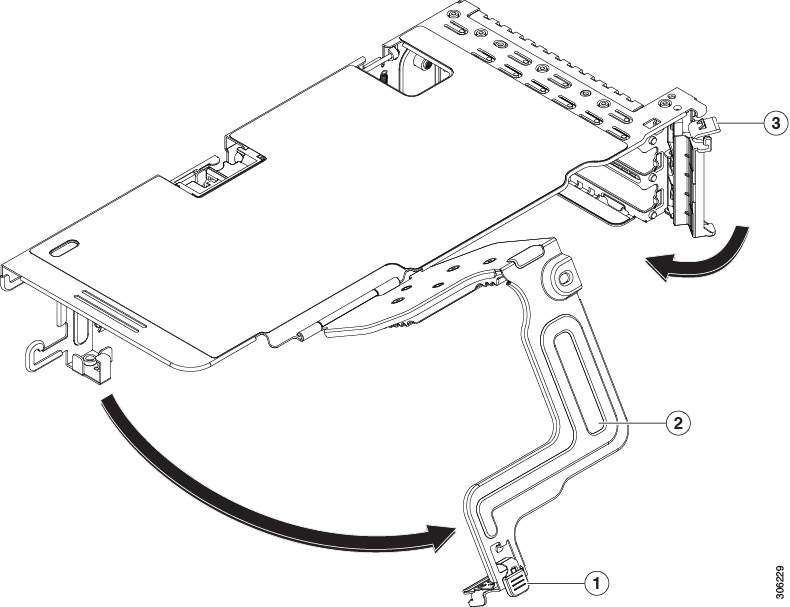
  3. ライザーの底部にある、固定プレートを固定しているリリース ラッチを押し、ヒンジ付き固定プレートを回して開きます。

  4. カードのリア パネル タブを固定しているヒンジ付きカード タブ固定具を開きます。

  5. PCIe カードの両端を均等に引いて、PCIe ライザーのソケットから取り外します。

    ライザーにカードがない場合は、ライザーの背面の開口部からブランク パネルを取り外します。

ステップ 5

次のようにして、新しい PCIe カードを取り付けます。

  1. ヒンジ付きカードタブ固定具を開いた状態で、新しい PCIe カードを PCIe ライザーの空ソケットの位置に合わせます。

  2. カードの両端を均等に押し下げて、ソケットにしっかりと装着します。

  3. カードの背面パネル タブがライザーの背面パネルの開口部に対して水平であることを確認したら、カードの背面パネル タブ上でヒンジ付きカード タブ固定具を閉じます。

  4. ライザーの底部でヒンジ付き固定プレートを回して閉じます。プレートのクリップが、カチッと音がしてロック位置に収まったことを確認します。

  5. PCIe ライザーを、マザーボード上のソケットとシャーシの位置合わせチャネルの上に配置します。

  6. PCIe ライザーの両端を慎重に押し下げて、コネクタをマザーボード上のソケットにしっかりと収納します。

ステップ 6

上部カバーをサーバに再度取り付けます。

ステップ 7

サーバをラックの元の位置に戻し、ケーブルを再度接続したら、電源ボタンを押してサーバの電源を入れます。

図 33. PCIe ライザー カードの固定機構

1

ヒンジ付き固定プレートのリリース ラッチ

3

ヒンジ付きカード タブ固定具

2

ヒンジ付き固定プレート

-


Cisco 仮想インターフェイス カード(VIC)に関する考慮事項

このセクションでは、VIC カードのサポート、およびこのサーバに関する特別な考慮事項について説明します。


(注)  


Cisco Card NIC モードを使用する場合、VIC を取り付けた場所に合わせて、VIC スロットの設定を行う必要もあります。オプションは、Riser1、Riser2、および mLOM です。NIC モードの詳細については、NIC モードおよび NIC 冗長化の設定を参照してください。
表 12. このサーバでの VIC のサポートと考慮事項

VIC

サーバでサポートされる数

VIC をサポートするスロット

Cisco Card NIC モード用のプライマリ スロット

必要な Cisco IMC ファームウェア

Cisco UCS VIC 1467

UCSC-M-V25-04

1 mLOM

mLOM

mLOM

4.2(1)

Cisco UCS VIC 1477

UCSC-M-V100-04

1 mLOM

mLOM

mLOM

4.2(1)

Cisco UCS VIC 1455

UCSC-PCIE-C25Q-04

2 PCIe

ライザー 1 PCIe スロット 1 および 2

ライザー 2 PCIe スロット 4 および 5

ライザー 1 PCIe スロット 2

ライザー 2 PCIe スロット 5

(注)  


したがって GPU がスロット 2 と 5 に装着されている場合、Cisco PCIe VIC はスロット 1 と 4 に装着できます。

4.2(1)

Cisco UCS VIC 1495

UCSC PCIE C100 04

2 PCIe

ライザー 1 PCIe スロット 1 および 2

ライザー 2 PCIe スロット 4 および 5

ライザー 1 PCIe スロット 2

ライザー 2 PCIe スロット 5

(注)  


したがって GPU がスロット 2 と 5 に装着されている場合、Cisco PCIe VIC はスロット 1 と 4 に装着できます。

4.2(1)

  • サーバに VIC カードがない場合、デフォルトの NIC モードは専用モードに設定され、NIC 冗長性は [なし(None)] に設定されます。サーバに VIC カードがある場合、NIC モードは Cisco Card モードに設定され、NIC 冗長性は Active-Active に設定されます。

    VIC の優先順位は、最初に MLOM、次にライザー 1、次にライザー 2 の順になります。

  • サーバでは、2 つの PCIe スロットおよび 1 つの mLOM スロットの、合計 3 つの VIC がサポートされています。


    (注)  


    シングル ワイヤ管理は一度に 1 つの VIC でのみサポートされます。複数の VIC がサーバーにインストールされている場合は、一度に NCSI が有効になるスロットは 1 つだけです。シングル ワイヤ管理の場合、プライオリティは MLOM スロット、次にスロット 2、次に NCSI 管理トラフィック用のスロット 5 になります。複数のカードを装着する場合は、上記の優先順位でシングルワイヤ管理ケーブルを接続します。


  • PCIe ライザー 1 の VIC カードのプライマリ スロットはスロット 2 です。PCIe ライザー 1 の VIC カードのセカンダリ スロットはスロット 1 です。


    (注)  


    NCSI プロトコルは、各ライザで一度に 1 つのスロットでのみサポートされます。GPU カードがスロット 2 にある場合、NCSI はスロット 2 からスロット 1 に自動的に移ります。


  • PCIe ライザー 2 の VIC カードのプライマリ スロットはスロット 5 です。PCIe ライザー 2 の VIC カードのセカンダリ スロットはスロット 4 です。


    (注)  


    NCSI プロトコルは、各ライザで一度に 1 つのスロットでのみサポートされます。GPU カードがスロット 5 にある場合、NCSI はスロット 5 からスロット 4 に自動的に移ります。


    (注)  


    PCIe ライザー 2 は、シングル CPU システムでは使用できません。


  • シングル CPU 構成では、ライザー 1 のスロット 1、2、または 3 に装着できるプラグイン PCIe VIC カードは 1 つだけです。

mLOM カードの交換

背面パネルでの接続を増強するため、サーバではモジュラ LOM(mLOM)カードがサポートされています。ソケットは PCIe ライザー 1 の下の、マザーボード上にあります。

MLOM ソケットには、Gen-3 および Gen-4 x16 の PCIe レーンがあります。サーバが 12 V のスタンバイ電源モードであり、ネットワーク通信サービス インターフェイス(NCSI)プロトコルをサポートしている場合、ソケットは電源がオンのままになります。


(注)  


mLOM カードが Cisco UCS 仮想インターフェイス カード(VIC)の場合は、詳細およびサポート情報についてはCisco 仮想インターフェイス カード(VIC)に関する考慮事項を参照してださい。

手順


ステップ 1

既存の mLOM カード(またはブランク パネル)を取り外します。

  1. サーバのシャットダウンと電源切断の説明に従って、サーバをシャットダウンして電源を切ります。

  2. 上部カバーを取り外せるように、サーバをラックの前方に引き出します。場合によっては、リア パネルからケーブルを取り外して隙間を空ける必要があります。

    注意    

     
    コンポーネントへの接触や確認作業を安全に行えない場合は、ラックからサーバを取り出してください。
  3. サーバ上部カバーの取り外しの説明に従ってサーバから上部カバーを取り外します。

  4. PCIe ライザー 1 を取り外し、マザーボード上の mLOM ソケット周りに隙間を空けます。PCIe ライザーの交換を参照してください。

  5. mLOM カードをシャーシ床面のネジ付きスタンドオフに固定している取り付けネジ(蝶ネジ)を緩めます。

  6. mLOM カードを水平方向にスライドさせてソケットから外し、サーバから取り外します。

ステップ 2

新しい mLOM カードを取り付けます。

  1. コネクタをマザーボードのソケットの位置に合わせて、シャーシの底面に mLOM カードを置きます。

  2. カードを水平方向に押し、カードのエッジ コネクタをソケットと完全にかみ合わせます。

  3. 非脱落型取り付けネジを締めて、カードをシャーシ フロアに固定します。

  4. ストレージ コントローラ カードをサーバに再び取り付けます。SAS ストレージ コントローラ カードの交換(RAID または HBA)を参照してください。

  5. 上部カバーをサーバに再度取り付けます。

  6. サーバをラックの元の位置に戻し、ケーブルを再度接続したら、電源ボタンを押してサーバの電源を入れます。


SAS ストレージ コントローラ カードの交換(RAID または HBA)

ハードウェア ベースのストレージ制御については、サーバでマザーボード上の専用の垂直ソケットに差し込む SAS HBA またはシスコ モジュラ SAS RAID コントローラを使用できます。

ストレージ コントローラ カードのファームウェアの互換性

ストレージ コントローラ(RAID または HBA)のファームウェアは、サーバにインストールされている現在の Cisco IMC および BIOS のバージョンと互換性があることを確認する必要があります。互換性がない場合は、ファームウェア リリースのホスト アップグレード ユーティリティ(HUU)を使用してストレージ コントローラのファームウェアをアップグレードまたはダウングレードし、互換性のあるレベルにします。


(注)  


スタンドアロン モードのみで実行されているサーバ:コントローラ ハードウェア(UCSC-RAID-M6HD および UCSC-SAS-M6HD)を交換した後に、ファームウェアの現在のバージョンが更新バージョンと同じであった場合でも、Cisco UCS Host Upgrade Utility(HUU)コントローラのファームウェアの更新を実行する必要があります。これは、コントローラの suboem-id をサーバ SKU 用の正しい値にプログラムするために必要です。これを行わないと、ドライブの一覧がソフトウェアで正しく表示されないことがあります。


サーバのコンポーネントを互換性のあるレベルにするユーティリティをダウンロードして使用する手順については、ご使用の Cisco IMC リリースの HUU ガイドを参照してください:HUU ガイド

SAS ストレージ コントローラ カードの交換(RAID または HBA)

シャーシには、取り付け前にカードを取り付ける必要があるプラスチック取り付けブラケットが含まれています。

手順


ステップ 1

次のようにして、サーバにコンポーネントを取り付ける準備をします。

  1. サーバのシャットダウンと電源切断の説明に従って、サーバをシャットダウンして電源を切ります。

  2. 上部カバーを取り外せるように、サーバをラックの前方に引き出します。場合によっては、リア パネルからケーブルを取り外して隙間を空ける必要があります。

    注意    

     
    コンポーネントへの接触や確認作業を安全に行えない場合は、ラックからサーバを取り出してください。
  3. サーバ上部カバーの取り外しの説明に従ってサーバから上部カバーを取り外します。

ステップ 2

サーバから既存のストレージ コントローラ カードを取り外します。

(注)  


シャーシには、取り付け前にカードを取り付ける必要があるプラスチック取り付けブラケットが含まれています。交換時には、ブラケットから古いカードを取り外してから、このアセンブリをサーバーに取り付ける前に、新しいカードをブラケットに取り付ける必要があります。

  1. 既存のカードから SAS/SATA ケーブルとすべての SuperCap ケーブルを外します。

  2. カードの青色のイジェクト レバーを持ち上げ、マザーボードのソケットからカードを外します。

  3. カードのキャリア フレームをまっすぐ持ち上げ、カードをマザーボード ソケットから外し、シャーシ ウォールの 2 つのペグからフレームを外します。

  4. 既存のカードをプラスチック製のキャリア ブラケットから取り外します。保持タブを脇の方へ慎重に押して、ブラケットからカードを持ち上げます。

ステップ 3

新しいストレージ コントローラ カードを取り付けます。

  1. 新しいカードをプラスチック製のキャリア ブラケットに取り付けます。保持タブがカードの端を覆うようにします。

  2. アセンブリをシャーシの上に配置し、カードの端をマザーボードのソケットの位置に合わせます。同時に、キャリア ブラケットの後ろにある 2 つのスロットを、内側シャーシ ウォールのペグの位置に合わせます。

  3. カードの両隅を押し、ライザー ソケットにコネクタを装着します。同時に、キャリア フレームのスロットが内側シャーシ ウォールのペグに収まっていることを確認します。

  4. カードの青色のイジェクト レバーを完全に閉じ、ソケットにカードを固定します。

  5. 新しいカードに SAS/SATA ケーブルとすべての SuperCap ケーブルを接続します。

    初めて取り付ける場合は、ケーブル配線の手順についてストレージ コントローラのケーブル コネクタとバックプレーンを参照してください。

ステップ 4

上部カバーをサーバに再度取り付けます。

ステップ 5

サーバをラックの元の位置に戻し、ケーブルを再度接続したら、電源ボタンを押してサーバの電源を入れます。

ステップ 6

スタンドアロン モードでサーバーが実行されている場合、Cisco UCS Host Upgrade Utility を使用してコントローラ ファームウェアを更新し、コントローラの正しい suboem id をプログラムします。

(注)  


スタンドアロン モードのみで実行されているサーバ:コントローラ ハードウェア(UCSC-RAID-M6HD および UCSC-SAS-M6HD)を交換した後に、ファームウェアの現在のバージョンが更新バージョンと同じであった場合でも、Cisco UCS Host Upgrade Utility(HUU)コントローラのファームウェアの更新を実行する必要があります。これは、コントローラの suboem-id をサーバ SKU 用の正しい値にプログラムするために必要です。これを行わないと、ドライブの一覧がソフトウェアで正しく表示されないことがあります。この問題は、UCSM モードで制御されるサーバには影響しません。

サーバのコンポーネントを互換性のあるレベルにするユーティリティをダウンロードして使用する手順については、ご使用の Cisco IMC リリースの HUU ガイドを参照してください:HUU ガイド

図 34. ストレージ コントローラ カードの交換

1

カード上端の青色のイジェクタ レバー

2

内側シャーシ ウォールのペグ(2 個)


Supercap の交換(RAID バックアップ)

このサーバには、1 台の Supercap ユニットを取り付けることができます。ユニットは、取り外し可能なエアー バッフル上のブラケットに取り付けられます。

Supercap は、キャッシュの NAND フラッシュへのオフロードによる急な電源喪失に備えてディスク ライトバック キャッシュ DRAM を約 3 年間バックアップします。

手順


ステップ 1

次のようにして、サーバにコンポーネントを取り付ける準備をします。

  1. サーバのシャットダウンと電源切断の説明に従って、サーバをシャットダウンして電源を切ります。

  2. 上部カバーを取り外せるように、サーバをラックの前方に引き出します。場合によっては、リア パネルからケーブルを取り外して隙間を空ける必要があります。

    注意    

     
    コンポーネントへの接触や確認作業を安全に行えない場合は、ラックからサーバを取り出してください。
  3. サーバ上部カバーの取り外しの説明に従ってサーバから上部カバーを取り外します。

ステップ 2

既存の Supercap を取り外します。

  1. 既存の Supercap から Supercap ケーブルを外します。

  2. SuperCap をエアー バッフルのブラケットに固定している固定タブを横に押します。

  3. ブラケットから Supercap を持ち上げて外し、横に置きます。

ステップ 3

新しい Supercap を取り付けます。

  1. 新しい SuperCap を、取り付けブラケット内に取り付けます。

  2. エアー バッフルの黒色のプラスチック タブを横に押し、SuperCap をブラケットに配置します。タブを緩め、SuperCap の上端にかぶせるように閉じます。

  3. RAID コントローラ カードの Supercap ケーブルを Supercap ケーブルのコネクタに接続します。

ステップ 4

上部カバーをサーバに再度取り付けます。

ステップ 5

サーバをラックの元の位置に戻し、ケーブルを再度接続したら、電源ボタンを押してサーバの電源を入れます。

図 35. エアー バッフル上の SuperCap ブラケット

1

取り外し可能なエアー バッフル上の SuperCap ブラケット

2

固定タブ


ブート最適化 M.2 RAID コントローラ モジュールの交換

Cisco ブート最適化 M.2 RAID コントローラ モジュールを、マザーボード上のミニストレージ モジュール ソケットに接続します。2 台の SATA M.2 ドライブ用のスロットが備わっており、RAID 1 アレイと JBOD モードで SATA M.2 ドライブを制御できるようになっています。

Cisco ブート最適化 M.2 RAID コントローラに関する考慮事項

次の考慮事項を確認します。


(注)  


Cisco ブート最適化 M.2 RAID コントローラは、サーバが Cisco HyperFlex 設定でコンピューティング専用ノードとして使用されている場合にはサポートされません。


  • このコントローラをサポートする Cisco IMC および Cisco UCS Manager の最小バージョンは 4.1(1) 以降です。

  • このコントローラは、RAID 1(単一ボリューム)と JBOD モードをサポートします。


    (注)  


    このコントローラ モジュールを使用するとき、RAID 設定のためにサーバ組み込み SW MegaRAID コントローラを使用しないでください。代わりに、次のインターフェイスを使用できます。

    • Cisco IMC 4.1(1)以降

    • BIOS HII ユーティリティ、BIOS 4.1(1) 以降


  • スロット 1(上部)の SATA M.2 ドライブは、最初の SATA デバイスです。スロット 2(裏側)の SATA M.2 ドライブは、2 番目の SATA デバイスです。

    • ソフトウェア内でのコントローラの名前は UCS-M2-HWRAID です。

    • スロット 1 のドライブはドライブ 253 としてマッピングされます。スロット 2 のドライブはドライブ 254 としてマッピングされます。

  • RAID を使用する場合は、両方の SATA M.2 ドライブが同じ容量であることをお勧めします。異なる容量を使用すると、ボリュームを作成する 2 つのドライブの容量が小さくなり、残りのドライブ スペースは使用できなくなります。

  • ホットプラグの交換はサポートされていません。サーバの電源をオフにする必要があります。

  • コントローラおよびインストールされている SATA M.2 ドライブのモニタリングは、 Cisco IMC を使用して行うことができます。また、UEFI HII、PMCLI、XMLAPI、Redfish などの他のユーティリティを使用してモニタすることもできます。

  • コントローラおよび個別ドライバのファームウェア更新:

    • スタンドアロン サーバでは、Cisco Host Upgrade Utility (HUU) を使用します。『HUU マニュアル』を参照してください。

  • SATA M.2 ドライブは UEFI モードでのみ起動できます。レガシ ブート モードはサポートされていません。

  • RAID ボリュームの一部であった単一の SATA M.2 ドライブを交換する場合、ユーザーが設定をインポートするように求めるプロンプトが表示された後に、ボリュームの再構築が自動的に開始します。ボリュームの両方のドライブを交換する場合は、RAID ボリュームを作成し、手動で任意の OS を再インストールする必要があります。

  • 別のサーバから使用済みドライブにボリュームを作成する前に、ドライブのコンテンツを消去することをお勧めします。サーバ BIOS の設定ユーティリティには、SATA セキュア消去機能が搭載されています。

  • サーバ BIOS には、このコントローラに固有の設定ユーティリティが含まれており、RAID ボリュームの作成と削除、コントローラ プロパティの表示、および物理ドライブの内容の消去に使用できます。サーバの起動中にプロンプトが表示された場合は、F2 を押してユーティリティにアクセスします。次に、[Advanced(高度)] > [Cisco Boot Optimized M.2 RAID Controller(Cisco ブート最適化 M.2 RAID コントローラ)] に移動します。

Cisco ブート最適化 M.2 RAID コントローラの交換

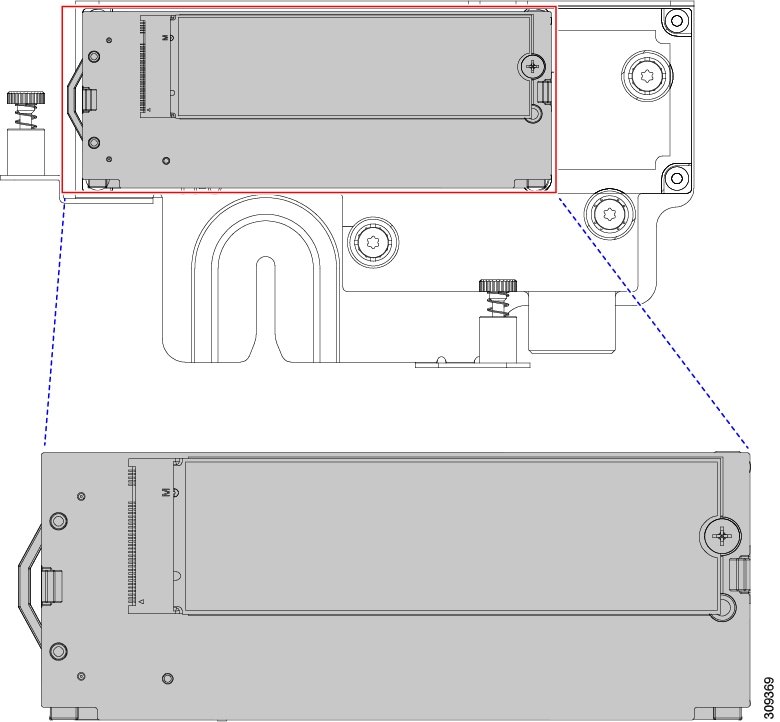
このトピックでは、Cisco ブート最適化 M.2 RAID コントローラを取り外して交換する方法について説明します。コントローラ ボードの上部には 1 つの M.2 ソケット(スロット 1)と、その下側に 1 つの M.2 ソケット(スロット 2)があります。

手順


ステップ 1

サーバのシャットダウンと電源切断の説明に従って、サーバをシャットダウンして電源を切ります。

ステップ 2

上部カバーを取り外せるように、サーバをラックの前方に引き出します。場合によっては、リア パネルからケーブルを取り外して隙間を空ける必要があります。

注意    

 
コンポーネントへの接触や確認作業を安全に行えない場合は、ラックからサーバを取り出してください。

ステップ 3

サーバ上部カバーの取り外しの説明に従ってサーバから上部カバーを取り外します。

ステップ 4

マザーボード ソケットからコントローラを取り外します。

  1. PCIe ライザー 2 と 3 の間のソケットでコントローラを見つけます。

  2. #2 プラス ドライバを使用して、非脱落型ネジを緩め、M.2 モジュールを取り外します。

  3. コントローラ ボードの両端で、キャリアを固定しているクリップを外側に押します。

  4. コントローラの両端を持ち上げ、キャリアボードから外します。

  5. キャリアを静電気防止シートの上に置きます。

ステップ 5

古いコントローラから交換用コントローラに SATA M.2 ドライブを変える場合は、交換用コントローラを取り付ける前に、次の操作を行ってください。

(注)  


ドライブ上で以前設定されたボリュームとデータは、M.2 ドライブを新しいコントローラに変えるときに保持されます。システムは、ドライブにインストールされている既存の OS を起動します。

  1. No. 1 プラス ドライバを使用して、M.2 ドライブをキャリアに固定している 1 本のネジを取り外します。

  2. キャリアのソケットから M. 2 ドライブを持ち上げます。

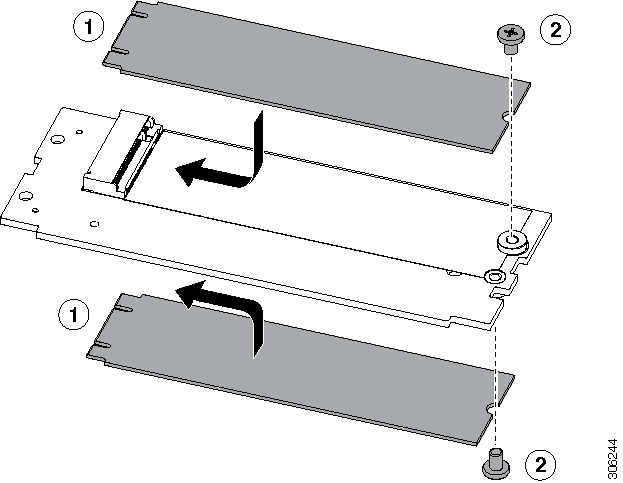
  3. 交換用 M.2 ドライブをコントローラ ボードのソケット上に置きます。

  4. M.2 ドライブを下に向け、コネクタの終端をキャリアのソケットに挿入します。M.2 ドライブのラベルが上向きになっている必要があります。

  5. M.2 ドライブをキャリアに押し込みます。

  6. M.2 SSD の終端をキャリアに固定する 1 本のネジを取り付けます。

  7. コントローラの電源を入れ、2 番目の M.2 ドライブを取り付けます。

図 36. Cisco ブート最適化 M.2 RAID コントローラ(M.2 ドライブの取り付けの表示)

ステップ 6

マザーボード上のソケットにコントローラを取り付けます。

  1. コントローラのコネクタを下向きにし、マザーボードのソケットと同じ端で、コントローラをソケット上に置きます。2 つの配置ペグは、コントローラの 2 つの穴と一致する必要があります。

  2. 2 つのペグがコントローラの 2 つの穴を通過するように、コントローラのソケットの端をゆっくりと押し下げます。

  3. 固定クリップが両端でカチッと音がしてロックされるまで、コントローラを押し下げます。

ステップ 7

上部カバーをサーバに再度取り付けます。

ステップ 8

サーバをラックの元の位置に戻し、ケーブルを再度接続したら、電源ボタンを押してサーバの電源を入れます。


シャーシ侵入スイッチの交換

シャーシ侵入スイッチは、シャーシからカバーが取り外されるたびにシステム イベント ログ(SEL)にイベントを記録するセキュリティ機能(オプション)です。

手順


ステップ 1

次のようにして、サーバにコンポーネントを取り付ける準備をします。

  1. サーバのシャットダウンと電源切断の説明に従って、サーバをシャットダウンして電源を切ります。

  2. 上部カバーを取り外せるように、サーバをラックの前方に引き出します。場合によっては、リア パネルからケーブルを取り外して隙間を空ける必要があります。

    注意    

     
    コンポーネントへの接触や確認作業を安全に行えない場合は、ラックからサーバを取り出してください。
  3. サーバ上部カバーの取り外しの説明に従ってサーバから上部カバーを取り外します。

ステップ 2

次のようにして、既存の侵入スイッチを取り外します。

  1. マザーボードのソケットから侵入スイッチ ケーブルを外します。

  2. No. 1 プラス ドライバを使用して、スイッチ機構をシャーシ側面に固定している 1 本のネジを緩めて取り外します。

  3. スイッチ機構をまっすぐ上にスライドさせて、シャーシのクリップから外します。

ステップ 3

次のようにして、新しい侵入スイッチを取り付けます。

  1. スイッチ機構を下にスライドさせ、ネジのネジ穴が合うようにシャーシ側面のクリップにはめ込みます。

  2. No. 1 プラス ドライバを使用して、スイッチ機構をシャーシ側面に固定する 1 本のネジを取り付けます。

  3. マザーボードのソケットにスイッチ ケーブルを接続します。

ステップ 4

カバーをサーバに再度取り付けます。

ステップ 5

サーバをラックの元の位置に戻し、ケーブルを再度接続したら、電源ボタンを押してサーバの電源を完全に投入します。

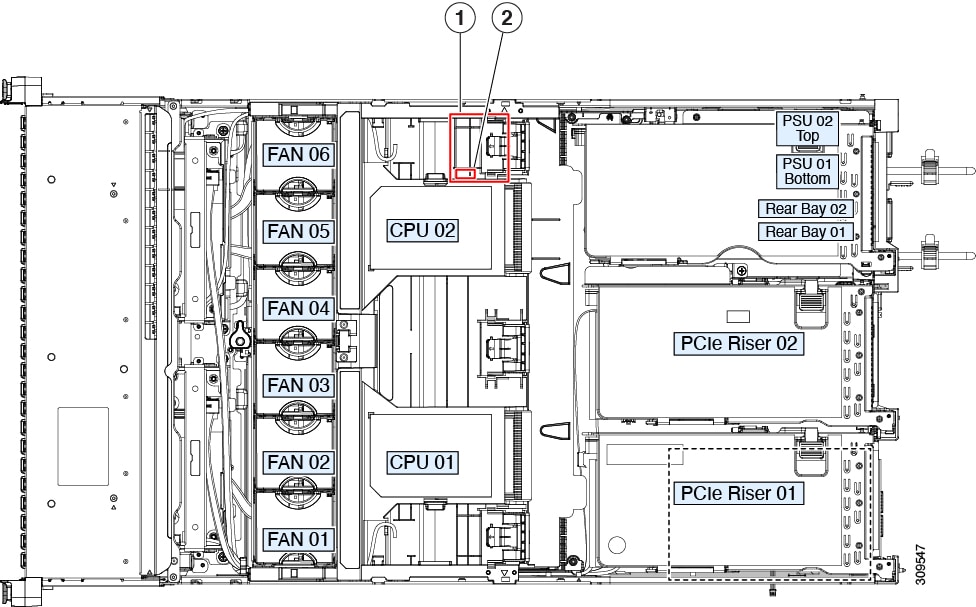
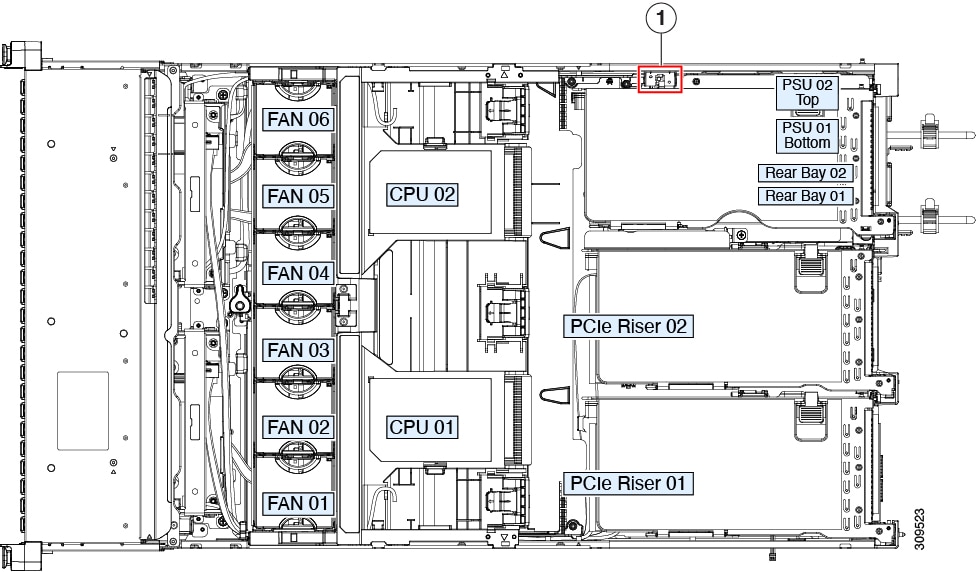
図 37. シャーシ侵入スイッチの交換

1

侵入スイッチの位置

-


トラステッド プラットフォーム モジュール(TPM)の取り付け

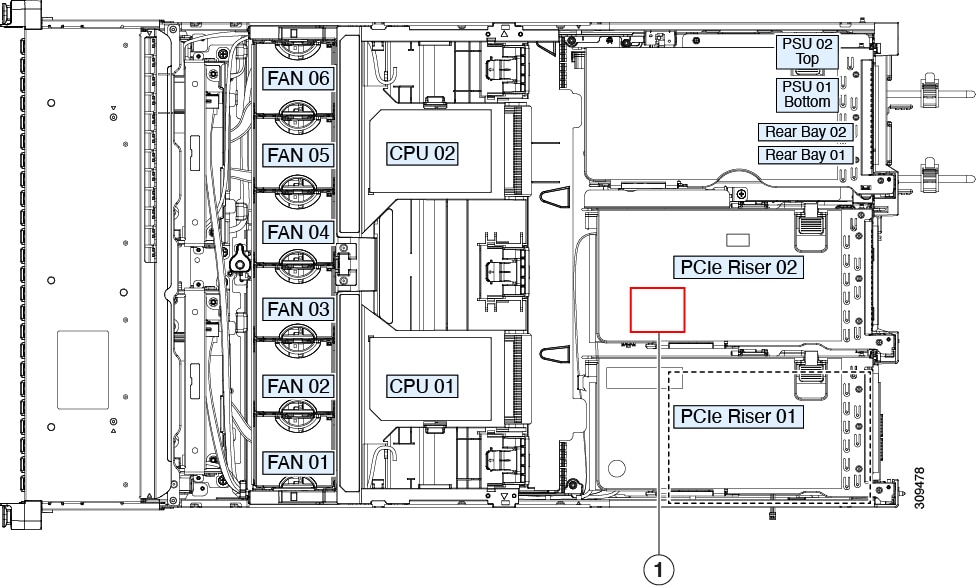
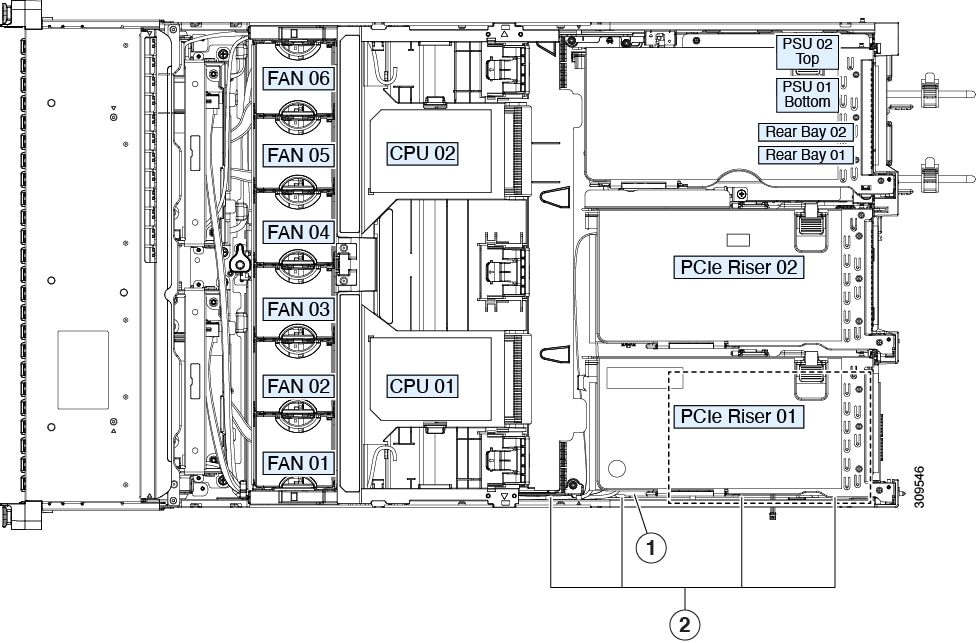
信頼されたプラットフォーム モジュール(TPM)は小型の回路基板であり、マザーボードのソケットに取り付けて一方向ネジで固定します。マザーボード上のソケットの位置は、PCIe ライザー 2 の下です。

TPM に関する考慮事項

  • このサーバは、TPM バージョン 1.2 または TPM バージョン 2.0 のいずれかをサポートします。

  • TPM の現場交換はサポートされていません。サーバに TPM が取り付けられていない場合にのみ、工場出荷後に TPM を取り付けることができます。

  • サーバに既に TPM 1.2 が取り付けられている場合、TPM 2.0 にアップグレードすることはできません。サーバに既存の TPM がない場合、TPM 2.0 を取り付けることができます。

  • TPM 2.0 が応答不能になった場合、サーバを再起動します。

TPM の取り付けおよび有効化


(注)  


TPM の現場交換はサポートされていません。サーバに TPM が取り付けられていない場合にのみ、工場出荷後に TPM を取り付けることができます。

ここでは、TPM を取り付けて有効化するときの手順について説明します。この手順は、ここで示す順序で実行する必要があります。

  1. TPM ハードウェアの取り付け

  2. BIOS での TPM サポートの有効化

  3. BIOS での Intel TXT 機能の有効化

TPM ハードウェアの取り付け


(注)  


安全確保のために、TPM は一方向ネジを使用して取り付けます。このネジは一般的なドライバでは取り外せません。
手順

ステップ 1

次のようにして、サーバにコンポーネントを取り付ける準備をします。

  1. サーバのシャットダウンと電源切断の説明に従って、サーバをシャットダウンして電源を切ります。

  2. 上部カバーを取り外せるように、サーバをラックの前方に引き出します。場合によっては、リア パネルからケーブルを取り外して隙間を空ける必要があります。

    注意    

     
    コンポーネントへの接触や確認作業を安全に行えない場合は、ラックからサーバを取り出してください。
  3. サーバ上部カバーの取り外しの説明に従ってサーバから上部カバーを取り外します。

ステップ 2

サーバーから PCIe ライザー 2 を取り外し、マザーボード上の TPM ソケット周りに隙間を空けます。

ステップ 3

次のようにして、TPM を取り付けます。

  1. マザーボード上の TPM ソケットの位置を確認します。

  2. TPM 回路基板の下部にあるコネクタとマザーボードの TPM ソケットの位置を合わせます。TPM ボードのネジ穴を TPM ソケットに隣接するネジ穴の位置を合わせます。

  3. TPM を均等に押し下げて、マザーボード ソケットにしっかりと装着します。

  4. 一方向ネジを 1 本取り付けて、TPM をマザーボードに固定します。

ステップ 4

サーバに PCIe ライザー 2 を取り付けます。PCIe ライザーの交換を参照してください。

ステップ 5

カバーをサーバに再度取り付けます。

ステップ 6

サーバをラックの元の位置に戻し、ケーブルを再度接続したら、電源ボタンを押してサーバの電源を完全に投入します。

ステップ 7

BIOS での TPM サポートの有効化に進みます。

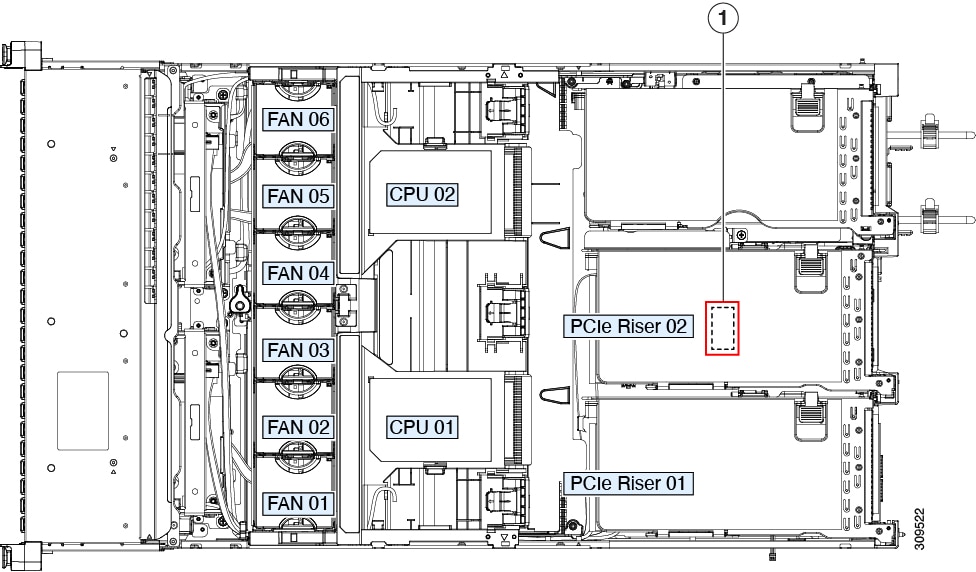
図 38. TPM ソケットの場所

1

マザーボード上の TPM ソケットの位置(PCIe ライザー 2 の下)

-


BIOS での TPM サポートの有効化

ハードウェアを取り付けたら、BIOS で TPM のサポートを有効にする必要があります。


(注)  


この手順を実行する前に、BIOS 管理者パスワードを設定する必要があります。このパスワードを設定するには、システム ブート中にプロンプトが表示されたときに F2 キーを押して、BIOS セットアップ ユーティリティを開始します。[Security] > [Set Administrator Password] に移動し、プロンプトに従って新しいパスワードを 2 回入力します。


手順

ステップ 1

TPM サポートを有効にします。

  1. ブートアップ中に F2 プロンプトが表示されたら、F2 を押して BIOS セットアップに入ります。

  2. BIOS 管理者パスワードを使用して、BIOS Setup ユーティリティにログインします。

  3. [BIOS Setup Utility] ウィンドウで、[Advanced] タブを選択します。

  4. [Trusted Computing] を選択し、[TPM Security Device Configuration] ウィンドウを開きます。

  5. [TPM SUPPORT] を [Enabled] に変更します。

  6. F10 を押して設定を保存し、サーバをリブートします。

ステップ 2

TPM のサポートがイネーブルになっていることを確認します。

  1. ブートアップ中に F2 プロンプトが表示されたら、F2 を押して BIOS セットアップに入ります。

  2. BIOS 管理者パスワードを使用して、BIOS Setup ユーティリティにログインします。

  3. [詳細(Advanced)] タブを選択します。

  4. [Trusted Computing] を選択し、[TPM Security Device Configuration] ウィンドウを開きます。

  5. [TPM SUPPORT] と [TPM State] が [Enabled] であることを確認します。


PCB アセンブリ (PCBA) のリサイクル

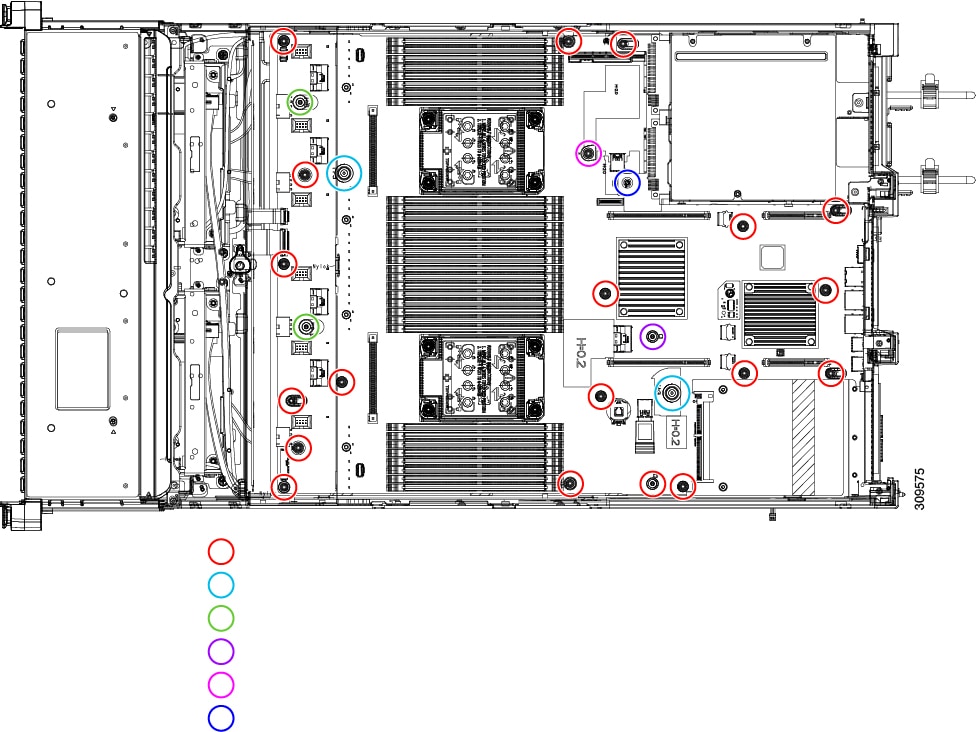
PCBA はサーバの板金部に固定されています。PCBA をリサイクルする前に、トレイから PCBA を取り外す必要があります。PCBA はさまざまなタイプの留め具で固定されます。

始める前に


(注)  


リサイクル業者のみ。この手順は、標準のフィールドサービス オプションではありません。この手順は適切な処分のための電子機器を要求するリサイクル業者ためのものであり、エコデザインと e 廃棄物規制に準拠しています。


プリント基板アセンブリ (PCBA) を取り外すには、次の要件を満たしている必要があります。

  • サーバを施設の電源から取り外す必要があります。

  • サーバを機器ラックから取り外す必要があります。

  • サーバの上部カバーを取り外す必要があります。サーバ上部カバーの取り外し を参照してください。

次のツールが必要です。

  • プライヤー

  • T10 トルクス ドライバ

  • #2 プラス ドライバ

手順


ステップ 1

PCBA の取り付けネジを見つけます。

次の図は、取り付けネジと留め具の位置を示しています。

図 39. UCS C245 M6 PCBA を取り外すためのネジの位置

ステップ 2

適切な工具を使用して、ネジを取り外します。

ステップ 3

板金から PCBA を取り外し、それぞれの廃棄物およびリサイクル規制に従って廃棄してください。


サービス ヘッダーおよびジャンパ

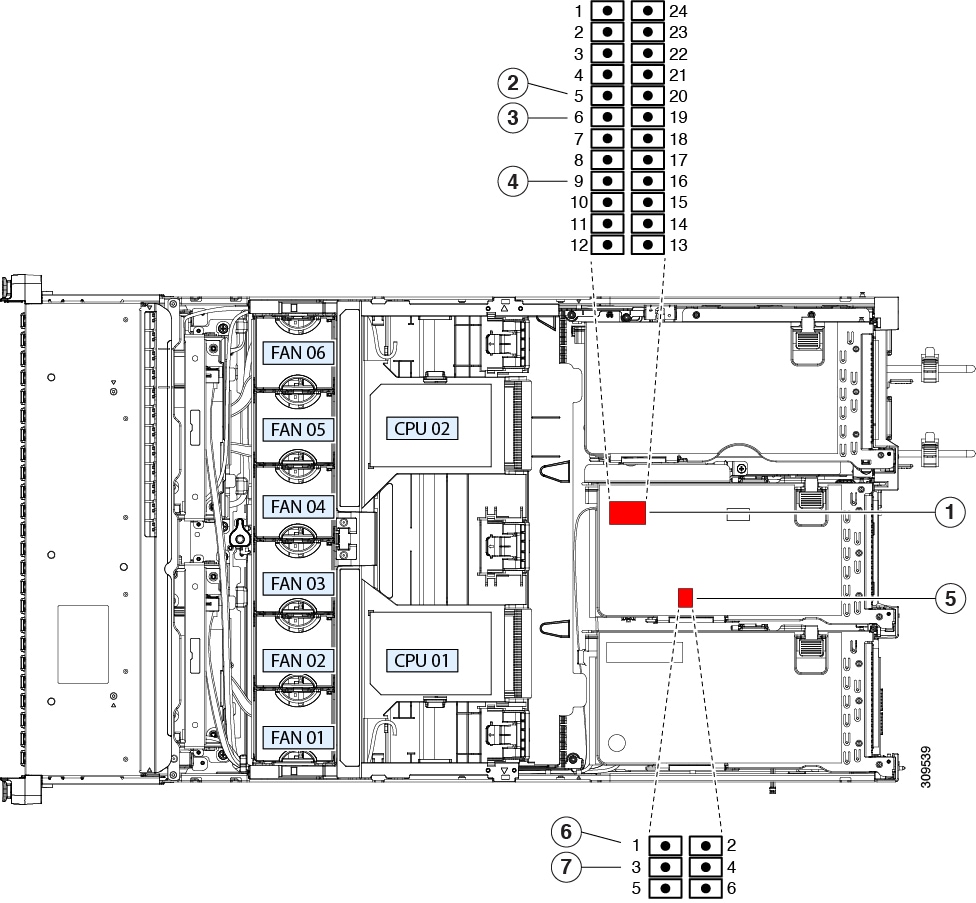
このサーバは、特定のサービスおよびデバッグ機能のジャンパを設定できる 2 つのヘッダー ブロック(SW4、CN4)を備えています。

図 40. サービス ヘッダー ブロック SW4 および CN4 の場所

1

ヘッダー ブロック SW4 の場所

5

ヘッダー ブロック CN4 の場所

2

Recover BIOS:SW4 ピン 5〜17

off:標準。 ON:リカバリモード

6

代替イメージから Cisco IMC を起動:CN4 ピン 1 ~ 2

3

クリア BIOS パスワード:SW4 ピン 6〜18

off:normal; ON:クリア

7

システムファームウェアのセキュア消去:CN4 ピン 3〜4

4

CMOS クリア:SW ピン 9〜21

[オフ(Off)]:通常。 ON:クリア

BIOS リカバリ ヘッダー(SW4、ピン 5 ~ 17)の使用

BIOS が破損すると、どのステージで破損しているかにより、さまざまな動作が発生することがあります。

  • BIOS BootBlock が破損すると、システムが次のメッセージで停止する場合もあります。

    Initializing and configuring memory/hardware
  • BootBlock の破損ではない場合、次のようなメッセージが表示されます。

    ****BIOS FLASH IMAGE CORRUPTED****
    Flash a valid BIOS capsule file using Cisco IMC WebGUI or CLI interface.
    IF Cisco IMC INTERFACE IS NOT AVAILABLE, FOLLOW THE STEPS MENTIONED BELOW.
    1. Connect the USB stick with bios.cap file in root folder.
    2. Reset the host.
    IF THESE STEPS DO NOT RECOVER THE BIOS
    1. Power off the system.
    2. Mount recovery jumper.
    3. Connect the USB stick with bios.cap file in root folder.
    4. Power on the system.
    Wait for a few seconds if already plugged in the USB stick.
    REFER TO SYSTEM MANUAL FOR ANY ISSUES.

(注)  


上記のメッセージに示されているように、BIOS を回復する方法は 2 種類あります。まず、手順 1 を試行します。この手順で BIOS が回復しない場合は、手順 2 を使用します。

手順 1:bios.cap リカバリ ファイルを使った再起動

手順

ステップ 1

BIOS 更新パッケージをダウンロードし、一時的な場所に保存して展開します。

ステップ 2

展開したリカバリ フォルダ内のファイルを、USB ドライブのルート ディレクトリにコピーします。リカバリ フォルダにはこの手順に必要な bios.cap ファイルが含まれています。

(注)  

 
bios.cap ファイルは、USB ドライブのルート ディレクトリにある必要があります。このファイルの名前を変更しないでください。USB ドライブは、FAT16 または FAT32 ファイル システムでフォーマットする必要があります。

ステップ 3

USB ドライブをサーバの USB ポートに挿入します。

ステップ 4

サーバーをリブートします。

ステップ 5

フロント パネルの電源ボタンを押して、サーバを主電源モードに戻します。

サーバが、更新された BIOS ブート ブロックでブートします。BIOS が USB ドライブの有効な bios.cap ファイルを検出すると、次のメッセージが表示されます。

Found a valid recovery file...Transferring to Cisco IMC
System would flash the BIOS image now...
System would restart with recovered image after a few seconds...

ステップ 6

サーバの BIOS 更新が完了するのを待ってから、USB ドライブをサーバから取り外します。

(注)  

 
BIOS の更新中に、Cisco IMC はサーバをシャットダウンし、画面が約 10 分間空白になります。更新中は、電源コードを外さないでください。更新が完了すると、Cisco IMC はサーバの電源を投入します。

手順 2:BIOS リカバリ ヘッダーおよび bios.cap ファイルの使用

手順

ステップ 1

BIOS 更新パッケージをダウンロードし、一時的な場所に保存して展開します。

ステップ 2

展開したリカバリ フォルダ内のファイルを、USB ドライブのルート ディレクトリにコピーします。リカバリ フォルダにはこの手順に必要な bios.cap ファイルが含まれています。

(注)  

 
bios.cap ファイルは、USB ドライブのルート ディレクトリにある必要があります。このファイルの名前を変更しないでください。USB ドライブは、FAT16 または FAT32 ファイル システムでフォーマットする必要があります。

ステップ 3

サーバのシャットダウンと電源切断の説明に従って、サーバをシャットダウンして電源を切ります。すべての電源装置から電源コードを外します。

ステップ 4

上部カバーを取り外せるように、サーバをラックの前方に引き出します。場合によっては、リア パネルからケーブルを取り外して隙間を空ける必要があります。

注意    

 
コンポーネントへの接触や確認作業を安全に行えない場合は、ラックからサーバを取り出してください。

ステップ 5

サーバ上部カバーの取り外しの説明に従ってサーバから上部カバーを取り外します。

ステップ 6

SW4 ピン 5 および 17 に 2 ピン ジャンパを取り付けます。

ステップ 7

AC 電源コードをサーバーに再度取り付けます。サーバーの電源がスタンバイ電源モードになります。

ステップ 8

ステップ 2 で準備した USB メモリをサーバーの USB ポートに接続します。

ステップ 9

フロント パネルの電源ボタンを押して、サーバを主電源モードに戻します。

サーバが、更新された BIOS ブート ブロックでブートします。BIOS が USB ドライブの有効な bios.cap ファイルを検出すると、次のメッセージが表示されます。

Found a valid recovery file...Transferring to Cisco IMC
System would flash the BIOS image now...
System would restart with recovered image after a few seconds...

ステップ 10

サーバの BIOS 更新が完了するのを待ってから、USB ドライブをサーバから取り外します。

(注)  

 
BIOS の更新中に、Cisco IMC はサーバをシャットダウンし、画面が約 10 分間空白になります。更新中は、電源コードを外さないでください。更新が完了すると、Cisco IMC はサーバの電源を投入します。

ステップ 11

サーバが完全にブートした後に、サーバの電源を再び切り、すべての電源コードを外します。

ステップ 12

取り付けたジャンパを取り外します。

(注)  

 
リカバリ完了後にジャンパを取り外さない場合、「Please remove the recovery jumper」と表示されます。

ステップ 13

上部カバーを再度取り付け、サーバをラックに元どおりに配置し、電源コードおよびその他のケーブルを再度接続したら、電源ボタンを押してサーバの電源をオンにします。


BIOS パスワード クリア ヘッダー(SW4、ピン 6 ~ 18)の使用

このスイッチを使用すると、管理者パスワードをクリアできます。

手順


ステップ 1

サーバのシャットダウンと電源切断の説明に従って、サーバをシャットダウンして電源を切ります。すべての電源装置から電源コードを外します。

ステップ 2

上部カバーを取り外せるように、サーバをラックの前方に引き出します。場合によっては、リア パネルからケーブルを取り外して隙間を空ける必要があります。

注意    

 
コンポーネントへの接触や確認作業を安全に行えない場合は、ラックからサーバを取り出してください。

ステップ 3

サーバ上部カバーの取り外しの説明に従ってサーバから上部カバーを取り外します。

ステップ 4

SW4 ピン 6 および 18 に 2 ピン ジャンパを取り付けます。

ステップ 5

上部カバーと AC 電源コードをもう一度サーバに取り付けます。サーバの電源がスタンバイ電源モードになり、前面パネルの電源 LED がオレンジ色に点灯します。

ステップ 6

前面パネルの電源ボタンを押して、サーバを主電源モードに戻します。電源 LED が緑色になれば、サーバは主電源モードです。

(注)  

 
リセットを完了するには、サーバ全体が再起動して主電源モードになるようにする必要があります。ホスト CPU が実行されていないと、ジャンパの状態は判別できません。

ステップ 7

電源ボタンを押し、サーバをシャットダウンしてスタンバイ電源モードにし、電流が流れないようにするために AC 電源コードを抜きます。

ステップ 8

サーバーの上部カバーを外します。

ステップ 9

取り付けたジャンパを取り外します。

(注)  

 
ジャンパを取り外さないと、サーバーの電源を入れ直すたびにパスワードがクリアされます。

ステップ 10

上部カバーを再度取り付け、サーバをラックに元どおりに配置し、電源コードおよびその他のケーブルを再度接続したら、電源ボタンを押してサーバの電源をオンにします。


CMOS クリア ヘッダー(SW4、ピン 9 ~ 21)の使用

このスイッチで、システムがハング アップしたときにサーバの CMOS 設定をクリアできます。たとえば、設定が正しくないためにサーバがハング アップしてブートしなくなった場合に、このジャンパを使って設定を無効化し、デフォルト設定を使って再起動できます。


注意    


CMOS をクリアすることによってカスタマイズされた設定が削除されるため、データが失われることがあります。この CMOS のクリア手順を使用する前に BIOS に必要なカスタマイズされた設定を書き留めます。

手順


ステップ 1

サーバのシャットダウンと電源切断の説明に従って、サーバをシャットダウンして電源を切ります。

ステップ 2

上部カバーを取り外せるように、サーバをラックの前方に引き出します。場合によっては、リア パネルからケーブルを取り外して隙間を空ける必要があります。

注意    

 
コンポーネントへの接触や確認作業を安全に行えない場合は、ラックからサーバを取り出してください。

ステップ 3

サーバ上部カバーの取り外しの説明に従ってサーバから上部カバーを取り外します。

ステップ 4

CMOS、SW4 をクリアするには、ピン 9〜21 を 5〜10 秒間オンの位置にして、オフの位置に戻す必要があります。

ステップ 5

上部カバーと AC 電源コードをもう一度サーバに取り付けます。サーバの電源がスタンバイ電源モードになり、前面パネルの電源 LED がオレンジ色に点灯します。

ステップ 6

前面パネルの電源ボタンを押して、サーバを主電源モードに戻します。電源 LED が緑色になれば、サーバは主電源モードです。

(注)  

 
リセットを完了するには、サーバ全体が再起動して主電源モードになるようにする必要があります。ホスト CPU が実行されていないと、ジャンパの状態は判別できません。

ステップ 7

電源ボタンを押し、サーバをシャットダウンしてスタンバイ電源モードにし、電流が流れないようにするために AC 電源コードを抜きます。


Cisco IMC 代替イメージ起動ヘッダー(CN4、ピン 1 ~ 2)の使用

この Cisco IMC デバッグ ヘッダーを使用して、Cisco IMC 代替イメージからシステムを強制的に起動することができます。

手順


ステップ 1

サーバのシャットダウンと電源切断の説明に従って、サーバをシャットダウンして電源を切ります。すべての電源装置から電源コードを外します。

ステップ 2

上部カバーを取り外せるように、サーバをラックの前方に引き出します。場合によっては、リア パネルからケーブルを取り外して隙間を空ける必要があります。

注意    

 
コンポーネントへの接触や確認作業を安全に行えない場合は、ラックからサーバを取り出してください。

ステップ 3

サーバ上部カバーの取り外しの説明に従ってサーバから上部カバーを取り外します。

ステップ 4

CN4 ピン 1 および 2 に 2 ピン ジャンパを取り付けます。

ステップ 5

上部カバーと AC 電源コードをもう一度サーバに取り付けます。サーバの電源がスタンバイ電源モードになり、前面パネルの電源 LED がオレンジ色に点灯します。

ステップ 6

前面パネルの電源ボタンを押して、サーバを主電源モードに戻します。電源 LED が緑色になれば、サーバは主電源モードです。

(注)  


次回 Cisco IMC にログインすると、次のようなメッセージが表示されます。

'Boot from alternate image' debug functionality is enabled.  
CIMC will boot from alternate image on next reboot or input power cycle.

(注)  

 
このジャンパを取り外さないと、サーバの電源を再投入するとき、または Cisco IMC をリブートするときに、サーバは常に代替 Cisco IMC イメージからブートします。

ステップ 7

ジャンパを取り外すには、電源ボタンを押しサーバをシャットダウンしてスタンバイ電源モードにし、電流がまったく流れないようにするために AC 電源コードを抜きます。

ステップ 8

サーバーの上部カバーを外します。

ステップ 9

取り付けたジャンパを取り外します。

ステップ 10

上部カバーを再度取り付け、サーバをラックに元どおりに配置し、電源コードおよびその他のケーブルを再度接続したら、電源ボタンを押してサーバの電源をオンにします。


システムファームウェアのセキュア消去ヘッダー(CN4、ピン 3〜4)の使用

この Cisco IMC デバッグ ヘッダーを使用して、Cisco IMC 設定を強制的にデフォルトに戻すことができます。

手順


ステップ 1

サーバのシャットダウンと電源切断の説明に従って、サーバをシャットダウンして電源を切ります。すべての電源装置から電源コードを外します。

ステップ 2

上部カバーを取り外せるように、サーバをラックの前方に引き出します。場合によっては、リア パネルからケーブルを取り外して隙間を空ける必要があります。

注意    

 
コンポーネントへの接触や確認作業を安全に行えない場合は、ラックからサーバを取り出してください。

ステップ 3

サーバ上部カバーの取り外しの説明に従ってサーバから上部カバーを取り外します。

ステップ 4

CN4 ピン 3 および 4 に 2 ピン ジャンパを取り付けます。

ステップ 5

上部カバーと AC 電源コードをもう一度サーバに取り付けます。サーバの電源がスタンバイ電源モードになり、前面パネルの電源 LED がオレンジ色に点灯します。

ステップ 6

前面パネルの電源ボタンを押して、サーバを主電源モードに戻します。電源 LED が緑色になれば、サーバは主電源モードです。

(注)  


次回 Cisco IMC にログインすると、次のようなメッセージが表示されます。

'CIMC reset to factory defaults' debug functionality is enabled.  
On input power cycle, CIMC will be reset to factory defaults.

(注)  

 
このジャンパを取り外さないと、サーバーの電源を入れ直すたびに Cisco IMC の設定がデフォルトにリセットされます。Cisco IMC をリブートする場合、このジャンパは影響しません。

ステップ 7

ジャンパを取り外すには、電源ボタンを押しサーバをシャットダウンしてスタンバイ電源モードにし、電流がまったく流れないようにするために AC 電源コードを抜きます。

ステップ 8

サーバーの上部カバーを外します。

ステップ 9

取り付けたジャンパを取り外します。

ステップ 10

上部カバーを再度取り付け、サーバをラックに元どおりに配置し、電源コードおよびその他のケーブルを再度接続したら、電源ボタンを押してサーバの電源をオンにします。