Express Setup の実行
初めてスイッチをセットアップする場合は、Express Setup を使って初期 IP 情報を入力する必要があります。このプロセスにより、スイッチをローカル ルータやインターネットに接続できるようになります。その後、IP アドレスを使ってスイッチにアクセスし、その他の設定を行うことができます。
必要な装備
■ Windows 2000/Vista/2003/XP/Window7/Mac を搭載したコンピュータ。
■JavaScript が有効な Web ブラウザ(IE または Firefox)。
■コンピュータをスイッチに接続するためのストレートまたはクロスのカテゴリ 5 イーサネット ケーブル。
注: RS232 シリアル コンソール ポートを Express Setup に使用しないでください。
注: Express Setup を実行する前に、ブラウザのポップアップ ブロッカやプロキシ設定、およびコンピュータで実行しているワイヤレス クライアントを無効にします。
Express Setup の手順
2. IE 4000 が工場出荷時のデフォルト モードになっていることを確認します。
a. 開梱したばかりではない場合はスイッチをリセットします。ペーパー クリップでボタンを 10 秒間押し、SYS LED ライトが赤に点灯したら放します。
SYS LED が赤になると、スイッチは自動的にリブートします。
3. スイッチにデータ ポートが接続されていないことを確認します。
注 :Express Setup の実行中、スイッチは DHCP サーバとして動作します。
–シリアル コンソール ケーブルを接続し、ブート シーケンスをモニタできます。 コンソール画面の [return キー] を押さないでください 。
–スイッチに接続されているコンピュータが DHCP で設定されていることを確認します。
4. Web ブラウザ:ポップアップ ブロッカとプロキシ設定を無効にします。
配線の手順については、スイッチのアース接続および DC 電源の配線を参照してください。
6. IE 4000 の電源をオンにするか、リセットします。
–EXP の点滅:Express Setup プロセスの実行が可能な状態
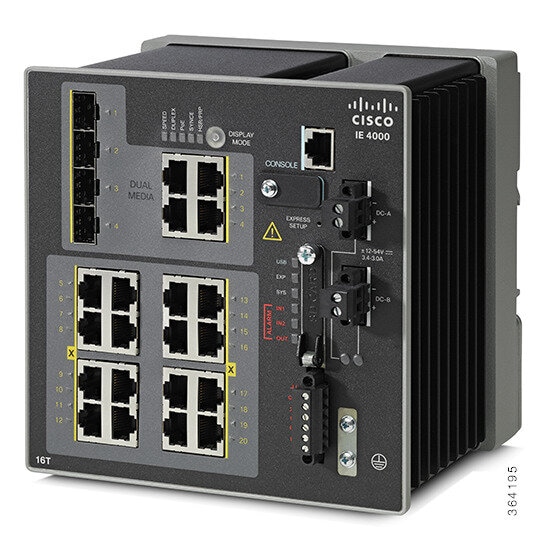
7. ペーパー クリップを Express Setup ボタンに 1 ~ 2 秒間差し込みます。
抜くと、ポート Gig1/1 LED が緑の点滅を開始します。
コンピュータに IP アドレス(169.254.0.2)が設定されるため、ブラウザで http://192.168.1.1 を示します。
9. ユーザ名 は空欄のままにして、デフォルトのパスワード cisco を入力します。
注: ユーザ名 フィールドのテキストは無視されます。[Express Setup] ウィンドウが表示されます。
トラブルシューティング:[Express Setup] ウィンドウが表示されない場合は、ブラウザのポップアップ ブロッカやプロキシ設定がすべて無効になっているかどうか、およびコンピュータでワイヤレス クライアントがすべて無効になっているかどうかを確認してください。
以降、この IP アドレスを使用して、Device Manager からスイッチにアクセスできます。
–スイッチの [ユーザ名(Username)] と [パスワード(Password)]:パスワードを入力します。パスワードは 1 ~ 25 文字の英数字から成り、先頭文字を数字にすることもできます。また、大文字と小文字の区別があり、文字間にスペースを使用できます(先頭や末尾には使用できません)。パスワード確認フィールドに同じパスワードをもう一度入力します。
注: デフォルト パスワード cisco から、パスワードを変更する必要があります。
–[デフォルト ゲートウェイ(Default Gateway)]:ルータの IP アドレスを入力します。
11. Control Industrial Protocol(CIP)VLAN の設定を入力します(オプション)。
–[CIP VLAN]:CIP を有効にする VLAN を入力します。CIP VLAN は管理 VLAN と同じであってもかまいませんが、そのスイッチですでに設定されている別の VLAN 上で CIP トラフィックを分離することも可能です。デフォルトの CIP VLAN は VLAN 1 です。スイッチで CIP を有効にできるのは、1 つの VLAN だけです。
–[IP アドレス(IP Address)]:CIP VLAN の IP アドレスを入力します。CIP VLAN が管理 VLAN と異なる場合は、CIP VLAN の IP アドレスを指定する必要があります。スイッチに割り当てる IP アドレスが、ネットワーク上の他のデバイスの IP アドレスと重複していないことを確認してください。
–[サブネット マスク(Subnet Mask)]:ドロップダウン リストからマスクを選択します。
CIP VLAN 設定の詳細については、ツールバーの [ヘルプ(Help)] をクリックしてください。
オプション情報はここで入力するか、または Device Manager を使用して後で入力することもできます。[Express Setup] のフィールドの詳細については、[Express Setup] ウィンドウのオンライン ヘルプを参照してください。
[送信(Submit)] をクリックして変更を保存し、初期設定を完了します。
オプション設定の詳細については、ツールバーの [ヘルプ(Help)] をクリックしてください。
13. [送信(Submit)] をクリックすると、以下のイベントが発生します。
a. スイッチが設定され、Express Setup モードが終了します。
b. ブラウザに警告メッセージが表示され、スイッチの以前の IP アドレスによる接続が試行されます。
c. 設定されているスイッチの IP アドレスがコンピュータの IP アドレスとは異なるサブネット内にある場合は、通常、コンピュータとスイッチ間の接続が失われます。
14. ソースの DC 電源をオフにし、スイッチにつながるすべてのケーブルを外してから、ネットワークにスイッチを設置します。スイッチの設定と管理については、管理オプションを参照してください。
15. ステップ 1 でコンピュータの固定 IP アドレスを変更した場合は、固定 IP アドレスを以前の設定に戻してください。
16. Cisco Network Assistant と Device Manager のいずれかまたは両方を使用してスイッチを管理できるようになっています。スイッチの設定と管理については、管理オプションを参照してください。
Device Manager を表示する手順は次のとおりです。
b. Web ブラウザにスイッチの IP アドレス 、 ユーザ名 、 パスワード を入力し、Enter キーを押します。[Device Manager] ページが表示されます。
[Device Manager] ページが表示されない場合は、次の項目を確認します。
–ネットワークに接続しているスイッチ ポートのポート LED が緑色になっていることを確認します。
–スイッチへのアクセスに使用しているコンピュータをネットワーク内の既知の Web サーバに接続して、コンピュータがネットワークに接続していることを確認します。ネットワークに接続していない場合は、コンピュータのネットワーク設定をトラブルシューティングします。
–ブラウザで入力したスイッチの IP アドレスが正しいことを確認します。
–ブラウザに入力したスイッチの IP アドレスが正しく、スイッチ ポートの LED が緑色になっており、コンピュータがネットワークに接続している場合は、コンピュータをスイッチに再接続してトラブルシューティングを続行します。スイッチの IP アドレスと同じサブネット内のコンピュータに静的 IP アドレスを設定します。
–コンピュータに接続しているスイッチ ポートの LED が緑色の場合は、Web ブラウザにスイッチの IP アドレスを再入力し、Device Manager を表示します。Device Manager が表示されたら、スイッチの設定を続行できます。
 フィードバック