DHCP の設定

この章では、Cisco NX-OS デバイスで Dynamic Host Configuration Protocol(DHCP)を設定する手順について説明します。

この章は、次の項で構成されています。

DHCP スヌーピングについて

DHCP スヌーピングは、信頼できないホストと信頼できる DHCP サーバとの間でファイアウォールのような機能を果たします。DHCP スヌーピングでは次のアクティビティを実行します。

  • 信頼できない送信元からの DHCP メッセージを検証し、無効なメッセージをフィルタ処理して除外します。

  • DHCP スヌーピング バインディング データベースを構築し、管理します。このデータベースには、リース IP アドレスがある信頼できないホストに関する情報が保存されています。

  • DHCP スヌーピング バインディング データベースを使用して、信頼できないホストからの以降の要求を検証します。

DHCP スヌーピングは、グローバルおよび VLAN 単位でイネーブルにできます。デフォルトでは、この機能はグローバルおよびすべての VLAN でディセーブルです。この機能は、1 つの VLAN または特定の VLAN 範囲でイネーブルにできます。

信頼できる送信元と信頼できない送信元

DHCP スヌーピングがトラフィックの送信元を信頼するかどうかを設定できます。信頼できない送信元の場合、トラフィック攻撃やその他の敵対的アクションが開始される可能性があります。こうした攻撃を防ぐため、DHCP スヌーピングは信頼できない送信元からのメッセージをフィルタリングします。

企業ネットワークでは、信頼できる送信元はその企業の管理制御下にあるデバイスです。これらのデバイスには、ネットワーク内のスイッチ、ルータ、およびサーバが含まれます。ファイアウォールを越えるデバイスやネットワーク外のデバイスは信頼できない送信元です。一般的に、ホスト ポートは信頼できない送信元として扱われます。

サービス プロバイダーの環境では、サービス プロバイダー ネットワークにないデバイスは、信頼できない送信元です(カスタマー スイッチなど)。ホスト ポートは、信頼できない送信元です。

Cisco NX-OS デバイスでは、接続インターフェイスの信頼状態を設定することにより、送信元を信頼できるものとして扱うことができます。

すべてのインターフェイスのデフォルトの信頼状態は、信頼できない状態になります。DHCP サーバ インターフェイスは、信頼できるインターフェイスとして設定する必要があります。ユーザのネットワーク内でデバイス(スイッチまたはルータ)に接続されている場合、他のインターフェイスも信頼できるインターフェイスとして設定できます。ホスト ポート インターフェイスは、通常、信頼できるインターフェイスとしては設定しません。


Note

DHCP スヌーピングを適切に機能させるためには、すべての DHCP サーバが信頼できるインターフェイスを介してデバイスと接続される必要があります。


DHCP スヌーピング バインディング データベース

DHCP スヌーピングは、代行受信した DHCP メッセージから抽出した情報を使用し、ダイナミックにデータベースを構築し維持します。DHCP スヌーピングがイネーブルにされた VLAN に、ホストが関連付けられている場合、データベースには、リース IP アドレスがある信頼できない各ホストのエントリが保存されています。データベースには、信頼できるインターフェイスを介して接続するホストに関するエントリは保存されません。


Note

DHCP スヌーピング バインディング データベースは DHCP スヌーピング バインディング テーブルとも呼ばれます。


デバイスが特定の DHCP メッセージを受信すると、DHCP スヌーピングはデータベースをアップデートします。たとえば、デバイスが DHCPACK メッセージをサーバから受信すると、この機能によってデータベースにエントリが追加されます。IP アドレスのリース期限が過ぎたり、デバイスがホストから DHCPRELEASE メッセージを受信すると、この機能によってデータベース内のエントリが削除されます。

DHCP スヌーピング バインディング データベースの各エントリには、ホストの MAC アドレス、リース IP アドレス、リース期間、バインディング タイプ、VLAN 番号、およびホストに関連するインターフェイス情報が保存されます。

ダイナミック ARP インスペクション(DAI)および IP ソース ガードも、DHCP スヌーピング バインディング データベースに格納された情報を使用します。

clear ip dhcp snooping binding コマンドを使用すると、バインディング データベースからエントリ削除できます。

vPC 環境での DHCP スヌーピング

仮想ポート チャネル(vPC)では、2 台の Cisco NX-OS スイッチを 3 番目のデバイスに 1 つの論理ポート チャネルとして認識させることができます。第 3 のデバイスは、スイッチ、サーバ、ポート チャネルをサポートするその他の任意のネットワーク デバイスのいずれでもかまいません。

標準的な vPC 環境では、DHCP 要求は一方の vPC ピア スイッチに到達でき、応答は他方の vPC ピア スイッチに到達できるため、一方のスイッチには部分的な DHCP(IP-MAC)バインディング エントリが生成され、他方のスイッチにはバインディング エントリが生成されません。その結果、DHCP スヌーピング、およびダイナミック ARP インスペクション(DAI)や IP ソース ガードなどのそれに関連する機能は中断されます。この問題は Cisco Fabric Service over Ethernet(CFSoE)分散を使用して、すべての DHCP パケット(要求および応答)が両方のスイッチに確実に認識されるようにすることで対処されます。これにより、vPC リンクの背後に存在するすべてのクライアントについて、両方のスイッチで同じバインディング エントリが作成および管理されるようになります。

CFSoE 分散ではまた、vPC リンク上の DHCP 要求および応答を 1 台のスイッチのみが転送するようにもできます。vPC 以外の環境では、両方のスイッチが DHCP パケットを転送します。

DHCP スヌーピング バインディング エントリの同期

ダイナミック DHCP バインディング エントリは、次のシナリオで同期される必要があります。
  • リモート vPC がオンラインになったとき、その vPC リンクのすべてのバインディング エントリがピアと同期する必要があります。

  • DHCP スヌーピングがピア スイッチでイネーブルになっている場合、すべての vPC リンクのダイナミック バインディング エントリがピアと同期する必要があります。

パケット検証

デバイスは、DHCP スヌーピングがイネーブルの VLAN にある信頼できないインターフェイスで受信された DHCP パケットを検証します。デバイスは、次のいずれかの条件が発生しないかぎり、DHCP パケットを転送します(これらの条件が発生した場合、パケットはドロップされます)。

  • 信頼できないインターフェイスで DHCP 応答パケット(DHCPACK、DHCPNAK、または DHCPOFFER などのパケット)を受信した場合。

  • 信頼できないインターフェイスからパケットを受信し、この送信元 MAC アドレスと DHCP クライアント ハードウェア アドレスが一致しない場合。このチェックは、DHCP スヌーピングの MAC アドレス検証オプションがオンの場合だけ、実行されます。

  • DHCP スヌーピング バインディング テーブル内にエントリを持つ信頼できないホストから DHCPRELEASE または DHCPDECLINE メッセージを受信したが、バインディング テーブル内のインターフェイス情報が、このメッセージを受信したインターフェイスと一致しない場合。

さらに、DHCP パケットの厳密な検証をイネーブルにすることもできます。これにより、DHCP パケットのオプション フィールドが確認されます。これには、オプション フィールドの最初の 4 バイト内の「マジック クッキー」値も含まれます。デフォルトでは、厳密な検証はディセーブルになっています。ip dhcp packet strict-validation コマンドを使用してイネーブルにすると、DHCP スヌーピングで無効なオプション フィールドを含むパケットを処理した場合に、パケットがドロップされます。

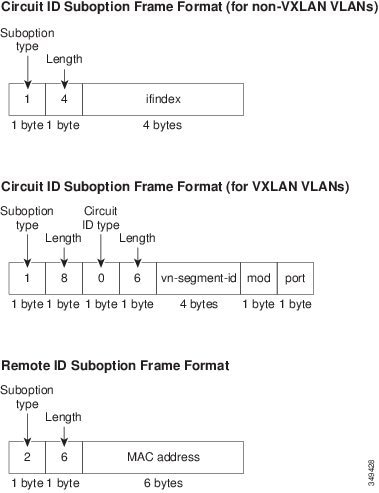
DHCP ??????? Option 82 ?????

DHCP ????????????? IP ???????????????????Option 82 ???????????????????????????????????????? MAC ??????????????? LAN ????? ???????? ??????????????????????????????

Cisco NX-OS ????? Option 82 ???????????????????????????

  1. ????DHCP ???????? DHCP ??????????????????????????????

  2. Cisco NX-OS ??????? DHCP ??????????????? Option 82 ?????????Option 82 ?????????? MAC ????????? ID ????????????? ID ? vlan-ifindex?? vPC ??????? vlan-vpcid?vPC ??????????????????????????????? ID ?????????


    Note

    vPC ?? ???????????? ID ????????? vPC ????? MAC ??????????????????????????????? MAC ????? vPC ???? ID ???????????Option 82 ????DHCP ????? vPC ?? ???????????????????????????????


  3. ??????Option 82 ???????? DHCP ??? DHCP ??????????

  4. DHCP ?????????????????Option 82 ????????????????????? ID??? ID??????????????IP ???????????????????????????????????????? ID ????? ID ???????????? IP ????????????????????DHCP ?????DHCP ???? Option 82 ?????????????

  5. DHCP ???? Cisco NX-OS ??????????????Cisco NX-OS ???????????ID ???????????????????ID ????????????????? Option 82 ??????????????????????????????Cisco NX-OS ????? Option 82 ?????????????DHCP ??????? DHCP ?????????????????????????????????

??????????????????????????????

  • ?? ID ??????? ?????

    • ??????? ???

    • ??????? ??????

    • ?? ID ???

    • ?? ID ??????

  • ???? ID ??????? ?????

    • ??????? ???

    • ??????? ??????

    • ???? ID ???

    • ?? ID ??????

????????? ID ???????????? ID ??????????????????????Cisco NX-OS ?????????????????????DHCP ??????????????????????Option 82 ???????????????????????????? ID ???????????????? ????????????????????????
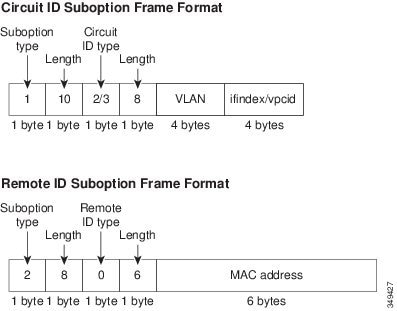
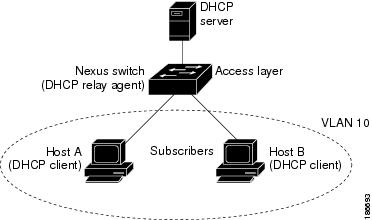
Figure 1. ??????????????

DHCP リレー エージェントについて

DHCP リレー エージェント

DHCP リレー エージェントを実行するようにデバイスを設定できます。DHCP リレー エージェントは、クライアントとサーバの間で DHCP パケットを転送します。これは、クライアントとサーバが同じ物理サブネット上にない場合に便利な機能です。リレー エージェントは DHCP メッセージを受信すると、新規の DHCP メッセージを生成して別のインターフェイスに送信します。リレー エージェントはゲートウェイ アドレスを設定し(DHCP パケットの giaddr フィールド)、パケットにリレー エージェント情報のオプション(Option 82)を追加して(設定されている場合)、DHCP サーバに転送します。サーバからの応答は、Option 82 を削除してからクライアントに転送されます。

Option 82 をイネーブルにすると、デバイスはデフォルトでバイナリの ifindex 形式を使用します。必要に応じて Option 82 設定を変更して、代わりに符号化ストリング形式を使用できます。


Note

デバイスは、Option 82 情報がすでに含まれている DHCP 要求を中継するときには、Option 82 情報を変更せずに元のままの状態で要求と一緒に転送します。


DHCP ??? ??????? Option 82

??? ??????????????? DHCP ???????? Option 82 ?????????????????????????????????

Figure 2. ??????? ?????? ?????????? DHCP ??? ??????.

??????????? ?????? ????????????? ?????????????????????DHCP ???? IP ????????????????? DHCP ??????????????????? DHCP ???????? IP ?????????????????????????????DHCP ??? ??????????? ??????????????????????????????????????????????? DHCP ????????????

Cisco NX-OS ?????? DHCP ??? ??????? Option 82 ???????????????????????????

  1. ????DHCP ???????? DHCP ??????????????????????????????

  2. Cisco NX-OS ??????? DHCP ??????????????? Option 82 ?????????Option 82 ?????????? MAC ????????? ID ????????????? ID ? ifindex?? VXLAN VLAN ??????? vn-segment-id-mod-port?VXLAN VLAN ??????????????????????????????? ID ?????????DHCP ???????? ID ???DHCP ??????????? SVI ?????? 3 ????????? ifindex ????????

  3. ??????DHCP ???????? ??????? IP ???????????

  4. ??????Option 82 ???????? DHCP ??? DHCP ??????????

  5. DHCP ?????????????????Option 82 ????????????????????? ID??? ID??????????????IP ???????????????????????????????????????? ID ????? ID ???????????? IP ????????????????????DHCP ?????DHCP ???? Option 82 ?????????????

  6. Cisco NX-OS ????????????????????DHCP ?????? NX-OS ??????????????????Cisco NX-OS ???????????ID ???????????????????ID ????????????????? Option 82 ??????????????????????????????Cisco NX-OS ????? Option 82 ?????????????DHCP ??????? DHCP ?????????????????????????????????

??????? ID ?????????????? ID ??????????????????????

Figure 3. ??????????????

DHCP リレー エージェントに対する VRF サポート

DHCP ブロードキャスト メッセージを Virtual Routing and Forwarding(VRF; 仮想ルーティング/転送)インスタンスのクライアントから別の VRF の DHCP サーバに転送するように、DHCP リレー エージェントを設定できます。単一の DHCP サーバを使用して複数の VRF のクライアントの DHCP をサポートできるため、IP アドレス プールを VRF ごとではなく 1 つにまとめることにより、IP アドレスを節約できます。VRF の一般的な情報については、『Cisco Nexus 9000 Series NX-OS Unicast Routing Configuration Guide』を参照してください。

DHCP リレー エージェントに対する VRF サポートをイネーブルにするには、DHCP リレー エージェントに対する Option 82 をイネーブルにする必要があります。

DHCP リレー アドレスと VRF 情報を設定したインターフェイスに DHCP 要求が着信した場合、DHCP サーバのアドレスが、別の VRF のメンバであるインターフェイスのネットワークに属するものであれば、デバイスは要求に Option 82 情報を挿入し、サーバの VRF の DHCP サーバに転送されます。Option 82 情報は次のとおりです。

VPN 識別子

DHCP 要求を受信するインターフェイスが属する VRF の名前。

リンクの選択

DHCP 要求を受信するインターフェイスのサブネット アドレス。DHCP スマート リレーがイネーブルの場合、リンクの選択にはアクティブな giaddr のサブネットが指定されます。

サーバ識別子オーバーライド

DHCP 要求を受信するインターフェイスの IP アドレス。DHCP スマート リレーがイネーブルの場合、サーバの識別子にはアクティブな giaddr が指定されます。


(注)  

DHCP サーバは、VPN 識別子、リンクの選択、サーバ識別子オーバーライドの各オプションをサポートする必要があります。


デバイスは DHCP 応答メッセージを受信すると、Option 82 情報を取り除き、クライアントの VRF の DHCP クライアントに応答を転送します。

DHCP スマート リレー エージェント

DHCP リレー エージェントは、ホストからブロードキャスト DHCP 要求パケットを受信すると、インバウンド インターフェイスのプライマリ アドレスに giaddr を設定し、それらのパケットをサーバに転送します。サーバは、プールが使い果たされるまで giaddr サブネット プールから IP アドレスを割り当て、それ以降の要求を無視します。

最初のサブネット プールが使い果たされるか、またはサーバがそれ以降の要求を無視した場合は、セカンダリ IP アドレス サブネット プールから IP アドレスを割り当てるように DHCP スマート リレー エージェントを設定できます。この機能拡張は、ホストの数がプール内の IP アドレスの数を超えている場合や、セカンダリ アドレスを使用してインターフェイス上に複数のサブネットが設定されている場合に有効です。

DHCPv6 リレー エージェントについて

DHCPv6 リレー エージェント

DHCPv6 リレー エージェントを実行するようにデバイスを設定できます。DHCPv6 リレー エージェントは、クライアントとサーバの間で DHCP パケットを転送します。これは、クライアントとサーバが同じ物理サブネット上にない場合に便利な機能です。リレー エージェントは DHCPv6 メッセージを受信すると、新規の DHCPv6 メッセージを生成して別のインターフェイスに送信します。リレー エージェントはゲートウェイ アドレス(DHCPv6 パケットの giaddr フィールド)をセットし、DHCPv6 サーバに転送します。

DHCPv6 リレー エージェントに対する VRF サポート

DHCPv6 ブロードキャスト メッセージを仮想ルーティング/転送(VRF)インスタンスのクライアントから別の VRF の DHCPv6 サーバに転送するように、DHCPv6 リレー エージェントを設定できます。単一の DHCPv6 サーバを使用して複数の VRF のクライアントの DHCP をサポートできるため、IP アドレス プールを VRF ごとではなく 1 つにまとめることにより、IP アドレスを節約できます。VRF の一般的な情報については、『Cisco Nexus 9000 Series NX-OS Unicast Routing Configuration Guide』を参照してください。

DHCP クライアントについて

DHCP クライアント機能によって、インターフェイスに IPv4 または IPv6 アドレスを設定できます。インターフェイスには、ルーテッド ポート、管理ポート、スイッチ仮想インターフェイス(SVI)が含まれます。

DHCP の前提条件

DHCP の前提条件は、次のとおりです。

  • DHCP スヌーピングまたは DHCP リレー エージェントを設定するためには、DHCP についての知識が必要です。

DHCP の注意事項と制約事項

DHCP 設定時の注意事項と制約事項は次のとおりです。

  • POAP の安全性を確保するために、DHCP スヌーピングが有効であることを確認し、ファイアウォール ルールを設定して意図しない、または悪意のある DHCP サーバをブロックしてください。

  • Cisco Nexus 9000 シリーズ スイッチは、bootp パケットのリレーをサポートしていません。ただし、スイッチはレイヤ 2 スイッチの bootp パケットをサポートします。

  • DHCP サブネット ブロードキャストはサポートされていません。

  • 最大の DHCP スヌーピングの規模をサポートするために、DHCP パケットに関する Option 82 情報の挿入をイネーブルにする必要があります。

  • デバイス上でグローバルに DHCP スヌーピングをイネーブル化するには、DHCP サーバおよび DHCP リレー エージェントとして機能するデバイスを、事前に設定しイネーブルにしておく必要があります。

  • ネットワークで DHCP スヌーピングの後に DHCP リレーが続くことはできません(DHCP スヌーピングは、同じ Nexus デバイスで DHCP リレーが設定されている場合機能しません)。

  • ip dhcp snooping コマンドは、N9K-X9636C-R、N9K-X9636C-RX、および N9K-X9636Q-R ライン カードおよび Cisco Nexus 34180YC スイッチを搭載した Cisco Nexus 9500 プラットフォーム スイッチではサポートされません。

  • DHCP スヌーピングは VXLAN VLAN ではサポートされません。

  • DHCP スヌーピングは、同じ MAC アドレスと VLAN をスタティック バインディング エントリに持つ複数の IP アドレスをサポートします。

  • デフォルト VRF を使用して DHCP サーバが到達可能である場合、VXLAN は DHCP リレーをサポートします。

  • DHCP スヌーピングを使用して設定を行っている VLAN で VLAN ACL(VACL)が設定されている場合、その VACL で DHCP サーバと DHCP ホストの間の DHCP トラフィックが許可されていることを確認します。VLAN およびその VLAN の SVI 上で DHCP スヌーピングと DHCP リレーの両方がイネーブルになっていると、DHCP リレーが優先されます。

  • DHCP サーバ アドレスを使用して設定を行っているレイヤ 3 インターフェイスで入力ルータ ACL が設定されている場合、そのルータ ACL で DHCP サーバと DHCP ホストの間の DHCP トラフィックが許可されていることを確認します。

  • DHCP クライアントおよびサーバが異なる VRF に存在する状況で DHCP リレーを使用する場合、VRF 内で 1 つの DHCP サーバだけを使用します。

  • DHCP スヌーピング機能がイネーブルのときには、アクセス コントロール リスト(ACL)の統計情報はサポートされません。

  • vPC リンク内のスイッチ間で DHCP 設定が同期されていることを確認します。同期されていないと、ランタイム エラーが発生し、パケットがドロップされる場合があります。

  • DHCP スマート リレーは、イネーブルであるインターフェイスの IP アドレスのうち、最初の 100 個に制限されます。

  • DHCP スマート リレーを使用するには、インターフェイスでヘルパー アドレスを設定する必要があります。

  • DHCP スマート リレーがイネーブルになっている vPC 環境では、インターフェイスのプライマリおよびセカンダリ アドレスのサブネットは、両方の Cisco NX-OS デバイスで同じである必要があります。

  • インターフェイスで DHCPv6 サーバ アドレスを設定する場合は、宛先インターフェイスをグローバル IPv6 アドレスで使用することはできません。

  • 番号が付けられないインターフェイスで DHCP リレーを使用する場合は、オプション 82 を挿入するようにスイッチを設定する必要があります。

  • DHCP クライアント機能には、次の注意事項と制約事項が適用されます。

    • SVI は複数の設定が可能ですが、各インターフェイス VLAN は異なるサブネットにある必要があります。DHCP クライアント機能では、同一デバイスの異なるインターフェイス VLAN にある同じサブネットを使った異なる IP アドレスの設定はできません。

    • DHCP クライアントおよび DHCP リレーは、同一のスイッチ上ではサポートされません。

    • DHCP クライアントはレイヤ 3 のサブインターフェイスではサポートされません。

    • Cisco Nexus 9300 シリーズ スイッチおよび Cisco Nexus 9500 シリーズ スイッチでは、DHCP クライアントがサポートされています。

    • DHCP クライアントは、N9K-X9636C-R、N9K-X9636C-RX、N9K-X9636Q-R、および N9K-X96136YC-R ライン カードを搭載した Cisco Nexus 9500 プラットフォーム スイッチではサポートされません。

  • Cisco NX-OS リリース 9.3(3) 以降、DHCP スヌーピングおよび DHCP リレーは Cisco Nexus 9364C-GX、Cisco Nexus 9316D-GX、および Cisco Nexus 93600CD-GX スイッチでサポートされています。


(注)  

DHCP 設定制限については、『Cisco Nexus 9000 Series NX-OS Verified Scalability Guide』を参照してください。

DHCP のデフォルト設定

次の表に、DHCP パラメータのデフォルト設定を示します。

Table 1. デフォルトの DHCP パラメータ

パラメータ

デフォルト

DHCP 機能

ディセーブル

DHCP スヌーピング

ディセーブル

VLAN 上で DHCP スヌーピング

ディセーブル

DHCP スヌーピングの MAC アドレス検証

イネーブル

DHCP スヌーピングの Option 82 サポート

ディセーブル

DHCP スヌーピング信頼状態

信頼できない

DHCP リレー エージェント

イネーブル

DHCPv6 リレー エージェント

イネーブル

DHCP リレー エージェントに対する VRF サポート

ディセーブル

DHCPv6 リレー エージェントに対する VRF サポート

ディセーブル

リレー エージェントの DHCP Option 82

ディセーブル

DHCP スマート リレー エージェント

ディセーブル

DHCP サーバの IP アドレス

なし

DHCP の設定

DHCP の最小設定

Procedure


Step 1

DHCP 機能をイネーブルにします。

DHCP 機能がディセーブルになっていると、DHCP スヌーピングを設定できません。

Step 2

DHCP スヌーピングをグローバルにイネーブルにします。

Step 3

少なくとも 1 つの VLAN で、DHCP スヌーピングをイネーブルにします。

デフォルトでは、DHCP スヌーピングはすべての VLAN でディセーブルになります。

Step 4

DHCP サーバとデバイスが、信頼できるインターフェイスを使用して接続されていることを確認します。

Step 5

(Optional) DHCP リレー エージェントをイネーブルにします。

Step 6

(Optional) DHCP サーバとクライアントが異なる VRF に存在する場合は、次の手順に従います。

  1. DHCP リレー エージェントの Option 82 をイネーブルにします。

  2. DHCP リレー エージェントに対して VRF サポートをイネーブルにします。

Step 7

(Optional) インターフェイスに DHCP サーバの IP アドレスを設定します。


DHCP 機能のイネーブル化またはディセーブル化

デバイスの DHCP 機能をイネーブルまたはディセーブルに設定できます。デフォルトでは、DHCP はディセーブルです。

DHCP 機能がディセーブルの場合、DHCP リレー エージェント、DHCP スヌーピング、および DHCP に依存するすべての機能は設定できません。また、すべての DHCP 設定がデバイスから削除されます。

Procedure

  Command or Action Purpose
Step 1

configure terminal

Example:

switch# configure terminal
switch(config)#

グローバル コンフィギュレーション モードを開始します。

Step 2

[no] feature dhcp

Example:

switch(config)# feature dhcp

DHCP 機能をイネーブルにします。no オプションを使用すると、DHCP 機能がディセーブルになり、DHCP 設定が消去されます。

Step 3

(Optional) show running-config dhcp

Example:

switch(config)# show running-config dhcp
(Optional)

DHCP 設定を表示します。

Step 4

(Optional) copy running-config startup-config

Example:

switch(config)# copy running-config startup-config
(Optional)

実行コンフィギュレーションを、スタートアップ コンフィギュレーションにコピーします。

DHCP スヌーピングの設定

DHCP スヌーピングのグローバルなイネーブル化またはディセーブル化

デバイスに対して DHCP スヌーピング機能のグローバルなイネーブル化またはディセーブル化が可能です。

Before you begin

DHCP 機能がイネーブルになっていることを確認します。

Procedure
  Command or Action Purpose
Step 1

configure terminal

Example:
switch# configure terminal
switch(config)#

グローバル コンフィギュレーション モードを開始します。

Step 2

[no] ip dhcp snooping

Example:
switch(config)# ip dhcp snooping

DHCP スヌーピングをグローバルにイネーブル化します。このコマンドの no 形式を使用すると、DHCP スヌーピングがディセーブルになります。

Step 3

(Optional) show running-config dhcp

Example:
switch(config)# show running-config dhcp
(Optional)

DHCP 設定を表示します。

Step 4

(Optional) copy running-config startup-config

Example:
switch(config)# copy running-config startup-config
(Optional)

実行コンフィギュレーションを、スタートアップ コンフィギュレーションにコピーします。

VLAN に対する DHCP スヌーピングのイネーブル化またはディセーブル化

1 つまたは複数の VLAN に対して DHCP スヌーピングをイネーブルまたはディセーブルに設定できます。デフォルトでは、DHCP スヌーピングはすべての VLAN でディセーブルになります。

Before you begin

DHCP 機能がイネーブルにされていることを確認します。


Note

DHCP スヌーピングを使用して設定を行っている VLAN で VACL が設定されている場合、その VACL で DHCP サーバと DHCP ホストの間の DHCP トラフィックが許可されていることを確認します。


Procedure
  Command or Action Purpose
Step 1

configure terminal

Example:
switch# configure terminal
switch(config)#

グローバル コンフィギュレーション モードを開始します。

Step 2

[no] ip dhcp snooping vlan vlan-list

Example:
switch(config)# ip dhcp snooping vlan 100,200,250-252

vlan-list で指定する VLAN の DHCP スヌーピングをイネーブルにします。このコマンドの no 形式を使用すると、指定した VLAN の DHCP スヌーピングがディセーブルになります。

Step 3

(Optional) show running-config dhcp

Example:
switch(config)# show running-config dhcp
(Optional)

DHCP 設定を表示します。

Step 4

(Optional) copy running-config startup-config

Example:
switch(config)# copy running-config startup-config
(Optional)

実行コンフィギュレーションを、スタートアップ コンフィギュレーションにコピーします。

DHCP スヌーピングの MAC アドレス検証のイネーブル化またはディセーブル化

DHCP スヌーピングの MAC アドレス検証をイネーブルまたはディセーブルにします。信頼できないインターフェイスからパケットを受信し、この送信元 MAC アドレスと DHCP クライアント ハードウェア アドレスが一致しない場合、アドレス検証によってデバイスはパケットをドロップします。MAC アドレス検証はデフォルトでイネーブルになります。

Before you begin

DHCP 機能がイネーブルにされていることを確認します。

Procedure
  Command or Action Purpose
Step 1

configure terminal

Example:
switch# config t
switch(config)#

グローバル コンフィギュレーション モードを開始します。

Step 2

[no] ip dhcp snooping verify mac-address

Example:
switch(config)# ip dhcp snooping verify mac-address

DHCP スヌーピングの MAC アドレス検証をイネーブルにします。このコマンドの no 形式を使用すると、MAC アドレス検証がディセーブルになります。

Step 3

(Optional) show running-config dhcp

Example:
switch(config)# show running-config dhcp
(Optional)

DHCP 設定を表示します。

Step 4

(Optional) copy running-config startup-config

Example:
switch(config)# copy running-config startup-config
(Optional)

実行コンフィギュレーションを、スタートアップ コンフィギュレーションにコピーします。

Option 82 データの挿入および削除のイネーブル化またはディセーブル化

DHCP リレー エージェントを使用せずに転送された DHCP パケットへの Option 82 情報の挿入および削除をイネーブルまたはディセーブルにできます。デフォルトでは、デバイスは DHCP パケットに Option 82 情報を挿入しません。


Note

Option 82 に対する DHCP リレー エージェントのサポートは、個別に設定されます。


Note

より大きい DHCP pps の規模をサポートするには、DHCP パケットへの Option 82 情報の挿入をイネーブルにします。


Note

Option82 はコマンド コンフィギュレーションのフォーマット文字列で指定されているように追加する必要があります。

  • Option82 文字列の長さは、フォーマット文字列の長さに応じて長くなります。

  • 回線 ID には、フォーマット文字列の ASCII 値を含める必要があります。


Before you begin

DHCP 機能がイネーブルにされていることを確認します。

Procedure
  Command or Action Purpose
Step 1

configure terminal

Example:
switch# configure terminal
switch(config)#

グローバル コンフィギュレーション モードを開始します。

Step 2

[no] ip dhcp snooping information option

Example:
switch(config)# ip dhcp snooping information option

DHCP パケットの Option 82 情報の挿入および削除をイネーブルにします。このコマンドの no 形式を使用すると、Option 82 情報の挿入および削除がディセーブルになります。

Step 3

(Optional) [no] ip dhcp option82 sub-option circuit-id format_type string format

Example:
switch(config)# ip dhcp snooping sub-option circuit-id format-type string format
Example:
switch(config)# ip dhcp snooping sub-option circuit-id format-type string format?
WORD Format string (Max Size 64)
(Optional)

Option 82 を次のように設定します。

  • format-type を指定しない場合には、circuit-id には入力ポートが表示されます。たとえば ethernet1/1 のようになります。

  • フォーマットで <word> を指定すると、 circuit-id には指定した単語が表示されます。

  • %h を(<word> の代わりに)指定すると、circuit-id にはホスト名が表示されます。

  • %p を(<word> の代わりに)指定すると、circuit-id にはポート名が表示されます。

  • %h:%p を(<word> の代わりに)指定すると、circuit-id にはホストとポート両方の名前が表示されます。

Note 

no オプションを使用すると、この動作がディセーブルになります。

Step 4

interface interface slot/port

Example:
switch(config)# interface ethernet 2/2
switch(config-if)#

インターフェイスコンフィギュレーションモードを開始します。slot port は、スヌーピングをイネーブルまたはディセーブルにするインターフェイスです。

Step 5

(Optional) ip dhcp option82 sub-option circuit-id

Example:
switch(config-if)# ip dhcp option82 sub-option circuit-id?
WORD Format string (Max Size 64)
Example:
switch(config-if)# ip dhcp option82 sub-option circuit-id test
switch(config-if)# 
(Optional)

インターフェイスでオプション 82 を設定します。

Note 

no オプションを使用すると、この動作がディセーブルになります。

Step 6

exit

Example:
switch(config-if)# exit
switch(config)#

インターフェイス コンフィギュレーション モードを終了します。

Step 7

(Optional) show ip dhcp option82 info interface intf_name

(Optional)

DHCP 設定を表示します。そのインターフェイスで option82 が有効か無効か、および option82 が有効になっているインターフェイスの送信パケットが表示されます。

Step 8

(Optional) show running-config dhcp

Example:
switch(config)# show running-config dhcp
(Optional)

DHCP 設定を表示します。

Step 9

(Optional) copy running-config startup-config

Example:
switch(config)# copy running-config startup-config
(Optional)

実行コンフィギュレーションを、スタートアップ コンフィギュレーションにコピーします。

DHCP パケットの厳密な検証のイネーブル化またはディセーブル化

DHCP パケットの厳密な検証をイネーブルまたはディセーブルにできます。デフォルトでは、DHCP パケットの厳密な検証はディセーブルになっています。

Procedure
  Command or Action Purpose
Step 1

configure terminal

Example:
switch# configure terminal
switch(config)#

グローバル コンフィギュレーション モードを開始します。

Step 2

[no] ip dhcp packet strict-validation

Example:
switch(config)# ip dhcp packet strict-validation

DHCP パケットの厳密な検証をイネーブルにします。このコマンドの no 形式を使用すると、DHCP パケットの厳密な検証がディセーブルになります。

Step 3

(Optional) show running-config dhcp

Example:
switch(config)# show running-config dhcp
(Optional)

DHCP 設定を表示します。

Step 4

(Optional) copy running-config startup-config

Example:
switch(config)# copy running-config startup-config
(Optional)

実行コンフィギュレーションを、スタートアップ コンフィギュレーションにコピーします。

インターフェイスの信頼状態の設定

各インターフェイスが DHCP メッセージの送信元として信頼できるかどうかを設定できます。デフォルトでは、すべてのインターフェイスは信頼できません。DHCP の信頼状態は、次のタイプのインターフェイスに設定できます。

  • レイヤ 2 イーサネット インターフェイス

  • レイヤ 2 ポート チャネル インターフェイス

Before you begin

DHCP 機能がイネーブルにされていることを確認します。

インターフェイスがレイヤ 2 インターフェイスとして設定されていることを確認します。

Procedure
  Command or Action Purpose
Step 1

configure terminal

Example:
switch# configure terminal
switch(config)#

グローバル コンフィギュレーション モードを開始します。

Step 2

次のいずれかのオプションを使用します。

  • interface ethernet slot/port
  • interface port-channel channel-number
Example:
switch(config)# interface ethernet 2/1
switch(config-if)#
  • インターフェイス コンフィギュレーション モードを開始します。slot /port は、DHCP スヌーピングで trusted または untrusted に設定するレイヤ 2 イーサネット インターフェイスです。

  • インターフェイス コンフィギュレーション モードを開始します。slot /port は、DHCP スヌーピングで trusted または untrusted に設定するレイヤ 2 ポート チャネル インターフェイスです。

Step 3

[no] ip dhcp snooping trust

Example:
switch(config-if)# ip dhcp snooping trust

DHCP スヌーピングに関してインターフェイスを信頼できるインターフェイスとして設定します。このコマンドの no 形式を使用すると、ポートは信頼できないインターフェイスとして設定されます。

Step 4

(Optional) show running-config dhcp

Example:
switch(config-if)# show running-config dhcp
(Optional)

DHCP 設定を表示します。

Step 5

(Optional) copy running-config startup-config

Example:
switch(config-if)# copy running-config startup-config
(Optional)

実行コンフィギュレーションを、スタートアップ コンフィギュレーションにコピーします。

DHCP リレー信頼ポート機能のイネーブル化またはディセーブル化

DHCP リレー信頼ポート機能をイネーブルまたはディセーブルに設定できます。デフォルトでは、DHCP パケット内のゲートウェイ アドレスがすべてゼロに設定され、リレー情報オプションがすでにパケット内に存在する場合、DHCP リレー エージェントはパケットを廃棄しません。ip dhcp relay information option trust コマンドをグローバルに設定すると、ゲートウェイ アドレスがすべてゼロに設定された場合、DHCP リレー エージェントはパケットを廃棄します。

始める前に

DHCP 機能がイネーブルにされていることを確認します。

手順
  コマンドまたはアクション 目的
ステップ 1

configure terminal

例:
switch# configure terminal
switch(config)#

グローバル コンフィギュレーション モードを開始します。

ステップ 2

[no] ip dhcp relay information option trust

例:
switch(config)# ip dhcp relay information option trust

DHCP リレー信頼ポートの機能を有効にします。このコマンドの no 形式を使用すると、この機能がディセーブルになります。

ステップ 3

(任意) show ip dhcp relay

例:
switch(config)# show ip dhcp relay
(任意)

DHCP リレーの設定を表示します。

ステップ 4

(任意) show ip dhcp relay information trusted-sources

例:
switch(config)# show ip dhcp relay information trusted-sources
(任意)

DHCP リレー信頼ポート設定を表示します。

ステップ 5

(任意) show running-config dhcp

例:
switch(config)# show running-config dhcp
(任意)

DHCP 設定を表示します。

ステップ 6

(任意) copy running-config startup-config

例:
switch(config)# copy running-config startup-config
(任意)

実行コンフィギュレーションを、スタートアップ コンフィギュレーションにコピーします。

インターフェイスの DHCP リレー信頼または非信頼ポートとしての設定

レイヤ 3 インターフェイスは、DHCP リレー信頼または非信頼インターフェイスとして設定できます。デフォルトでは、すべてのインターフェイスは信頼できません。DHCP リレーの信頼状態は、次のタイプのインターフェイスに設定できます。

  • レイヤ 3 イーサネット インターフェイスおよびサブインターフェイス

  • レイヤ 3 ポート チャネル インターフェイス

始める前に

DHCP 機能がイネーブルにされていることを確認します。

手順
  コマンドまたはアクション 目的
ステップ 1

configure terminal

例:
switch# configure terminal
switch(config)#

グローバル コンフィギュレーション モードを開始します。

ステップ 2

interface [ethernet slot/port[.number] | port-channel channel-number]

例:
switch(config)# interface ethernet 2/1
switch(config-if)#

インターフェイス コンフィギュレーション モードを開始します。ここでは slot/port に trusted または untrusted に設定するレイヤ 3 イーサネット インターフェイスを指定するか、あるいは channel-number に trusted または untrusted に設定するレイヤ 3 ポート チャネル インターフェイスを指定できます。

ステップ 3

[no] ip dhcp relay information trusted

例:
switch(config-if)# ip dhcp relay information trusted

DHCP リレー エージェント情報に関して、インターフェイスを信頼できるインターフェイスとして設定します。このコマンドの no 形式を使用すると、ポートは信頼できないインターフェイスとして設定されます。

(注)   

どのレイヤ 3 インターフェイスも、グローバル コマンドまたはインターフェイス レベルのコマンドを使用して信頼できるインターフェイスとして設定した場合、そのインターフェイスは信頼できるインターフェイスと見なされます。そのため、ポートを信頼させるコマンドをグローバル レベルでイネーブルにした場合、インターフェイス レベルの設定に関係なく、どのレイヤ 3 インターフェイスも非信頼とは見なされなくなります。

ステップ 4

(任意) show ip dhcp relay information trusted-sources

例:
switch(config-if)# show ip dhcp relay information trusted-sources 
(任意)

DHCP リレー信頼ポート設定を表示します。

ステップ 5

(任意) show running-config dhcp

例:
switch(config-if)# show running-config dhcp
(任意)

DHCP 設定を表示します。

ステップ 6

(任意) copy running-config startup-config

例:
switch(config-if)# copy running-config startup-config
(任意)

実行コンフィギュレーションを、スタートアップ コンフィギュレーションにコピーします。

すべてのインターフェイスの信頼状態の設定

すべてのレイヤ 3 インターフェイスは、DHCP リレー信頼または非信頼インターフェイスとして設定できます。デフォルトでは、すべてのインターフェイスは信頼できません。DHCP リレーの信頼状態は、次のタイプのインターフェイスに設定できます。

  • レイヤ 3 イーサネット インターフェイスおよびサブインターフェイス

  • レイヤ 3 ポート チャネル インターフェイス

ip dhcp relay information trust-all コマンドをイネーブルにすると、インターフェイス レベルの設定に関係なく、どのレイヤ 3 インターフェイスも非信頼とは見なされなくなります。

始める前に

DHCP 機能がイネーブルにされていることを確認します。

手順
  コマンドまたはアクション 目的
ステップ 1

configure terminal

例:
switch# configure terminal
switch(config)#

グローバル コンフィギュレーション モードを開始します。

ステップ 2

[no] ip dhcp relay information trust-all

例:
switch(config)# ip dhcp relay information trust-all

インターフェイスを DHCP メッセージの信頼できる送信元として設定します。このコマンドの no 形式を使用すると、ポートは信頼できないインターフェイスとして設定されます。

ステップ 3

(任意) show ip dhcp relay information trusted-sources

例:
switch(config)# show ip dhcp relay information trusted-sources 
(任意)

DHCP リレー信頼ポート設定を表示します。

ステップ 4

(任意) show running-config dhcp

例:
switch(config)# show running-config dhcp
(任意)

DHCP 設定を表示します。

ステップ 5

(任意) copy running-config startup-config

例:
switch(config)# copy running-config startup-config
(任意)

実行コンフィギュレーションを、スタートアップ コンフィギュレーションにコピーします。

DHCP リレー エージェントのイネーブル化またはディセーブル化

DHCP リレー エージェントをイネーブルまたはディセーブルに設定できます。デフォルトでは、DHCP リレー エージェントはイネーブルです。

Before you begin

DHCP 機能がイネーブルになっていることを確認します。

Procedure

  Command or Action Purpose
Step 1

configure terminal

Example:

switch# configure terminal
switch(config)#

グローバル コンフィギュレーション モードを開始します。

Step 2

[no] ip dhcp relay

Example:

switch(config)# ip dhcp relay

DHCP リレー エージェントをイネーブルにします。no オプションを使用すると、DHCP リレー エージェントがディセーブルになります。

Step 3

(Optional) show ip dhcp relay

Example:

switch(config)# show ip dhcp relay
(Optional)

DHCP リレーの設定を表示します。

Step 4

(Optional) show running-config dhcp

Example:

switch(config)# show running-config dhcp
(Optional)

DHCP 設定を表示します。

Step 5

(Optional) copy running-config startup-config

Example:

switch(config)# copy running-config startup-config
(Optional)

実行コンフィギュレーションを、スタートアップ コンフィギュレーションにコピーします。

DHCP リレー エージェントに対する Option 82 のイネーブル化またはディセーブル化

デバイスに対し、リレー エージェントによって転送された DHCP パケットへの Option 82 情報の挿入と削除をイネーブルまたはディセーブルにできます。

デフォルトでは、DHCP リレー エージェントは DHCP パケットに Option 82 情報を挿入しません。

Before you begin

DHCP 機能がイネーブルになっていることを確認します。

Procedure

  Command or Action Purpose
Step 1

switch# configure terminal

グローバル コンフィギュレーション モードを開始します。

Step 2

switch(config)# [no] ip dhcp relay information option

DHCP リレー エージェントによって転送されるパケットに対する Option 82 情報の挿入および削除をイネーブルにします。Option 82 情報は、デフォルトでバイナリ ifIndex 形式です。no オプションを使用すると、この動作がディセーブルになります。

Step 3

(Optional) switch(config)# [no] ip dhcp relay sub-option circuit-id customized

(Optional)

VLAN +スロット+ポート形式で Option 82 をプログラムします。このコマンドは、SVIにのみ適用されます。no オプションを使用すると、この動作がディセーブルになります。

Step 4

(Optional) switch(config)# [no] ip dhcp relay sub-option circuit-id format-type string

(Optional)

デフォルトの ifIndex バイナリ形式の代わりに、符号化されたストリング形式を使用するよう Option 82 を設定します。no オプションを使用すると、この動作がディセーブルになります。

VLAN および SVI の場合:

  • このコマンドと ip dhcp relay sub-option circuit-id カスタマイズコマンドの両方を設定すると、ip dhcp relay sub-option circuit-id format-type string コマンドがプログラムされます。

  • ip dhcp relay sub-option circuit-id format-type string コマンドを削除すると、ip dhcp relay sub-option circuit-id カスタマイズコマンドがプログラムされます。

  • 両方のコマンドが削除されると、ifindex がプログラムされます。

他のインターフェイスでは、ip dhcp relay sub-option circuit-id format-type string コマンドが設定されている場合は、それが使用されます。それ以外の場合は、デフォルトの ifindex がプログラムされます。

Step 5

(Optional) switch(config)# show ip dhcp relay

(Optional)

DHCP リレーの設定を表示します。

Step 6

(Optional) switch(config)# show running-config dhcp

(Optional)

DHCP 設定を表示します。

Step 7

(Optional) switch(config)# copy running-config startup-config

(Optional)

リブートおよびリスタート時に実行コンフィギュレーションをスタートアップ コンフィギュレーションにコピーして、変更を継続的に保存します。

DHCP リレー エージェントに対する VRF サポートのイネーブル化またはディセーブル化

ある VRF のインターフェイスで受信した DHCP 要求を、別の VRF の DHCP サーバにリレーする機能をサポートするように、デバイスを設定できます。

始める前に

DHCP リレー エージェントの Option 82 をイネーブルにする必要があります。

手順

  コマンドまたはアクション 目的
ステップ 1

configure terminal

例:

switch# configure terminal
switch(config)#

グローバル コンフィギュレーション モードを開始します。

ステップ 2

[no] ip dhcp relay information option vpn

例:

switch(config)# ip dhcp relay information option vpn

DHCP リレー エージェントに対して VRF サポートをイネーブルにします。no オプションを使用すると、この動作がディセーブルになります。

ステップ 3

[no] ip dhcp relay sub-option type cisco

例:

switch(config)# ip dhcp relay sub-option type cisco

リンク選択、サーバ ID オーバーライド、および VRF 名/VPN ID リレー エージェント Option 82 サブオプションを設定する場合は、DHCP をイネーブルにして、シスコ独自の番号である 150、152、および 151 を使用します。no オプションを使用すると、DHCP では、リンク選択、サーバ ID オーバーライド、および VRF 名/VPN ID サブオプションに対して、RFC 番号 5、11、151 が使用されるようになります。

ステップ 4

(任意) show ip dhcp relay

例:

switch(config)# show ip dhcp relay
(任意)

DHCP リレーの設定を表示します。

ステップ 5

(任意) show running-config dhcp

例:

switch(config)# show running-config dhcp
(任意)

DHCP 設定を表示します。

ステップ 6

(任意) copy running-config startup-config

例:

switch(config)# copy running-config startup-config
(任意)

実行コンフィギュレーションを、スタートアップ コンフィギュレーションにコピーします。

DHCP Server Identifier オーバーライド サブオプション

Cisco NX-OS リリース 9.3(3) 以降では、サーバ ID オーバーライド オプションを無効にできます。このオプションは、DHCP リレー VPN 設定または送信元インターフェイス設定の DHCP オプション 82 パケットにはデフォルトで追加されます。

始める前に

DHCP リレー エージェントの Option 82 をイネーブルにする必要があります。

手順

  コマンドまたはアクション 目的
ステップ 1

configure terminal

例:

switch# configure terminal
グローバル コンフィギュレーション モードを開始します。
ステップ 2

[no] ip dhcp relay information option server-id-override-disable

例:

switch(config)# ip dhcp relay information option server-id-override-disable

DHCP オプション 82 パケットのサーバ ID オーバーライド オプションを無効にします。

(注)   

このコマンドの no 形式を使用すれば、サーバ ID オーバーライド オプションを再度有効にできます。

インターフェイスへの DHCP サーバ アドレスの設定

1 つのインターフェイスに複数の DHCP サーバ IP アドレスを設定できます。インバウンド DHCP BOOTREQUEST パケットがインターフェイスに着信すると、リレー エージェントはそのパケットを指定されたすべての DHCP サーバ IP アドレスに転送します。リレー エージェントは、すべての DHCP サーバからの応答を、要求を送信したホストへ転送します。

Before you begin

DHCP 機能がイネーブルになっていることを確認します。

DHCP サーバが正しく設定されていることを確認します。

インターフェイスに設定する、各 DHCP サーバの IP アドレスを決定します。

DHCP サーバがインターフェイスとは異なる VRF に含まれている場合、VRF サポートがイネーブルになっていることを確認します。


Note

DHCP サーバ アドレスを設定しているインターフェイスで入力ルータ ACL が設定されている場合、そのルータ ACL で DHCP サーバと DHCP ホストの間の DHCP トラフィックが許可されていることを確認します。


Procedure

  Command or Action Purpose
Step 1

configure terminal

Example:

switch# configure terminal
switch(config)#

グローバル コンフィギュレーション モードを開始します。

Step 2

次のいずれかのオプションを使用します。

  • interface ethernet slot/port[.number]
  • interface vlan vlan-id
  • interface port-channel channel-id[.subchannel-id]

Example:

switch(config)# interface ethernet 2/3
switch(config-if)#
  • インターフェイス コンフィギュレーション モードを開始します。slot /port は、DHCP サーバ IP アドレスを設定する物理イーサネット インターフェイスです。サブインターフェイスを設定する場合は、number 引数を使用してサブインターフェイス番号を指定します。

    Note 

    ポート チャネルのサブインターフェイスは Cisco NX-OS リリース 6.1(2)I3(3) および 6.1(2)I3(3a) でのみサポートされます。Cisco NX-OS リリース 9.2(1) ではサポートされていません。

  • インターフェイス コンフィギュレーション モードを開始します。vlan-id は、DHCP サーバ IP アドレスを設定する VLAN の ID です。

  • インターフェイス コンフィギュレーション モードを開始します。 channel-id は、DHCP サーバ IP アドレスを設定するポート チャネルの ID です。サブチャネルを設定する場合は、subchannel-id 引数を使用してサブチャネル ID を指定します。

Step 3

ip dhcp relay address IP-address [ use-vrf vrf-name]

Example:

switch(config-if)# ip dhcp relay address 10.132.7.120 use-vrf red

リレー エージェントがこのインターフェイスで受信した BOOTREQUEST パケットを転送する DHCP サーバの IP アドレスを設定します。

複数の IP アドレスを設定するには、アドレスごとに ip dhcp relay address コマンドを使用します。

Step 4

(Optional) show ip dhcp relay address

Example:

switch(config-if)# show ip dhcp relay address
(Optional)

設定済みのすべての DHCP サーバ アドレスを表示します。

Step 5

(Optional) show running-config dhcp

Example:

switch(config-if)# show running-config dhcp
(Optional)

DHCP 設定を表示します。

Step 6

(Optional) copy running-config startup-config

Example:

switch(config-if)# copy running-config startup-config
(Optional)

実行コンフィギュレーションを、スタートアップ コンフィギュレーションにコピーします。

DHCP リレー送信元インターフェイスの設定

DHCP リレー エージェントの送信元インターフェイスを設定できます。デフォルトでは、DHCP リレー エージェントは発信パケットの送信元アドレスとしてリレー エージェント アドレスを使用します。送信元インターフェイスを設定すると、リレーされたメッセージの送信元アドレスとして、より安定したアドレス(ループバック インターフェイス アドレスなど)を使用することができます。

始める前に

DHCP 機能がイネーブルになっていることを確認します。

DHCP リレー エージェントがイネーブルであることを確認します。

手順

  コマンドまたはアクション 目的
ステップ 1

configure terminal

例:

switch# configure terminal
switch(config)#

グローバル コンフィギュレーション モードを開始します。

ステップ 2

[no] ip dhcp relay source-interface interface

例:

switch(config)# ip dhcp relay source-interface loopback 2

DHCP リレー エージェントの送信元インターフェイスを設定します。

(注)   

DHCP リレー送信元インターフェイスは、グローバルに、インターフェイスごとに、またはその両方に設定できます。グローバルおよびインターフェイス レベルの両方が設定されている場合は、インターフェイス レベルの設定がグローバル設定を上書きします。

ステップ 3

(任意) show ip dhcp relay [ interface interface]

例:

switch(config)# show ip dhcp relay
(任意)

DHCP リレーの設定を表示します。

ステップ 4

(任意) show running-config dhcp

例:

switch(config)# show running-config dhcp
(任意)

DHCP 設定を表示します。

ステップ 5

(任意) copy running-config startup-config

例:

switch(config)# copy running-config startup-config
(任意)

実行コンフィギュレーションを、スタートアップ コンフィギュレーションにコピーします。

DHCP スマート リレーのグローバルなイネーブル化またはディセーブル化

デバイスの DHCP スマート リレーをグローバルにイネーブルまたはディセーブルに設定できます。

Before you begin

DHCP 機能がイネーブルになっていることを確認します。

DHCP リレー エージェントがイネーブルであることを確認します。

Procedure

  Command or Action Purpose
Step 1

configure terminal

Example:

switch# configure terminal
switch(config)#

グローバル コンフィギュレーション モードを開始します。

Step 2

[no] ip dhcp smart-relay global

Example:

switch(config)# ip dhcp smart-relay global

DHCP スマート リレーをグローバルにイネーブルにします。このコマンドの no 形式を使用すると、DHCP スマート リレーがディセーブルになります。

Step 3

(Optional) show ip dhcp relay

Example:

switch(config)# show ip dhcp relay
(Optional)

DHCP スマート リレー設定を表示します。

Step 4

(Optional) show running-config dhcp

Example:

switch(config)# show running-config dhcp
(Optional)

DHCP 設定を表示します。

Step 5

(Optional) copy running-config startup-config

Example:

switch(config)# copy running-config startup-config
(Optional)

実行コンフィギュレーションを、スタートアップ コンフィギュレーションにコピーします。

レイヤ 3 インターフェイスでの DHCP スマート リレーのイネーブル化またはディセーブル化

レイヤ 3 インターフェイスで DHCP スマート リレーをイネーブルまたはディセーブルに設定できます。

Before you begin

DHCP 機能がイネーブルになっていることを確認します。

DHCP リレー エージェントがイネーブルであることを確認します。

Procedure

  Command or Action Purpose
Step 1

configure terminal

Example:

switch# configure terminal
switch(config)#

グローバル コンフィギュレーション モードを開始します。

Step 2

interface interface slot/port

Example:

switch(config)# interface ethernet 2/3
switch(config-if)#

インターフェイス コンフィギュレーション モードを開始します。slot/port は、DHCP スマート リレーをイネーブルまたはディセーブルにするインターフェイスです。

Step 3

[no] ip dhcp smart-relay

Example:

switch(config-if)# ip dhcp smart-relay

インターフェイスで DHCP スマート リレーをイネーブルにします。このコマンドの no 形式を使用すると、インターフェイスの DHCP スマート リレーがディセーブルになります。

Step 4

exit

Example:

switch(config-if)# exit
switch(config)#

インターフェイス コンフィギュレーション モードを終了します。

Step 5

exit

Example:

switch(config)# exit
switch#

グローバル コンフィギュレーション モードを終了します。

Step 6

(Optional) show ip dhcp relay

Example:

switch# show ip dhcp relay
(Optional)

DHCP スマート リレー設定を表示します。

Step 7

(Optional) show running-config dhcp

Example:

switch# show running-config dhcp
(Optional)

DHCP 設定を表示します。

Step 8

(Optional) copy running-config startup-config

Example:

switch# copy running-config startup-config
(Optional)

実行コンフィギュレーションを、スタートアップ コンフィギュレーションにコピーします。

DHCP リレー サブネット選択の設定

インターフェイスにプライマリ IP アドレスとセカンダリ IP アドレスの両方が含まれている場合、デフォルトでは、DHCP リレーはプライマリサブネットに基づいてサーバに IP アドレスの割り当てを要求します。DHCP リレーでセカンダリ IP アドレスを使用する場合は、DHCP スマート リレーを有効にする必要があります。スマート リレーを有効にすると、DHCP リレーは最初にプライマリ サブネットのIPアドレスを要求します。プライマリ サブネットの IP アドレスを取得できない場合、セカンダリ サブネットの IP アドレスを要求します。セカンダリ サブネットの IP アドレスは、デフォルトでは選択されません。

DHCP リレー サブネット選択機能の導入により、要件に基づいてプライマリまたはセカンダリ サブネットの IP アドレスを選択するオプションを利用できるようになりました。DHCP リレー サブネット選択を設定すると、DHCP リレー パケットには、送信元およびリレー エージェントのサブネット選択で使用されるサブネットの情報が含められるようになります。VPN または送信元インターフェイス オプションがある場合、オプション 82 のリンク選択は、設定されたサブネットに基づいて更新されます。

DHCP スマート リレーとサブネット選択の設定は、インターフェイス レベルでは相互に排他的です。DHCP スマート リレーがグローバルに有効になっており、サブネット選択がインターフェイス レベルで設定されている場合は、インターフェイス設定が優先されます。

DHCP VPN または送信元インターフェイス オプションでは、DHCP サーバはオプション 82 のリンク選択を使用して IP アドレスを割り当てる必要があります。

始める前に

DHCP 機能がイネーブルになっていることを確認します。

手順

  コマンドまたはアクション 目的
ステップ 1

configure terminal

例:

switch# configure terminal
switch(config)#

グローバル コンフィギュレーション モードを開始します。

ステップ 2

interface vlan vlan-id

例:

switch(config)#interface vlan 3
switch(config-if)#

インターフェイス コンフィギュレーション モードを開始します。

ステップ 3

ip dhcp relay subnet-selection ip address

例:

switch(config-if)#ip dhcp relay subnet-selection 20.20.21.1

指定された IP アドレスの DHCP リレー サブネット選択を設定します。

DHCPv6 の設定

DHCPv6 リレー エージェントのイネーブル化またはディセーブル化

DHCPv6 リレー エージェントをイネーブルまたはディセーブルに設定できます。デフォルトでは、DHCPv6 リレー エージェントはイネーブルです。

始める前に

DHCP 機能がイネーブルになっていることを確認します。

手順

  コマンドまたはアクション 目的
ステップ 1

configure terminal

例:

switch# configure terminal
switch(config)#

グローバル コンフィギュレーション モードを開始します。

ステップ 2

[no] ipv6 dhcp relay

例:

switch(config)# ipv6 dhcp relay

DHCPv6 リレー エージェントをイネーブルにします。no オプションを使用すると、リレー エージェントがディセーブルになります。

ステップ 3

(任意) show ipv6 dhcp relay [ interface interface]

例:

switch(config)# show ipv6 dhcp relay
(任意)

DHCPv6 リレーの設定を表示します。

ステップ 4

(任意) show running-config dhcp

例:

switch(config)# show running-config dhcp
(任意)

DHCP 設定を表示します。

ステップ 5

(任意) copy running-config startup-config

例:

switch(config)# copy running-config startup-config
(任意)

実行コンフィギュレーションを、スタートアップ コンフィギュレーションにコピーします。

DHCPv6 リレー エージェントに対する VRF サポートのイネーブル化またはディセーブル化

ある VRF のインターフェイスで受信した DHCPv6 要求を、別の VRF の DHCPv6 サーバにリレーする機能をサポートするように、デバイスを設定できます。

始める前に

DHCP 機能がイネーブルになっていることを確認します。

DHCPv6 リレー エージェントがイネーブルであることを確認します。

手順

  コマンドまたはアクション 目的
ステップ 1

configure terminal

例:

switch# configure terminal
switch(config)#

グローバル コンフィギュレーション モードを開始します。

ステップ 2

[no] ipv6 dhcp relay option vpn

例:

switch(config)# ipv6 dhcp relay option vpn

DHCPv6 リレー エージェントに対して VRF サポートをイネーブルにします。no オプションを使用すると、この動作がディセーブルになります。

ステップ 3

[no] ipv6 dhcp relay option type cisco

例:

switch(config)# ipv6 dhcp relay option type cisco

これにより、DHCPv6 リレー エージェントが、ベンダー固有オプションの一部として仮想サブネット選択(VSS)の詳細情報を挿入します。no オプションを使用すると、DHCPv6 リレー エージェントが VSS 詳細情報を、VSS オプションの一部として(68)挿入します。これは、RFC-6607 で定義された動作です。このコマンドは、RFC-6607 に対応していないものの、クライアント VRF 名に基づいた IPv6 アドレスを割り当てる DHCPv6 サーバを使用する場合に役立ちます。

ステップ 4

(任意) show ipv6 dhcp relay [ interface interface]

例:

switch(config)# show ipv6 dhcp relay
(任意)

DHCPv6 リレーの設定を表示します。

ステップ 5

(任意) show running-config dhcp

例:

switch(config)# show running-config dhcp
(任意)

DHCP 設定を表示します。

ステップ 6

(任意) copy running-config startup-config

例:

switch(config)# copy running-config startup-config
(任意)

実行コンフィギュレーションを、スタートアップ コンフィギュレーションにコピーします。

インターフェイスへの DHCPv6 サーバ アドレスの設定

1 つのインターフェイスに複数の DHCPv6 サーバ IP アドレスを設定できます。インバウンド DHCP BOOTREQUEST パケットがインターフェイスに着信すると、リレー エージェントはそのパケットを指定されたすべての DHCPv6 サーバ IP アドレスに転送します。リレー エージェントは、すべての DHCPv6 サーバからの応答を、要求を送信したホストへ転送します。

始める前に

DHCP 機能がイネーブルになっていることを確認します。

DHCPv6 サーバが正しく設定されていることを確認します。

インターフェイスに設定する、各 DHCPv6 サーバの IP アドレスを決定します。

DHCPv6 サーバがインターフェイスとは異なる VRF に含まれている場合、VRF サポートがイネーブルになっていることを確認します。


(注)  

DHCPv6 サーバ アドレスを設定しているインターフェイスで入力ルータ ACL が設定されている場合、そのルータ ACL で DHCP サーバと DHCPv6 ホストの間の DHCP トラフィックが許可されていることを確認します。


手順

  コマンドまたはアクション 目的
ステップ 1

configure terminal

例:

switch# configure terminal
switch(config)#

グローバル コンフィギュレーション モードを開始します。

ステップ 2

次のいずれかのオプションを使用します。

  • interface ethernet slot/port
  • interface port-channel channel-id

例:

switch(config)# interface ethernet 2/3
switch(config-if)#
  • インターフェイス コンフィギュレーション モードを開始します。slot /port は、DHCPv6 サーバ IP アドレスを設定する物理イーサネット インターフェイスです。

  • インターフェイス コンフィギュレーション モードを開始します。channel-id は、DHCPv6 サーバ IP アドレスを設定するポート チャネルの ID です。

ステップ 3

[no] ipv6 dhcp relay address IPv6-address [use-vrf vrf-name] [interface interface]

例:

switch(config-if)# ipv6 dhcp relay address FF02:1::FF0E:8C6C use-vrf red

リレー エージェントがこのインターフェイスで受信した BOOTREQUEST パケットを転送する DHCPv6 サーバの IP アドレスを設定します。

サーバが異なる VRF 上にあり、もう 1 つの interface 引数を使用して宛先の出力インターフェイスを指定する場合は、use-vrf オプションを使用してサーバの VRF 名を指定します。

サーバ アドレスには、リンクスコープのユニキャストまたはマルチキャスト アドレス、またはグローバルまたはサイトローカルのユニキャストまたはマルチキャスト アドレスを使用できます。リンクスコープのサーバ アドレスおよびマルチキャスト アドレスを指定する場合、interface オプションは必須です。11-10-2016 07:36 グローバルまたはサイトスコープのサーバ アドレスには許可されていません。

複数の IP アドレスを設定するには、アドレスごとに ipv6 dhcp relay address コマンドを使用します。

ステップ 4

(任意) show running-config dhcp

例:

switch(config-if)# show running-config dhcp
(任意)

DHCPv6 設定を表示します。

ステップ 5

(任意) copy running-config startup-config

例:

switch(config-if)# copy running-config startup-config
(任意)

実行コンフィギュレーションを、スタートアップ コンフィギュレーションにコピーします。

DHCPv6 オプション 79 のイネーブル化

Cisco NX-OS Release 9.3(3) 以降では、オプション 79 を使用して、DHCPv6 クライアントのリンク層アドレスの使用をイネーブル化できます。この機能をイネーブルにすると、スイッチはリレー転送パケットにオプション 79 を追加し、IPv6 クライアントのリンク層アドレスが、DHCPv6 パケットのオプション フィールドに挿入されます。

この機能は、通常の DHCPv6 と VXLAN を使用する DHCPv6 の両方でサポートされます。

手順

  コマンドまたはアクション 目的
ステップ 1

configure terminal

例:

switch# configure terminal
グローバル コンフィギュレーション モードを開始します。
ステップ 2

ipv6 dhcp relay option79

例:

switch(config)# ipv6 dhcp relay option79

DHCPv6 ホストのリンク層アドレスを伝送するために、リレー サーバから DHCP サーバに送信される DHCP リレー転送パケットをイネーブルにします。

このコマンドは、送信されるリレー転送パケットにのみ影響します。

DHCPv6 リレー送信元インターフェイスの設定

DHCPv6 リレー エージェントの送信元インターフェイスを設定できます。デフォルトでは、DHCPv6 リレー エージェントは発信パケットの送信元アドレスとしてリレー エージェント アドレスを使用します。送信元インターフェイスを設定すると、リレーされたメッセージの送信元アドレスとして、より安定したアドレス(ループバック インターフェイス アドレスなど)を使用することができます。

始める前に

DHCP 機能がイネーブルになっていることを確認します。

DHCPv6 リレー エージェントがイネーブルであることを確認します。

手順

  コマンドまたはアクション 目的
ステップ 1

configure terminal

例:

switch# configure terminal
switch(config)#

グローバル コンフィギュレーション モードを開始します。

ステップ 2

[no] ipv6 dhcp relay source-interface interface

例:

switch(config)# ipv6 dhcp relay source-interface loopback 2

DHCPv6 リレー エージェントの送信元インターフェイスを設定します。

(注)   

DHCPv6 リレー送信元インターフェイスは、グローバルに、インターフェイスごとに、またはその両方に設定できます。グローバルおよびインターフェイス レベルの両方が設定されている場合は、インターフェイス レベルの設定がグローバル設定を上書きします。

ステップ 3

(任意) show ipv6 dhcp relay [ interface interface]

例:

switch(config)# show ipv6 dhcp relay
(任意)

DHCPv6 リレーの設定を表示します。

ステップ 4

(任意) show running-config dhcp show running-config dhcp

例:

switch(config)# show running-config dhcp
(任意)

DHCP 設定を表示します。

ステップ 5

(任意) copy running-config startup-config

例:

switch(config)# copy running-config startup-config
(任意)

実行コンフィギュレーションを、スタートアップ コンフィギュレーションにコピーします。

IPv6 RA ガードの設定

Cisco Nexus 9200、9300、および 9300-EX シリーズ スイッチおよびN9K-X9732C-EX ライン カードの IPv6 ルータ アドバタイズメント(RA)ガード機能を設定できます。この機能は、レイヤ 2 インターフェイス上のすべての着信 IPv6 RA パケットをドロップするために使用されます。

始める前に

DHCP を有効にする必要があります(feature dhcp コマンドを使用)。

インターフェイスで DHCP リレーを有効にするには、DHCP(ダイナミック IP アドレッシング)を使用して IPv4 または IPv6 アドレスが割り当てられているインターフェイスで DHCP を無効にする必要があります。

PTP(機能 ptp)と NV オーバーレイ(機能 nv オーバーレイ)の両方が設定されていないことを確認します。これらの機能が設定されると、ダイナミック ifacl ラベルが予約されます。ただし、使用可能なダイナミック ifacl ラベル ビットは 2 つだけです。これらの機能の両方がすでに設定されている場合、IPv6 RA ガードにダイナミック ifacl ラベルを使用できず、機能を有効にできません。

手順

  コマンドまたはアクション 目的
ステップ 1

configure terminal

例:

switch# configure terminal
switch(config)#

グローバル コンフィギュレーション モードを開始します。

ステップ 2

interface interface slot/port

例:

switch(config)# interface ethernet 2/2
switch(config-if)#

インターフェイス コンフィギュレーション モードを開始します。

ステップ 3

[no] ipv6 nd raguard

例:

switch(config-if)# ipv6 nd raguard

指定したインターフェイスに IPv6 RA ガード機能を適用します。

ステップ 4

(任意) copy running-config startup-config

例:

switch(config-if)# copy running-config startup-config
(任意)

実行コンフィギュレーションを、スタートアップ コンフィギュレーションにコピーします。

DHCP クライアントのイネーブル化

DHCP クライアント機能を使用して、インターフェイスでの IPv4 または IPv6 アドレス設定をイネーブルにできます。インターフェイスには、ルーテッド ポート、管理ポート、スイッチ仮想インターフェイス(SVI)が含まれます。レイヤ 3 サブインターフェイスはサポートされません。


(注)  

DHCP クライアントは DHCP リレーおよび DHCP スヌーピング プロセスに依存しないため、feature dhcp コマンドをイネーブルにする必要はありません。


手順

  コマンドまたはアクション 目的
ステップ 1

configure terminal

例:

switch# configure terminal
switch(config)#

グローバル コンフィギュレーション モードを開始します。

ステップ 2

次のいずれかのオプションを使用します。

  • interface ethernet slot/port
  • interface mgmt 0
  • interface vlan vlan-id

例:

switch(config)# interface vlan 3
switch(config-if)#
  • インターフェイス コンフィギュレーション モードを開始します。slot /port は、DHCP クライアント機能をイネーブルにする物理イーサネット インターフェイスです。

  • インターフェイス コンフィギュレーション モードを開始して、DHCP クライアント機能をイネーブルにするインターフェイスとして管理インターフェイスを指定します。

  • インターフェイス コンフィギュレーション モードを開始します。vlan-id は、DHCP クライアント機能をイネーブルにする VLAN の ID です。

ステップ 3

ipv6 address use-link-local-only

例:

switch(config-if)# ipv6 address use-link-local-only

このコマンドは、次の手順でインターフェイスに IPv6 アドレスを割り当てる前に入力する必要があります。インターフェイスに IPv4 アドレスを割り当てる場合、このコマンドは必要はありません。

ステップ 4

[no] {ip | ipv6} address dhcp

例:

switch(config-if)# ip address dhcp

このインターフェイスに IPv4 または IPv6 アドレスを割り当てます。

このコマンドの no 形式を使用すると、IP アドレスが解放されます。

ステップ 5

(任意) 次のいずれかのオプションを使用します。

  • show running-config interface ethernet slot/port
  • show running-config interface mgmt 0
  • show running-config interface vlan vlan-id

例:

switch(config-if)# show running-config interface vlan 3
(任意)

実行コンフィギュレーションにおいて、インターフェイスに割り当てられた IPv4 または IPv6 アドレスを表示します。

ステップ 6

(任意) copy running-config startup-config

例:

switch(config-if)# copy running-config startup-config
(任意)

実行コンフィギュレーションを、スタートアップ コンフィギュレーションにコピーします。

{ip | ipv6} address dhcp コマンドだけが保存されます。割り当てられた IP アドレスは、実行コンフィギュレーションに表示されていても、保存されません。

UDP リレーの設定

UDP リレーについて

デフォルトでは、ルータはブロードキャスト パケットを転送しません。ブロードキャスト パケットを転送するには、ルータの設定が必要です。UDP リレー機能を使用して、DHCPv4 ポート 67 および 68 を除く UDP ポート宛てのブロードキャストをリレーできます。UDP リレー機能は、IP ヘルパー機能とも呼ばれます。

UDP リレー機能を有効にするには、ip forward-protocol udp コマンドを使用します。デフォルトでは、UDP 機能はディセーブルになっています。

パケットを転送するには、転送先の IP アドレスまたはネットワーク アドレスを使用して IP アドレス オブジェクト グループを設定し、その後、IP アドレス オブジェクト グループと L3 インターフェイスを関連付けます。サブネット ブロードキャストは、各レイヤ 3 インターフェイスでも設定できます。

UDP リレー機能は、次のタイプのレイヤ 3 インターフェイスでサポートされます。

  • 物理ポート

  • VLAN インターフェイス(SVI)

  • L3 ポート チャネル

  • L3 サブインターフェイス

デフォルトでは、宛先のブロードキャスト パケットの UDP 転送はインターフェイスでイネーブルになっていません。ip udp relay subnet-broadcast コマンドを使用して、L3 またはスイッチ仮想インターフェイス(SVI)上で UDP リレー機能をイネーブルにすることができます。サブネット ブロードキャストをイネーブルにすると、次の条件を満たすすべての UDP パケットが転送されます。

  • パケットは、IP レベルの宛先ブロードキャスト、つまり、インターフェイスのプライマリ サブネット ブロードキャストまたはいずれかのセカンダリ サブネット ブロードキャストである必要があります。

  • パケットの宛先 UDP ポート番号は、デフォルト UDP ポートのいずれか、または ip forward-protocol udpudp-port-num 設定コマンドを使用して指定されている他の UDP ポートのいずれかである必要があります。

  • サブネット ブロードキャストをイネーブルにしている場合は、ポリシーをそれぞれの L3 または SVI インターフェイスに対応して更新する必要があります。

UDP リレーの注意事項と制約事項

UDP リレーには、次の注意事項と制約事項があります。

  • Cisco NX-OS リリース 9.3(5) 以降では、UDP リレーが N9K-X9736C-FX でサポートされています。

  • UDP ポートは 1 〜 65565 の範囲である必要があります。

  • 任意の L3 または SVI インターフェイスを最大 1 つのオブジェクト グループに関連付けることができます。したがって、任意のインターフェイスを最大 300 の UDP リレーの IP アドレスに関連付けることができます。

  • UDP リレー機能は、7 つの UDP ポートをサポートします。

  • おぶじぇくとグループ名には最大 64 文字までの英数字を指定できます。

  • DHCP と UDP リレーは共存できません。

  • サブネット ブロードキャストはサポートされていません。

UDP リレーの設定

始める前に

DHCP 機能がイネーブルになっていることを確認します。

手順


ステップ 1

configure terminal

例:

switch# configure terminal
switch(config)#

グローバル コンフィギュレーション モードを開始します。

ステップ 2

[no] ip forward-protocol udp

例:

switch(config)# ip forward-protocol udp

UDP リレー機能をイネーブルにします。デフォルトでは、UDP 機能はディセーブルになっています。ただし、UDP ポートの定義済みセットではイネーブルになっています。

ステップ 3

(任意) [no] ip forward-protocol udp udp-port-number

例:

switch(config)# ip forward-protocol udp 1

デフォルト以外の UDP ポートで UDP リレー機能をイネーブルにします。

(注)   
DHCP ポートを除く 1 ~ 65565 の範囲の任意の UDP ポートで UDP 転送をイネーブルまたはディセーブルにすることができます。
ステップ 4

[no] object-group udp relay ip addres object-group-name

例:

switch(config)# ip forward-protocol udp relay ip address relay1

パケットの転送先となる宛先 IP アドレスを設定します。

(注)   
作成するエントリごとに、host コマンドを使用して単一のホストを指定するか、または host コマンドを省略してホストのネットワークを指定します。
ステップ 5

[no] {host host-addr| network-addr network-mask| network-addr/mask-length}

例:

switch(config)# host 2.1.2.2 30.1.1.1 255.255.255.0 10.1.1.1./24

パケットの転送先となる宛先 IP アドレスで構成されるオブジェクト グループを設定します。

(注)   
作成するエントリごとに、host コマンドを使用して単一のホストを指定するか、または host コマンドを省略してホストのネットワークを指定します。
ステップ 6

exit

例:

switch(config-udp-group)# exit

インターフェイス コンフィギュレーション モードを終了します。

ステップ 7

interface ethernet slot/port

例:

switch(config)# interface ethernet 1/1

オブジェクト froup をレイヤ 3 インターフェイスに対応付けます。

(注)   
L3 インターフェイスは、物理ポート、インターフェイス VLAN(SVI)、L3 ポート チャネル、L3 サブインターフェイスのいずれでも構いません。
ステップ 8

ip udp relay addrgroup object-group-name

例:

switch(config-if)# ip udp relay addrgroup group1

オブジェクト group をインターフェイスに関連付けます。

ステップ 9

ip udp relay subnet-broadcast

例:

switch(config-if)# ip udp relay subnet-broadcast

インターフェイスに対してサブネット ブロードキャストを設定します。

ステップ 10

exit

例:

switch(config-if)# exit

インターフェイス コンフィギュレーション モードを終了します。


UDP リレーの設定例

この例では、実行中の設定を表示し、UDP リレーを設定します。

UDP リレーの設定

この例では、UDP リレー機能を設定する際の実行コンフィギュレーションを示します。


configure terminal
 feature dhcp
 ip forward-protocol udp
 object-group udp relay ip address <udprelay1>
   host <20.1.2.2>
   <30.1.1.1> <255.255.255.0>
   <10.1.1.1/24>
   exit 
 interface ethernet <e1/1>
  ip udp relay addrgroup <udprelay1>
  ip udp relay subnet-broadcast
  exit 

UDP リレーの設定の確認

UDP リレーの設定情報を表示するには、次のいずれかの操作を行います。

コマンド

目的

show ip udp relay

UDP リプレイ 設定を表示します。

show ip udp relay interface [{ interface-type | interface-range}]

インターフェイス レベル属性を表示します。

show ip udp relay object-group

設定済みのすべての UDP リレー オブジェクト グループ、および関連する IP アドレスを表示します。

show ip udp relay object-group object-group-name

オブジェクトグループ、および関連するIPアドレスを表示します。

DHCP 設定の確認

DHCP の設定情報を表示するには、次のいずれかの作業を行います。

コマンド

目的

show ip dhcp relay

DHCP リレーの設定を表示します。

show ipv6 dhcp relay [interface interface ]

DHCPv6 リレーのグローバル設定またはインターフェイス レベルの設定を表示します。

show ip dhcp relay address

デバイスに設定されているすべての DHCP サーバ アドレスを表示します。

show ip dhcp snooping

DHCP スヌーピングに関する一般的な情報を表示します。

show running-config dhcp [all]

実行コンフィギュレーション内の DHCP 設定を表示します。

Note 
show running-config dhcp コマンドは、ip dhcp relay コマンドと ipv6 dhcp relay コマンドを表示しますが、これらはデフォルトで設定されています。

show running-config interface {ethernet slot/port | mgmt 0 | vlan vlan-id}

DHCP クライアントがイネーブルの場合、インターフェイスに割り当てられた IPv4 または IPv6 アドレスを表示します。

show startup-config dhcp [all]

スタートアップ コンフィギュレーションの DHCP 設定を表示します。

IPv6 RA ガードの統計情報の表示

IPv6 RA ガード統計情報を表示または消去するには、次のいずれかの作業を実行します。

コマンド

目的

show ipv6 raguard statistics

IPv6 関連 RA ガードの統計情報を表示します。

次に、サンプルの統計情報例を示します。

switch# show ipv6 raguard statistics
-------------------------------------
Interface     Rx         Drops
------------- ---------- ------------
Ethernet1/53  4561102    4561102

DHCP スヌーピング バインディングの表示

show ip dhcp snooping binding [ip-address | mac-address | dynamic | static | vlan vlan-id | interface interface-type interface-number] を使用します コマンドを使用します。


MacAddress        IpAddress LeaseSec Type   VLAN Interface 
----------------- --------- -------- ------ ---- ------------ 
0f:00:60:b3:23:33 10.3.2.2  infinite static 13   Ethernet2/46 
0f:00:60:b3:23:35 10.2.2.2  infinite static 100  Ethernet2/10 

DHCP スヌーピング バインディング データベースのクリア

DHCP スヌーピング バインディング データベースからすべてのエントリをクリアするには、clear ip dhcp snooping binding コマンドを使用します。

DHCP スヌーピング バインディング データベースから、特定のイーサネット インターフェイスに関連付けれられたエントリをクリアするには、clear ip dhcp snooping binding interface ethernet slot/port コマンドを使用します。

DHCP スヌーピング バインディング データベースから、特定のポートチャネル インターフェイスに関連付けれられたエントリをクリアするには、clear ip dhcp snooping binding interface port-channel channel-number コマンドを使用します。

DHCP スヌーピング バインディング データベースから、特定の VLAN エントリに関連付けれられたエントリを 1 つだけクリアするには、clear ip dhcp snooping binding vlan vlan-id [mac mac-address ip ip-address interface {ethernet slot /port | port-channel channel-number}] コマンドを使用します。

DHCP のモニタリング

DHCP スヌーピングをモニタするには、show ip dhcp snooping statistics コマンドを使用します。

DHCP リレーの統計情報をグローバルまたはインターフェイス レベルでモニタするには、show ip dhcp relay statistics [interface interface] コマンドを使用します。

DHCPv6 リレーの統計情報をグローバルまたはインターフェイス レベルでモニタするには、show ipv6 dhcp relay statistics [interface interface] コマンドを使用します。

DHCP スヌーピング統計情報のクリア

clear ip dhcp snooping statistics [vlan vlan-id] コマンドを使用します。

DHCP リレー統計情報のクリア

グローバル DHCP リレーの統計情報をクリアするには、clear ip dhcp relay statistics コマンドを使用します。

特定のインターフェイスに関する DHCPv6 リレーの統計情報をクリアするには、clear ip dhcp relay statistics interface interface コマンドを使用します。

clear ip dhcp global statistics を使用 コマンドを使用します。

DHCPv6 リレー統計情報のクリア

グローバル DHCPv6 リレーの統計情報をクリアするには、clear ipv6 dhcp relay statistics コマンドを使用します。

特定のインターフェイスに関する DHCPv6 リレーの統計情報をクリアするには、clear ipv6 dhcp relay statistics interface interface コマンドを使用します。

DHCP の設定例

次の例では、2 つの VLAN で DHCP スヌーピングをイネーブルにし、Option 82 のサポートをイネーブルにして、イーサネット インターフェイス 2/5 を trusted に設定して、DHCP サーバがこのインターフェイスに接続できるようにします。

feature dhcp 
ip dhcp snooping 
ip dhcp snooping information option

interface ethernet 2/5
  ip dhcp snooping trust 
ip dhcp snooping vlan 1 
ip dhcp snooping vlan 50

次の例では、DHCP リレー エージェントをイネーブルにして、イーサネット インターフェイス 2/3 に DHCP サーバ IP アドレス(10.132.7.120)を設定します。DHCP サーバは red という名前の VRF インスタンス内にあります。

feature dhcp
ip dhcp relay 
ip dhcp relay information option
ip dhcp relay information option vpn

interface ethernet 2/3
  ip dhcp relay address 10.132.7.120 use-vrf red

次に、DHCP スマート リレー エージェントをイネーブルにして使用する例を示します。この例では、デバイスはイーサネット インターフェイス 2/2 上で受信された DHCP ブロードキャスト パケットを DHCP サーバ(10.55.11.3)に転送し、giaddr フィールド内に 192.168.100.1 を挿入します。DHCP サーバに 192.168.100.0/24 ネットワークのためのプールが設定されている場合、その DHCP サーバは応答します。サーバが応答しない場合、デバイスは giaddr フィールド内の 192.168.100.1 を使用して、さらに 2 つの要求を送信します。それでもデバイスが応答を受信しない場合は、代わりに giaddr フィールド内で 172.16.31.254 を使用し始めます。

feature dhcp
ip dhcp relay
ip dhcp smart-relay global

interface ethernet 2/2
		ip address 192.168.100.1/24
		ip address 172.16.31.254/24 secondary
		ip dhcp relay address 10.55.11.3

DHCP クライアントの設定例

次に、DHCP クライアント機能を使用して VLAN インターフェイスに IPv4 アドレスを割り当てる例を示します。

switch# configure terminal
switch(config)# interface vlan 7
switch(config-if)# no shutdown
switch(config-if)# ip address dhcp
switch(config-if)# show running-config interface vlan 7
interface Vlan7
no shutdown
ip address dhcp

DHCP に関する追加情報

関連資料

関連項目

マニュアル タイトル

ダイナミック ARP インスペクション(DAI)

『Cisco Nexus 9000 Series NX-OS Security Configuration Guide』

IP ソース ガード

『Cisco Nexus 9000 Series NX-OS Security Configuration Guide』

vPC

『Cisco Nexus 9000 Series NX-OS Interfaces Configuration Guide』

VRF およびレイヤ 3 のバーチャライゼーション

『Cisco Nexus 9000 Series NX-OS Unicast Routing Configuration Guide』

標準

標準

タイトル

RFC 2131

『Dynamic Host Configuration Protocol』(http://tools.ietf.org/html/rfc2131

RFC 3046

『DHCP Relay Agent Information Option』(http://tools.ietf.org/html/rfc3046

RFC 6607

『Virtual Subnet Selection Options for DHCPv4 and DHCPv6』(http://tools.ietf.org/html/rfc6607

RFC 6939

DHCPv6 のクライアント リンク層アドレス オプション(https://tools.ietf.org/html/rfc6939