ネットワークへのスイッチの接続

ポート接続に関する注意事項

C Form-factor Pluggable(CFP)、Quad Small Form-Factor Pluggable(QSFP+、QSFP28 または QSFP-DD)、Small Form-Factor Pluggable(SFP、SFP+、または SFP28)トランシーバ、または RJ-45 コネクタを使用して、ライン カード上のポートを他のネットワーク デバイスに接続できます。

現在スイッチで使用されているトランシーバの情報を確認するには、 show inventory all コマンドを使用します。

ケーブルとは別の光ファイバ ケーブルが損傷しないようにします。ライン カードにトランシーバを取り付けるときは、トランシーバを光ファイバ ケーブルから外しておきます。この場合、トランシーバをスイッチから取り外す前に、ケーブルをトランシーバから取り外します。

トランシーバと光ケーブルの有効性と寿命を最大化するには、次の手順を実行します。

  • トランシーバを扱うときは、常にアースに接続されている静電気防止用リスト ストラップを着用してください。通常、スイッチを設置するときはアースされており、リスト ストラップを接続できる静電気防止用のポートがあります。

  • トランシーバの取り外しおよび取り付けは、必要以上に行わないでください。取り付けおよび取り外しを頻繁に行うと、耐用年数が短くなります。

  • 高精度の信号を維持し、コネクタの損傷を防ぐために、トランシーバと光ファイバ ケーブルは常に埃のない清潔な状態に保ってください。汚れによって減衰(光損失)は増加します。減衰量は 0.35 dB 未満に維持する必要があります。

    • 埃によって光ファイバ ケーブルの先端が傷つかないように、取り付ける前にこれらの部品を清掃してください。

    • コネクタを定期的に清掃してください。必要な清掃の頻度は、設置環境によって異なります。また、埃が付着したり、誤って手を触れた場合には、コネクタを清掃してください。ウェット クリーニングやドライ クリーニングが効果的です。設置場所の光ファイバ接続清掃手順に従ってください。

    • コネクタの端に触れないように注意してください。端に触れると指紋が残り、その他の汚染の原因となることがあります。

  • 埃が付着していないこと、および損傷していないことを定期的に確認してください。損傷している可能性がある場合には、清掃後に顕微鏡を使用してファイバの先端を調べ、損傷しているかどうかを確認してください。

  • 取り付けるときにトランシーバを損傷する可能性を最小限にするために、スイッチ スロットにゆっくりと押し込みます。スロットにトランシーバ全体を無理やり入れないでください。トランシーバがスロットの途中で止まる場合は、上下逆になっている可能性があります。トランシーバーを取り外し、上下逆にしてから、取り付け直します。正しい位置にある場合、トランシーバはスロットの奥まで押し込まれ、完全に取り付けられるとカチッと音がします。


警告


ステートメント 1051:レーザー放射

接続されていない光ファイバ ケーブルやコネクタからは目に見えないレーザー光が放射されている可能性があります。レーザー光を直視したり、光学機器を使用して直接見たりしないでください。


警告


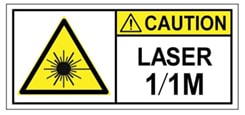
ステートメント 1055 - クラス I およびクラス 1M レーザーまたはその一方

目に見えないレーザー放射があります。望遠鏡を使用しているユーザに光を当てないでください。これは、クラス 1/1M のレーザー製品に適用されます。


警告


ステートメント 1056 - 未終端の光ファイバ ケーブル

未終端の光ファイバの末端またはコネクタから、目に見えないレーザー光が放射されている可能性があります。光学機器で直接見ないでください。ある種の光学機器(ルーペ、拡大鏡、顕微鏡など)を使用し、100 mm 以内の距離でレーザー出力を見ると、目を傷めるおそれがあります。


スイッチへのコンソール接続

スイッチをネットワーク管理接続するか、スイッチをネットワークに接続する前に、コンソール端末でローカルの管理接続を確立する必要があります。次に、スイッチの IP アドレスを設定します。コンソールを使用し、次の機能を実行することができます。それぞれの機能は、その接続を確立したあとで管理インターフェイスによって実行できます。

  • コマンドライン インターフェイス(CLI)を使用してスイッチを設定

  • ネットワークの統計データおよびエラーを監視する。

  • 簡易ネットワーク管理プロトコル(SNMP)エージェント パラメータを設定する。

  • ソフトウェア アップデートをダウンロードする。

スーパーバイザ モジュールの非同期シリアル ポートと非同期伝送に対応したコンソール デバイス間で、このローカル管理接続を行います。通常、コンピュータ端末をコンソール デバイスとして使用します。スーパーバイザ モジュールのコンソール シリアル ポートを使用します。


(注)  


コンソール ポートをコンピュータ端末に接続する前に、コンピュータ端末で VT100 端末エミュレーションがサポートされていることを確認してください。端末エミュレーション ソフトウェアにより、セットアップ中および設定中にスイッチとコンピュータ間の通信が可能になります。


始める前に

  • スイッチは完全にラックに装着され、電源に接続され、アースされている必要があります。

  • コンソール、管理、およびネットワーク接続に必要なケーブルが利用可能である必要があります。

    • RJ-45 ロール オーバー ケーブルおよび DB9F/RJ-45 アダプタはスイッチ アクセサリ キットに含まれています。

    • ネットワーク ケーブルは、設置したスイッチの場所に配線してあります。

手順


ステップ 1

次のデフォルトのポート特性と一致するように、コンソール デバイスを設定します。

  • 9600 ボー

  • 8 データ ビット

  • 1 ストップ ビット

  • パリティなし

ステップ 2

スイッチのコンソール ポートに RJ-45 ロールオーバー ケーブルを接続します。

このケーブルはアクセサリ キットに含まれています。

ステップ 3

コンソールまたはモデムに RJ-45 ロールオーバー ケーブルを配線します。

ステップ 4

コンソールまたはモデムに RJ-45 ロールオーバー ケーブルの反対側を接続します。

コンソールまたはモデムで RJ-45 接続を使用できない場合は、スイッチのアクセサリ キットに含まれている DB-9F/RJ-45F PC 端末アダプタを使用します。また、RJ-45/DSUB F/F または RJ-45/DSUB RP アダプタも使用できます。ただし、これらのアダプタは用意する必要があります。


次のタスク

初期スイッチ構成の作成「初期スイッチ設定の作成」を参照してください。

管理インターフェイスの接続

スーパーバイザ管理ポート(MGMT ETH)はアウトオブバンド管理を提供するもので、これによってコマンドライン インターフェイス(CLI)を使用して IP アドレスでスイッチを管理できます。このポートでは、RJ-45 インターフェイスで 10/100/1000 イーサネット接続が使用されます。


(注)  


デュアル スーパーバイザ スイッチでは、両方のスーパーバイザ モジュールの管理インターフェイスをネットワークに接続することにより、アクティブなスーパーバイザ モジュールが常にネットワークに接続されるようにすることができます。スーパーバイザ モジュールごとにこのタスクを実行できます。どちらのスーパーバイザ モジュールがアクティブであっても、ネットワークから実行され、アクセス可能な管理インターフェイスをスイッチで自動的に使用できるようになります。


注意    


IP アドレスの競合を防ぐため、初期設定が完了するまで管理ポートを接続しないでください。詳細については、初期スイッチ設定の作成を参照してください。


始める前に

初期スイッチ設定を完了しておく必要があります。(初期スイッチ設定の作成 を参照してください)。

手順


ステップ 1

モジュラ型 RJ-45 UTP ケーブルをスーパーバイザ モジュールの MGMT ETH ポートに接続します。

ステップ 2

ケーブル管理システムの中央スロットにケーブルを通します。

ステップ 3

ケーブルの反対側をネットワーク デバイスの 10/100/1000 イーサネット ポートに接続します。


次のタスク

各ライン カードのインターフェイス ポートをネットワークに接続します。

初期スイッチ設定の作成

始める前に

  • コンソール デバイスをスイッチに接続する必要があります。

  • スイッチを電源に接続する必要があります。

  • 管理(Mgmt0)インターフェイスに必要な IP アドレスとネットマスクを設定します。

手順


ステップ 1

取り付けた各電源モジュールを AC 回路に接続することにより、スイッチに電源投入します。

入力電源(n+n)電源モードを使用する場合は、1 つの AC 回路に電源モジュールの半分を接続します。電源モジュールの残りをもう 1 つの AC 回線に接続します。

電源装置がスイッチに電力を送ると、各電源装置の Input LED と Output LED が点灯します(グリーン)。スイッチで使用するパスワードを指定するように求められます。

ステップ 2

このスイッチに使用する新しいパスワードを入力します。

ソフトウェアは、パスワードのセキュリティ強度をチェックします。次の注意事項を満たしていない場合、パスワードは拒否されます。

  • 最低 8 文字

  • 連続した文字(「abcd」など)の使用を最低限にするか使用しない。

  • 文字の繰り返し(「aaabbb」など)を最低限にするか使用しない。

  • 辞書で確認できる単語を含んでいない。

  • 正しい名前を含んでいない。

  • 大文字および小文字の両方が含まれています。

  • 数字と文字が含まれています。

強力なパスワードの例を次に示します。

  • If2CoM18

  • 2004AsdfLkj30

  • Cb1955S21

(注)  


平文のパスワードには、特殊文字のドル記号($)を含めることはできません。

ヒント


パスワードが弱い場合(短くて解読しやすいパスワードである場合)、そのパスワード設定は拒否されます。この手順で説明したように、強力なパスワードを設定します。パスワードでは大文字と小文字が区別されます。

強力なパスワードを入力すると、パスワードを確認するように求められます。

ステップ 3

同じパスワードを再入力します。

同じパスワードを入力すると、パスワードが承認され、設定に関する一連の質問が開始されます。

ステップ 4

IP アドレスを要求されるまで、質問ごとにデフォルト設定を入力できます。

Mgmt0 IPv4 アドレスを要求されるまで、質問ごとにこの手順を繰り返します。

ステップ 5

管理インターフェイスの IP アドレスを入力します。

Mgmt0 IPv4 ネットマスクの入力を求められます。

ステップ 6

管理インターフェイスのネットワーク マスクを入力します。

設定を編集する必要があるかどうかを尋ねられます。

ステップ 7

設定を変更しない場合は、no と入力します。

設定を保存する必要があるかどうかを尋ねられます。

ステップ 8

設定を保存する場合は、yes と入力します。


次のタスク

これで、スイッチのスーパーバイザ モジュールごとに管理インターフェイスを設定します。

インターフェイス ポートの接続

ネットワーク接続のために、ライン カード上の BASE-T(銅線)ポートおよび光インターフェイス ポートを、他のデバイスに接続します。

ネットワークへの BASE-T ポートの接続

両端に RJ-45 コネクタが付いた銅線のネットワーク インターフェイス ケーブルを使用して、ネットワーク上の別のデバイスにライン カード BASE-T(銅線)ポートを接続します。

始める前に

  • 電子部品を取り扱う場合は、アースされた静電気防止用リスト ストラップを着用するなど、静電気防止手順に従ってください。

  • スイッチに取り付けられているライン カードの接続に使用できる BASE-T ポートが必要です。

  • 別のネットワーク接続デバイス上で BASE-T ポートが使用可能である必要があります。このデバイスは別のスイッチであることがあります。

手順


ステップ 1

先方のネットワーキング デバイスからスイッチまで銅インターフェイス ケーブルを通します。スイッチ上で、接続するライン カードの横にあるケーブル管理スロットを介してケーブルをルーティングします。

ステップ 2

新しいインターフェイス ケーブルの RJ-45 コネクタをライン カードの適切なポートに差し込みます。

ポートの LED が点灯しており緑色であることを確認します。


ネットワークからの BASE-T ポートの接続解除

ライン カードのインターフェイス ポートから RJ-45 コネクタ付きの銅線ネットワーク インターフェイス ケーブルを取り外すことにより、ネットワークから BASE-T(銅線)ポートを接続解除します。

始める前に

電子部品を取り扱う場合は、アースされた静電気防止用リスト ストラップを着用するなど、静電気防止手順に従ってください。

手順


ステップ 1

ライン カード上の接続解除するインターフェイス ポートから RJ-45 コネクタを取り外します。

ポート LED が消灯します。

ステップ 2

(任意)ケーブルの反対側のデバイスからインターフェイス ケーブルを取り外します。


ネットワークへの光ポートの接続

使用するライン カードのタイプに応じて、1 ギガビット SFP、10 ギガビット SFP+、25 ギガビット SFP28、40 ギガビット QSFP+、100 ギガビット CFP2、QSFP28、または QSFP-DD トランシーバを使用します。これらのトランシーバの一部は、トランシーバに接続する光ファイバ ケーブルを使用して動作し、他のトランシーバは事前に接続されている銅ケーブルを使用して動作します。取り外し可能なトランシーバの耐用年数を延ばすには、トランシーバを取り付けてからトランシーバに光ファイバ ケーブルを取り付けます。


(注)  


CVS-QSFP-SFP10G アダプタなどの QSFP-to-SFP アダプタを使用する場合、N9K-X9536PQ ライン カードでは QSFP+ ポートで SFP トランシーバや SFP+ トランシーバを使用できます。


注意    


トランシーバの取り付けおよび取り外しを行うと、耐用年数が短くなります。トランシーバの取り外しと取り付けは、必要以上に行わないでください。トランシーバの取り付けまたは取り外しを行う際は、ケーブルやトランシーバの破損を防止するため、ケーブルを抜いた状態で行うことを推奨します。


手順


ステップ 1

接続しているポートに保護カバーがある場合は、保護カバーを外します。

ステップ 2

ポートに挿入するトランシーバの場合:

  1. トランシーバが光ケーブルに接続されている場合、トランシーバからケーブルを外します。

  2. トランシーバを空いているポートに差し込みます。

  3. 光ケーブルを使用している場合は、取り付けたトランシーバに光ケーブルを差し込みます。

ステップ 3

別のデバイスにケーブルの反対側を接続するには:

  1. トランシーバが光ケーブルに接続されている場合、トランシーバからケーブルを外します。

  2. トランシーバを空いているポートに差し込みます。

  3. 光ケーブルを使用している場合は、取り付けたトランシーバに光ケーブルを差し込みます。


ネットワークからの光ポートの接続解除

光ファイバ トランシーバを取り外す場合は、まずトランシーバから光ファイバ ケーブルを取り外し、その後でポートからトランシーバを取り外します。

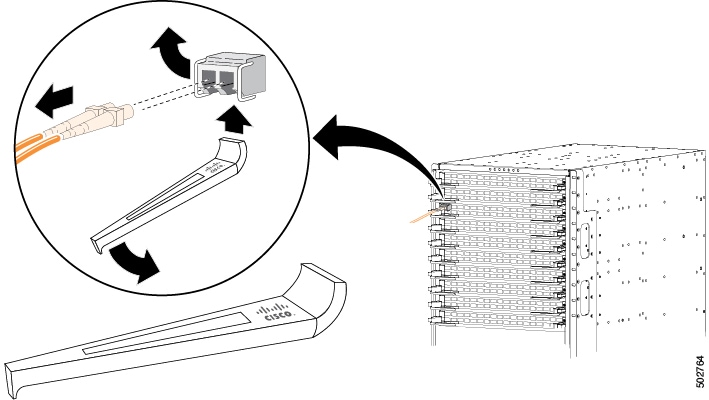
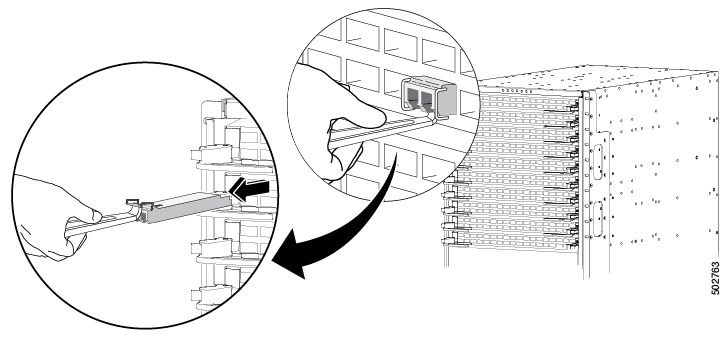
光学抽出ツールを使用した光学トランシーバの削除

この手順では光学抽出ツールの両端を使用します。ベール ラッチを開放するため幅広の終端を使用して、トランシーバ モジュールを取り外すために幅狭の終端を使用します。

始める前に

スイッチのコンポーネントを取り扱う前に、必ず接地済み静電放電(ESD)ストラップを着用してください。ストラップを接地するには、直接アース接地または接地済みラックやシャーシに取り付けます。金属間でアース接地に接続する必要があります。

手順


ステップ 1

トランシーバ モジュールを取り外す前に、トランシーバ モジュールから光ケーブルを取り外します。

ステップ 2

ベール ラッチを取り外すには、光学抽出ツールの幅広側を使用します(図を参照)。

ステップ 3

光学抽出ツールの幅狭な終端を使用して、トランシーバ モジュールを注意して取り外します(図を参照)。

ステップ 4

トランシーバ モジュールは、静電気防止用袋に収めるか、その他の保護環境下に置いてください。


トランシーバおよび光ケーブルのメンテナンス

高精度の信号を維持し、コネクタの損傷を防ぐために、トランシーバと光ファイバ ケーブルは常に埃のない清潔な状態に保ってください。汚れによって減衰(光損失)は増加します。減衰量は 0.35 dB 未満でなければなりません。

これらのメンテナンス ガイドラインを考察してください。

  • トランシーバは静電気に敏感です。静電破壊を防止するために、アースしたシャーシに接続している静電気防止用リスト ストラップを着用してください。

  • トランシーバの取り外しおよび取り付けは、必要以上に行わないでください。取り付けおよび取り外しを頻繁に行うと、耐用年数が短くなります。

  • 未使用の光接続端子には、必ずカバーを取り付けてください。埃によって光ファイバ ケーブルの先端が傷つかないように、使用前に清掃してください。

  • コネクタの端に触れないように注意してください。端に触れると指紋が残り、その他の汚染の原因となることがあります。

  • コネクタを定期的に清掃してください。必要な清掃の頻度は、設置環境によって異なります。また、埃が付着したり、誤って手を触れた場合には、コネクタを清掃してください。ウェット クリーニングとドライ クリーニングの両方が効果的です。設置場所の光ファイバ接続清掃手順に従ってください。

  • 埃が付着していないこと、および損傷していないことを定期的に確認してください。損傷している可能性がある場合には、清掃後に顕微鏡を使用してファイバの先端を調べ、損傷しているかどうかを確認してください。


(注)  


ケーブル長が 5 m を超える場合、自動ネゴシエーションはサポートされていません。


(注)  


N9K-X9436PQ、N9K-X9564PX、および N9K-X9564TX ライン カードはリンク トレーニングをサポートしていません。


(注)  


光ファイバ トランシーバを取り外す必要がある場合は、光ファイバ ケーブルをトランシーバから取り外してから、トランシーバをポートから外す必要があります。