FTP、SSH、および SCP アクセス

この付録は、次のセクションで構成されています。

IP インターフェイス

IP インターフェイスには、ネットワークへの個別の接続に必要なネットワーク設定データが含まれています。1 つの物理イーサネット インターフェイスに対して複数の IP インターフェイスを設定できます。IP インターフェイスまたは両方にインターネット プロトコル バージョン 4(IPv4)または IP Version 6(IPv6)を割り当てることができます。

Table 1. インターフェイスに対してデフォルトでイネーブルになるサービス

デフォルトで有効かどうか

サービス

デフォルト ポート

管理インターフェイス1

新規作成されたインターフェイス

FTP

21

非対応

非対応

SSH

22

はい

いいえ

HTTP

80

はい

いいえ

HTTPS

443

はい

いいえ

1 ここに示す「管理インターフェイス」の設定は、Cisco C170 電子メールゲートウェイの Data 1 インターフェイスのデフォルト設定でもあります。
  • グラフィカル ユーザ インターフェイス(GUI)を使用して電子メールゲートウェイにアクセスする必要がある場合は、インターフェイスで HTTP、HTTPS、またはその両方をイネーブルにする必要があります。
  • 設定ファイルのアップロードまたはダウンロードを目的として電子メールゲートウェイにアクセスする必要がある場合は、インターフェイスで FTP をイネーブルにする必要があります。
  • Secure Copy(scp)を使用しても、ファイルをアップロードまたはダウンロードできます。

IP インターフェイス経由のスパム隔離への HTTP または HTTPS アクセスを設定できます。

電子メール配信および仮想ゲートウェイの場合、各 IP インターフェイスは特定の IP アドレスおよびホスト名を持つ 1 つの仮想ゲートウェイ アドレスとして機能します。インターフェイスを独立したグループに(CLI を使用して)「参加」させることもできます。システムは、電子メールの配信時にこれらのグループを順番に使用します。

仮想ゲートウェイの参加またはグループ化は、大規模な電子メール キャンペーンを複数のインターフェイス間でロード バランシングする際に役立ちます。VLAN を作成し、他のインターフェイスと同様に(CLI を使用して)設定することもできます。詳細については、高度なネットワーク構成を参照してください。

関連項目

AsyncOS によるデフォルト IP インターフェイスの選択方法

AsyncOS は、[ネットワーク(Network)] > [IPインターフェイス(IP Interfaces)] ページまたは ifconfig CLI コマンドで表示された最も小さな番号の IP アドレスに基づいてデフォルト IP インターフェイスを選択します。当該のサブネット上に存在するリストの最初の IP インターフェイスが使用されます。

同一サブネット内で複数の IP アドレスがデフォルト ゲートウェイとして設定されている場合、最も小さな番号の IP アドレスが使用されます。たとえば、次の IP アドレスが同一サブネット内で設定されているとします。

  • 10.10.10.2/24
  • 10.10.10.30/24
  • 10.10.10.100/24
  • 10.10.10.105/24

AsyncOS はデフォルトの IP インターフェイスとして 10.10.10.2/24 を選択します。

電子メールゲートウェイへの FTP アクセスの設定

Procedure


Step 1

[ネットワーク(Network)] > [IPインターフェイス(IP Interfaces)] ページまたは interfaceconfig コマンドを使用して、インターフェイスに対して FTP アクセスをイネーブルにします。

DANGER


サービスを interfaceconfig コマンドでディセーブルにすると、CLI との接続が解除されることがあります。これは、電子メールゲートウェイにどのように接続しているかによって異なります。別のプロトコル、シリアルインターフェイス、または管理ポートのデフォルト設定を使用して電子メールゲートウェイに再接続できない場合は、このコマンドでサービスをディセーブルにしないでください。

Step 2

変更を送信し、保存します。

Step 3

FTP 経由でインターフェイスにアクセスします。インターフェイスに正しい IP アドレスを使用していることを確認します。次に例を示します。


$ ftp 192.168.42.42

Note

 
ブラウザの多くは、FTP 経由でもインターフェイスにアクセスできます。

Step 4

実行しようとする特定のタスクのディレクトリを参照します。FTP 経由でインターフェイスにアクセスしたら、次のディレクトリを参照し、ファイルをコピーおよび追加(「GET」および「PUT」)できます。次の表を参照してください。

ディレクトリ名

説明

/configuration

以下のコマンドからのデータがこのディレクトリにエクスポートされるか、このディレクトリからデータがインポート(保存)されます。

  • Virtual Gateway マッピング(altsrchost
  • XML 形式の設定データ(saveconfig、loadconfig
  • ホスト アクセス テーブル(HAT)(hostaccess
  • 受信者アクセス テーブル(RAT)(rcptaccess
  • SMTP ルート エントリ(smtproutes
  • エイリアス テーブル(aliasconfig
  • マスカレード テーブル(masquerade
  • メッセージ フィルタ(filters
  • グローバル配信停止データ(unsubscribe
  • trace コマンドのテスト メッセージ
  • セーフリスト/ブロックリスト バックアップ ファイル(slbl<タイムスタンプ><シリアル番号>.csv 形式で保存)

/antivirus

Anti-Virus エンジンのログ ファイルが保存されるディレクトリです。このディレクトリにあるログ ファイルを検査して、ウイルス定義ファイル(scan.dat)の成功した最終ダウンロードを手動で確認できます。

/configuration

/system_logs

/cli_logs

/status

/reportd_logs

reportqueryd_logs

/ftpd_logs

/mail_logs

/asarchive

/bounces

/error_logs

/avarchive

/gui_logs

/sntpd_logs

/RAID.output

/euq_logs

/scanning

/antispam

/antivirus

/euqgui_logs

/ipmitool.output

logconfig コマンドと rollovernow コマンドを使用するロギング用に自動的に作成されます。各ログの詳細については、ロギングを参照してください。

ログ ファイル タイプの違いについては、「ログ ファイル タイプの比較」を参照してください。

Step 5

ご使用の FTP プログラムを使用して、適切なディレクトリに対するファイルのアップロードおよびダウンロードを行います。


セキュア コピー(scp)アクセス

クライアント オペレーティング システムで secure copy(scp)コマンドをサポートしている場合は、前述の表に示すディレクトリ間でファイルをコピーできます。たとえば、次の例では、ファイル /tmp/test.txt は、クライアントマシンからホスト名が mail3.example.com電子メールゲートウェイの configuration ディレクトリにコピーされます。

コマンドを実行すると、ユーザ(admin)のパスフレーズを求めるプロンプトが表示されることに注意してください。この例を参考用としてだけ示します。特殊なオペレーティング システムの secure copy の実装方法によって異なる場合があります。


% scp /tmp/test.txt admin@mail3.example.com:configuration


The authenticity of host 'mail3.example.com (192.168.42.42)' can't be established.

DSA key fingerprint is 69:02:01:1d:9b:eb:eb:80:0c:a1:f5:a6:61:da:c8:db.

Are you sure you want to continue connecting (yes/no)? yes


Warning: Permanently added 'mail3.example.com ' (DSA) to the list of known hosts.

admin@mail3.example.com's passphrase: (type the passphrase)

test.txt 100% |****************************| 1007 00:00

%

この例では、同じファイルが電子メールゲートウェイからクライアントマシンにコピーされます。

% scp admin@mail3.example.com:configuration/text.txt .

admin@mail3.example.com's passphrase: (type the passphrase)

test.txt 100% |****************************| 1007 00:00

%

電子メールゲートウェイに対するファイルの転送および取得には、セキュアコピー(scp)を FTP に代わる方法として使用できます。


Note


operators グループおよび administrators グループのユーザのみが、電子メールゲートウェイへのアクセスにセキュアコピー(scp)を使用できます。詳細については、「ユーザの追加」を参照してください。

シリアル接続経由での 電子メールゲートウェイへのアクセス

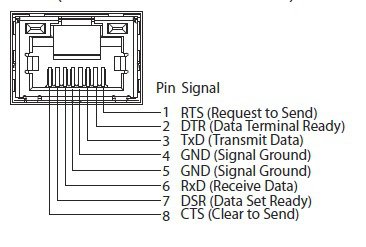
シリアル接続を介して 電子メールゲートウェイに接続する場合は、コンソールポートに関する次の情報を使用します。

このポートの詳細については、アプライアンスのハードウェア インストール ガイドを参照してください。

80 および 90 シリーズ ハードウェアでのシリアル ポートのピン割り当ての詳細


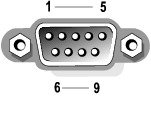
70 シリーズ ハードウェアでのシリアル ポートのピン割り当ての詳細

次の図に、シリアル ポート コネクタのピン番号を示し、以下の表でシリアル ポート コネクタのピン割り当てとインターフェイス信号を定義します。

Figure 1. シリアル ポートのピン番号


Table 2. シリアル ポートのピン割り当て

ピン留め

電波状態表示

I/O

定義(Definition)

1

DCD

データ キャリア検出

2

SIN

シリアル入力

3

SOUT

シリアル出力

4

DTR

データ ターミナル レディ

5

GND

適用対象外

信号用接地

6

DSR

データ セット レディ

7

RTS

送信要求

8

CTS

送信可

9

RI

リング インジケータ

シェル

適用対象外

適用対象外

シャーシ アース