EtherChannel インターフェイスインターフェイス

この章では、EtherChannel インターフェイスを設定する方法について説明します。


(注)  


マルチコンテキスト モードでは、この項のすべてのタスクをシステム実行スペースで実行してください。まだシステム実行スペースに移動していない場合は、[構成(Configuration)] > [デバイスリスト(Device List)] ペイン内で、アクティブなデバイスの IP アドレスの下にある [システム(System)] をダブルクリックします。

特殊な必須要件を保有する ASA クラスタ インターフェイスについては、Cisco Secure Firewall 3100 の Cisco ASA クラスタ を参照してください。


(注)  


プラットフォームモードの Firepower 2100 および Firepower 4100/9300 シャーシ、EtherChannel インターフェイスは FXOS オペレーティングシステムで設定されます。詳細については、お使いのシャーシの設定または導入ガイドを参照してください。


EtherChannel インターフェイスについて

ここでは、EtherChannel インターフェイスについて説明します。

EtherChannel

802.3ad EtherChannel は、チャネルグループと呼ばれる個別のイーサネットリンクのバンドルで構成される論理インターフェイスです(ポートチャネル インターフェイスと呼ばれます)。このアプローチにより、単一のネットワークの帯域幅が増加します。ポートチャネル インターフェイスは、インターフェイス関連の機能を設定するときに、物理インターフェイスと同じように使用します。

モデルでサポートされているインターフェイスの数に応じて、最大 48 個の Etherchannel を設定できます。

チャネルグループのインターフェイス

チャネル グループ インターフェイスにより、特定のキャパシティおよび設定要件に従って EtherChannel を集約できます。これらのインターフェイス仕様を理解することで、EtherChannel の適切な展開とパフォーマンスが保証されます。

各チャネルグループには、最大 8 個のアクティブインターフェイスを持たせることができます。ただし、ISA 3000 は、16 個のアクティブインターフェイスをサポートしています。8 個のアクティブインターフェイスのみをサポートするスイッチでは、最大 16 個のインターフェイスをチャネルグループに割り当てできます。アクティブにできるインターフェイスは 8 個のみであり、残りのインターフェイスはインターフェイスに障害が発生した場合のスタンバイリンクとして動作できます。

チャネル グループのすべてのインターフェイスは、同じタイプと速度である必要があります。チャネル グループに追加された最初のインターフェイスによって、正しいタイプと速度が決まります。

EtherChannel によって、チャネル内の使用可能なすべてのアクティブインターフェイスの通信が集約されます。独自のハッシュアルゴリズムは、送信元または宛先の MAC アドレス、IP アドレス、TCP および UDP ポート番号、VLAN 番号などの条件を使用してインターフェイスを選択します。

他のデバイスへの EtherChannel 接続

他のデバイスへの EtherChannel 接続では、互換性を確保するために、接続されるデバイスが 802.3ad EtherChannel をサポートしている必要があります。

EtherChannel の接続要件と設定

ASA の EtherChannel の接続先デバイスも 802.3ad EtherChannel をサポートしている必要があります。たとえば、Catalyst 6500 スイッチや Cisco Nexus 7000 に接続できます。

スイッチが仮想スイッチングシステム(VSS)または仮想ポートチャネル(vPC)の一部である場合、同じ EtherChannel 内の ASA インターフェイスを VSS/vPC 内の個別のスイッチに接続できます。スイッチインターフェイスは同じ EtherChannel ポートチャネル インターフェイスのメンバーです。複数の個別のスイッチが単一のスイッチのように動作するからです。
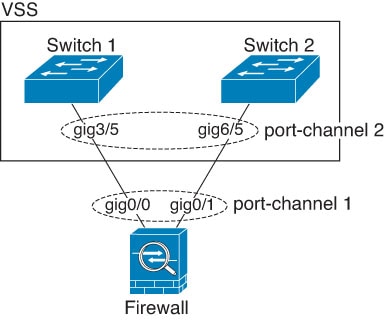
図 1. VSS/vPC への接続
この図は、仮想スイッチングシステム(VSS)または仮想ポートチャネル(vPC)内の個々のスイッチへの EtherChannel 内のスイッチインターフェイスの接続を示したものであり、これらのインターフェイスがユニファイド ポート チャネル インターフェイスとしてどのように機能するかを強調表示しています。

(注)  


ASA デバイスがトランスペアレント ファイアウォール モードになっており、2 組の VSS/vPC スイッチ間に ASA デバイスを配置する場合は、EtherChannel 内で ASA デバイスに接続されたすべてのスイッチポートで単方向リンク検出(UDLD)を無効にしてください。スイッチポートで UDLD を有効にすると、他の VSS/vPC ペアの両方のスイッチから送信された UDLD パケットを受信する場合があります。受信側スイッチの受信インターフェイスは「UDLD Neighbor mismatch」という理由でダウン状態になります。


ASA デバイスをアクティブ/スタンバイフェールオーバー展開で使用する場合、ASA デバイスごとに 1 つ、VSS/vPC 内のスイッチで個別の EtherChannel を作成する必要があります。各 ASA デバイスで、1 つの EtherChannel が両方のスイッチに接続します。すべてのスイッチインターフェイスを両方の ASA デバイスに接続する単一の EtherChannel にグループ化できる場合でも、個別の ASA システム ID のため、EtherChannel は確立されません。また、スタンバイ ASA デバイスに通信を送信しないため、単一の EtherChannel を使用することは推奨されません。
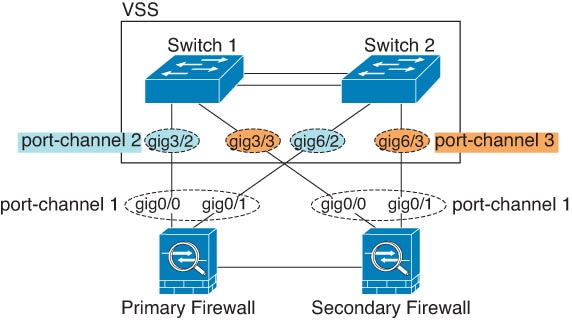
図 2. アクティブ/スタンバイフェールオーバーと VSS/vPC
この図では、アクティブ/スタンバイフェールオーバー設定を、仮想スイッチングシステム(VSS)および仮想ポートチャネル(vPC)セットアップとともに示し、ネットワーク内のデバイス間の接続を強調表示しています。

Link Aggregation Control Protocol

Link Aggregation Control Protocol(LACP)では、2 つのネットワークデバイス間で Link Aggregation Control Protocol Data Unit(LACPDU)を交換することによってインターフェイスが集約されます。

LACP インターフェイス コンフィギュレーション モード

EtherChannel 内の各物理インターフェイスを次のように設定できます。

  • [アクティブ(Active)]:LACP アップデートを送信および受信します。アクティブ EtherChannel は、アクティブまたはパッシブ EtherChannel と接続を確立できます。LACP トラフィックを最小にする必要がある場合以外は、アクティブ モードを使用する必要があります。

  • パッシブ:LACP アップデートを受信します。パッシブ EtherChannel は、アクティブ EtherChannel のみと接続を確立できます。ハードウェアモデルではサポートされていません。

  • オン:EtherChannel は常にオンであり、LACP は使用されません。「オン」の EtherChannel は、別の「オン」の EtherChannel のみと接続を確立できます。

LACP では、ユーザが介入しなくても、EtherChannel へのリンクの自動追加および削除が調整されます。また、コンフィギュレーションの誤りが処理され、メンバ インターフェイスの両端が正しいチャネル グループに接続されていることがチェックされます。「オン」モードではインターフェイスがダウンしたときにチャネルグループ内のスタンバイインターフェイスを使用できず、接続とコンフィギュレーションはチェックされません。

ロードバランシング

ロードバランシングは、EtherChannel 内のインターフェイスにパケットを分散させ、残りのリンク間のトラフィックを再調整することにより、アクティブなインターフェイスがダウンしたときに透過的なフェールオーバーを実現するという分散メカニズムです。

ロードバランシングの操作の詳細

ASA デバイスは、パケットの送信元および宛先 IP アドレスをハッシュすることによって、パケットを EtherChannel 内のインターフェイスに分散します(この基準は設定可能です)。生成されたハッシュ値をアクティブなリンクの数で割り、そのモジュロ演算で求められた余りの値によってフローの割り当て先のインターフェイスが決まります。hash_value mod active_links の結果が 0 となるすべてのパケットは、EtherChannel 内の最初のインターフェイスに送信され、以降は同様に、結果が 1 となるものは 2 番目のインターフェイスに、結果が 2 となるものは 3 番目のインターフェイスに送信されます。たとえば、15 個のアクティブ リンクがある場合、モジュロ演算では 0 ~ 14 の値が得られます。6 個のアクティブ リンクの場合、値は 0 ~ 5 となり、以降も同様になります。

クラスタリングのスパンド EtherChannel では、ロード バランシングは ASA ごとに行われます。たとえば、8 台の ASA にわたるスパンド EtherChannel 内に 32 個のアクティブインターフェイスがあり、EtherChannel 内の 1 台の ASA あたり 4 個のインターフェイスがある場合、ロードバランシングは 1 台の ASA の 4 個のインターフェイス間でのみ行われます。

アクティブ インターフェイスがダウンし、スタンバイ インターフェイスに置き換えられない場合、トラフィックは残りのリンク間で再バランスされます。失敗はレイヤ 2 のスパニングツリーとレイヤ 3 のルーティング テーブルの両方からマスクされるため、他のネットワーク デバイスへのスイッチオーバーはトランスペアレントです。

EtherChannel MAC アドレス

EtherChannel MAC アドレスは、EtherChannel グループ内のすべてのインターフェイスで共有されるネットワーク識別子です。これにより、単一の論理的な接続を提示することにより、EtherChannel がネットワーク アプリケーションやユーザーに対して透過的になります。

1 つのチャネル グループに含まれるすべてのインターフェイスは、同じ MAC アドレスを共有します。この機能によって、EtherChannel はネットワーク アプリケーションとユーザに対してトランスペアレントになります。ネットワーク アプリケーションやユーザから見えるのは 1 つの論理接続のみであり、個々のリンクのことは認識しないからです。

プラットフォーム固有の MAC アドレスの動作

EtherChannel インターフェイスの MAC アドレスの割り当ては、ハードウェア プラットフォームによって異なります。

Firepower および Secure Firewall ハードウェア

ポートチャネル インターフェイスは、内部インターフェイスの内部データ 0/1 の MAC アドレスを使用します。必要に応じて、ポートチャネル インターフェイスの MAC アドレスを手動で設定することもできます。マルチコンテキストモードでは、EtherChannel ポートインターフェイスを含め、一意の MAC アドレスを共有インターフェイスに自動的に割り当てることができます。シャーシ上のすべての EtherChannel インターフェイスは同じ MAC アドレスを使用するため、たとえば、SNMP ポーリングを使用する場合、複数のインターフェイスが同じ MAC アドレスを持つことに注意してください。


(注)  


メンバーインターフェイスは、再起動後に内部データ 0/1 MAC アドレスのみを使用します。再起動する前に、メンバーインターフェイスは独自の MAC アドレスを使用するた再起動後に新しいメンバーインターフェイスを追加する場合、MAC アドレスを更新するためにもう一度再起動する必要があります。


EtherChannel インターフェイスと冗長インターフェイスのガイドライン

ネットワークの安定性と高可用性を維持するための EtherChannel および冗長インターフェイスの実装に関する重要な設定ルールと制限事項について説明します。

ブリッジ グループ

ルーテッドモードでは、ASA 定義の EtherChannel はブリッジグループメンバーとしてサポートされません。Firepower 4100/9300 上の Etherchannel は、ブリッジ グループ メンバーにすることができます。

フェイルオーバーフェールオーバー

  • EtherChannel インターフェイスを フェイルオーバーfailover リンクとして使用する場合、フェイルオーバーフェイルオーバーペアの両方のユニットでその事前設定を行う必要があります。プライマリユニットで設定し、セカンダリユニットに複製されるわけではありません。複製には フェイルオーバーフェイルオーバーリンク自体が必要であるためです。

  • EtherChannel インターフェイスをステートリンクに対して使用する場合、特別な設定は必要ありません。設定は通常どおりプライマリユニットから複製されます。 Firepower 4100/9300 シャーシ では、EtherChannel を含むすべてのインターフェイスを、両方のユニットで事前に設定する必要があります。

  • フェイルオーバーfailover の EtherChannel インターフェイスをモニターできます。アクティブなメンバーインターフェイスがスタンバイインターフェイスにフェールオーバーしても、デバイスレベルの フェイルオーバーフェイルオーバー監視において、EtherChannel インターフェイスが障害状態とみなされることはありません。すべての物理インターフェイスで障害が発生した場合にのみ、EtherChannel インターフェイスで障害が発生しているとみなされます(EtherChannel インターフェイスでは、障害の発生が許容されるメンバーインターフェイスの数を設定できます)。

  • EtherChannel インターフェイスを フェイルオーバーフェイルオーバーまたはステートリンクに対して使用する場合、パケットが順不同にならないように、EtherChannel 内の 1 つのインターフェイスのみが使用されます。そのインターフェイスで障害が発生した場合は、EtherChannel 内の次のリンクが使用されます。フェイルオーバーフェイルオーバーリンクとして使用中の EtherChannel の設定は変更できません。設定を変更するには、フェイルオーバーフェイルオーバーを一時的に無効にする必要があります。これにより、その期間中は フェイルオーバーフェイルオーバーが発生することはありません。

モデルのサポート

  • Firepower 4100/9300、ASASM、または ASA 仮想 の場合、ASA に EtherChannel を追加することはできません。Firepower 4100/9300 は EtherChannel をサポートしていますが、シャーシの FXOS で EtherChannel のすべてのハードウェア設定を実行する必要があります。

  • EtherChannel で Firepower 1010 または Cisco Secure Firewall 1210/1220 のスイッチポートまたは VLAN インターフェイスを使用することはできません。

クラスタリング

  • スパンド EtherChannel または個別クラスタ インターフェイスを設定するには、クラスタリングの章を参照してください。

冗長インターフェイスの一般的なガイドライン

  • 最大 8 個の冗長インターフェイス ペアを設定できます。

  • すべての ASA コンフィギュレーションは、メンバー物理インターフェイスではなく論理冗長インターフェイスを参照します。

  • EtherChannel の一部として冗長インターフェイスを使用することはできません。また、冗長インターフェイスの一部として EtherChannel を使用することはできません。冗長インターフェイスと EtherChannel インターフェイスでは同じ物理インターフェイスを使用できません。ただし、同じ物理インターフェイスを使用しない場合は、 ASA デバイス上で両方のタイプを設定できます。

  • アクティブ インターフェイスをシャットダウンすると、スタンバイ インターフェイスがアクティブになります。

  • 冗長インターフェイスは、Management slot/port インターフェイスをメンバーとしてサポートしません。ただし、非 Management インターフェイスで構成される冗長インターフェイスを管理専用として設定することはできます。

EtherChannel の一般的なガイドライン

  • モデルで利用可能なインターフェイスの数に応じて、最大 48 個の Etherchannel を設定できます。

  • 各チャネルグループには、最大 8 個のアクティブインターフェイスを持たせることができます。ただし、ASA モデルと ISA 3000 は、16 個のアクティブインターフェイスをサポートしています。8 個のアクティブ インターフェイスだけをサポートするスイッチの場合、1 つのチャネル グループに最大 16 個のインターフェイスを割り当てることができます。インターフェイスは 8 個のみアクティブにできるため、残りのインターフェイスは、インターフェイスの障害が発生した場合のスタンバイ リンクとして動作できます。

  • 最初のメンバーインターフェイスを追加すると、すべてのメンバーインターフェイスに必要なハードウェアプロパティが設定されます。

    • メンバーインターフェイスのメディアタイプは RJ-45 または SFP のいずれかです。異なるタイプ(銅と光ファイバ)の SFP を混在させることができます。RJ-45 インターフェイスと SFP インターフェイスを混在させることはできません。

    • すべてのインターフェイスが同じ速度とデュプレックスに設定されている必要があります。

    • 最初のインターフェイスで速度容量を設定しますが、これを後で変更することはできません。

  • ASA の EtherChannel の接続先デバイスも 802.3ad EtherChannel をサポートしている必要があります。

  • ASA デバイスは、VLAN タグ付きの LACPDU をサポートしていません。Cisco IOS vlan dot1Q tag native コマンドを使用して隣接スイッチのネイティブ VLAN タギングを有効にすると、ASA デバイスはタグ付きの LACPDU をドロップします。

  • LACP レートはモデルによって異なります。レート(通常または高速)を設定すると、デバイスは接続中のスイッチにそのレートを要求します。

  • 15.1(1)S2 以前の Cisco IOS ソフトウェアバージョンを実行する ASA では、スイッチスタックへの EtherChannel の接続がサポートされていません。互換性を高めるため、 stack-mac persistent timer コマンドを、十分なリロード時間を確保できる大きな値に設定します。

  • すべての EtherChannel メンバーインターフェイスとその対応するピアポートで、速度、デュプレックス、および自動ネゴシエーションの設定を一致させます。10/100-Mbps メンバーリンクの場合、両側で自動ネゴシエーションを使用するか、両側で同じ固定速度およびデュプレックス設定を使用します。一端が全二重に固定され、もう一方の端が自動ネゴシエーションを使用する場合、自動ネゴシエーション側はデフォルトで半二重になり、デュプレックスの不一致が発生します。

  • すべての ASA コンフィギュレーションは、メンバー物理インターフェイスではなく論理 EtherChannel インターフェイスを参照します。

EtherChannel インターフェイスのデフォルト設定

この項では、工場出荷時のデフォルト コンフィギュレーションが設定されていない場合のインターフェイスのデフォルト設定を示します。

インターフェイスのデフォルトの状態

インターフェイスのデフォルトの状態は、そのタイプおよびコンテキスト モードによって異なります。

マルチ コンテキスト モードでは、システム実行スペース内でのインターフェイスの状態にかかわらず、すべての割り当て済みのインターフェイスがデフォルトでイネーブルになっています。ただし、トラフィックがインターフェイスを通過するためには、そのインターフェイスもシステム実行スペース内でイネーブルになっている必要があります。インターフェイスをシステム実行スペースでシャットダウンすると、そのインターフェイスは、それを共有しているすべてのコンテキストでダウンします。

シングル モードまたはシステム実行スペースでは、インターフェイスのデフォルトの状態は次のとおりです。

  • 物理インターフェイス:ディセーブル。

  • EtherChannel ポートチャネル インターフェイス:イネーブル。ただし、トラフィックが EtherChannel を通過するためには、チャネル グループ物理インターフェイスもイネーブルになっている必要があります。

EtherChannel の設定

ここでは、EtherChannel ポートチャネル インターフェイスの作成、インターフェイスの EtherChannel への割り当て、EtherChannel のカスタマイズ方法について説明します。

EtherChannel へのインターフェイスの追加

ここでは、EtherChannel ポートチャネル インターフェイスを作成し、インターフェイスを EtherChannel に割り当てる方法について説明します。デフォルトでは、ポートチャネル インターフェイスはイネーブルになっています。

始める前に

  • 最初のメンバーインターフェイスを追加すると、すべてのメンバーインターフェイスに必要なハードウェアプロパティが設定されます。メンバーインターフェイスの要件の詳細については、「EtherChannel インターフェイスと冗長インターフェイスのガイドライン」を参照してください。

  • クラスタリング用にスパンド EtherChannel を設定するには、この手順の代わりにクラスタリングの章を参照してください。

  • 名前が設定されている場合は、物理インターフェイスをチャネル グループに追加できません。最初に、[Configuration] > [Device Setup] > [Interface Settings] > [Interfaces] ペインで、名前を削除する必要があります。

  • マルチ コンテキスト モードでは、システム実行スペースで次の手順を実行します。まだシステム コンフィギュレーション モードを開始していない場合は、[Configuration] > [Device List] ペインで、アクティブなデバイス IP アドレスの下にある [System] をダブルクリックします。


注意    


コンフィギュレーション内で物理インターフェイスをすでに使用している場合、名前を削除すると、このインターフェイスを参照しているすべてのコンフィギュレーションが消去されます。


手順


ステップ 1

(任意) (Cisco Secure Firewall 3100 のみ)チャネルグループ内の物理インターフェイスに関する LACP データユニットの受信レートを設定します。

lacp rate {normal | fast}

デフォルトは normal (低速、30 秒ごと)です。fast オプションは、1 秒ごとに LACP データユニットを受信します。接続されているスイッチの設定と一致させる必要があります。

ステップ 2

コンテキスト モードによって次のように異なります。

  • シングル モードの場合、[Configuration] > [Device Setup] > [Interface Settings] > [Interfaces] ペインを選択します。
  • マルチ モードの場合、システム実行スペースで、[Configuration] > [Context Management] > [Interfaces] ペインを選択します。

ステップ 3

[Add] > [EtherChannel Interface] の順に選択します。

[Add EtherChannel Interface] ダイアログボックスが表示されます。


(注)  


シングル モードでは、この手順では [Edit EtherChannel Interface] ダイアログボックスでのパラメータのサブセットのみを対象としています。マルチ コンテキスト モードでは、インターフェイスの設定を完了する前に、コンテキストにインターフェイスを割り当てる必要があります。マルチ コンテキストの設定を参照してください。


ステップ 4

[ポートチャネルID(Port Channel ID)] フィールドに、1 ~ 48 の数値(Firepower 1010 では 1 ~ 8)を入力します。

ステップ 5

[Available Physical Interface] 領域で、インターフェイスをクリックし、[Add] をクリックしてそれを [Members in Group] 領域に移動します。

トランスペアレント モードで、複数の管理インターフェイスがあるチャネル グループを作成する場合は、この EtherChannel を管理専用インターフェイスとして使用できます。


(注)  


EtherChannel モードをオンに設定する場合、最初はインターフェイスを 1 個のみ含める必要があります。この手順を完了後、メンバー インターフェイスを編集し、このモードをオンに設定します。変更を適用し、EtherChannel を編集してメンバー インターフェイスをさらに追加します。


ステップ 6

チャネル グループに追加するインターフェイスごとに繰り返します。

すべてのインターフェイスが同じタイプと速度であるようにします。最初に追加するインターフェイスによって、EtherChannel のタイプと速度が決まります。一致しないインターフェイスを追加すると、そのインターフェイスは停止状態になります。ASDM では、一致しないインターフェイスの追加は防止されません。

ステップ 7

[OK] をクリックします。

[Interfaces] ペインに戻ります。メンバー インターフェイスで、基本パラメータのみが設定できることを示すロックが、インターフェイス ID の左側に表示されます。EtherChannel インターフェイスがテーブルに追加されます。

ステップ 8

(任意) (Cisco Secure Firewall 3100 のみ)チャネルグループ内の物理インターフェイスに関する LACP データユニットの受信レートを設定します。

  1. [Interfaces] テーブルで物理インターフェイスを選択し、[Edit] をクリックします。

    [Edit Interface] ダイアログボックスが表示されます。

  2. [Advanced] タブをクリックします。

  3. [EtherChannel] エリアで、[レート(Rate)] ドロップダウンリストから、[標準(Normal)] または [高速(Fast)] を選択します。

    デフォルトは [標準(Normal)](低速、30 秒ごと)です。[高速(Fast)] オプションは、LACP 更新を毎秒受信します。接続されているスイッチの設定と一致させる必要があります。

ステップ 9

[Apply] をクリックします。すべてのメンバー インターフェイスは自動的にイネーブルになります。


EtherChannel のカスタマイズ

この項では、EtherChannel のインターフェイスの最大数、EtherChannel をアクティブにするための動作インターフェイスの最小数、ロード バランシング アルゴリズム、およびその他のオプション パラメータを設定する方法について説明します。

手順


ステップ 1

コンテキスト モードによって次のように異なります。

  • シングル モードの場合、[Configuration] > [Device Setup] > [Interface Settings] > [Interfaces] ペインを選択します。
  • マルチ モードの場合、システム実行スペースで、[Configuration] > [Context Management] > [Interfaces] ペインを選択します。

ステップ 2

カスタマイズするポートチャネル インターフェイスをクリックし、[Edit] をクリックします。

[Edit Interface] ダイアログボックスが表示されます。

ステップ 3

すべてのメンバ インターフェイスについて、メディア タイプ、二重通信、速度、およびフロー制御のポーズ フレームを上書きするには、[Configure Hardware Properties] をクリックします。これらのパラメータはチャネル グループのすべてのインターフェイスで一致している必要があるため、この方法はこれらのパラメータを設定するショートカットになります。

ステップ 4

(オプション。ISA 3000 のみ)EtherChannel をカスタマイズするには、[詳細設定(Advanced)] タブをクリックします。

  1. [EtherChannel] 領域で、[Minimum] ドロップダウンリストから、EtherChannel をアクティブにするために必要なアクティブ インターフェイスの最小数を 1 ~ 16 の範囲で選択します。デフォルトは 1 です。

  2. [Maximum] ドロップダウンリストから、EtherChannel で許可されるアクティブ インターフェイスの最大数を 1 ~ 16 の範囲で選択します。デフォルトは 16 です。スイッチが 16 個のアクティブ インターフェイスをサポートしていない場合、このコマンドは必ず 8 以下に設定する必要があります。

  3. [Load Balance] ドロップダウンリストから、パケットをグループ チャネル インターフェイス間でロード バランスするために使用する基準を選択します。デフォルトでは、ASA はパケットの送信元および宛先 IP アドレスに従って、インターフェイスでのパケットのロードをバランスします。パケットが分類される基準になるプロパティを変更する場合は、別の基準のセットを選択します。たとえば、トラフィックが同じ送信元および宛先 IP アドレスに大きく偏っている場合、EtherChannel 内のインターフェイスに対するトラフィックの割り当てがアンバランスになります。別のアルゴリズムに変更すると、トラフィックはより均等に分散される場合があります。ロード バランシングの詳細については、ロードバランシングを参照してください。

  4. [Secure Group Tagging] 設定については、ファイアウォール コンフィギュレーション ガイドを参照してください。

  5. [ASA Cluster] 設定については、(推奨、マルチコンテキストモードでは必須)制御ノードでのインターフェイスの設定を参照してください。

ステップ 5

[OK] をクリックします。

[Interfaces] ペインに戻ります。

ステップ 6

チャネル グループ内の物理インターフェイスのモードおよびプライオリティを設定するには、次の手順を実行します。

  1. [Interfaces] テーブルで物理インターフェイスを選択し、[Edit] をクリックします。

    [Edit Interface] ダイアログボックスが表示されます。

  2. [Advanced] タブをクリックします。

  3. [EtherChannel] 領域で、[Mode] ドロップダウンリストから、[Active]、[Passive]、または [On] を選択します。[Active] モード(デフォルト)を使用することを推奨します。

  4. (オプション。ISA 3000 のみ)[LACPポートの優先順位(LACP Port Priority)] フィールドで、ポートの優先順位を 1 ~ 65535 の範囲で設定します。デフォルトは 32768 です。数字が大きいほど、プライオリティは低くなります。使用可能な数よりも多くのインターフェイスを割り当てた場合、ASA ではこの設定を使用して、アクティブ インターフェイスとスタンバイ インターフェイスを決定します。ポート プライオリティ設定がすべてのインターフェイスで同じ場合、プライオリティはインターフェイス ID(スロット/ポート)で決まります。最も小さいインターフェイス ID が、最も高いプライオリティになります。たとえば、GigabitEthernet 0/0 のプライオリティは GigabitEthernet 0/1 よりも高くなります。

    あるインターフェイスについて、インターフェイス ID は大きいが、そのインターフェイスがアクティブになるように優先順位を付ける場合は、より小さい値を持つようにこのコマンドを設定します。たとえば、GigabitEthernet 1/3 を GigabitEthernet 0/7 よりも前にアクティブにするには、0/7 インターフェイスでのデフォルトの 32768 に対し、1/3 インターフェイスでプライオリティ値を 12345 にします。

    EtherChannel の反対の端にあるデバイスのポート プライオリティが衝突している場合、システム プライオリティを使用して使用するポート プライオリティが決定されます。システム プライオリティを設定するには、ステップ 9 を参照してください。

ステップ 7

[OK] をクリックします。

[Interfaces] ペインに戻ります。

ステップ 8

[Apply] をクリックします。

ステップ 9

(オプション。ISA 3000 のみ)LACP システムプライオリティを設定するには、次の手順を実行します。EtherChannel の反対の端にあるデバイスのポート プライオリティが衝突している場合、システム プライオリティを使用して使用するポート プライオリティが決定されます。詳細については、ステップ 6d を参照してください。

  1. コンテキスト モードによって次のように異なります。

    • シングルモードの場合、[構成(Configuration)] > [デバイス設定(Device Setup)] > [EtherChannel]ペインを選択します。

    • マルチモードの場合、システム実行スペースで、[構成(Configuration)] > [コンテキスト管理(Context Management)] > [EtherChannel]ペインを選択します。

  2. [LACP System Priority] フィールドに、プライオリティを 1 ~ 65535 の範囲で入力します。

    デフォルトは 32768 です。


EtherChannel の例

次の例では、3 つのインターフェイスを EtherChannel の一部として設定します。また、システム プライオリティをより高く設定するとともに、GigabitEthernet 0/2 のプライオリティを他のインターフェイスよりも高く設定します。これは、8 個を超えるインターフェイスが EtherChannel に割り当てられた場合に備えるためです。


lacp system-priority 1234
interface GigabitEthernet0/0
  channel-group 1 mode active
interface GigabitEthernet0/1
  channel-group 1 mode active
interface GigabitEthernet0/2
  lacp port-priority 1234
  channel-group 1 mode passive
interface Port-channel1
  lacp max-bundle 4
  port-channel min-bundle 2
  port-channel load-balance dst-ip

EtherChannel インターフェイスの履歴

表 1. EtherChannel インターフェイスの履歴

機能名

リリース

機能情報

EtherChannel サポート

8.4(1)

最大 48 個の 802.3ad EtherChannel(1 つあたりのアクティブ インターフェイス 8 個)を設定できます。

次の画面が変更または導入されました。


[Configuration] > [Device Setup] > [Interface Settings] > [Interfaces]

[Configuration] > [Device Setup] > [Interface Settings] > [Interfaces] > [Add/Edit EtherChannel Interface]


[Configuration] > [Device Setup] > [Interface Settings] > [Interfaces] > [Add/Edit Interface]


[設定(Configuration)] > [デバイスのセットアップ(Device Setup)] > [EtherChannel]

(注)  


EtherChannel は ASA 5505 ではサポートされません。

EtherChannel あたり 16 個のアクティブ リンクのサポート

9.2(1)

EtherChannel あたり最大で 16 個のアクティブ リンクを設定できるようになりました。これまでは、8 個のアクティブ リンクと 8 個のスタンバイ リンクが設定できました。スイッチは、16 個のアクティブ リンクをサポート可能である必要があります(たとえば、Cisco Nexus 7000 と F2 シリーズ 10 ギガビット イーサネット モジュール)。

(注)  


旧バージョンの ASA からアップグレードする場合、互換性を得るために、アクティブなインターフェイスの最大数を 8 に設定します。

次の画面が変更されました。[Configuration] > [Device Setup] > [Interface Settings] > [Interfaces] > [Add/Edit EtherChannel Interface] > [Advanced]。
