Cisco ASR 1004 ルータ クイック スタート ガイド
目次
Cisco ASR 1004 ルータ クイック スタート ガイド
マニュアルの入手方法および Service Request ツールの使用
Cisco ASR 1004 ルータ クイック スタート ガイド
【注意】シスコ製品をご使用になる前に、安全上の注意( www.cisco.com/jp/go/safety_warning/ )をご確認ください。 |
マニュアルおよびリソース
Cisco 1000 シリーズ アグリゲーション サービス ルータに関する資料は、適合認定および安全性についての資料、および Cisco 1000 シリーズ アグリゲーション サービス ルータ のパンフレット以外は、オンラインで入手できます。ハードウェアの設置手順の詳細については、オンラインの『Cisco ASR 1004 ルータ クイック スタート ガイド』を参照してください。Shared Port Adapter(SPA; 共有ポート アダプタ)などの部品の取り付けと交換、および適合認定に関する情報については、次のマニュアルを参照してください。
• SPA のマニュアル -- 『 Cisco 1000 Series Aggregation Services Routers SIP and SPA Hardware Installation Guide 』を参照してください。
• ハードウェア インストレーションのマニュアル -- 『 Cisco 1000 Series Aggregation Services Routers Hardware Installation and Initial Configuration Guide 』を参照してください。
マニュアルに関する調査
シスコ製品のマニュアルについてご意見のある方は、 ここ をクリックするか、または
http://www.cisco.com/warp/public/732/docsurvey/rtg/ にアクセスし、フィードバックを行ってください。
マニュアルの入手方法および Service Request ツールの使用
マニュアルの入手方法、Service Request ツールの使用、および追加情報の収集方法については、次の URL で毎月更新される『 What's New in Cisco Product Documentation 』を参照してください。シスコの新規および改訂版の技術マニュアルの一覧も記載されています。
http://www.cisco.com/en/US/docs/general/whatsnew/whatsnew.html
『 What's New in Cisco Product Documentation 』RSS フィードに登録し、リーダー アプリケーションを使用してデスクトップ上に内容が直接配信されるようにしてください。RSS フィードは無償のサービスで、シスコでは現在 RSS バージョン 2.0 をサポートしています。
Japan TAC Web サイト
Japan TAC Web サイトでは、利用頻度の高い TAC Web サイト( http://www.cisco.com/tac )のドキュメントを日本語で提供しています。Japan TAC Web サイトには、次の URL からアクセスしてください。
http://www.cisco.com/jp/go/tac
サポート契約を結んでいない方は、「ゲスト」としてご登録いただくだけで、Japan TAC Web サイトのドキュメントにアクセスできます。
Japan TAC Web サイトにアクセスするには、Cisco.com のログイン ID とパスワードが必要です。ログイン ID とパスワードを取得していない場合は、次の URL にアクセスして登録手続きを行ってください。
インストレーションの準備
ここでは、工具や部品、警告、設置場所の準備に関する情報、およびラックや装置シェルフまたは卓上に設置するための情報を提供します。

警告 この装置の設置、交換、または保守は、訓練を受けた相応の資格のある人が行ってください。
ルータの設置を始める前に、『 Regulatory Compliance and Safety Information for the Cisco 1000 Series Aggregation Services Routers 』を参照してください。
工具および部品
Cisco ASR 1000 シリーズ アグリゲーション サービス ルータの設置準備のチェックリストとして、次に示す工具および部品のリストを使用してください。
• ルータをネットワークおよびコンソール端末に接続するための適切なケーブル
• ドライバ:No.2 プラス ドライバおよび 3/16 インチのマイナス ドライバ
–19 インチ ラックマウント(前面レールおよび背面レール)× 4 およびケーブル管理用金具× 2
–3 セットのネジ:フロント ラック取り付け金具用に 1 セット、背面ラック取り付け金具用に 1 セット、ケーブル管理用金具用に 1 セット(ネジ 4 本入り)
ルータのラックマウント
ラック取り付け金具の取り付け--シャーシのフロントマウント
図1 Cisco ASR 1004 ルータ のフロント ラック取り付け金具
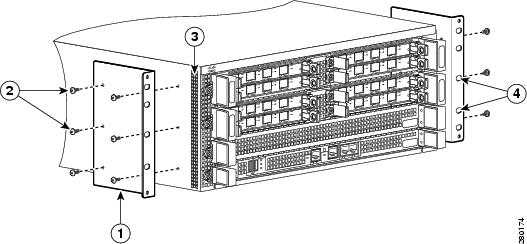
前面マウント方式の場合は、次の手順で、ラック取り付け金具を Cisco ASR 1004 ルータに取り付けます。
ステップ1 シャーシ前部の両側面にあるネジ穴の位置を確認します。
ステップ2 ラック取り付け金具をルータの側面に合わせます。ラック取り付け金具をルータに取り付けるときに、金具のどの穴を使用するかによって、シャーシはラックの奥に入った状態またはラックから外に出た状態になります。
ステップ3 図1 に示すように、フロント ラック取り付け金具の上部の穴と、シャーシ側面の通気穴の後ろにある 1 番上の穴を合わせます。
ステップ5 シャーシの反対の側面についても、ステップ 1 ~ステップ 4 を繰り返します。黒ネジを使用して、ラック取り付け金具をシャーシに固定します。
ステップ6 装置ラックに Cisco ASR 1004 ルータを設置するには、「4 支柱ラックへの取り付け」または「2 支柱ラックへの取り付け」を参照してください。

(注) ケーブル管理用金具を取り付ける場合は、最初にシャーシを装置ラックに取り付けてから行うようにしてください。
ラック取り付け金具の取り付け--シャーシの背面マウント
背面マウント方式の場合は、次の手順で、ラック取り付け金具を Cisco ASR 1004 ルータに取り付けます。
ステップ1 シャーシ後部の両側面にあるネジ穴の位置を確認します。背面ラック取り付け金具は、耳部分を外側に、シャーシ後方に向けて持ちます。ラック取り付け金具をルータの側面に合わせます。
ステップ2 背面ラック取り付け金具の上部の穴と、シャーシの上部の奥から 2 つめの穴を合わせます(図2)。
図2 Cisco ASR 1004 ルータへの背面ラック取り付け金具の取り付け
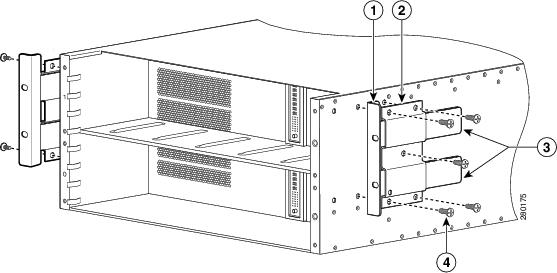
ステップ3 ネジを差し込んで、締めます。シャーシの側面に金具を固定したら、残りの 2 つの部品を側面のラック取り付け金具に差し込みます。
ステップ4 シャーシの反対の側面についても、ステップ 1 ~ステップ 3 を繰り返します。両側面ともに、ネジで背面ラック取り付け金具をシャーシに固定します。
4 支柱ラックへの取り付け
ここでは、シャーシをラックマウントする際に使用されるラックのタイプについて説明します。
図3 4 支柱ラックへの Cisco ASR 1004 ルータの取り付け
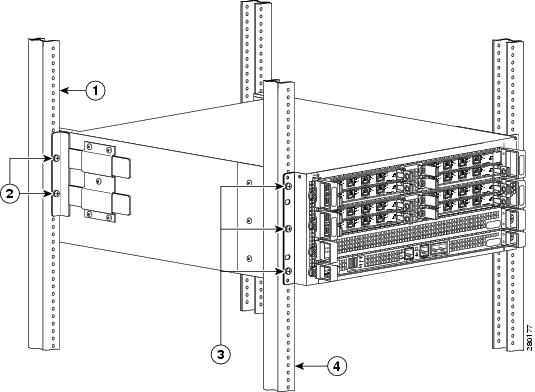
(注) シャーシ全体の重量をラック取り付け金具で支えるので、必ずすべてのネジを使用して、シャーシの 2 つのラック取り付け金具をラック支柱に固定してください。
(注) ルータとその上下の装置との間に、1 インチまたは 2 インチ(2.54 cm または 5.08 cm)以上のクリアランスを確保してください。
ステップ1 ラックのブレーキがロックされているか、またはラックが動かない状態になっていることを確認します。付属のネジを使用してラックの 2 つの支柱または取り付け板にラック取り付け金具を固定して、シャーシを取り付けます。
ステップ2 シャーシに取り付けたコンポーネントのすべてのネジがしっかり締まっていることを確認します。
ステップ3 作業の妨げになるものが通路にないことを確認します。ラックに車輪が付いている場合は、ブレーキをかけるか、または他の方法でラックを固定させます。シャーシの取り付けに使用できるラックのタイプについては、次のセクションを参照してください。
ステップ4 (任意)ラックにシェルフを取り付けて、Cisco ASR 1004 ルータを支えます。
ステップ5 シャーシをラックの支柱の間で持ち上げます(2 名で作業してください)。
ステップ6 取り付け金具の穴とラック支柱の穴を合わせ、シャーシをラックに取り付けます。シャーシをシェルフの上に置かない場合で 3 人の作業員がいる場合、2 人がシャーシを支えている間に 1 人がネジを差し込みます。
ステップ7 シャーシの位置を調整して、ラックマウント フランジとラックの取り付けレールの面を重ね合わせます。
(注) ラックのシャーシにケーブル管理用金具を容易に取り付けられるスペースができるように、次の手順ではラック取り付け金具の耳部分に指定された穴を必ず使用してください。
ステップ8 シャーシを取り付けレールに接触させた状態で、次の手順を実行します。

ヒント 最初に下側ネジを差し込み、次に下側ネジの対角のシャーシ上部に 2 本めのネジを差し込みます。こうすることで、他のネジを差し込む間、シャーシを固定しておくことができます。
a. 下側ネジを、ラックマウントの耳部分の下から 3 つめの穴に差し込み、ドライバを使用してネジをラックレールに締め付けます。
b. 上側ネジを、ラックマウントの耳部分の上から 3 つめの穴に差し込み、ネジをラックレールに締め付けます。
c. シャーシの両側のラック取り付け金具の中央の穴にネジを差し込みます。
d. シャーシの反対の側面についても、これらの手順を繰り返します。
(注) ラック取り付け金具の耳部分に指定された穴を使用すれば、ラックにシャーシを搭載した状態でケーブル管理用金具を容易に取り付けられます。
これで、4 支柱ラックにシャーシを取り付ける手順は完了です。「ケーブル管理用金具の取り付け」に進み、設置作業を続けてください。
2 支柱ラックへの取り付け
Cisco ASR 1004 ルータは、19 インチまたは 23 インチの 2 支柱ラックに取り付けることができます。
(注) 内側のクリアランス(2 つの支柱またはレールの内側の間隔)は、最低でも 19 インチ(48.26 cm)必要です。シャーシの高さは 1.73 インチ(4.39 cm)あります。シャーシのエアーフローは、前面から背面に流れます。
図4 2 支柱ラックへの Cisco ASR 1004 ルータの取り付け
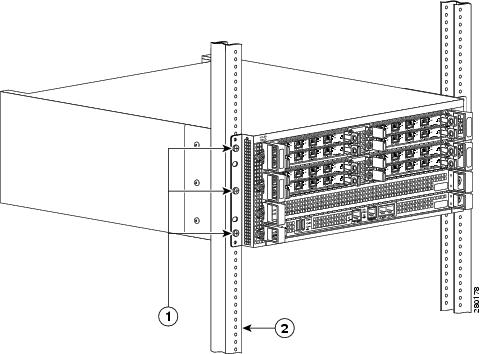

ステップ1 シャーシの前面を手前にして持ち上げ、慎重にラックに入れます。けがをすることがあるので、急に身体をよじったり、動かしたりしないでください。
ステップ2 最低 2 人でシャーシをラックに入れ、金具がラック両側の取り付け板または支柱に触れるまで押し込みます。
ステップ3 シャーシの位置を調整して、ラックマウント フランジとラックの取り付けレールの面を重ね合わせます。
(注) ラックのシャーシにケーブル管理用金具を容易に取り付けられるスペースができるように、次の手順ではラック取り付け金具の耳部分に指定された穴を必ず使用してください。
ステップ4 シャーシを取り付けレールに接触させた状態で、次の手順を実行します。
a. 下側ネジを、ラックマウントの耳部分の下から 3 つめの穴に差し込み、ドライバを使用してネジをラックレールに締め付けます(図4 を参照)。
ヒント 最初に下側ネジを差し込み、次に下側ネジの対角のシャーシ上部に 2 本めのネジを差し込みます。こうすることで、他のネジを差し込む間、シャーシを固定しておくことができます。
b. 上側ネジを、ラックマウントの耳部分の上から 3 つめの穴に差し込み、ネジをラックレールに締め付けます。
c. シャーシの両側のラック取り付け金具の中央の穴にネジを差し込みます。
ステップ5 シャーシの反対の側面についても、これらの手順を繰り返します。
(注) ラック取り付け金具の耳部分に指定された穴を使用すれば、ラックにシャーシを搭載した状態でケーブル管理用金具を容易に取り付けられます。
これで、2 支柱ラックにシャーシを取り付ける手順は完了です。「ケーブル管理用金具の取り付け」に進み、設置作業を続けてください。
ケーブル管理用金具の取り付け
ケーブル管理用金具は、シャーシの両側(カードの向きと並列)でケーブルを管理できるように、シャーシの各ラック取り付け金具に取り付けます。これらの金具はラック取り付け金具にネジで取り付けられ、ケーブルの取り付けと取り外しを容易にします。
Cisco ASR 1004 ルータのケーブル管理用金具は、4 本のネジを含む 3 種類のケーブル管理用の「U」構造を持ち、各カード モジュール スロットのケーブルを束ねるために使用します。ASR 1000 シリーズ SPA インターフェイスの場合、これらの金具は SPA 製品機能のケーブル管理デバイスとセットで使用され、ケーブルを取り外すことなく隣接カードの取り付けと取り外しが行えます。
(注) ケーブル管理用金具をシャーシに取り付ける際は、「U」構造が上を向くように取り付けてください。
次の手順に従って、ケーブル管理用金具をラックの Cisco ASR 1004 ルータの両側に取り付けます。
ステップ1 Cisco ASR 1004 ルータの片方のラック取り付け金具にケーブル管理用金具の位置を合わせます。ケーブル管理用金具は、シャーシ ラック取り付け金具の上部の穴と合います。
ステップ2 プラス ドライバを使用し、ネジをケーブル管理用金具を通してシャーシ ラックマウントに差し込み、ネジを締めます。
(注) シャーシに付属するネジ袋に入った 4 本のネジ(金具ごとに 2 本)を使用します。
図5 Cisco ASR 1004 ルータへのケーブル管理用金具の取り付け
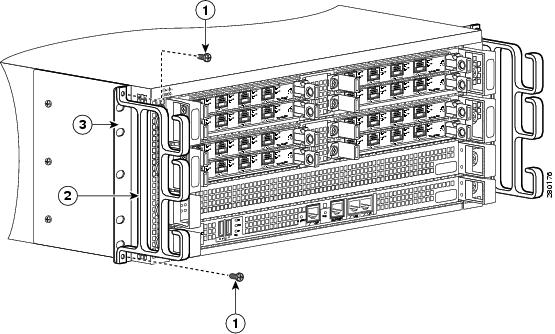
ステップ3 ラックマウントの耳部分の下部の穴を使用し、ネジをケーブル管理用金具を通してシャーシ ラックマウントに差し込みます(図5 を参照)。図4 に、ラックのシャーシに取り付けたケーブル管理用金具を示します。
ステップ4 プラス ドライバとケーブル管理用金具用のネジを使用し、ネジをケーブル管理用金具に差し込んで締めます。
ステップ5 Cisco ASR 1004 ルータの反対側面についても、ステップ 1 ~ステップ 4 を繰り返します。
シャーシ アースの接続
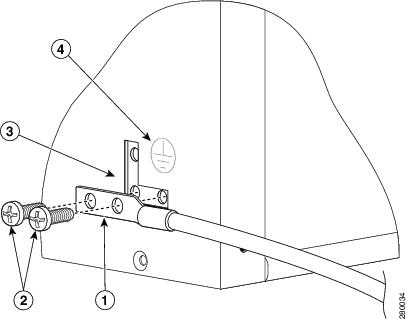
ルータに電源を接続する前、または電源をオンにする前に、Cisco ASR 1004 ルータのシャーシ アース コネクタから適切にアース接続を行う必要があります。シャーシ アース コネクタは Cisco ASR 1004 ルータの側面にあります。図6 を参照してください。
図6 Cisco ASR 1004 ルータのシャーシ アース コネクタの位置
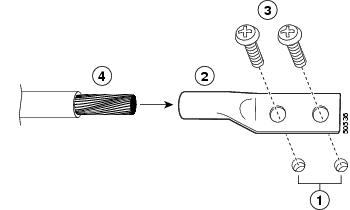
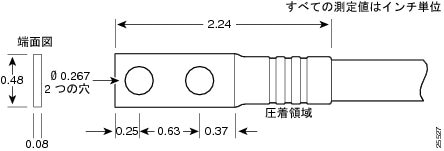
ステップ1 ワイヤ ストリッパを使用して、AWG #6 アース線の一端の被覆を約 0.75 インチ(19.05 mm)取り除きます。
ステップ2 6 AWG アース線をアース ラグのワイヤ レセプタクルに差し込みます。
ステップ3 圧着工具を使用して、慎重にワイヤ レセプタクルをアース線に圧着します。これは、アース線を確実にレセプタクルに接続するために必要な手順です。
ステップ4 アース線の付いたアース ラグを、アース線が電源装置に重ならないようにして取り付けます。
ステップ5 シャーシの背面のシャーシ アース コネクタの位置を確認します。
ステップ6 アース ラグの穴に 2 本のネジを差し込みます。
ステップ7 No.2 のプラス ドライバを使用して、アース ラグがシャーシに固定されるまで、慎重にネジを締めます。ネジを締めすぎないように注意してください。
ステップ8 アース線の反対側の端を設置場所の適切なアース接地点に接続し、シャーシが十分にアースされるようにします。
これで、シャーシをアース接続する手順は完了です。ケーブル接続については、「ルータのネットワーク接続」を参照してください。
ルータのネットワーク接続
ここでは、ケーブルとポートの情報およびルータをネットワークに接続する手順について説明します。
コンソール ポートおよび補助ポートのケーブル接続
ここでは、Cisco ASR 1004 ルータのコンソール ポートまたは補助ポートにケーブルを接続する手順について説明します。Cisco ASR 1004 ルータの補助ポートおよびコンソール ポートには、モデムまたはコンソール端末との接続用に RJ-45 ポートが使用されています。
DCE モードのコンソール ポートはコンソール端末と接続し、DTE モードの補助ポートはモデムと接続するかまたはルータにつながるその他の DCE デバイスと接続します。
(注) コンソール ポートとAUXポートは両方とも、非同期シリアル ポートであり、これらのポートに接続されるデバイスには、非同期伝送機能が必要です(非同期はシリアル デバイスの最も一般的なタイプで、ほとんどのモデムは非同期デバイスです)。
ステップ1 コンソール ポートに端末を接続する前に、ルータのコンソール ポートに合わせて、端末を9600 ボー、8 データ ビット、パリティなし、1 ストップ ビットに設定します。
図8 Cisco ASR 1000-RP1 コンソール ポートおよび補助ポートの接続
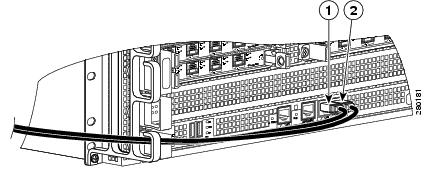
ステップ2 ルータが正常に稼働したら、端末を取り外すことができます。
(注) コンソール ポートおよび補助ポートのピン割り当てについては、『Cisco ASR 1000 Series Aggregation Services Routers Hardware Installation and Initial Configuration Guide』の「Appendix A」を参照してください。
管理イーサネット ポートのケーブル接続
端末または PC を使用してルータのコンソール インターフェイスを使用できるようにするには、次の手順を実行する必要があります。
ステップ1 ターミナル エミュレーション ソフトウェアを次のように設定します。
(注) 使用する端末またはホストの要件に合わせてデフォルト設定を変更する手順については、『Cisco IOS Terminal Services Configuration Guide』を参照してください。
ステップ2 次のいずれかの方法で、端末または PC をコンソール ポートに接続します。
a. Cisco ASR 1000 シリーズ ルータに付属するアクセサリ キットに含まれるケーブルおよびアダプタを使用してコンソール ポートに接続する手順は、次のとおりです。
–コンソール ポートのモード スイッチを「in」の位置にします(出荷時の設定)。
–RJ-45/RJ-45 ケーブルおよび RJ-45/DB-25 DTE アダプタを使用するか、RJ-45/DB-9 DTE アダプタを使用してポートに接続します。
図9 Cisco ASR 1000-RP1 イーサネット管理ポートの接続
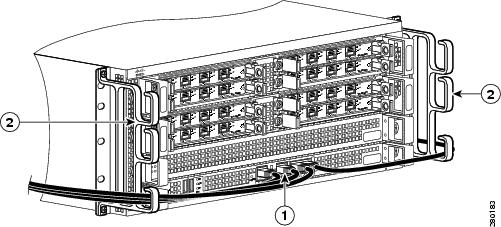
ステップ3 イーサネット RJ-45 ケーブルを MGMT ETHERNET ポートに差し込みます。
ステップ4 RJ-45 ケーブルの反対側の端を管理デバイスまたはネットワーク側に差し込みます。
ステップ5 CLI(コマンドライン インターフェイス)を使用して固定速度に設定します。
SPA ケーブルの接続
Cisco ASR 1004 ルータに搭載されている SPA ケーブルの接続手順については、『 Cisco ASR 1000 Series Aggregation Services Routers SPA and SIP Hardware Installation Guide 』を参照してください。
ケーブル管理用金具へのケーブルの取り付け
SIP キャリア カードには、カード レベルの特別なケーブル管理手段は提供されません。SPA では SPA ケーブル管理用金具を利用します。この金具はアクセサリ キットの一部として SPA に付属しています。ケーブルは SPA の前面から出ます。SIP ではシャーシ ラック取り付け金具に備えられたシャーシ レベルのケーブル管理用金具を利用します(図9 を参照)。
Cisco ASR 1004 ルータに接続される SPA インターフェイス ケーブルおよび入出力ケーブルを固定するには、次の手順を実行します。
ステップ1 ネットワーク インターフェイス ケーブルを取り付ける場合は、ケーブルをケーブル管理用金具の「U」構造に通します。使用するケーブルが細すぎて金具の開口部から外れる場合は、タイ ラップを金具の穴に通し、ケーブルを巻きつけて固定します。
ステップ2 余分なケーブル部分はどちらかの金具を通して外に出し、コイル状にしてから、タイ ラップまたは類似の取り付け具でラックに固定します。
ステップ3 長めのケーブルは、からまないように束ねたほうがよい場合があります。束ねるときはケーブル管理用金具部分かラック部分で束ねます。ただし、プロセッサ モジュールの取り外しやケーブルの交換ができるだけのたるみを持たせます。また、電源装置の吸気口がケーブルでふさがれないようにしてください。
これで、ケーブル管理用金具を使用してケーブルを取り付ける手順は完了です。
「システムの起動」に進み、設置作業を完了してください。
システムの起動
ルータへの AC 電源の接続
ここでは、Cisco ASR 1004 ルータに AC 電源装置を取り付ける手順について説明します。
警告 絶対に同じシャーシに AC 電源モジュールと DC 電源モジュールを取り付けないでください。
警告 機器の設置は、地域および国の電気関連法規に準拠している必要があります。
ステップ1 AC 電源装置を電源装置スロット 0 または電源装置スロット 1 に差し込み、完全に装着させます。
ステップ3 AC 電源コードを電源装置の電源コネクタに差し込みます。
ステップ5 ルータに電源が供給されると、電源装置の LED が点灯します。
図10 Cisco ASR 1004 ルータの AC 電源装置
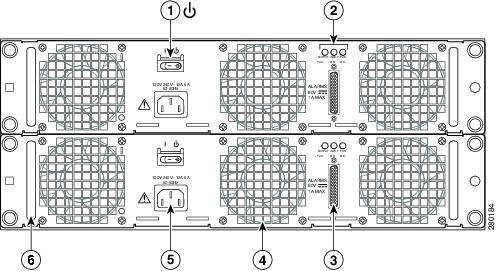
ステップ6 電源装置のスタンバイ スイッチをオン(|)の位置にします。
ルータへの DC 電源の接続
ここでは、Cisco ASR 1004 ルータに DC 電源装置を取り付ける手順について説明します。作業を始める前に、安全上の警告を読んでください。
警告 機器の設置は、地域および国の電気関連法規に準拠している必要があります。
警告 絶対に同じシャーシに AC 電源モジュールと DC 電源モジュールを取り付けないでください。
警告 装置を設置または交換するときには、必ずアースを最初に接続し、最後に取り外します。
警告 この装置は必ずアースを接続する必要があります。絶対にアース導体を破損させたり、アース線が正しく取り付けられていない装置を稼働させたりしないでください。アースが適切かどうかがはっきりしない場合には、電気検査機関または電気技術者に確認してください。
警告 この装置には複数の電源装置が取り付けられている場合があります。装置を無効にするには、すべての電源の接続を切り離します。
警告 この製品は設置する建物に回路短絡(過電流)保護機構が備わっていることを前提に設計されています。保護装置の定格が、AC 電源の場合は 20 A、DC 電源の場合は 40 A を超えないようにしてください。
図11 に、Cisco ASR 1004 ルータの DC 電源装置を示します。
図11 Cisco ASR 1004 ルータの DC 電源装置
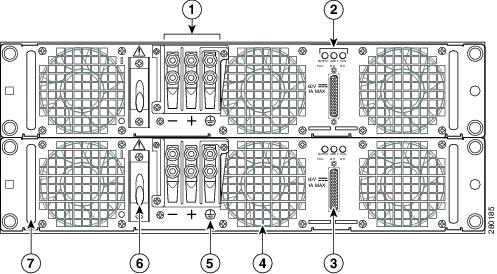
Cisco ASR 1004 は、2 台の同じタイプの電源装置を電源装置スロット 0 および 1 に搭載します。
DC アース ラグの取り付け
アース ラグを DC 電源装置に取り付けるには、次の手順に従ってください。図12 に DC 電源装置アース スタッドの位置を示します。
図12 Cisco ASR 1004 ルータの DC 電源装置アース スタッドの位置と接続
ステップ1 DC 電源装置の取り付けを始める前に、シャーシ アースが接続されていることを確認してください。
ステップ2 DC 電源装置にある GND 接続用のアース スタッドの位置を確認します。最初に GND 接続を行い、アース スタッドのコンポーネントを次の順序で交換します。
ステップ3 Kepnut ネジを締めて取り付けを完了します。図12 に取り付けが済んだ DC 電源装置アース スタッドを示します。
ステップ4 アース線の反対側の端を設置場所の適切な接地点に接続します。
ステップ5 もう 1 台の DC 電源装置に対しても、ステップ 2 ~ステップ 4 を繰り返します。
DC 入力電源の配線
(注) DC 入力電源装置の導線のカラー コードは、設置場所の DC 電源のカラー コードによって異なります。通常、グリーンまたはグリーン/イエローは電源装置のアース(GND)に使用されます。-48 V ブラックはマイナス(-)端子に使用され、レッドはリターン(RTN)用でプラス(+)端子に使用されます。DC 入力電源装置用に選んだ導線のカラー コードが、DC 電源で使用されている導線のカラー コードと一致していることを確認してください。
ステップ1 電源スイッチ回路ブレーカーがオフの位置にあることを確認します。
ステップ2 端子ブロックの位置を確認し、端子ブロックからプラスチック カバーを取り外します。
図13 Cisco ASR 1004 ルータの DC 電源装置の端子ブロック
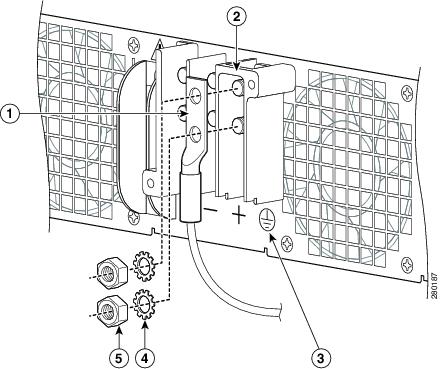
ステップ3 プラス アース ケーブルとマイナス アース ケーブルを絶縁チューブでくるむ必要があります。各アース線について、ラグ端子からアース線までの範囲を厚みのある収縮絶縁チューブで覆います。
ステップ4 アース ケーブルを差し込みます。配線が容易になるように、最初にマイナス アース ケーブルを差し込みます。ケーブルの付いたアース ラグを次の順番で交換します。
ステップ5 Kenut ネジを締め、プラス アース スタッドおよびプラス アース線について同じ手順を繰り返します。
ステップ6 端子ブロックのプラスチック カバーを再取り付けし、ネジを締めます。プラスチック カバーには穴があり、端子ブロックにきちんとはまるようになっています。
ステップ7 各線の固定にはタイラップを使用し、誤って触れても端子ブロックから引き出されないようにします。DC 電源装置にはタイラップ用のタブがあり、各線の固定に使用できます。タイラップを使用する際は、アース線にいくらかのたるみを持たせるようにします。
ステップ8 端子ブロック ケーブルの反対側の端を、所定の設置場所でアース接続します。回路ブレーカー スイッチをオンの位置(|)に切り替えます。
これで、DC 入力電源の接続手順は完了です。設置作業が完了しました。「システムの起動」に進み、ルータを起動してください。
(注) ルータの電源をオフにしたのち、再度電源をオンにするまで、30 秒以上間隔をあけてください。
Cisco ASR 1004 ルータの起動
Cisco ASR 1004 ルータを設置してケーブルを接続したのち、次の方法でルータを起動します。
–各 SPA がそれぞれのサブスロットにしっかりと装着され、非脱落型ネジが確実に締まっていること
–Cisco ASR 1004 ルータの Cisco ASR 1000-ESP 10 フォワーディング プロセッサがスロット F0 にしっかりと装着され、非脱落型ネジが完全に締まっていること
–すべてのネットワーク インターフェイスが接続されていること
ステップ2 電源を投入します。電源装置のグリーンの OK LED がオンになります。
ステップ3 ファンの音を確認します。すぐに作動音が聞こえます。
ステップ4 起動プロセス中は、電源 LED を観察します。電源 LED はすべてのボードでグリーンになります。ステータス LED は、起動時にイエローに点灯し、IOS の稼働時はグリーンになります。
表1 に、システム起動時の LED の情報を示します。
(注) 使用されるシステムの構成によってシステムの起動プロセスは異なります。ここに示す例では、システムは最初のイメージがブートフラッシュにあり、イメージが常駐している状態の ROMMON から起動しています。次の出力表示は、Cisco ASR 1004 ルータ システムの電源を投入後、IOS の起動中にコンソールに出力されるメッセージの一部です。
ステップ5 初期化プロセスの経過を確認します。システムの起動が完了すると(数秒後)、Cisco ASR 1000 シリーズ RP1 は初期化を開始します。コンソールの画面には、次の例のようなスクリプトとシステム バナーが表示されます。
ルータの設定
ここでは、Cisco ASR 1004ルータ の設定に関する情報を説明します。
コンソール インターフェイスの使用
コンソールを使用して CLI にアクセスするには、次の手順を実行します。
ステップ1 端末コンソール ポートを接続したら、ターミナル エミュレーション ソフトウェアを有効な設定にします。次のプロンプトが表示されます。
ステップ2 Return キーを押し、ユーザ EXEC コンフィギュレーション モードを開始します。次のプロンプトが表示されます。
ステップ3 ユーザ EXEC コンフィギュレーションモードで、次のように enable コマンドを入力します。
ステップ4 パスワードのプロンプトで、システムのパスワードを入力します。システムにイネーブル パスワードが設定されていない場合は、このステップを省略できます。次に、 enablepass というパスワードを入力する例を示します。
ステップ5 イネーブル パスワードが受け入れられると、次のように 特権 EXEC コンフィギュレーション モード プロンプトが表示されます。
ステップ6 これで、特権 EXEC コンフィギュレーション モードの CLI にアクセスできます。必要なコマンドを入力して目的の作業を完了させます。
ステップ7 コンソール セッションを終了するには、次のように quit コマンドを入力します。
セットアップ機能を使用したグローバル パラメータの設定
セットアップ プログラムの初回起動時に、グローバル パラメータを設定する必要があります。これらのパラメータはシステム全体の設定を制御するために使用されます。次の手順でグローバル パラメータを入力してください。
ステップ1 コンソール端末をコンソール ポートに接続して、ルータを起動します。システムがフラッシュ メモリから起動します。約 30 秒後に、次の情報が表示されます。
(注) これは出力表示の一例です。プロンプトの内容はそれぞれ異なります。
ステップ2 設定スクリプトの最初のセクションは、システムを初回に起動したときにのみ表示されます。次回以降にセットアップ機能の使用時には、次のようにシステム コンフィギュレーション ダイアログからスクリプトが始まります。初期設定ダイアログを開始するかどうかを尋ねられたら、yes を入力します。
(注) 基本管理セットアップ機能では、システムを管理するために必要な接続だけが設定されます。拡張セットアップ機能では、システムの各インターフェイスの設定について尋ねるプロンプトが表示されます。グローバル パラメータの設定に関する詳細については、『Cisco ASR 1000_Series Aggregation Services Routers Software Configuration Guide』を参照してください。
実行コンフィギュレーションの設定値の確認
入力した設定値を確認するには、 Router# プロンプトにshow running-configコマンドを入力します。
設定の変更を確認する場合は、EXEC モードで show startup-config コマンドを使用して NVRAM に保存されている変更内容を表示します。
NVRAM への実行コンフィギュレーションの保存
スタートアップ コンフィギュレーションの設定または変更を NVRAM に保存するには、copy running-config startup-config コマンドを実行し、設定の変更をスタートアップ コンフィギュレーションに保存します。これにより、ソフトウェアのリロードや停電が発生した場合にも変更内容は失われません。次に例を示します。
設定の保存には 1 ~ 2 分かかることがあります。設定が保存されると、次の出力が表示されます。
ほとんどのプラットフォームでは、この作業で設定が NVRAM に保存されます。クラス A フラッシュ ファイル システムのプラットフォームでは、この作業を行うと設定が CONFIG_FILE 環境変数で指定された場所に保存されます。CONFIG_FILE 変数は、デフォルトで NVRAM になっています。
設定の変更を確認する場合は、EXEC モードで show startup-config コマンドを使用して NVRAM に保存されている変更内容を表示します。
(注) このコマンドを使用すると、コンフィギュレーション モードおよびセットアップ機能を使用してルータに作成した設定値が保存されます。この作業を行わないと、作成した設定値は次回のルータ起動時に失われます。
その他の設定作業の実行
ルータに対して基本的なスタートアップ設定を行ったあと、詳細設定の変更を行う場合は、『 Cisco ASR 1000 Series Aggregation Services Routers Software Configuration Guide 』および、シスコ製品に搭載されている Cisco IOS ソフトウェア リリースに対応するコンフィギュレーション ガイドおよびコマンド リファレンスを参照してください。これらのマニュアルには、次の項目の情報をはじめとする configure コマンドを使用する際の追加情報が記載されています。
設置後の作業
設置後にコンポーネントを交換する場合は、ここでの手順に従ってください。具体的な内容は次のとおりです。
警告 この装置の設置、交換、または保守は、訓練を受けた相応の資格のある人が行ってください。
Cisco ASR 1004 ルータの電源オフ
ここでは、Cisco ASR 1000 シリーズ ルータをシャットダウンする手順について説明します。シャーシのすべての電源をオフにする前に、 reload コマンドを入力することを推奨します。このコマンドを入力すると、オペレーティング システムはすべてのファイル システムをクリーンアップします。この処理が完了したあと、Cisco ASR 1004 ルータの電源を安全にオフにすることができます。
Cisco ASR 1000 シリーズ ルータの電源をオフにするには、次の手順を実行します。
ステップ1 アクセサリ キットに含まれている静電気防止用リスト ストラップを着用します。
ステップ2 ルータの電源をオフにする前に、IOS reload コマンドを入力してシステムを停止させ、ROM モニタが実行されるまで待ってから、次のステップに進みます。reload コマンドの画面表示の例を次に示します。
ステップ3 Cisco ASR 1004 ルータからすべての電源コードを外します。
(注) ルータの電源をオフにしたのち、再度電源をオンにするまで、30 秒以上間隔をあけてください。
電源装置の取り外しおよび交換
ここでは、Cisco ASR 1004 ルータの AC 電源装置と DC 電源装置の取り外しおよび交換の手順について説明します。作業を始める前に、シャーシがアースされていることを確認してください。
AC 電源装置の取り外しと交換
稼働中の Cisco ASR 1004 ルータから正常に動作していない AC 電源装置を取り外すには(および取り外し後 2 分以内に 交換用の AC 電源装置を取り付けるには)、次の手順を実行します。
ステップ1 アクセサリ キットに含まれている静電気防止用リスト ストラップを着用します。
ステップ2 電源装置をオフにする前に、シャーシがアースされていることを確認します。
ステップ3 電源装置のスタンバイ スイッチをスタンバイの位置にします。
ステップ4 電源装置背面の AC 電源コネクタおよび電源から電源コードを外します。
ステップ6 電源装置のハンドルをつかみ、電源装置をシャーシから引き出します。AC 電源装置を取り外したときには、ログ レポートに次のようなメッセージが表示されます。
ステップ7 AC 電源装置を 2 分以内に交換します。時間内に交換しないとシステムはシャットダウンします。
AC 電源装置を Cisco ASR 1004 ルータから取り外した状態から、2 分以内に交換用の AC 電源装置を取り付ける必要があります。
ステップ1 交換用の AC 電源装置を電源装置スロット 0 または 1 に差し込み、完全に装着させます。
ステップ2 非脱落型ネジを締めます。AC 電源コードを差し込みます。
ステップ4 電源装置のスタンバイ スイッチをオン(I)の位置にします。
ステップ5 ルータに電源が供給されると、電源装置の LED が点灯します。
これで、稼働中の Cisco ASR 1004 ルータから正常に動作していない AC 電源装置を 2 分以内に交換する手順(AC 電源装置の取り外しおよび交換)が完了しました。
DC 電源装置の取り外しと交換
電源装置は冗長性があるので、2 台の DC 電源装置のどちらか 1 台を取り外す前に Cisco ASR 1004 ルータの電源をオフにする必要はありません。
警告 以下の作業を行う前に、DC 回路に電気が流れていないことを確認します。
警告 この装置の設置、交換、または保守は、訓練を受けた相応の資格のある人が行ってください。
警告 機器の設置は、地域および国の電気関連法規に準拠している必要があります。
ステップ1 電源装置に対する作業を始める前に、装置の区域の回路ブレーカーをオフにします。
ステップ2 アクセサリ キットに含まれている静電気防止用リスト ストラップを着用します。
ステップ3 電源装置の回路ブレーカー スイッチをオフ(O)にします。
ステップ4 電源装置のシャーシ背面にある端子ブロックの位置を確認します。
ステップ5 端子ブロックのプラスチック カバーを取り外し、次の手順を実行します。
a. マイナス アース ケーブルの Kepnut ネジ、ワッシャ、およびアース ラグを外し、スタッドおよび導線を取り外します。
b. プラス アース ケーブルの Kepnut ネジ、ワッシャ、およびアース ラグを外し、スタッドおよび導線を取り外します。
c. アース ケーブルの Kepnut ネジ、ワッシャ、およびアース ラグを外し、スタッドおよびアース線を取り外します。
ステップ7 電源装置のハンドルをつかみ、電源装置をシャーシから引き出します。DC 電源装置を取り外したときには、「AC 電源装置の取り外しと交換」 に示すメッセージと同様のものがログ レポートに表示されます。
ステップ8 DC 電源装置を 2 分以内に交換します。時間内に交換しないとシステムはシャットダウンします。
DC 電源装置を Cisco ASR 1004 ルータから取り外した状態から、2 分以内に交換用の DC 電源装置を取り付ける必要があります。
ここでは、DC 電源装置を取り付ける手順について説明します。
警告 この装置は必ずアースを接続する必要があります。絶対にアース導体を破損させたり、アース線が正しく取り付けられていない装置を稼働させたりしないでください。アースが適切かどうかがはっきりしない場合には、電気検査機関または電気技術者に確認してください。
ステップ1 端子ブロックの位置を確認し、プラスチック カバーを取り外します。
ステップ3 端子ブロックから、プラスチック カバーをずらして外します。
ステップ4 DC 電源の端子ブロック上の GND 接続の位置を確認します。次の手順に従って、この接続を最初に実行する必要があります。
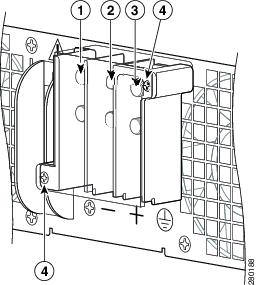
a. 2 穴アース ラグを使用し、次の順番でワッシャと Kepnut ネジを交換します。
b. 電源装置アース スタッドの Kepnut ネジを締めます(端子ブロックのアース ネジはドライバを使用して 8 in-lbs/2 per のトルクで締めます)。
図14 Cisco ASR 1004 ルータの DC 電源装置のアース線およびアース スタッド
ステップ5 アース ケーブルの反対側の端を、所定の設置場所にアース接続します。
ステップ6 プラス アース ケーブルとマイナス アース ケーブルを絶縁チューブでくるむ必要があります。各アース線について、ラグ端子からアース線までの範囲を厚みのある収縮絶縁チューブで覆います。
ステップ7 ケーブルの付いたアース ラグを次の順番で交換します。
図15 Cisco ASR 1004 ルータの DC 電源装置の端子ブロック
ステップ8 Kepnut ネジを締め(端子ブロックのアース ネジは、ドライバを使用して 8 in-lbs/4 per のトルクで締めます)、プラス アース スタッドおよびプラス アース線に対して同じ手順を繰り返します。
(注) 端子ブロックに入る各線を固定し、誤って触れても影響を受けないようにします。
ステップ9 各線の固定にはタイラップを使用し、誤って触れても端子ブロックから引き出されないようにします。タイ ラップ用のスタッドは電源装置の端子ブロックの下側にあります。
ステップ10 端子ブロックのプラスチック カバーを、端子ブロックの上に差し込んで再取り付けします。カバーのネジを締めます(5 in-lbs/1 per のトルクで締めます)。
図16 Cisco ASR 1004 ルータの DC 電源装置の端子ブロック
ステップ11 回路ブレーカーのスイッチ ハンドルにテープを貼っていた場合は、ハンドルに貼ったテープをはがし、ハンドルをオンの位置に切り替えます。
ステップ12 オン/オフ回路ブレーカー スイッチをオンの位置(|)に切り替えます。
SIP の取り付けと取り外し
ここでは、Cisco ASR 1004 ルータへの Shared Port Adapter Interface Processor(SIP)の取り付けおよび取り外しの手順について説明します。
ステップ1 作業を始める前に、シャーシがアースされていることを確認してください。
ステップ2 静電気防止用リスト ストラップを着用し、ストラップの反対側をシャーシの塗装されていない面に接続します。
ステップ3 SIP を差し込む際は、SIP の端をモジュール スロットの上下の間隙に慎重に合わせます。
ステップ4 慎重に SIP をモジュール スロットに差し込み、バックプレーンに装着します。
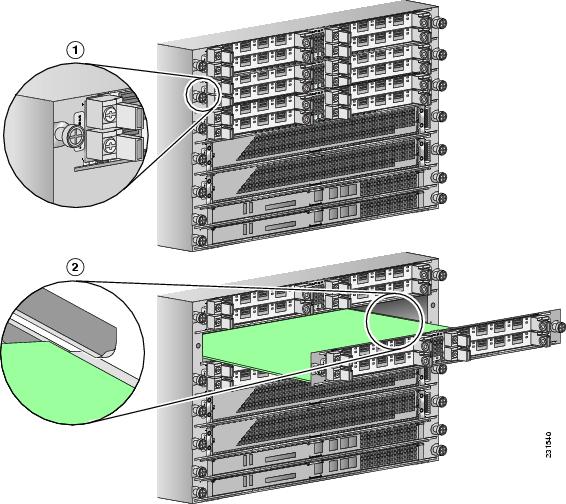
ステップ5 SIP の両側にある固定用の取り付けネジを締めます。図 17 を参照してください。
ステップ6 SIP を取り外すには、最初に各 SPA からすべてのケーブルを取り外します。
ステップ7 SIP の両側にある固定用の取り付けネジを緩めます。
ステップ8 SIP をモジュール スロットから引き出します。ブランク フィラー プレートを取り外す場合は、ブランク フィラー プレートをモジュール スロットから完全に引き出してください。
SPA の交換
SPA は取り付けられた状態で出荷されます。ここでの手順は、後日必要になったときに参照してください。ケーブル接続に関する情報は、SPA のマニュアルに記載されています。
(注) SPA を取り外す際には、その SPA 上をトラフィックが通過しないように、取り外す前にインターフェイスをシャットダウンしておいてください。SPA を取り外すときにそのポート上をトラフィックが通過していると、システム障害が生じる可能性があります。
ステップ1 静電気防止用リスト ストラップを着用し、ストラップの反対側をシャーシの塗装されていない面に接続します。
ステップ3 シャーシ スロットから SPA を取り外します。ハンドルをつかんで SPA またはブランク SPA をルータから引き出します。
ステップ4 Cisco ASR 1004 ルータ内部の SPA スロット ガイドの位置を確認します。このガイドは、スロットの上部に近く、1/2 インチほどスロットの内側に入った位置にあります。
ステップ5 慎重に SPA を SPA スロットに差し込み、装着します。SPA が装着されると、SPA の入出力パネルがルータ前面と平らに揃います。
ステップ6 SPA ケーブルや電源ケーブルなど、すべてのケーブルを再接続します。ケーブルはケーブル管理用金具を通します。
(注) SPA が起動しない場合は、SPA を装着しなおしてください。力を入れ過ぎないようにしてください。
ステップ7 ルータの電源スイッチをオン(|)の位置にして、ルータの電源を入れます。
 フィードバック