Cisco HyperFlex HX シリーズ製品の注文

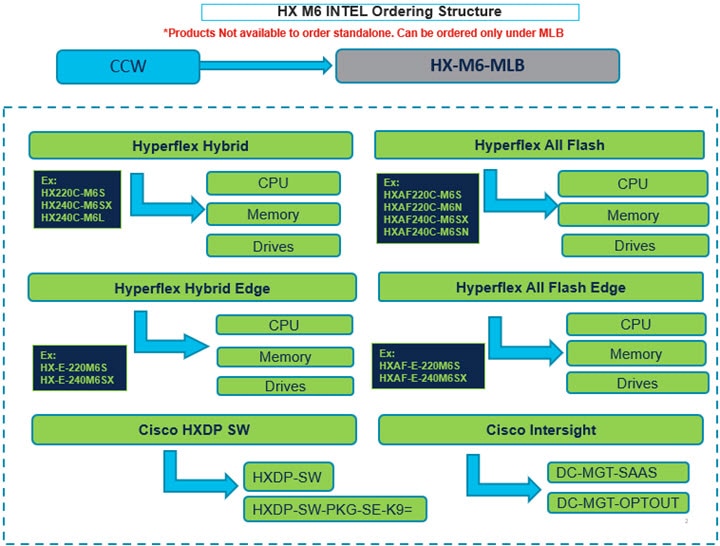
Cisco HyperFlex M6 サーバー(Intel)の注文

Cisco HyperFlex M6 サーバー(Intel)製品の注文

始める前に


重要


スマート ライセンスが有効な HX Data Platform ソフトウェアを注文するためには、スマート アカウントが必要です。

手順


ステップ 1

Web ブラウザを起動し、 Cisco Commerce 概算作成ページ

ステップ 2

Cisco.com のログイン画面で、使用する Cisco.com のユーザー ID とパスワードを入力します。

ステップ 3

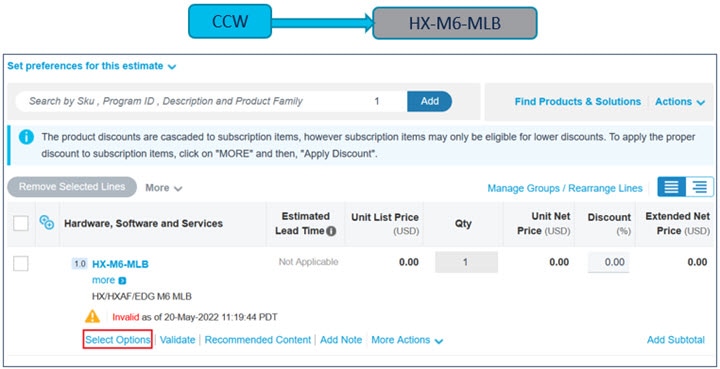
リスト 概算見積書 ページで、SKU、PID、製品の説明、または製品ファミリ(HCIX-M7-MLB など)を入力して、この見積の基本設定を行い、 HX-M6-MLB注文する HCI 製品を検索します。

(注)  

 
HyperFlex M6 サーバ(AMD)SKU およびその他の製品情報については、 「Cisco VG410 の技術仕様」を参照してください。

ステップ 4

  1. CCW では、 HX-M6-MLB PID を検索し、 [追加(Add)] ボタンをクリックします

  2. [オプションを選択(Select Options)] をクリックして、 コンフィグレータに入ります。

ステップ 5

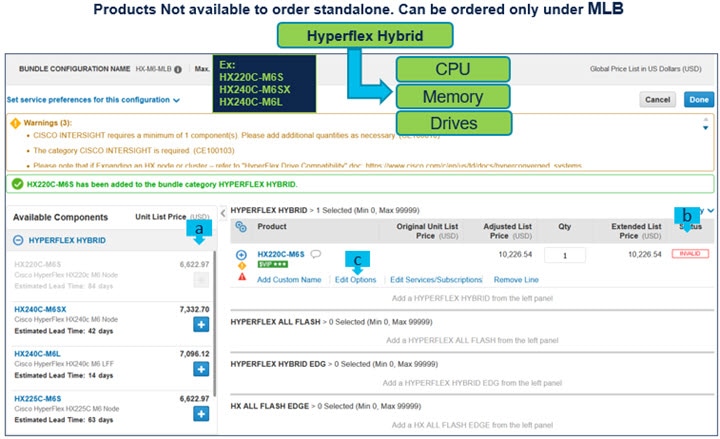
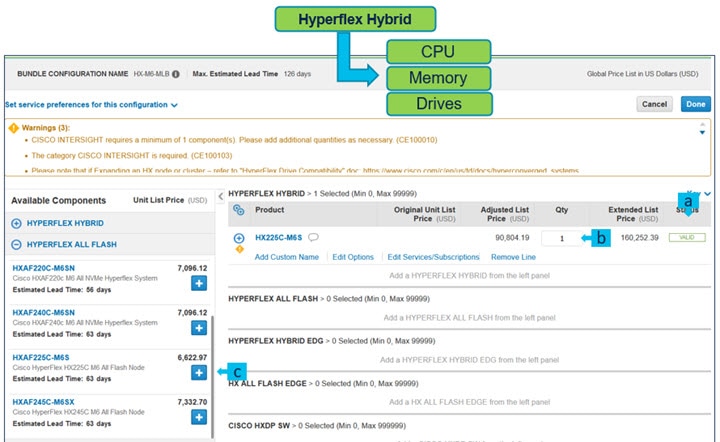
  1. HX220C-M6S を選択して、MLB の下から HCIAF220C-M6S ATO を選択します。

  2. HX220C-M6S に注意してください ATO ステータスは、 [無効(Invalid)] で、構成が必要です。

  3. [オプションの編集(Edit Option)] をクリックして、 コンフィグレータに入ります。

ステップ 6

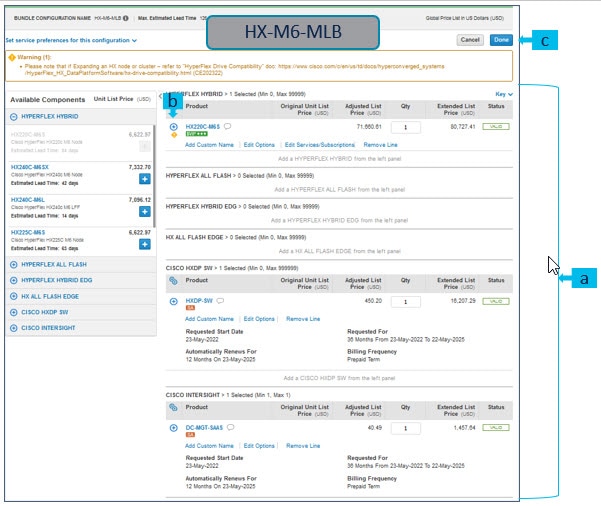
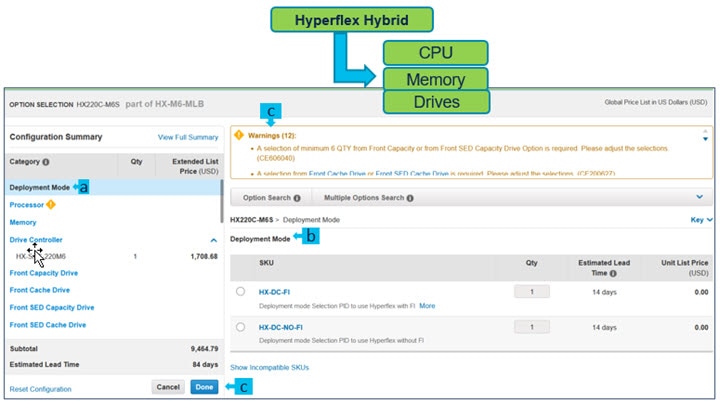
  1. HX220C-M6S をクリックし、 (左側のカテゴリ ウィンドウからペリフェラルを選択)。

  2. PID は右側のウィンドウにリストされます。

  3. 以下の [警告(warning)] メッセージに従って、最低限必要なオプション PID を構成します。

  4. [完了(Done)] をクリックします (完了時)

ステップ 7

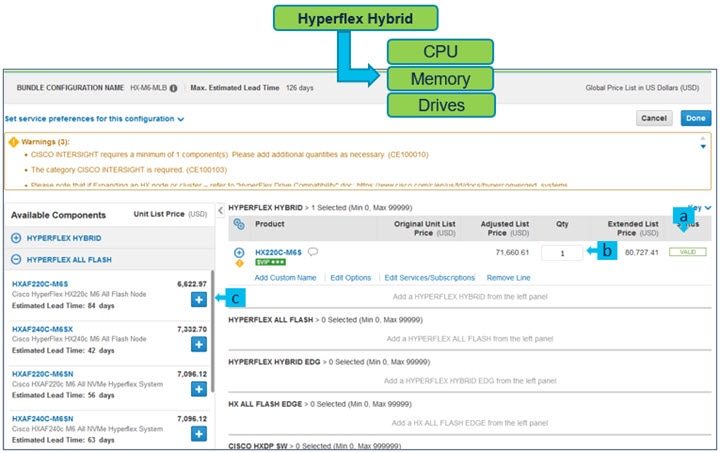
  1. ステータスには現在、 [有効(Valid)] をクリックします。として表示されています。

  2. 同じ構成の倍数の数量を増やします。

  3. 以下の 異なるオプション/数量の同じ製品を追加するか、異なる製品を選択します。

ステップ 8

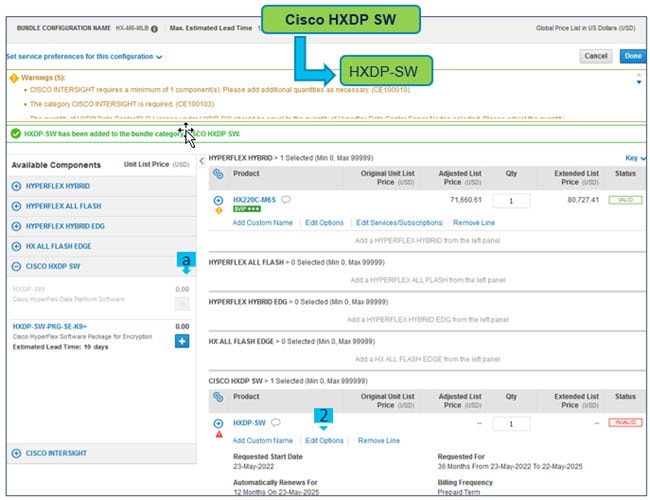
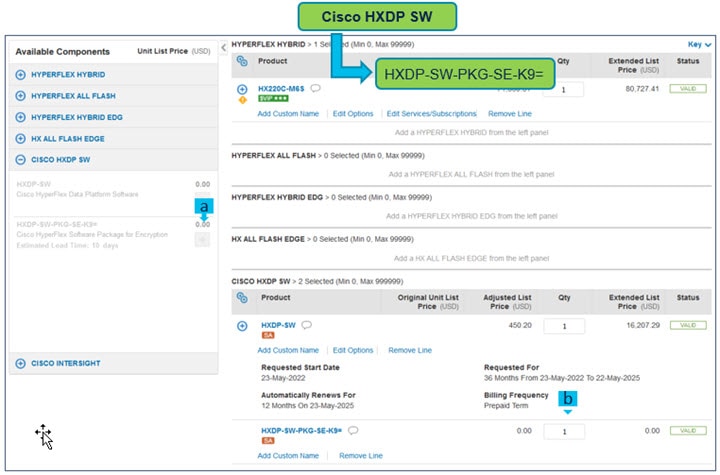
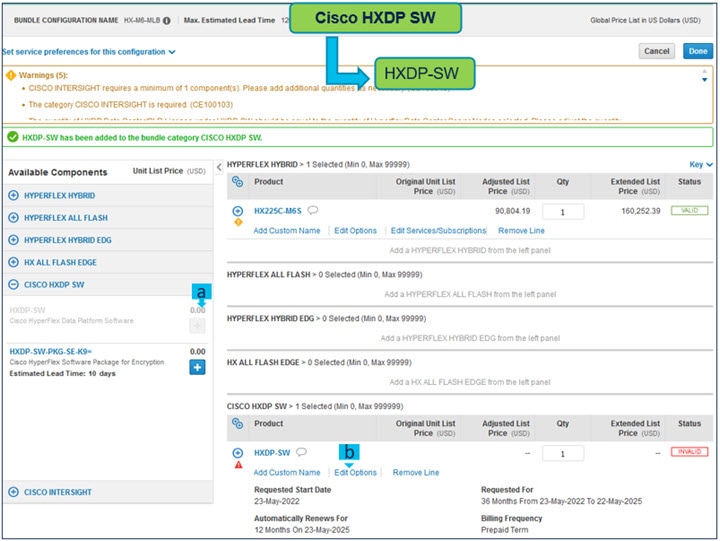
  1. HXDP-SW-EXP は必要な選択で、ユーザーは構成にそれを追加する必要があります。

  2. [オプションの編集(Edit Option)] をクリックして、製品を構成します

ステップ 9

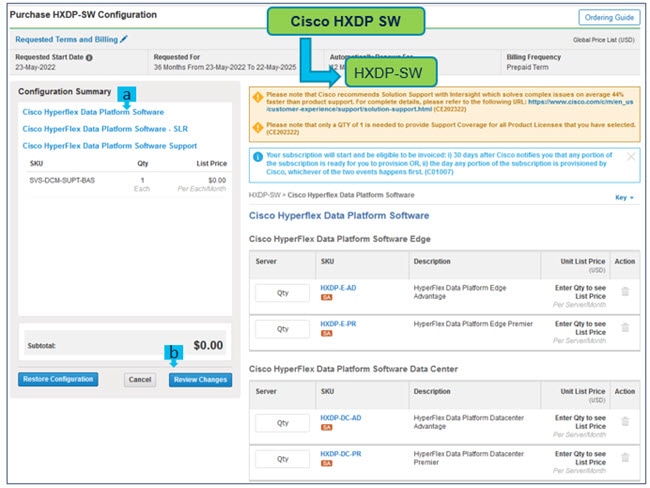
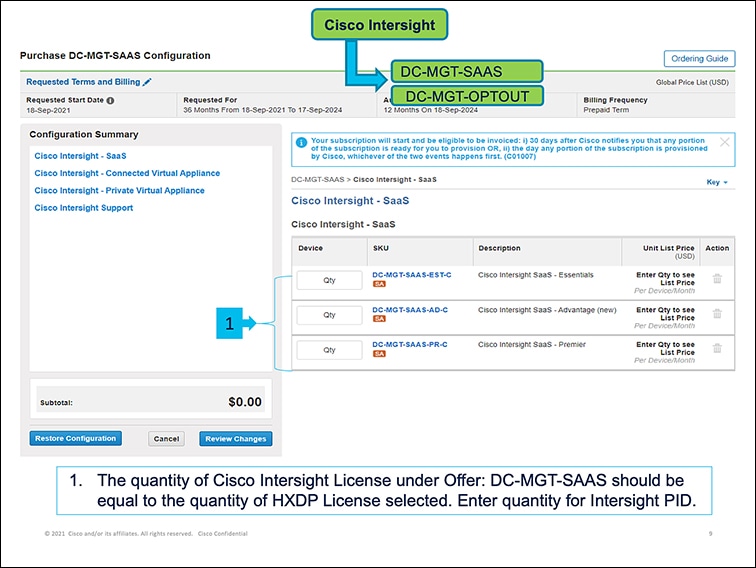
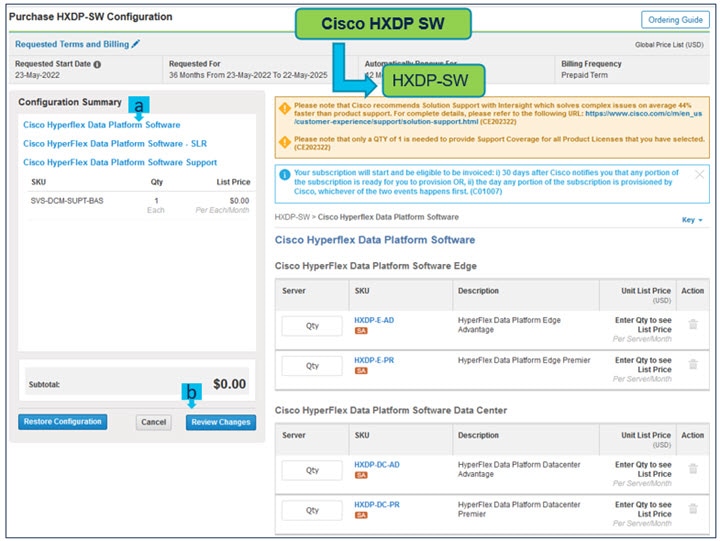
  1. 以下の Data Center ライセンス の数量は、データセンター Hyperflex システムの数量と同じである必要があります。以下の HXDP ライセンス の数量は、Hyperflex システムの数量と同じでなければなりません。

  2. [変更を確認(Review Changes)] をクリックして、 構成を完了します

ステップ 10

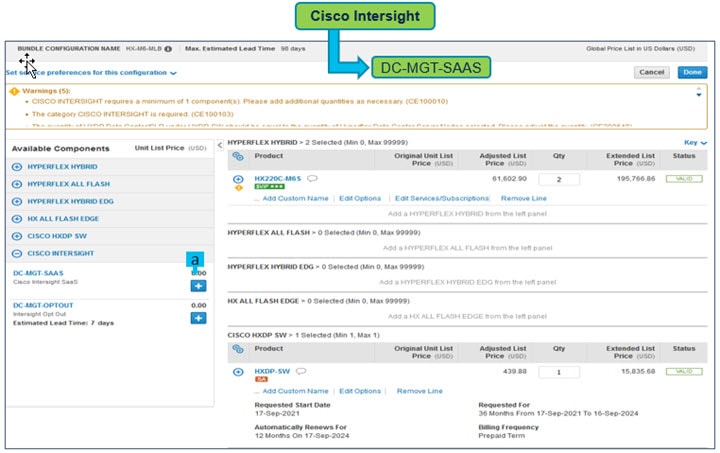
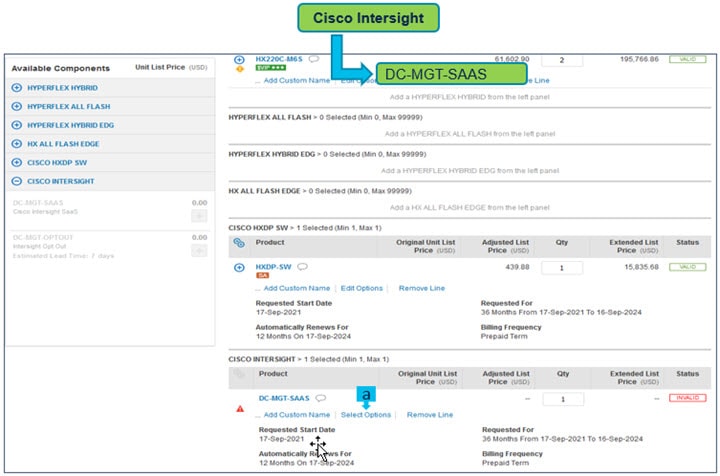
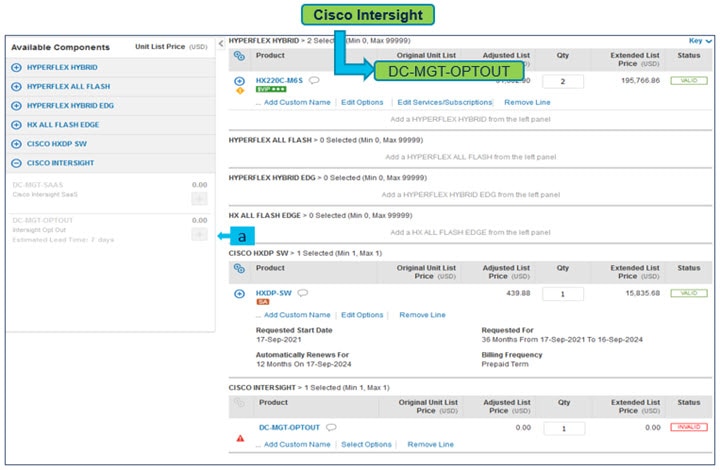
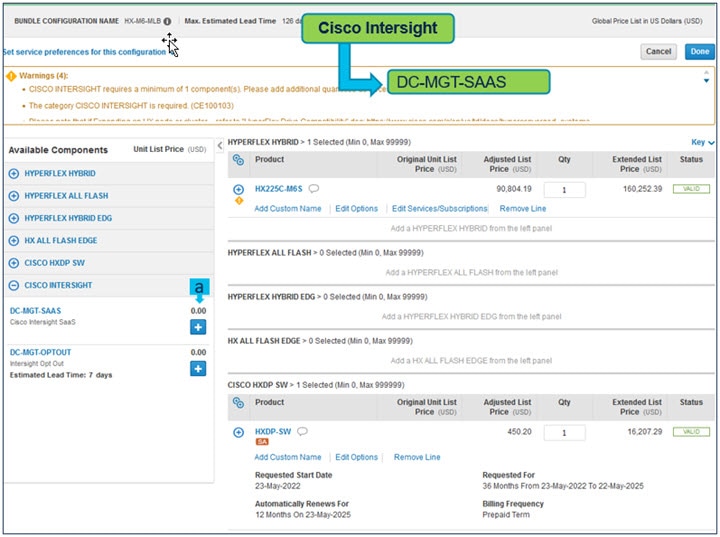
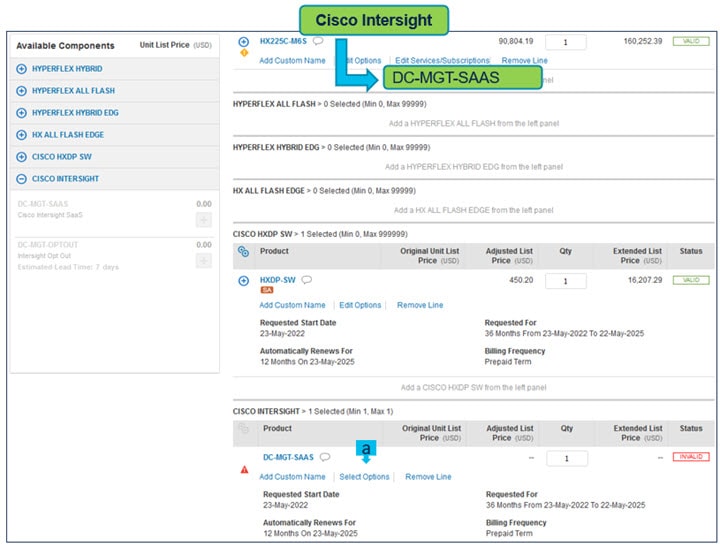
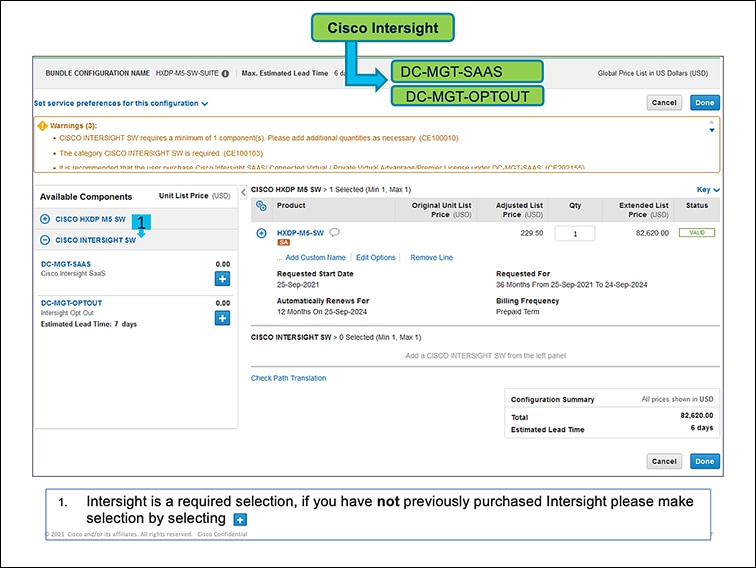
  1. Cisco Intersight Intersight 前もって購入していない場合は、以下をクリックして選択してください

ステップ 11

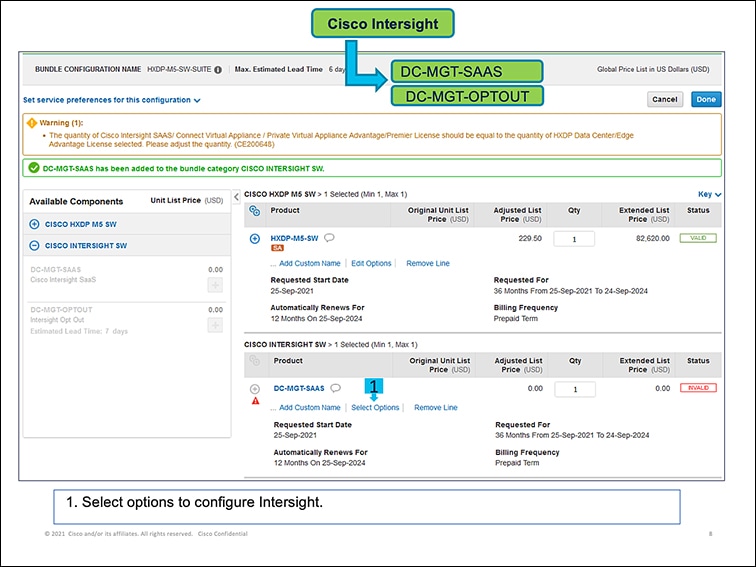
  1. 次の [オプションを選択(Select Options)] をクリックして、製品を構成します。

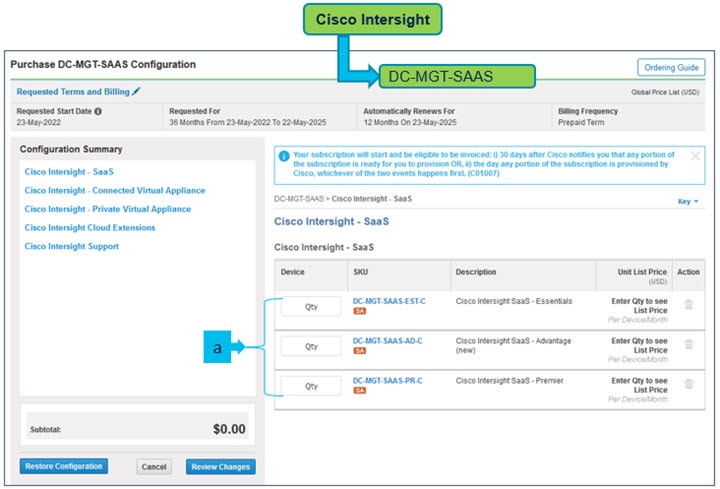
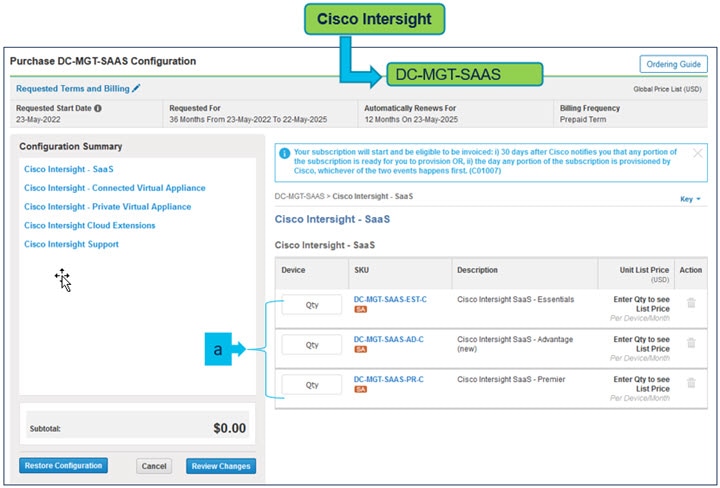
ステップ 12

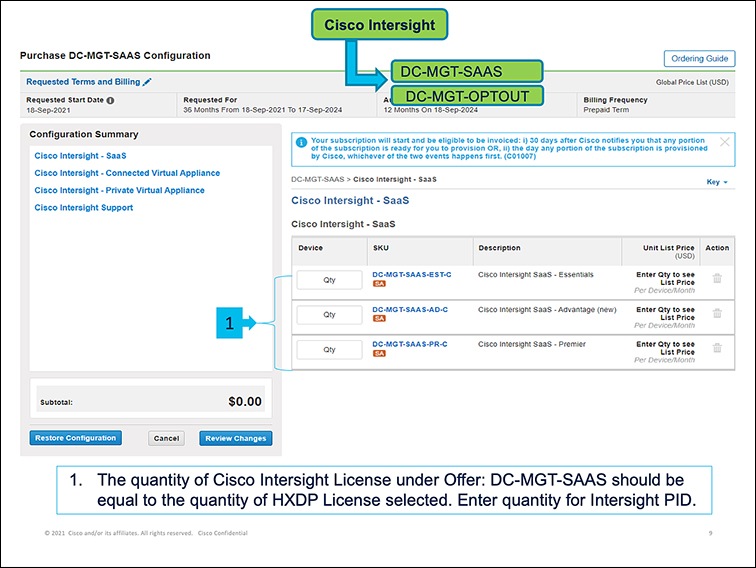
  1. 以下の Cisco Intersight オファーの下のライセンスの数量:DC-MGT-SAAS は選択したサーバの数量と同じでなければなりません。Intersight PID の数量を入力します

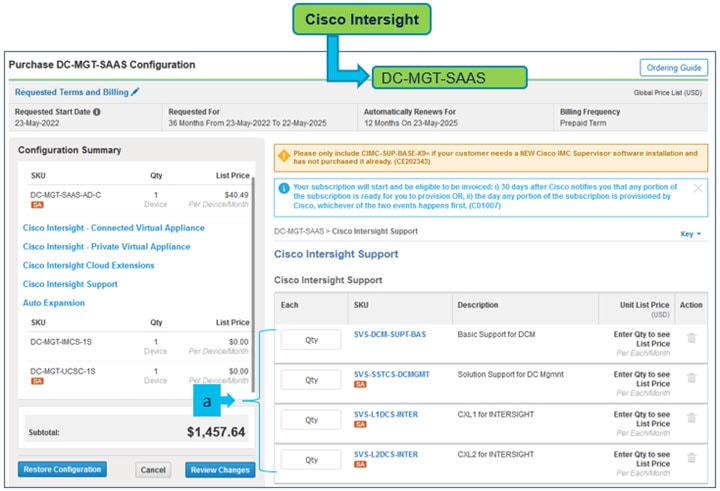
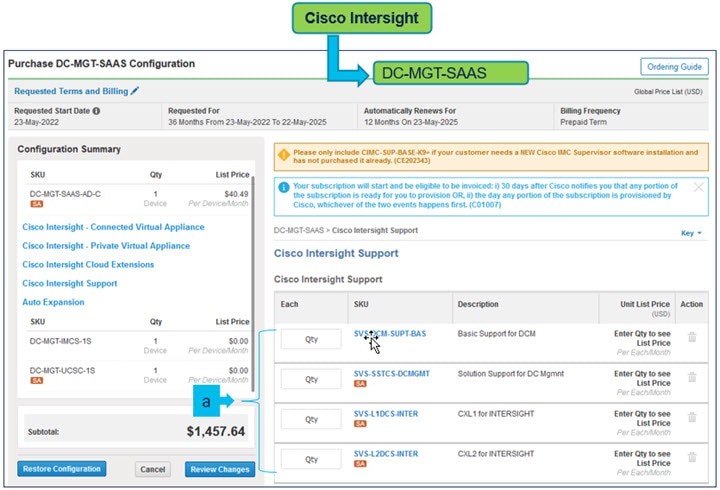
ステップ 13

  1. Cisco Intersight Support の選択が必要です。

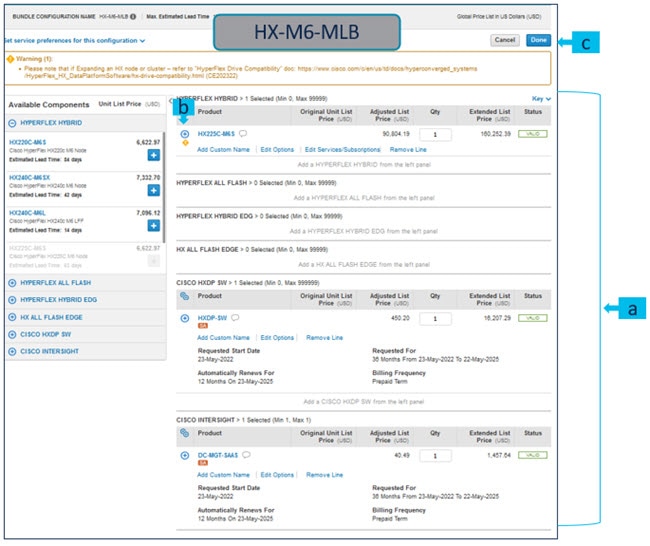
ステップ 14

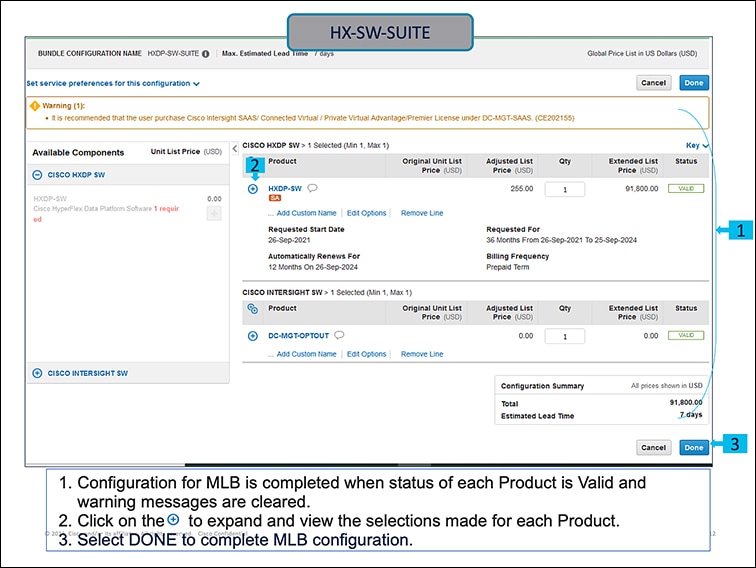
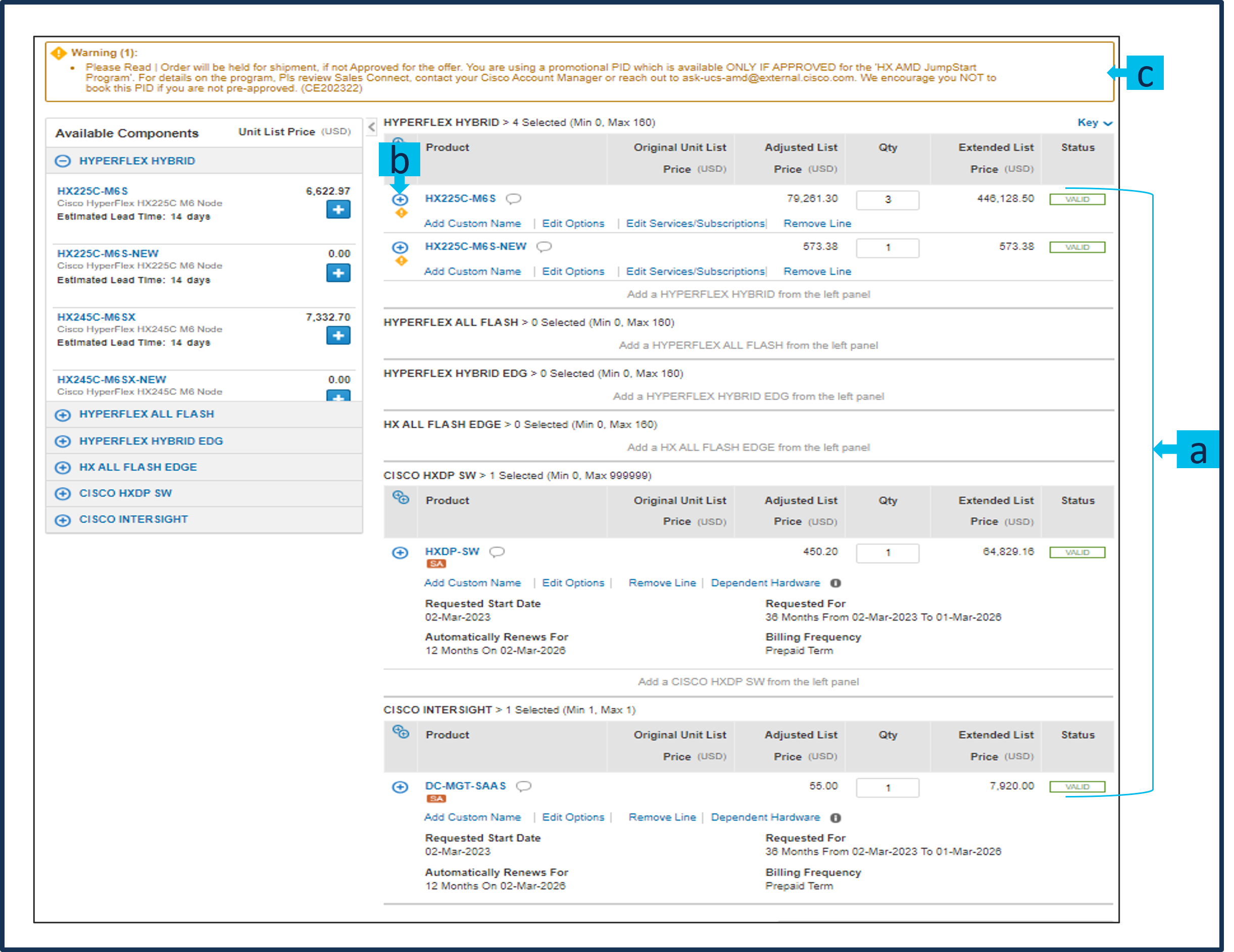
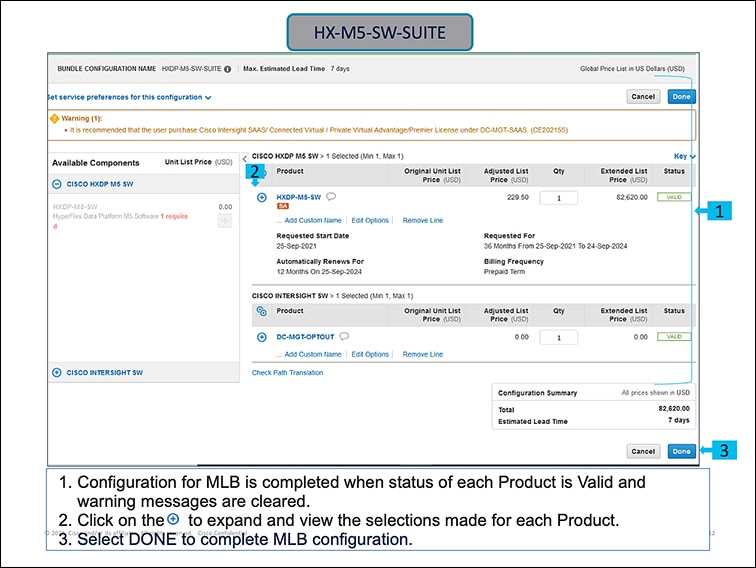
  1. HX-M6-MLB の構成 は、製品のステータスが valid であり、 warning メッセージがクリアされたとき完了します。

  2. 以下を クリックして、展開して、各製品に行った選択を表示します。

  3. 次の [完了(Done)] をクリックして MLB 構成を完了します。

ステップ 15

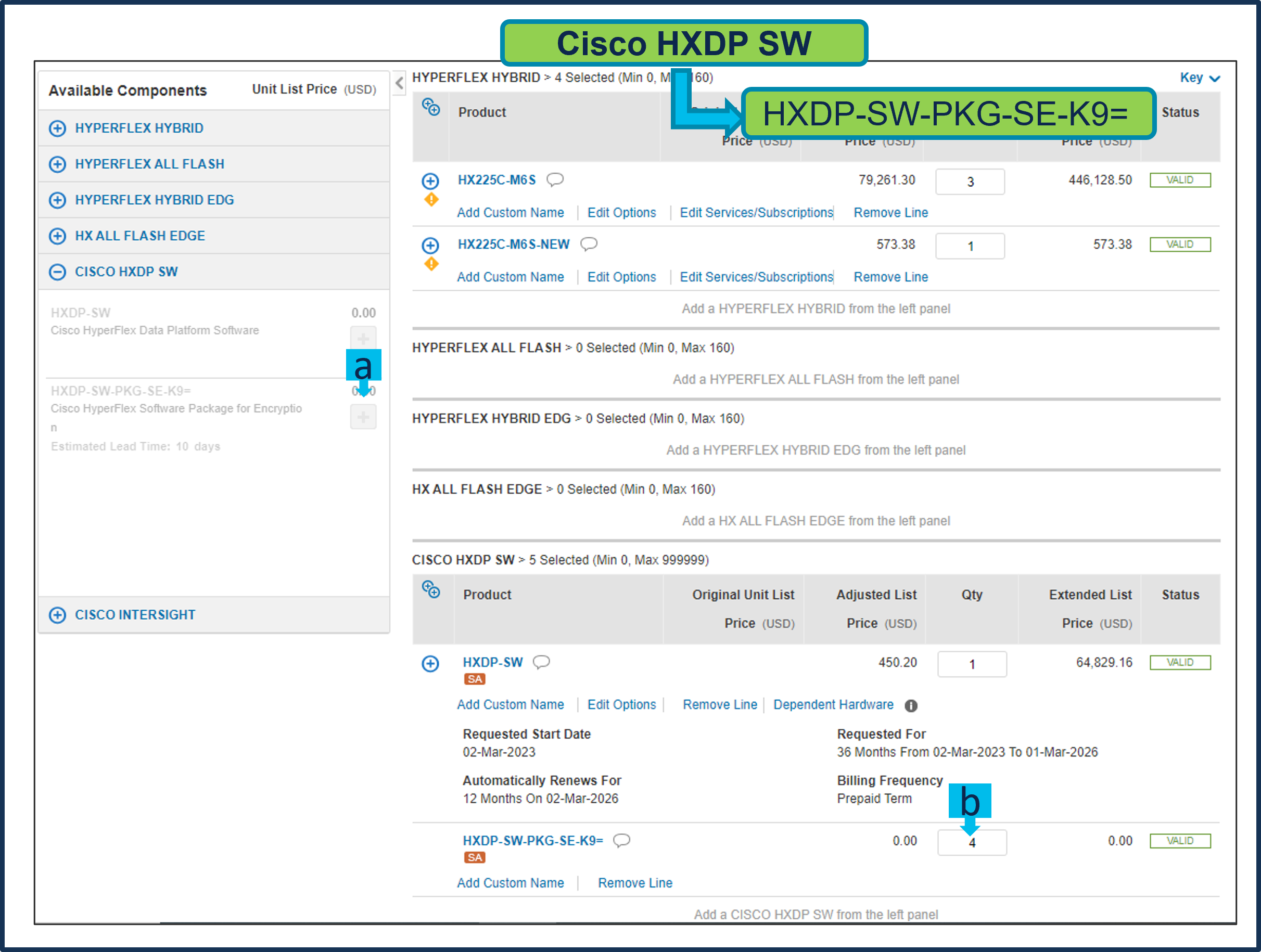
  1. HXDP SW Encryption Package はオプションの選択です。必要な場合は、以下をクリックして選択してください。

  2. 以下の HXDP-SW-PKG-SE-K9= の数量は Hyperflex システムの数量と同じでなければなりません。

ステップ 16

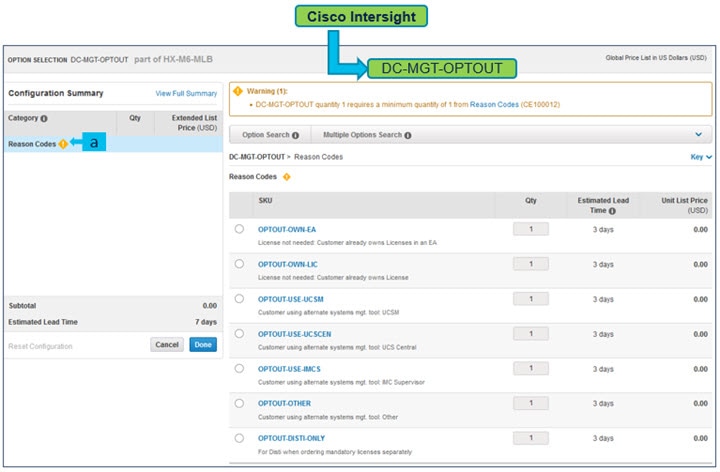
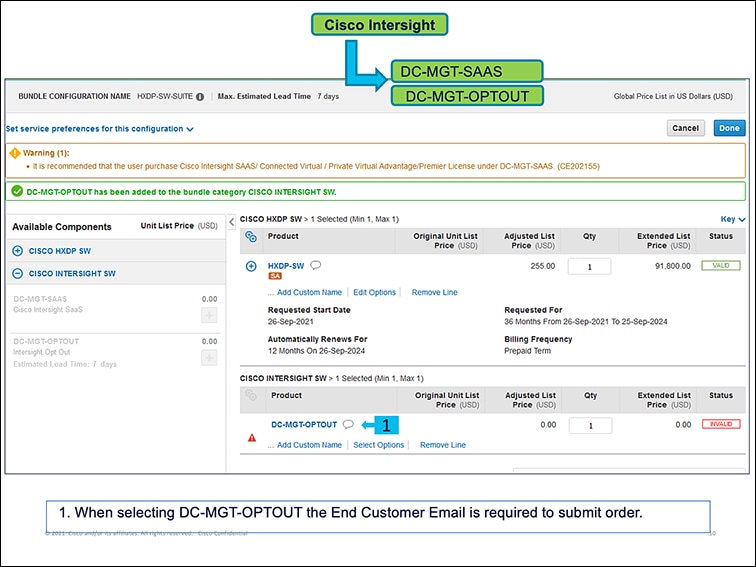
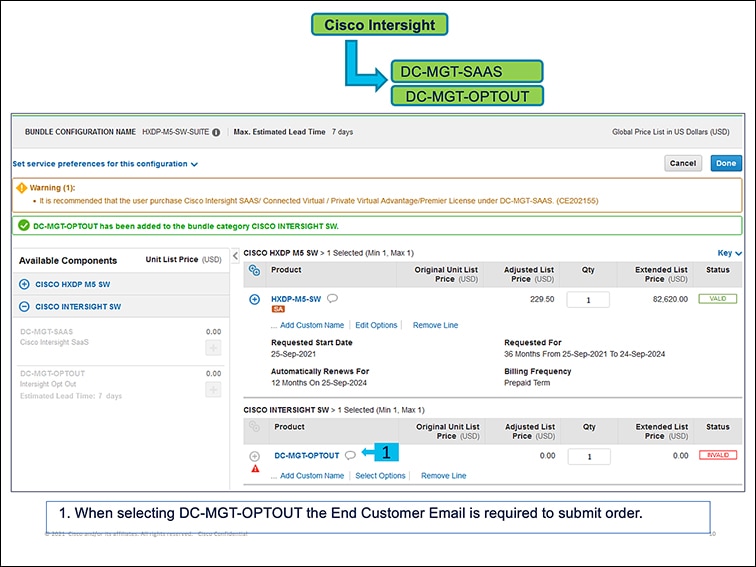
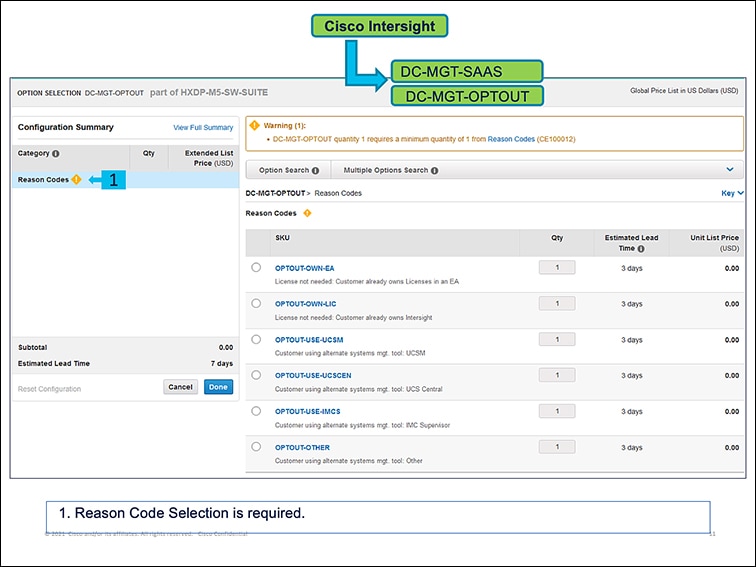
  1. DC-MGT-OPTOUT を選択するとき、 を選択するとき、注文を送信するためにエンド カスタマーのメールが必要です。

ステップ 17

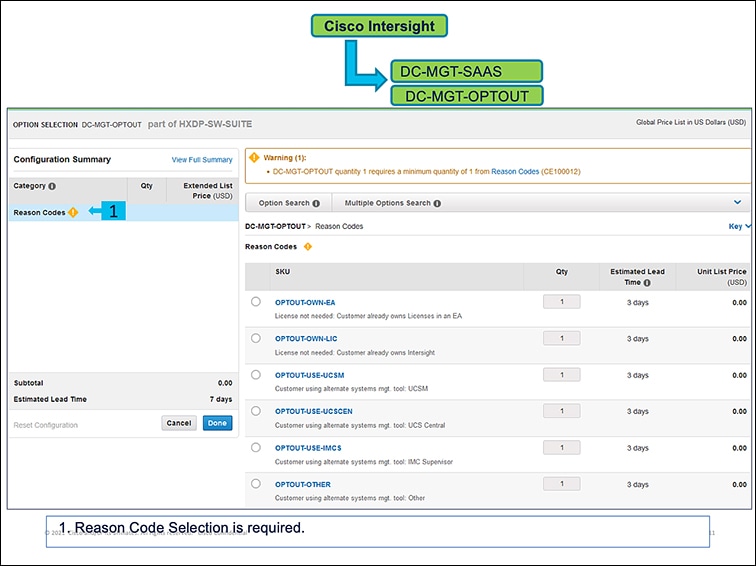
  1. 原因コードの選択が必要です


HyperFlex M5 / M6 ノードの展開モードの選択

手順


ステップ 1

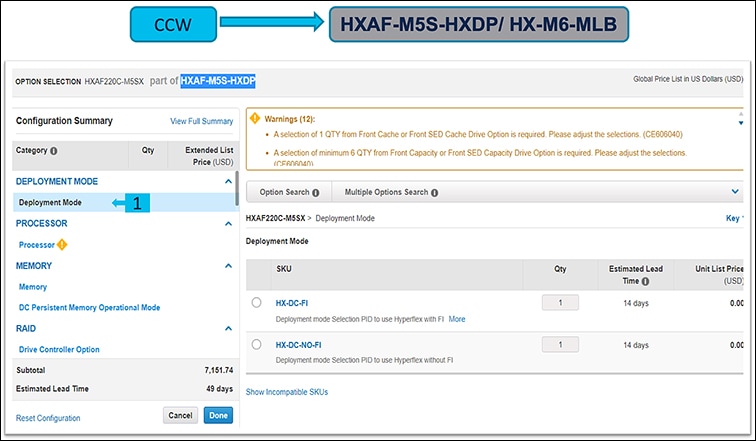
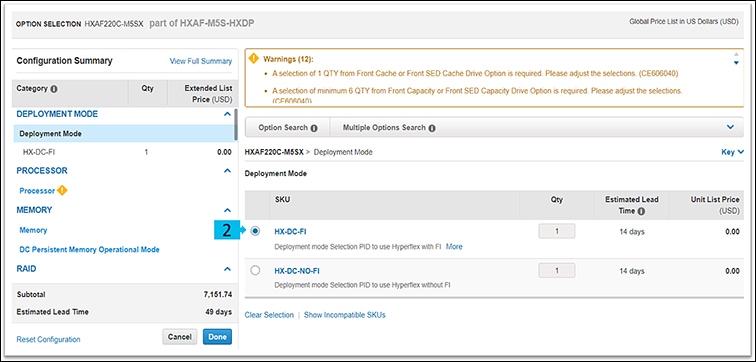
1. 以下を検索します。 構成モード

ステップ 2

[All Blocks] ドロップダウン メニューを選択してレポートを選択し、結果の生成と表示を行います。 HX-DC-FI PID または

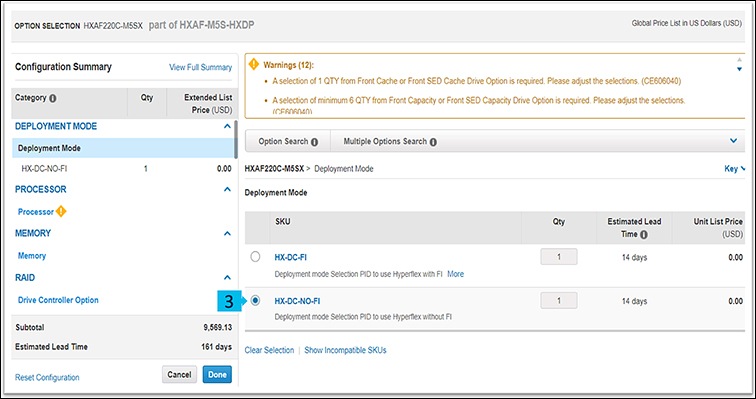
ステップ 3

[All Blocks] ドロップダウン メニューを選択してレポートを選択し、結果の生成と表示を行います。 HX-DC-NO-FI PID

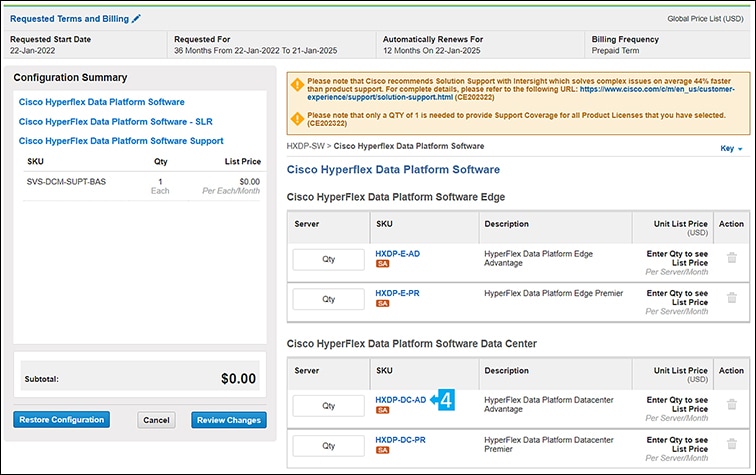
ステップ 4

HXDP-DC-AD 以下のライセンスを発注できます。 HX-DC-NO-FI 展開モード

(注)  

 
3 または 4 ノードの DC-no-FI クラスターは、エッジ ライセンスと DC Advantage ライセンスの両方が仮想アカウントに存在する場合、エッジ ライセンスを購入します。これは既知の制限事項です。回避策は、スマート アカウント内に別の仮想アカウントを用意して、DC Advantage ライセンスを購入することです。この制限は、将来の HXDP バージョンで修正される予定です。

(注)  

 
HX-DC-NO-FI 展開モードは、次の PID をサポートしていません。

メモリ オプション

メモリ

HX-MP-512GS-A0

HX-MP-256GS-A0

HX-MP-128GS-A0

DC パーシステント メモリ動作モード

UCS-DCPMM-AD

UCS-DCPMM-AD

ドライブ

フロント SED キャパシティ ドライブ

HX-SD960G2HTNK9

HX-SD76TBEM2NK9

HX-SD38TBHTNK9

HX-SD38TBEM2NK9

HX-SD960GBM2NK9

HX-SD19TBEM2NK9

HX-SD960GBKNK9

HX-SD38TBKNK9

フロントSEDキャッシュドライブ

HX-SD800GBKNK9

フロントキャッシュドライブ

HX-NVMEM6-W1600

HX-NVMEXPB-I375

HX-NVMEXP-I750

PCIe カード

PCIe MLOM

HX MLOM C40Q 03

PCIe VIC

HX-UCSC-PCIE-C40Q-03-03

HX-C25Q-04

HX PCIe アクセラレーション エンジン

HX-PCIE-OFFLOAD-1


Cisco HyperFlex M6 サブスクリプション ソフトウェアの注文

手順


ステップ 1

Webブラウザを起動し、 Cisco Commerce 見積作成ページ に移動します。

ステップ 2

Cisco.com のログイン画面で、使用する Cisco.com のユーザー ID とパスワードを入力します。

ステップ 3

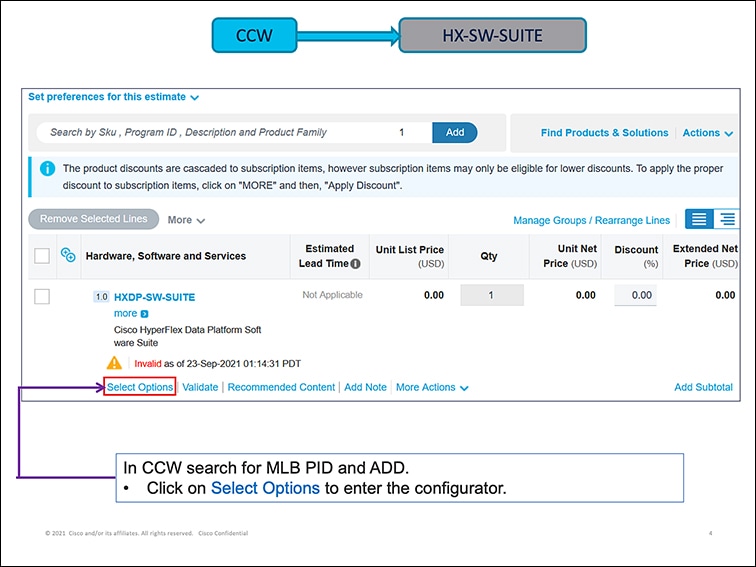
見積書 ページで、SKU、PID、製品の説明、または製品ファミリ( HXDP-SW-SUITE)を入力して、この見積の基本設定を行い、注文する HyperFlexサブスクリプションソフトウェアを検索します。

HyperFlex SKU を選択して、 [追加(Add)] をクリックします。[ハードウェア、ソフトウェアおよびサービス] タブに製品が表示され、推定リードタイム、ユニット希望小売価格(USD)、数量、ユニット正味価格(USD)、割引(%)および合計正味価格(USD)も表示されます。

ステップ 4

[オプションの選択(Select Options)] をクリックします [オプションの選択(Select Options) をクリックしてハードウェア、ソフトウェアおよび Intersight のオプションを設定します。

ステップ 5

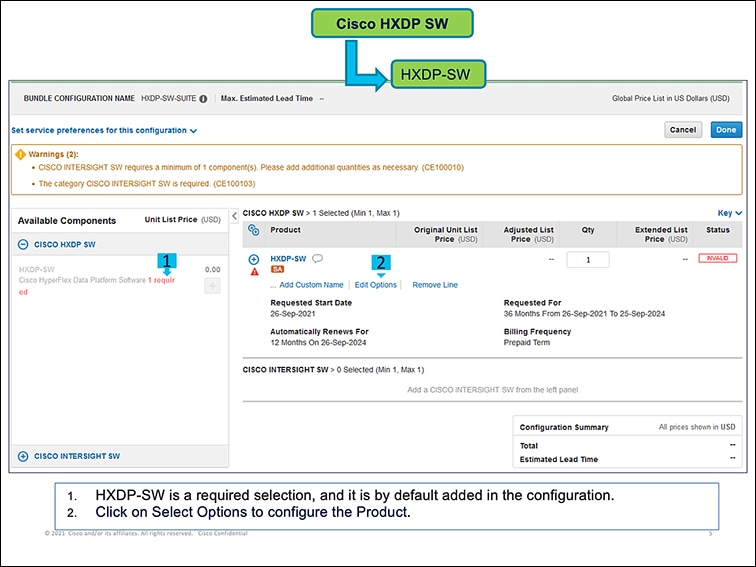
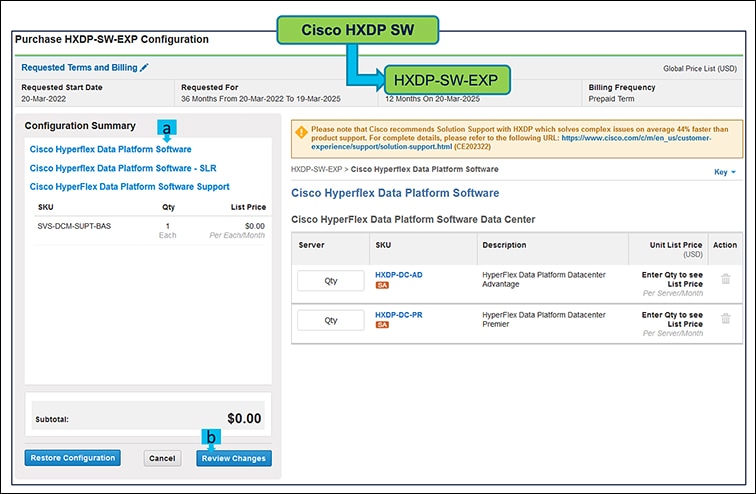
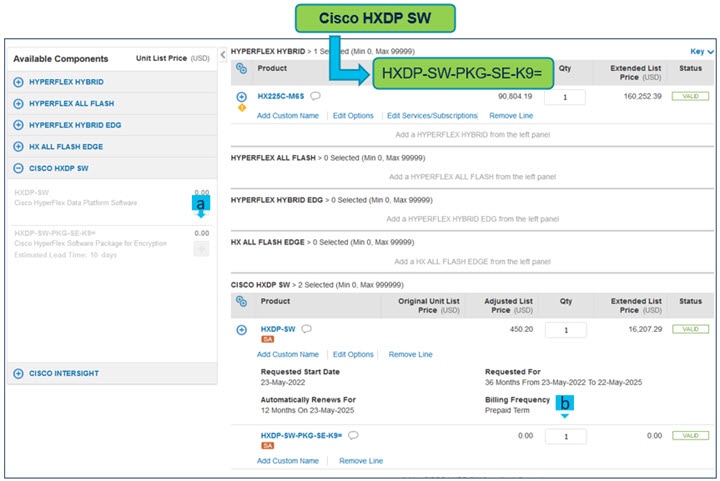
[利用可能なコンポーネント(Available Components)] ペインで、 CISCO HXDP SW を選択します。SKU を選択し、 + アイコンをクリックします。 HXDP-SW は必須であり、デフォルトで選択されています。製品は、[製品] タブに表示され、希望小売価格の元値(USD)、調整後の希望小売価格(USD)、数量、合計正味価格(USD)およびステータスが表示されます。

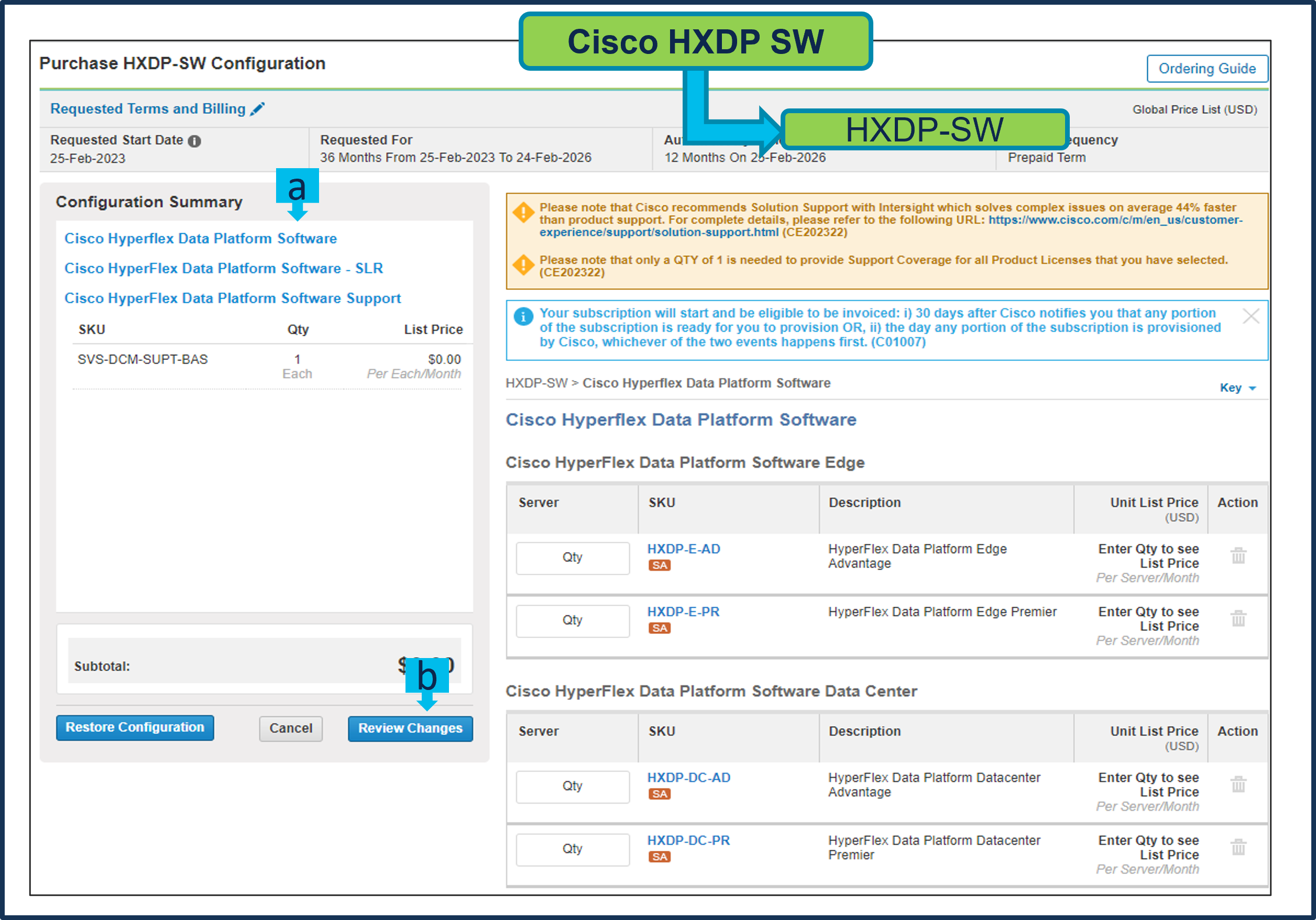
  1. [オプションの編集(Edit Options)] をクリックします 必要なオプションを追加します。オプションは、 [設定の概要(Configuration Summary)] ウィンドウに表示されます。

    (注)  

     
    最低限必要なオプションを示す警告メッセージが表示されます。
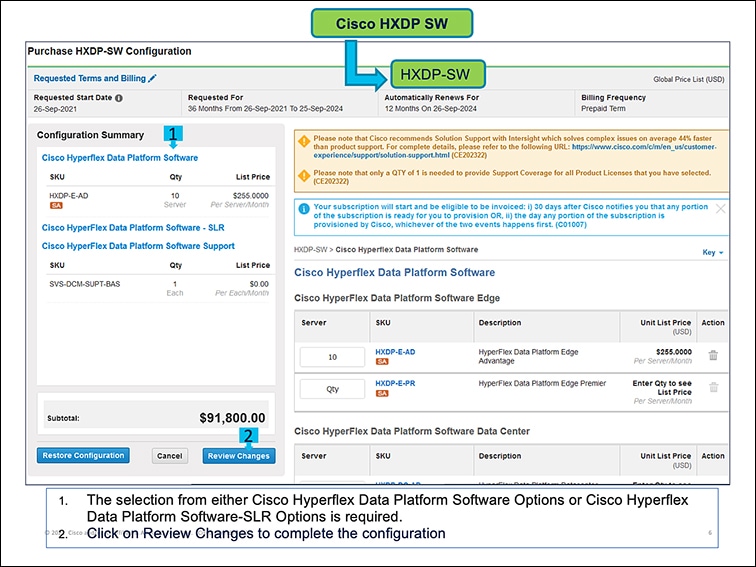
  1. [オプションの編集(Edit Options)] をクリックします。オプションは、 [設定の概要(Configuration Summary)] ウィンドウに表示されます。

  2. Cisco HyperFlex データ プラットフォーム ソフトウェア ページで、SKU のサーバー列にライセンスの数を追加します(たとえば、 HXDP-DC-AD)。

    (注)  

     
    選択したノードの数と同数以上のライセンスの数を指定する必要があります。
  3. Cisco HyperFlex データ プラットフォーム ソフトウェア-SLR ページで、必要な SLR ライセンスの数を追加します。(オプション)

    (注)  

     
    外部ネットワーク接続 (air ギャップ) を使用しない環境では、適切な特定のライセンス予約 (SLR) サブスクリプションを選択します。SLR は、顧客が切断モードでデバイスを使用できるようにする新しいソフトウェアライセンス管理システムです。
  4. Cisco HyperFlex データ プラットフォーム ソフトウェア- サポート ページで、必要なサポート SKU の数量を追加します。(オプション)

    (注)  

     
    DC 管理のソリューション サポートはデフォルトで選択されています。
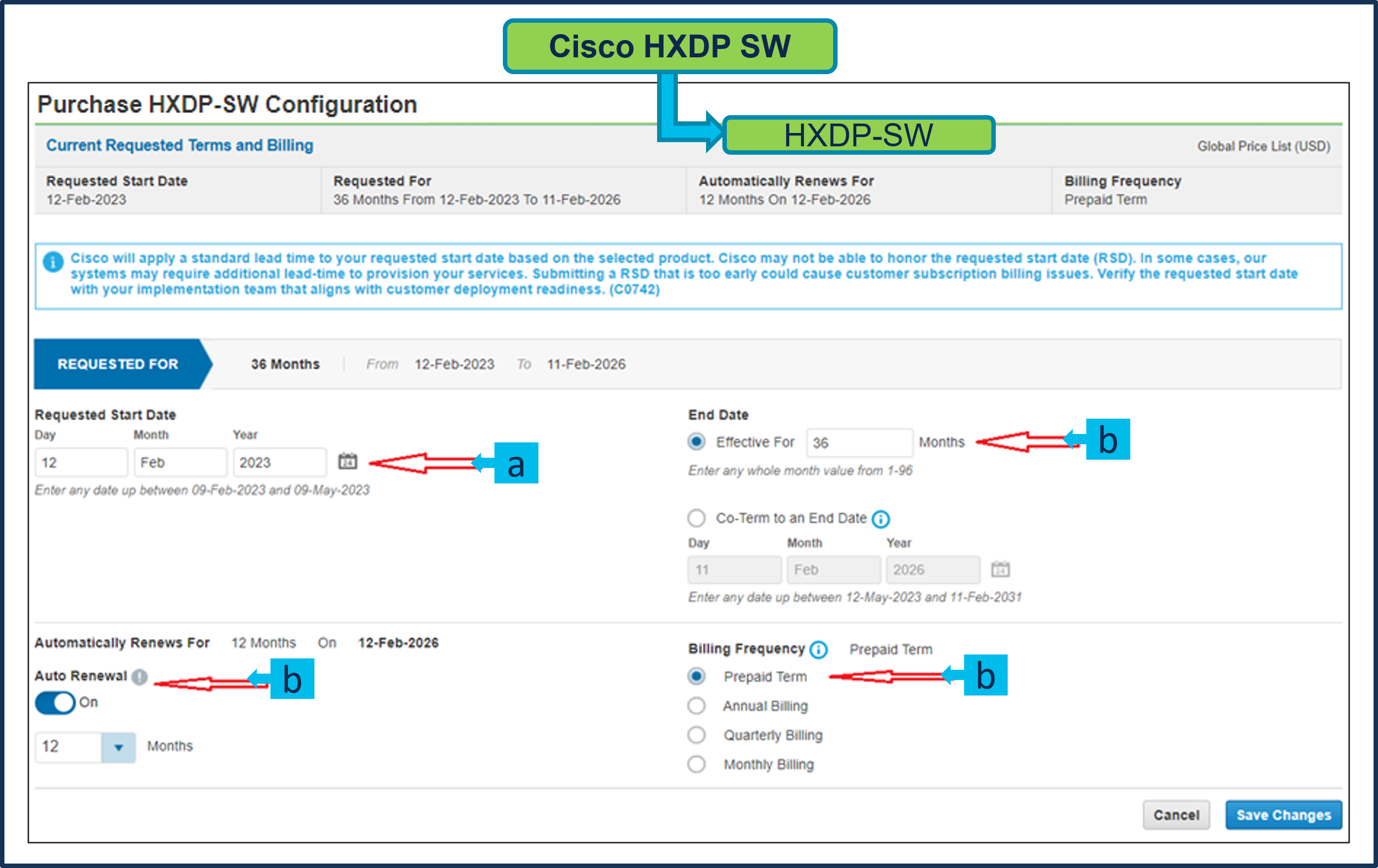
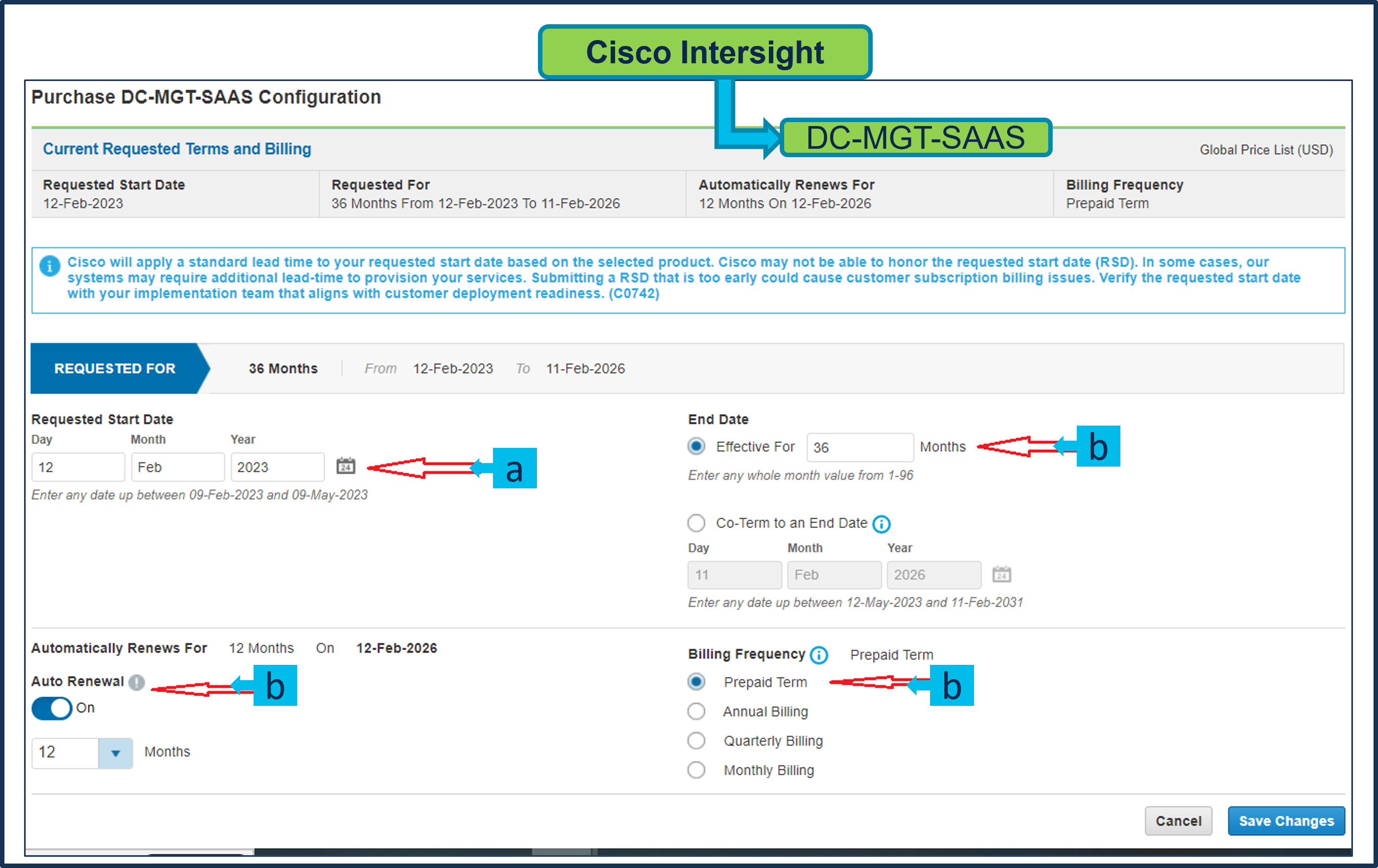
  5. 横にある[編集)]ボタンをクリックします。 要求条件と請求先 [要求された条件と請求(Requested Terms and Billing)] の横にある [編集(Edit)] ボタンをクリックして、要求された開始日、要求されたタイムフレーム、タイムフレームの自動更新、および課金情報の頻度のデフォルト設定を変更します。

  6. [変更の確認(Review Changes)] をクリックして、オプションを確認します。製品の構成を確認するメッセージが表示されます。

  7. 戻るをクリックして、オプションを編集するか、 [完了(Done)] をクリックして確認します。

ステップ 6

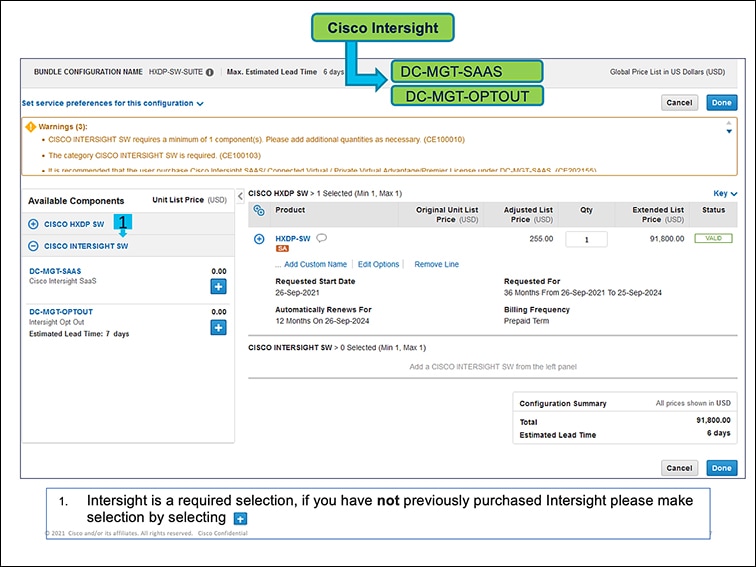
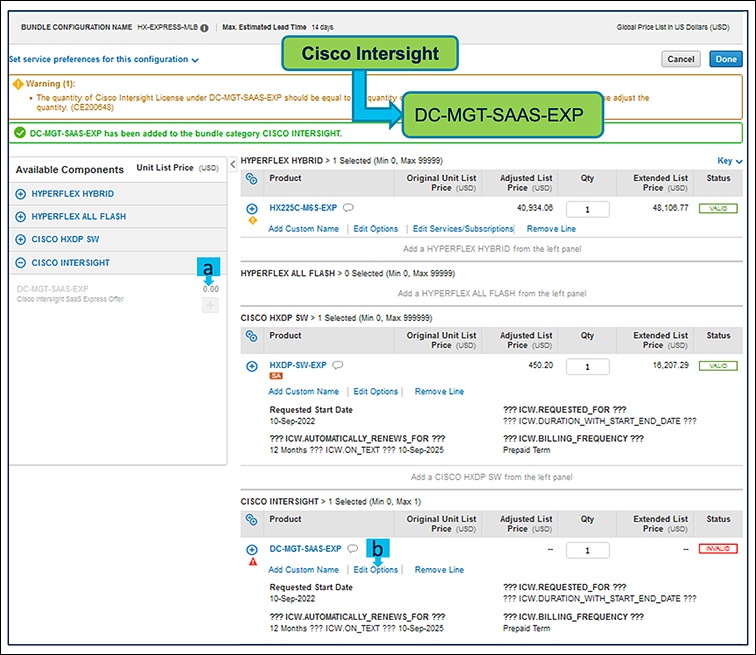
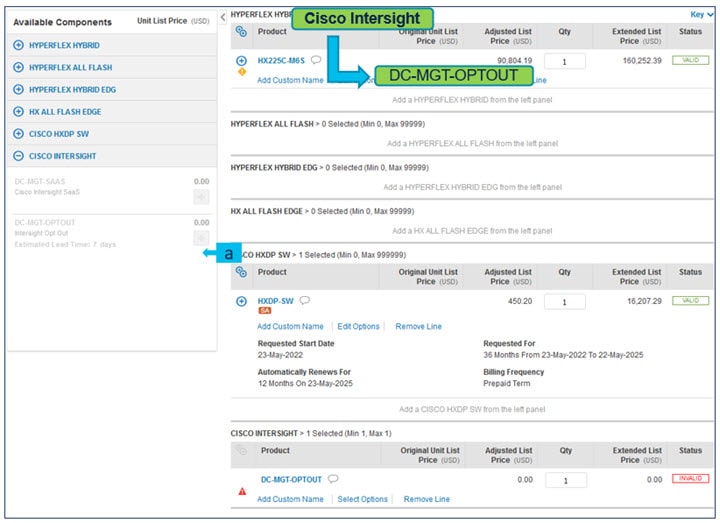
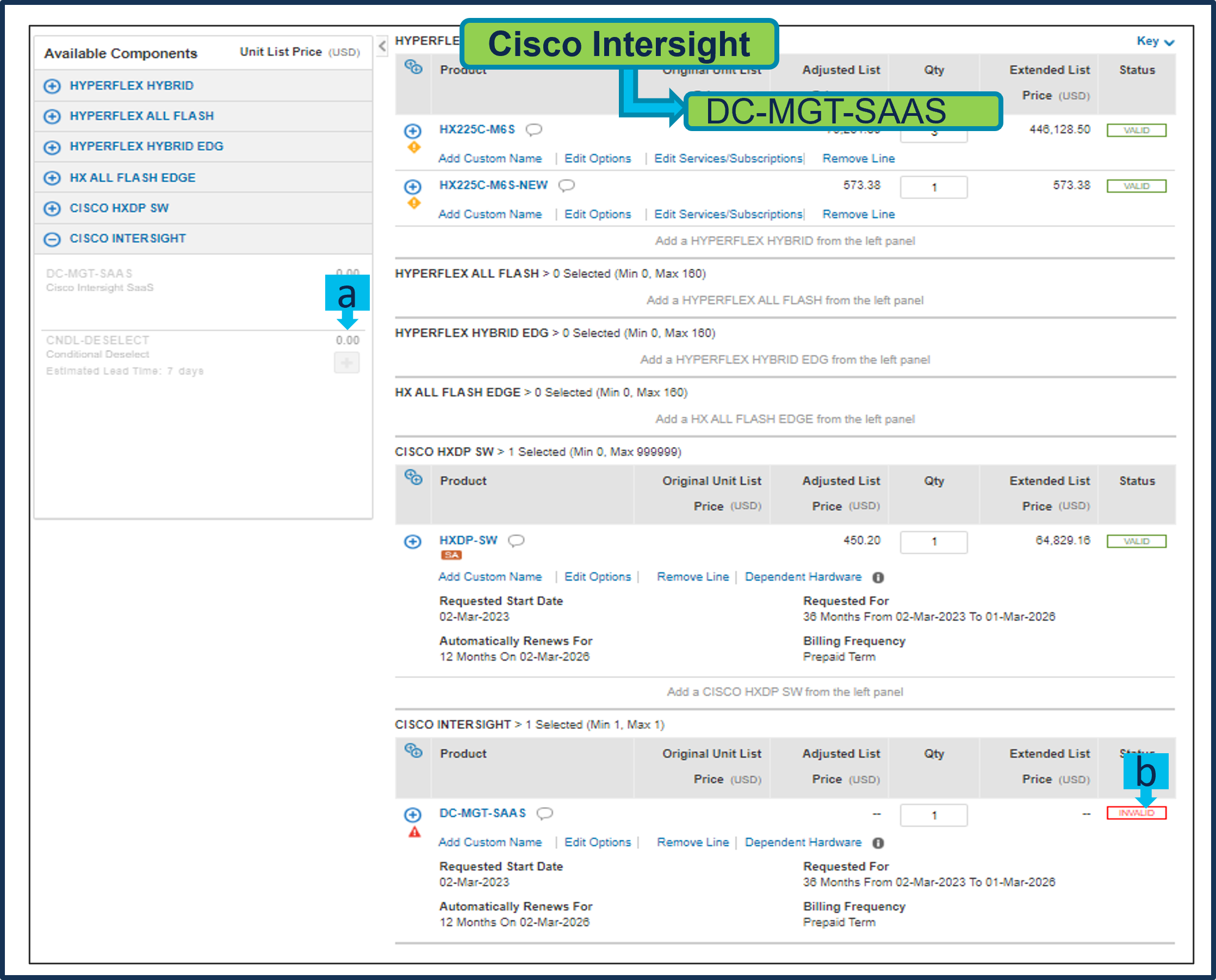
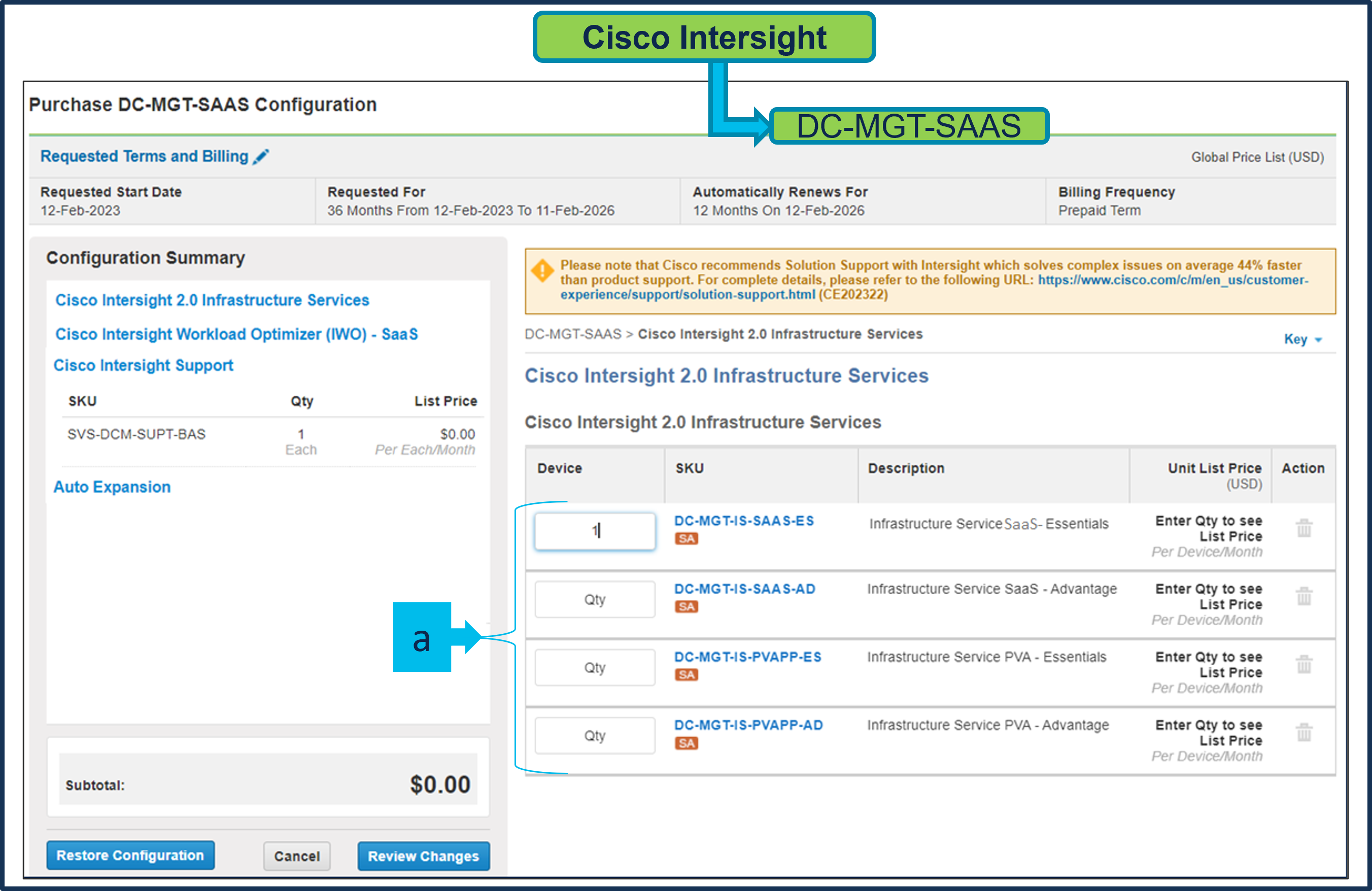
[利用可能なコンポーネント(Available Components)] ペインで、 Cisco Intersight をクリックします。。選択(Select) DC-MGT-SAAS を選択し、 + アイコンをクリックして Cisco Intersight SaaSを指定します。または、 DC-MGT-OPTOUT を選択し、 + アイコンをクリックして、Cisco Intersight SaaS を使用していないことを指定します。製品は、[製品] タブに表示され、希望小売価格の元値(USD)、調整後の希望小売価格(USD)、数量、合計正味価格(USD)およびステータスが表示されます。

(注)  

 
Cisco Intersight SAAS の使用をオプトアウトする場合でも、いずれかの CISCO INTERSIGHT SKU を指定する必要があります。
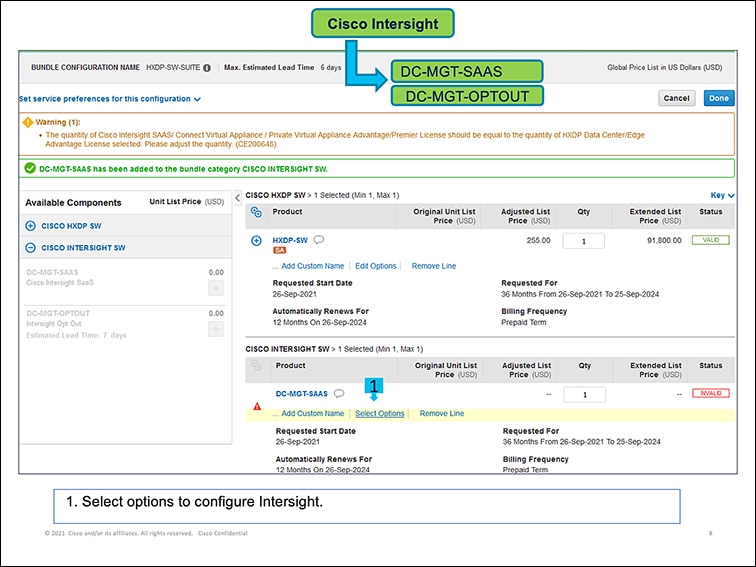
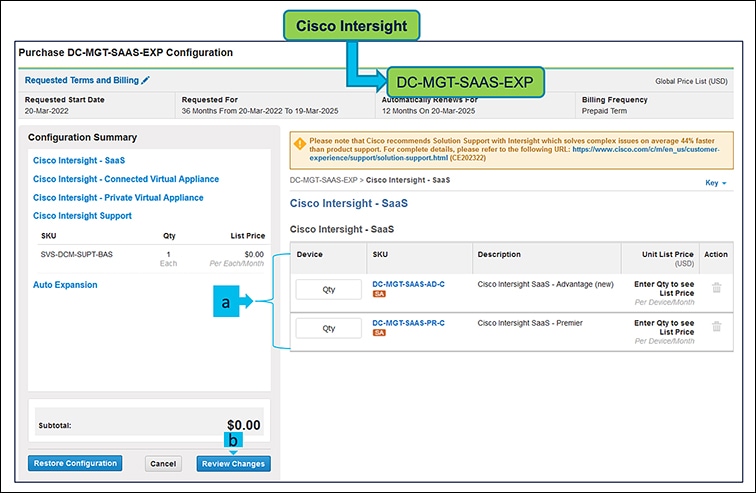
  1. Cisco Intersight SaaS の使用を選択した場合は、 [オプションの選択(Select Options)] をクリックします。オプションは、 [設定の概要(Configuration Summary)] ウィンドウに表示されます。

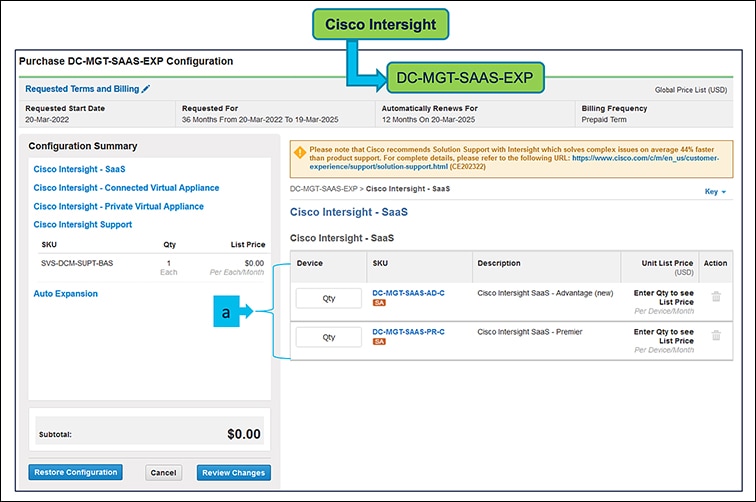
    1. [Cisco Intersight - SaaS] ページで、SKU の [デバイス] 列にライセンスの数を追加します (たとえば、 DC-MGT-SAAS-AD-C Cisco Intersight SaaS - Advantage)。

      (注)  

       
      選択した HXDP データセンター / エッジ Advantage のライセンス数と同じ数量の Cisco Intersight SAAS / コネクト仮想アプライアンス / プライベート仮想アプライアンス Advantage / プレミア ライセンスを指定する必要があります。

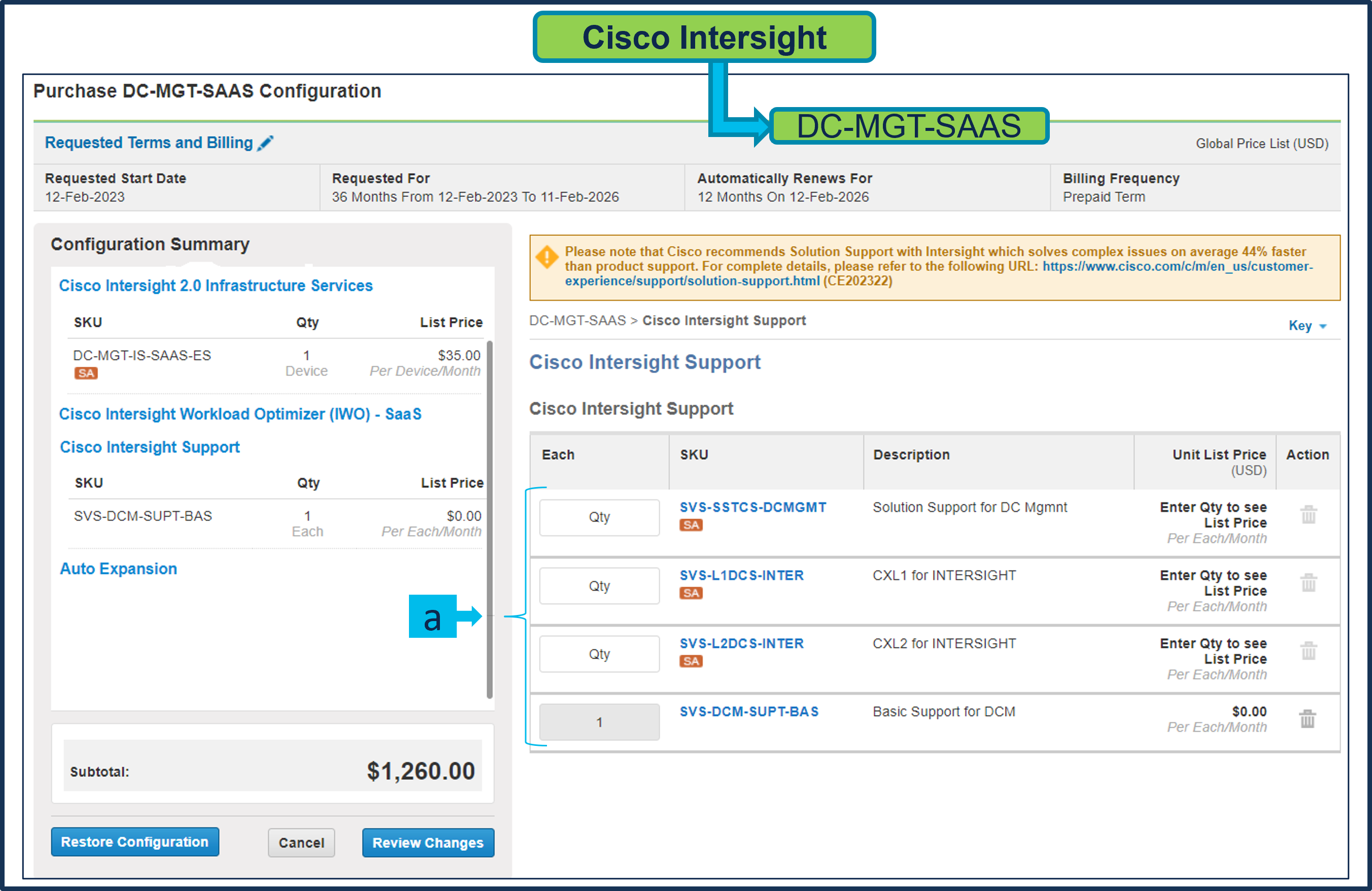
    2. [Cisco Intersight:サポート(Cisco Intersight - Support)] ページで、SKU の 各列にライセンスの数を追加します(たとえば、SVS-SSTCS-DCMGMT)。 SVS-SSTCS-DCMGMT)。

    3. [変更の確認(Review Changes)] をクリックして、オプションを確認します。製品の構成を確認するメッセージが表示されます。

    4. 戻る をクリックして、オプションを編集するか、 [完了(Done)] をクリックして確認します。

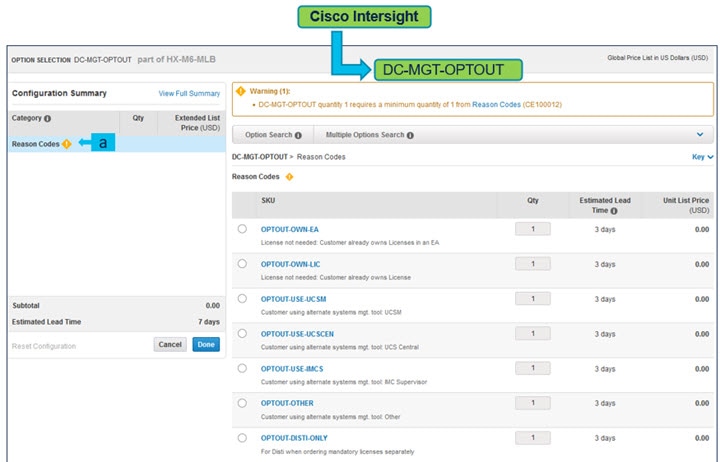
  2. Cisco Intersight SaaS の使用のオプト アウトを選択した場合は、 DC-MGMT-OPTOUT をクリックし、を選択し、 [オプションの選択(Select Options)] をクリックします。オプションは、 [設定の概要(Configuration Summary)] ウィンドウに表示されます。

    1. [理由コード(Reason Codes)] ページで、Cisco Intersight SaaS を使用しない理由に対応するチェックボックスをクリックします(たとえば、 OPTOUT-OTHER))。

    2. [完了(Done)] をクリックして確認します。

ステップ 7

選択されたすべてのコンポーネントについて、 [ステータス(Status)][VALID] として示されます。


Cisco HyperFlex Express M6 サーバーの注文

Cisco HyperFlex Express M6 サーバ(Intel)製品の注文

始める前に


重要


スマート ライセンスが有効な HX Data Platform ソフトウェアを注文するためには、スマート アカウントが必要です。

手順


ステップ 1

Web ブラウザを起動し、 [Cisco Commerce 概算見積書(Cisco Commerce Estimate Creation)] ページに移動します。

ステップ 2

Cisco.com のログイン画面で、使用する Cisco.com のユーザー ID とパスワードを入力します。

ステップ 3

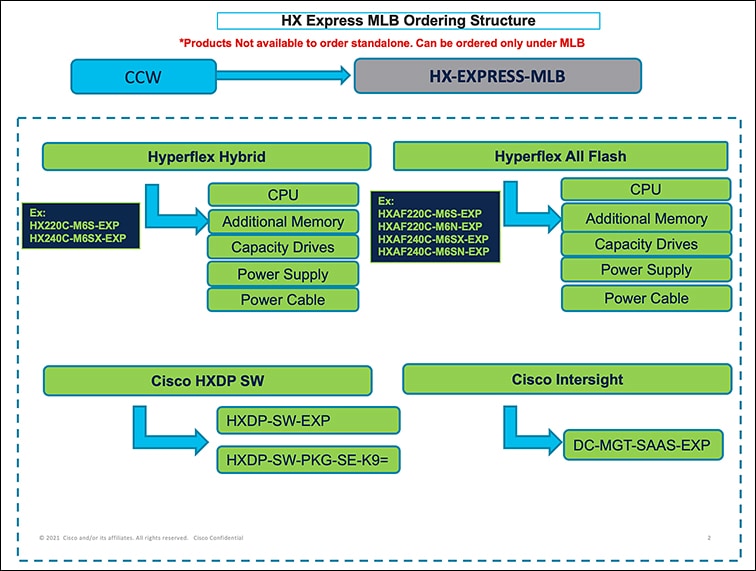
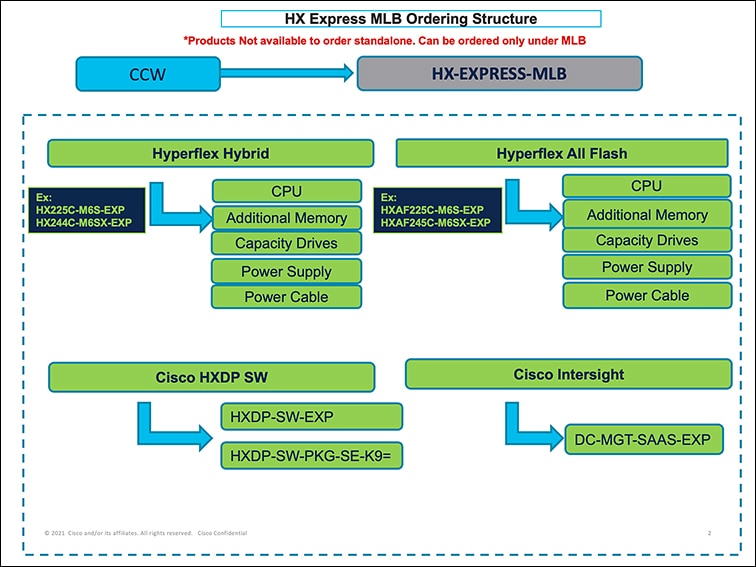
リスト [概算見積書(Estimates)] ページで、SKU、PID、製品の説明、または製品ファミリを入力して、この見積の基本設定を行い、(例: HX-EXPRESS-MLB)、注文する HyperFlex 製品を検索します。

(注)  

 
HyperFlex Express M6 SKU およびその他の製品情報については、 Cisco VG410 の技術仕様を参照してください。

ステップ 4

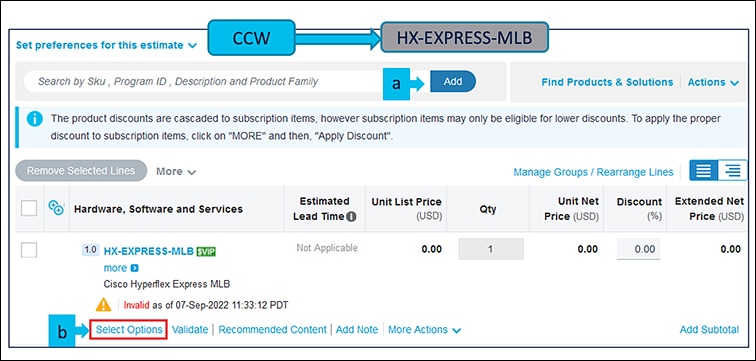
  1. CCW では、 HX-EXPRESS-MLB PID を検索し、 [追加(Add)] ボタンをクリックします

  2. 次の [オプションを選択(Select Options)] をクリックして、コンフィギュレータを入力します。

ステップ 5

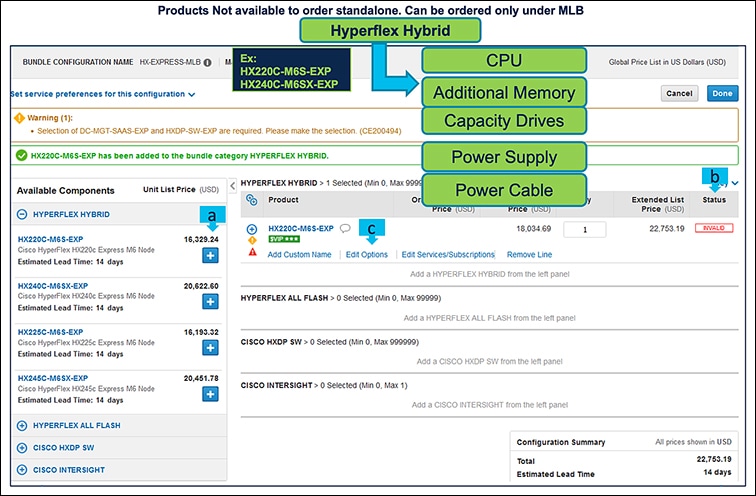
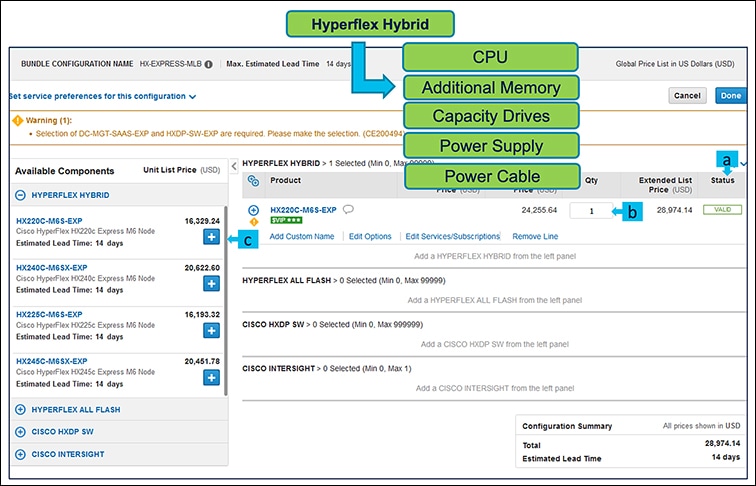
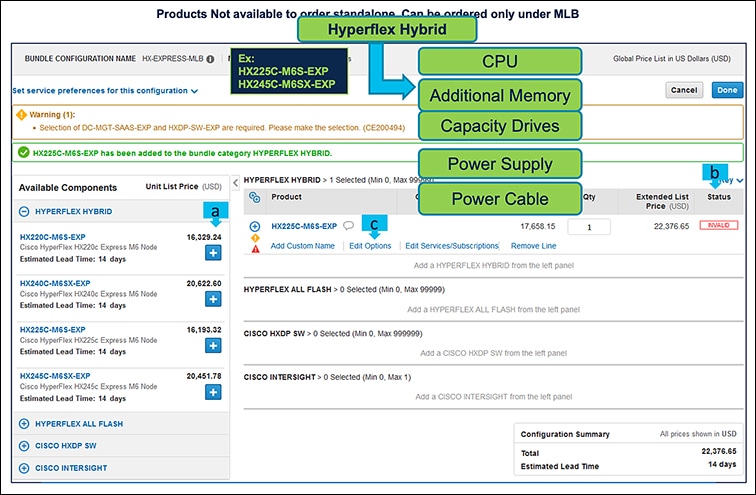
  1. 次の HX220C-M6S-EXP ATO を HyperFlex Hybrid から選択します 以下をクリックして MLB の下のカテゴリ

  2. 以下の HX220C-M6S-EXP ATOステータスは現在 [無効(Invalid)] で、構成が必要です。

  3. [オプションの編集(Edit Option)] [オプションの編集(Edit Option)] をクリックして、コンフィギュレータを入力します。

ステップ 6

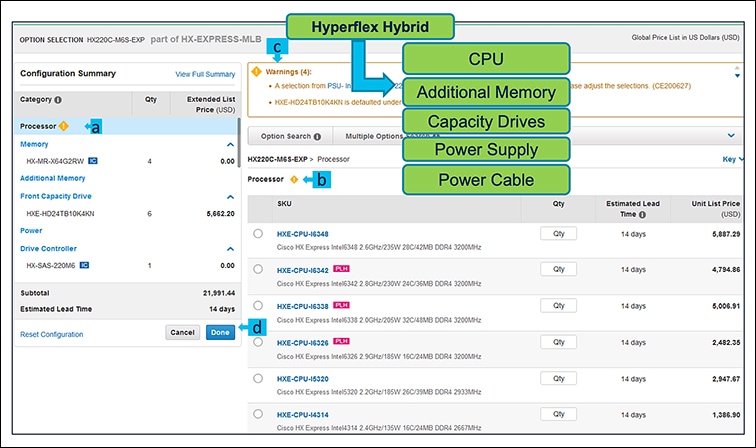
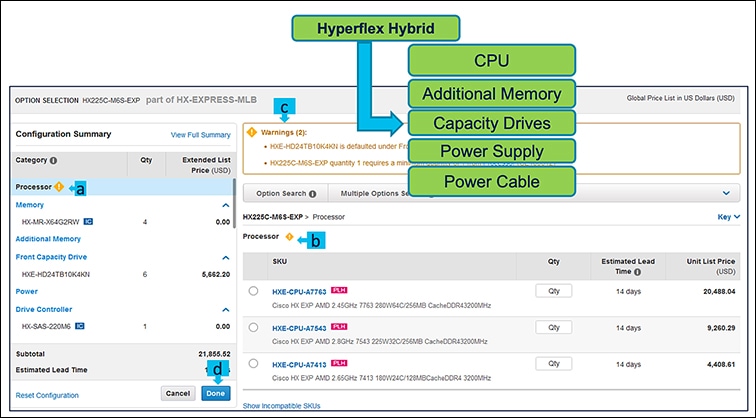
  1. HX220C-M6S HX220C-M6S-EXP を、左側のウィンドウから周辺機器を選択して構成します。

  2. PID は右側のウィンドウにリストされます。一部の PID( メモリ、キャッシュ ドライブ、システム ドライブ、mLOM など)は自動的に含まれ、選択できる唯一のオプションは CPU、追加メモリ、容量ドライブ、電源、電源ケーブルです。

  3. 以下の [警告(warning)] メッセージに従って、最低限必要なオプション PID を構成します。

  4. 次の [完了(Done)] をクリックします(完了時)

ステップ 7

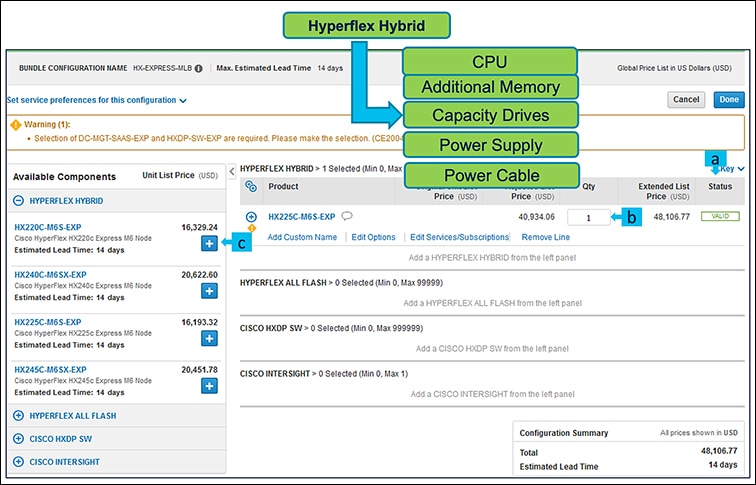
  1. ステータスには現在、 [有効(Valid)] と表示されています。

  2. 同じ構成の倍数の数量を増やします。

  3. 以下の 異なるオプション/数量の同じ製品を追加するか、異なる製品を選択します。

ステップ 8

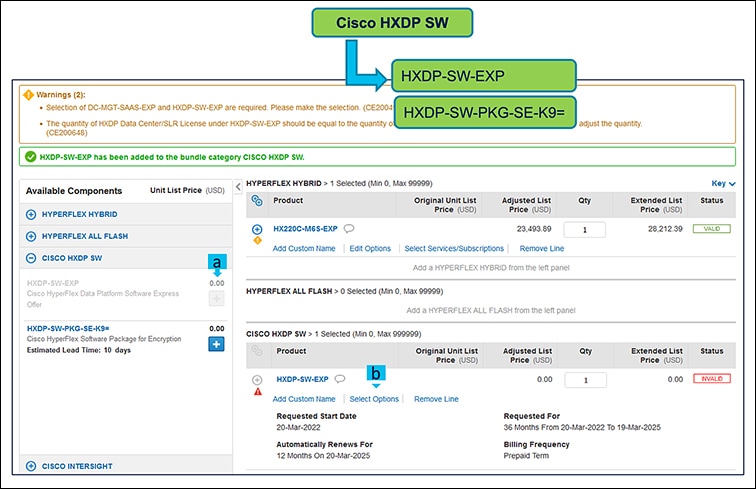
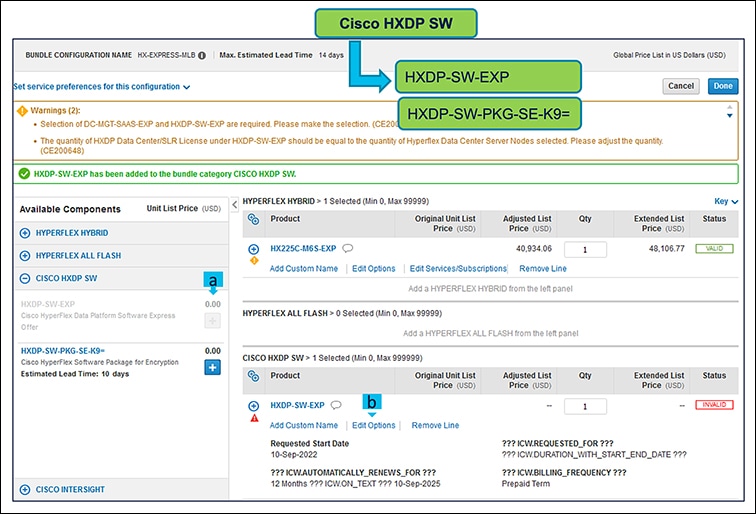
  1. HXDP-SW-EXP は必須の選択なので、 でクリックすることで選択を行ってください

  2. 次の [オプションを選択(Select Options)] をクリックして、製品を構成します

ステップ 9

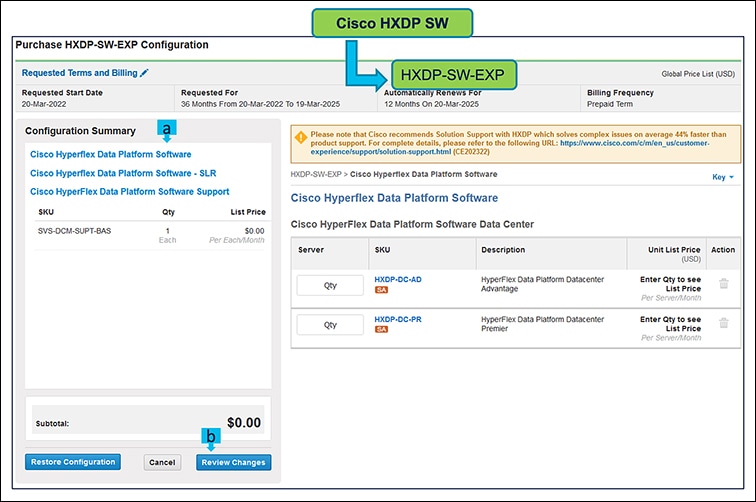
  1. 以下の HXDP ライセンス の数量は、Hyperflex システムの数量と同じでなければなりません。

  2. 次の [変更を確認(Review Changes)] 構成を完了します

ステップ 10

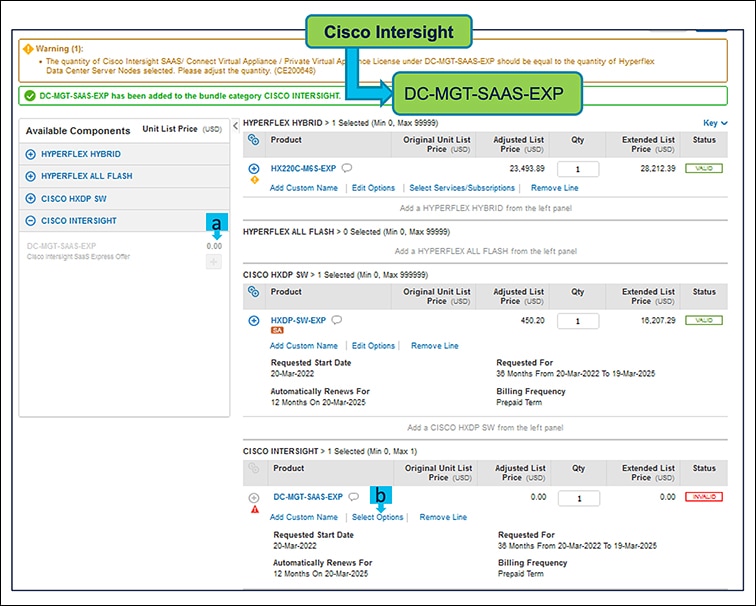
  1. Cisco Intersight も必須の選択なので、 でクリックすることで選択を行ってください。

  2. 次の [オプションを選択(Select Options)] をクリックして、製品を構成します。

ステップ 11

  1. 以下の Cisco Intersight のライセンス数量は、Hyperflex システムの数量と同じでなければなりません。

  2. クリックします [変更を確認(Review Changes)] 構成を完了します

ステップ 12

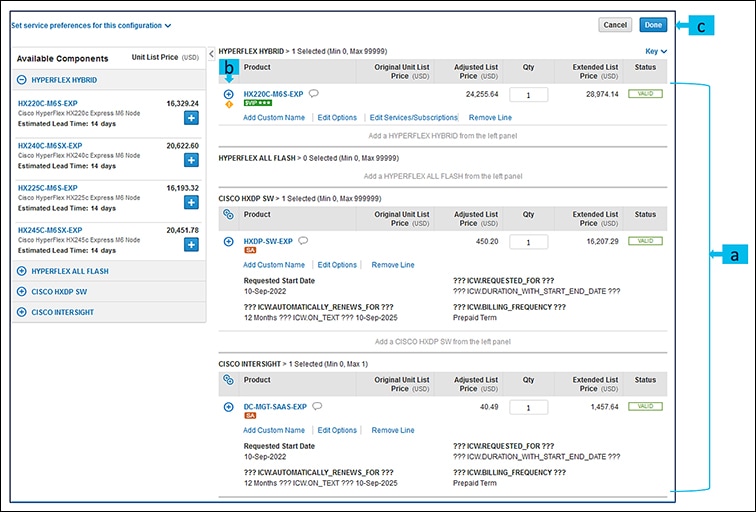
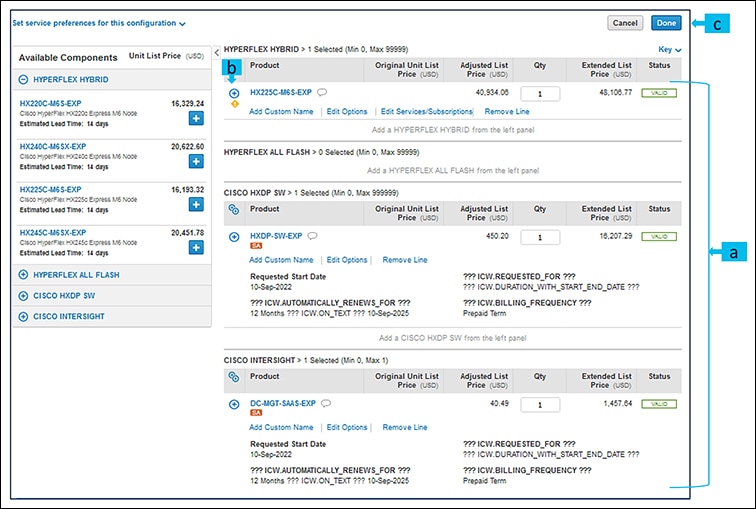
  1. 次の HX-EXPRESS-MLB の構成は、の製品のステータスが [有効(valid)] であり、 [警告(warning)] メッセージがクリアされたとき完了します。

  2. 以下を クリックして、展開して、各製品に行った選択を表示します。

  3. 次の [完了(Done)] をクリックして MLB 構成を完了します。

ステップ 13

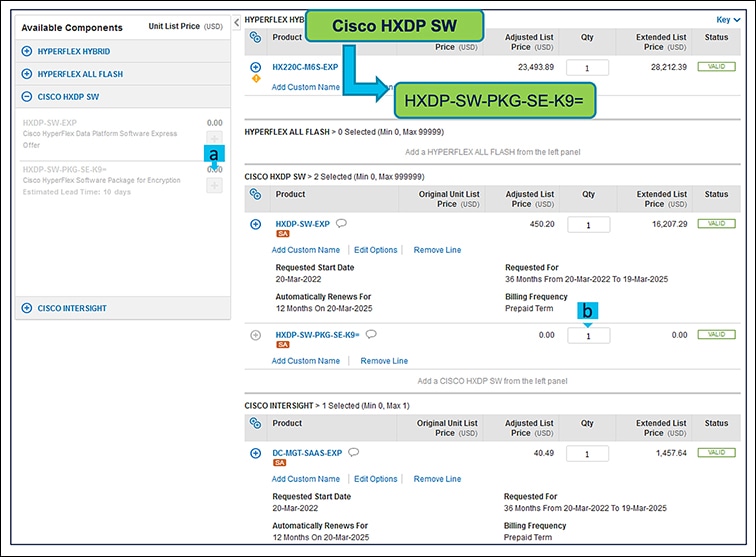
  1. HXDP-SW-PKG-SE-K9= はオプションの選択です。必要な場合は、以下をクリックして選択してください。

  2. 以下の HXDP-SW-PKG-SE-K9= の数量は Hyperflex システムの数量と同じでなければなりません。

HXDP-SW-PKG-SE-K9= は HXDP プレミア ライセンスの選択が必要です。


Cisco HyperFlex Express M6 サーバ(AMD)製品の注文

始める前に


重要


スマート ライセンスが有効な HX Data Platform ソフトウェアを注文するためには、スマート アカウントが必要です。

手順


ステップ 1

Webブラウザを起動し、 Cisco Commerce 見積作成ページ に移動します。

ステップ 2

Cisco.com のログイン画面で、使用する Cisco.com のユーザー ID とパスワードを入力します。

ステップ 3

以下の [概算見積書(Estimates)] ページで、SKU、PID、製品の説明、または製品ファミリ( HX-EXPRESS-MLB)を入力して、注文する HCI 製品を検索します。

(注)  

 
HyperFlex Express M6 SKU およびその他の製品情報については、 Cisco VG410 の技術仕様を参照してください。

ステップ 4

  1. CCW では、 HX-EXPRESS-MLB PID を検索し、 [追加(Add)] ボタンをクリックします

  2. [オプションを選択(Select Options)] をクリックして、 コンフィグレータに入ります。

ステップ 5

  1. HX225C-M6S-EXP ATOHyperFlex Hybrid カテゴリから選択します(MLB の下)

  2. 以下の HX225C-M6S-EXP ATO ステータスは、 無効 です(さらに構成が必要なため)

  3. 以下の [オプションの変種(Edit Option)] をクリックして、コンフィグレータに入ります。

ステップ 6

  1. 次の HX225C-M6S-EXP を、左側のウィンドウから周辺機器を選択して構成します。

  2. PID は右側のウィンドウにリストされます。Some PIDs like メモリ、キャッシュ ドライブ、システム ドライブ などの一部の PID は自動で含まれ、選択できる唯一のオプションは CPU、追加メモリ、容量ドライブ、電源、電源ケーブルです。

  3. 次の [警告(warning)] メッセージに従って、最低限必要なオプション PID を構成します。

  4. [完了(Done)] をクリックします (完了時)

ステップ 7

  1. ステータスには現在、 [有効(Valid)] として表示されています。

  2. 同じ構成の倍数の数量を増やします。

  3. [削除 異なるオプション/数量の同じ製品を追加するか、異なる製品を選択します。

ステップ 8

  1. HXDP-SW-EXP は必須の選択なので、 でクリックすることで選択を行ってください

  2. クリックします [オプションを選択(Select Options)] をクリックし、製品を構成します

ステップ 9

  1. 以下の HXDP ライセンス の数量は、Hyperflex システムの数量と同じでなければなりません。

  2. 以下の [変更を確認(Review Changes)] をクリックし、構成を完了します

ステップ 10

  1. Cisco Intersight も必須の選択なので、 でクリックすることで選択を行ってください。

  2. 次の [オプションを選択(Select Options)] をクリックして、製品を構成します。

ステップ 11

  1. 以下の Cisco Intersight のライセンス数量は、Hyperflex システムの数量と同じでなければなりません。

  2. [変更を確認(Review Changes)] [変更を確認(Review Changes)] をクリックし、構成を完了します

ステップ 12

  1. HX-EXPRESS-MLB の構成 は、製品のステータスが [有効(valid)] および [警告(warning)] メッセージがクリアされたとき完了します。

  2. 以下を クリックして、展開して、各製品に行った選択を表示します。

  3. 次の [完了(Done)] をクリックして MLB 構成を完了します。

ステップ 13

  1. HXDP-SW-PKG-SE-K9= はオプションの選択です。必要な場合は、以下をクリックして選択してください。

  2. 以下の HXDP-SW-PKG-SE-K9= の数量は Hyperflex システムの数量と同じでなければなりません。

HXDP-SW-PKG-SE-K9= は HXDP プレミア ライセンスの選択が必要です。


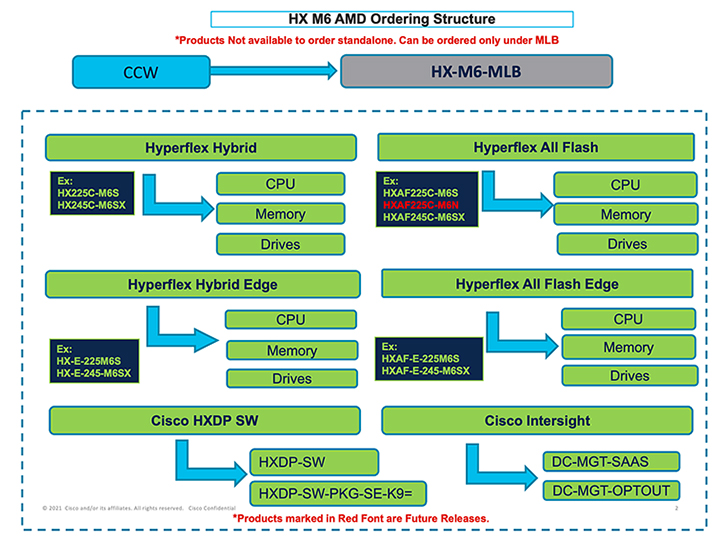
Cisco HyperFlex M6 サーバー(AMD)の注文

Cisco HyperFlex M6 サーバ(AMD)製品の注文

始める前に


重要


スマート ライセンスが有効な HX Data Platform ソフトウェアを注文するためには、スマート アカウントが必要です。

手順


ステップ 1

Webブラウザを起動し、 [Cisco Commerce 概算見積書(Cisco Commerce Estimate Creation)] ページを参照してください。

ステップ 2

Cisco.com のログイン画面で、使用する Cisco.com のユーザー ID とパスワードを入力します。

ステップ 3

リスト [概算見積書(Estimates)] ページで、SKU、PID、製品の説明、または製品ファミリ( の構成)を入力して、注文する HCI 製品を検索します。

(注)  

 
HyperFlex M6 サーバ(AMD)SKU およびその他の製品情報については、 Cisco VG410 の技術仕様として表示されています。

ステップ 4

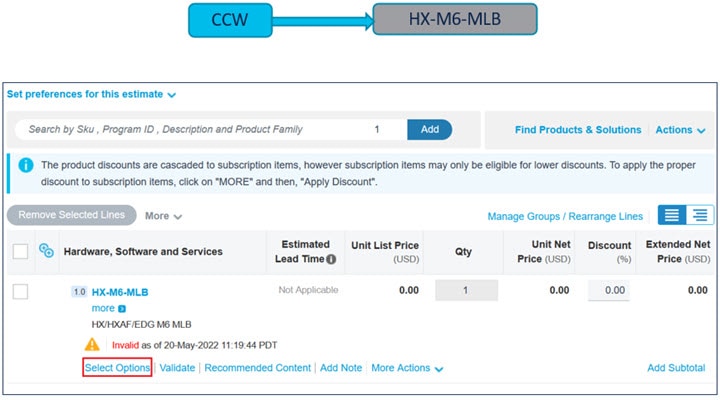
  1. CCW では、 の構成 PID を検索し、 [追加(Add)] ボタン

  2. [オプションを選択(Select Options)] をクリックして、コンフィグレータに入ります。

ステップ 5

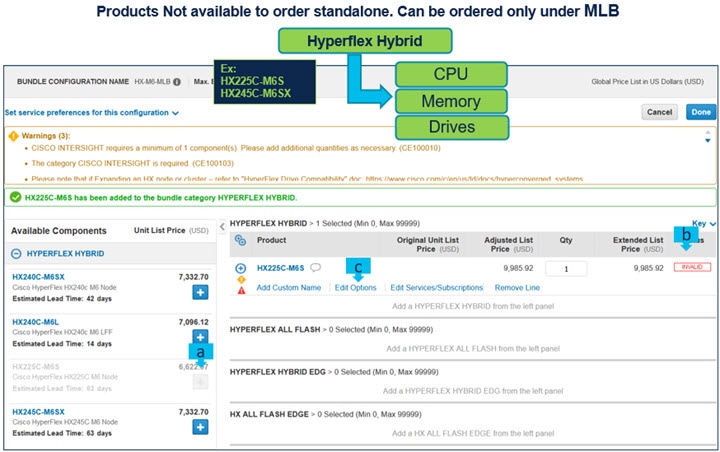
  1. 選択 HX225C-M6S を選択して、MLB の下から HCIAF220C-M6S ATO を選択します。

  2. 以下の HX225C-M6S ATO ステータスは、 無効 です(さらに構成が必要なため)

  3. [オプションの変種(Edit Option)] をクリックして、コンフィグレータに入ります。

ステップ 6

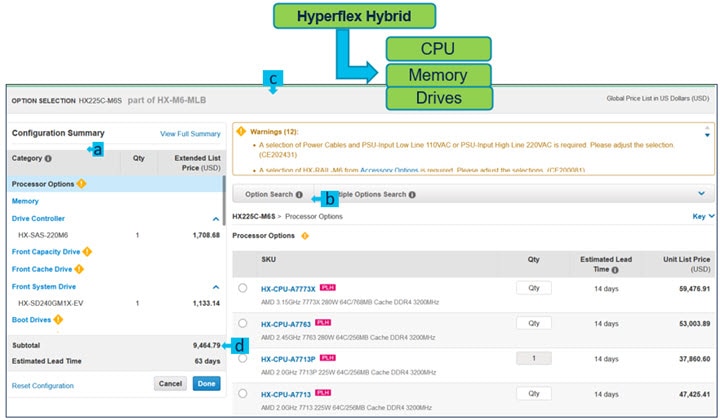
  1. 次の HX225C-M6S (左側のカテゴリ ウィンドウからペリフェラルを選択)。

  2. PID は右側のウィンドウにリストされます。

  3. 以下の [警告(warning)] メッセージに従って、最低限必要なオプション PID を構成します。

  4. [完了(Done)] (完了時)

ステップ 7

  1. ステータスには現在、 [有効(Valid)] として表示されています。

  2. 同じ構成の倍数の数量を増やします。

  3. [削除 異なるオプション/数量の同じ製品を追加するか、異なる製品を選択します。

ステップ 8

  1. HXDP-SW-EXP は必要な選択で、ユーザーは構成にそれを追加する必要があります。

  2. クリック して、 製品を構成します

ステップ 9

  1. 以下の Data Center ライセンス の数量は、データセンター Hyperflex システムの数量と同じである必要があります。以下の HXDP ライセンス の数量は、Hyperflex システムの数量と同じでなければなりません。

  2. をクリックして、 構成を完了します

ステップ 10

  1. Cisco Intersight Intersight 前もって購入していない場合は、以下をクリックして選択してください

ステップ 11

  1. [オプションを選択(Select Options)] をクリックして、製品を構成します。

ステップ 12

  1. 以下の Cisco Intersight オファーの下のライセンスの数量:DC-MGT-SAAS は選択したサーバの数量と同じでなければなりません。Intersight PID の数量を入力します

ステップ 13

  1. Cisco Intersight Support の選択が必要です。

ステップ 14

  1. HX-M6-MLB の構成 は、製品のステータスが [有効(valid)] であり、 [警告(warning)] の構成が完了します。

  2. [プライベートスナップショット(Private Snapshots)] クリックして、展開して、各製品に行った選択を表示します。

  3. 次の [完了(Done)] をクリックして MLB 構成を完了します。

ステップ 15

  1. HXDP SW 暗号化パッケージ はオプションの選択です。必要な場合は、以下をクリックして選択してください。

  2. HXDP-SW-PKG-SE-K9= の数量は Hyperflex システムの数量と同じでなければなりません。

ステップ 16

  1. DC-MGT-OPTOUT を選択するとき、 を選択するとき、注文を送信するためにエンド カスタマーのメールが必要です。

ステップ 17

  1. 原因コードの選択が必要です


Cisco HyperFlex M6 AMD JumpSTART の注文

始める前に


重要


スマート ライセンスが有効な HX Data Platform ソフトウェアを注文するためには、スマート アカウントが必要です。

手順


ステップ 1

Webブラウザを起動し、 [Cisco Commerce 概算見積書(Cisco Commerce Estimate Creation)] ページに移動します。

ステップ 2

Cisco.com のログイン画面で、使用する Cisco.com のユーザー ID とパスワードを入力します。

ステップ 3

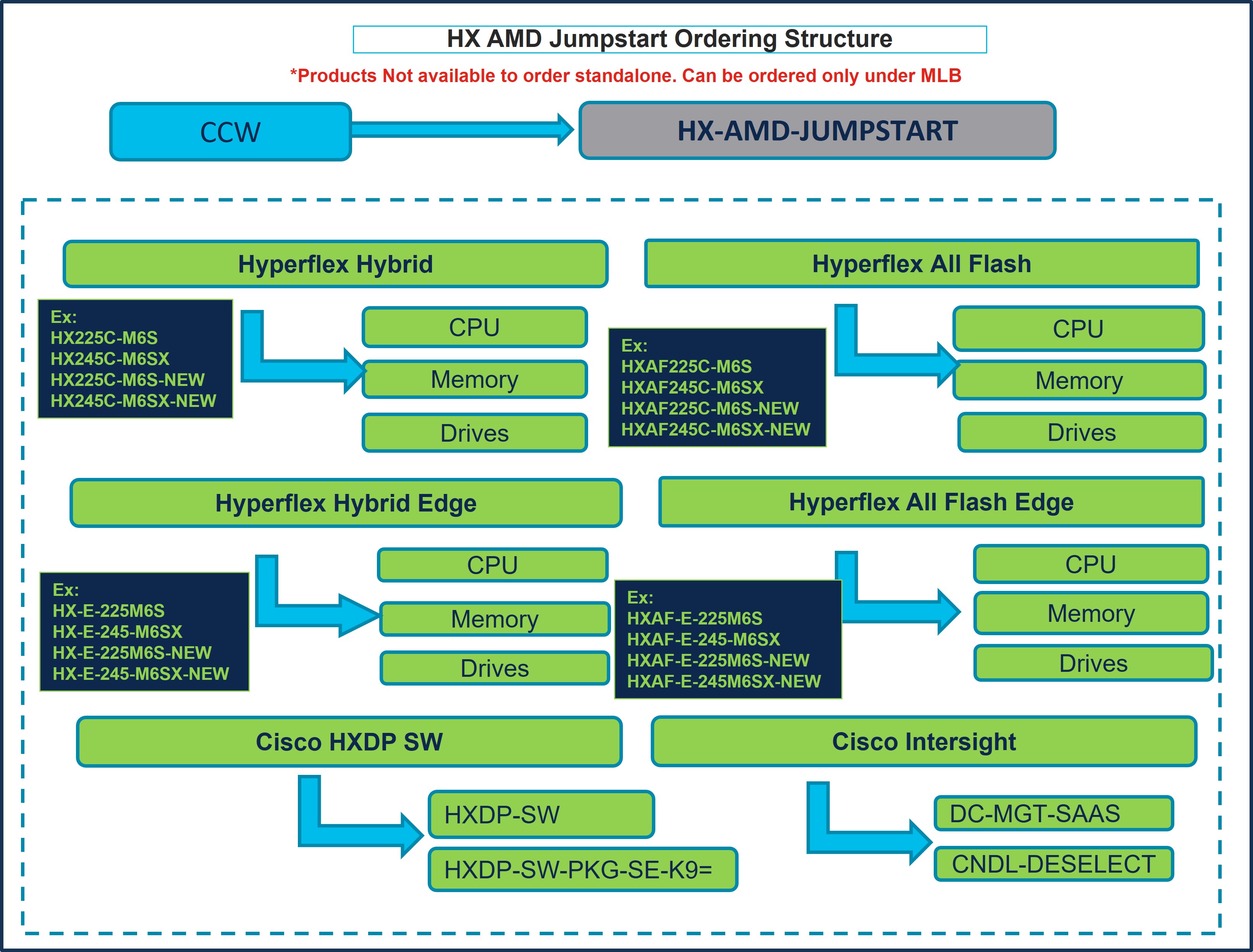
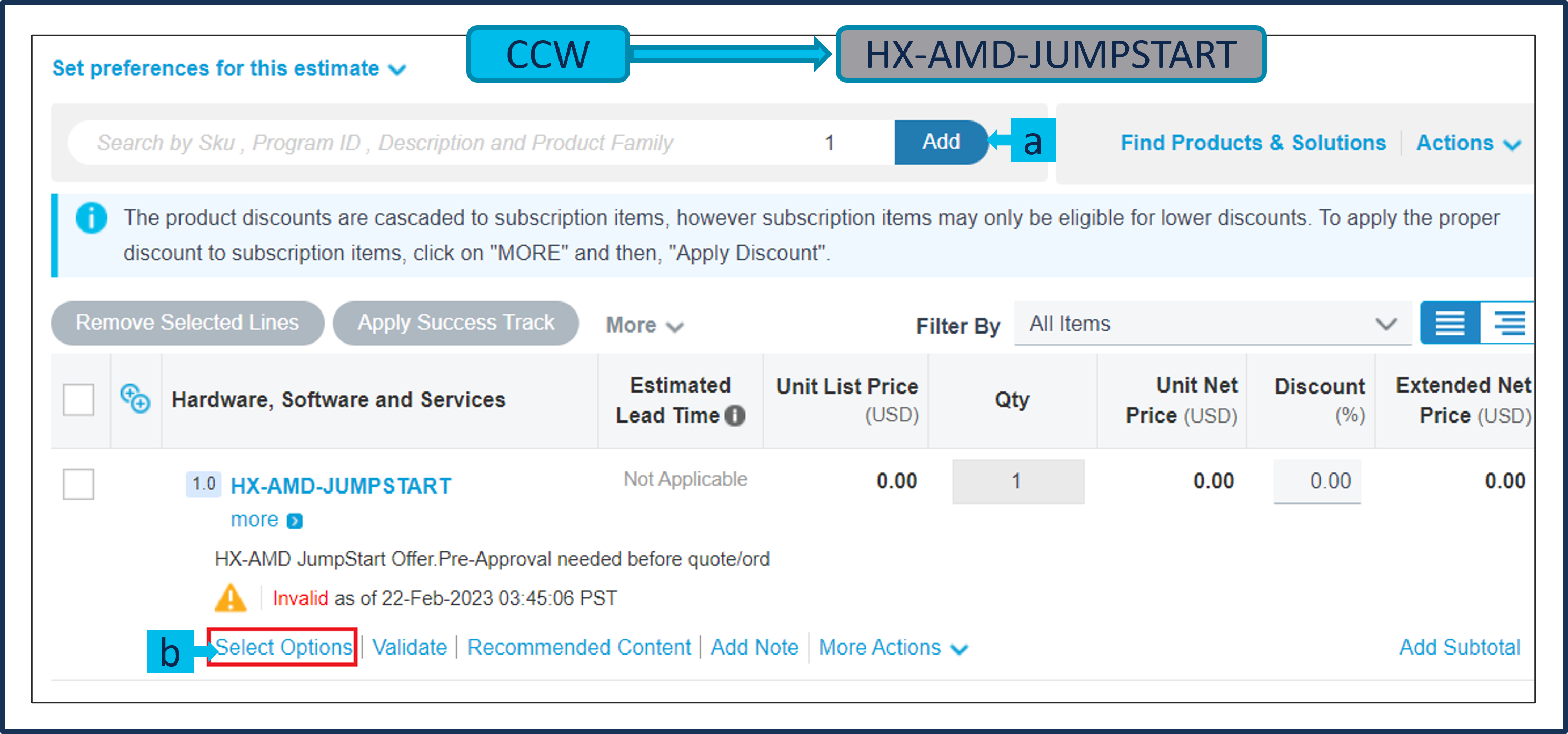
リスト [概算見積書(Estimates)] ページで、SKU、PID、製品の説明、または製品ファミリを入力して、この見積の基本設定を行い、(例: HX-AMD-JUMPSTART)、注文する HyperFlex 製品を検索します。

(注)  

 
HyperFlex M6 サーバ(AMD)SKU およびその他の製品情報については、 Cisco VG410 の技術仕様を参照してください。

ステップ 4

  1. CCW では、 HX-AMD-JUMPSTART PID を検索し、 [追加(Add)] ボタンをクリックします

  2. 次の [オプションを選択(Select Options)] をクリックして、コンフィギュレータを入力します。

ステップ 5

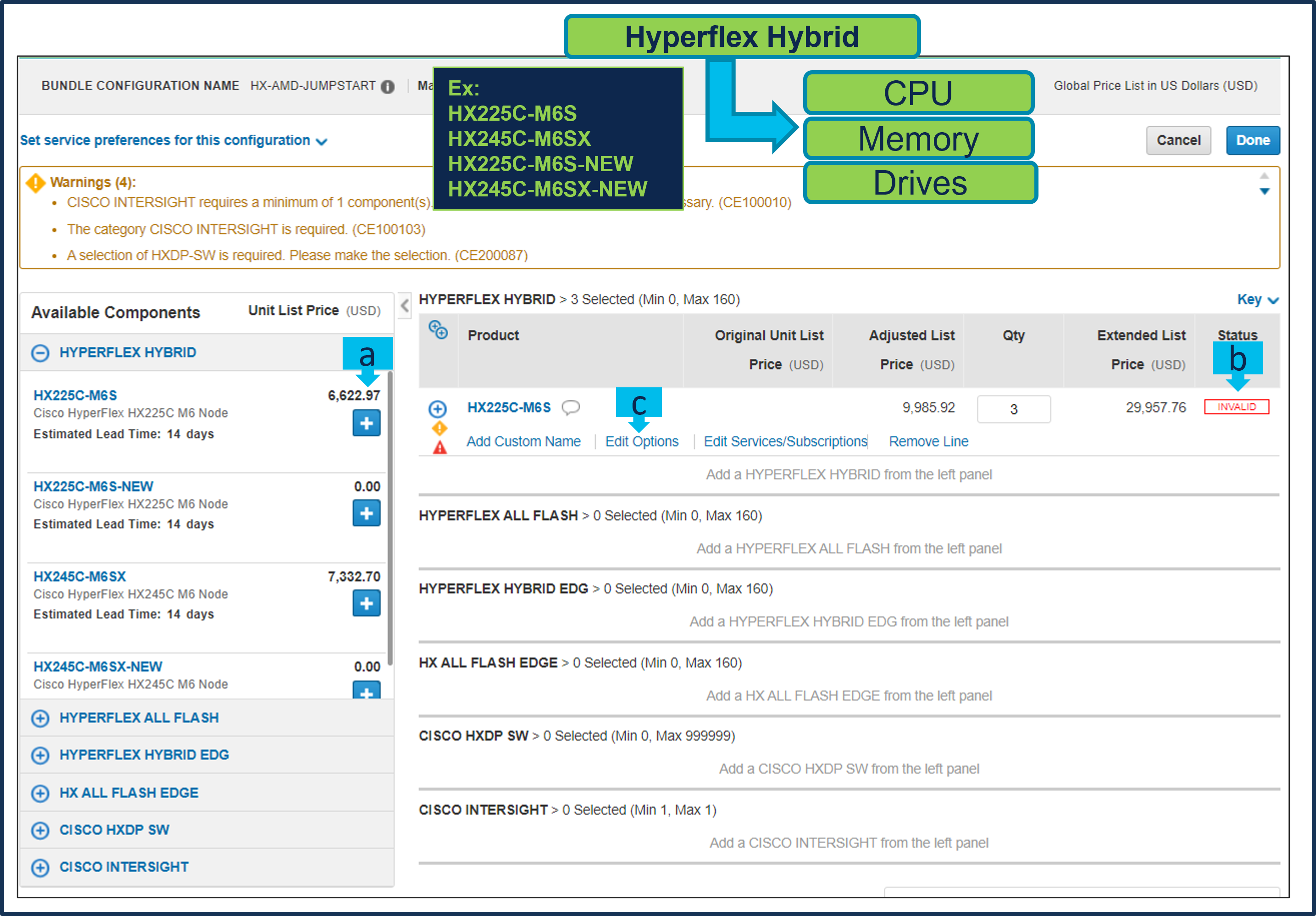
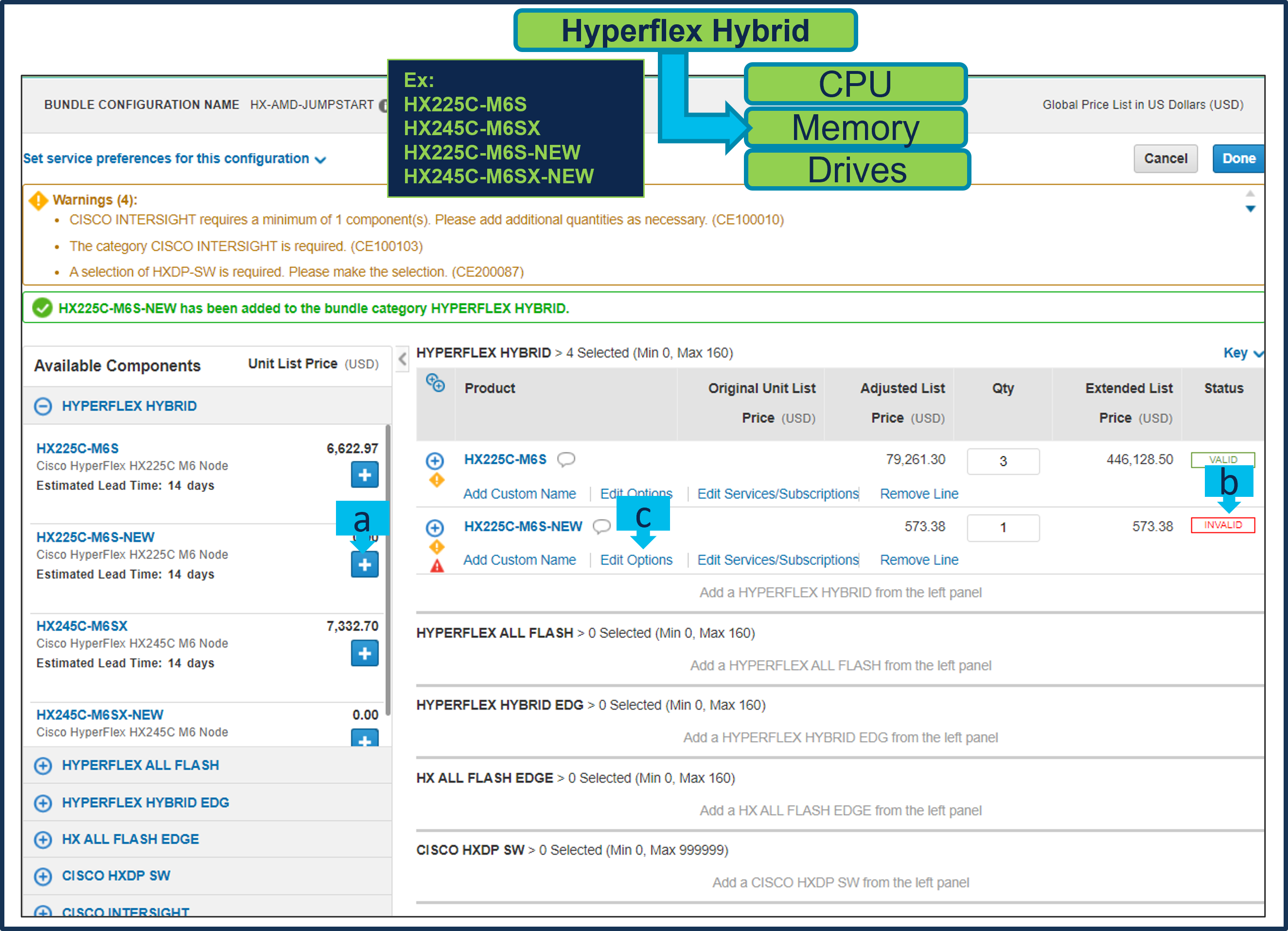
  1. 次の HX225C-M6S をクリックすると、数量 3,6,9,12,15,18,21,24,27,30,33,36,39,42,45,48, 51,54,57,60

  2. 以下の HX225C-M6S ATO ステータスは現在 [無効(Invalid)] で、構成が必要です。

  3. [オプションの編集(Edit Option)] [オプションの編集(Edit Option)] をクリックして、コンフィギュレータを入力します。

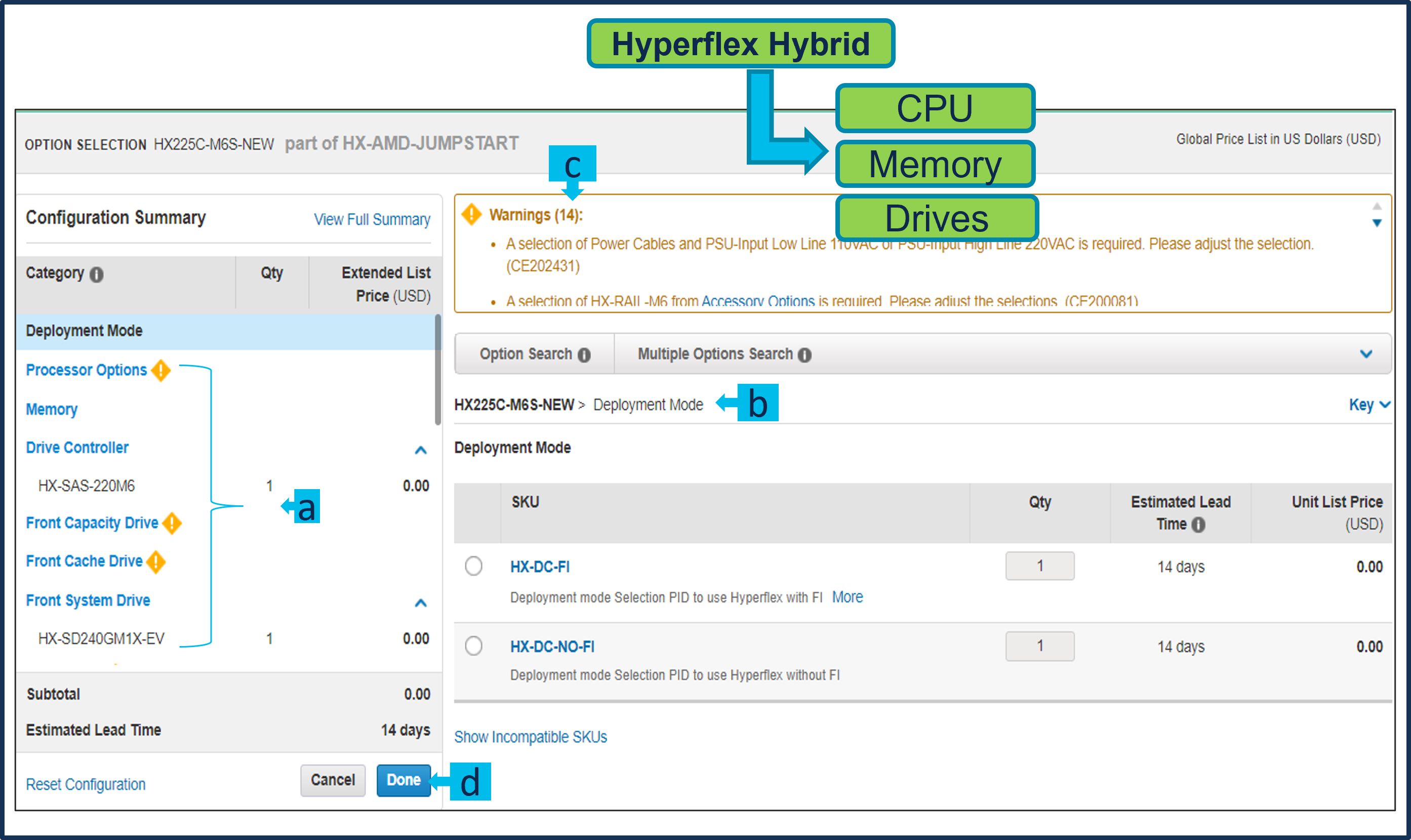
ステップ 6

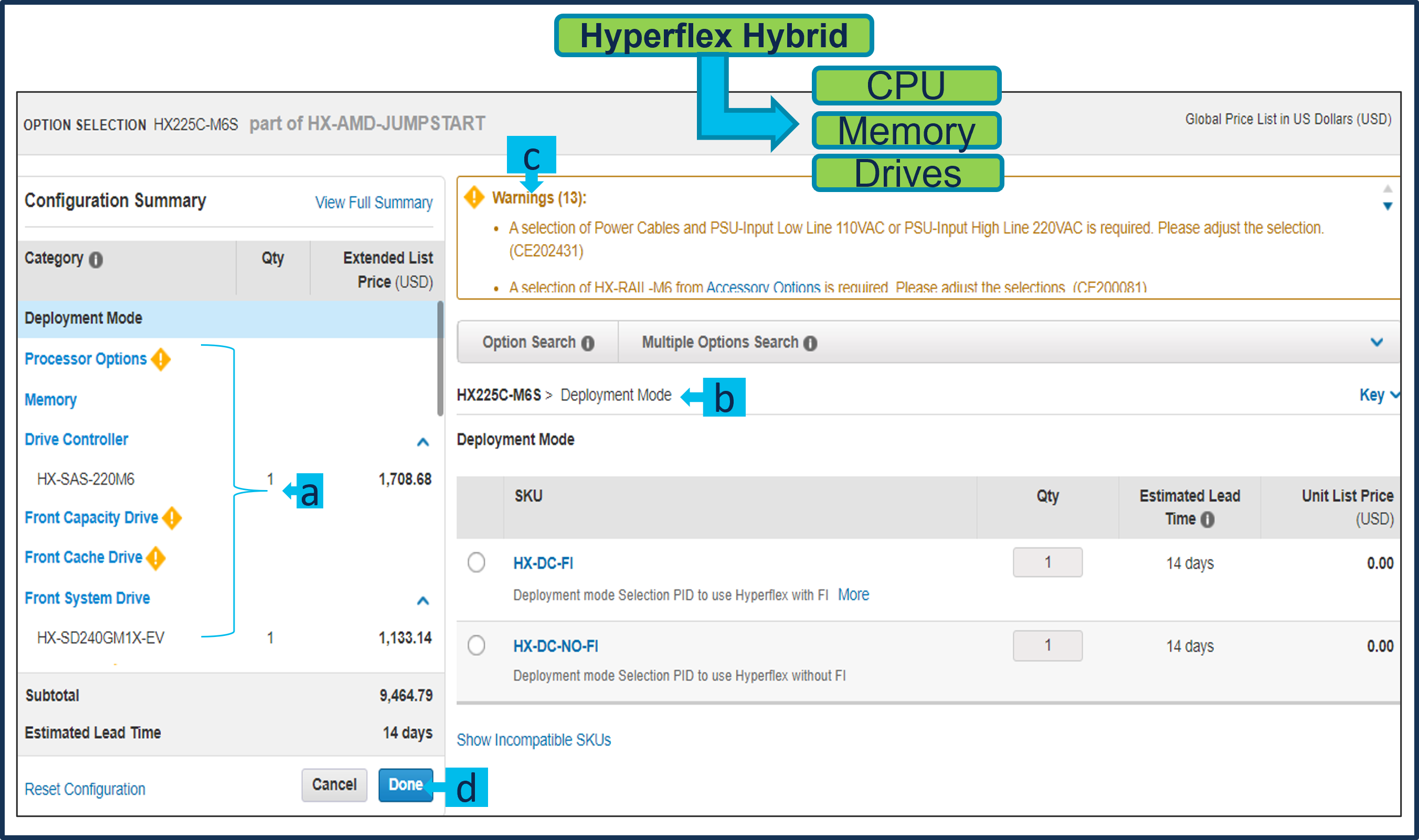
  1. 次の HX225C-M6S を、左側のカテゴリ ウィンドウからペリフェラルを選択して、構成します。

  2. PID は右側のウィンドウにリストされます。

  3. 次の [警告(warning)] メッセージに従って、最低限必要なオプション PID を構成します。

  4. 次の [完了(Done)] をクリックします(完了時)

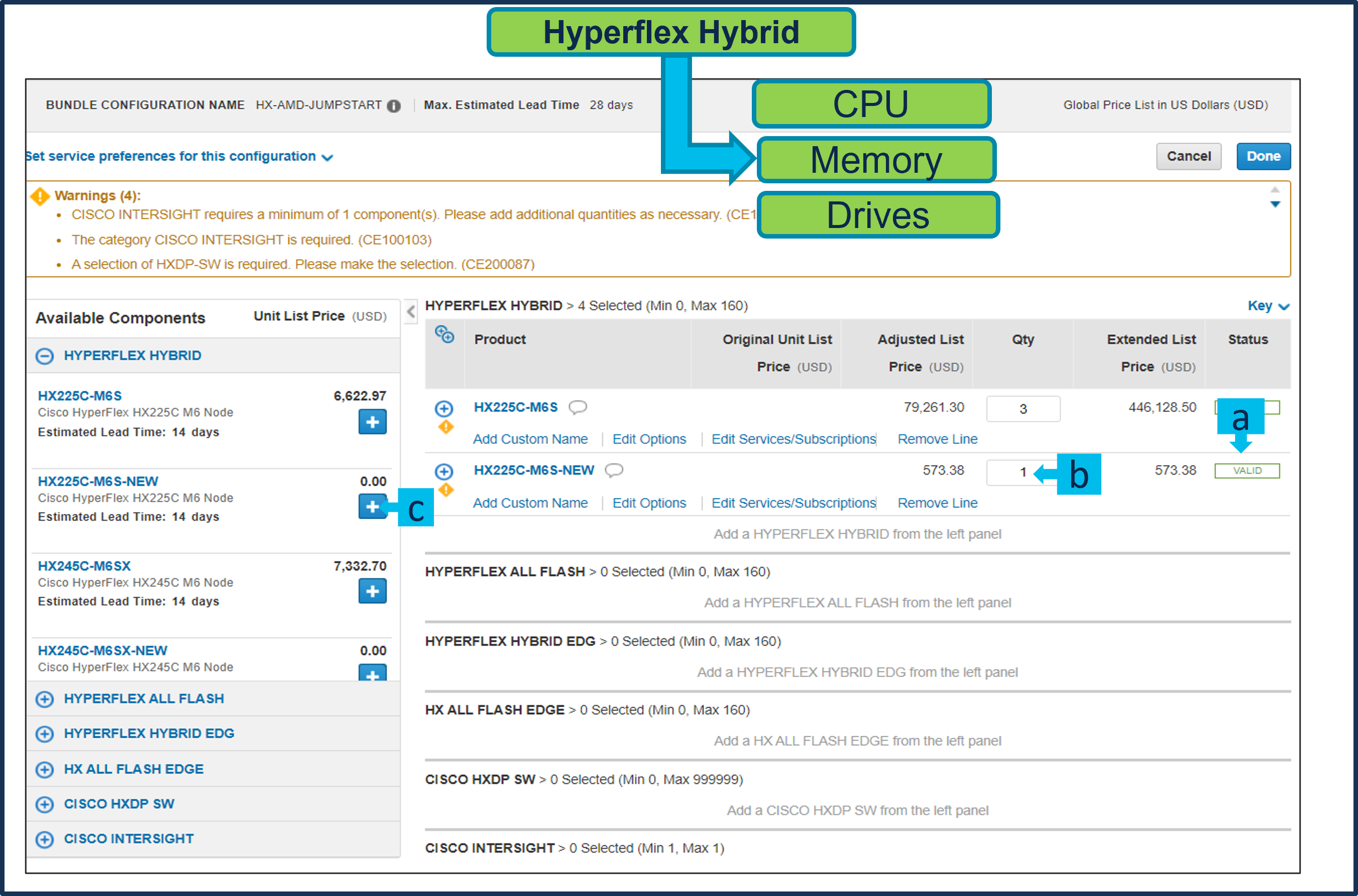
ステップ 7

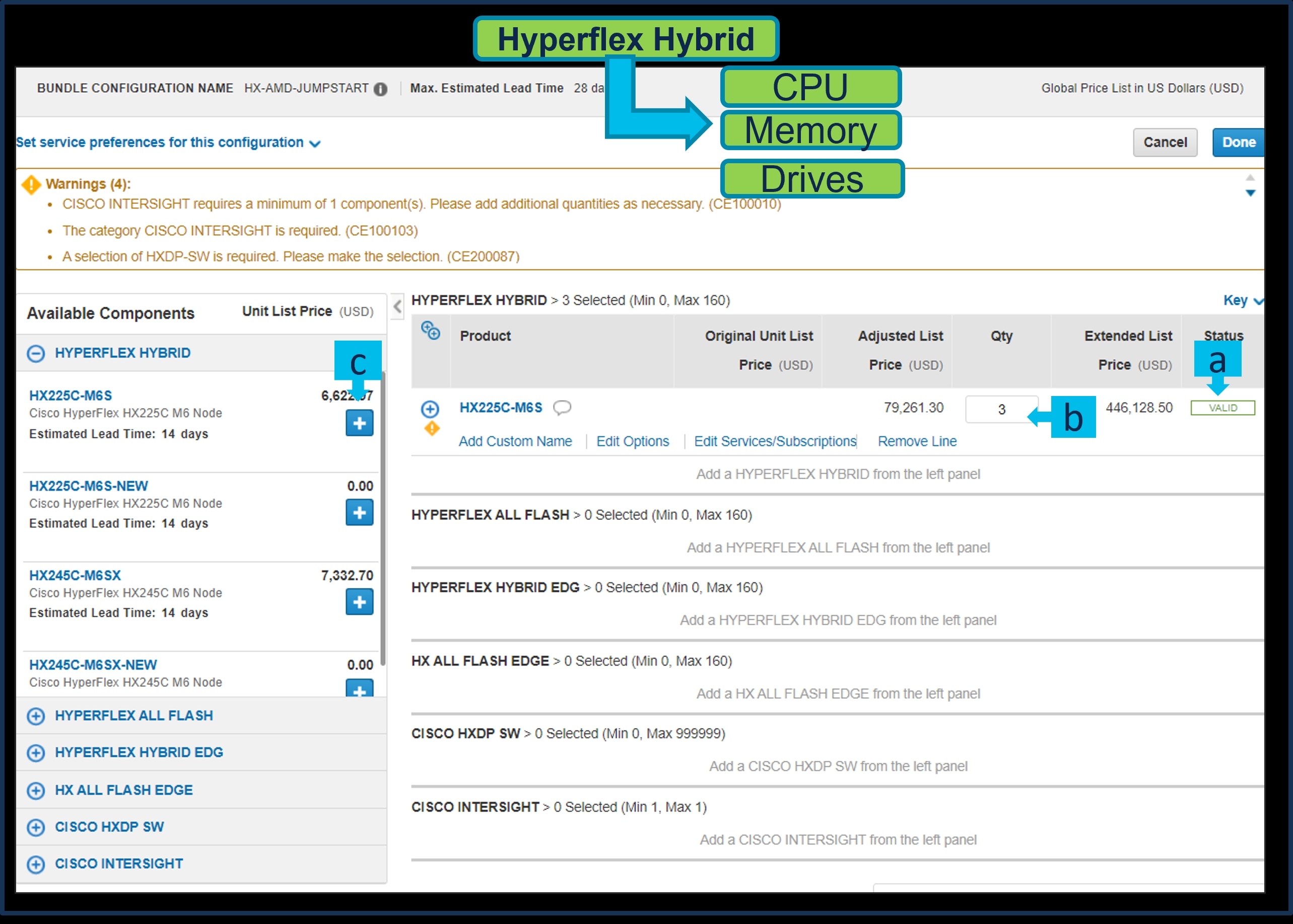
  1. ステータスには現在、 [有効(Valid)] をクリックします。

  2. 同じ構成の倍数の数量を増やします。

  3. 以下の 異なるオプション/数量の同じ製品を追加するか、異なる製品を選択します。

ステップ 8

  1. 次の HX225C-M6S 次の数量で 有料ノード/3 次をクリック

  2. 以下の HX225C-M6S ATO ステータスは現在 [無効(Invalid)] で、構成が必要です。

  3. 次の [オプションの編集(Edit Option)] をクリックして、コンフィギュレータを入力します。

ステップ 9

  1. 次の HX225C-M6S (左側のカテゴリ ウィンドウからペリフェラルを選択)を構成します。

  2. PID は右側のウィンドウにリストされます。

  3. 以下の [警告(warning)] メッセージに従って、最低限必要なオプション PID を構成します。

  4. 次の [完了(Done)] をクリックします(完了時)

ステップ 10

  1. ステータスには現在、 [有効(Valid)] をクリックします。

  2. 同じ構成の倍数の数量を増やします。

  3. 以下の 異なるオプション/数量の同じ製品を追加するか、異なる製品を選択します。

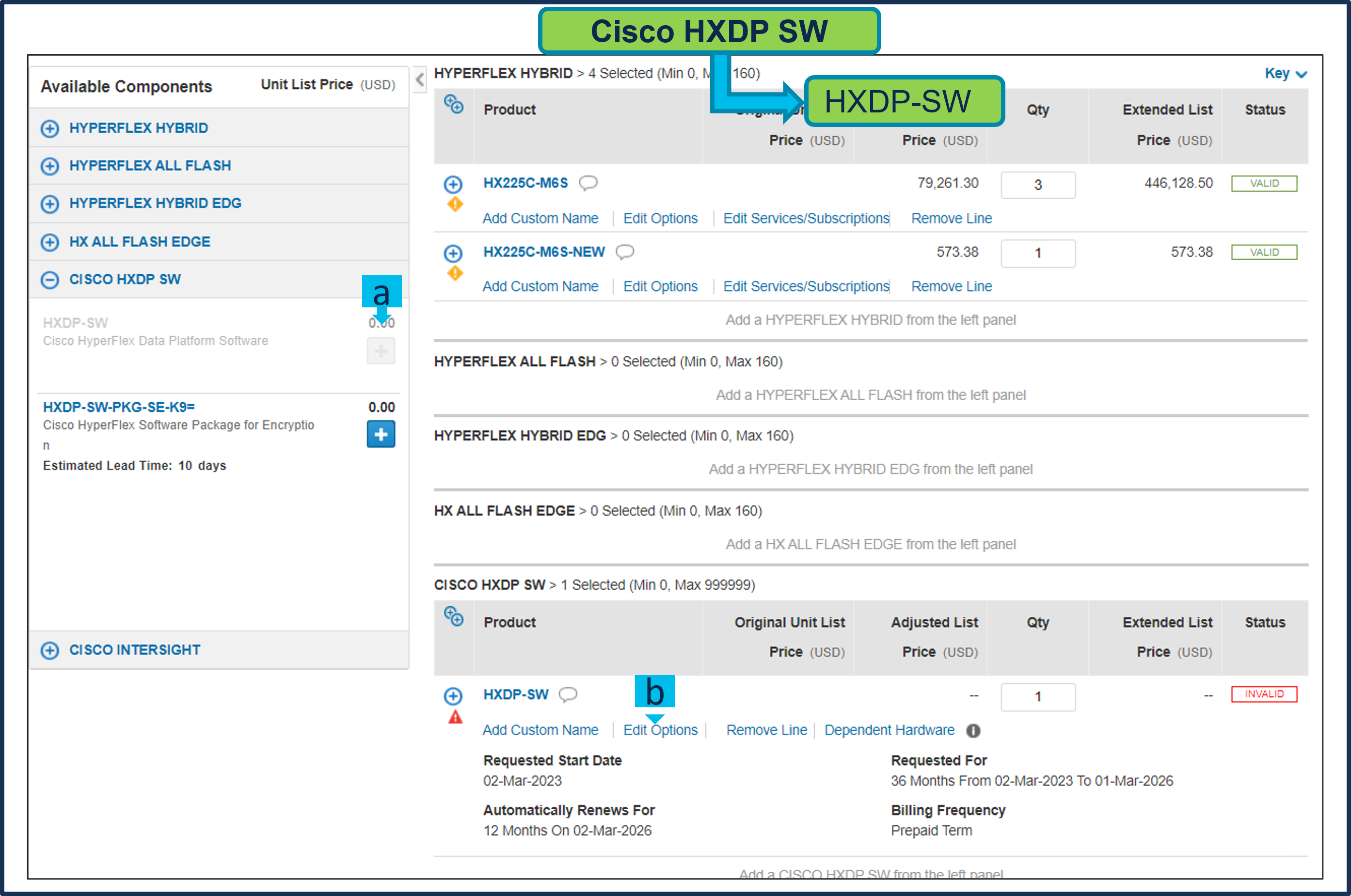
ステップ 11

  1. HXDP-SW は必要な選択で、ユーザーは構成にそれを追加する必要があります。

  2. 次の [オプションを編集する(Edit Options)] をクリックして、製品を構成します

ステップ 12

  1. [希望開始日(RSD)(Requested Start Date (RSD))] は、HW Ship Date に依存するようになり、HW が出荷されると自動的に開始されます。もし RSD を変更する場合、ソフトウェアは RSD またはハードウェア出荷日のいずれか遅い方で開始します。

  2. [終了日(End Date)](月単位の期間)はデフォルトで 36 ヵ月になり、 [自動更新(Auto Renewal)](オン/オフ)はデフォルトで [オン(On)] になっており、 [課金頻度(Billing Frequency)]は、次の [前払い条件(Prepaid Term.)] がデフォルトです それに応じて設定を変更することもできます。

ステップ 13

  1. 以下の Data Centerライセンス は、データセンター Hyperflex システムの数量と同じである必要があります。以下の HXDP Edge ライセンス の数量は、Hyperflex システムの数量と同じでなければなりません。

  2. クリックします [変更を確認(Review Changes)] をクリックして、構成を完了します。

ステップ 14

  1. Intersight は、必要な選択で、Cisco Intersight 前もって Intersight を購入していない場合は、 をクリックして選択してください。

  2. クリックします [オプションを編集する(Edit Options)] をクリックして、Intersight を構成します

ステップ 15

  1. [希望開始日(RSD)(Requested Start Date (RSD))] は、HW Ship Date に依存するようになり、HW が出荷されると自動的に開始されます。もし RSD を変更する場合、ソフトウェアは RSD またはハードウェア出荷日のいずれか遅い方で開始します。

  2. [終了日(End Date)](月単位の期間)はデフォルトで 36 ヵ月で、 [自動更新(Auto Renewal)](オン/オフ)はデフォルトで [オン(On)] になっており、 [課金頻度(Billing Frequency)]は、次の [前払い条件(Prepaid Term.)] がデフォルトです それに応じて設定を変更することもできます。

ステップ 16

  1. 以下の Cisco Intersight 2.0オファーの下のインフラストラクチャ サービス ライセンス:DC-MGT-SAAS は選択したサーバの数量と同じでなければなりません。Intersight PID の数量を入力します

ステップ 17

  1. Cisco Intersight License には、個別のサポートが付属しています。基本組み込み型サポートはデフォルトの選択です。顧客は、必要に応じてソリューション サポート、CX、サクセス トラック L1 および L2(SAAS でのみサポート)にアップグレード可能です。

ステップ 18

  1. 次の MLB の構成は、製品のステータスが次の場合に完了します。 [有効(valid)] および [警告(warning)] の構成が完了します。

  2. 以下を クリックして、展開して、各製品に行った選択を表示します。

  3. 注文はコンプライアンス保留で発注されます。保留を解除するには、sac-support@cisco.com に連絡する必要があります。

ステップ 19

  1. [HXDP SW 暗号化パッケージ(HXDP SW Encryption Package)] はオプションの選択です。必要な場合は、以下をクリックして選択してください。

  2. 以下の HXDP-SW-PKG-SE-K9= の数量は Hyperflex システムの数量と同じでなければなりません。

ステップ 20

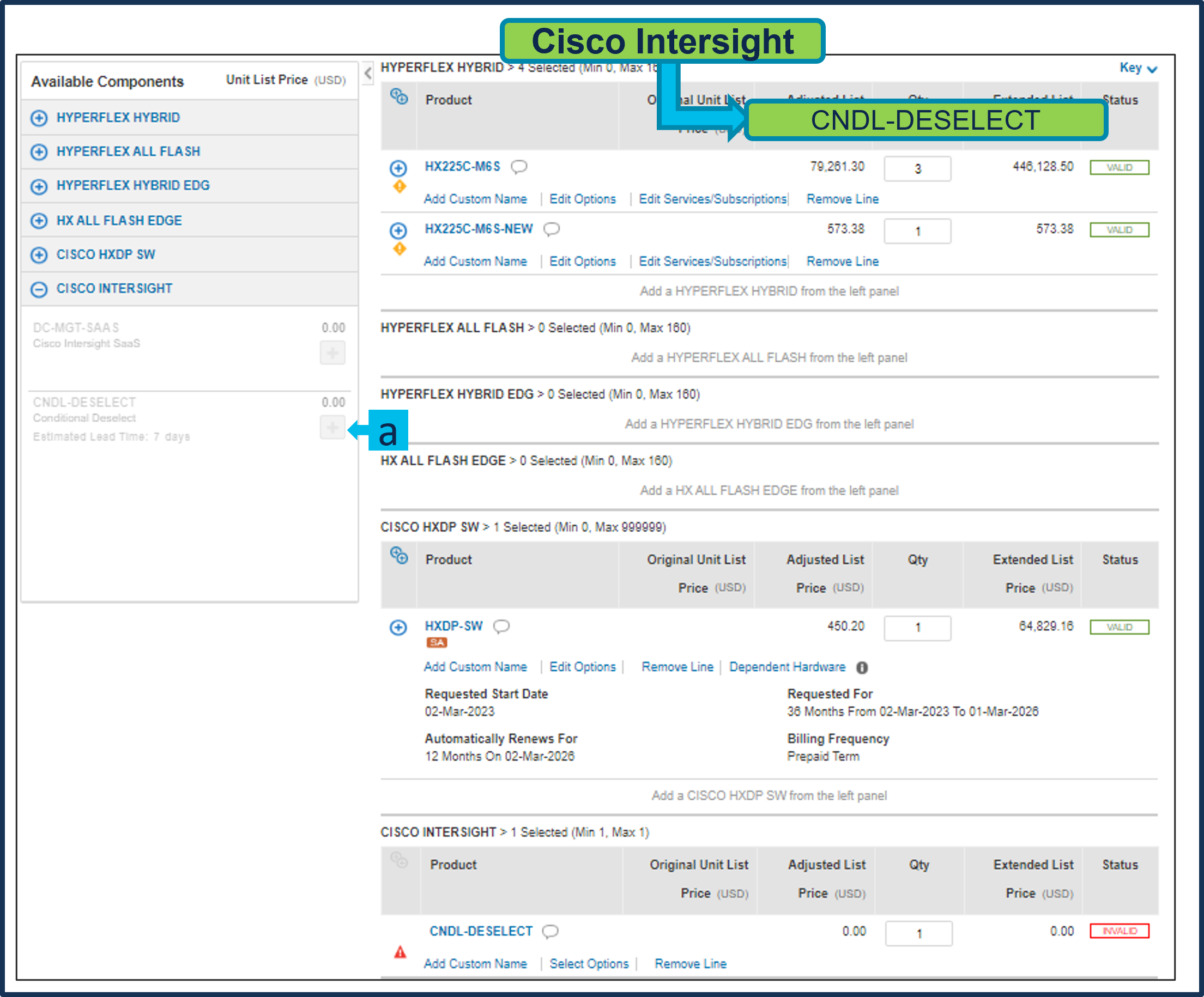
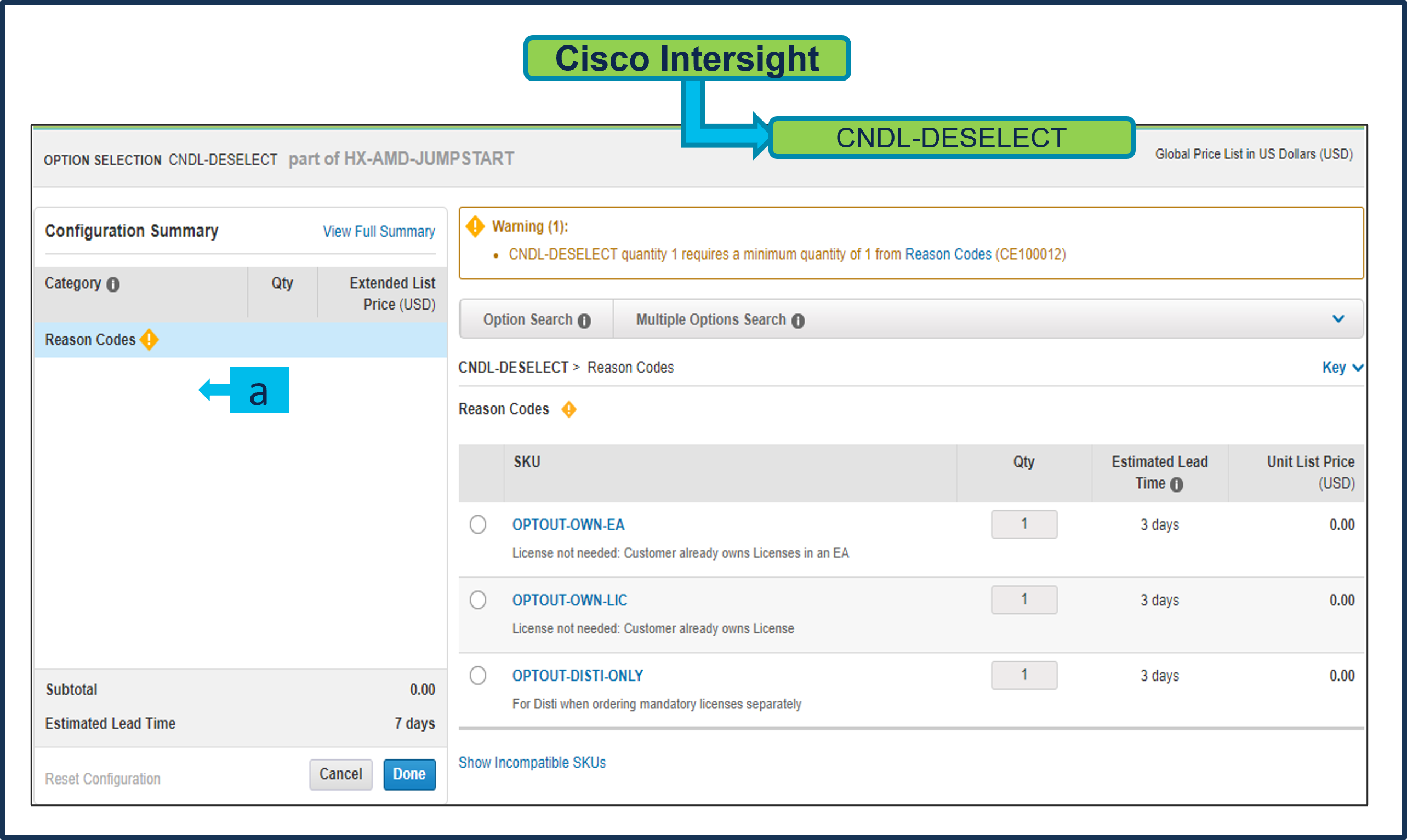
  1. 次の CNDL-DESELECT を選択するとき、注文を送信するためにエンド カスタマーのメールが必要です。

ステップ 21

  1. 原因コードの選択が必要です


Cisco HyperFlex M5 サーバの注文

Cisco HyperFlex M5 製品の注文

手順


ステップ 1

Webブラウザを起動し、 [Cisco Commerce 概算見積書(Cisco Commerce Estimate Creation)] ページに移動します。

ステップ 2

Cisco.com のログイン画面で、使用する Cisco.com のユーザー ID とパスワードを入力します。

ステップ 3

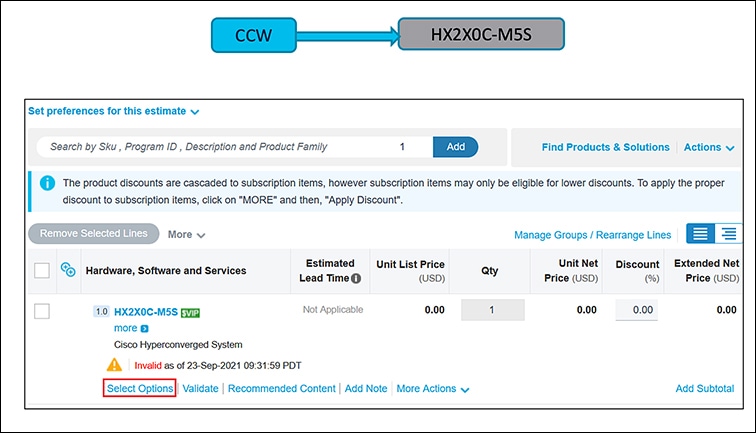
以下の [概算見積書(Estimates)] ページで、SKU、PID、製品の説明、または製品ファミリを入力して、この見積の基本設定を行い、(例: HX2X0C-M5S)、注文する HyperFlex 製品を検索します。

(注)  

 
M5 SKU およびその他の製品情報については、 Cisco VG410 の技術仕様 を参照してください。

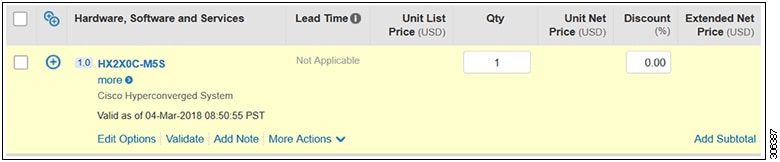
HyperFlex SKU を選択して、 [追加(Add)]をクリックします。[ハードウェア、ソフトウェアおよびサービス] タブに製品が表示され、推定リードタイム、ユニット希望小売価格(USD)、数量、ユニット正味価格(USD)、割引(%)および合計正味価格(USD)も表示されます。

ステップ 4

登録手続きを開始するには、 [オプションの選択(Select Options)] をクリックしてハードウェア、ソフトウェアおよび Intersight のオプションを構成します。

  1. CCW では、 [MLB PID] を検索し、 [追加(Add)] ボタンをクリックします

  2. 次の [オプションを選択(Select Options)] をクリックして、コンフィギュレータを入力します。

ステップ 5

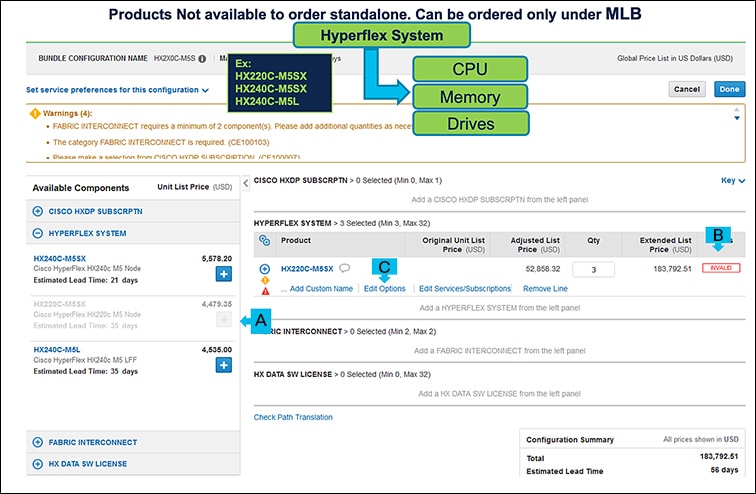
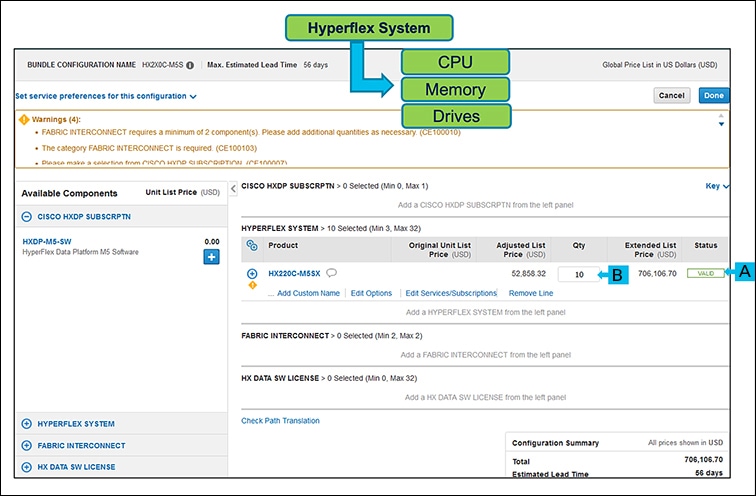
リスト [利用可能なコンポーネント(Available Components)] ペインで、次を選択します。 [HyperFlex システム(HyperFlex System)]を選択します。SKU を選択し(例: HX220C-M5SX)」、次に [+] アイコンをクリックをクリックします。製品は、[製品(Product)] タブに表示され、希望小売価格の元値(USD)、調整後の希望小売価格(USD)、数量、合計正味価格(USD)およびステータスが表示されます。

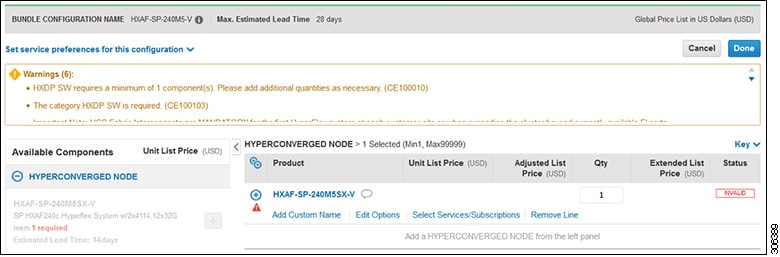
  1. 次の プラス サイン をクリックして、MLB の下から最小 3 QTY の HX220C-M5SX ATO を選択します。

  2. (注)  

     
    ステータス列は、さらに構成が必要なため、構成が現在 [無効(Invalid)] でこれ以上の構成は必要ありません。

  3. 次の [オプションを編集する(Edit Options)] をクリックし、必要なオプションを追加します。オプションは、 [構成の概要(Configuration Summary)] ウィンドウに表示されます。

ステップ 6

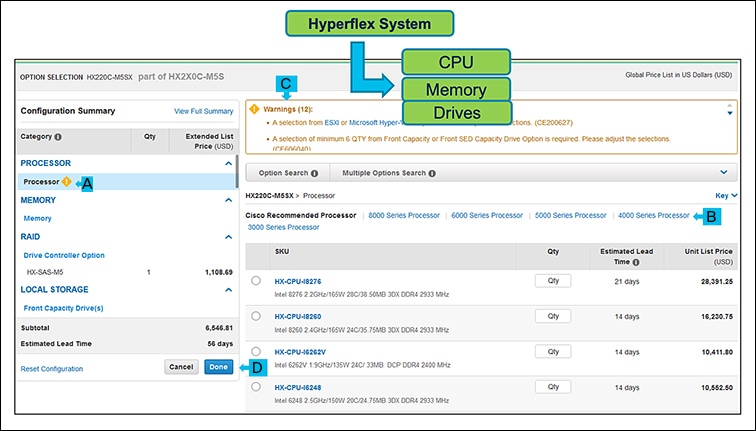
  1. 左側のカテゴリ ウィンドウからペリフェラルを選択して、HX220C-M5SX を構成します。

  2. PID は、右側のウィンドウに一覧表示されます。 CPU、ドライブ、PCIe カードなどの一部の PID は、タイプまたはシリーズに応じてグループ化されます。右側の SKU ウィンドウの上にあるグループ化されたオプションから選択します。

  3. 警告メッセージに従って、必要な最小限のオプション PID を構成します。

    (注)  

     
    [構成サマリ(Configuration Summary)] で、すべての必要なオプション(プロセッサ、PCIe MLOM、および ESXi オプションなど)の横に感嘆符アイコンが表示されます。

    (注)  

     
    その他の最低限必要なオプションを示す警告メッセージも表示されます。
    • プロセッサ:SKU(例: HX-CPU-I8276)を選択します。

    • ブート ドライブ:SKU(例: HX-M2-240GB)と、警告メッセージで指定された最小必要数量(数量 = 6 など)を選択します。

    • PCIe MLOM:SKU を選択します(例: HX MLOM C40Q 03)。

    • [電源(Power)]:電源を選択します(例: HX-PSU1-1050W)と電源ケーブル(たとえば、[電源ケーブル(Power Cables)] で CAB-9K12A-NAを選択します)。

      (注)  

       
      必要な数の電源装置に合わせて、最小限の数の電源ケーブルを選択します。
    • レール キット アクセサリ:SKU(例: HX-RAILF-M4)を選択します。

    • ESXi オプション:SKU(例: HX-VSP-7-0-FND-D)を選択します。

    • [電源(Power)]:電源を選択します(例:PSU 入力高電圧ライン 220VAC で、 HX-PSU1-1050Wを選択します)と電源ケーブル(例:[電源ケーブル(Power Cables)] で CAB-250V-10A-BRを選択します)。

      (注)  

       
      必要な数の電源装置に合わせて、最小限の数の電源ケーブルを選択します。
    • 前面容量ドライブ:SKU を選択します(例: HX-HD12TB10K12N)と、警告メッセージで指定された最小必要数量(数量 = 6 など)を選択します。

    • フロント キャッシュ ドライブ:SKU(例: HX-SD800GK3X-EP)を選択します。

    • メモリ:SKU を選択します(例: HX-ML-128G4RW)と警告メッセージで指定された最小必要数量(数量 = 4 など)を選択します。

  4. 必要なその他のオプションを追加します。次の [完了(Done)] をクリックして、オプションを確認します。製品の構成を確認するメッセージが表示されます。

    (注)  

     
    次の [構成に戻る(Return to configuration)] をクリックして、オプションを編集するか、 [完了(Done)] でメッセージをクリアします。

ステップ 7

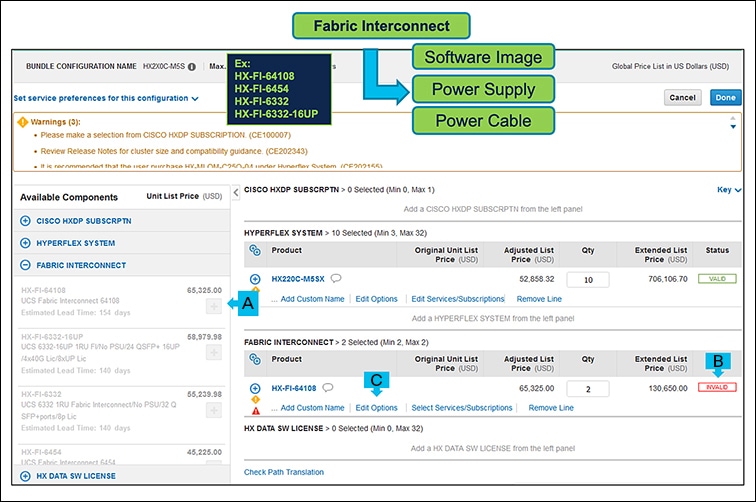
次の [利用可能なコンポーネント(Available Components)] ペインで、 [ファブリック インターコネクト(FABRIC INTERCONNECT)]を選択します。SKU を選択し(例: HX-FI-64108 ATO)、次に [+] アイコンをクリックします。製品は、[製品(Product)] タブに表示され、希望小売価格の元値(USD)、調整後の希望小売価格(USD)、数量、合計正味価格(USD)およびステータスが表示されます。

  1. 次の プラス記号をクリックして、MLB の下から最小 2 QTY の HX-FI-64108 ATO を選択します。

  2. HX-FI-64108 ATO ステータス列は、さらに構成が必要なため、構成が現在、無効であることを示しています。

  3. 次の [オプションを編集する(Edit Options)] 必要なオプションを追加します。オプションは、 [構成の概要(Configuration Summary)] ウィンドウに追加してください。

ステップ 8

(注)  

 
[構成サマリ(Configuration Summary)] で、すべての必要なオプション(プロセッサ、PCIe MLOM、および ESXi オプションなど)の横に感嘆符アイコンが表示されます。

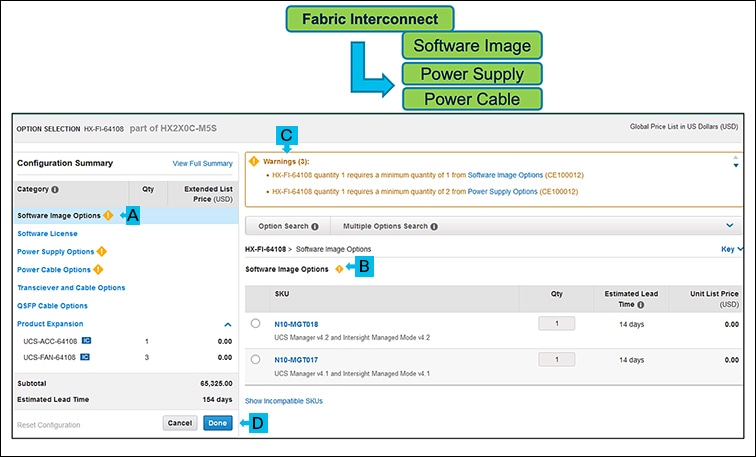
  1. 左側のカテゴリ ウィンドウからペリフェラルを選択して、HX-FI-64108 を構成します。[構成サマリ(Configuration Summary)] に必要最小限のオプションを追加します。

    • ソフトウェア イメージ オプション:SKU(例: N10-MGT018)を選択します。

    • [電源オプション(Power Supply Options)]:電源を選択します(例: UCS PSU-64108-AC)。

    • 電源ケーブル オプション(例:[電源ケーブル(Power Cables)] で CAB-9K12A-NAを選択します)。

      (注)  

       
      必要な数の電源装置に合わせて、最小限の数の電源ケーブルを選択します。
  2. PID は右側のウィンドウに一覧表示されます

  3. (注)  

     
    その他の最低限必要なオプションを示す警告メッセージも表示されます。

  4. 必要なその他のオプションを追加します。次の [完了(Done)] をクリックして、オプションを確認します。製品の構成を確認するメッセージが表示されます。

ステップ 9

登録手続きを開始するには、 [構成に戻る(Return to configuration)] をクリックして、オプションを編集するか、 [完了(Done)] メッセージをクリアします。

  1. 注記ステータスが有効です。

  2. 同じ構成の数量を 3 から 32 に増やします。

ステップ 10

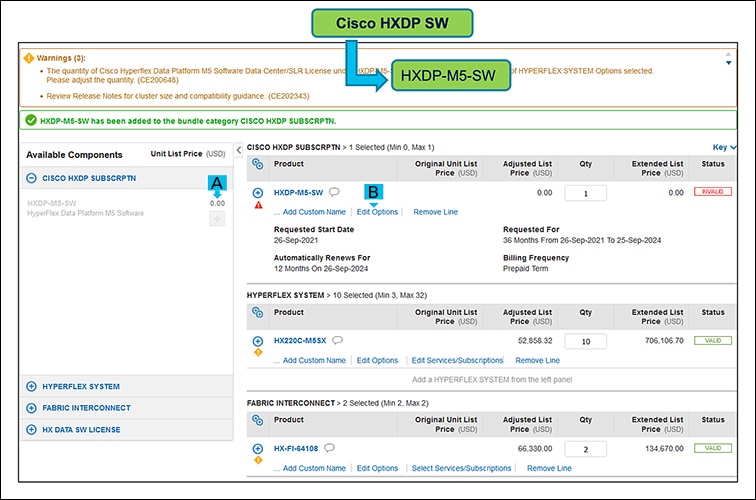
  1. HXDP-M5-SW は必須の選択です。 [利用可能なコンポーネント(Available Components)] ペインで、 [Cisco HXDP サブスクリプション(CISCO HXDP SUBSCRIPTION)] をクリックして、ハードウェアに適した HyperFlex Data Platform ソフトウェア ライセンスを選択します。M5 システムの場合、 HXDP-M5-SWを選択する必要があります。

  2.   [オプションを編集する(Edit Options)]をクリックします。オプションは、 [構成の概要(Configuration Summary)] ウィンドウに追加してください。

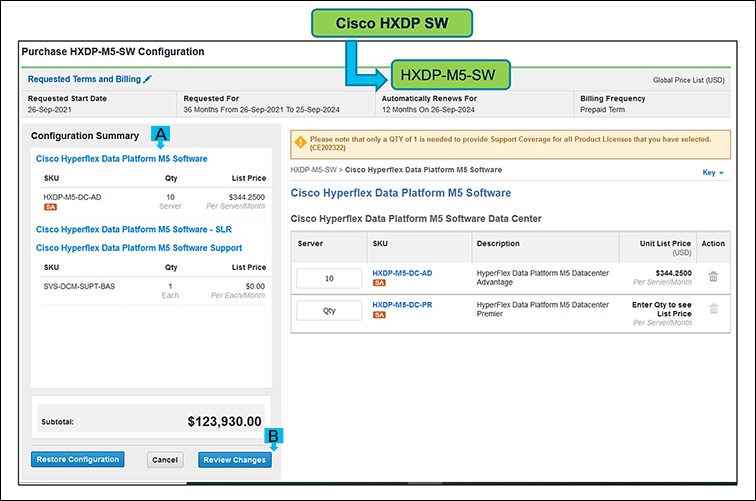
    (注)  

     
      Cisco HyperFlex データ プラットフォーム ソフトウェア ページで、SKU のサーバ列にライセンスの数を追加します(たとえば、 HXDP-M5-SW)。

    (注)  

     
    選択したノードの数と同数以上のライセンスの数を指定する必要があります。

ステップ 11

  1.   Cisco HyperFlex データ プラットフォーム ソフトウェア-SLR ページで、必要な SLR ライセンスの数を追加します。(オプション)

    (注)  

     
    外部ネットワーク接続(エアギャップ)を使用しない環境では、適切な特定のライセンス予約(SLR)サブスクリプションを選択します。SLR は、顧客が切断モードでデバイスを使用できるようにする新しいソフトウェア ライセンス管理システムです。
  2. 次に、 [変更を確認(Review Changes)] をクリックして、オプションを確認します。製品の構成を確認するメッセージが表示されます。

  3. 次に、 [キャンセル(Cancel)]をクリックして、オプションを編集するか、 [完了(Done)] をクリックして確認します。

ステップ 12

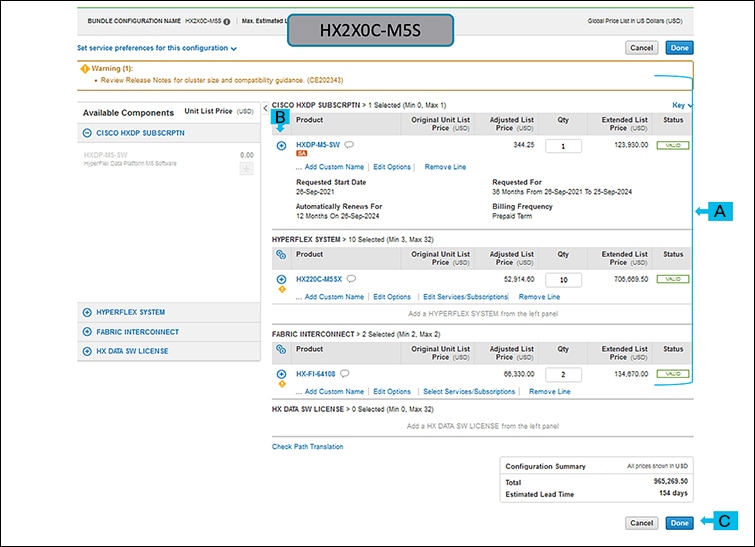
  1. ページの情報を確認して、 [ステータス(Status)] (選択されたすべてのコンポーネント)が [有効(VALID)]と表示されていることを確認します。

  2.   プラス記号 をクリックして、各製品に行った選択を展開および確認します。

  3. 次に [完了(Done)] を選択して MLB 構成を完了します。


HXAF220 / HXAF240 M5 ノードの IWE モードの選択

手順


ステップ 1

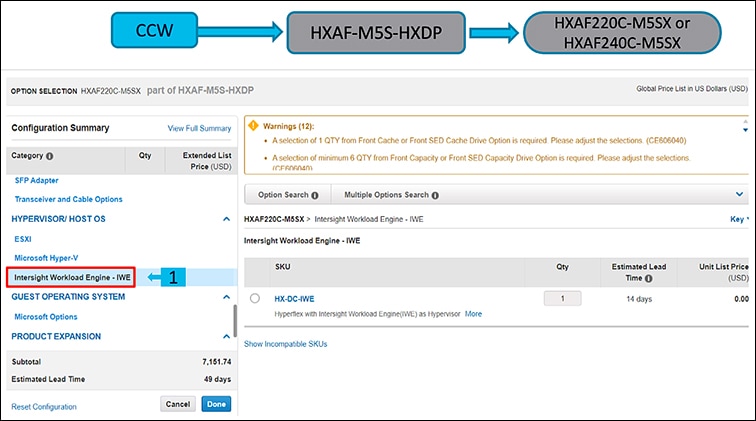
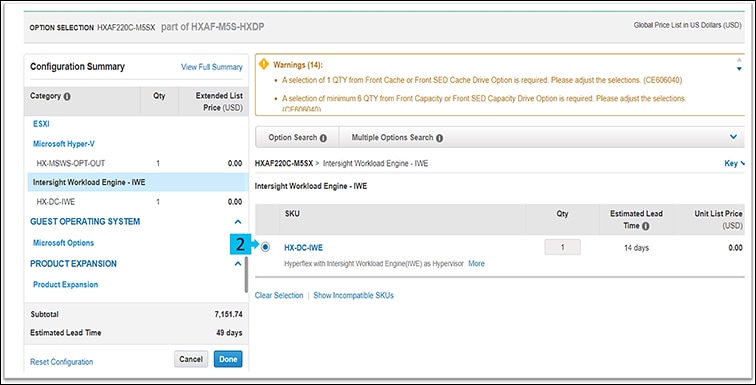
次を検索します。 Intersight Worklod Engine -IWE

ステップ 2

[イベント検出(Event Detection)] タブを HX-DC-IWE PID、これにより以下が選択されます。 IWE モード

(注)  

 
[IWE モード(IWE mode)] では、 次の PID をサポートしていません。

メモリ オプション

メモリ

HX-MP-512GS-A0

HX-MP-256GS-A0

HX-MP-128GS-A0

DC パーシステント メモリ動作モード

UCS-DCPMM-AD

UCS-DCPMM-AD

ドライブ

フロント キャパシティ ドライブ

HX-SD76T61X-EV

フロント SED キャパシティ ドライブ

HX-SD960G2HTNK9

HX-SD76TBEM2NK9

HX-SD38TBHTNK9

HX-SD38TBEM2NK9

HX-SD960GBM2NK9

HX-SD19TBEM2NK9

HX-SD960GBKNK9

HX-SD38TBKNK9

フロントSEDキャッシュドライブ

HX-SD800GBKNK9

ブート ドライブ

HX-M2-HWRAID

PCIe カード

PCIe MLOM

HX MLOM C40Q 03

PCIe VIC

HX-UCSC-PCIE-C40Q-03-03

PCIe NIC

HX-PCIE-IRJ45

HX-PCIE-ID10GF

HX-PCIE-ID10GC

HX-PCIE-ID25GF

HX PCIe アクセラレーション エンジン

HX-PCIE-OFFLOAD-1

GPU カード

HX-GPU-T4-16

HX-GPU-T4-Promo

ESXi

HX-VSP-7-0-FND-D

HX-VSP-7-0-FND2-D

HX-VSP-6-7-FNDR-D

HX-VSP-6-7-FNDR2-D

HX-VSP-6-5-FNDR-D

HX-VSP-6-5-FNDR2-D

HX-VSP-STD-1A

HX-VSP-STD-5A

HX-VSP-EPL-1A

HX-VSP-EPL-3A

HX-VSP-EPL-5A

Microsoft Windows Server

HX-MSWS-22-ST16C

HX-MSWS-22-DC16C

HX-MSWS-19-ST16C

HX-MSWS-19-DC16C


HyperFlex M5 / M6 ノードの展開モードの選択

手順


ステップ 1

1. 以下を検索します。 構成モード

ステップ 2

[All Blocks] ドロップダウン メニューを選択してレポートを選択し、結果の生成と表示を行います。 HX-DC-FI PID または

ステップ 3

[All Blocks] ドロップダウン メニューを選択してレポートを選択し、結果の生成と表示を行います。 HX-DC-NO-FI PID

ステップ 4

HXDP-DC-AD 以下のライセンスを発注できます。 HX-DC-NO-FI 展開モード

(注)  

 
3 または 4 ノードの DC-no-FI クラスターは、エッジ ライセンスと DC Advantage ライセンスの両方が仮想アカウントに存在する場合、エッジ ライセンスを購入します。これは既知の制限事項です。回避策は、スマート アカウント内に別の仮想アカウントを用意して、DC Advantage ライセンスを購入することです。この制限は、将来の HXDP バージョンで修正される予定です。

(注)  

 
HX-DC-NO-FI 展開モードは、次の PID をサポートしていません。

メモリ オプション

メモリ

HX-MP-512GS-A0

HX-MP-256GS-A0

HX-MP-128GS-A0

DC パーシステント メモリ動作モード

UCS-DCPMM-AD

UCS-DCPMM-AD

ドライブ

フロント SED キャパシティ ドライブ

HX-SD960G2HTNK9

HX-SD76TBEM2NK9

HX-SD38TBHTNK9

HX-SD38TBEM2NK9

HX-SD960GBM2NK9

HX-SD19TBEM2NK9

HX-SD960GBKNK9

HX-SD38TBKNK9

フロントSEDキャッシュドライブ

HX-SD800GBKNK9

フロントキャッシュドライブ

HX-NVMEM6-W1600

HX-NVMEXPB-I375

HX-NVMEXP-I750

PCIe カード

PCIe MLOM

HX MLOM C40Q 03

PCIe VIC

HX-UCSC-PCIE-C40Q-03-03

HX-C25Q-04

HX PCIe アクセラレーション エンジン

HX-PCIE-OFFLOAD-1


Cisco HyperFlex M5 サブスクリプション ソフトウェアの注文

手順


ステップ 1

Web ブラウザを起動し、 [Cisco Commerce 概算見積書(Cisco Commerce Estimate Creation)] ページをクリックします。

ステップ 2

Cisco.com のログイン画面で、使用する Cisco.com のユーザー ID とパスワードを入力します。

ステップ 3

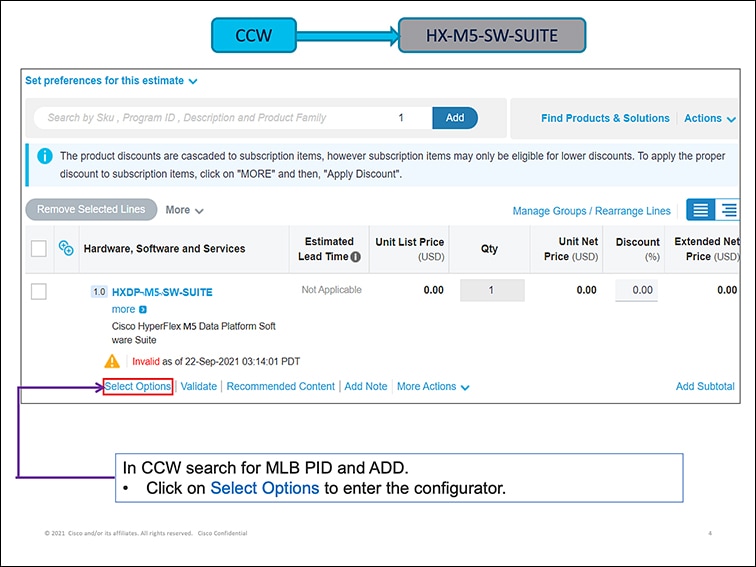
[概算見積書(Estimates)] ページで、SKU、PID、製品の説明、または製品ファミリ( HX-M5-SW-SUITE)を入力して、この見積の基本設定を行い、注文する HyperFlexサブスクリプションソフトウェアを検索します。

HyperFlex SKU を選択して、 [追加(Add)]と表示されていることを確認します。[ハードウェア、ソフトウェアおよびサービス] タブに製品が表示され、推定リードタイム、ユニット希望小売価格(USD)、数量、ユニット正味価格(USD)、割引(%)および合計正味価格(USD)も表示されます。

ステップ 4

[オプションの選択(Select Options)] をクリックしてハードウェア、ソフトウェアおよび Intersight のオプションを設定します。

ステップ 5

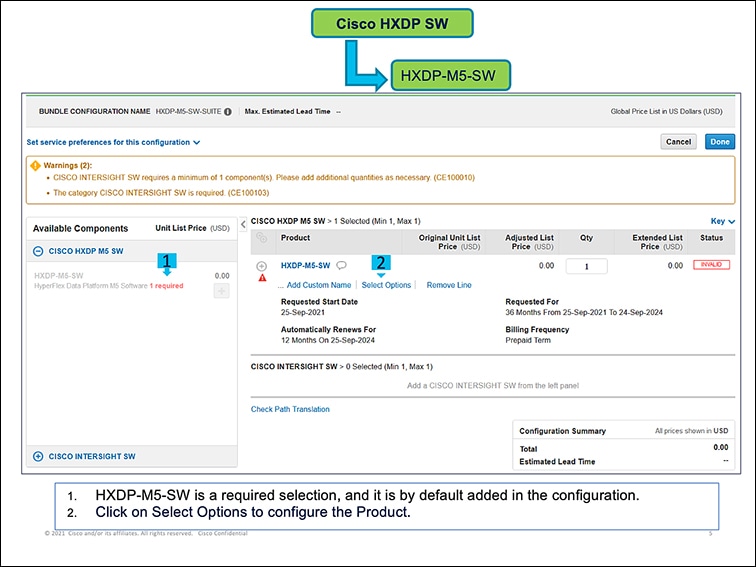
[利用可能なコンポーネント(Available Components)] ペインで、 CISCO HXDP SW を選択しますに移動します。SKU を選択し、 [+] アイコンをクリックします。 HXDP-SW は必須であり、デフォルトで選択されています。製品は、[製品(Product)] タブに表示され、希望小売価格の元値(USD)、調整後の希望小売価格(USD)、数量、合計正味価格(USD)およびステータスが表示されます。

  1. クリック します 必要なオプションを追加します。オプションは、 [構成の概要(Configuration Summary)] ウィンドウに表示されます。

    (注)  

     
    最低限必要なオプションを示す警告メッセージが表示されます。
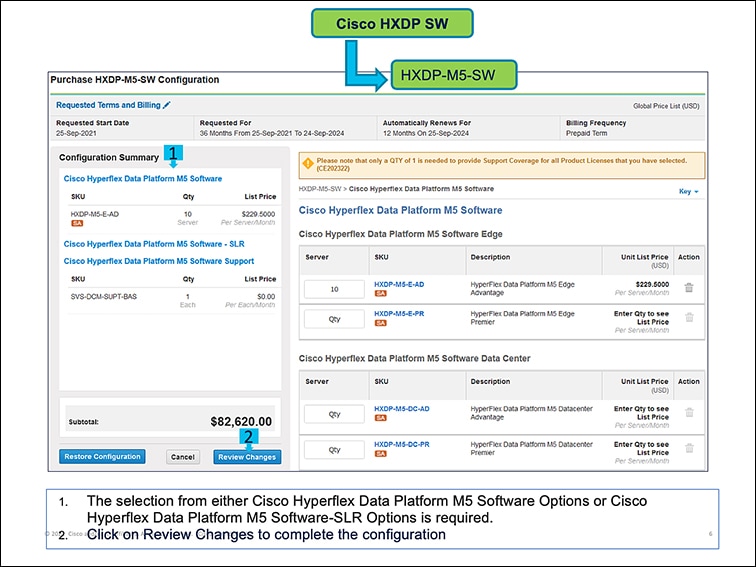
  1. クリック しますに移動します。オプションは、 [構成の概要(Configuration Summary)] ウィンドウに表示されます。

  2. Cisco HyperFlex データ プラットフォーム ソフトウェア ページで、SKU のサーバ列にライセンスの数を追加します(たとえば、 HXDP-M5-DC-AD

    (注)  

     
    選択したノードの数と同数以上のライセンスの数を指定する必要があります。
  3. Cisco HyperFlex データ プラットフォーム ソフトウェア-SLR ページで、必要な SLR ライセンスの数を追加します。(オプション)

    (注)  

     
    外部ネットワーク接続 (air ギャップ) を使用しない環境では、適切な特定のライセンス予約 (SLR) サブスクリプションを選択します。SLR は、顧客が切断モードでデバイスを使用できるようにする新しいソフトウェアライセンス管理システムです。
  4. Cisco HyperFlex データ プラットフォーム ソフトウェア- サポート ページで、必要なサポート SKU の数量を追加します。(オプション)

    (注)  

     
    DC 管理のソリューション サポートはデフォルトで選択されています。
  5. [要求された条件と課金情報(Requested Terms and Billing)] の横にある [編集(Edit)] ボタンをクリックして、要求された開始日、要求されたタイムフレーム、タイムフレームの自動更新、および課金情報の頻度のデフォルト設定を変更します。

  6. 次に、 [変更を確認(Review Changes)] をクリックして、オプションを確認します。製品の構成を確認するメッセージが表示されます。

  7. 戻るをクリックして、オプションを編集するか、 [完了(Done)] をクリックして確認します。

ステップ 6

[利用可能なコンポーネント(Available Components)] ペインで、 Cisco Intersightと表示されていることを確認します。 DC-MGT-SAAS を選択し、 [+] アイコンをクリックして Cisco Intersight SaaS を指定します。または、 DC-MGT-OPTOUT を選択し、 [+] アイコンをクリックして、Cisco Intersight SaaS を使用していないことを指定します。製品は、[製品(Product)] タブに表示され、希望小売価格の元値(USD)、調整後の希望小売価格(USD)、数量、合計正味価格(USD)およびステータスが表示されます。

(注)  

 
Cisco Intersight SAAS の使用をオプトアウトする場合でも、いずれかの CISCO INTERSIGHT SKU を指定する必要があります。
  1. Cisco Intersight SaaS の使用を選択した場合は、 [オプションの選択(Select Options)]と表示されていることを確認します。オプションは、 [構成の概要(Configuration Summary)] ウィンドウに表示されます。

    1. Cisco Intersight SaaS ページで、SKU の [デバイス] 列にライセンスの数を追加します (たとえば、 DC-MGT-SAAS-AD-C Cisco Intersight SaaS - Advantage)。

      (注)  

       
      選択した HXDP データセンター / エッジ Advantage のライセンス数と同じ数量の Cisco Intersight SAAS / コネクト仮想アプライアンス / プライベート仮想アプライアンス Advantage / プレミア ライセンスを指定する必要があります。

    2. [Cisco Intersight:サポート(Cisco Intersight - Support)] ページで、SKU の 各列にライセンスの数を追加します(たとえば、SVS-SSTCS-DCMGMT)。 SVS-SSTCS-DCMGMT

    3. [変更を確認(Review Changes)] をクリックして、オプションを確認します。製品の構成を確認するメッセージが表示されます。

    4. 戻る をクリックして、オプションを編集するか、 [完了(Done)] をクリックして確認します。

  2. Cisco Intersight SaaS の使用のオプト アウトを選択した場合は、 DC-MGMT-OPTOUT をクリックし、を選択し、 [オプションの選択(Select Options)]に移動します。オプションは、 [構成の概要(Configuration Summary)] ウィンドウに表示されます。

    1. [理由コード(Reason Codes)] ページで、Cisco Intersight SaaS を使用しない理由に対応するチェックボックスをクリックします(たとえば、 OPTOUT-OTHER)。

    2. 次に、 [完了(Done)] をクリックして確認します。

ステップ 7

ページの情報を確認して、 [ステータス(Status)] (選択されたすべてのコンポーネント)が [有効(VALID)]と表示されていることを確認します。


SmartPlay HyperFlex を使用した注文

SmartPlay HyperFlex はハイパーコンバージド バンドルで、オプションのソフトウェア バンドルのさまざまな組み合わせを含む Cisco HyperFlex システムに基づくものであり、シスコのマルチクラウド ポートフォリオの一部です。 SmartPlay HyperFlex は、顧客がマルチクラウド戦略を容易に実装できるようにするとともに、ワークロードの最適化とパフォーマンスをより深く理解するためのツールを搭載しています。

手順


ステップ 1

Web ブラウザを起動し、 Cisco Commerce URL に移動します。

ステップ 2

Cisco.com のログイン画面で、Cisco.com のユーザー ID とパスワードを入力します。

ステップ 3

SmartPlay HyperFlex SKU( HX2X0C-M5S )などを検索します。 [検索と追加(Search and Add)] ページが [概算見積書(Estimates)] タブに移動します(SKU ともに)。

ステップ 4

[検索と追加(Search and Add)] ページで、チェックボックスをクリックして HyperFlex SKU を選択し、 追加(Add)として表示されます。

ステップ 5

SKU の横にあるチェックボックスをオンにし、 [オプションの選択(Select Options)]として表示されます。

ステップ 6

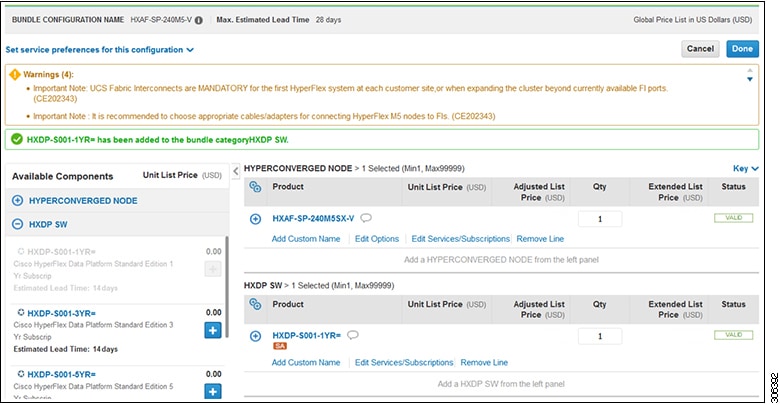
[利用可能なコンポーネント(Available Components)] ペインで、 [ハイパーコンバージド ノード(Hyperconverged Node)]として表示されます。SKU を選択し、 [+]アイコンをクリックします。

ステップ 7

次に、 HXDP SWを展開して、適切な SKU を選択します。 注: 同じ値を [数量(Qty) ] に入力したことを確認してください( HXDP SW および [ハイパーコンバージド ノード(Hyperconverged Node)]として表示されます。

ステップ 8

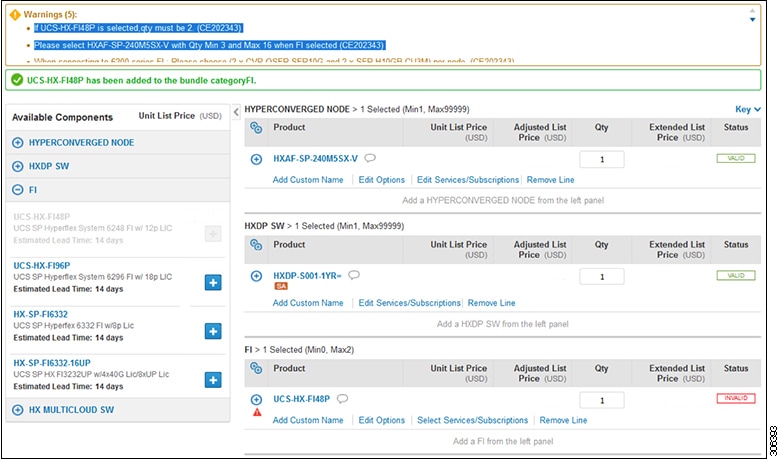
(オプション)次に、 [FI]を展開し、FI の SKU を選択します。 注: [数量(Qty)]2に設定します( [FI]、および [最小数量(Min Qty)][ハイパーコンバージド ノード(Hyperconverged Node)]3に設定します。 [+] アイコンをクリックします。

ステップ 9

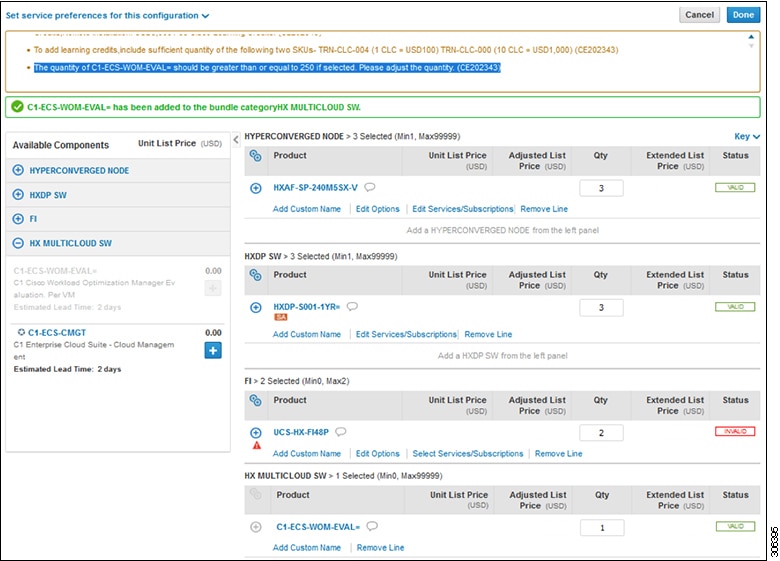
(オプション)次に、 [HX マルチクラウド SW(HX Multicloud SW)]を展開し、[SKU] を選択します。 [+] アイコンをクリックします。

ステップ 10

ページの情報を確認して [ステータス(Status)] (選択されたすべてのコンポーネント)が [VALID]として表示されます。次に、 [完了(Done)]をクリックします。