ファブリック

ファブリック

リリース 12.0.1a から、SAN コントローラを使用して SAN ファブリックを作成できるようになりました。

次の表では、[SAN コントローラ(SAN Controller)] > [SAN] > [ファブリック(Fabirics)] > [ファブリック(Fabrics)] で表示されるフィールドについて説明します。

フィールド 説明

Fabric Name(ファブリック名)

ファブリックの名前を指定します。

シード スイッチ

ファブリック内のスイッチを検出するために使用されるシードスイッチを指定します。

状態

ファブリックの状態を指定します。

SNMPv3 / SSH

SNMP および SSH アクセスを許可するかどうかを指定します。

ユーザー/コミュニティ

ファブリックを作成したユーザーのロールを指定します。

認証/プライバシー

認証タイプを表示します。

ライセンス有効

ファブリック内のすべてのスイッチにライセンスがあるかどうかを指定します。

ヘルス(Health)

ファブリックのヘルスを表示します。

パフォーマンス収集

ファブリックでパフォーマンス収集を有効にするか無効にするかを指定します。

更新時刻

ファブリックが作成または更新された時刻を指定します。

含める VSANS

ファブリックに含まれる VSANS を指定します。

除外する VSANS

除外する VSANS を指定します。

次の表で、[SAN] > [ファブリック(Fabrics)] > [ファブリック(Fabrics)] で表示される [アクション(Actions)] メニュー ドロップダウン リストのアクション項目について説明します。

アクション項目 説明

ファブリックの追加

[アクション(Actions)] ドロップダウンリストで、[ファブリックの追加(Add Fabric)] を選択します。詳細については、「ファブリックの追加」を参照してください。

ファブリックの編集

編集するファブリックを選択します。[アクション(Actions)] ドロップダウンリストで、[ファブリックの編集(Edit Fabrics)] を選択します。必要な変更を行って、[適用(Apply)] をクリックします。手順については、ファブリックの編集を参照してください。

ファブリックの削除

削除する 1 つ以上のファブリックを選択します。[アクション (Actions)] ドロップダウンリストで、[ファブリックの削除 (Delete Fabrics)] を選択します。[確認(Confirm)] をクリックして、ファブリックを削除します。手順については、ファブリックを削除していますを参照してください。

ファブリックの再検出

ファブリックに関連付けられたスイッチ、リンク、およびエンドデバイスを再検出できます。再検出する 1 つ以上のファブリックを選択します。[アクション(Actions)] ドロップダウンリストで、[ファブリックの再検出(Rediscover Fabrics)] を選択します。[状態(State)] 列の進捗バーに、再検出の進行状況が表示されます。手順については、ファブリックの再検出を参照してください。

ファブリックのパージ

ファブリックの存在しないスイッチ、リンク、およびエンドデバイスを消去できます。消去する 1 つ以上のファブリックを選択します。[アクション(Actions)] ドロップダウンリストで、[ファブリックの消去(Purge Fabrics)] を選択します。手順については、ファブリックの消去を参照してください。

パフォーマンスの設定

ファブリックに関連付けられたリンク、スイッチ インターフェイス、およびエンドデバイスのパフォーマンスモニタリングを有効にすることができます。パフォーマンスモニタリング用に 1 つ以上のファブリックを選択します。[アクション(Actions)] ドロップダウンリストで、[パフォーマンスの設定(Configure Performance)] を選択します。必要な変更を行って、[適用(Apply)] をクリックします。

詳細な手順については、「パフォーマンスの設定」を参照してください。

SAN Insights の設定

選択したファブリックで SAN Insights を設定できます。

詳細については、「SAN Insights の設定」を参照してください。

バックアップの設定

ファブリックデータのバックアップを設定およびスケジュールできます。

手順については、ファブリック バックアップの構成を参照してください。

この章は、次の項で構成されています。

ファブリックの追加

Cisco SAN コントローラ Web UI を使用してファブリックを作成するには、次の手順を実行します。

手順


ステップ 1

[SAN] > [ファブリック(Fabrics)] > [SAN ファブリック(SAN Fabrics)] を選択します。

ステップ 2

[アクション(Actions)] > [ファブリックの追加(Add Fabrics)]を選択します。

ステップ 3

[ファブリック名(Fabric Name)] フィールドに一意のファブリック名を入力します。

ステップ 4

[ファブリックシードスイッチ(Fabric Seed Switch)] テキストボックスにシードスイッチの IP アドレスを入力します。

シードスイッチの DNS 名を入力することもできます。

ステップ 5

アクセスを有効にするには、SNMPv3/SSH チェックボックスをオンにします。

ステップ 6

[認証/プライバシー(Authentication/Privacy)] ドロップダウンリストから、スイッチの検出に適切な認証を選択します。

ステップ 7

シード スイッチにアクセスするための [ユーザー名(User Name)][パスワード(Password)] を適切なフィールドに入力します。

ステップ 8

VSAN のみを使用してスイッチを検出するには、[VSAN による検出の制限(Limit Discovery by VSAN)] チェックボックスをオンにします。

VSAN に関連付けられているスイッチまたは関連付けられていないスイッチを検出することを選択できます。

  • VSAN に含まれるスイッチを検出するには、[含まれる VSAN リスト(Included VSAN List)] を選択します。

  • VSAN で除外されたスイッチを検出するには、[除外された VSAN リスト(Excluded VSAN List)] を選択します。

  • [VSAN リスト(VSAN List)] フィールドに、含める VSAN または除外する VSAN を入力します。

ステップ 9

(任意) UCS クレデンシャルを使用してスイッチを検出するには、[UCS ログイン情報を使用する(Use UCS Credentials)] チェックボックスをオンにします。

  • [ユーザー名(Username)] および [パスワード(Password)] フィールドに、適切な UCS CLI ログイン情報を入力します。

  • 同じ SNMP ログイン情報を使用するには、[UCS に同じ SNMP クレデンシャルを使用する(Use same SNMP Credentials for UCS)] チェック ボックスをオンにします。

    このチェックボックスをオフにする場合は、別の SNMP の詳細を指定する必要があります。

  • UCS の SNMP を使用するには、[UCS に SNMPv3 を使用する(Use SNMPv3 for UCS)] チェックボックスをオンにします。

  • [UCS SNMP コミュニティ文字列(UCS SNMP Community String)] フィールドに適切なコミュニティ文字列を入力します。

ステップ 10

[追加(Add)] をクリックして、ファブリックを追加します。


ファブリックの編集

Cisco SAN コントローラ Web UI ファブリックを編集するには、次の手順を実行します。

手順


ステップ 1

[SAN] > [ファブリック(Fabrics)] > [SAN ファブリック(SAN Fabrics)] を選択します。

ステップ 2

チェックボックスをオンにして、必要なファブリック名を編集し、[アクション(Actions)] > [ファブリックの編集(Edit Fabrics)] を選択します。

ステップ 3

[ファブリックの編集(Edit Fabrics)] ウィンドウが表示されます。一度に編集できるファブリックは 1 つだけです。

ステップ 4

新しいファブリックの [ファブリック名(Fabric Name)] を入力します。

ステップ 5

(任意) [SNMPV3] チェックボックスをオンにします。SNMPV3 をオンにすると、[コミュニティ(Community)] フィールドが [ユーザー名(User Name)] および [パスワード(Password)] に変わります。

ステップ 6

[ユーザー名(Username)][パスワード(Password)]、プライバシーを入力し、いずれかのステータスオプションを選択することで、SAN コントローラ Web クライアントでファブリックを管理する方法を指定します。

ステップ 7

ステータスを [管理(Managed)][非管理(Unmanaged)]、または [継続的に管理(Managed Continuously)] に変更します。

ステップ 8

(任意) [UCS ログイン情報を使用(Use UCS Credentials)] チェックボックスをオンにします。UCS ログイン情報を変更する場合。

ステップ 9

[ユーザー名(Username)][パスワード(Password)] を入力します。

ステップ 10

[適用(Apply)] をクリックし、変更を保存します。


ファブリックを削除しています

SAN コントローラ Web UI を使用してファブリックを削除するには、次の手順を実行します。

手順


ステップ 1

[SAN] > [ファブリック(Fabrics)] > [SAN ファブリック(SAN Fabrics)] を選択します。

ステップ 2

[アクション(Actions)] > [ファブリックの削除(Delete Fabrics)]を選択して、データソースからファブリックを削除し、そのファブリックのデータ収集を中止します。


ファブリックの再検出

Cisco SAN Controller Web UI を使用してファブリックを削除するには、次の手順を実行します。

手順


ステップ 1

[SAN] > [ファブリック(Fabrics)] > [SAN ファブリック(SAN Fabrics)] を選択します。

ステップ 2

チェックボックスを選択して必要なファブリック名を再検出し、[アクション(Actions)] > [ファブリックの再検出(Rediscover Fabrics)]を選択します。

ステップ 3

ダイアログ ボックスで [はい(Yes)] をクリックします。

ファブリックウィンドウの [状態(State)] 列には、選択したファブリックの再検出の進行状況が表示されます。

ファブリックが再検出されました。


ファブリックの消去

[消去(パージ)] オプションを使用して、ファブリック 検出テーブルをクリーニングおよび更新できます。

手順


ステップ 1

[SAN] > [ファブリック(Fabrics)] を選択します。

ステップ 2

パージするファブリックの横にあるチェックボックスをオンにします。

ステップ 3

[アクション(Actions)] > [ファブリックの消去(Purge Fabrics)] を選択します。

ファブリックはパージされます。

SAN コントローラリリース 12.0.1a から、トポロジウィンドウでファブリックをパージできます。

  • [トポロジ(Topology)] を選択し、ファブリックを選択し、ファブリックを右クリックして、[ファブリックを消去する(Purge Down Fabric)] を選択します。

    ファブリックは消去されます。


パフォーマンスの設定

パフォーマンスマネージャを使用してファブリックを管理する場合は、ファブリック上でフローおよび収集の初期セットを設定する必要があります。SAN コントローラを使用してパフォーマンス収集の追加や削除を実行できます。スイッチのコレクションを作成する前に、スイッチにライセンスを付与し、managedContinuously 状態に維持します。このウィンドウには、ライセンスを受けたファブリックのみが表示されます。

手順


ステップ 1

[SAN] > [ファブリック(Fabrics)] を選択します。

ステップ 2

パフォーマンス収集を設定するファブリックの横にあるチェックボックスをオンにします。

ステップ 3

[アクション(Actions)] > [パフォーマンスの設定(Configure Performance)]を選択します。

[パフォーマンスデータ収集設定(Performance Data Collection Settings)] ウィンドウが表示されます。

ステップ 4

他のチェックボックスを有効にするには、[パフォーマンス収集(Performance Collection)] チェックボックスをオンにします。

ステップ 5

必要な ISL/NPV リンクホストストレージ、および FC イーサネットを選択するか、[すべて選択(Select All)] ボックスを選択して、これらのデータタイプのパフォーマンス収集を有効にします。

  1. SAN デバイスの温度データを収集するには、[設定(Settings)] > [サーバー設定(Server Settings)] > [PM]を選択します。

  2. [PM] タブで、[SAN センサー検出を有効にする(Enable SAN Sensor Discovery)] および [SAN スイッチの温度を収集する(Collect Temperature for SAN Switches)] のチェックボックスをオンにします。

ステップ 6

[Apply] をクリックして、設定を保存します

ステップ 7

確認ダイアログボックスで、[はい(Yes)] をクリックしてパフォーマンスコレクタを再起動します。


次のタスク

Nexusダッシュボード ファブリック コントローラ にアップグレードした後、復元された古いパフォーマンスマネージャと高チャートデータを表示するには、ファブリックごとにパフォーマンスマネージャを手動で有効にする必要があります。ただし、古い温度データは復元されません。

アップグレードされた Nexusダッシュボード ファブリック コントローラ セットアップで温度データの収集を開始するには、[設定(Settings )] > [サーバー設定 PM(Server Settings PM)] タブに移動します。[LAN スイッチの温度を収集(Collect Temperature for LAN Switches)] チェックボックスをオンにして、[保存(Save)] をクリックします。[LAN センサー検出を有効にする(Enable LAN Sensor Discovery)] チェックボックスはデフォルトで有効になっていることに注意してください。

SAN Insights

SAN Insights 機能を使用すると、ファブリック内のフロー分析を設定、モニタリング、および表示できます。SAN コントローラの SAN インサイト機能を使用すると、インターフェイスでヘルス関連のインジケータを可視化できるため、ファブリックの問題をすばやく特定できます。また、ヘルスインジケータにより、ファブリックの問題を理解することができます。SAN Insights 機能は、ホストから LUN へのより包括的なエンドツーエンドのフローベースのデータも提供します。

SAN コントローラは、コンパクトな GPB トランスポートを使用して SAN テレメトリストリーミング(STS)をサポートし、テレメトリのパフォーマンスを向上させ、SAN Insights の全体的な拡張性を向上させます。

SAN インサイトのストリーミングの安定性とパフォーマンスについては、SAN コントローラの展開に[必要なシステムメモリ(Required System Memory)]を参照してください。SAN Insights の展開にシステム RAM、vCPU、および SSD が使用されていることを確認します。SAN コントローラとスイッチ間の時刻同期を維持するには、NTP の使用をお勧めします。カウンタ統計を表示するための PM 収集を有効にします。

リリース 12.0.1a から、SAN ITL/ITN フローのポリシーベースのアラーム生成を作成できるようになりました。Web UI から、[操作(Operations)] > [イベント分析(Event Analytics)] > [アラーム(Alarms)] > [アラームポリシー(Alarm Policies)]を選択してポリシーを作成します。

前提条件

  • SAN Insights は、仮想データノードと物理ノードでサポートされています。

  • SAN Insights 機能は、Nexus Dashboard のアプリノード展開ではサポートされていません。

  • Nexus Dashboard の単一ノードおよび 3 ノードの展開は、SAN Insights の展開でサポートされています。

  • 11.2(1) より古いバージョンの Cisco SAN Insights を使用して、SAN Insights ストリーミングが KVGPB エンコーディングで設定されている場合、スイッチは、SAN Insights バージョン 11.2(1) 以降でストリーミングを設定している間も、KVGPB エンコーディングでストリーミングを継続します。SAN Insights のコンパクトな GPB ストリーミング設定は、SAN コントローラ 11.2(1) 以降でサポートされています。Compact GPB を使用してストリーミングするには、アップグレード後に SAN Insights を新しく設定する前に、古い KVGPB ストリーミングを無効にします。分析とテレメトリを無効にするには、Cisco SAN コントローラ Web UI で、[SAN] > [ファブリック(Fabrics)]を選択し、ファブリックを選択し、[アクション(Actions)] > [SAN Insights の設定(Configure SAN Insights)]を選択して、[次へ(Next)] をクリックします。[スイッチの設定(Switch Configuration)] 画面で、必要なスイッチを選択し、[アクション(Actions)]、 > [分析を無効にする(Disable Analytics)]の順に選択して、選択したスイッチのすべての分析およびテレメトリ設定をクリアします。

  • SAN Insights 機能は、Cisco MDS NX-OS リリース 8.3(1) 以降でサポートされています。

永続的な IP アドレスの設定

SAN コントローラリリース 12.1.1e をインストールまたはアップグレードする前に、Cisco Nexus ダッシュボードで永続的な IP アドレスを設定する必要があります。

Cisco Nexus Dashboard で、サービスに IP プール アドレスが割り当てられていることを確認します。詳細については、『Cisco Nexus Dashboard User Guide』の「Cluster Configuration」の項を参照してください。


Note


SAN コントローラ導入用に 1 つのノードで SAN Insights を構成するには、SAN Insights 受信者に使用可能な永続的 IP が 1 つ必要です。同様に、SAN コントローラを導入するために 3 つのノードで SAN Insights を構成するには、3 つの使用可能な永続的 IP アドレスが必要です。


Cisco Nexus ダッシュボードで永続的 IP アドレスを設定するには、次の手順を実行します。

Procedure

Step 1

[インフラストラクチャ(Infrastructure)] > [クラスタ設定(Cluster Configuration)] を選択します。

Step 2

[全般(General )] タブの [外部サービスプール(External Service Pools)] カードで、[編集(Edit)] アイコンをクリックします。

[外部サービスプール(External Service Pools)] ウィンドウが表示されます。

Step 3

SAN コントローラの IP アドレスを設定するには、データサービス IP で、[IP アドレスの追加(Add IP Address)] をクリックし、必要な IP アドレスを入力して、[チェック(check)] アイコンをクリックします。

Step 4

[保存(Save)] をクリックします。


注意事項と制約事項

  • SAN Insights 機能を展開するために、SAN コントローラおよびサポートされているスイッチの時間の設定がローカル NTP サーバーに同期されていることを確認します。

  • 適用可能な夏時間の設定は、スイッチと SAN コントローラ全体で一貫している必要があります。

  • ストリーミング間隔を変更するには、スイッチから CLI を使用して、インストールされている SAN コントローラのクエリを削除します。SAN コントローラサーバーのプロパティで san.telemetry.streaming.interval プロパティを変更します。間隔の許容値は 30 ~ 300 秒です。デフォルト値は 30 秒です。デフォルト値に問題がある場合、または値を増やす場合は、デフォルト値を 60 秒に設定します。デフォルト値は、SAN Insights の設定中に変更できます。[スイッチの設定ウィザード(Switch Configuration)][間隔(Interval(s))] 列で、ドロップダウンリストから必要な値を選択します。

  • スイッチ側のポート サンプリング ウィンドウには、すべてのポートが含まれている必要があります(デフォルト)。

  • ISL クエリインストールタイプは、ストレージが接続されているスイッチ(ストレージエッジスイッチ)にのみ使用します。

  • ISL クエリインストールタイプの場合、SAN Insights の設定ウィザードで、非 MDS プラットフォームスイッチへのポートチャネル ISL のメンバーであるインターフェイスで分析を有効にすることはできません。

  • スイッチベースの FM_Server_PKG ライセンスをインストールした後、SAN Insights の設定ウィザードがインストールされたライセンスを検出するまでに最大 5 分かかる場合があります。

SAN Insights ダッシュボードについては、「SAN Insights ダッシュボード」を参照してください。

SAN Insights の設定については、「SAN Insights の設定」を参照してください。

SAN Insights のサーバープロパティ

サーバー設定値を変更するには、Web UI の[設定(Settings)] > [サーバー設定(Server Settings)] > [Insights]に移動します。


(注)  


サーバーのプロパティを変更する場合は、新しいプロパティ値を使用するように SAN コントローラを再起動してください。

次の表で、フィールド名、説明、およびそのデフォルト値について説明します。

表 1. SAN Insights のサーバープロパティ
フィールド名 説明 デフォルト値
テレメトリページのデフォルトプロトコル scsi/nvme 対応するデータを表示するために、SAN Insights UI ページで必要なデフォルトのプロトコル選択を指定します(SCSI または NVMe)。 SCSI
SAN Insights ECT スレッド数 ECT クエリに使用するスレッドの数を指定します。 4
最大集計バケットサイズ 集計クエリに使用するバケットの最大数を指定します。 40,000
データ テーブル ダウンロード サイズ テーブルダウンロードのレコード数を指定します。 1000
ECT データ制限 ECT データ制限を指定します。

14

(注)  


ECT データ制限の値は、SAN テレメトリ保持ポリシー(ベースライン/後処理)の値以下である必要があります。

SAN テレメトリ偏差の低しきい値 通常と低の変化点となる値を指定します。 1
SAN テレメトリ偏差中しきい値 低と中の変化点となる値を指定します。 15
SAN テレメトリ偏差の高しきい値 中と高の変化点となる値を指定します。 30
NVMe の SAN テレメトリ偏差の低しきい値 NVMe の通常と低の変化点となる値を指定します。 1
NVMe の SAN テレメトリ偏差中しきい値 NVMe の低と中の変化点となる値を指定します。 2
NVMe の SAN テレメトリ偏差の高しきい値 NVMe の中高間の変化点となる値を指定します。 5
SAN テレメトリトレーニングのタイムフレーム フロー ECT ベースラインのトレーニングタイムフレームを指定します。 7 日
SAN テレメトリトレーニングのリセットタイムフレーム 日数後に ECT ベースライントレーニングを定期的に再開する期間を指定します。 14 日
SAN テレメトリ保持ポリシー: ベースライン/後処理 保持ポリシー(ベースライン/後処理)を指定します。 14
SAN テレメトリ保持ポリシー:時間ごとのロールアップ 保持ポリシーを指定します:時間ごとのロールアップ 90
テレメトリギャップリセット間隔 レコード間の最大有効時間ギャップを指定します(ドロップ前)。 時間は秒単位です 750
アクティブな異常キャプチャ ポストプロセッサごとにアクティブに追跡される異常の最大数を指定します。 500
ベースライントレーニングには NOOP フレームが含まれます ベースライン学習が noop フレームを参照する必要があるかどうかを指定します。 未選択
基準トレーニングには負の偏差が含まれます 基準偏差に負の偏差を含めるかどうかを指定します。 オン
テレメトリギャップリセット間隔を使用する レコード間の時間ギャップに基づいて使用テレメトリリセットを指定します オン

次の表では、SAN コントローラのインストールのシステム要件について説明します。

表 2. SAN Insights を使用する SAN コントローラに必要なシステムメモリ
ノードタイプ vCPU の数 メモリー ストレージ

仮想データノード

32

128 GB

3 TB SSD

物理データノード

40

256 GB

4*2.2 TB HDD、370G SSD、1.5 TB NVMe

表 3. SAN Insights 展開の検証済み制限
展開タイプ 検証済み制限 1 2

Cisco Virtual Nexus Dashboard(1 ノード)

80K ITLs/ITNs

Cisco Physical Nexus Dashboard(1 ノード)

120K ITLs/ITNs

Cisco Virtual Nexus Dashboard(3 ノード)

150K ITLs/ITNs

Cisco Physical Nexus Dashboard(3 ノード)

250K ITLs/ITNs

1 Initiator-Target-LUNs(ITLs)
2 Initiator-Target-Namespace ID(ITNs)

SAN Insights の設定

SAN コントローラリリース 12.0.1a から、ファブリックウィンドウでの構成とは別に、トポロジウィンドウで SAN ファブリックを構成できます。

トポロジウィンドウで、SAN ファブリックを右クリックし、[SAN Insights の構成(Configure SAN Insights)] を選択し、手順に従って構成します。

SAN Controller Web UI で SAN Insights を構成するには、次の手順を実行します。
Before you begin

SAN Insights を構成する前に、永続的な IP アドレスを構成していることを確認してください。永続的な IP アドレスの構成を参照してください。

SAN コントローラの SAN Insights 機能が有効になっていることを確認します。[設定(Settings)] > [機能管理(Feature Management)]を選択し、[SAN Insights] チェックボックスをオンにします。


Note


十分なシステム要件と IP アドレスで構成する必要があります。スケール制限の詳細については、SAN Insights のサーバープロパティで、SAN 展開に必要なシステムメモリの表を参照してください。


Procedure

Step 1

[SAN] > [ファブリック(Fabrics)]を選択します。

Step 2

必要なファブリックを選択し、[アクション(Actions)] > [SAN Insights の設定(Configure SAN Insights)]をクリックします。

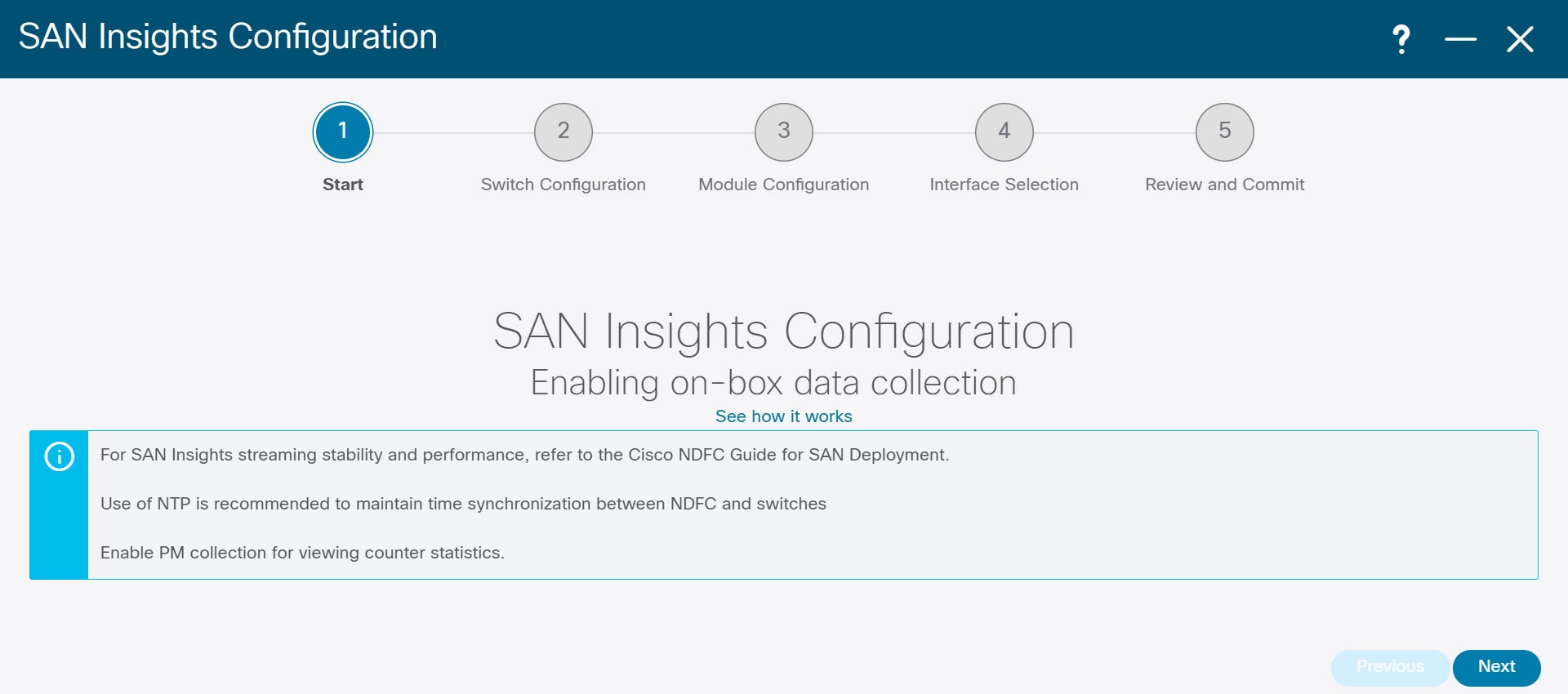
[SAN Insights の設定(SAN Insights Configuration)] ウィザードが表示されます。

san-insights-config

Step 3

[SAN Insights の設定(SAN Insights Configuration)] ウィザードで、[次へ(Next)] をクリックします。

[スイッチの設定(Switches Configuration)] ウィザードが表示されます。

Step 4

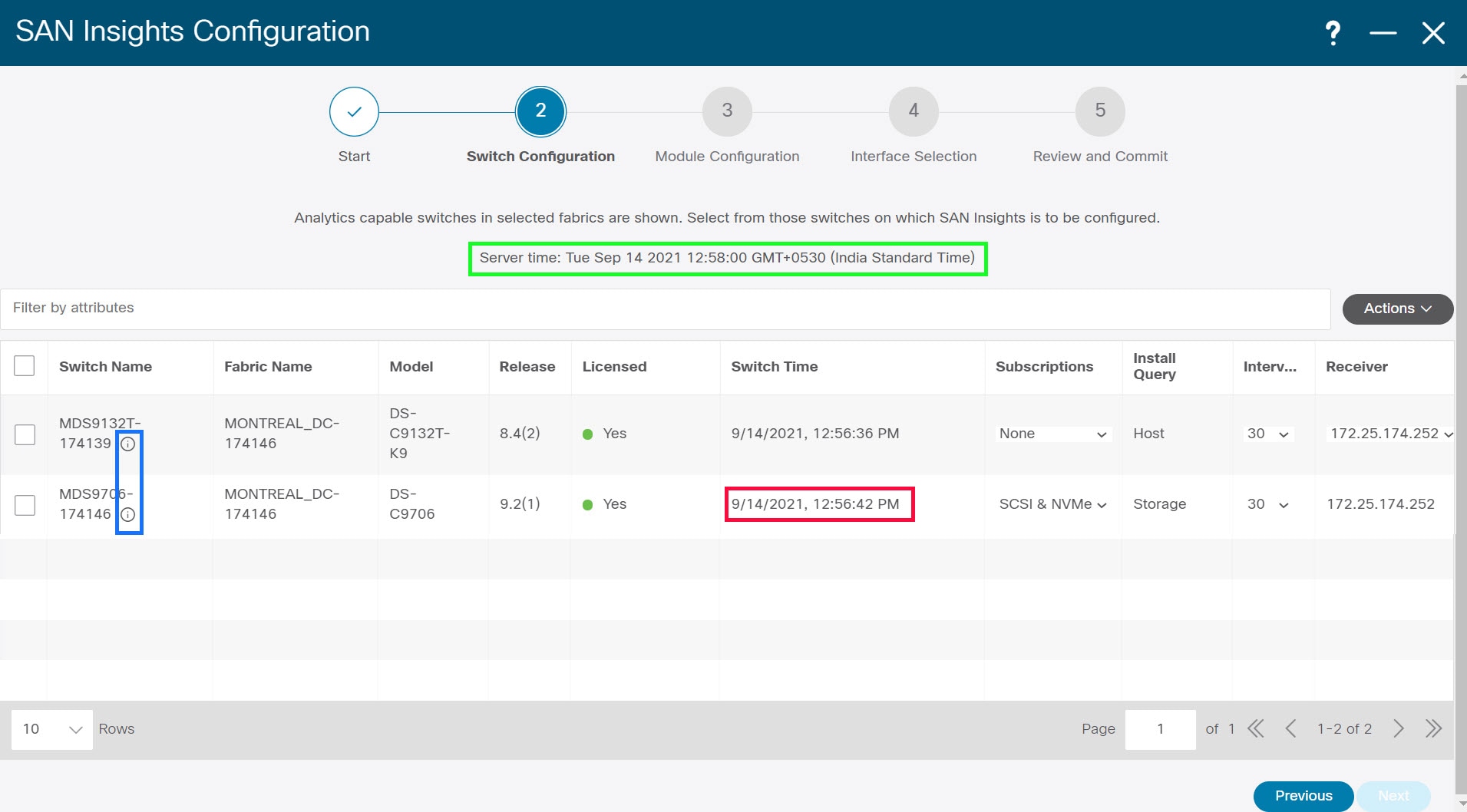
以下に示すようにドロップダウンリストから適切な値を選択した後、SAN Insights 分析とテレメトリストリーミングを構成する必要があるスイッチを選択します。

san-insights-switch-config

スイッチに SAN Insights ライセンスがない場合、[ライセンス済み(Licensed)] 列のステータスは [いいえ(インストールライセンス)(No(install licenses))] と表示されます。[ライセンスのインストール(Intall licenses )] をクリックして、ライセンスをスイッチに適用します。

Note


SAN コントローラの時間はこの UI に表示され、スイッチ時間が SAN コントローラの時間とずれていることがわかった場合、スイッチ時間は赤でマークされます。

最後の列で選択された SAN コントローラ受信者の場合、受信者はテレメトリをサブスクライブできます:SCSI のみ、NVMe のみ、SCSI と NVMe の両方、またはなし。これにより、SCSI テレメトリを受信するように 1 つの SAN コントローラサーバーを設定し、NVMe テレメトリを受信するように別の SAN コントローラサーバーを設定できます。

SAN コントローラの展開では、eth0 または eth1 に割り当てられた IP アドレスを使用して、スイッチからの SAN Insights ストリーミングを受信できます。ただし、それぞれのスイッチからの IP 到達可能性を持つ SAN コントローラインターフェイスにストリーミングが設定されていることを確認します。[受信者(Receiver)] 列には、検出されたすべてのインターフェイスが一覧表示されます。スイッチから分析データをストリーミングするための SAN コントローラのインストール中に設定された、対応するインターフェイス IP アドレスを選択します。

SAN コントローラをブートストラップするためのファブリックアクセスに管理 IP eth0 とデータ IP eth1 を提供できます。したがって、ストリーミングは、データ IP サブネットで割り当てられた永続的な IP に設定する必要があります。詳細については、永続的な IP アドレスの設定を参照してください。

NDFC を仮想 Nexus Dashboard(vND)インスタンス上で実行するには、外部サービス IP アドレスが指定されている Nexus Dashboard インターフェイスに関連付けられているポートグループで無差別モードを有効にする必要があります。 vND は、Nexus Dashboard 管理インターフェイスとデータインターフェイスで構成されています。デフォルトでは、LAN 展開では、Nexus Dashboard 管理インターフェイス サブネットに 2 つの外部サービス IP アドレスが必要です。したがって、関連付けられたポートグループの無差別モードを有効にする必要があります。インバンド管理またはエンドポイントロケータ(EPL)が有効になっている場合は、Nexus Dashboard データ インターフェイス サブネットで外部サービス IP アドレスを指定する必要があります。また、Nexus ダッシュボードデータ/ファブリック インターフェイス ポート グループの無差別モードを有効にする必要があります。NDFC SAN コントローラの場合、無差別モードは、ポート グループに関連付けられた Nexus Dashboard データインターフェイスでのみ有効にする必要があります。NDFC SAN コントローラの場合、無差別モードは、ポート グループに関連付けられた Nexus Dashboard データ インターフェイスでのみ有効にする必要があります。詳細については、[Cisco Nexus ダッシュボード導入ガイド(Cisco Nexus Dashboard Deployment Guide)]を参照してください。

同じポートグループで複数の永続的な IP に到達できるように無差別モードを設定するには。詳細については、『Nexus Dashboard User Guide』の「Cluster Configuration」の項を参照してください。

[サブスクリプション(Subscription)] 列では、受信者がサブスクライブするプロトコルを指定できます。ドロップダウンリストから、SCSI、NVMe、両方、またはなしから選択できます。

Note


[サブスクリプション(Subscription)] で [なし(None)] を選択すると、続行する前に適切なサブスクリプションを選択するよう警告メッセージが表示されます。サブスクリプションに必要なプロトコルを選択します。

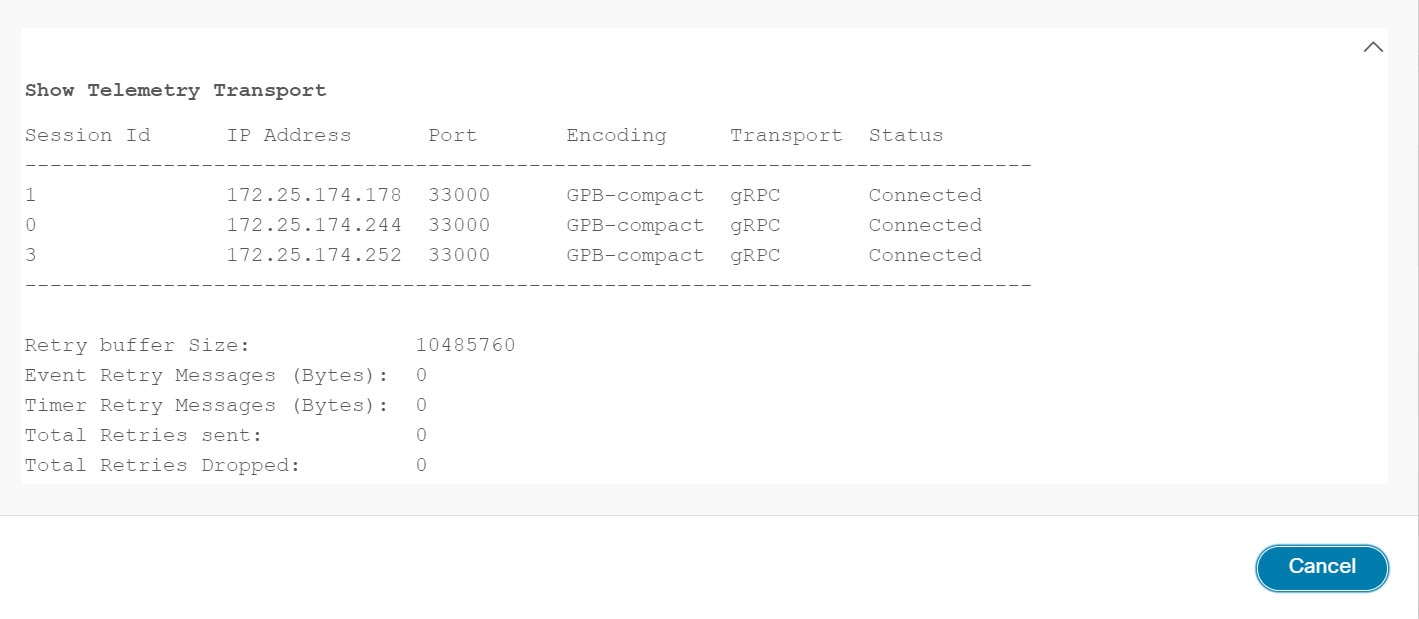
[スイッチ名(Switch Name)] 列の [i] アイコンをクリックして、スイッチから分析およびテレメトリ機能の設定の詳細を取得できます(分析クエリおよびテレメトリ機能が構成されている場合)。

san-insights-telemetry

いずれかのタイプ(dcnminitITL、dcnmtgtITL、dcnmislpcITL、dcnminitITN、dcnmtgtITN、または dcnmislpcITN)の分析クエリがスイッチで設定されていない場合、テレメトリの設定は表示されません。

Note


クラスタモードの例に複数の受信者がいる場合は、受信者の横にあるドロップダウンアイコンをクリックして、必要なレシーバーを選択します。

Step 5

[次へ(Next)] をクリックします。ストリーミング分析が可能なスイッチは、[スイッチの選択(Select Switches)] ページに一覧表示されます。

Step 6

SAN Insights を設定する必要があるスイッチを選択します。

Note


[スイッチの選択(Select Switches)] ページに移動すると、SAN コントローラとスイッチの両方の時間が記録され、表示されます。これは、SAN コントローラとスイッチのクロックが同期していることを確認するのに役立ちます。

単一または複数のスイッチを選択し、[アクション(Actions)] > [分析を無効にする(Disable Analytics)]の順にクリックして、選択したスイッチのすべての分析およびテレメトリの設定をクリアします。

SAN Insights のコンパクトな GPB ストリーミングの設定がサポートされています。コンパクト GPB を使用してストリーミングするには、アップグレード後に新たに SAN Insights を設定する前に、古い KVGPB ストリーミングを無効にして削除する必要があります。

[クエリのインストール(Install Query)] 列に、スイッチごとのポートのタイプが表示されます。ポートタイプは、[ISL][ホスト(host)]、または[ストレージ(storage)]です。

  • [ホスト(host)]:スイッチ上でホストまたはイニシエータが接続されているすべてのポートを一覧表示します。

  • [ストレージ(storage)]:スイッチ上でストレージまたはターゲットが接続されているすべてのポートを一覧表示します。

  • [ISL]:スイッチ上のすべての ISL およびポートチャネル ISL ポートを一覧表示します。

  • [ なし(None)]:クエリがインストールされていないことを示します。

次のクエリが使用されます。

  • dcnmtgtITL/dcnmtgtITN:これはストレージのみのクエリです。

  • dcnminitITL/dcnminitITN:これはホストのみのクエリです。

  • dcnmislpcITL/dcnmislpcITN:これは ISL および pc-member のクエリです。

Note


ストレージに接続されているスイッチ(ストレージエッジスイッチ)に ISL クエリインストールタイプを使用する場合は、ISL ベースのクエリを追加する必要があります。

Note


SAN コントローラは、重複した ITLs\ITNs を管理しません。ホストクエリとストレージクエリの両方を(ホストとストレージがそれぞれ接続されているスイッチで)設定すると、データは同じ ITL\ITN に対して複製されます。これにより、計算されたメトリックに矛盾が生じます。

管理者が構成ウィザードで ISL\Host\Storage を選択すると、それぞれのポートがフィルタ処理され、次の手順で一覧表示されます。

Step 7

[次へ(Next)] をクリックします。

前のビューで選択したスイッチで分析がサポートされているすべてのモジュールが表示され、最後の列にそれぞれの瞬間的な NPU 負荷が表示されます。このステップでは、モジュールのポートサンプリング構成(オプション)とポートサンプリングのローテーション間隔を指定できます。スイッチのデフォルト設定では、分析のためにスイッチ上のすべての分析対応ポートをモニタリングします。

Note


ISL クエリがインストールされている複数の ISL ポートでポートサンプリングが有効になっている場合、メトリックの集計は正確ではありません。すべての交換が同時に利用できるわけではないため、メトリックの集計は正確ではありません。複数の ISL がある ISL クエリでは、ポートサンプリングを使用しないことをお勧めします。

Step 8

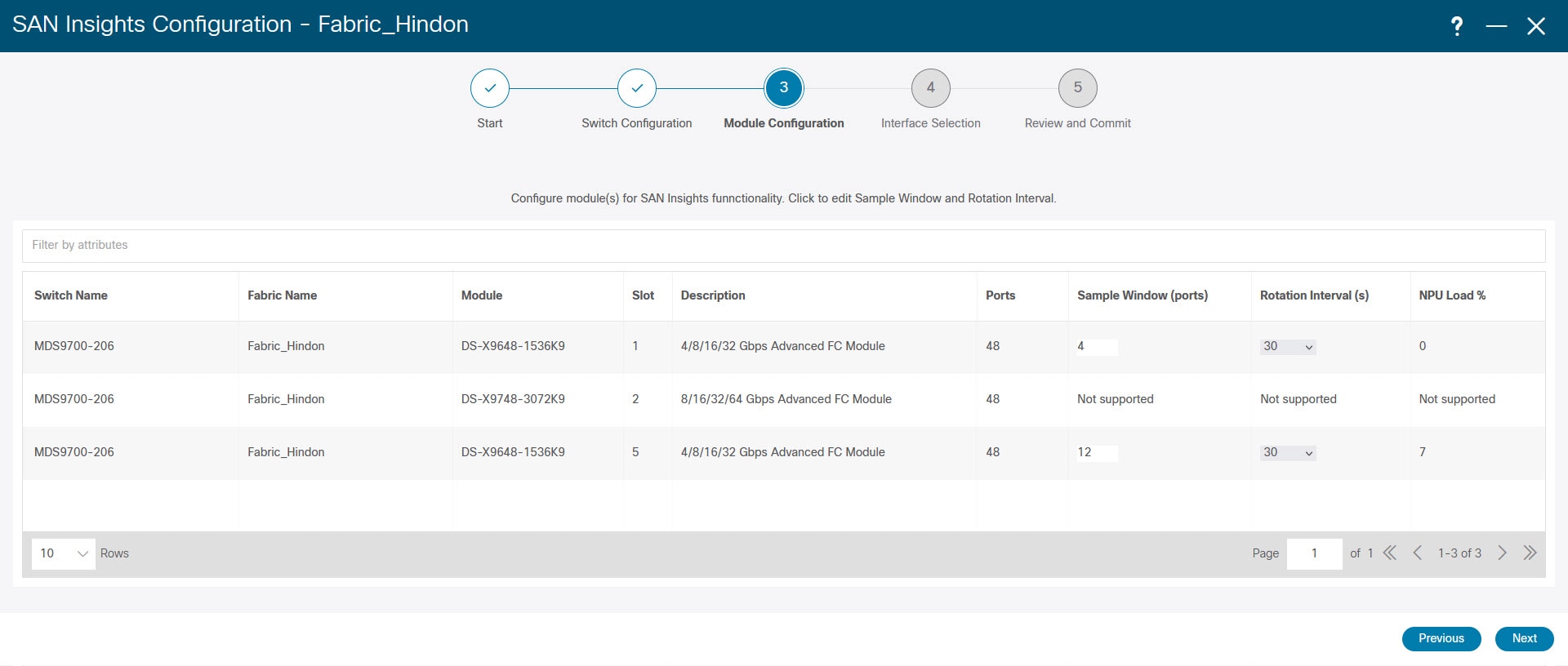
[モジュール設定(Module Configuration)] タブで、SAN Insights 機能のモジュールを設定します。

リリース 12.1.1e 以降、Cisco NDFC は 64G モジュールの検出をサポートし、SAN Insights の設定中に選択できます。これらのモジュールではポートサンプリングがサポートされておらず、NPU ロードは 64G SAN 分析には適用されません。したがって、64G モジュールのサンプルウィンドウとローテーション間隔を設定することはできません。

san-insights-module

[サンプルウィンドウ(ポート)(Sample Window(ports))] および [ローテーション間隔(秒)(Rotation Interval(seconds))]の値を変更するには、行をクリックして必要な値を入力します。

  • 変更を破棄するには、[キャンセル(Cancel)] をクリックします。

  • 変更を保存するには、[保存(Save)] をクリックします。

[NPU ロード(NPU Load)]列には、モジュール内のネットワーク処理ユニット(NPU)が表示されます。

Step 9

[次へ(Next)] をクリックします。

Step 10

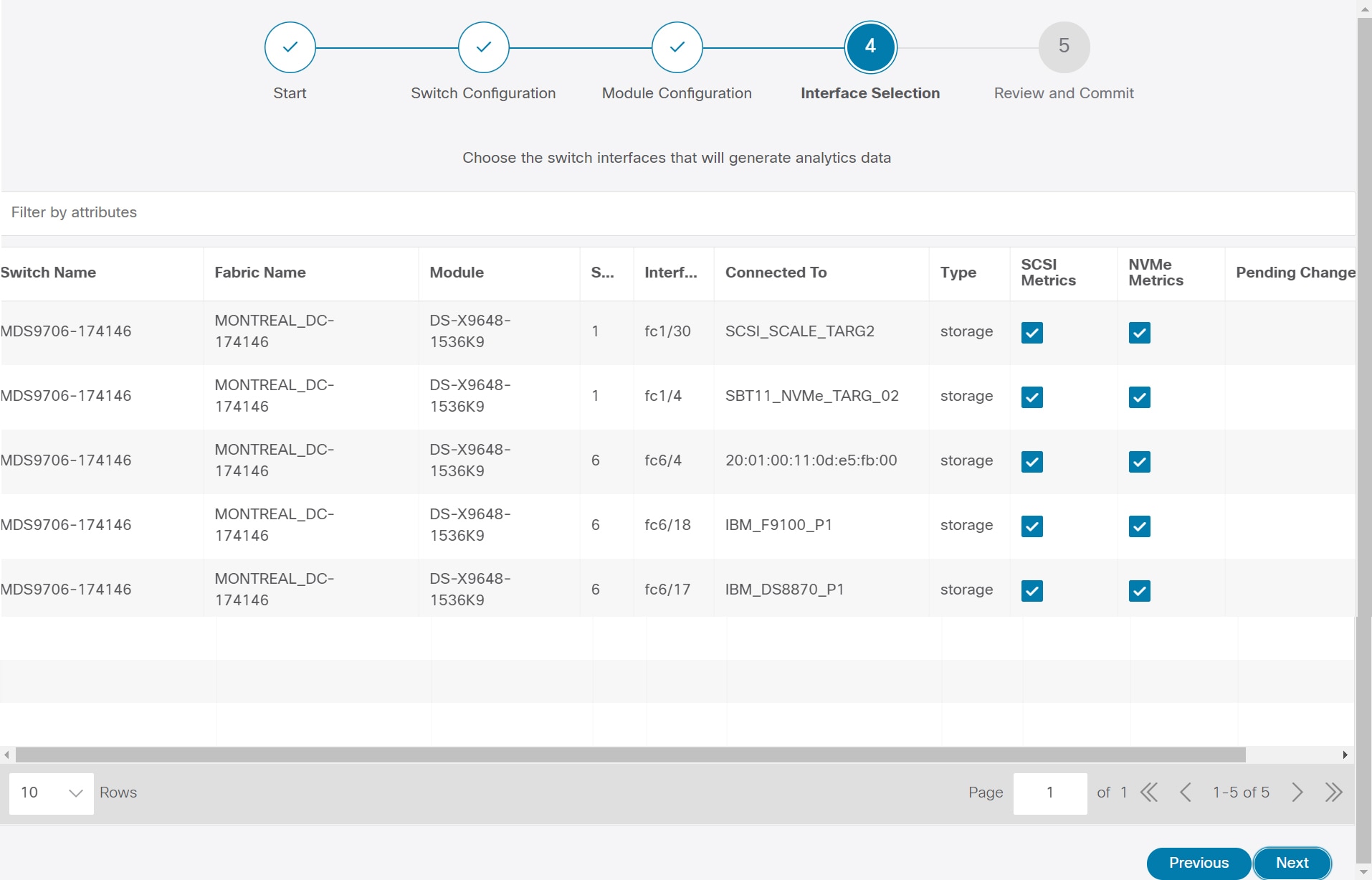
[インターフェイスの選択(Interface Selection)] タブで、ファブリック内で分析データを生成するインターフェイスを選択します。

san-insights-interface

インターフェイスごとに、メトリックを有効化または無効化できます。[SCSI メトリックと NVMe メトリック(SCSI Metrics and NVMe Metrics)] 列のチェックボックスを選択して、目的のポートでの分析を有効または無効にします。

Step 11

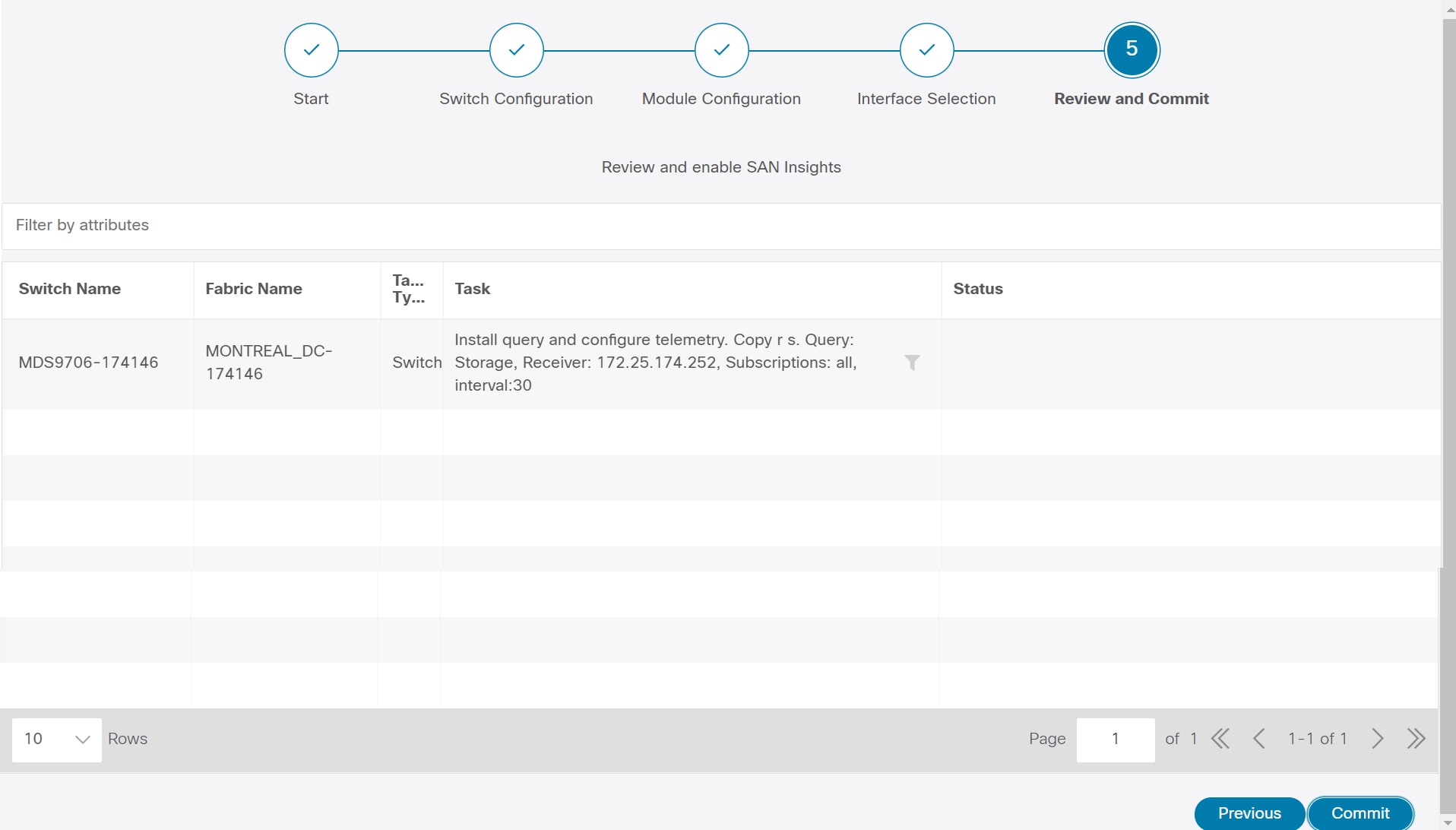
[次へ(Next)] をクリックし、行った変更を確認します。

san-insights-review

Step 12

[確定する(Commit)] をクリックします。CLI はスイッチで実行されます。

Step 13

結果を確認し、応答が成功したことを確認します。

Note


一部の SAN Insights ウィンドウでは、データが表示されるまでに最大 2 時間かかる場合があります。

Step 14

[閉じる(Close)] をクリックして、ホームページに戻ります。

[閉じる(Close)] アイコンは、スイッチですべての CLI コマンドが実行された後にのみ表示されます。

再度 [SAN] > [ファブリック(Fabrics)]または [トポロジ(toporogy)] ページに移動して、SAN Insights の設定を変更します。


ファブリック バックアップの構成

選択したファブリックのバックアップを [ファブリック(Fabric)] ウィンドウから設定できます。同様に、[ファブリックの概要(Fabric Overview)] ウィンドウでバックアップを設定できます。メイン ウィンドウで [ファブリックの概要(Fabric Overview)] > [アクション(Actions)] を選択し、 [バックアップの構成(Configure Backup)] をクリックします。

すべてのファブリック設定とインテントを自動または手動でバックアップできます。インテントである SAN コントローラの設定を保存できます。インテントは、スイッチにプッシュされる場合とされない場合があります。

SAN コントローラは、次のファブリックをバックアップしません。

  • モニタ専用モードの外部ファブリック:モニタ専用モードの外部ファブリックのバックアップを作成できますが、復元はできません。外部ファブリックがモニタ専用モードでない場合は、このバックアップを復元できます。

  • 親 MSD ファブリック:MSD ファブリックのバックアップを作成できます。親ファブリックからバックアップを開始すると、バックアップ プロセスはメンバー ファブリックにも適用されます。ただし、SAN コントローラは、メンバー ファブリックと MSD ファブリックのすべてのバックアップ情報を 1 つのディレクトリにまとめて保存します。

バックアップされた構成ファイルは、ファブリック名を持つ対応するディレクトリにあります。ファブリックの各バックアップは、手動または自動のどちらでバックアップされたかに関係なく、異なるバージョンとして扱われます。バックアップのすべてのバージョンは、対応するファブリック ディレクトリにあります。

ファブリック設定およびインテントのスケジュール バックアップを有効にできます。

バックアップには、ファブリック上の使用済みリソースに関するリソース マネージャの状態に加えて、インテントとファブリック設定に関連する情報が含まれます。SAN コントローラは、設定プッシュがある場合にのみバックアップされます。SAN コントローラは、最後の設定プッシュ後に手動バックアップをトリガーしなかった場合にのみ、自動バックアップをトリガーします。

ゴールデン バックアップ

アーカイブの制限に達した後でも、削除しないバックアップにマークを付けることができます。これらのバックアップはゴールデン バックアップです。ファブリックのゴールデン バックアップは削除できません。ただし、SAN コントローラは、最大 10 個のゴールデンバック アップのみをアーカイブします。ファブリックの復元中に、バックアップをゴールデン バックアップとしてマークできます。バックアップをゴールデン バックアップとしてマークするには、Web UI から次の手順を実行します。

手順

ステップ 1

ファブリックを選択し、[Fabrics] > [Fabric Overview] >[Backup] の順に選択します。

[バックアップ(Backup)] タブが表示されます。

ステップ 2

メイン ウィンドウで、[アクション(Actions)] > [バックアップの構成(Configure Backup)] を選択します。

[スケジュールされたアーカイブ(Scheduled Archive)] ウィンドウが表示されます。

ステップ 3

バックアップを選択する期間を選択します。

有効な値は、1m3m6mYTD1y および All です。グラフを拡大できます。デフォルトでは、1m のバックアップ情報(1 ヵ月)が表示されます。カスタムの日付範囲を選択することもできます。バックアップ情報には、次の情報が含まれます。

  • バックアップ日

  • デバイスの総数

  • 同期しているデバイスの数

  • 同期されていないデバイスの数

ステップ 4

バックアップをクリックして、ゴールデンとしてマークするバックアップを選択します。

自動または手動バックアップを選択できます。これらのバックアップは色分けされています。自動バックアップは青色で示されます。手動バックアップは濃い青色で示されます。ゴールデン バックアップはオレンジ色で示されます。自動バックアップの名前にはバージョンのみが含まれます。一方、手動バックアップには、手動バックアップを開始したときに指定したタグ名と、バックアップ名のバージョンがあります。バックアップにカーソルを合わせると、名前が表示されます。自動バックアップは、[ファブリックの概要(Fabric Overview)] ウィンドウの [バックアップ(Backup)] タブから開始します。手動バックアップを開始するには、[バックアップ(Backup)] タブの [アクション(Actions)] ペインで [今すぐバックアップ(Backup Now)] をクリックします。

ステップ 5

スイッチウィンドウに移動し、必要なスイッチ名のチェックボックスを選択し、[スイッチ(Switch)] > [スイッチの概要(Switch Overview)] > [バックアップ(Backup)] > [アクション(Backup Actions)]を選択して、 > [ゴールデンバックアップとしてマーク(Mark as golden backup)] を選択します。

確認用のダイアログボックスが表示されます。

ステップ 6

[はい(Yes)] をクリックします。

ステップ 7

ファブリックの復元」の項に記載されている残りのファブリック復元手順を続行するか、ウィンドウを終了します。


ファブリックの概要

ファブリック レベルの [アクション(Actions)] ドロップダウン リストでは、バックアップを設定できます。詳細については、ファブリック バックアップの構成 を参照してください。

[ファブリックの概要(Fabric Overview)] には、ファブリックで次の操作を表示および実行できるタブがあります。

ファブリック サマリ

[ファブリック(Fabric)] をクリックして、サイド キック パネルを開きます。次のセクションでは、ファブリックの概要を表示します。

  • [正常性(Health)]:ファブリックの正常性を示します。

  • [アラーム(Alarms)]:カテゴリに基づいてアラームを表示します。

  • [ファブリック情報(Fabric Info)]:ファブリックに関する基本情報を提供します。

  • [インベントリ(Inventory)]:このセクションでは、スイッチの構成とスイッチの正常性に関する情報を提供します。

右上隅にある [起動(Launch)] アイコンをクリックして、ファブリックの概要を表示します。

スイッチ

次の表で、[スイッチ(Switches)] ウィンドウに表示されるフィールドについて説明します。

フィールド

説明

スイッチ名

スイッチの名前を指定します。

[IPアドレス(IP Address)]

スイッチの IP アドレスを指定します。

Fabric Name(ファブリック名)

スイッチに関連付けられているファブリック名を指定します。

ステータス スイッチのステータスを指定します。

ヘルス(Health)

スイッチの正常性ステータスを指定します。正常性ステータスは次のとおりです。
  • 正常

  • 深刻

  • 警告

  • OK

Ports

スイッチのポートの合計数を指定します。

使用済みポート

スイッチで使用されるポートの合計数を指定します。

モデル

スイッチ モデルを指定します。

シリアル番号(Serial Number)

スイッチのシリアル番号を指定します。

リリース スイッチのリリース番号を指定します。
稼働時間

スイッチアップ時間の詳細を指定します。

次の表に、[アクション(Actions)] メニューのドロップダウンリストで、[LAN] > [スイッチ(Switch)] > [スイッチ(Switch)] に表示されるアクションメニューを示します。

アクション項目

説明

Device Manager

必要なスイッチのデバイスマネージャにログインできます。[デバイスマネージャ(Device Manager)] ログインウィンドウが表示され、ログイン情報を入力してログインします。

Cisco MDS 9000 デバイスマネージャの説明と使用方法については、デバイス マネージャ を参照してください。

テクニカル サポート

ログの収集を開始できます。詳細については、[Tech Support]を参照してください。

CLI の実行

複数のスイッチで複数の CLI コマンドを実行し、各スイッチの出力を zip 形式のテキストファイルとして収集できます。詳細については、「CLI の実行」を参照してください。

モジュール

SAN コントローラWeb UI からモジュールのインベントリ情報を表示するには、次の手順を実行します。

Procedure


Step 1

[SAN]、[スイッチ(Switch)]、[スイッチの概要(Switch Overview)]、[モジュール(Modules)] の順に選択します。同様に、ファブリックの概要ウィンドウで、[SAN] > [ファブリック(Fabric)] > [ファブリックの概要(Fabric Overview)] > [Modules] の順に表示できます。

[モジュール(Modules)] タブに、選択した範囲のすべてのスイッチとその詳細のリストが表示されます。

テーブルに必要な情報を表示し、[属性によるフィルタ(Filter by Attributes)] に詳細を入力できます。

Step 2

次の情報が表示されます。

  • [名前(Name)] にはモジュール名が表示されます。

  • [モデル(Model)] にモデル名が表示されます。

  • [シリアル番号(Serial Number)] 列には、シリアル番号が表示されます。

  • [タイプ(Type)] 列には、モジュールのタイプが表示されます。

  • Oper. Status 列には、デバイスの動作状態が表示されます。

  • [スロット(Slot)] 列には、スロット番号が表示されます。

  • [ハードウェア リビジョン(HW Revision)] 列には、モジュールのハードウェア バージョンが表示されます。

  • [ソフトウェア リビジョン(Software Revision)] 列には、モジュールのソフトウェア バージョンが表示されます。

  • [アセット ID(Asset ID)] カラムには、モジュールのアセット ID が表示されます。


インターフェイスの表示

UI Path: SAN > スイッチ > スイッチの概要 > インターフェイス

同様に、ファブリック概要ウィンドウでインターフェイスを表示できます。

SAN > ファブリック > ファブリックの概要 > インターフェイス

以下の表は、[インターフェイス(Interfaces)] タブに表示されるフィールドを説明します。

フィールド

説明

名前

インターフェイス名を指定します。

Admin. ステータス

[インターフェイス(Interface)] の管理ステータスを指定します。

Oper. ステータス

インターフェイスの操作ステータス。

理由

失敗の理由を指定します。

スピード

Gb でインターフェイスの速度を指定します。

モード

インターフェイスのモードを指定します。

スイッチ

スイッチの名前を示します。

VSAN

接続された VSAN の名前を指定します。

接続先

接続の詳細を指定します。

接続先のタイプ

接続のタイプを指定します。

説明

インターフェイスの詳細を指定します。

オーナー

ポートの所有者を指定します。

ポート グループ(Port Group)

インターフェイスが接続されているポートグループ番号を指定します。

インベントリタブでさまざまな操作を実行するには、次の手順に従います。

手順


ステップ 1

インターフェイスに対してシャットダウンを実行しない場合は、必要なインターフェイスのチェックボックスをオンにして、[アクション(Actions)] > [シャットダウンなし(No Shutdown)] を選択します。

警告ウィンドウが表示されたら、[確認(Confirm)] をクリックします。

ステップ 2

インターフェイスをシャットダウンするためには、必要なインターフェイスのチェックボックスをオンにして、[アクション(Actions)] > [シャットダウン(Shutdown)] を選択します。

警告ウィンドウが表示されたら、[確認(Confirm)] をクリックします。

ステップ 3

インターフェイスのポート オーナーを割り当てるには、次の手順を実行します。

  1. 必要なインターフェイスのチェックボックスをオンにし、[アクション(Actions)] > [所有者(Owner)] の順に選択します。

  2. [ポート所有者の設定(Set Port Owner)] ダイアログ ボックスで、必要な名前を入力して、[適用(Apply)] をクリックします。

ステップ 4

インターフェイスの診断を設定するには、必要なインターフェイスのチェックボックスをオンにして、 [アクション(Actions)] > [リンク診断(Link Diagnostics)]をクリックします。


VSAN

Cisco Nexusダッシュボード ファブリック コントローラ の仮想 SAN(VSAN)を構成および管理できます。メニューから、[仮想的な管理(Virtual Management)] > [VSANS] を選択して、VSAN 情報を表示します。 検出されたファブリックの VSAN を、[管理可能(Manageable)]または継続的に管理(Manage Continuously)ステータスで表示または設定できます。選択したファブリックでは、VSAN スコープツリーが左側のパネルに表示されます。

Cisco データセンタースイッチおよび Cisco MDS 9000 シリーズ スイッチで仮想 SAN(VSAN)を使用すると、ファイバ チャネル ファブリックでより高度なセキュリティと高い安定性を得ることができます。VSAN は同じファブリックに物理的に接続されたデバイスを分離します。VSAN では、一般の物理インフラストラクチャで複数の論理 SAN を作成できます。各 VSAN には最大 239 台のスイッチを組み込めます。それぞれの VSAN は、異なる VSAN で同じファイバ チャネル ID(FC ID)を同時に使用できる独立したアドレス領域を持ちます。


(注)  


Cisco Nexusダッシュボード ファブリック コントローラ は、一時停止された VSAN を検出せず、表示もしません。

[VSANs] タブには次のフィールドが表示されます。

フィールド

説明

VSAN 名

VSAN 名を表示します。

選択した VSAN の範囲に関連付けられている情報が右側のパネルに表示されます。VSAN がセグメント化されている場合、セグメント化された個々の VSAN はそれぞれ VSAN の範囲です。選択したすべての VSAN の範囲について、タブに情報を表示できます。

VSAN ID

VSAN ID を指定します。

セグメント

この VSAN のセグメントを指定します。

セグメントをクリックしてスライドインペインを開き、各セグメントに関する概要情報を表示します。

ステータス

VSAN が[アップ(Up)][ダウン(Down)]かを指定します。

次の表に、[アクション(Actions)] メニューのドロップダウンリストで、[ファブリックの概要(Fabric Overview)] > [VSANs] に表示されるアクション項目を示します。

アクション項目

説明

VSAN を作成します。

ウィザードを起動して VSAN を作成できます。詳細については、VSAN の作成ウィザードをクリックしてください。

VSLAN の削除

VSAN を選択し、[VSAN の削除(Delete VSAN)] をクリックして VSAN を削除します。詳細については、VSLAN の削除をクリックしてください。


(注)  


Nexusダッシュボード ファブリック コントローラ でスイッチポートの VSAN を変更すると、ポートが隔離された VSAN に関連付けられていた場合、前の VSAN 列は空白になります。


タブに表示されるすべてのフィールドの説明については、「VSAN のフィールドと説明」を参照してください。

このセクションは、次のトピックで構成されています。

デフォルトの VSAN 設定

次の表に、設定されたすべての VSAN のデフォルト設定を示します。

パラメータ

デフォルト

デフォルト VSAN

VSAN 1

状態

アクティブ状態

名前

VSAN と VSAN ID を表す 4 桁のストリングを連結したものです。たとえば、VSAN 3 は VSAN0003 です。

ロード バランシング属性

OX ID(src-dst-ox-id)

VSAN の作成ウィザード

VSAN 作成ウィザードのワークフローには次のものが含まれます。

  • VSAN ID と名前を指定します。

  • スイッチを選択します。

  • VSAN 属性を指定します。

  • VSAN ドメインを指定します。

  • VSAN メンバーを指定します。

[仮想管理(Vertial Management)] > [VSANS] を選択します。ドロップダウンリストからファブリックを選択したら、[新しい VSAN の作成(Create New VSAN)] アイコンをクリックします。ウィザードのようこそ画面が表示されます。


(注)  


VSAN がまだ作成されていないことを確認します。

Cisco Nexusダッシュボード ファブリック コントローラ Web UI を使用して VSAN を作成して設定するには、次の手順を実行します。

始める前に

VSAN を作成する前には、VSAN に対してアプリケーション特有のパラメータを設定できません。

VSAN がまだ作成されていないことを確認します。中断状態の VSAN を作成しないでください。


(注)  


中断状態の VSAN は管理されません。


手順

ステップ 1

[VSAN ID と名前(VSAN ID and Name)] ウィンドウで、次の手順を実行します。

  1. ファブリックが [ファブリック(Fabric)] フィールドに対して正しいことを確認します。

  2. [VSAN ID] フィールドで、ドロップダウンリストから VSAN ID を選択します。

    範囲は 2 ~ 4094 です。ファブリック内の少なくとも 1 つのスイッチで VSAN ID のリストを作成します。VSAN 4079 は予約済み VSAN ID です。

  3. [VSAN 名前(VSAN Name)] フィールドに、VSAN の名前を入力します。

    (注)  

     
    このフィールドが空白の場合、スイッチはデフォルトの名前を VSAN に割り当てます。
  4. [FICON] チェックボックスをオンにして、スイッチで FICON を有効にします。

  5. [次へ(Next)] をクリックします。

ステップ 2

[スイッチの選択(Select Switches)] 画面で、[スイッチ名(Switch Name)] の横にあるチェックボックスをオンにして、VSAN を作成します。

スイッチ名がグレー表示されている場合は、そのスイッチがすでに VSAN の一部であることを示しています。また、前の手順で FICON がオンにされている場合、スイッチで FICON 機能が有効になっていないことを意味する場合もあります。

[次へ(Next)] をクリックします。

ステップ 3

[VSAN 属性の設定(Configure VSAN Attributes)] 画面で、VSAN 属性を設定します。

(注)  

 
中断状態の VSAN を作成した場合、中断状態の VSAN は管理されないため、Cisco Nexusダッシュボード ファブリック コントローラ には表示されません。
  1. [ロードバランシング(Load Balancing)] で、VSAN で使用するロードバランシングタイプを選択します。

    次のタイプを使用できます。

    • Src ID/Dest ID:送信元 ID(Src_ID)と接続先 ID(Dest_ID)のみに基づいています。

    • Src ID/Dest ID/Ox ID(デフォルト):Src_ID および Dest_ID に加えて、発信元交換 ID(Ox_ID)もロードバランシングに使用されます。0x_ID は、ターゲット インターコネクト ポートとの交換のために発信元インターコネクトポートによって割り当てられた交換 ID です。

    (注)  

     
    Src ID/Dest ID/0x ID は非 FICON VSAN のデフォルトのロードバランシングタイプであり、FICON VSAN では使用できません。Src ID/Dest ID は FICON VSAN のデフォルトです。
  2. [相互運用性(InterOp)] で、相互運用性の値を選択します。

    相互運用性の値は、異なるベンダーのデバイスと相互運用するために使用されます。次のいずれかを選択できます。

    • デフォルト:相互運用性が無効であることを意味します。

    • InterOp-1:VSAN がすべてのファイバチャネル ベンダー デバイスと相互運用できることを意味します。

    • InterOp-2:VSAN が基本的な機能から高度な機能まで、特定のファイバチャネル ベンダー デバイスと相互運用できることを意味します。

    • InterOp-3:VSAN が基本的な機能から高度な機能まで、特定のファイバチャネル ベンダー デバイスと相互運用できることを意味します。

    • InterOp-4:VSAN が基本的な機能から高度な機能まで、特定のファイバチャネル ベンダー デバイスと相互運用できることを意味します。

    (注)  

     
    相互運用性は FICON VSAN ではサポートされていません。
  3. [管理状態(Admin State)] で、この VSAN の設定可能な状態を選択します。

    • アクティブ:VSAN が設定され、この VSAN のサービスがアクティブであることを意味します。

    • 一時停止: VSAN は設定されていますが、この VSAN のサービスは非アクティブ化されていることを意味します。

      ファブリック全体のすべての VSAN パラメータを事前設定するには、この状態を選択します。

      (注)  

       
      Nexusダッシュボード ファブリック コントローラ は一時停止された VSAN を管理しないため、VSAN 範囲には表示されません。
  4. 順序どおりの配信を許可するには、[順序どおりの配信(InOrder delivery )] チェック ボックスをオンにします。

    fcInorderDelivery の値が変更されると、このオブジェクトの値はそのオブジェクトの新しい値に設定されます。

  5. FICON VSAN のファブリックバインドを有効にする場合は、[ファブリックバインド DB の追加(Add Fabric Binding DB)] チェックボックスをオンにします。

    このチェック ボックスをオンにすると、選択したスイッチのすべてのピアが、選択したリストの各スイッチに追加されます。

  6. FICON VSAN のすべてのポートを禁止する場合は、[すべてのポートを禁止(All Port Prohibited)] チェックボックスをオンにします。

    チェックボックスが選択されている場合、FICON VSAN は、デフォルトですべてのポートが禁止されているものとして作成されます。

  7. [次へ(Next)] をクリックします。

ステップ 4

[VSAN ドメインの設定(Configure VSAN Domain)] 画面で、FICON VSAN の静的ドメイン ID を設定します。

  1. [静的ドメイン ID を使用する(Use Static Domain IDs)] チェックボックスをオンにして、VSAN 内のスイッチのドメイン ID を設定します。

  2. [使用可能なドメイン ID(Available Domain IDs)] フィールドには、ファブリックで使用可能なすべてのドメイン ID が表示されます。

    [使用可能なドメイン ID を自動的に適用(Automatically apply available domain IDs)] をクリックして、VSAN の一部として選択されたすべてのスイッチにドメイン ID を割り当てます。

  3. テーブル内のすべてのスイッチについて、使用可能なドメイン ID のリストからドメイン ID を入力します。

  4. [次へ(Next)] をクリックします。

ステップ 5

[ポートメンバーシップの設定(Configure Port Membership)] 画面で、VSAN 内のすべてのスイッチについて、インターフェイスを新しい VSAN のメンバーとして設定します。

(注)  

 
ポート VSAN を変更すると、インターフェイスの I/O に影響する場合があります。

[次へ(Next)] をクリックします。

ステップ 6

[レビュー(Review)] 画面で、VSAN が正しく構成されているかどうかを確認します。

[前へ(Previous)] をクリックして前の画面に移動し、設定を変更します。

[完了(Finish)] をクリックして確認し、VSAN を設定します。ウィンドウ下部に VSAN の作成結果が表示されます。

(注)  


VSAN の作成後、新しい VSAN が VSAN 範囲ツリーに表示されるまで数分かかります。

(注)  


スイッチポートが隔離された VSAN に関連付けられている場合、以前の VSAN 情報は空白になります。


VSLAN の削除

Cisco Nexusダッシュボード ファブリック コントローラ Web UI から VSAN とその属性を削除するには、次の手順を実行します。

手順

ステップ 1

[仮想管理(Vertial Management)] > [VSANS] を選択します。

[VSANS] ウィンドウが表示されます。

ステップ 2

[ファブリックの選択] ドロップダウンリストから、VSAN が関連付けられているファブリックを選択します。

選択したファブリックの VSAN スコープツリーが VSANS エリアに表示されます。

ステップ 3

ファブリックを展開し、VSAN の横にある削除アイコンをクリックします。

[VSAN の削除] 画面が表示され、VSAN に関連付けられたスイッチが表示されます。

(注)  

 
セグメント化された VSAN は削除できません。

ステップ 4

VSAN を削除するスイッチのチェックボックスを選択します。

[VSANの削除(Delete VSAN)] をクリックします。

確認ウィンドウが表示されます。

ステップ 5

削除を確認する場合は [確認(Confirm)] をクリックするか、[キャンセル(Cancel)] をクリックして VSAN を削除しないでダイアログボックスを閉じます。

(注)  


VSAN が削除された後、新しい VSAN が VSAN スコープツリーから消えるまで数分かかります。


VSAN のフィールドと説明

[仮想管理(Virtual Management)] > [VSANS] に表示されるすべてのタブのフィールドと説明は、次の表で説明されています。

[Switches] タブ

このタブには、VSAN スコープのスイッチが表示されます。スイッチ名をクリックして、スイッチの概要情報を表示します。次の表では、[スイッチ] タブに表示されるフィールドについて説明します。

表 4. [スイッチ] タブのフィールドと説明
フィールド 説明
名前 VSAN のスイッチの名前を指定します。

名前をクリックして、スイッチの概要を表示します。

詳細を表示するには、[詳細の表示(View Details)] をクリックしてください。

ドメイン ID 永続的なドメイン ID を指定します。
VSAN WWN VSAN の World Wide Name (WWN)を指定します。
プリンシパル WWN スイッチの World Wide Name (WWN)を指定します。

(注)  

 
主要スイッチの場合、値は self です。
モデル スイッチのモデル名を指定します。
リリース スイッチの NX-OS バージョンを指定します。
稼働時間 スイッチが起動する時間を指定します。
[ISLs] タブ

このタブには、VSAN スコープ内のスイッチに関する ISL の情報が表示されます。次の表では、ISL タブに表示されるフィールドについて説明します。 VSAN が ISL 全体の両方のスイッチで設定されていて、VSAN が ISL で有効になっていない場合、Nexusダッシュボード ファブリック コントローラ では、VSAN はセグメント化されていると見なされます。したがって、VSAN を ISL 全体のトランク VSAN に追加して、警告メッセージをクリアします。または、この警告メッセージを無視することもできます。

表 5. [ISL ] タブのフィールドと説明
フィールド 説明
VSAN この ISL がトラフィックを実行するすべての VSAN。
スイッチから リンクのソーススイッチ。
送信元インターフェイス リンクのソース E_port のポートインデックス。
スイッチに リンクのもう一方の端にあるスイッチ。
インターフェイスへ リンクの宛先 E_port のポートインデックス。
スピード この ISL の速度。
ステータス リンクの動作ステータス。
ポートチャネルメンバー ISL がポートチャネルの場合は、ポートチャネルのメンバー。
追加情報 TE/TF/TNP ISL など、この ISL に関する追加情報。
[ホストポート] タブ

このタブには、VSAN スコープ内のスイッチのホストポートに関する情報が表示されます。次の表では、[ホストポート] タブに表示されるフィールドについて説明します。

表 6. [ホストポート] タブのフィールドと説明
フィールド 説明
エンクロージャ エンクロージャの名前
デバイス エイリアス このエントリのデバイスエイリアス。
ポートWWN このホストに割り当てられた PWWN。
Fcid このホストに割り当てられた FC ID。
スイッチ インターフェイス エンドデバイスに接続されているスイッチのインターフェイス。
リンクステータス リンクの動作ステータス。
ベンダー ベンダーの名前を指定します。
シリアル番号(Serial Number)

エンクロージャのシリアル番号を指定します。

モデル モデルの名前を指定します。
ファームウェア この HBA によって実行されるファームウェアのバージョン。
要因 この HBA によって実行されるドライバのバージョン。
追加情報 この HBA に対応する情報一覧です。
[ストレージポート] タブ

このタブには、VSAN スコープ内のスイッチのストレージポートに関する情報が表示されます。次の表では、[ストレージポート] タブに表示されるフィールドについて説明します。

表 7. [ストレージポート] タブのフィールドと説明
フィールド 説明
エンクロージャ エンクロージャの名前
デバイス エイリアス このエントリのデバイスエイリアス。
ポートWWN このホストに割り当てられた PWWN。
Fcid このホストに割り当てられた FC ID。
スイッチ インターフェイス エンドデバイスに接続されているスイッチのインターフェイス。
リンクステータス リンクの動作ステータス。
[属性(Attributes)] タブ

このタブには、VSAN スコープ内のすべてのスイッチの属性が表示されます。次の表では、[属性] タブに表示されるフィールドについて説明します。

表 8. [属性] タブのフィールドと説明
フィールド 説明
編集(Edit)

[編集(Edit)] をクリックして、VSAN の属性を変更し、同じ VSAN 属性を選択したスイッチにプッシュします。

選択したいずれかのスイッチで VSAN が FICON VSAN の場合、次のフィールドは FICON VSAN では変更できないため、UI に表示されません。

  • vsanLoadBalancing

  • 相互運用性

  • 順序どおりの配信

属性を変更したら、[保存(Save)] をクリックして変更を保存するか、[キャンセル(Cancel)] をクリックして破棄します。

スイッチ名 VSAN に関連付けられているスイッチの名前を表示します。
VSAN 名 VSAN の名前を表示します。
Admin Admin の状態がアクティブであるか一時停止であるかを指定します。
  • [アクティブ(Active)] は、VSAN が設定され、VSAN のサービスがアクティブ化されていることを意味します。

  • [ダウン(Down)] は、VSAN が設定されていることを意味します。ただし、VSAN のサービスは非アクティブ化されています。set this state を使用すると、CLI のみを使用して、すべての VSAN パラメータを事前設定できます。

(注)  

 
VSAN を一時停止すると、Cisco Nexusダッシュボード ファブリック コントローラ からも削除されます。
Oper VSAN の動作状態。
MTU スイッチの MTU を表示します。
ロード バランシング VSAN で使用されるロードバランシングタイプを指定します。

VSAN で使用されるロードバランシングの種類です。

  • srcId/DestId — パス選択にソース ID と接続先 ID を使用

  • srcdId/DestId/Oxld — ソース、接続先、交換 ID を使用

相互運用性 この VSAN のローカルスイッチの相互運用モード。
  • デフォルト

  • 相互運用性 - 1

  • 相互運用性 - 2

  • 相互運用性 - 3

順序どおりの配信 デバイスの順序どおりの配信保証フラグ。true の場合、順序どおりの配信が保証されます。false の場合、保証されません。
FICON VSAN が FICON 対応の場合は true。
[ドメイン ID] タブ

このタブには、VSAN ドメインとそのパラメータに関する情報が表示されます。次の表では、ドメイン ID タブのフィールドについて説明します。

表 9. [ドメイン ID ] タブのフィールドと説明
フィールド 説明
編集(Edit) スイッチを選択し、[編集] アイコンをクリックして、選択したスイッチのドメイン ID 情報を変更します。
スイッチ名 VSAN のスイッチ名を指定します。

(注)  


NPV スイッチは、この列には表示されません。ただし、NPV スイッチはこの VSAN ファブリックに存在します。

状態 スイッチのステータスを指定します。
有効 ドメイン ID を有効にするか無効にするかを指定します。
Running 実行中のドメインを指定します。
設定 設定を指定します。
設定タイプ ドメイン ID タイプの使用方法を [優先(preferred)] または [静的(static)] に指定します。
アイコン
Total テーブルの隣の番号は、このタブの下のエントリを指定します。
更新アイコン 更新アイコンをクリックしてエントリを更新します。
[VSAN メンバーシップ] タブ

このタブには、VSAN を形成するスイッチのインターフェイスに関する情報が表示されます。次の表では、[VSAN メンバーシップ] タブのフィールドについて説明します。

表 10. [VSAN メンバーシップ] タブのフィールドと説明
フィールド 説明
編集(Edit)

スイッチを選択し、[編集] アイコンをクリックして、選択した VSAN および選択したスイッチのポート VSAN メンバーシップを変更します。

ポート VSAN メンバーシップは、FC (物理)、ポートチャネル、FCIP、iSCSI、VFC (スロット/ポート)、VFC (ID)、VFC チャネル、VFC FEX、および VFC ブレイクアウトを含むさまざまなタイプによって提供されます。PortChooser は、選択したスイッチに存在するすべてのインターフェイスを表示し、ユーザーが選択できるようにタイプごとに提供されます。

(注)  

 
動作中のトランキングポートまたはポートチャネルメンバーのポスト VSAN メンバーシップを変更すると、警告が表示されます。デバイスマネージャを使用して、トランキングインターフェイスの許可 VSAN リストを変更します。
スイッチ名 スイッチの名前
インターフェイス VSAN の FC ポート

デバイス エイリアス

デバイスエイリアスは、ポート WWN のわかりやすい名前です。デバイスエイリアス名は、ゾーン分割、QoS、ポートセキュリティなどの機能を設定するときに指定できます。デバイス エイリアス アプリケーションは Cisco Fabric Services(CFS)インフラストラクチャを使用して、効率的なデータベースの管理およびファブリック全体への配布を実現します。

次の表では、[デバイスエイリアス(Device Aliases)] タブの下に表示されるフィールドについて説明します。

フィールド

説明

スイッチ

デバイスエイリアスイッチ名を表示します。

デバイス エイリアス

スイッチから取得したエイリアスを表示します。

pWWN

ポート WWN を表示します。

この項の内容は、次のとおりです。

デバイスエイリアスの設定

ファブリックテーブルから必要なファブリックをクリックすると、スライドインパネルが表示されます。[起動(Launch)] アイコンをクリックして、[ファブリックの概要(Fabric Overview)] ウィンドウを表示し、[デバイスエイリアス(Device Alias)] タブをクリックします。

デバイスエイリアス設定を実行する前に、CFS タブでステータスをチェックして、ステータスが [成功(success)] であることを確認します。


(注)  


SAN コントローラ Web UI からデバイスエイリアス設定を実行するには、ファブリックをデバイスエイリアス拡張モードとして設定する必要があります。


デバイスエイリアスを追加、編集、または削除するには、次の手順を実行します。

手順

ステップ 1

デバイスエイリアスを追加する必要があるスイッチ列の横にあるチェックボックスをオンにします

  1. [アクション(Actions)] > [デバイスエイリアスの追加(Add device alias)] をクリックします。

    [デバイスエイリアスの追加(Add device alias)] ウィンドウが表示されます。

    プロビジョニングされたすべてのポート WWN がテーブルに入力されます。

  2. [デバイスエイリアス(Device Alias)] フィールドにデバイスエイリアス名を入力して、選択した pWWN のデバイスエイリアスを作成することを示します。

  3. [保存(Save)] をクリックして、インラインエディタモードを終了します。

  4. [適用(Apply)] をクリックして、デバイスエイリアスをスイッチに割り当てます。

プロビジョニングされていないポート WWN を使用してデバイスエイリアスを作成することもできます。

  1. 事前プロビジョニング デバイス エイリアスの [+] アイコンをクリックして、インラインエディタモードで新しいテーブル行を作成します。

  2. [pWWN] フィールドに、プロビジョニングされていないポートの WWN と、新しいエイリアスのデバイスエイリアスを入力します。

  3. [保存(Save)] をクリックして、インラインエディタモードを終了します。

  4. [適用(Apply)] をクリックして、デバイスエイリアスと関連付けられた pWWN をスイッチに割り当てます。

(注)  


デバイスエイリアスをスイッチに適用する前に [デバイスエイリアスの追加(Add device alias)] ウィンドウを閉じると、変更は破棄され、デバイスエイリアスは作成されません。

ステップ 2

デバイスエイリアスを編集するには、スイッチ列の横にあるチェックボックスをオンにしてから、[アクション(Actions)] > [デバイスエイリアスの編集(Edit device aliases)] をクリックします。

(注)  


複数のスイッチを選択して、デバイスエイリアスを編集できます。

[デバイスエイリアスの編集(Edit device alias)] ウィンドウが表示されます。

選択したすべてのポート WWN がテーブルに入力されます。

  1. [pWWN] 列の横にある [編集(Edit)] アイコンをクリックします。

  2. [デバイスエイリアス(Device Alias)] フィールドに必要なデバイスエイリアス名を入力し、[チェックマーク(tick)] アイコンをクリックして名前を保存します。

  3. 同じ手順を繰り返して、他のデバイスエイリアス名を編集します。

  4. [適用(Apply)] をクリックして、編集したデバイスエイリアスをスイッチに保存します。

    (注)  


    デバイスエイリアスの名前を変更すると、デバイスエイリアスを編集するとトラフィックが中断され、ゾーンメンバータイプを確認するよう求める警告メッセージが表示されます。Cisco NX-OS リリースの場合:

    • 7.x リリース:7.3(0) リリースより前

    • 6.x リリース:6.2(15) リリースより前

  5. [キャンセル(Cancel)] をクリックして変更内容を破棄するか、または [確認(Confirm)] をクリックして変更内容を保存します。

ステップ 3

デバイスエイリアスを削除する必要があるスイッチ列の横にあるチェックボックスをオンにします。

  1. [アクション(Actions)] > [デバイスエイリアスの削除(Delete device alias)] をクリックします。

    確認ウィンドウが表示されます。

    (注)  


    デバイスエイリアスを削除すると、トラフィックが中断する可能性があります。

  2. [はい(Yes)] をクリックして、デバイスエイリアスを削除します。

ステップ 4

サービスプロファイルが添付されたエンドデバイスの場合、サービスプロファイル名が [デバイスエイリアス(Device Alias)] フィールドに入力されます。これにより、サービスプロファイル名をそれらのデバイスのデバイスエイリアス名として使用できます。

デバイスエイリアスの作成は、[適用(Apply)] をクリックした後に CFS 自動コミットされます。[CFS] タブをクリックして、デバイスエイリアスの作成後に CFS が適切に実行されているかどうかを確認します。失敗した場合は、トラブルシューティングを行い、問題を修正する必要があります。


CFS

ファブリック内のすべての適格なスイッチの CFS 情報が一覧表示されます。デバイスエイリアス設定を実行する前に、CFS タブでステータスをチェックして、ステータスが [成功(success)] であることを確認します。CFS が別のユーザーによってロックされている場合、または前の操作が失敗した場合は、CFS セッションがロック解除されていることを確認してください。

次の表では、CFS タブに表示される列について説明します。

フィールド

説明

スイッチ スイッチの名前を示します。
機能 スイッチの機能を指定します。
直前のアクション スイッチで最後に実行されたアクションを指定します。
結果 実行されたアクションが成功または失敗であることを指定します。
所有者スイッチのロック スイッチがロックされているかどうかを指定します。
所有者ユーザーのロック スイッチがロックされている場合のユーザーロール名を指定します。
結合ステータス

スイッチのマージステータスを指定します。

SAN コントローラ Web UI から CFS 情報を表示するには、次の手順を実行します。

手順

ステップ 1

CFS 設定をコミットするには、スイッチオプションボタンを選択し、コミットをクリックします。

このスイッチの CFS 設定はコミットされています。

ステップ 2

CFS 設定を中止するには、スイッチオプションボタンを選択し、中止をクリックします。

このスイッチの CFS 設定は中止されます。

ステップ 3

CFS 設定のロックをクリアするには、スイッチオプションボタンを選択し、ロックのクリアをクリックします。

CFS が別のユーザーによってロックされている場合、または前の操作が失敗した場合は、CFS セッションがロック解除されていることを確認してください。


バックアックアクションの実行

次の表で、[バックアップ(Backup)] タブに表示される列について説明します。

フィールド

説明

スイッチ スイッチの名前を示します。
バックアップ日 バックアップの日付を指定します。
バックアップ タグ バックアップ名を指定します。
バックアップのタイプ バックアップ タイプがゴールデン バックアップであるかどうかを指定します。
構成ファイル 設定ファイルを指定します。

次の表では、[アクション(Action)] に表示されるフィールドおよび説明について記述します。

アクション

説明

今すぐバックアップ

  • [今すぐバックアップ(Backup now)] を選択します。

    [バックアップの新規作成(Create new backup)] ウィンドウが表示されます。

  • [バックアップタグ(Backup tag)] フィールドに名前を入力します。必要に応じて、[バックアップをゴールデンとしてマークする(Mark backup as golden)] チェックボックスをオンにします。

    ゴールデンバックアップの詳細については、「ゴールデン バックアップ」を参照してください。

  • [OK] をクリックします。

ブートフラッシュにコピー

[ブートフラッシュにコピー(Copy to bootflash)] を選択します。確認ウィンドウが表示されます。[OK] をクリックします。

ブートフラッシュの詳細については、「ブートフラッシュのコピー」をチェックしてください。

比較

スイッチの設定を比較するために必要なスイッチ名を選択し、[比較(Compare)] を選択します。

インスタンスで選択できるスイッチは 2 つだけです。

[設定の比較(Compare Config)] ウィンドウが表示され、2 つの設定ファイルの違いが表示されます。

ソースおよびターゲットの設定ファイルの内容は、2 つの列に表示されます。

設定ファイルの違いは、凡例とともに表に示されています。

  • : 削除された設定の詳細。

  • :新しく追加された設定の詳細。

  • :変更された設定の詳細。

エクスポート

[Export] をクリックします。

ファイルがローカル システムにダウンロードされます。サードパーティのファイル転送ツールを使用して、これらのファイルを外部サーバーに転送できます。

タグの編集

[タグの編集(Edit tag)] をクリックして、バックアップタグ名を変更します。

ゴールデンとしてマーク

既存のバックアップをゴールデンバック アップとしてマークするには、[ゴールデンとしてマーク] を選択します。確認ウィンドウが表示されたら、[確認(Confirm)] をクリックします。

ゴールデンとして削除

ゴールデン バックアップから既存のバックアップを削除するには、[ゴールデンとして削除(Remove as gold)] を選択します。確認ウィンドウが表示されたら、[確認(Confirm)] をクリックします。

します。

既存のバックアップを削除するには、[削除(Delete)] を選択します。確認ウィンドウが表示されたら、[確認(Confirm)] をクリックします。

(注)  

 
  • バックアップをゴールデンバックアップとしてマークしている場合。ゴールデンバックアップが削除されていることを確認してください。そうしないと、既存のバックアップを削除できないというエラーが表示されます。

  • 一度に 1 つのバックアップを削除できます。

ポートの使用の表示

[ポートの使用(Port Usage)] タブで次の情報を表示できます。

  • [ポート速度(Port Speed)] 列にはポートの速度が表示されます。

  • [使用済みポート(Used Ports)] 列には、前述のポート速度の合計ポートが表示されます。

  • [使用可能なポート(Available Ports)] 列には、ポート速度で使用可能なポートが表示されます。

  • [ポートの合計(Total Ports)] 列には、上記の速度のポートの合計が表示されます。

  • [推定残り日数(Estimated Day Left)] 列には、ポートの推定残り日数が表示されます。

[属性別フィルタ処理(Filter by attribute)] を使用して、必要な情報を表示できます。

表を更新するには、[更新(Refresh)] アイコンをクリックします。

[使用済みポート(Used ports)] には、選択したスイッチの使用済みポートの合計が表示されます。[ポートの合計(Total ports)] には、選択したスイッチで使用可能なポートの合計が表示されます。

メトリック

[メトリック (Metric)] タブには、インフラストラクチャの正常性とステータスが表示されます。CPU 使用率、メモリ使用率、トラフィック、および温度、の詳細を表示できます。

次の表では、[CPU] および [メモリ (Memory)] タブでの列の表示について説明します。

フィールド

説明

スイッチ名 スイッチの名前を指定します。
IP アドレス スイッチの IP アドレスを指定します。
最小値 (Low Value (%)) スイッチの最小 CPU 使用率の値を示します。
平均値 (Avg. Value (%)) スイッチの平均 CPU 使用率の値を示します。
最大値 (High Value (%)) スイッチの最大 CPU 使用率の値を示します。
範囲プレビュー (Range Preview) 線形範囲のプレビューを示します。
前回の更新時刻

スイッチが最後に更新された日時を表示します。

最終日の表示 (Show last day)

[最終日の表示 (Show last day)] をクリックすると、選択した日、週、月、年のデータが表示され ます。

次の表では、[トラフィック (Traffic)] タブに表示される列について説明します。

フィールド

説明

スイッチ名 スイッチの名前を指定します。
平均Rx 平均 Rx 値を示します。
ピーク Rx (Peak Rx) ピーク Rx 値を示します。
平均Tx 平均 Tx 値を示します。
ピーク Tx (Peak Tx) ピーク Tx 値を示します。
平均Rx+Tx Rx および Tx 値の平均を示します。
平均Errors 平均エラー値を示します。

ピーク エラー (Peak Errors)

ピーク エラー値を示します。
平均破棄 平均廃棄値を示します。

ピーク廃棄 (Peak Discards)

ピーク廃棄値を示します。

前回の更新時刻

最後に更新された日時を示します。

最終日の表示 (Show last day)

[最終日の表示 (Show last day)] をクリックすると、選択した日、週、月、年のデータが表示され ます。

次の表では、[温度 (Temperature)]タブに表示される列について説明します。

フィールド

説明

スイッチ名 スイッチの名前を指定します。
IP アドレス スイッチの IP アドレスを指定します。
モジュール温度 (Temperature Module) 温度のモジュールを指定します。
最低値 (Low Value (C)) 最低温度の値を示します。
平均値 (Avg. Value (C)) 平均温度の値を示します。
最高値 (High Value (C)) 最高温度の値を示します。

最終日の表示 (Show last day)

[最終日の表示 (Show last day)] をクリックすると、選択した日、週、月、年のデータが表示され ます。

輻輳分析

輻輳分析では、スイッチレベルおよびポートレベルで低速ドレインの統計を表示できます。任意の期間内で低速ドレインの問題をモニタリングできます。データをチャート形式で表示し、分析のためにデータをエクスポートできます。また、txwait、ドロップ、クレジット損失回復、使用率の超過、およびポートモニタイベントの高レベルビューを提供するトポロジを表示することもできます。

輻輳統計はキャッシュメモリに保存されます。したがって、サーバーが再起動されるか、新しい診断リクエストが発行されると、統計は失われます。

SAN 輻輳がポートの統計を収集できるようにするには、 [サーバ設定(Server Settings)] > PM に移動し、 [すべてのポートで Slowdrain Collection] チェックボックスをオンにします。


Note


ログオフした後でも、ジョブはバックグラウンドで実行されます。


Procedure


Step 1

[SAN] > [ファブリック(Fabrics)] を選択します。

Step 2

ファブリックのリストから、 [ファブリック(Fabrics)] をダブルクリックしてファブリックの概要を表示します。

[輻輳分析(Congestion Analysis)] タブをクリックします。

Step 3

[ファブリック(Fabric)] ドロップダウンリストからファブリック名を選択します。

Step 4

[期間(Duration)] ドロップダウンリストから、スケジュールされたジョブに対して [1 回(Once)] または [毎日(Daily)] を選択します。[1 回(Once)] は、10 分、30 分、1 時間、カスタム時間などの間隔を含み、ジョブをすぐに実行します。[毎日(Daily)] では、開始時刻を選択し、選択した間隔でジョブを実行できます。オプションボタンを使用して、データを収集する間隔を選択します。

Step 5

[分析の開始(Start Analysis)] をクリックして、ポーリングを開始します。

サーバーは、ユーザーが定義した範囲に基づいて低速ドレインの統計を収集します。[残り時間(Time Remaining)] はページの右側に表示されます。

Step 6

[分析の停止(Stop Analysis)] をクリックして、ポーリングを停止します。

サーバーは、新しい診断リクエストが行われるまで、カウンタをキャッシュに保持します。時間切れになる前にポーリングを停止できます。

Step 7

各ファブリックの [ファブリック(Fabric)][ポーリングのステータス(Status of polling)][開始(Start)][終了(End)]、および [期間(Duration)] 列が表示されます。

Step 8

ファブリックを選択し、[すべて削除(Delete All)] または [停止(Stop)] をクリックして、ジョブを削除または停止します。

ファブリック名をクリックすると、ファブリックの詳細ビューが表示され、ファブリックの輻輳の詳細が表示されます。詳細については、「輻輳可視化」を参照してください。

Step 9

[デバイスインターフェイス(Device Interfaces)] テーブルの [スイッチ名(Switch Name)] 列でスイッチ名をクリックして、スイッチの状態を表示します。

Step 10

[デバイスインターフェイス(Device Interfaces)] テーブルの [インターフェイス(Interface)] 列でインターフェイス名をクリックして、スイッチポートの低速ドレイン値をチャート形式で表示します。

[属性別フィルタ処理(Filter by attributes)] オプションを使用して、各列に定義された値に基づいて詳細を表示します。

[データのある行のみ(Only Rows With Data)] オプションを選択して、統計内のゼロ以外のエントリをフィルタ処理して表示します。


輻輳可視化

ファブリック名をクリックすると、選択したファブリックのトポロジが表示され、ファブリックの輻輳の詳細が表示されます。トポロジウィンドウには、さまざまなネットワーク要素に対応するノードとリンクが色分けされて表示されます。各要素について、カーソルを合わせると詳細情報を取得できます。リンクとスイッチは色分けされています。パフォーマンスコレクションと SNMP トラップを有効にして、トポロジの輻輳情報を表示します。

次の表に、リンクとスイッチに関連する色の説明を示します。

Table 11. 色の説明

カラー

名前

説明

ブルー(ライト)

高使用率

高使用率 tx-datarate >= 80%

標準

輻輳は見つかりませんでした

レベル 3

クレジット損失回復

オレンジ

レベル 2

ドロップ

黄(ダーク)

レベル 1.5

txwait >= 30%

黄(薄)

レベル 1

txwait < 30%

グレー(ライト)

データがありません

データがありません

スイッチの色は、スイッチへのリンクで検出される最高レベルの輻輳を表します。最大値は 3、最小値は 1 です。過剰使用の場合は、スイッチは 2 色になります。スイッチの右半分のライトブルーは、過剰使用を表します。スイッチの数字は、輻輳が発生している F ポートの数を表します。数字の周りの色は、スイッチの F ポートで検出される最高レベルの輻輳を表します。スイッチをクリックすると、輻輳の詳細が表示されます。

リンクの輻輳を表すために、2 本の平行線が使用されています。リンクは双方向であるため、各方向には、輻輳の最高レベルを表す色があります。リンクにカーソルを合わせると、送信元と接続先のスイッチとインターフェイス名が表示されます。リンクをクリックすると、そのリンクのみに関連する輻輳データが表示されます。


Note


リンクが持つことができる最高の輻輳レベルは、[レベル 3(Level 3)] です。リンクの有効な色は、緑、赤、オレンジ、黄 (ダーク)、黄 (ライト)、グレー (ライト) です。


DIRL

ダイナミック入力レート制限(DIRL)は、入力コマンドおよびその他のトラフィックのレートを自動的に制限して、出力方向で発生している輻輳を軽減または排除するために使用されます。DIRL は、IO 勧誘によって生成されるデータが、輻輳を引き起こすことなくデータを処理するエンドデバイスの能力と一致するように、IO 勧誘のレートを下げることによってこれを行います。勧誘されたデータの量を処理するデバイスの能力が変化すると、DIRL は、動的に調整して、エンドデバイスが輻輳を引き起こすことなく、可能な最大量のデータをデバイスに供給しようとします。エンドデバイスが輻輳から回復すると、DIRL はスイッチポートに送信されるトラフィックの制限を自動的に停止します。

ドレインが低速で使用率が過剰な場合、IO 勧誘リクエストのレートが低下すると、勧誘されてエンドデバイスに送信されるデータの量が対応して減少することが想定されます。データの量を減らすことで、低速ドレインと過剰使用の両方のケースを解決できます。

DIRL は 2 つの機能で構成されており、低速ドレインと過剰使用の両方によって引き起こされる輻輳に対しても同様に適切に実行できます。

  • ポートモニタ:低速ドレインと過剰使用状態を検出し、ポートガードアクションが DIRL に設定されている場合は、FPM に通知します。ポート モニタ ポート ガード アクション DIRL は、次のカウンタで設定できます。

    • txwait:低速ドレインの検出に使用します。

    • tx-datarate:過剰使用の検出に使用されます。

    • tx-datarate-burst:過剰使用の検出に使用します。

  • FPM:DIRL アクションは、ポートモニタからの通知に従って FPM によって実行されます。ポートモニタから上昇しきい値を検出すると、FPM はレートを低下させ、入力トラフィックのレートを低下させます。DIRL 回復間隔で継続的に下限しきい値を下回っているカウンタの値を検出すると、FPM はレート回復を行います。

ポートモニタリングポリシーが DIRL ポートガードアクションで構成され、アクティブ化されると、デフォルトではないすべての F ポートがデフォルトでモニタリングされ、これらのポートのいずれかで輻輳が検出されると、FPM に通知されます。ただし、特定のインターフェイスをモニタリング対象から手動で除外できます。

以下は、DIRL のさまざまな遷移状態です。

  • 正常:ポートが正常に機能している状態で、DIRL レート削減に入る前の状態。完全に回復すると、ポートは正常状態に戻ります。

  • DIRL レート削減:イベント上昇しきい値が DIRL レート削減プロセスをトリガーする状態。

  • DIRL レート削減の最大値:DIRL レート削減が最大値に達しており、より多くの上昇しきい値イベントが検出された状態。

  • DIRL ステータス:上昇しきい値を下回り、下降しきい値を超えるイベントが検出された状態。設定された回復間隔で下限しきい値を下回るイベントが検出されると、この状態は DIRL 回復状態に移行します。

  • DIRL レート回復:設定された回復間隔の下限しきい値を下回るイベントを検出すると、DIRL レート回復が発生する状態。ポートが DIRL から完全に回復した後、この状態は正常状態に移行します。

    この状態は繰り返し発生する状態であり、ポートが DIRL から完全に回復する前に、複数のレート回復が発生します。上昇しきい値を下回り、下限しきい値を超えるイベントが検出されると、この状態は DIRL 状態に遷移します。

ポートで検出されたイベントのタイプに応じて、DIRL によって開始されるアクションは次のとおりです。


(注)  


イベントは、最新のイベントを上にして、時刻順にリストされています。


  • ポートでイベント上昇しきい値が検出され、ポートに対して DIRL が開始されます。ポート入力トラフィックレートは、現在のレートの 50% に削減されます。

  • 次のポーリング間隔では、上昇しきい値を検出せずに回復間隔が終了します。ポート入力トラフィックは、現在の容量の 25% 増加します。

  • 次のポーリング間隔では、上昇しきい値を検出せずに回復間隔が終了します。ポートの入力トラフィックは、現在の容量の 25% 増加します。

  • 次のポーリング間隔では、上昇しきい値を検出せずに回復間隔が終了します。ポート入力トラフィックは、現在の容量の 25% 増加します。

  • 次のポーリング間隔では、上昇しきい値を検出せずに回復間隔が終了します。ポート入力トラフィックは、現在の容量の 25% 増加します。

  • 次のポーリング間隔で、ポートでイベント上昇しきい値が検出され、ポートに対して DIRL が開始されます。ポート入力トラフィックは、現在のレートの 50% に再び削減されます。

DIRL 輻輳管理の可視化

ダイナミック入力レート制限(DIRL)分析は、選択したファブリックに基づいて実行されるオンデマンド ジョブです。ファブリック内のすべてのスイッチの DIRL ステータスとイベントを表示します。以下のコマンドがスイッチで実行され、出力がスナップショットとして収集されます。

  • show fpm ingress-rate-limit status

  • show fpm ingress-rate-limit events


(注)  


DIRL 可視化は、リリース 9.2(1) 以降の Cisco MDS シリーズスイッチでサポートされています。


Cisco NDFC SAN コントローラ UI で DIRL 分析を表示するには、次の手順を実行します。

  1. [SAN] > [ファブリック(Fabrics)] を選択します。

  2. ファブリックのリストから、 [ファブリック(Fabrics)] をダブルクリックしてファブリックの概要を表示します。

    [DIRL] タブをクリックします。

  3. [DIRL データ収集の開始(Start DIRL data collection)] をクリックして、収集を開始します。

    収集を停止するには、[キャンセル/中止(Cancel/Abort)] をクリックします。

収集が進行中であることを示すステータスメッセージが表示されます。また、分析が開始されたタイムスタンプも表示されます。分析が完了すると、下の表に情報が入力されます。収集が完了したことを示すステータスメッセージが表示されます。また、分析が完了したタイムスタンプも表示されます。

下の表のエントリは、次のフィールドを示しています。

フィールド

説明

スイッチ

分析が収集されるスイッチを指定します。

[スイッチ] をクリックして、概要を表示するスライドインペインを表示します。[起動(Launch)] アイコンをクリックして、[スイッチの概要(Switch Overview)] を表示します。

インターフェイス

分析が収集されるインターフェイスを指定します。

インターフェイスをクリックして、[レート制限イベント(Rate Limit events)] を表示します。表には、CLI コマンド出力からのこのインターフェイスのイベントが表示されますshow fpm ingress-rate-limit events

現在のレート制限(%)

現在のレート制限を示す % を指定します。

前のアクション

レート制限を制御するために実行された前のアクションを指定します。

最終更新時刻

イベントが発生したタイムスタンプを表示します。

[DIRL 過去のイベント(DIRL Past Events)] をクリックして、現在の DIRL インターフェイスを除く、このファブリック内のすべてのインターフェイスの DIRL イベントを表示します。表には、CLI コマンド出力からのイベントが表示されますshow fpm ingree-rate-limit events

レート制限イベント

ファブリックをダブルクリックして [ファブリックの概要(Fabric Overview)] を表示します。[DIRL] タブでは、スイッチで DIRL ステータスが収集されると、そのデータが次の表に表示されます。

[インターフェイス(Interface)] 列の [DIRL イベント(DIRL Events)] をクリックして、スイッチ上のそのインターフェイスのレート制限イベントを表示します。

次の表に、この画面に表示されるフィールドとテーブル項目に関する情報を示します。

フィールド 説明
ファブリック スイッチが属するファブリックを表示します。
スイッチ DIRL 輻輳が可視化されるファブリックを指定します。
インターフェイス イベントが可視化されるインターフェイスを指定します。
最後の収集日時 DIRL ステータスが収集された日時を指定します。
カウンタ カウンタが txwaittx-datarate、または tx-datarate-burst のいずれであるかを指定します。
イベント イベントを指定します。
カウンタ値% カウンタの値を指定します。
アクション イベントをトリガーしたアクションを指定します。
動作ポート速度(Mbps) 動作ポートの速度を指定します。
入力レート(Mbps) 入力レートを指定します。
出力レート(Mbps) 出力レートを指定します。
現在のレート制限(%) 現在のレート制限を指定します。
適用されたレート制限(%) 適用されるレート制限を指定します。
時間 イベントがトリガーされた時刻を指定します。