[概要(Overview)]

Cisco Data Center Network Manager

Cisco Data Center Network Manager(Cisco DCNM)は、Cisco Nexus 5000、6000、7000、および 9000 シリーズ スイッチと Cisco MDS 9000 シリーズ スイッチのインフラストラクチャを自動化します。Cisco DCNM では、制御、自動化、モニタリング、視覚化、トラブルシューティングなどのすぐに使用できる機能を提供しながら、複数のデバイスを管理できます。


(注)  

この製品のマニュアルセットは、偏向のない言語を使用するように配慮されています。このドキュメントセットでの偏向のない言語とは、年齢、障害、性別、人種的アイデンティティ、民族的アイデンティティ、性的指向、社会経済的地位、およびインターセクショナリティに基づく差別を意味しない言語として定義されています。製品ソフトウェアのユーザインターフェイスにハードコードされている言語、RFP のドキュメントに基づいて使用されている言語、または参照されているサードパーティ製品で使用されている言語によりドキュメントに例外が存在する場合があります。

Cisco DCNM を LAN ファブリック モードで展開している場合、デバイス コネクタの構成は必須です。インストール時にデバイス コネクタを構成しなかった場合は、ログインするたびにデバイス コネクタを構成するように求めるメッセージが表示されます。[次回から表示しない(Do not show again)] にチェックを入れると、メッセージは表示されません。ただし、[アラーム(Alarms)] アイコンの下にアラーム通知が追加されます。

Cisco DCNM ホームページの左側にはナビゲーション ペインがあり、中央のペインにはいくつかの Cisco DCNM 機能へのショートカットがあります。

このガイドでは、Cisco DCNM SAN 展開の UI 機能に関する包括的な情報を提供します。

上部ペインには、次の UI 要素が表示されます。

  • [ヘルプ(Help)]: 文脈依存オンライン ヘルプを起動します。

  • [検索(Search)] : 次の検索条件に従ってレコードを見つけるのに役立ちます。

    • Name

    • IP アドレス

    • WWN

    • Alias

    • MAC アドレス

    • シリアル番号

  • [ユーザーロール(User Role)] :現在ログインしているユーザーのロール(adminなど)が表示されます。

  • [歯車(Gear)]アイコン: 歯車アイコンをクリックして、次のオプションを含むドロップダウン リストを表示します。

    • [選択したユーザーとしてログイン(Logged in as)] : 現在ログインしているユーザーのユーザー ロールを表示します。

    • DCNM SAN & DM : クリックして、SAN クライアントとデバイス マネージャのセットアップをダウンロードします。管理用に FM クライアントとデバイス マネージャをインストールできます。

      システムの Java キャッシュは、古いバージョンの DCNM を記憶しています。したがって、DCNM SAN および DM に最新バージョンをダウンロードするときは、アプリケーションを起動する前に Java キャッシュをクリアしてください。

    • [パスワードの変更(Change Password)]:現在のログインユーザのパスワードを変更できます。

      [ネットワーク管理者 (network administrator)]ユーザの場合、他のユーザーのパスワードを変更できます。

    • [詳細(About)] : バージョン、インストール タイプ、および Web UI が動作してからの時間を表示します。

    • [REST API ツール(REST API Tool)] : すべての操作で呼び出された API を調べることができます。API 検査についてもっと詳しい情報を得るには[REST API ツール(REST API Tool)] セクションを表示します。

    • [ログアウト(Logout)]:Web UI を終了し、ログイン画面に戻ります。

Cisco DCNM の詳細については、次を参照してください:

https://www.cisco.com/c/en/us/support/cloud-systems-management/data-center-network-manager-11/model.html.

REST API ツール

Cisco DCNM Web UI で実行される検出、ファブリック管理、モニタリングなどの操作では、アクセスされた情報をフェッチしてコミットするために HTTP 呼び出しを行います。REST API ツールを使用すると、API 呼び出しの構造を表示して API 呼び出しを調べることができます。このツールは、対応する CURL リクエストも提供し、迅速なプロトタイプの作成と API のテストを支援します。

[REST API ツール(REST API Tool)] ダイアログ ボックスには、次のフィールドがあります。

Table 1. REST API ツール ダイアログ ボックスのフィールドと説明

フィールド

説明

フィルタ

任意のキーワードを入力してログを検索します。

新しいアイテムにスクロール

Web UI で操作を実行した後、[REST API ツール(REST API Tool)] ダイアログ ボックスに戻ったときに、新しいエントリにスクロールするには、このチェック ボックスをオンにします。

このチェックボックスは、デフォルトでオンになっています。

clear log

[ログのクリア(clear log)] をクリックして、ダイアログ ボックスのログをクリアします。

API ドキュメント

API-docs をクリックして、Web UI で Cisco DCNM REST API ドキュメントを表示します。このオプションをクリックすると、次の URL に移動します。https://DCNM-IP/api-docs

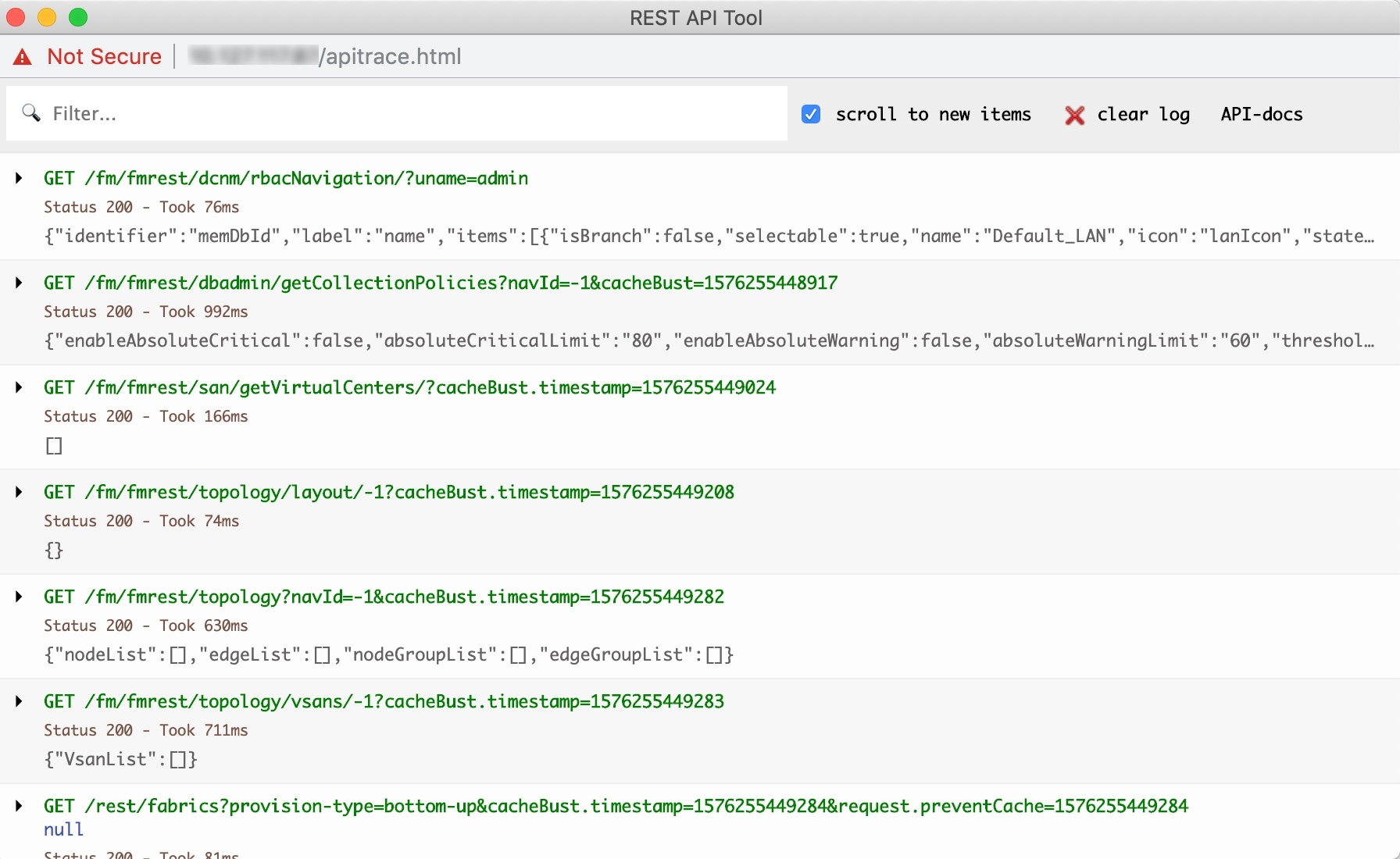
Cisco DCNM Web UI で実行するすべてのアクションは、API インスペクタ ツールに表示されます。次の情報は、すべての操作で呼び出される API に表示されます。

  • HTTPメソッド

  • URI

  • ペイロード

  • HTTP ステータス コード

  • 操作にかかる時間

次の画像は、[REST API ツール(REST API Tool)] ダイアログ ボックスにログがどのように表示されるかを示しています。

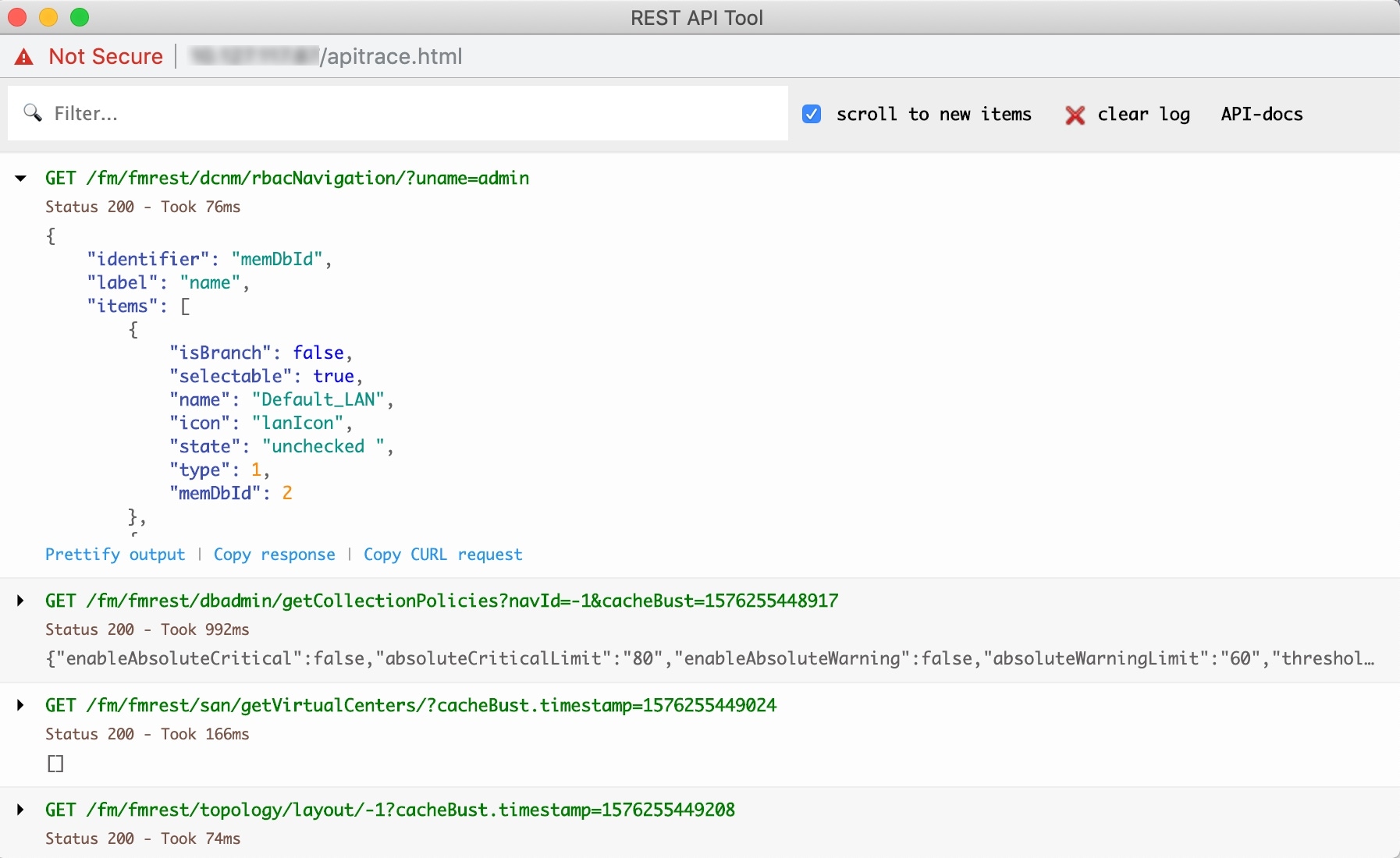
各 REST メソッドを展開または折りたたむには、URI をクリックします。REST メソッドを展開した後、次のアクションを実行できます。

  • 出力を整形する:このオプションをクリックして、応答コードをより見やすいように配置します。そうしないと、1 行で表示されます。応答をスクロールして、完全に表示します。

  • 応答をコピー:このオプションをクリックして、応答コードをクリップボードにコピーします。

  • CURL リクエストをコピー:このオプションをクリックして、CURL リクエストをクリップボードにコピーします。

    curl -k -XGET --header 'Dcnm-Token: <DCNM_TOKEN>' --header 'Content-Type: application/x-www-form-urlencoded' https://<ip-address>/fm/fmrest/dcnm/rbacNavigation/?uname=admin 

[REST API ツール(REST API Tool)] ダイアログ ボックスは、Cisco DCNM Web UI が更新されるたびに更新されます。

Cisco DCNM Web UI から API インスペクタを使用するには、次の手順を実行します。

Procedure


Step 1

上部ペインの歯車アイコンをクリックします。

Step 2

ドロップダウン リストから [REST API ツール(REST API Tool)] を選択します。

Cisco DCNM Web UI で操作を実行する前は、[REST API ツール(REST API Tool)] ダイアログ ボックスが表示されており、ログは空です。
Step 3

[REST API ツール(REST API Tool)] ダイアログ ボックスを最小化します。

Note 

ダイアログ ボックスを開いたままにすることもできますが、閉じないようにすることもできます。

Step 4

Cisco DCNM Web UI で操作を実行します。

Note 

オプションの表示、追加、削除など、Cisco DCNM Web UI で任意の操作を実行できます。

Step 5

[REST API ツール(REST API Tool)] ダイアログ ボックスに戻ります。

ログには、実行した操作に応じてフェッチされた REST API が入力されます。

Note 

操作を実行する前に [REST API ツール(REST API Tool)] ダイアログ ボックスを最小化するのではなく閉じてしまうと、ログがクリアされます。

REST API ツールを使用して実行できる操作の一部のデモについては、Cisco DCNM ビデオでの REST API ツールの使用を参照してください。