はじめに
このドキュメントでは、HA同期を中断せずにHA-SSOで動作する9800ワイヤレスコントローラを交換するプロセスについて説明します。
前提条件
要 件
次の項目に関する知識があることが推奨されます。
使用するコンポーネント
このドキュメントの情報は、次のソフトウェアとハードウェアのバージョンに基づいています。
このドキュメントの情報は、特定のラボ環境にあるデバイスに基づいて作成されたものです。このドキュメントで使用するすべてのデバイスは、クリアな(デフォルト)設定で作業を開始しています。本稼働中のネットワークでは、各コマンドによって起こる可能性がある影響を十分確認してください。
バックグラウンド情報
Cisco DNA Centerによって監視されるハイアベイラビリティステートフルスイッチオーバー(HA-SSO)の導入
いずれかのWLCに障害が発生してRMAによる交換が必要になった場合、交換が円滑に行われ、エラーや設定が消去されないことを確認するために、特定の手順を実行する必要があります。このプロセスでは、アクティブWLCにダウンタイムは発生しません。このドキュメントは、交換される古いユニットと同じ設定(同じWMI、RMI IPアドレスなど)を使用しているRMAユニットに基づいています。設定されたRMI IPアドレス以外のRMI IPアドレスを使用する場合は、アクティブユニットでもこのRMIアドレスを更新する必要があり、そのため再起動が必要になるため、手順のダウンタイムが必要になります。
この例では、
-
ユニット1 =アクティブなWLC
- ユニット2 =障害のあるWLC
-
ユニット3 =新しいスタンバイ(RMA交換)
このシナリオでは、スタンバイユニットが交換されます。
ネットワーク図
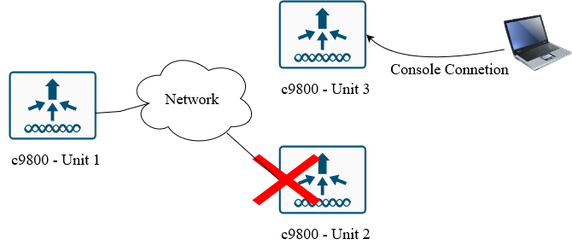
設定
開始する前に
-
アクティブコントローラから設定をバックアップします。
-
障害のあるWLCをラックから取り外し、ネットワークから取り外します。
-
ユニット3と呼ばれる新しい(RMA)WLCのコンソールに接続しますが、まだネットワークに接続しないでください。
ワイヤレスLANコントローラの設定
1. バージョンとインストールモード
ソフトウェアバージョンとインストールモードが2つのコントローラ間で一致している必要があります。一致していないと、HA SSOが形成されません。
バージョンまたはモードが異なる場合:
- RMA WLCをアクティブWLCと一致するようにアップグレードまたはダウングレードします。アップグレードプロセスは次のとおりです
– 両方がインストールモード(バンドルモードではない)であることを確認します。
確認するコマンドを次に示します。
Unit3# show version | i Version
Cisco IOS XE software, Version 17.09.04a

Unit3# show version | i Installation mode
Router operating mode: Autonomous
Installation mode is INSTALL
2. VLAN、SVI、およびWMI
ユニット3で同じVLANとSVIを作成し、ワイヤレス管理インターフェイス(WMI)にプライマリIP(RMIアドレス)とセカンダリIP(RMIアドレス)を設定します。 RMI IPは、障害が発生したスタンバイWLCのRMI IPと一致している必要があります。「show chassis」を使用してアクティブWLCでこれを確認し、古いスタンバイIPを確認できます。
ラボの例を次に示します。
Unit3(config)#Vlan1122
Unit3(config-vlan)#exit
Unit3(config)#interface Vlan1122
Unit3(config-if)#ip address 10.201.166.180 255.255.255.0
Unit3(config-if)#ip address 10.201.166.163 255.255.255.0 secondary
Unit3(config-if)#exit
Unit3(config)#wireless management interface vlan 1122

注:RMIおよびWMIのIPアドレスは、アクティブなWLCのWMIと同じサブネットにある必要があります。
3. ネットワーク接続/物理インターフェイス
アップリンクインターフェイスを設定し、必要なVLANを許可します。
インターフェイスをシャットダウンするか、最後のステップまでケーブルを接続したままにすることができます。
Unit3(config)# interface twoGigabitEthernet 0/0/0
Unit3(config-if)#switchport mode trunk
Unit3(config-if)#switchport trunk native vlan 1122
Unit3(config-if)#switchport trunk allowed vlan 1104-1126,3000
4. シャーシ番号
デフォルトでは、シャーシ番号は1に設定されています。
競合を避けるために、両方のWLCが同じシャーシ番号を共有していないことを確認します。HA-SSO導入が正常に機能するには、各コントローラに一意のIDが必要です。
シャーシ番号の変更にはリブートが必要であるため、スタンバイ(ユニット3)をネットワークに接続する前に、必要に応じて変更することをお勧めします。
このシナリオでは、アクティブなユニット1のシャーシ番号を2に設定しているため、RMAの対象となるWLCのシャーシはデフォルトで1に設定されているため、シャーシを変更する必要はありません。
アクティブユニットのシャーシ番号を確認する方法を次に示します。
Unit1#show chassis
Chassis/Stack Mac Address : 00a3.8e23.a0e0 - Local Mac Address
Mac persistency wait time: Indefinite
Local Redundancy Port Type: Twisted Pair
H/W Current

Chassis# Role Mac Address Priority Version State IP
------------------------------------------------------------------------------------
1 Member 0000.0000.0000 0 V02 Removed 169.254.166.163
*2 Active 00a3.8e23.a0e0 2 V02 Ready 169.254.166.164
RMAの「Unit3」ユニットで番号の再割り当てが必要な場合:
Unit3#show chassis
Chassis/Stack Mac Address : yyyy.yyyy.yyyy  - Local Mac Address
Mac persistency wait time: Indefinite
H/W Current
Chassis# Role Mac Address Priority Version State IP
-------------------------------------------------------------------------------------
*1 Active yyyy.yyyy.yyyy 1 V02 Ready 0.0.0.0

Unit3#chassis 1 renumber x
WARNING: Changing the switch number may result in a configuration change for that switch. The interface configuration associated with the old switch number remain as a provisioned configuration. The new switch number be effective after the next reboot. Do you want to continue?[y/n]? [yes]: yes
このリロードは、この時点では必要ありません。最後のステップで、このユニットをネットワークに再接続して、残りの設定を有効にする必要があります。
注:シャーシの番号を変更するには、再起動して有効にする必要があります。
5. シャーシの優先度
シャーシのプライオリティによって、アクティブユニットになるWLCと、その設定を継承するWLCが決まります。プライオリティ2が最も高い値です。両方のWLCのプライオリティが等しい場合、選出プロセスではシャーシのシリアル番号がタイブレーカーとして使用されます。
このシナリオでは、次に示すように両方のコントローラのプライオリティは1であるため、アクティブなUnit1のプライオリティを変更して、より高いプライオリティ、つまりプライオリティ2にする必要があります。
Unit3#show chassis
Chassis/Stack Mac Address : yyyy.yyyy.yyyy
Mac persistency wait time: Indefinite
H/W Current
Chassis# Role Mac Address Priority Version State IP
-------------------------------------------------------------------------------------
*1 Active yyyy.yyyy.yyyy 1 V02 Ready 0.0.0.0
アクティブユニット1で、次の操作を行います。
Unit1#show chassis
Chassis/Stack Mac Address : xxxx.xxxx.xxxx - Local Mac Address
Mac persistency wait time: Indefinite
Local Redundancy Port Type: Twisted Pair
H/W Current
Chassis# Role Mac Address Priority Version State IP
-------------------------------------------------------------------------------------
1 Member 0000.0000.0000 0 V02 Removed 169.254.166.163
*2 Active 00a3.8e23.a0e0 1 V02 Ready 169.254.166.164

Unit1#chassis 2 priority 2

Unit1#show chassis
Chassis/Stack Mac Address : 00a3.8e23.a0e0 - Local Mac Address
Mac persistency wait time: Indefinite
Local Redundancy Port Type: Twisted Pair
H/W Current
Chassis# Role Mac Address Priority Version State IP
-------------------------------------------------------------------------------------
1 Member 0000.0000.0000 0 V02 Removed 169.254.166.163
*2 Active 00a3.8e23.a0e0 2 V02 Ready 169.254.166.164
注:WLCのプライオリティを変更しても、リブートは必要ありません。
6. 冗長構成
これらの冗長構成は、アクティブなシャーシ番号とそのRMI IPによって決まります。アクティブWLCからの冗長性設定に一致する必要があります。
Unit3(config)#redundancy-management interface Vlan1122 chassis 1 address 169.254.166.163 chassis 2 address 169.254.166.164
Unit3(config)#exit
Unit3#wr
7. アップリンク+ RPポートをリロードして接続する
この最後の手順は、アクティブなWLCがリブートしないようにするために正しい順序で実行することが重要です。設定を保存し、RMA対象のユニット3で行われたすべての変更を確認したら、障害のあるコントローラがあったラックに配置し、ネットワークに接続できます。次に、以前の設定を有効にするためにリブートする必要があります。このリブートが発生している間に、RPポートをアクティブユニット1にバックツーバック接続します。アクティブ側のリロードを防ぐには、デバイスが起動する前にRPを接続することが非常に重要です。
アクティブWLCの予定外のリブートを防ぐには、この手順を正しい順序で実行する必要があります。
- 設定を保存して、ユニット3のすべての設定を確認します。
- 障害のあるコントローラが配置されていたラックにUnit3をマウントします。
- ネットワークに接続します。
- すべての設定変更を有効にするために、ユニット3をリブートします。
- ユニット3のリブート中に、リダンダンシーポート(RP)をアクティブWLC(ユニット1)に直接接続します。

注意:ユニット3のブートが完了する前にRPポートを接続してください。コントローラが完全にブートした後にRPが接続された場合、両方のWLCがリロードされますが、これは回避することを目的としています。
Cisco Catalyst Centerの統合
HA-SSOを再確立する前に、次のスクリーンショットに示すように、Cisco Catalyst Centerはコントローラを単一のスタンドアロンデバイスとして表示します。

9800コンソール接続からHA-SSOを再構築した後、Cisco Catalyst Centerで再同期を実行し、RMAユニットの新しいシリアル番号を登録します。
注:Unite 3をCatalyst Centerに追加する必要はありません。
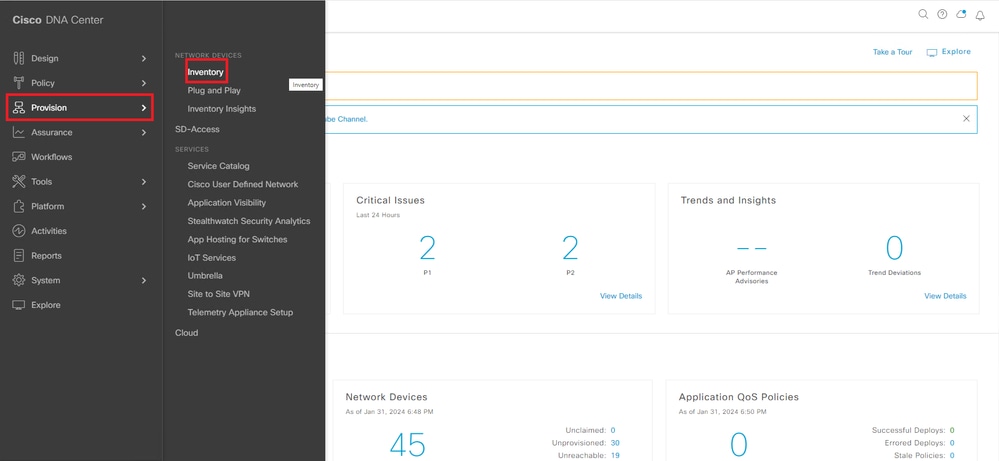
1. Cisco Catalyst Centerで、Provision > Inventoryに移動します。
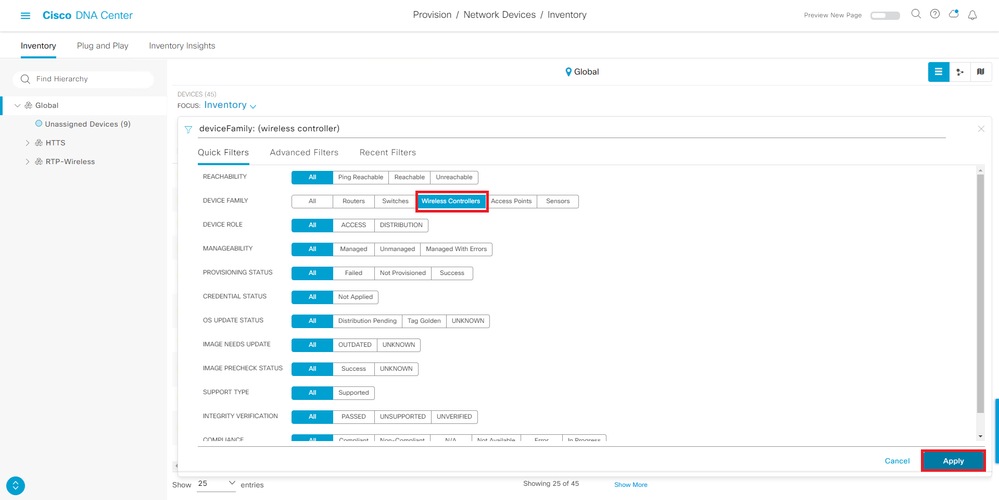
2. [ワイヤレスコントローラ→フィルタ]を選択します。
3. 現在ピアが表示されていないアクティブなWLCを見つけます。

4. 「処理」>「在庫」>「デバイスの再同期」を選択します。
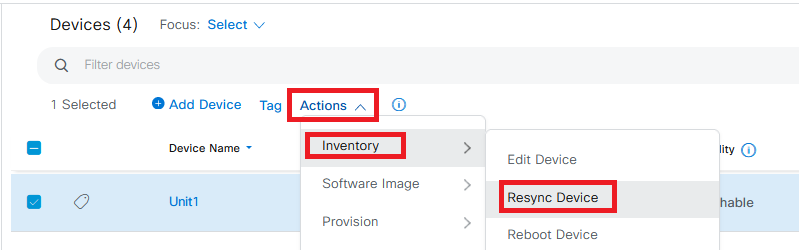
5. 再同期が完了するまで少し待ちます。両方のシリアル番号がCatalyst Centerデータベースに表示され、更新されます。
検証とトラブルシューティング
Cisco Catalyst Centerで、WLCエントリのWLC名の横にシリアル番号とHAアイコンの両方が表示されていることを確認します。

ワイヤレスLANコントローラのCLIで、正しいプライオリティレベルとRMI IPアドレスを確認します。
Unit1#show chassis
Chassis/Stack Mac Address : xxxx.xxxx.xxxx - Local Mac Address
Mac persistency wait time: Indefinite
Local Redundancy Port Type: Twisted Pair
H/W Current
Chassis# Role Mac Address Priority Version State IP
-------------------------------------------------------------------------------------
*1 Active f87a.411b.cfa0 2 V02 Ready 169.254.166.163
2 Standby 706d.1535.8300 1 V02 Ready 169.254.166.16
関連リンク
ダウンタイムなしのc9800-Unit-in-an-Online-HA-SSOの交換
Cisco Catalyst 9800シリーズワイヤレスコントローラソフトウェアコンフィギュレーションガイド、Cisco IOS XE Cuppertino 17.9.x

 フィードバック