Wi-Fiスループットテストおよびモニタリングガイドの検証

はじめに
このドキュメントでは、大規模なWi-Fiネットワークのスループットの問題を監視およびトラブルシューティングする方法について説明します。
CONTEXT
Wi-Fiネットワークでは、エンドユーザが認識する問題の種類は多くありません。
報告される問題の範囲は次のとおりです。
- クライアントが接続できない
- クライアントが突然切断される。
- ユーザデバイス上のアプリケーションの認識速度が十分ではありません。
これらの単純な症状の背後には、DNSの問題、インターネット接続の問題など、実際のWi-Fiネットワークを含まない多くの種類の問題があります。 Cisco Catalyst Centerなどの管理サーバは、管理者が特定の問題のトラブルシューティングを行う際に役立ちます。この記事では、Catalyst Centerで簡単に確認および修復できる多くの種類の日常的な問題については詳しく説明していませんが、このドキュメントでは、ネットワークの速度が遅いなどのエンドユーザからの曖昧なフィードバック、そのテスト方法、およびネットワーク全体の実際のスループットを検証する方法に焦点を当てています。スピード関連の問題を実際の項目にトリアージして全体的なエンドユーザエクスペリエンスを改善する方法。これはこのドキュメントで詳細に説明するすべての質問です。
予想される最大スループットの定義
各ネットワークの最初の質問は、潜在的かつ現実的に到達できる最大速度は何かということです。 Wi-Fiは共有メディアであるため、Wi-Fiを同時に同じチャネルで使用するクライアントとデバイスの数に直接依存します。実現可能な最高速度は、同じWi-Fiチャネルを使用していない隔絶された場所に、単一のクライアントデバイスと単一のアクセスポイントを持つことを意味します。これらの条件では、係数によって最大速度が決まり、次のようになります。
- 使用されるWi-Fiプロトコル(Wi-Fi 5、Wi-Fi 6など)。
- クライアントとアクセスポイントのハードウェア機能(アンテナ数、空間ストリーム数、アクセスポイントのイーサネット接続など)
- 設定(チャネル幅、およびその他の設定の詳細)
これらの要素を知ることで、ラボ条件で到達できる最大リアルタイムスループットを推定できます。 考え方として、アクセスポイントに接続するためにクライアントがレポートするデータレートを確認できます。このデータレートは、テストで証明できる実際のスループットではありません。これは、Wi-Fiが半二重メディアであり、管理オーバーヘッドが存在するためです(フレームの確認応答、ビーコンの送信など)。 受信とデコードを向上させるために、フレーム間には短い沈黙もあります。つまり、データが送信される際には、文書化されたデータレートで送信されますが、データは必ずしも送信されるわけではありません。
受信を確実にするため、管理フレームと制御フレームははるかに低いデータレートで送信されます。実際のスループットテストで使用されるデータレートの約65 ~ 70 %を達成できると推定できます。たとえば、クライアントが接続され、866 Mbpsでデータが送信されていると報告した場合、実際のテストでは約600 Mbpsの転送速度を報告する必要があります。 使用中の設定パラメータと、関係するデバイスのハードウェア機能がわかっている場合は、達成可能な最大データレート(および、このセクションで説明するパーセンテージ計算を使用したスループット)を判別できます。
報告されたデータレートと期待するデータレートが一致しない場合は、設定でトラブルシューティングプロセスを開始し、さまざまなパラメータを検証してギャップの場所を把握できます。たとえば、アクセスポイントモデルC9120が5 Ghz帯域で20 Mhzのチャネル幅でブロードキャストし、一般的な2空間ストリームのWi-Fi 6クライアントがある場合、完全にクリーンなRF(無線周波数)環境でこれを計算できます。1つのクライアントで、1回のファイル転送で160 ~ 200 Mbpsを実現できます。
スループットのテストと検証に関するドキュメントガイド『Wi-Fi 6/6EおよびWi-Fi 7ワイヤレスのスループットの検証とテスト』を参照してください。
ベースラインエクスペリエンスの確立
一般的な状況では、自分の施設で何が期待できるかを知ることが重要です。展開のロールアウトの前に技術者が空のサイトを訪問し、予想される数を文書化するために速度テストを実行するケースがよく見られます。従業員や顧客が来ると、サイトはビジー状態になり、実際のエクスペリエンスは大きく異なります。導入を実施したら、技術者を派遣して各領域の実際の経験を測定し、平均的な1日のネットワークの稼働状況に注目することをお勧めします。これには、ネットワークが満足できるレベルで動作しているときの無線ごとの平均クライアント数と、速度テストで得られる平均スループットが含まれます。
エクスペリエンスの逸脱を探す
ネットワークを管理する際は、重大なアラートやデバイスが突然停止した場合のモニタリングが簡単です。このドキュメントでは、動作しているワイヤレスネットワークを特定する方法というハードな部分に焦点を当てていますが、不十分なエンドユーザエクスペリエンスを提供します。
問題の証拠を見つける(受動的テスト)
ネットワークをテストし、動作方法を理解し、管理システムとダッシュボードをモニタしました。オフラインとして報告された項目はありません。少し下がってリラックスしてください。それとも君は?
パフォーマンスが低いとのエンドユーザの報告を待つことは、すでに手遅れであることを意味します。ユーザがフィードバックを提供する頃には、問題は解決されず、最も声の大きい個人からしか聞こえません。他の多くのユーザは、ヘルプデスクに問い合わせなくてもフラストレーションを感じることが多く、ネットワークの評価が損なわれます。パフォーマンスの問題が発生したときにどのように特定しますか。
1. Cisco Catalyst Centerのクライアント保証ダッシュボード
Cisco Catalyst Center Assuranceダッシュボードには、クライアントの健全性の全体的なグラフが表示されます。カバレッジの端でのクレデンシャルの誤りや信号強度の弱さなどの要因による接続の障害が予想されます。100 %の健全性を確保する代わりに、環境に適した現実的なベンチマークを決定します。90年代のヘルススコアは一般的に最適なパフォーマンスを示します。
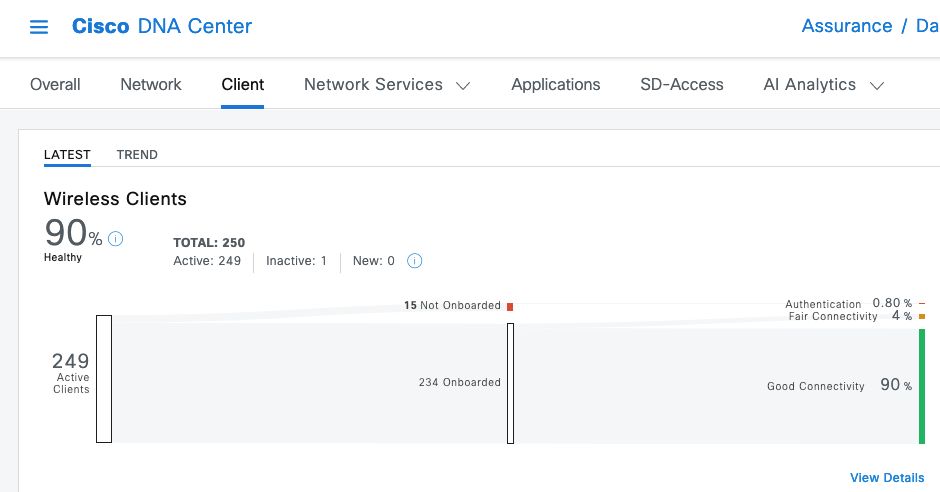
異常なクライアントを一目で特定できます。
- アクセスポイント(AP)から遠く離れていますか。
- 認証の問題ですか。
このグラフには、各カテゴリの比率が表示されます。
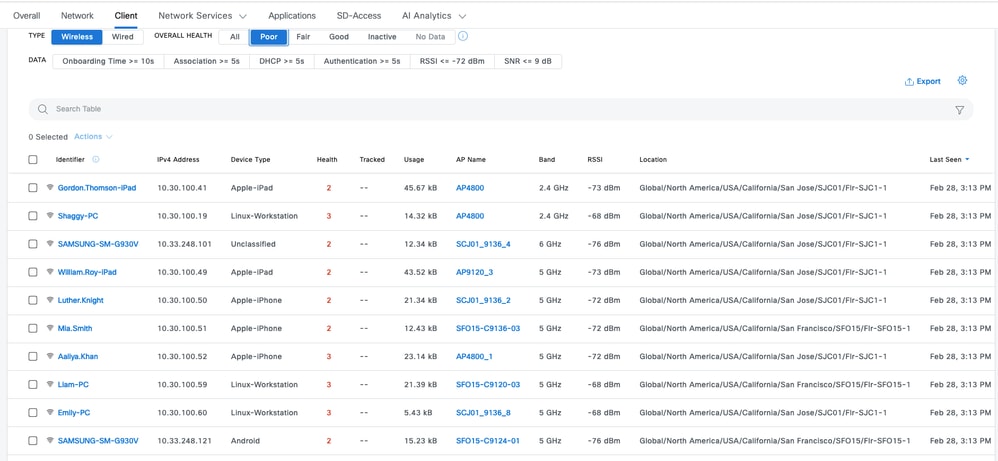
- ページの最後までスクロールします。
- リストをフィルタして、状態の悪いクライアントデバイスを表示します。
- データを分析して、繰り返し発生するパターンを特定します。
この例では、
- 2.4 GHz帯域に接続するデバイスは、エクスペリエンスが低下する可能性があります。
- この2.4 Ghz帯域では、デバイスから信号強度の低下が報告されています。
- デバイスは同じ物理的な場所を共有します。
2. Cisco Catalyst CenterのNetwork Assurance DashboardおよびDevice 360
潜在的な問題を特定するための適切なメトリックは、Cisco Catalyst CenterのNetwork Assuranceページを確認することです。クライアント数別の上位アクセスポイントを示すウィジェットがあります。
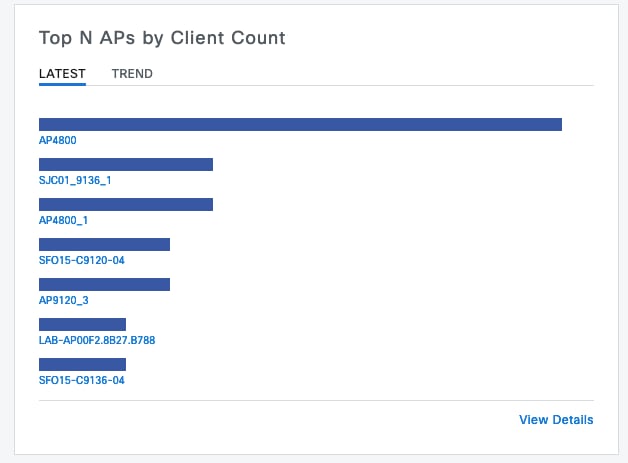
ネットワークの最上位のアクセスポイントに40台のクライアントが接続されている場合は、問題ありません。これは、他のすべてのAP(アクセスポイント)のクライアント数が少なくなることを意味します。一方、上位APのクライアント数が異常に多い場合は、クライアントエクスペリエンスが特に悪いと考えられます(これらのクライアントが非アクティブで、ネットワーク上にない場合を除く)。 「AP単位」の調査に進み、このウィジェットで報告された上位のAPを拡大表示して、現在の状態を把握できます。
クライアントカウントの別のビューは、Catalyst CenterのNetwork Hierarchyページのマップにあります。フロアビューページが表示されたら、View Options> Access Pointsの順にクリックして、表示をAssocに変更します。Clientsは、APごとのクライアント数を表示します。
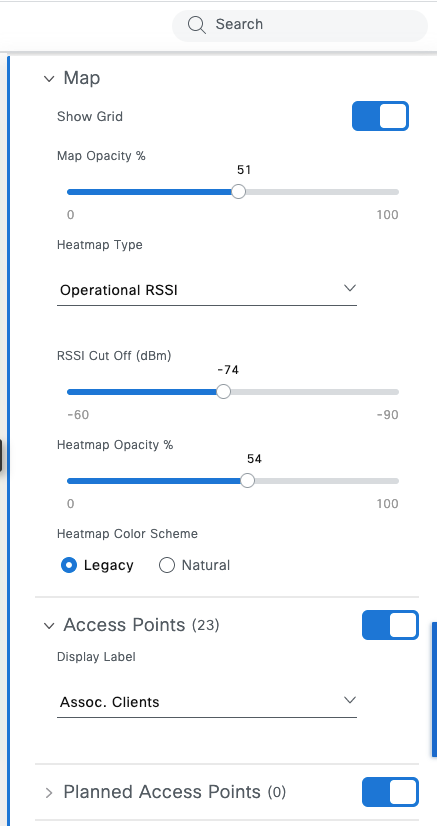
マップを使用するには、次の手順を確認します。
- このマップを使用すると、クライアント数の多いアクセスポイント(AP)を特定し、現在のアクティビティによって密度が適切であるかどうかを評価できます。
- ネイバーAPを調べて、クライアントの負荷を共有しているかどうかを確認します。
- 問題の可能性を示すため、1つのAPが異常に高いクライアント数を報告し、ネイバーがゼロを報告しているインスタンスを調査します。
- 過剰な送信(TX)電力や、1つのAPに不均衡な数のクライアントが引き付けられる原因となるアンテナ設定の違いなど、RF設計上の欠陥がないかどうかを確認します。
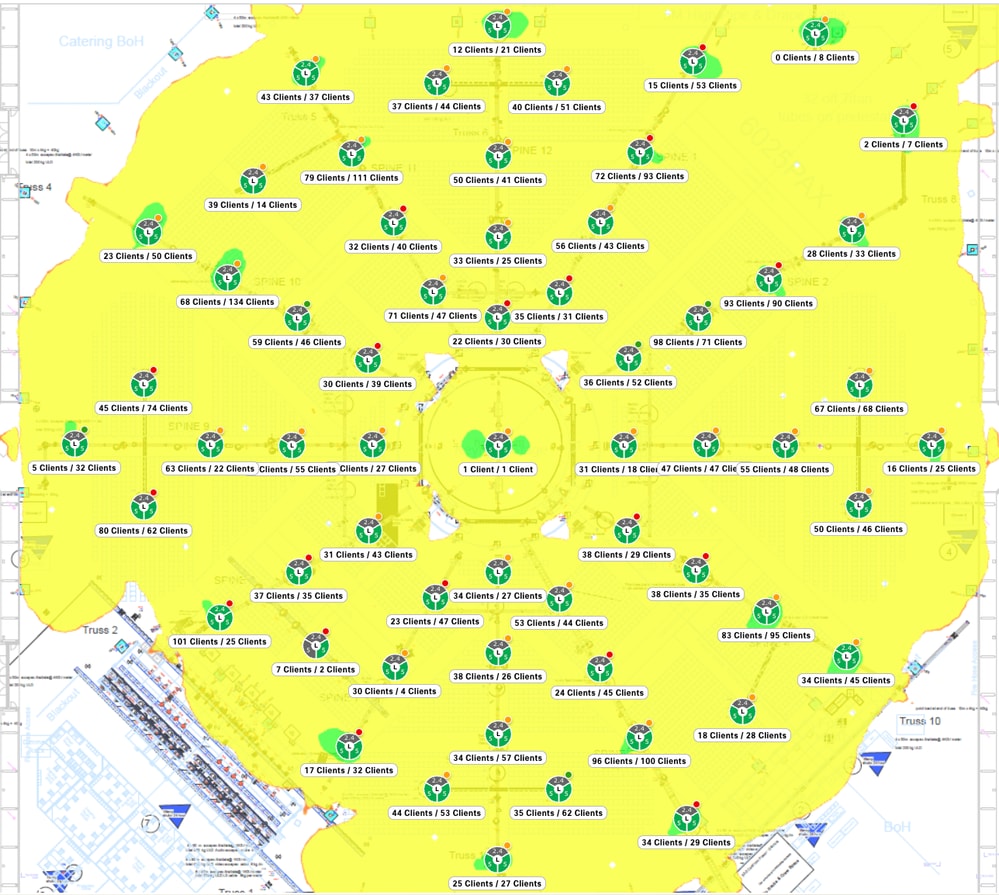 マップを使用すると、各APに関連付けられているクライアントの概要を把握できます
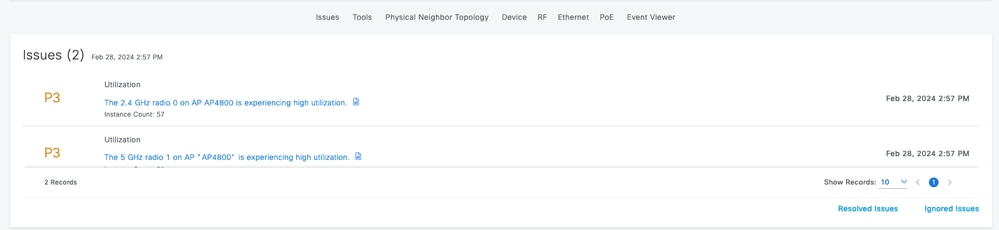
クライアント数の多いAPを特定した後、AP名を検索してDevice 360ページを開きます。健全性グラフには、APの健全性が現在劣悪なのか、過去24時間にわたって持続しているのかが示されます。

同じページに、そのAPに関連する問題のリストがあります。この場合、両方の無線で高い使用率が発生しています。
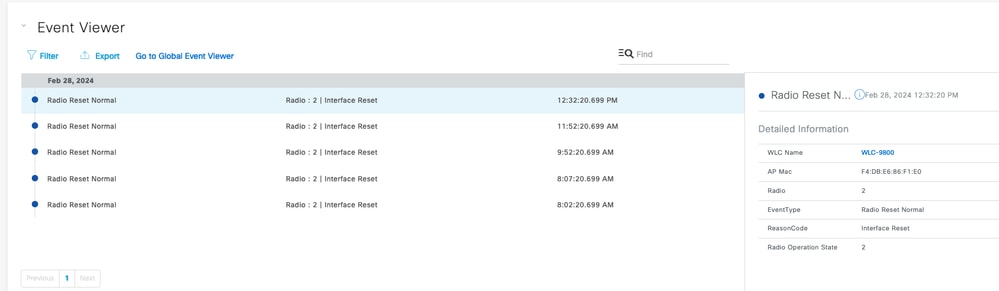
イベントビューアは、そのAPに関連する特定のイベントを識別します。たとえば、RRMアルゴリズムの実行頻度が高すぎると、接続されたクライアントに影響を与えるチャネル変更が繰り返し発生したり、干渉やその他の問題によって無線がリセットされたりする可能性があります。
Device 360ページの最後で、ビューをRFに設定し、特定の無線を選択してデータにアクセスし、問題の発生源を評価します。パフォーマンスはクライアントのアクティビティによって異なるため、クライアント数が多くても必ずしも問題があるとは限りません。クライアントが少ない場合でも、APがビジー状態のままであると問題が発生します。チャネル使用率が主なインジケータになります。チャネルの使用率が100 %(場合によっては70 %)に近づくと、クライアントは中程度のアクセスを求めて競合し、遅延とコリジョンが発生します。グラフを使用すると、チャネル使用率の合計と、負荷に対するAPの貢献度を比較できます。
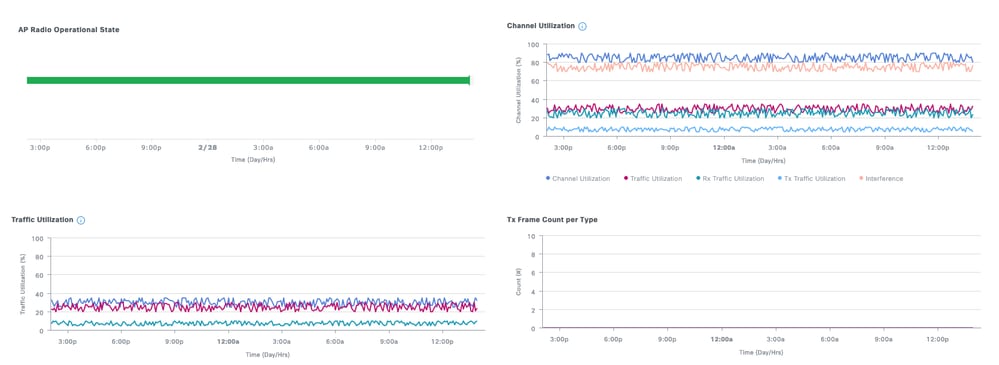
たとえば、80 %のチャネル使用率は、誰かが80 %の時間チャネルで送信していることを示します。APのRx使用率が40 %、Tx使用率が40 %の場合、このAP単独では、送信と受信の間で負荷が分散され、チャネルがビジー状態を維持します。RxとTxの組み合わせの使用率がチャネルの総使用率と大きく異なる場合、別のAP(不正または管理対象)が同じチャネルを使用し、干渉が発生します。
次の図は、チャネル使用率が91 %のAPを示しています。
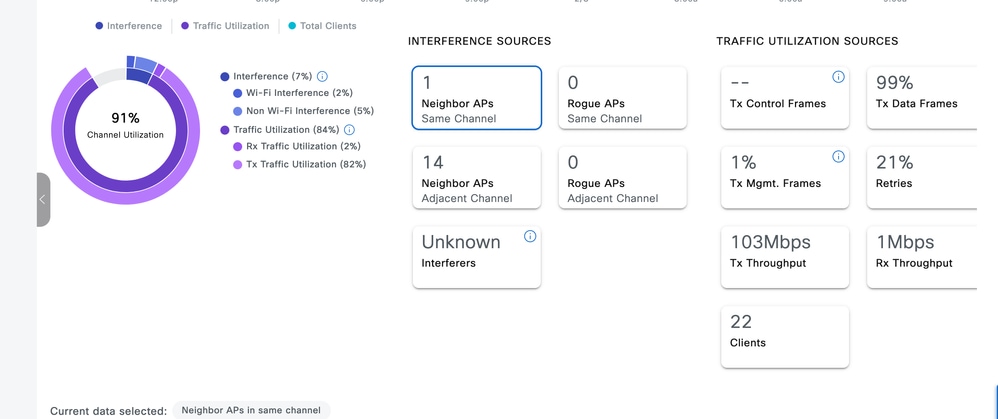
このグラフは、使用率の7 %が他のAPと非Wi-Fiソースから発生しており、APは時間の82 %を伝送し、2 %を受信していることを示しています。クライアント数と総スループットが多い場合は、1つ以上のクライアントが大きなファイルをダウンロードしている可能性があります。干渉グラフは、Wi-Fi伝送または非Wi-Fi干渉によってチャネルがビジー状態に保たれているかどうかを判断するのに役立ちます。
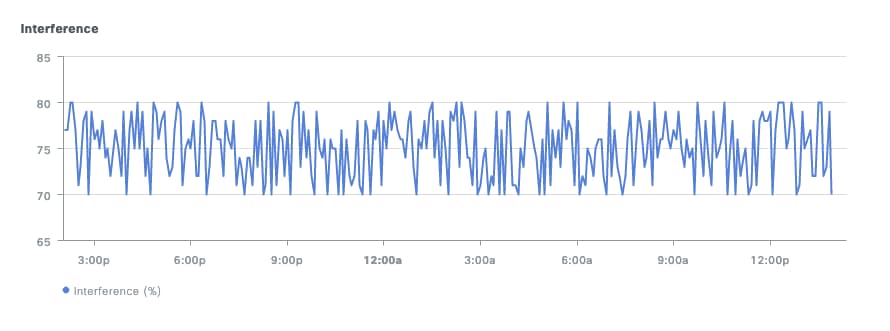
原則として、クライアント数とチャネル使用率が最も高いAPをモニタします。この負荷が妥当かどうか、およびその領域のエンドユーザエクスペリエンスに悪影響を与えるかどうかを評価します。
3. AIアナリティクス
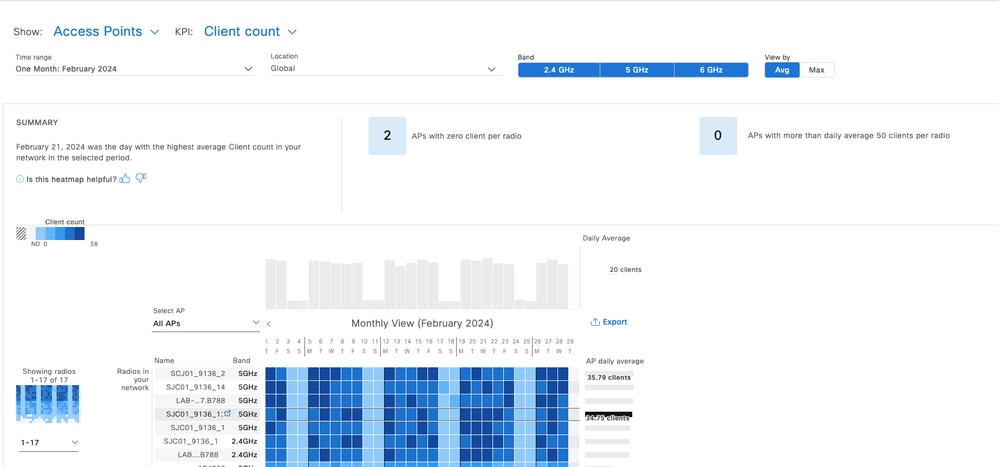
AI分析は、固定されたしきい値に依存するのではなく、ベースライン使用量に適応するインテリジェントなモニタリングを提供します。ネットワークヒートマップには、クライアント数の傾向が表示され、その週で最も密度の高いAPが強調表示されます。また、クライアント接続がゼロのAPを特定します。これは、別のタイプの問題を示しています。これらのインスタンスは、マウントやアンテナの問題などの物理的な問題、または無線リブートによって状態が解決するソフトウェア障害を示唆しています。
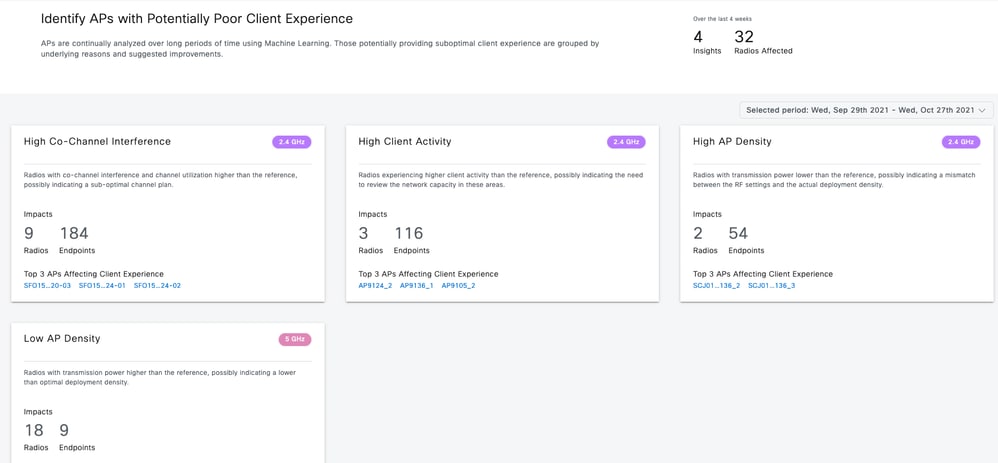
Trends and Insightsページには、チャネル使用率の高いAPやクライアントアクティビティの高いAPがリストされます。このリストを使用して、最も使用率の高いエリアのクロスチェックや異常の特定を行います。
インフラストラクチャのアクティブなテスト
アクティブなテストにより、ユーザレポートのエクスペリエンスが悪いことを確認できます。テストは実際のトラフィックとは異なります。ユーザは、大きなファイル転送よりもアプリケーションパフォーマンスを優先します。アプリケーションの動作には次のものがあります。
- ビデオ:可変帯域幅を消費し、バッファリングによるジッタを許容します(たとえば、720pまたは4Kからのビデオ変動)。 トラフィックは定期的なバーストとして表示されます。
- 音声:最小限の帯域幅を使用しますが、低遅延および低ジッターが必要です。優先順位の設定にQoS(Quality of Service)タギングを使用することがよくあります。
- データ:コンテンツやユーザの操作に応じて、データを一気にダウンロードします。
スループットテストでは、実際のアプリケーションのバースト性とは異なり、ピーク転送速度のプロトコルを最大化します。実際のアプリケーションのテストは、ユーザの動作に類似していますが、客観的なメトリックがないため、ネットワークパフォーマンスの主観的な評価しか提供できません。
一般的なWebサイトでは、エンドツーエンドの帯域幅をテストします。インターネット、ルーティング、およびファイアウォールの問題からワイヤレスパフォーマンスを分離するには、Iperfなどの専用のスループットテストツールを使用します。
このツールは、クライアントとサーバの間のスループットをテストします。サーバを移動することで、さまざまなネットワークセクションを検証できます。次の配置ガイドラインを使用します。
- ローカルスイッチングまたはファブリック対応ワイヤレスの場合は、IperfサーバをAPと同じスイッチに配置します。
- 中央スイッチングの場合、サーバをWLC(ワイヤレスLANコントローラ)と同じスイッチ(理想的にはクライアントVLAN)に配置します。
- アンカーされたトラフィックの場合、トラフィックが終端するアンカーWLCと同じスイッチにサーバを配置します。
アンカーされていないWLANをテストして、アンカー自体がスループットに影響するかどうかを確認します。テストには1つのクライアントのみを使用します。1台のクライアントで、利用可能な通信時間をすべて消費する可能性があります。複数のクライアントを使用すると、結果が分割されてコリジョンが増加し、データが不正確になります。サードパーティ製ツールではこのプロセスを自動化できますが、テストの頻度を制限して、他のクライアントの混乱を避けてください。
スループット問題のトラブルシューティング
スループットの問題を特定して切り分けるには、次の手順を使用します。
- テストを開始する前に、RF環境がビジーかどうかを確認します。チャネル使用率が高いと、スループットの結果が低下します。使用率が高い場合は、共通チャネル干渉を確認し、RF設計を再検討します。チャネル幅の縮小、不正なデバイスの排除、または指向性アンテナの使用を検討してください。APを追加することが、必ずしも解決策になるとは限りません。
- 802.11の再試行を分析するために地上波キャプチャを実行します。再試行の割合が高い場合は、RFの問題を示しています。データレート、プロトコル、および空間ストリームを確認します。効率的な転送では、迅速なデータフレームとブロックACKが表示されます。逆に、各フレームの後の通常のACKまたは過剰なRTS(Request-to-Send)/CTS(Clear-to-Send)フレームは、スループットが低いことを示します。
- WLANで複数のセキュリティタイプをテストします。クライアントとAPのセキュリティ設定の間に互換性がないと、スループットが低下する可能性があります。
更新履歴
| 改定 | 発行日 | コメント |
|---|---|---|
2.0 |
08-Jul-2026
|
スペル、文法、文の構造、間隔、セクションの区切りに挿入された行、代替テキスト、およびCCWアラートが更新されました。 |
1.0 |
04-Mar-2024
|
初版 |
 フィードバック