WLAN 導入のサイト調査ガイドラインについて

内容
はじめに
このドキュメントでは、WLAN 導入のサイト調査に関するガイドラインについて説明します。
前提条件
要件
次の項目に関する知識が推奨されます。
- IEEE 802.11 ワイヤレス
- 無線 LAN の設計
使用するコンポーネント
このドキュメントの内容は、特定のソフトウェアやハードウェアのバージョンに限定されるものではありません。
このドキュメントの情報は、特定のラボ環境にあるデバイスに基づいて作成されたものです。このドキュメントで使用するすべてのデバイスは、クリアな(デフォルト)設定で作業を開始しています。本稼働中のネットワークでは、各コマンドによって起こる可能性がある影響を十分確認してください。
背景
ワイヤレス LAN(WLAN)導入の最初のステップは、目的とする運用を確実に行うことができるように、特定の環境における無線周波数(RF)動作を評価するサイト調査を実行することです。
ワイヤレス ネットワークでは、不十分な計画やカバレッジにより、多くの問題が発生します。
多くのサイト調査は正しく行われていない、またはサイト調査がまったく行われていないことがわかっています。
このドキュメントの目的は、調査レポートの分析を通じて確認する重要項目を適切に計画、準備、および特定するためのガイドラインを提供することです。
表記法
ドキュメント表記の詳細は、『シスコ テクニカル ティップスの表記法』を参照してください。
サイト調査の種類
調査には、パッシブ、アクティブ、予測の 3 種類があります。
パッシブ調査
パッシブ調査は、リッスン専用モードで実行されます。調査クライアントは、アクセス ポイント(AP)に関連付けられません。
こうした調査は、不正なデバイスを探している場合や、インフラストラクチャ デバイスからのダウンリンク RF カバレッジの適切な尺度が必要な場合に役立ちます。
パッシブ調査では、次のことが行われます。
- 不正デバイスを特定する
- RF の問題範囲を迅速に検出する
- 最終的な RF 設定を検証する
- 初期調査を実行する
パッシブ調査での最も深刻な情報損失は、アップリンク情報、物理(PHY)レート境界、および再送信です。
PHY レートは、通常、RF 信号およびノイズ レベルに基づきます。パッシブ調査は、特定のクライアントにより測定されたビーコンの信号伝播のみ報告します。
PHY レートは、AP 間で送受信される実際のデータによってのみ測定できます。
アクティブ調査
アクティブ調査は、調査全体で使用される AP に関連付けられた調査クライアントで実行されます。
クライアントが関連付けられると、そのクライアントは、通常の 802.11 クライアントが実行するすべてのタスクを実行します。これには、RF 状態の変化に伴うデータレートのレート切り替えおよび再送信の実行が含まれます。
アクティブ調査は、通常、設計の基本となるほとんどの詳細を提供するため、新しい WLAN 導入で使用されます。
アクティブ調査では、主に次の 2 つの方式が使用されます。
Basic Service Set Identifier(BSSID)方式:この方式は、クライアントをAPの無線MACアドレスにロックし、クライアントのローミングを許可しません。Service Set Identifier(SSID)方式:一般に、導入後のシナリオで使用され、複数のAPの調査に使用されます。これにより、調査クライアントに SSID を関連付け、クライアントが複数の AP でローミングできます。
予測調査
予測調査は、ソフトウェア プログラムにより実行されます。このプログラムでは、カバレッジ エリア情報を使用して、RF アルゴリズムに基づき AP を配置します。
これらの調査は、通常、現地測定が欠落しています。
予測調査を組み込むのに最適なタイミングは次のとおりです。
- 導入環境が構築されていない。
- WLAN 関連ハードウェアの予算環境を取得する必要がある場合。
- ローミング要件が厳しくない場合。
調査の準備
このチェックリストを利用して、調査の準備を行います。
主要件の識別:
- RF アプリケーションのニーズ(音声、データ、ロケーションなど)
- 施設のタイプ
- クライアント デバイスのタイプ
- 業種
- ユーザー向けアンケート
ファシリティ要件の特定
- 単層
- 多層
- キャンパス(屋内外)
- 倉庫
- デジタルフロアプランの取得
クライアント デバイスのタイプの要件の識別
- 最小受信信号強度インジケータ(RSSI)
- 最小信号対雑音比(SNR)
- 遅延およびジッター耐性
- 最大送信(Tx)電力
調査計画
このチェックリストを利用して、調査の計画を行います。
初期ウォークスルー
- 建築形式を識別
- 問題がありそうな領域を予測
- 調査エリアを確認
- メイン カバレッジ マップに記されていないエリアの詳細をチェック
- 予定外のローミングパスの確認
正しい調査モデルの選択
- データ
- 音声
- 場所
正しい導入特性の判別
- 稠密導入
- 高度なモバイル性(多くのセル、高い信頼性、高速移動するクライアント)と移動性(一時的な位置)
- 予測と現実
調査に使用されるツールの指定
- デジタルフロアプランの取得
- Cisco Spectrum Expert などのスペクトル分析ツール
- Airmagnet Survey または Ekahau Site Survey などの専門調査ツール
導入するクライアント デバイスの定義
- 最大 Tx 電力レベル
- レシーバの感度
- アンテナ
物理的要件の判別:
- 電源
- ケーブルに関する考慮事項を確認
- マウントと留め具に関する考慮事項
- 屋外でのアースおよび放電保護
- モニタリングおよびスニフィング用の追加 AP の配置を考慮
サイト調査プロバイダーに質問する基本項目のチェックリスト
- 使用する周波数帯域:2.4 GHz、5 GHz。
- Airmagnet や Ekahau など、調査に使用されるツール。
- アクティブまたはパッシブ調査。
- 自動サンプリング。
- 調査実行に使用されるアダプタのタイプ。
- 階段の吹き抜け、エレベータ、電気室、通風孔、機械エリアなど、「範囲内」または「範囲外」のカバレッジエリア。
- 信号凡例とともに、カバレッジがセルエッジのターゲット RSSI に設定されたすべての「範囲内」エリアの RF カバレッジを表示するヒートマップ。
- すべての「範囲内」エリアの SNR をターゲット SNR と SNR 凡例とともに表示するヒートマップ。
- すべての「範囲内」エリアのノイズフロアを、ターゲットノイズフロア設定とノイズフロア凡例とともに表示するヒートマップ。
- 潜在的な干渉源のスペクトル分析スクリーンショットおよび記録。高速フーリエ変換(FFT)、スペクトログラム、デューティ サイクル、マックス ホールドなど、分析目的を定義。
- 潜在的な干渉源を特定およびリスト化。 施設のウォークスルー検査を実行します。電子レンジ、コードレス電話など、潜在的な干渉源があるかを尋ねて特定。
- 使用する AP ハードウェア。たとえば、Aironet 3500 シリーズ アクセスポイントと Aironet 3600 シリーズ アクセスポイントではヒートマップの外観が異なる場合があります。購入して展開する予定の AP と一致する AP を選択します。
- パッシブ調査を実行する場合は、一度に使用する AP の予定数(1 つまたは 3 つ)を定義します。3 は 1 よりも迅速ですが、AP の配置が最適ではない場合があります.
- 実施する調査のタイプ(音声、場所、またはデータのみ)を特定します。
不適切な調査を招くミス
サイト調査レポートの結果が実際より良くなる調査ツールを使用すると、調査を正しく行うことができません。 こうした間違いにより、実際には特定のエリアにあるクライアントデバイスのカバレッジが非常に脆弱である可能性があるにもかかわらず、フロア全体または建物全体に十分なカバレッジがあるように見えることがあります。
調査レポートに書かれていない間違いや問題がないか、実際のデータを見直せるように、調査レポートとともに必ず実際の調査データファイルを要求してください。
キャリブレーション
調査ツールのマップ キャリブレーションにより、マップの 2 ポイント間の正確な距離を定義できます。
たとえば、マップで 40 フィートの壁に線を引き、この線の距離が 40 フィートと指定できます。 マップの残りの部分は、この定義した距離に基づいてスケールを変更できます。
マップが正しくキャリブレートされない場合、AP から生成されるヒート マップは、正しい距離を示しません。
正しくキャリブレートされないマップからデータを収集すると、調査レポートが不正確になります。ヒート マップが正しくないと思える場合、調査レポートのマップ キャリブレーションを確認することをお勧めします。
ほとんどの場合は単一のデータポイントが存在し、そうでない場合は、調査マップの AP 無線のカバレッジは実際のカバレッジよりもはるかに大きくなります。 AP ヒートマップを個別に表示して、カバレッジの実際のサイズを確認することをお勧めします。
たとえば、AP ヒートマップがフロア全体をカバーしている場合などです。これは、キャリブレーションが正しく設定されていないことを示している可能性があります。
画像が引き伸ばされたり歪んで見えたりして、正確に表示されていないマップに注意してください。 この場合、マップは、正しくスケールされていません。
精度を高めるには、キャリブレーションに使用する距離の測定時に、マップ上で長距離を使用します。
小さい戸口を使用した 1 ミリメートルの相違は、廊下全体を使用した場合の 1 ミリメートルの相違と比較すると、結果に大きな悪影響を及ぼします。
図面がインポートされるときのデフォルトの寸法は、120 フィート X 120 フィートです。 120 フィート X 120 フィートでキャリブレートしたマップを使用する場合、マップはキャリブレートされていません。
調査完了後は、マップを再びキャリブレートして、マップ キャリブレーションが正しくスケールされていないときに収集した調査データを修復することはできません。 マップ キャリブレーションを修正して、新しい調査を実行する必要があります。
図 1:デフォルトの寸法が 36.6 m(120 フィート)X 36.6 m(120 フィート)の不適切にスケールされたマップ
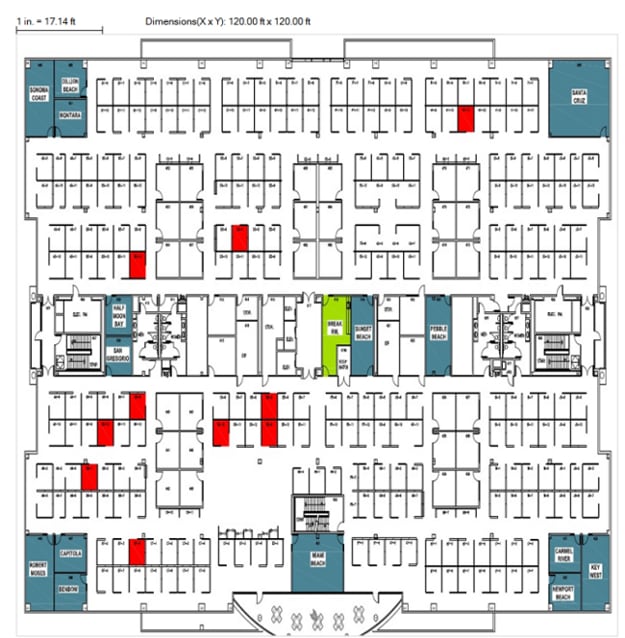
図 2:適切にキャリブレーションされたマップ
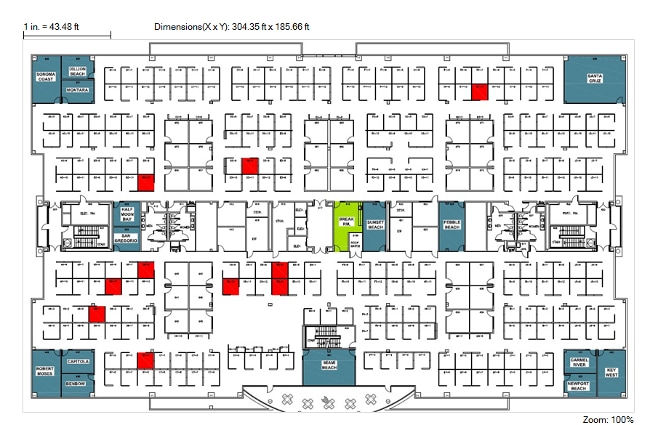
マップのキャリブレーションを必ず確認してください。マップの 2 ポイント間の距離を測定し、精度を検証します。
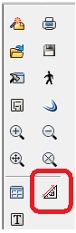
AirMagnet の「測定ツール」を使用して、マップ上の対象の点間の距離を測定します。
図 3:測定ツール
信号の伝搬
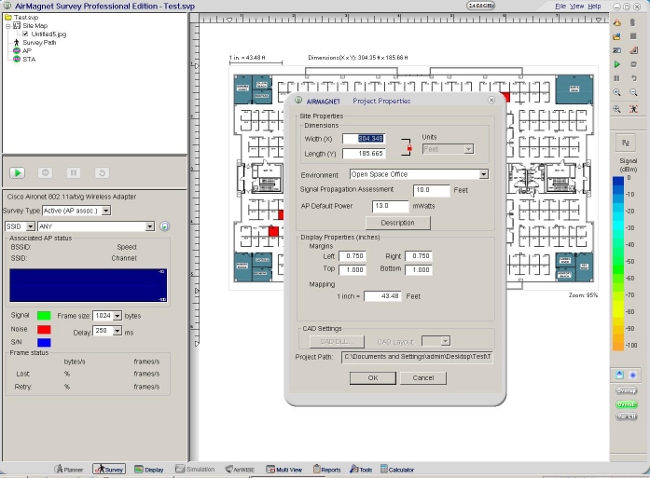
「信号伝達アセスメント」を使用すると、サイト調査アプリケーションは、データポイント間の信号伝達を予測できます。 この値が高すぎると、結果のレンダリングが不正確になり、カバレッジが不十分なエリアであっても許容可能な信号レベルが示されます。
レポートを表示して、信号が建物の壁またはデータポイントが取得されたエリアから離れて広がっていることが確認された場合、「信号伝達アセスメント」の設定が高すぎることを示している可能性があります。
AirMagnet のデフォルトは 12 m(40 フィート)で、これは正確な結果を得るのに十分な精度ではありません。 15 ~ 20 フィートを設定すると、精度が上がります。 前述のように、AP ヒートマップを個別に表示することが常にベストプラクティスです。
信号が 1 つの AP からどこまで伝達されるかを書き留め、AP から離れるほど信号が弱くなることも確認します。
調査が完了したら、「信号伝達アセスメント」の値を別の値に変更できます。調査を再度実行する必要はありません。
図 4:信号伝達をデフォルトから変更
調査経路
データ ポイントが収集された調査経路を検証することが重要です。 調査経路が有効な歩行経路であり、壁を通過する経路がないことを確認します。
調査経路には、目的のカバレッジが存在する部屋やオフィス内で収集されたデータポイントを示す歩行経路も必要です。
カバレッジを示すものの、歩行経路またはデータ ポイントを含まない部屋またはエリアのカバレッジが正しくないこともあります。
データポイントの収集時に、部屋やオフィスのドアが閉じていたことを確認します。 調査経路を調べ、データ ポイントの収集頻度を検証します。
不十分な歩行経路
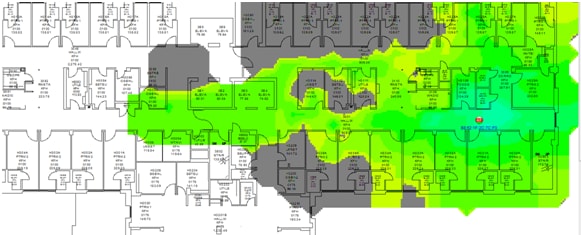
データポイントが一部のロケーションで取得されていません。これには、フロアプランの下部に沿ったオフィスの内部も含まれます。白のエリアでは測定は行われていません。
図 5:不完全な歩行経路
完全な歩行経路
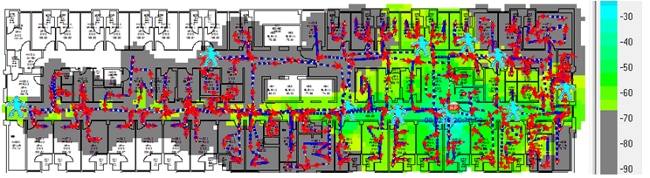
データ ポイントは、フロアプランに従いオフィス内で収集されています。これは、室内の赤および青のラインで示されています。
図 6:完全な歩行経路
容量の検討
クライアントの密度が高くなる可能性がある会議室などのエリアでは、クライアントのキャパシティニーズとカバレッジを考慮することが重要です。
クライアント容量を考慮する場合、クライアント デバイスで使用するアプリケーションをチェックし、必要な帯域幅の量を理解することが重要です。
チャネルスキャン、SSID、アダプタタイプ
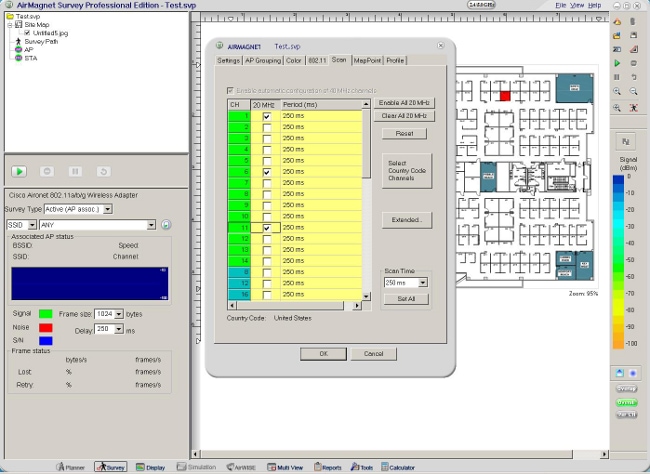
「チャネルスキャンリスト」をチェックして、使用中のすべてのチャネルがリストに含まれていることを確認することが重要です。 ワイヤレス インフラストラクチャで使用されているチャネルのみをスキャンすることをお勧めします。
データポイント間を速く移動しすぎて、アダプタがスキャンリスト全体の処理を完了するのに十分な時間を与えないと、不正確な測定値が得られるおそれがあります。
不正デバイスをスキャンする場合、スキャン リストにないチャネルの不正デバイスは検出されないので注意してください。
図 7:チャネルスキャンリスト
ワイヤレス インフラストラクチャにより提供される SSID のヒート マップをスキャンまたは表示することをお勧めします。 これは、隣接フロアが別の対象外エリアに属する建物において非常に重要です。
それらのワイヤレス インフラストラクチャからの漏出は、自分のカバレッジであるかのように表示されます。サイト調査でどのアダプタが使用されたかを書き留めておきます。
アダプタには、ワイヤレスネットワークで実際に使用されるデバイスのアダプタと同様の特性が必要です。 調査全体で使用されたクライアントアダプタのタイプを確認します。
クライアント アダプタのレシーバ感度が優れ、アンテナが強い場合、実際に使用されるクライアントと比較した場合、結果が不正確になります。
評価後の調査での主要な確認項目
評価後サイト調査の主な目的は、現在の RF カバレッジを対象とし、ネットワーク設計要件をサポートできるだけの十分なカバレッジがあるか検証できる詳細情報を提供することです。
評価後の調査には、干渉源、機器の配置、および不正なデバイスに対応する情報も含める必要があります。 サイト調査ドキュメントは、ワイヤレス インフラストラクチャ検証のガイドとして使用します。
このドキュメントでは、評価後の調査レポートで扱う必要がある主なトピックについて説明します。
カバレッジ
カバレッジは、ワイヤレス クライアントが RF 干渉の効果に対応できるだけの十分な信号強度および品質でワイヤレス AP に接続できる能力を定義します。
AP のカバレッジの範囲は、クライアント デバイスが AP から離れるときに測定される信号強度および SNR に基づきます。
十分なカバレッジを提供するために必要な信号強度は、ネットワークのクライアント デバイスおよびアプリケーションのタイプにより異なります。
ワイヤレス Voice over IP(VoIP)をサポートするための要件を満たすには、『Cisco 7925G Wireless IP Phone Deployment Guide』の RF ガイドラインを参照してください。
音声アプリケーションのワイヤレス信号強度を -67 dBm 以上、SNR を 25 dB 以上にすることをお勧めします。
サイト調査後の分析における最初のステップは、「信号カバレッジ」を検証することです。 信号カバレッジは、dBm 単位で測定されます。
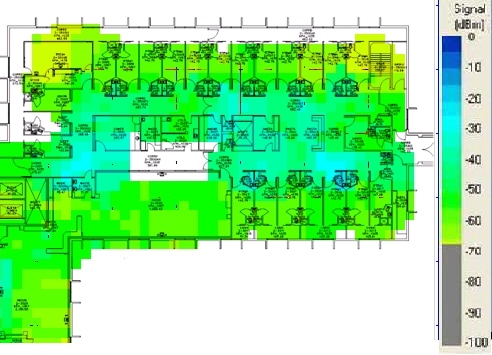
カラー コード信号ゲージを最小許容信号レベルに合わせて調整し、カバレッジが十分なエリアおよび不十分なエリアを表示できます。
図 8 の例では、マップの青、緑、黄色のエリアは、-67 dBm 以上の信号カバレッジであることを示しています。 カバレッジ マップのグレーのエリアのカバレッジは不十分です。
図 8:-67 dBm の信号
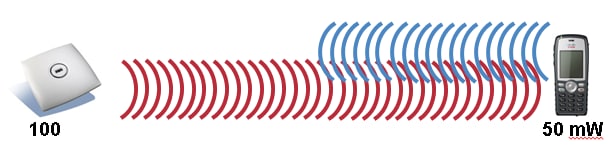
信号カバレッジをチェックする際、AP 無線送信電力がクライアントデバイスでサポートできる送信電力を超えていないことを確認します。
たとえば、デフォルトでは、Cisco Unified Wireless IP Phone 7925G はデフォルトで使用可能な最大送信電力(2.4 GHz の場合は 17 dBm/50 mW、5 GHz の場合は 16 dBm/40 mW)を使用します。
すべてのエリアのカバレッジが良好であると調査レポートに示されていても注意が必要です。AP が最大送信電力で稼働している場合、これと同じ送信電力がクライアントデバイスでもサポートされていなければ、アップリンクの問題が引き続き発生する可能性があります。
カバレッジが不十分で、AP 送信電力がクライアントデバイスがサポートできないレベルであるなエリアでは、ダウンリンクのカバレッジが上がるだけです。
図 9:AP 送信電力レベル
オーバーラップ
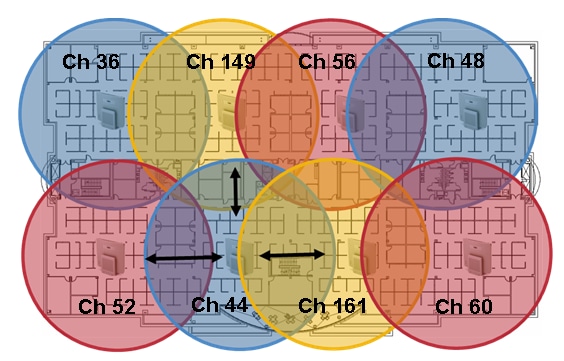
サイト調査をチェックして、デバイスが前の AP からの信号を失う前に次の AP にローミングできるだけのチャネル オーバーラップがあるか確認します。
たとえば、『Cisco 7925G Wireless IP Phone Deployment Guide』の RF ガイドラインに基づいて、オーバーラップしないチャネルを使用して、電話が 802.11b/g 環境に導入される場合の隣接チャネルとのオーバーラップを 20 % 以上許可する必要があります。
音声展開の場合、セルエッジは 20% のオーバーラップで -67 dBm にすることを推奨します。
図 10:チャネルのオーバーラップ
信号対雑音比(SNR)
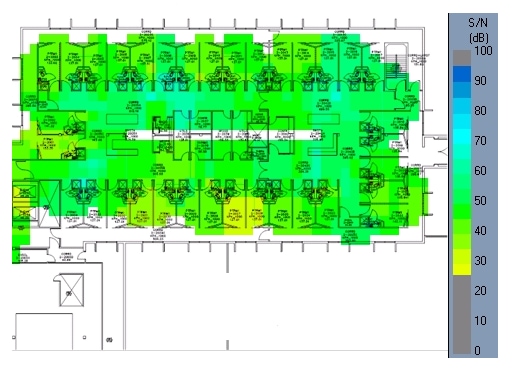
SNR は、チャネルでの転送信号と背景ノイズとの比率です。 『Cisco 7925G Wireless IP Phone Deployment Guide』の RF ガイドラインに従うと、SNR は 25 dB 以上です(25 = ノイズ レベル -92 dBm、信号強度 -67 dBm)。
AirMagnet ツールバーのプルダウン メニューの SNR ヒート マップを表示し、[Signal Coverage] から [SNR] に選択を変更できます。
カラー コード信号ゲージを最小許容 SNR に合わせて調整し、SNR が十分なエリアおよび不十分なエリアを表示できます。
図 11 では、マップの青、緑、黄色のエリアは、SNR が 25 dB 以上です。 マップのグレーのエリアでは、SNR が 25 未満です。
図 11:25 dB の SNR
ノイズ フロア
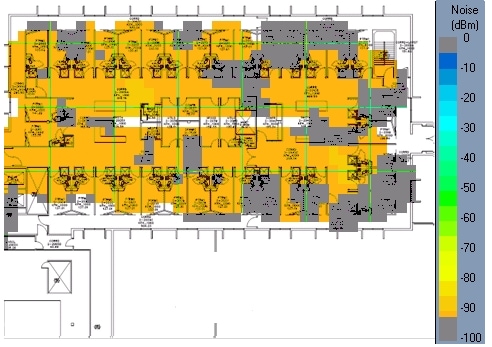
ノイズ フロアは、使用するシステムの周辺環境で確認されるすべての背景 RF 放射です。 RF 信号は、レシーバにより有効で利用可能な信号として検出されるには、ノイズ フロアより強い必要があります。
SNR が 25 dB、信号強度が -67 dBm の場合、ノイズ レベルは -92 dBm 以下でなければなりません。 AirMagnetツールバーのプルダウンメニューで「ノイズフロア」ヒートマップを表示し、選択をノイズフロアに変更できます。
また、カラー コード信号ゲージを最小許容ノイズ フロア レベルに合わせて調整し、ノイズ フロア レベルが -92 dBm を超えているエリアを表示できます。
図 12 では、フロアのグレーのエリアがノイズ レベル -92 dBm 以下です。 オレンジと黄色のエリアでは、ノイズ レベルが -92 dBm を超えています。
図 12:-92 dBm のノイズフロア
漏出
RF 信号は、上下のフロアから漏出することがあります。別のフロアから信号がどのくらい漏出しているか認識することは重要です。これは、漏出が、共通チャネル干渉の原因となり、AP 無線が非常に低いレベルの電源レベルで機能する原因にもなるためです。
さらに、同じフロア上の隣接 AP が同じチャネルを動的に選択しているように見えるのも、これが原因と考えられます。
各フロアの AP 配置を含むマップを表示し、AP が、特定のフロアに配置された同じ AP のすぐ上、またはすぐ下に重ねて配置されていないことを確認します。 カバレッジを改善するには、フロア間で AP をずらして配置する必要があります。
AP 無線のネイバーリストをチェックすることで、漏出を検証し、検出された信号レベルの強い AP が別のフロアにあるかどうかを検証することができます。
シスコ サポート コミュニティの Cisco WLC Config Analyzer では、AP 隣接情報の詳細図を提供しています。
不正クライアントと干渉
不正 AP とは、企業の IT 部門の許可なしに企業ネットワークにインストールされたワイヤレス AP のことです。ほとんどの不正 AP は、安全にインストールされず、部外者が使用して企業ネットワークへのアクセスを提供できます。
これらのデバイスによりセキュリティ リスクが生じるほか、不正 AP は、共通チャネルおよび隣接チャネルの RF 干渉源となり、これにより、企業 WLAN のパフォーマンスが低下します。
ビジネス上の正当な理由がない場合は、これらの AP をネットワークからただちに切断する必要があります。切断することで、ネットワーク全体のセキュリティが改善され、隣接インフラストラクチャ AP との RF 干渉が軽減されます。
ただし、これらの AP が必要なビジネス機能を提供している場合は、アプリケーションを現在の企業の WLAN インフラストラクチャに統合できるかどうかを調査します。
通常、不正なデバイスと干渉源を検出および記録するために、サービスプロバイダーの専門家とともに個別のウォークスルーを実施します。これにより、その時点での検出の概要が得られます。
図 13:Spectrum Expert
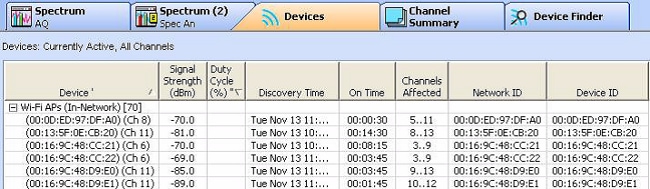
このレポートのみに依存しないでください。また、干渉源や不正デバイスの検出および報告にインフラストラクチャを継続して利用しないでください。
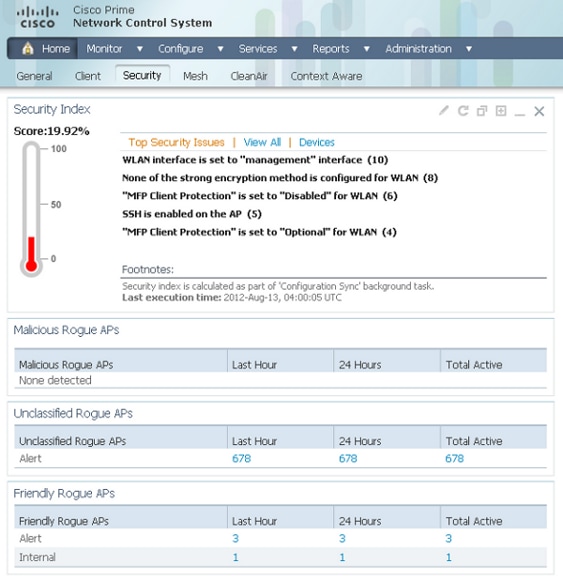
インフラストラクチャ デバイスによって検出された不正なデバイスは、さらなるトリアージと調査のために管理システムに報告する必要があります。
図 14 に、Network Control System(NCS)の [security summary] タブの例を示します。
図 14:NCS の [セキュリティ概要(Security Summary)] タブ
カバレッジ アセスメントの支援のために WLC リンクテストを使用する
現在の AP カバレッジが、クライアントで実行されるアプリケーションで十分かどうかを調べるため、WLC は、使いやすいリンク テスト ツールを提供します。
AP カバレッジの確認方法
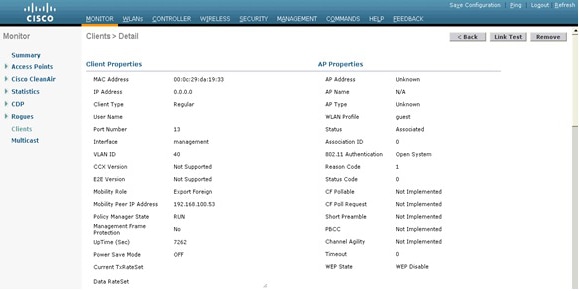
ステップ1:クライアントをAPに関連付けた状態で、クライアントに一致するMACアドレスからWLC > Monitor > Clientsの順に選択します。[Client Details] は、図 15 のように表示されます。
ステップ 2:[リンクテスト(Link Test)] ボタンをクリックして、リンクテストを実行します。このアクションは、クライアントの現在のカバレッジを判別する双方向リンク テストを実行します。
損失パケットがない場合、クライアントを AP から離して、高品質のアプリケーション パフォーマンスを提供できるだけの信号を維持しながら範囲を広げることができるかを調べます。
図 15:クライアントの詳細とリンクテストオプション
カバレッジの目的は、ノイズ フロアが -92 dBm、SNR が 25 dB で、RSSI が -67 dBm 以上の信号を要求することです。
カバレッジ テストを 2.4 GHz で実行する場合、低データ レートをディセーブルにすることをお勧めします。これは、RSSI が -67 dBm のカバレッジ エリアが、1 Mbps データ レートで 12 Mbps を大きく上回るためです。
これは、範囲と帯域幅の設計に関する考慮事項です。高密度 2.4 GHz ネットワークでは、チャネル使用率が高くなります。チャネル使用率を減らす最も効率的な方法は、データ レートを下げることです。
ワイヤレス データ レートを理解する
ワイヤレス データ レート構成は、ワイヤレス ネットワークの調整および最適化に使用できる最も重要なツールの 1 つです。データレートの選択は、カバレッジとパフォーマンスに直接影響します。そのため、データレートの変更が環境にどのような影響を与えるかを理解することが重要です。
カバレッジ(セル サイズ)
高データ レートと比較して、低データ レートは、復調できる距離が長くなります。これは、データをエンコードするためのスキームが複雑でないためです。つまり、SNR が低くても信号を理解できます。
AP の有効範囲を増やすには低データレートを有効化し、AP の有効範囲を減らすには低データレートを無効化してください。
図 16:カバレッジ(セルサイズ)
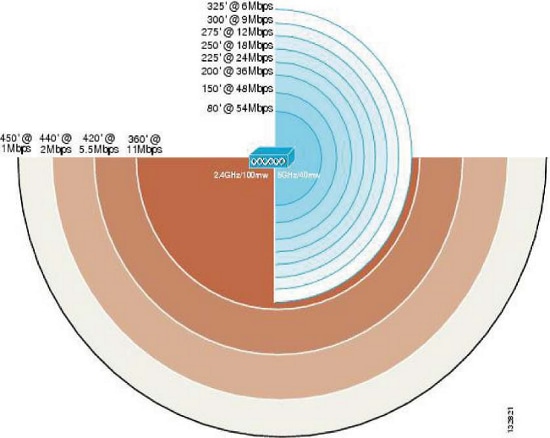
範囲を拡張すると、カバレッジが大きくなり、全体的なスループットが下がります。2.4 GHz 環境(およびチャネルが限定された超高密度 5 GHz 環境)では、隣接する共通チャネル干渉により、チャネル使用率に悪影響を及ぼす可能性があります。
これとは逆に、範囲を縮小すると、パフォーマンスが改善され、共通チャネル干渉が軽減され、チャネル使用率が効果的に下がります。
図 17:カバレッジ(セルサイズ)
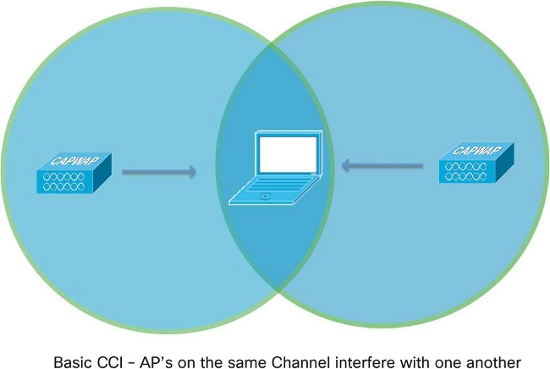
重要なことは、目的の AP 密度およびクライアント/アプリケーション要件に基づいて最適なパフォーマンスを実現できるように、これらのオプションのバランスを調整することです。
たとえば、環境内に音声サービスが存在する場合、展開が高密度になる可能性があります。この場合、パフォーマンスを向上させるには低データレートを無効化する必要があります(792x のガイドラインは最低で 12 Mbps です)。
古い 802.11b スキャナを使用する倉庫では、低いレートをイネーブルにする必要があります。バージョン 7.2 のワイヤレス LAN コントローラ ソフトウェアは、AP グループごとにデータ レートを設定できる、RF プロファイルを使用して、環境をさらにコントロールできます。
通常の環境では、最も低い有効レートを必須レートとして設定します。高密度環境およびマルチキャスト環境では、高い必須レートが複数存在することになります。詳細は、このドキュメントの「マルチキャスト配信」セクションを参照してください。
管理フレーム
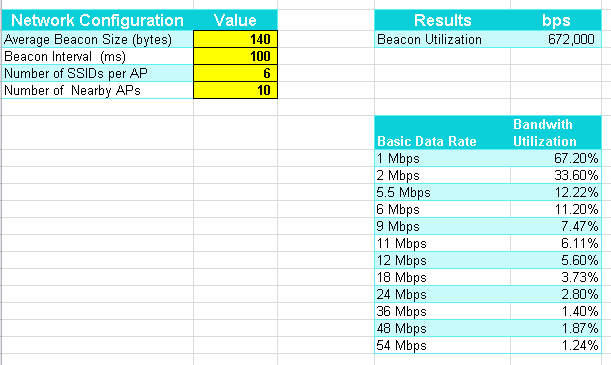
802.11 管理フレームは、最も低い必須(基本)データ レートで送信されます。 ここで重要なことは、ビーコン トラフィックです。
たとえば、6 SSID の高密度環境で 1 Mbps が必須データ レートとして定義されている場合、67 % のエアタイム(帯域幅)がビーコンで使用されます。
12 Mbps が最も低い必須レートである場合、エアタイムの 5 % のみがビーコンで消費されます。
低データ レートをディセーブルにして、SSID の数を制限すると、管理トラフィックで消費される時間が短くなり、接続クライアントの帯域幅が増えます。
図 18:管理フレーム
マルチキャスト配信
通常、マルチキャスト/ブロードキャスト フレームは、最も高い必須(基本)データ レートで送信されます。ただし、現在関連付けられているクライアントの転送レートが、最も高い必須レートより低い場合は例外です。
この場合、AP は、現在のすべてのクライアント伝送速度以下の最高必須レートでマルチキャスト/ブロードキャストフレームを送信します。
たとえば、最も高い必須レートが 24 Mbps、最も低い必須レートが 6 Mbps に設定されている場合、24 Mbps 以上で送信を行うその BSSID のすべてのクライアントは、24 Mbps を使用してマルチキャストを送信します。
ただし、いずれかのクライアント レートが 6 Mbps に下がると、送信は 6 Mbps で行われます。これ以外の場合、そのクライアントは受信できません。
必須レートを変更して、マルチキャスト パフォーマンスを変更します。高い必須レートを設定すると、より高い帯域幅のマルチキャストストリームを配信できますが、すべてのクライアントがストリームを確実に受信できるわけではありません。
低い必須レートを設定すると、信号強度が弱いクライアントにもストリームを配信できるようになりますが、帯域幅のパフォーマンスが低下します。
一般的なトラブルシューティングのシナリオ
- 不適切なカバレッジの疑い/AP 密度が不十分:AP の送信電力がすでに最大になっている場合は、低データレートを有効化することで、クライアントがより離れた場所から接続できるようにすることができます。パフォーマンスには悪影響を及ぼしますが、追加の AP が必要であることが理解しやすくなります。
- 高いチャネル使用率:チャネル使用率を減らしてパフォーマンスを向上させるには、低データレートを無効化します。問題を回避するため、この変更を行う前に、ユーザーが 802.11b/レガシークライアントを使用しているかどうかを確認してください。
- 多数の SSID:ブロードキャストされる SSID の数を減らしてみてください。AP グループが便利です。すべての SSID は、デフォルトで 1 秒あたり 10 ビーコンを送信するので、エアタイムを節約できます。
- マルチキャストトラフィック:デバイスがマルチキャストストリームを確実に受信しない場合は、必須データレートを下げる必要があります。高解像度(HD)ビデオのようにマルチキャストストリームが帯域幅を大量に消費する場合は、パフォーマンスを向上させるために高い必須レートを設定する必要があります。
信号強度の確認
- ソフトウェア アプリケーション inSSIDer を使用します。
- Cisco 792x Wireless Phone のネイバー リストを使用します。
inSSIDer
inSSIDer は、MetaGek が開発した Wi-Fi スキャンアプリケーションです。これは、Windows XP、Windows Vista および Windows 7(32 および 64 ビット)と互換性があります。 このアプリケーションを使用することで、すでにインストールされているワイヤレス アダプタで受信信号強度を追跡できます。
情報は、[MAC address]、[SSID]、[Channel]、[RSSI]、[Time] など、多くの条件を使用してソートできます。
inSSIDer は、MetaGeek からダウンロードできます。
inSSIDer をダウンロードおよびインストールすると、図 19 のようなホーム画面が表示されます。
図 19:inSSIDer のホーム画面
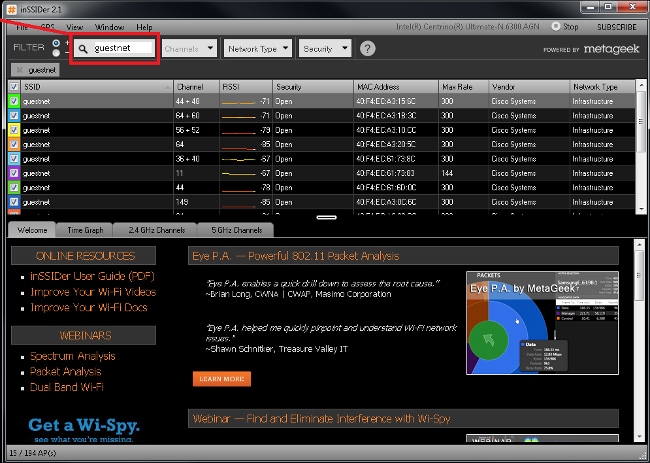
画面上部には、適用できるさまざまなフィルタがあります。図 20 では、フィルタは SSID guestnet に設定されています。測定する SSID をフィルタリングし、隣接する不正ワイヤレス ネットワークによる間違った結果を回避します。
また、フィルタとして、[channel]、[network type](Infrastructure/Adhoc)および [Security](Open、WEP、WPA/WPA2 Personal/Enterprise)も使用できます。
inSSIDer を使用すると、信号強度およびチャネル情報を示すグラフを表示できるので、分析に役立ちます。図 20 の例では、フィルタは、[5 GHz Channels] タブ SSID guestnet に設定されています。
図 20:inSSIDer の [ゲストネット(guestnet)] の [5GHzチャネル(5 Ghz Channels)] タブ
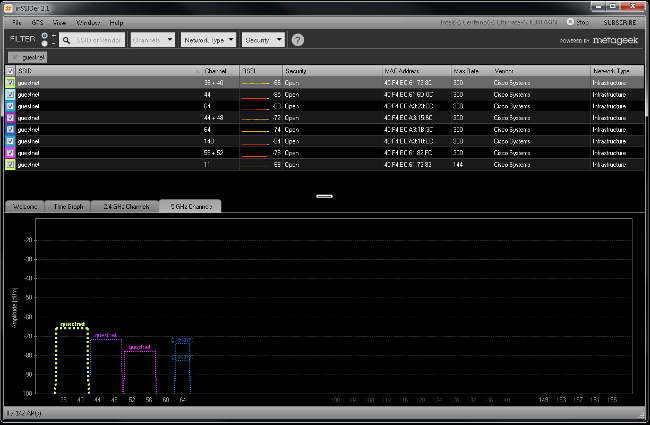
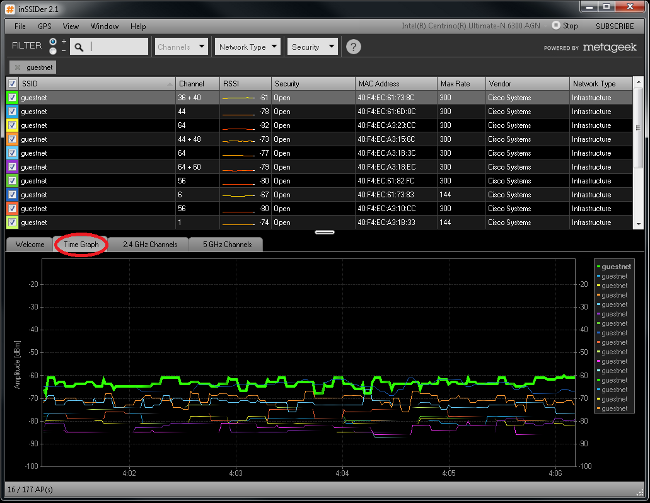
最適なパフォーマンスを得るには、検証する SSID にワークステーションを接続してください。これにより、ビーコンおよびプローブ応答の処理が速くなります。
音声サービスでは、常に -67 dBm 以上で 2 つ以上の AP を受信する必要があります。
この例の環境では、-67 dBm を超える信号強度は 1 つだけなので、音声サービスは失敗します(SNR が 25 dBm でノイズ フロアが -92 dB の場合)。
環境の変化により RF 問題が生じていると思われる場合、信号強度が時間経過により変化するかを検証できます。
図 21:SSIDer での信号強度の確認
792x Phone のネイバー リスト
Cisco Unified Wireless IP Phone 7925G、7925G-EX、および 7926G を使用して、 ネイバーリストメニューでカバレッジを確認できます。
Cisco Unified Wireless IP Phone 7925G、7925G-EX および 7926G の [Neighbor List] メニューにアクセスするには、[Settings] > [Status] > [Neighbor List] を選択します。
接続されている AP は赤で強調表示されます。自動スキャンモードが有効(デフォルト)で、Cisco Unified Wireless IP Phone 7925G、7925G-EX、および 7926G がアイドル状態(非コール状態)の場合、自動スキャンは現在の信号がスキャンしきい値まで低下した場合のみスキャンするため、リストには単一の AP のみが表示されます。
自動スキャンモードを使用してネイバーリストメニュー内のすべての AP を表示するには、Cisco Unified Wireless IP Phone 7925G、7925G-EX、および 7926G からコールを発信します。すると、自動スキャンモードで電話コールがアクティブになっている間、スキャン操作が継続的に発生します。
[Continuous] スキャン モードでは、Cisco Unified Wireless IP Phone 7925G、7925G-EX および 7926G は、コール ステータス(アイドルまたは通話)や現在の AP の信号レベル(RSSI)に関係なく、必ずスキャンが行われます。
Unified Wireless IP Phone 7925G、7925G-EX および 7926G リリース 1.4(2) では、Auto-RSSI、802.11a または 802.11b/g モードを使用して、強い信号から弱い信号の順にネイバーがリストされます。
[Auto-a] または [Auto-b/g] モードを使用する場合、ネイバーは次の順に表示されます。
- RSSI が -67 dBm 以上の優先度の高いネイバー
- RSSI が -67 dBm 以上の優先度の低いネイバー
- RSSI が -67 dBm 未満の優先度の高いネイバー
- RSSI が -67 dBm 未満の優先度の低いネイバー
図 22:ネイバーリスト
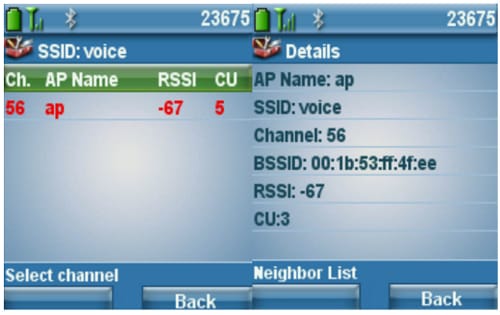

注:図 22 に示すチャネル使用率(CU)メトリックは、Quality of Service(QoS)Enhanced Basis Service Set(QBSS)インデックスを表しており、その最大値は 255 です。CU で報告される値を 255 で除算すると、チャネル使用率を計算できます。音声環境では、CU を 105 未満(105/255 = 約 41 %)に維持することをお勧めします。
関連情報
- 高密度ワイヤレス LAN 設計ガイド [英語]
- Cisco 7925G Wireless IP Phone 導入ガイド [英語]
- Cisco サポート コミュニティの Cisco WLC Config Analyzer
- テクニカル サポートとドキュメント – Cisco Systems
更新履歴
| 改定 | 発行日 | コメント |
|---|---|---|
3.0 |
14-Nov-2023
|
構造、概要、リンク、ブランディング要件、見出し |
2.0 |
01-Aug-2022
|
文法、構造、機械翻訳マスク。 |
1.0 |
14-Feb-2020
|
初版 |
 フィードバック