手動によるSDWANコントローラ証明書の更新の有効化

はじめに
このドキュメントでは、シスコ経由または手動でコントローラのSD-WAN証明書を更新する手順について説明します。
使用可能なメソッド
コントローラの証明書認可には、4つの異なるオプションを使用できます。
- Cisco(推奨) - Cisco Plug and Play(PnP)ポータルを使用してvManageによって生成されたCSRに署名し、自動的にダウンロードしてインストールする半自動化プロセス。
- Manual:Cisco PnPを介した手動証明書署名。
- Symantec:Symantec/Digicertを介したサードパーティ証明書の手動署名。
- エンタープライズルート証明書:プライベートルート認証局(CA)を介した手動による証明書署名。
このドキュメントでは、Cisco (推奨)および手動方式の手順についてのみ説明します。

注意:このドキュメントで説明する証明書は、vManageのWeb証明書とは関係ありません。
要件
- PC/ラップトップ
- vManage GUIおよび各コントローラ(vManage、vSmart、およびvBond)用のNetadminアカウント。
- CAサーバへのアクセス。
- Cisco(推奨)またはManualの場合は、PnPポータルの有効なアカウント/パスワード。
- Cisco(推奨)の場合、vManageからインターネットにアクセスできる必要があります。
- すべてのコントローラに有効なNTPサーバが必要であるか、すべてのコントローラに正しい日付と時刻が設定されている必要があります。
- vBondとvSmart間のvManageへの通信。

注:vManageにインストールされた証明書は、コントロールプレーンやデータプレーンには影響しません。vSmartの証明書の場合、制御接続が影響を受ける可能性があります。コントロールプレーンは、OMPグレースフルタイマーにより引き続き動作します。証明書の変更を実行するには、アクティビティのメンテナンスウィンドウをスケジュールする必要があります。
更新プロセス
次に概要レベルの手順を示します。
- vManage GUIで、使用しているController Certificate Authorizationオプションを特定します。
- vManage GUIを使用して新しいCSRを生成します。
- 新しい証明書を作成します。
- 証明書をダウンロードします。
- 証明書をインストールする。
シスコ(推奨)
- vManage > Administration > Settings > Certificate Authority Serverの順に選択します。
- 正しいオプションが選択されていることを確認します。
- 証明書の期間を選択します。

2. スマートアカウントの認証情報までスクロールし、有効なユーザ/パスワードを入力します。図に示すように、クレデンシャルはSD-WANオーバーレイが設定されているスマートアカウントにアクセスできる必要があります。

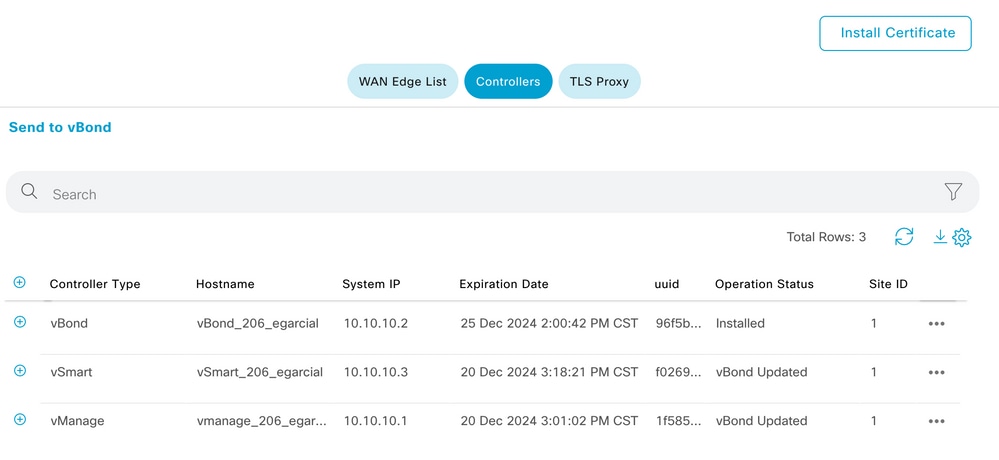
3. vManage > Configuration > Certificates > Controllersの順に移動します。
- コントローラ(vBond、vSmart、またはvManage)の省略記号(...)を選択します。
- [CSR の作成(Generate CSR)] を選択します。

4. 処理を完了するには、5 ~ 20分が必要です。
GUIのvManage > Configuration > Certificates > Controllersの順に選択して、インストールが正しいことを確認します。
手動(PnP)
1. vManage > Administration > Settings > Certificate Authority Serverの順に移動します。
- 正しいオプションが選択されていることを確認します。
2. vManage > Configuration > Certificates > Controllersの順に移動します。
- コントローラ(vBond、vSmart、またはvManage)の省略記号(...)を選択します。
- [CSR の作成(Generate CSR)] を選択します。
- すべてのテキストをコピーして一時ファイルに保存します。
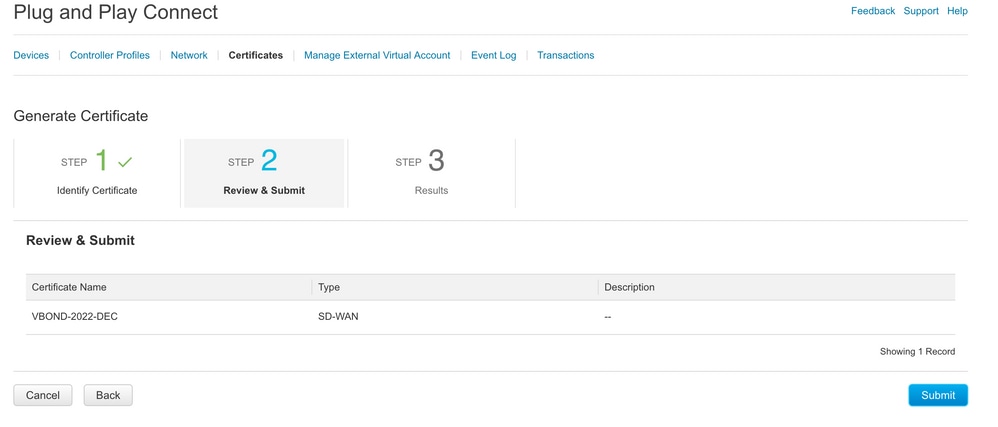
3. PnPポータルにアクセスし、SD-WANオーバーレイを選択し、図に示すように証明書に移動します。

4. [証明書]セクションで、[新しい証明書の生成]をクリックし、すべての情報を入力します。
- 証明書署名要求で、ステップ2で生成されたCSRを入力します。

5. Submitをクリックし、Doneをクリックします。
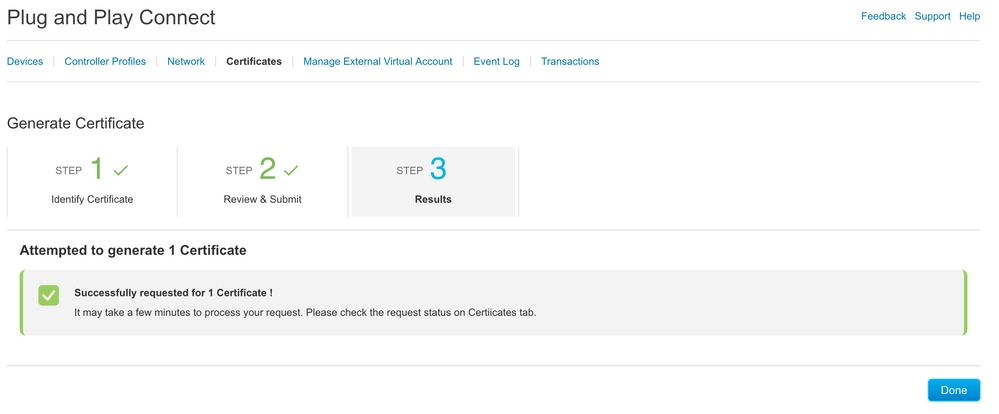
6. 数分後、証明書をダウンロードする準備ができました。
- 証明書ファイルをダウンロードします。
- vManage GUIにアクセスします。
- vManage > Certificate > Controllersの順に選択して、install certificateを選択します。
- ポップアップウィンドウで証明書を選択します。


7. 証明書がインストールされました。

一般的な問題
Time Mismatch
Cisco Cloudでホストされるコントローラには、NTPサーバが設定されています。設定変更が原因でNTPが存在しない場合、コントローラの時刻が異なり、証明書のインストールやCSRの生成に干渉する可能性があります。コントローラの時刻が同じであることを確認します。
接続を確立できません
SD-WANコントローラには、VPN0で設定されたインターフェイスを介して到達できる必要があります。レイヤ3とレイヤ4の通信があることを確認します。 問題の詳細については、コンソールを使用してコントローラのログを確認できます。
更新履歴
| 改定 | 発行日 | コメント |
|---|---|---|
2.0 |
24-Jun-2026
|
概要セクション、文法、スペル、間隔、代替テキスト、文の構造、およびCCWアラートを更新。 |
1.0 |
27-Apr-2023
|
初版 |
 フィードバック