Webex通話ユーザライセンスとデバイスオンボーディングワークフローの問題のトラブルシューティング

内容
問題
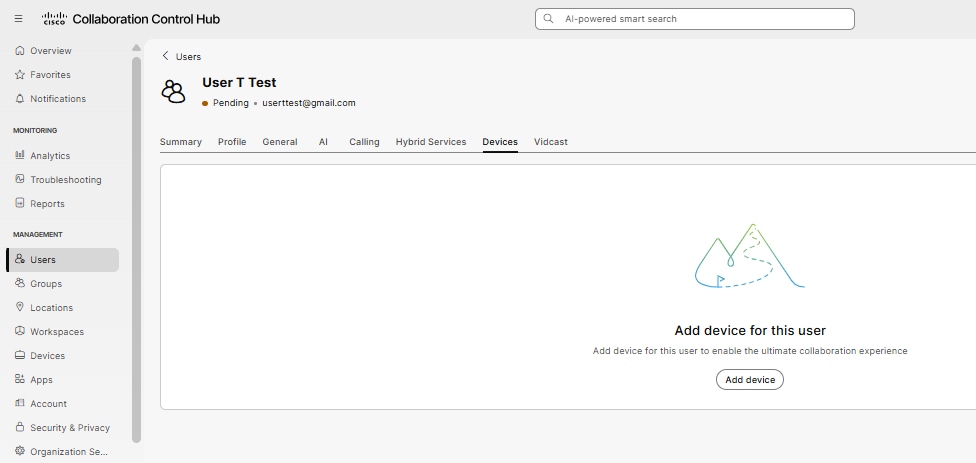
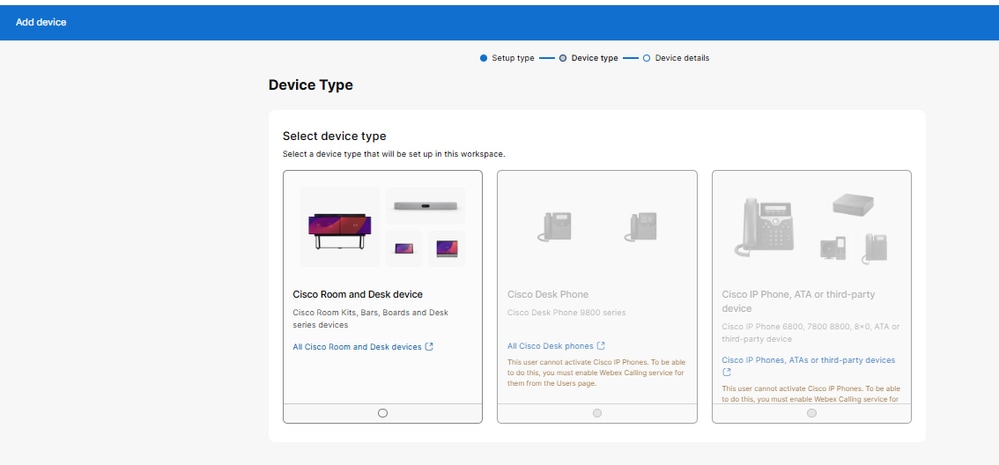
ユーザがControl HubのWebex Callingユーザに電話番号またはデバイス(Cisco Desk PhoneまたはCisco IP Phone)を割り当てることができません。デバイスをユーザに追加しようとすると、Cisco Desk PhoneおよびCisco IP Phoneのデバイス追加オプションがグレー表示されます。
具体的な症状は次のとおりです。
Control Hubの特定ユーザのUser > Devicesタブで、Cisco Desk PhoneおよびCisco IP Phoneのデバイス割り当てオプションが利用できない(グレー表示されている)ことを追加します。
環境
Control Hub administrationを使用したWebEx通話サービス
Cisco 8865 IP Phone
Webex通話場所に割り当てられているユーザまたは割り当てられていないユーザ
解決方法
この問題を解決するには、ライセンス要件と、デバイスの追加およびデバイスのオンボーディングのための適切なワークフローの実行の両方に対処する必要があります。
ステップ1:Webex通話ライセンスが割り当てられていないことを確認する
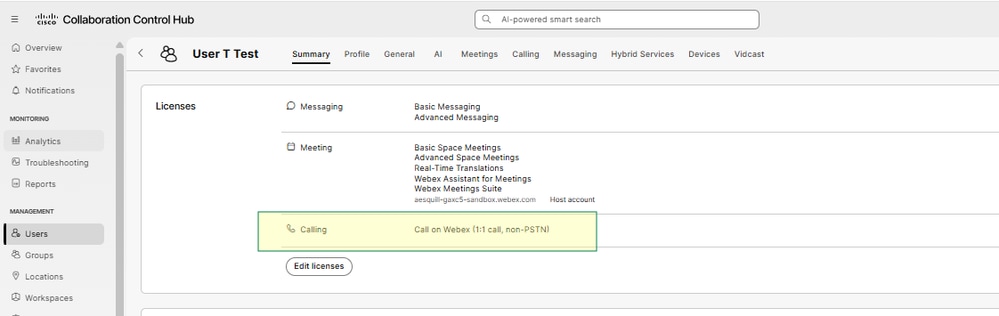
該当ユーザには、Control HubでWebex通話ライセンスが割り当てられていません。
Control Hub > Management > Usersの順に移動します。
影響を受けるユーザアカウントを選択します。
User Summaryタブには、Webex通話ライセンスがユーザに割り当てられていないことがわかります。
ユーザがデバイスを追加できるようにするには、Webex Calling Professionalライセンスをユーザに割り当てる必要があります。
ステップ2:Webex Calling Professionalライセンスと番号割り当てワークフローの割り当て
Control Hub > Management > Usersの順に移動します。
ターゲットユーザアカウントを開きます。
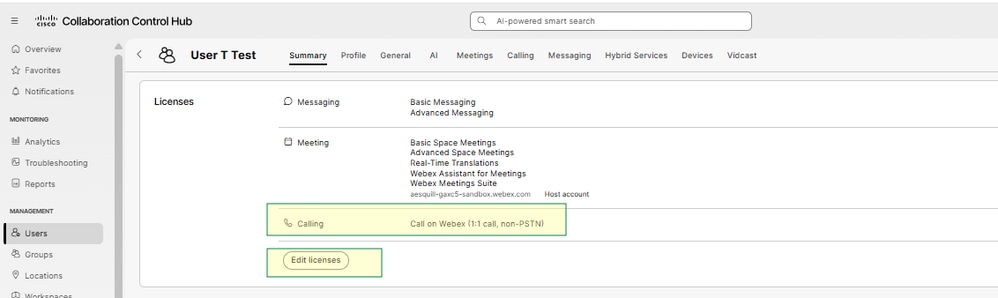
Summary > Licensing > Edit Licenses > Edit Licenses > Select Calling > Enable Webex Calling Professionalの順に移動します。
PSTNキャリアがシスコの通話プランの場合、電話番号または内線番号(あるいはその両方)をプロビジョニングしてWebex通話プロフェッショナルウィザードを実行し、通話プランを有効にします。
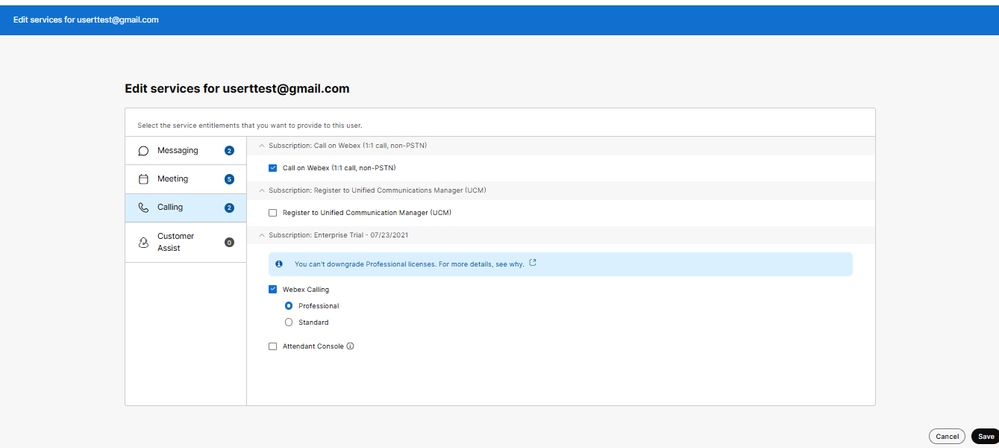
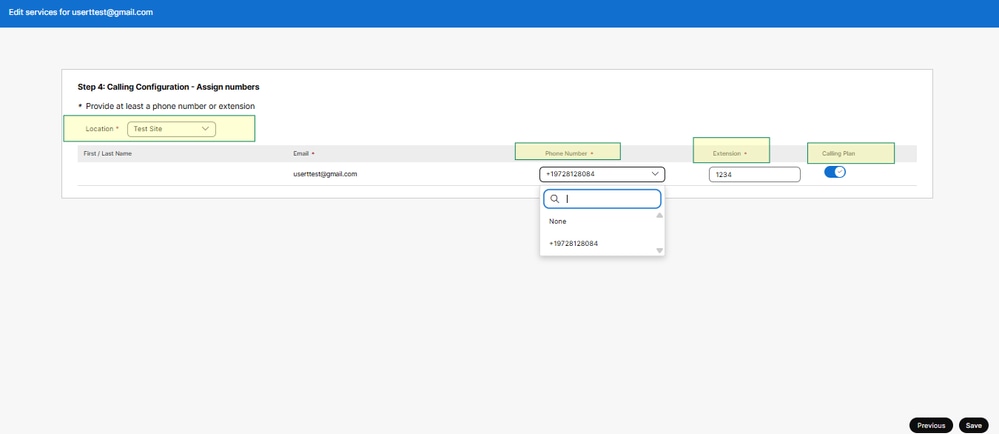
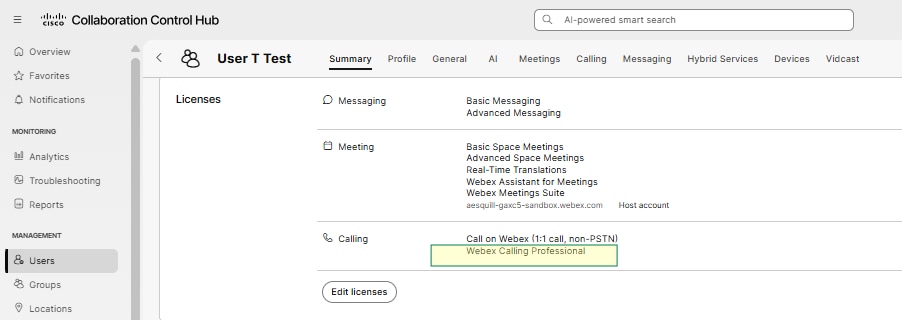
ステップ3:ユーザへのオンボード追加デバイスへのデバイスの追加と工場出荷時設定へのリセット
ステップ3を完了すると、ユーザに追加できる3つのデバイスタイプ(シスコの会議室およびデスクデバイス、シスコのデスクフォンとCisco IP Phone、ATAまたはサードパーティのデバイス)がすべて表示されます。
Control Hub > Management > Usersの順に移動します。
ターゲットユーザアカウントを開き、デバイスタブに移動します。
MACアドレスを使用して、Cisco 8865をCisco IP Phone、ATA、またはサードパーティデバイス> Cisco管理対象デバイスとして追加し、デバイスをセットアップします。
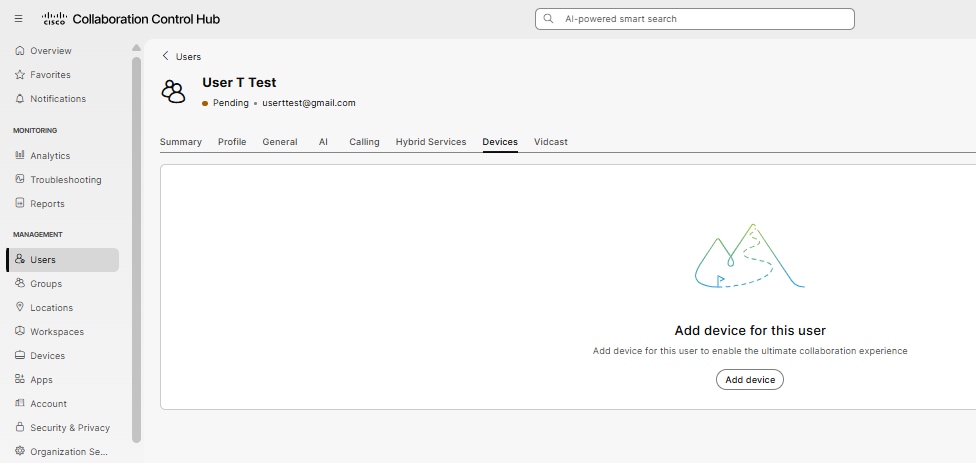
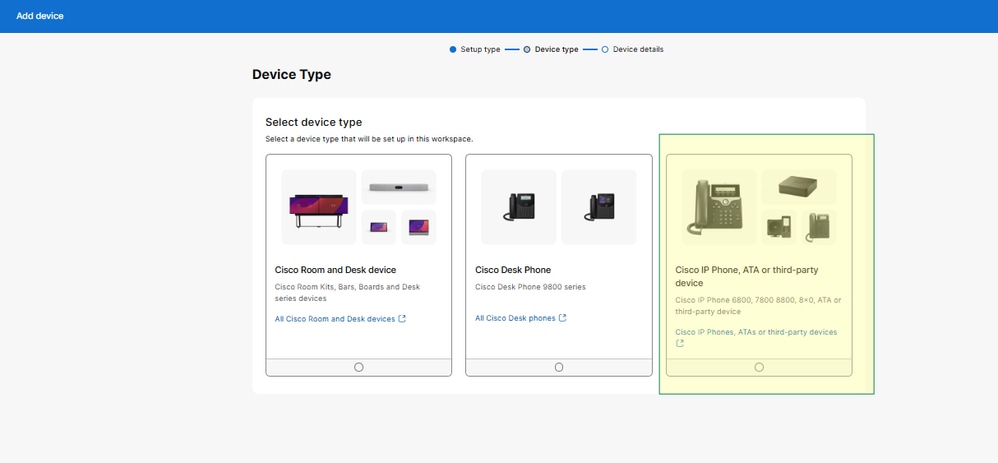
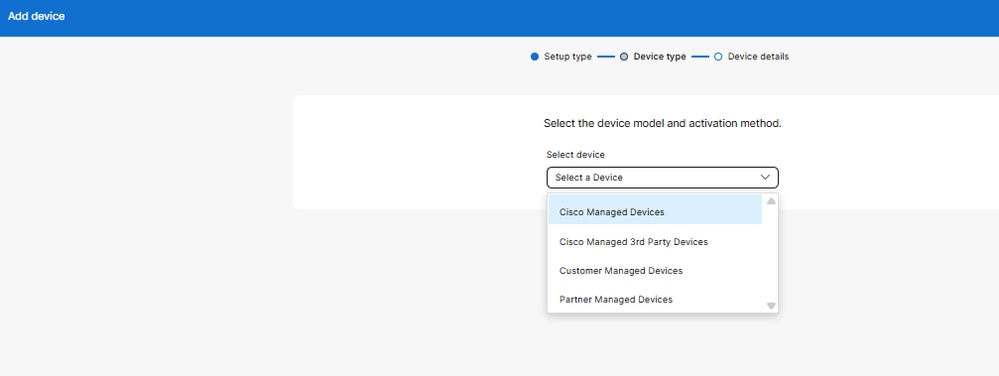
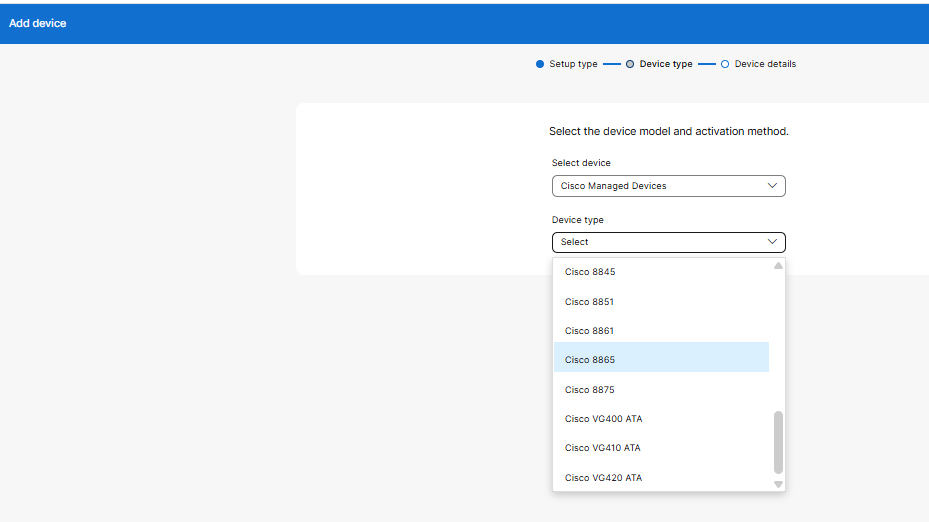
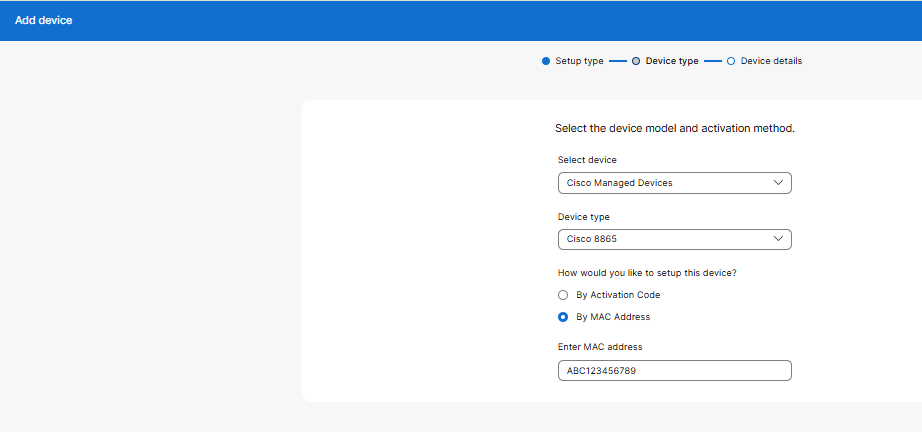
次の手順に従って、電話機を工場出荷時の状態にリセットします。
Cisco 8865の工場出荷時状態へのリセット手順:
Menu (Gear wheel) > Select 7. Device administration > Select 4. Factory reset > Do you want to perform a factory reset for the system? > Click OK
工場出荷時設定にリセットすると、電話機がMACアドレスで自動的に発信され、オンボードされます。
ステップ4:検証
正常に解決されたことを確認します。
デバイス割り当ての追加オプションがグレー表示されていないことを確認します。
工場出荷時設定にリセットした後、電話機が正常に登録されたことを確認します。
割り当てられた番号へのコールが正常に完了することをテストします。
アウトオブサービスメッセージが返されないことを確認します。
原因
この問題は、番号の割り当てとデバイスのオンボーディングのワークフローにおける複数の要因によって発生しました。
Webex通話ライセンスが見つからない:Webex通話ライセンスを割り当てられていないユーザは、デバイスや電話番号を割り当てられないため、Control Hubは割り当てオプションをグレー表示します。
デバイスのオンボーディング状態:Cisco 8865電話機では、デバイスの追加またはプロビジョニングの変更後、MACアドレスによって適切にオンボーディングおよび登録されるように、出荷時の設定にリセットする必要がある場合があります。
関連コンテンツ
更新履歴
| 改定 | 発行日 | コメント |
|---|---|---|
1.0 |
09-Nov-2026
|
初版 |
 フィードバック
