はじめに
このドキュメントでは、BAT(一括管理ツール)の使用方法について説明します をクリックして、Jabberエンドユーザの新しい連絡先リストを追加または更新します。
前提条件
要件
次の項目に関する知識があることが推奨されます。
- LDAP(Lightweight Directory Access Protocol)
- Cisco Instant Messaging and Presence Server(IM&P)
使用するコンポーネント
このドキュメントの情報は、次のソフトウェアのバージョンに基づいています。
- Cisco Instant Messaging and Presenceサーバ
このドキュメントの情報は、特定のラボ環境にあるデバイスに基づいて作成されました。このドキュメントで使用するすべてのデバイスは、クリアな(デフォルト)設定で作業を開始しています。本稼働中のネットワークでは、各コマンドによって起こる可能性がある影響を十分確認してください。
コンフィギュレーション
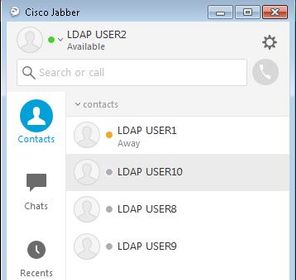
IM&Pサブスクライバに割り当てられたJabberユーザの新しい連絡先で、連絡先リストを追加または更新します。ラボ環境の例では、LDAPUSER2の連絡先リストが3つの新しい連絡先(LDAPUSER8、LDAPUSER9、およびLDAPUSER10)で更新されています。
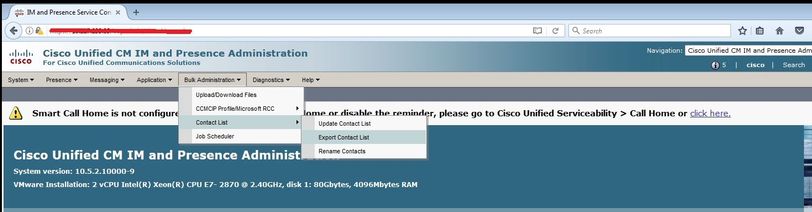
ステップ 1:Bulk Administration > Contact List > Export Contact Listの順に移動します
ステップ2:オプションAssigned users by nodeを選択し、次にIM&P Subscriberを選択して、Findを選択します。IM&Pサブスクライバに割り当てられたすべてのユーザが表示されます。
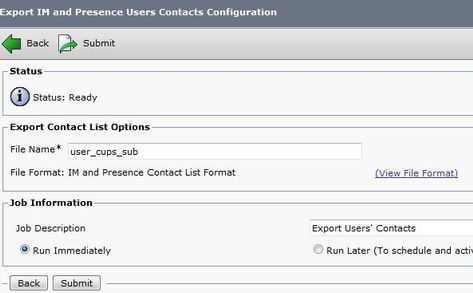
ステップ 3:Nextを選択すると、CSVファイルがデスクトップに保存されます。これにより、IM&P SUBからすべてのユーザのすべての連絡先リストがエクスポートされます。次の図を参照してください。
注:IM&Pサーバのジョブスケジューラページに移動して、ファイルがエラーなしでエクスポートされたかどうかを確認できます。
ステップ 4:Bulk Adminstrator > Upload/Downloadセクションに移動し、ステップ3で作成したエクスポートファイルをダウンロードします。
ステップ 5:この記事では、1人のユーザ、つまりLDAPUSER2の新しい連絡先リストを追加していますが、これは単一のエンドユーザに限定されるものではありません。複数またはすべてのエンドユーザに対して同時に更新/追加できます。ラボから、エクスポートされたCSVファイルは次のようになります。
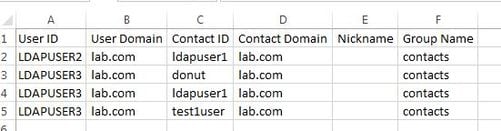
注:これは、グループ名「contacts」の下の連絡先IDが「LDAPUSER1」のリストに、LDAPUSER2の連絡先が1つしかないことを示しています。 この同じファイルを変更し、LDAPUSER2の連絡先をさらに3つ追加しました。これらの3つの連絡先は、LDAPUSER8、LDAPUSER9、およびLDAPUSER10です。新しく作成されたCSVファイルの次の画像を参照してください。
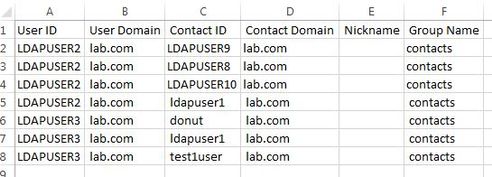
注:サンプルのCSVファイルを使用して、任意の連絡先の連絡先リストを更新/追加できます。このファイルは、IM&Pサーバからファイルをエクスポートする必要はありません。
手順 6:LDAPUSER2のCSVファイルを新しい連絡先で更新した後、IM&Pサーバにアップロードします。Bulk Administration > Upload/Download Filesの順に移動します。
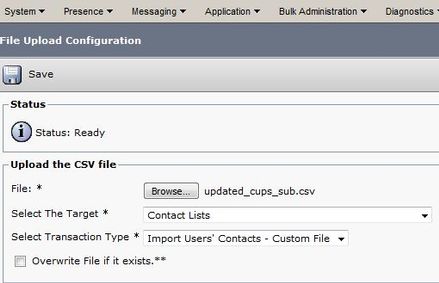
注:画像と同じオプションをSelect The Target User Contact List、Select Transaction Type as Import User's Contacts -Custom Fileの順に選択し、それを保存/アップロードしてください。
手順 7:このイメージに基づいて、Bulk Administration > Contact List > Update Contact Listの順に移動します。
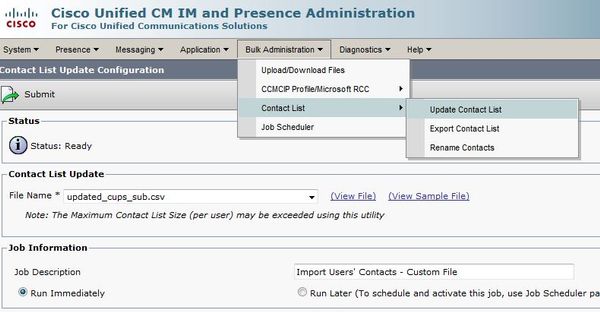
ステップ 9:必要に応じて、Run ImmediatelyまたはRun Laterを選択し、Submitを選択します。インポートのステータスを確認するには、ジョブスケジューラを参照してください。
そのため、LDAPUSER1の連絡先は1つだけでしたが、新しいCSVファイルのインポート後、LDAPUSER2の連絡先リストはJabberからサインアウトすることもなく更新されました。
覚えておくべき事項
- 新しいCSVファイルをインポートする前に、追加された3人のユーザ(LDAPUSER 8、LDAPUSER9、およびLDAPUSER10)のプレゼンス機能を有効にする必要があります。そうしないと、これらのユーザはJabberエンドユーザの連絡先リストに表示されません。
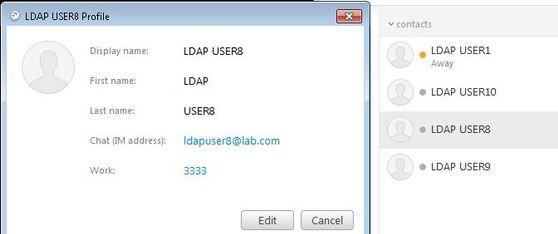
- CSVファイルにTelephone Numberという名前のカラムがない場合でも、新しいCSVファイルをインポートした後であれば、LDAPUSER2のJabberアカウントで電話番号などの詳細を取得できます。これは、BATを使用して新しい連絡先を追加すると、Jabberがディレクトリソースを介して連絡先の解決を試みるためです。そのため、新しく追加された連絡先がDirectory Sourceに存在する場合、Jabberは電話番号を取得します。たとえば、次の図に示すように、LDAPUSER2 JabberはDirectory Source経由でLDAPUSER8の電話番号を取得できました。
関連情報

 フィードバック