概要
このドキュメントでは、グラフィカルユーザインターフェイス(GUI)とコンソールを使用して、Cisco Basic Paging(InformaCast)のネットワーク設定を変更およびトラブルシューティングする方法について説明します。
前提条件
要件
次の項目に関する知識があることが推奨されます。
使用するコンポーネント
このドキュメントの情報は次のソフトウェア バージョンに基づいています。
- Informacast basic Pagingバージョン11.0.5 ~ 11.3
このドキュメントの情報は、特定のラボ環境にあるデバイスに基づいて作成されました。このドキュメントで使用するすべてのデバイスは、クリアな(デフォルト)設定で作業を開始しています。本稼働中のネットワークでは、各コマンドによって起こる可能性がある影響を十分確認してください。
設定
方法1または2を使用して、SinglewireサーバのIPアドレス、マスク、DNS、およびゲートウェイを変更できます。
警告:BasicとAdvancedの間でInformaCastを切り替える予定で、IPアドレスを変更する場合は、InformaCast OVAを再導入する必要があります。
警告:現在ライセンスを受けているアプリケーションがある場合、IPアドレスを変更すると新しいライセンスが必要になる可能性があります。
注:InformaCast SIP証明書は、InformaCastがインストールされるか、IPアドレスが変更されるたびに再生成されるため、SIPでTransport Layer Security(TLS)プロトコルを使用する場合、InformaCast環境内のすべてのCisco Unified Communications Manager(CUCM)にInformaCast SIP証明書をインストールする必要があります。
方式 1.GUI
ステップ 1:GUIでWebブラウザを開いてネットワーク設定を構成するには、InformaCast仮想アプライアンス(https://<informacast_IP>:10000)のIPアドレスを入力し、Enterキーを押します。Singlewire開始ページが表示されます。
ステップ 2:「Access Application Management Tools with Control Center」リンクをクリックします。図に示すように、コントロール・センターのメニュー・ページに別のタブ/ウィンドウが開きます。
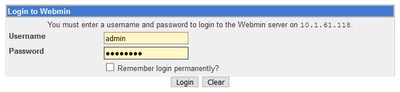
ステップ 3:クレデンシャルを入力し、Loginボタンをクリックします。デフォルトでは、ユーザ名はadmin、パスワードはchangeMeです。図に示すように、Webminホームページが表示されます。
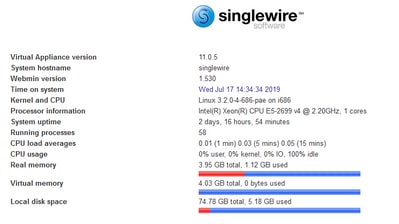
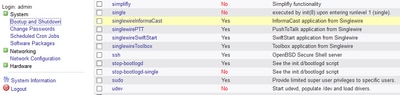
ステップ 4:IPアドレスを変更するには、次の手順に従って、System > Bootup and Shutdownに移動します。
ステップ 5:サービスのリストから、図に示すようにsinglewireInformaCastを選択します。
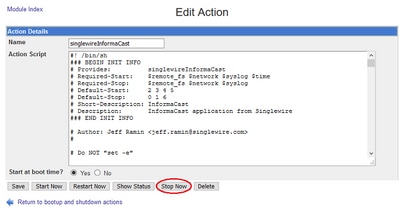
手順 6:Informacastサービスを停止するには、Stop Nowをクリックし、図に示すように、サービスがすべての子プロセスで停止するまで待ちます。
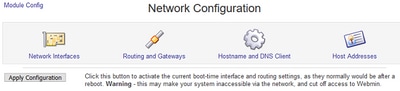
手順 7:メインメニューに戻り、Networking > Network Configurationの順に選択します。ネットワーク設定オプションは、図に示すとおりです。
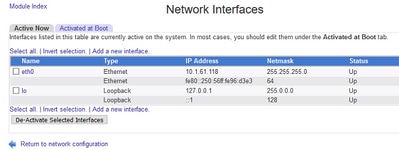
ステップ 8:Network Interfacesを選択して、eth0をクリックします。
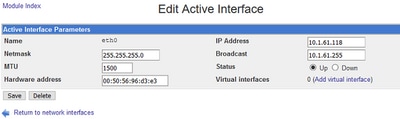
ステップ 9:eth0インターフェイスを新しいIPアドレスで編集し、Saveをクリックします。この時点で、サーバへの接続が失われることが予想されます。サーバに再度ログインするには、新しいIPアドレスを使用します。
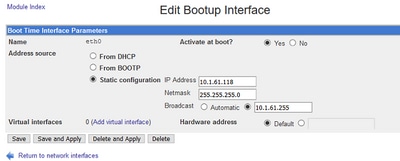
ステップ 10:ブートアップインターフェイスを編集するために、Networking > Network Configurationに移動し、Activated at Boot タブをクリックして、図に示すように、IPアドレス、ネットマスク、およびブロードキャストIPを編集します。
ステップ 11:singlewireInformaCastを再起動するには、System > Bootup and Shutdownの順に選択します。
ステップ 12:サービスのリストからsinglewireInformacastを選択し、Start Nowをクリックします。サービスの開始には数分かかる場合があります。
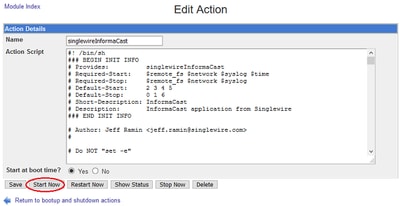
ステップ 13:DNSとホスト名を変更するには、System > Bootup and Shutdownの順に選択します。
ステップ 14:サービスのリストから、図に示すようにsinglewireInformaCastを選択します。
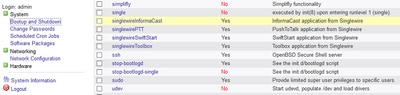
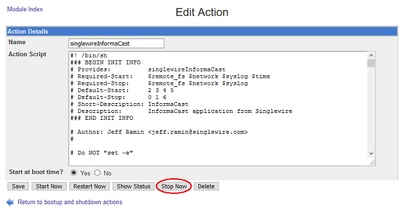
ステップ 15:Stop Nowをクリックし、図に示すように、サービスがすべての子プロセスで停止するまで待ちます。
ステップ 16:メインメニューに戻るには、Networking > Network Configurationの順に選択します。
ステップ 17:Hostname and DNS Clientを選択します。
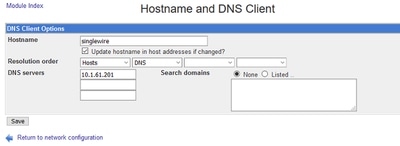
ステップ 18:DNSエントリを編集して、Saveをクリックします。
ステップ 19:System > Bootup and Shutdownの下のサービスのリストに戻ります。
ステップ 20:singlewireInformaCastを選択し、Start Nowをクリックします。サービスの開始には数分かかることがあります。
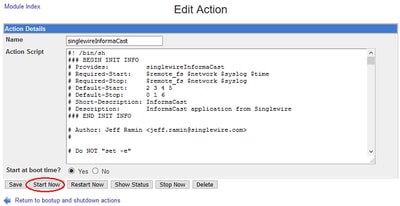
ステップ 21:サービスがオンラインに戻るまで数分かかります。
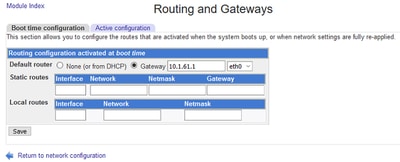
ステップ 22:ゲートウェイを変更するには、Network configuration > Routing and gateways に移動し、図に示すように設定を編集します。[Save] をクリックします。
方式 2.コンソール
コンソールを使用してInformaCastサーバのIPアドレス、マスク、DNS、およびゲートウェイを変更するには、次の手順を実行します。
ステップ 1:vSphereクライアントを開いてログインします。
ステップ 2:インベントリから仮想マシンを選択します(デフォルトではSinglewire InformaCast VM)。
ステップ 3:Open Consoleをクリックします。図に示すように、Singlewire InformaCast VMコンソールウィンドウが表示されます。
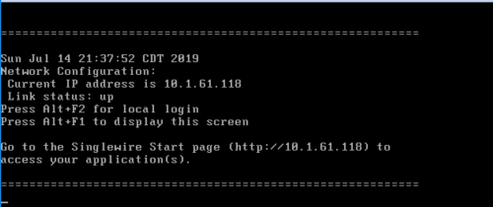
ステップ 4:Singlewire InformaCast VMコンソールウィンドウでAlt + F2を押します。Singlewire InformaCast VMのコンソールウィンドウが更新されます。
ステップ 5:singlewire loginプロンプトでadminと入力し、Enterキーを押します。
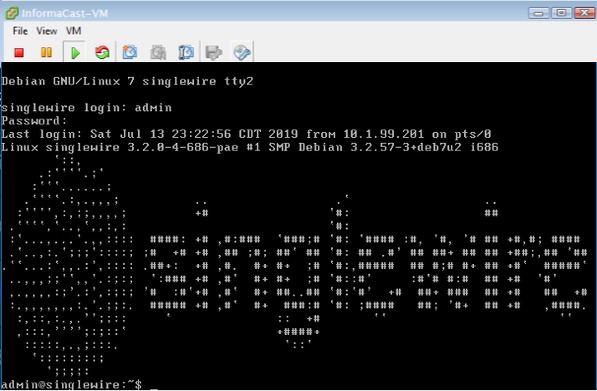
手順 6:PasswordプロンプトでOSパスワードを入力し、Enterキーを押します。図に示すように、Singlewire InformaCast VMコンソールウィンドウが更新されます。
手順 7:現在の設定を確認するには、図に示すように、cat /etc/network/interfacesコマンドを使用します。
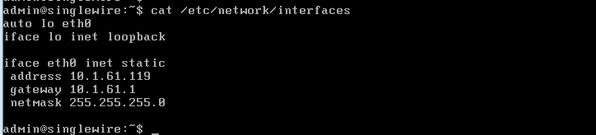
ステップ 8:Informacastサーバの現在のIPを変更するには、図に示すように、change-ip-addressコマンドを入力し、Enterキーを押します。

ステップ 9:次に、Yと入力してEnterキーを押します。
ステップ 10:ネットワーク上のルーティング可能なIPアドレスのうち、現在使用されていないものを入力し、Enterキーを押します。
ステップ 11:そのIPアドレスに有効なネットマスクを入力し、Enterキーを押します。
ステップ 12:指定したIPアドレスのデフォルトゲートウェイを入力し、Enterキーを押します。
ステップ 13:ネットワーク上のDNSサーバのIPアドレスを入力し、Enterキーを押して出力を取得します(次の図を参照)。
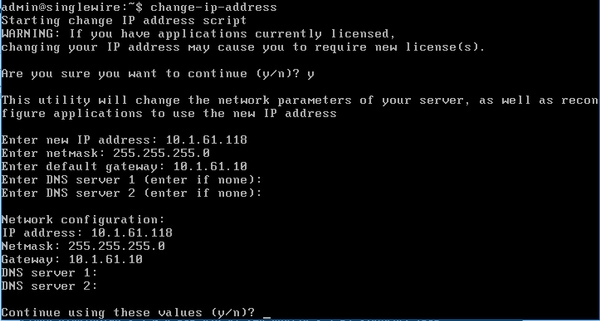
ステップ 14:Yと入力してEnterキーを押します。ネットワークパラメータを変更し、セキュアソケットレイヤ(SSL)証明書を再生成するスクリプトが、図に示すように自動的に開始されます。

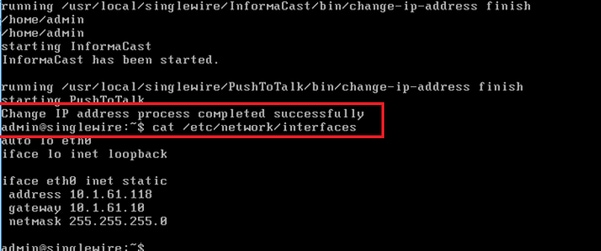
ステップ 15:「Change IP address process completed successfully」というメッセージは、変更が適用されたことを示します。新しいIPアドレスにpingを送信して、到達可能性を確認します。
ステップ 16:変更が正しく行われたことを確認するには、図に示すように、cat /etc/network/interfaces コマンドを実行します。
以前に使用していたIPで新しいIPアドレスを設定すると、変更が失敗し、エラー「No changes were made to your system.Try running this command again or contact Singlewire support」を参照してください。
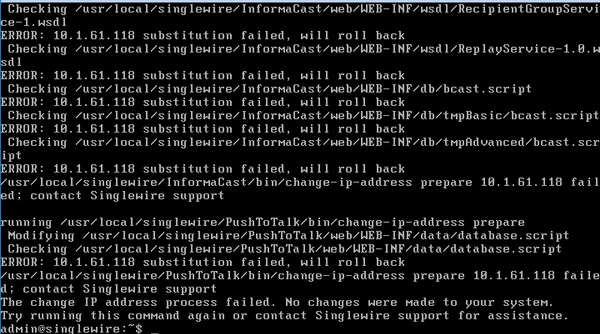
この場合は、サーバIPを新しいIP(未使用)に変更し、目的のIPとゲートウェイを使用して、このプロセスをさらに繰り返します。
警告:コンソールではなくSSHを介してInformaCast IPアドレスを変更する場合、次のメッセージが表示されます。「If you are running this command over ssh, change your IP address will result that your connection are dropped Singlewire recommend running this command from the console」
確認
現在、この設定に使用できる確認手順はありません。
トラブルシューティング
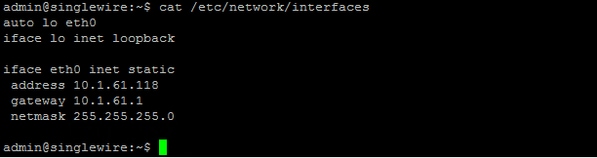
サーバがスタティックIPまたはダイナミックIPを使用しているかどうかを確認するには、次の図に示すように、コマンドcat /etc/network/interfacesを実行します。
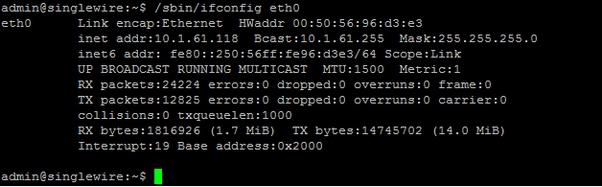
使用できるその他の便利なコマンドは、図に示すように/sbin/ifconfig eth0です。
マルチキャスト、ネットワーク設定、およびその他の問題をトラブルシューティングするには、次のようにInformacastサーバからログを収集します。
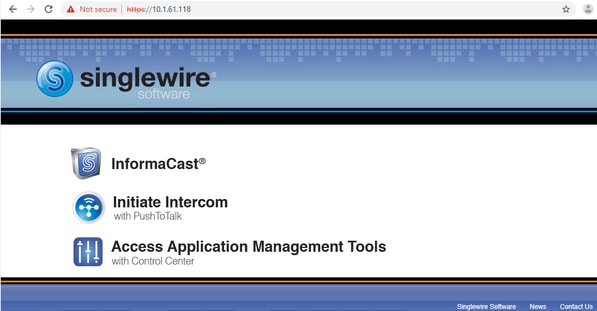
ステップ 1:Webブラウザでinformacast IPのhttps://<informacast_IP>を開き、Informacastを選択します。
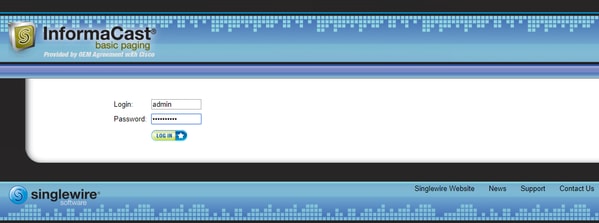
ステップ 2:次の図に示すように、クレデンシャルを使用してログインします。
ステップ 3:Help > Supportの順に移動します。
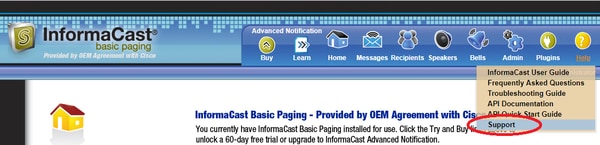
ステップ 4:DocumentationおよびToolsメニューが表示されます。これは、図に示すように、Informacastのバージョンごとに異なります。
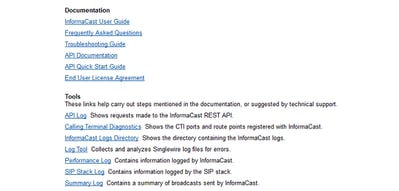
マルチキャストの問題をトラブルシューティングするには、Informacast Logsディレクトリをクリックして、パフォーマンスログとサマリーログを収集します。
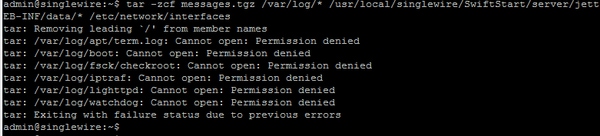
ステップ 5:ネットワーク設定のトラブルシューティングを行うには、メッセージログを取得する必要があります。管理者クレデンシャルを使用してSSH経由でサーバに接続し、次のコマンドを実行します。
tar -zcf messages.tgz /var/log/* /usr/local/singlewire/SwiftStart/server/jetty/webapps/SwiftStart/WEB-INF/data/* /etc/network/interfaces
手順 6:コマンドラインに多くの権限が拒否されたメッセージが表示されますが、トレースは図に示すように圧縮された.tgzファイルに収集され、保存されます。
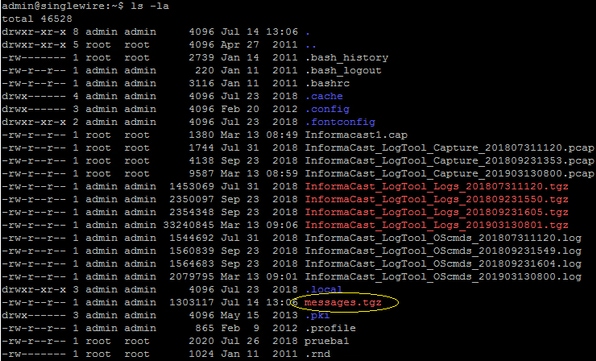
手順 7:messages.tgzが生成されたことを確認するには、図に示すようにコマンドls -la を使用します。
ステップ 8:messages.tgzファイルを外部SFTPサーバにエクスポートするには、コマンドsftp <user>@<sftp_ip_address>を使用します。SFTPクレデンシャルを入力し、接続されたらput messages.tgzと入力して、図に示すようにファイルをエクスポートします。

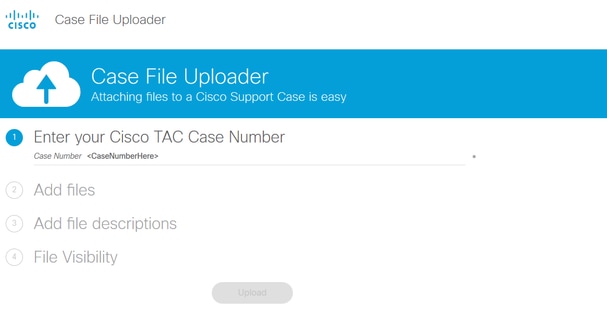
ステップ 9:TACケースをオープンしている場合は、https://cway.cisco.com/csc/リンクを使用して、messages.tgzをサービスリクエストに添付してください。
ステップ 10:daemon.logファイルは、問題の根本原因を突き止めるのに役立ちます。
関連情報
InformaCast仮想アプライアンス基本ページング:https://www.cisco.com/c/dam/en/us/td/docs/voice_ip_comm/cucm/cisco_paging_server/11_0_5/CiscoPagingServerInstallandUserGuide_1105.pdf

 フィードバック