CatalystスイッチのSmart Licensingについて
内容
はじめに
このドキュメントでは、Catalystスイッチングプラットフォームでのポリシーを使用したスマートライセンス機能とサポートされる導入について説明します。
目的
バージョン17.3.2および17.4.1以降では、Cisco IOS® XEから、Cat9kファミリのすべてのCatalystスイッチングプラットフォームで、Smart Licensing using Policy(SLP)の新しいライセンスモデルがサポートされます。 このドキュメントの目的は、主に新規展開向けに、SLP のサポートされるさまざまな実装および展開モデルについて説明することです。
ポリシーを使用したスマートライセンシング
SLP では、デバイスのライセンスはすべて、購入後すぐに「使用中」の状態になります。以前に使用されていた「評価モード」、「登録」、および「予約」の概念は、SLP では廃止されます。SLP では、ライセンスとその使用状況を報告することがすべてです。ライセンスは依然として非強制であり、ライセンスレベルは同じままです。Catalyst スイッチプラットフォームの場合、HSECK9 ライセンスを除き、輸出規制ライセンスレベルはありません。ライセンス使用状況レポート/追跡インフラストラクチャのみが変更されます。ここでは、用語、変更の理由、SLP に付属する新しいコンポーネント、CSLU(Cisco Smart Licensing Utility)、および製品注文フローについて詳しく説明します。
用語
- Cisco License Central(日本での対応時期未定)
- SA:スマートアカウント
- VA:バーチャルアカウント
- SL:スマートライセンシング
- PLR:パーマネントライセンス予約
- SLR:スマートライセンス予約
- PID:製品 ID
- SCH:Smart Call Home
- PI:製品インスタンス
- CSLU:Cisco Smart Licensing Utility
- RUM:リソース使用率測定
- ACK:確認応答
- UDI:固有のデバイス ID(PID + SN)
- SLP:ポリシーを使用したスマートライセンシング
この変更の理由
信頼と検証というスマートライセンスモデルの導入により、シスコはライセンスの使用状況を追跡してCisco License Centralにレポートするためのさまざまな導入メカニズムをサポートしてきました。しかし、さまざまな導入に簡単に対応できるわけではありません。スマートライセンスの導入に関しては、現場からのフィードバックと要件がありました。課題のいくつかを挙げると、
- SL登録を使用:導入の問題であるCisco License Centralにアクセスするには、デバイスを常にインターネットに接続する必要があります。
- オンプレミスのサテライトサーバでは、導入とメンテナンスにかかるコストが増加します。
- SLRはエアギャップ型ネットワークのみを可能にします。
- これらのモデルのいずれもサポートしていない導入では、ライセンスの購入後も、デバイスを未登録/評価期限切れの状態で実行する必要があります。
このような現場からのさまざまな要求に対応するために、SLP が導入されました。SLPでは、Cisco License Centralに製品を登録する必要はありません。購入したライセンスレベルはすべて、購入後すぐに「使用中」の状態になります。これにより、デバイスに存在していた基準日に関する不満が解消されます。また、SLP により、ライセンスプロビジョニングのワークフローが最小限に抑えられ、過剰なタッチポイントも削減されます。24時間体制でデバイスをCisco License Centralに接続する必要はありません。さらに、SLP では、切断されたネットワークのライセンスの使用、ライセンス使用状況のオフラインでのレポート、および顧客のポリシーによって決定される間隔でのライセンスのレポートも可能です。
入手可能なライセンス
使用可能なソフトウェア機能は、基本またはアドオンのライセンスレベルに分類されます。基本ライセンスは永続的ライセンスであり、アドオンライセンスは 3 年、5 年、および 7 年間で使用できます。
基本ライセンス
- Network Essentials
- Network Advantage
- HSECK9
アドオン ライセンス
- DNA Essentials
- DNA Advantage

注:HSECK9 は輸出規制ライセンスです。ライセンスとそれぞれの機能を有効にするには、SLAC が必要です。
新しいコンポーネント
ポリシー
PI に関して必要となるデフォルトの動作は「ポリシー」によって決定されます。ポリシーにより、さまざまなライセンスレベルおよび条件のライセンスレポート要件属性が示されます。このポリシーでは、Cisco License Centralに送信されるすべてのレポートについて、PIにACKメッセージを返送する必要があるかどうかも決定されます。ポリシーには、ポリシーの名前と、ポリシーがインストールされた日時も含まれます。シスコのデフォルトポリシーは、すべての Catalyst 製品で共通しており、標準となっています。ただし、異なるレポート間隔や、ACK 応答の省略が必要な場合は、顧客定義のポリシーを使用することもできます。
ポリシーは、次のようなさまざまな機会に PI にインストールできます。
- ソフトウェアに存在するデフォルトポリシー
- シスコの製造チームによってインストールされるポリシー
- ACK 応答を介してインストールされるポリシー
- CLI を介して手動でインストールされるポリシー
- YANG 要求を使用してプッシュされるポリシー
次の出力は、デフォルトポリシーの例です。
Policy:

Policy in use: Merged from multiple sources.
Reporting ACK required: yes (CISCO default)
Unenforced/Non-Export Perpetual Attributes:
First report requirement (days): 365 (CISCO default)
Reporting frequency (days): 0 (CISCO default)
Report on change (days): 90 (CISCO default)
Unenforced/Non-Export Subscription Attributes:
First report requirement (days): 90 (CISCO default)
Reporting frequency (days): 90 (CISCO default)
Report on change (days): 90 (CISCO default)
Enforced (Perpetual/Subscription) License Attributes:
First report requirement (days): 0 (CISCO default)
Reporting frequency (days): 0 (CISCO default)
Report on change (days): 0 (CISCO default)
Export (Perpetual/Subscription) License Attributes:
First report requirement (days): 0 (CISCO default)
Reporting frequency (days): 0 (CISCO default)
Report on change (days): 0 (CISCO default)
RUM レポート
RUM は、PI によって生成および保存される使用状況レポートです。SLP では ISO19770-4 標準の RUM レポートが作成されます。RUM レポートでは、PI で加えられたあらゆるライセンス使用状況の変更がレポートファイルとして保存されます。各ライセンスレベルの使用状況データは、個別の RUM レポートに保存されます。RUM レポートの測定値は定期的に収集されて PI に保存されます。PI のライセンス使用状況に変更がある場合、使用状況のレポートがトリガーされた場合、またはレポートが最大サイズ/サンプル数に達した場合は常に、すべてのライセンスレベルの新しい RUM レポートが生成されます。また、既存の RUM レポートを新しいサンプルと更新されたタイムスタンプで上書きすることもできます。デフォルトでは RUM レポートユーティリティの測定は 15 分ごとに行われます。すべてのレポーティングインターバルで、RUMレポートがCisco License Centralに送信されます。
RUMレポートはすべて、PIによって署名され、Cisco License Centralによって検証されます。Cisco License Centralは、PIからRUMレポートデータを受信すると、レポートを検証し、ライセンスの使用状況変更のスケジュールを確認し、それに応じてCisco License Centralデータを更新します。次に、Cisco License CentralはACK応答メッセージを通じてPIに確認応答します。
RUMレポートは、次のいくつかの方法でCisco License Centralに送信できます。
- PIは、報告間隔にRUMレポートをCisco License Centralに直接送信します。
- PI が、RUM レポートを CSLU にプッシュします。
- CSLU が、RESTAPI および YANG モデルを介して定期的に PI から RUM レポートを取得します。
- RUMレポートは、CLIを使用してPIに手動で保存し、Cisco License Centralに手動でアップロードします。
注:デフォルトのレポート作成間隔は 30 秒です。
新規展開事例の製造フロー
新しい製品の発注が Cisco Commerce Workspace(CCW)で行われると、PI が製造チームによって実行される作業フローを経ます。これは、RUM レポートへの安全なサインインプロセスを容易なものにするためであり、PI の登録における基準日に関する不満を取り除くためです。発注が行われると、既存の SA/VA または作成された新しい SA/VA が製品に関連付けられます。
シスコの製造チームは、製品を出荷する前に次の作業を行います。
- デバイスに信頼コードをインストールします。信頼コード署名は、デバイス UDI に基づいてインストールされます。すべての製品にインストールされます。
- 購入コード(製品とともに購入されたライセンスレベルに関する情報)をインストールします。すべての製品にインストールされます。
- SLAC(スマートライセンス認証コード)は、Catalyst プラットフォームには適用されません。
- ポリシー(発注時の入力に基づいてデフォルトポリシーまたはカスタムポリシー)をインストールします。
- ライセンスの使用状況をCisco License Central(SA/VA)に報告します。
注:信頼コードは、C9200/C9200L を除くすべての Catalyst スイッチング プラットフォームで、17.7.1 による製造時にのみインストールされます。
CSLU
SLP では、シンプルでありながら強力な新しいツールである CSLU が使用されます。CSLU は、Windows 10 オペレーティングシステム上または RHEL/Debian ベースの Linux バージョン上で動作する GUI ベースのツールです。CSLUはローカルプライベートネットワークで実行でき、Cisco License Centralに関連付けられたPIからRUMポートを収集します。ローカルネットワーク内のPIに関するRUMレポートを収集し、インターネット経由でRUMレポートをCisco License Centralに定期的にプッシュするように、CSLUをプロビジョニングする必要があります。CSLU は、プロビジョニングされたデバイスの UDI の詳細情報のみを表示するシンプルなツールです。プール内のPI、購入済みライセンス、未使用ライセンスのライセンス使用状況データはすべて、Cisco License CentralのSA/VAにのみ表示され、確認できます。このツールは強力で、最大 10,000 の PI の使用状況レポートを収集できます。CSLUは、Cisco License CentralからPIにACKメッセージをプッシュする役割も担います。
注:CSLU の設定の詳細とサポートされる動作モードについては、CSLU ベースのトポロジに関するセクションを参照してください。
注:Linux バージョンの CSLU は、リリース 17.7.1 以降でサポートされています。
SLP:直接接続
工場出荷時の製品では、デフォルトのトランスポートモードは CSLU に設定されています。直接接続方式を使用する場合は、要件に基づいてトランスポートモードを Call Home またはスマートに変更する必要があります。トポロジの直接接続メソッドの基本的な要件は、Cisco License Centralに到達するためのインターネット接続を確立することです。さらに、Cisco License Centralへの接続に必要なL3設定、DNS、およびドメイン設定がデバイスに存在していることを確認する必要があります。
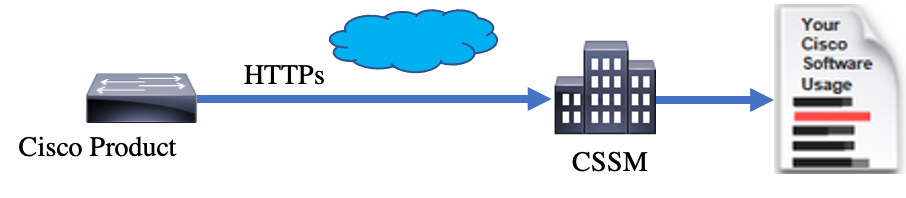
注:Cisco License Centralに直接接続する場合は、スマートトランスポートによる転送が推奨されます。
ライセンスレポート
直接接続トポロジでは、RUMレポートはCisco License Centralに直接送信されます。ライセンスレポートでは、デバイスに信頼コードが正常にインストールされている必要があります。信頼コードは、出荷前にシスコの製造チームによってデバイスにインストールされます。ユーザーがデバイスに信頼コードをインストールすることもできます。
信頼コードは、Cisco License Centralの仮想アカウントの一般ページから取得したトークン文字列です。信頼コードは CLI を使用してインストールできます。
Switch#license smart trust idtoken < > all/local
Switch#license smart trust idtoken < > all/local.


On Successful installation of policy, the same can be verified through 'show license status' CLI.

Switch#show license status

Utility:
Status: DISABLED

Smart Licensing Using Policy:
Status: ENABLED

Data Privacy:
Sending Hostname: yes
Callhome hostname privacy: DISABLED
Smart Licensing hostname privacy: DISABLED
Version privacy: DISABLED

Transport:
Type: Callhome

Policy:
Policy in use: Installed On Nov 07 22:50:04 2020 UTC
Policy name: SLP Policy
Reporting ACK required: yes (Customer Policy)
Unenforced/Non-Export Perpetual Attributes:
First report requirement (days): 60 (Customer Policy)
Reporting frequency (days): 60 (Customer Policy)
Report on change (days): 60 (Customer Policy)
Unenforced/Non-Export Subscription Attributes:
First report requirement (days): 30 (Customer Policy)
Reporting frequency (days): 30 (Customer Policy)
Report on change (days): 30 (Customer Policy)
Enforced (Perpetual/Subscription) License Attributes:
First report requirement (days): 0 (CISCO default)
Reporting frequency (days): 90 (Customer Policy)
Report on change (days): 90 (Customer Policy)
Export (Perpetual/Subscription) License Attributes:
First report requirement (days): 0 (CISCO default)
Reporting frequency (days): 90 (Customer Policy)
Report on change (days): 90 (Customer Policy)

Miscellaneous:
Custom Id: <empty>

Usage Reporting:
Last ACK received: Nov 03 12:57:01 2020 UTC
Next ACK deadline: Dec 03 12:57:01 2020 UTC
Reporting push interval: 30 days
Next ACK push check: <none>
Next report push: Nov 07 22:50:35 2020 UTC
Last report push: Nov 03 12:55:57 2020 UTC
Last report file write: <none>

Trust Code Installed:
Active: PID:C9500-24Y4C,SN:CAT2344L4GH
INSTALLED on Nov 07 22:50:04 2020 UTC
Standby: PID:C9500-24Y4C,SN:CAT2344L4GJ
INSTALLED on Nov 07 22:50:04 2020 UTC
Trust Codeが正常にインストールされると、PIは使用状況をCisco License Centralに直接報告できます。ライセンスレポートは、次の条件で発生します。
- 信頼コードが正常にインストールされたとき
- デフォルトのレポート間隔ごと
- デバイスをリロードまたは起動したとき
- スイッチオーバーが発生したとき
- スタックメンバーが追加または削除されたとき
- ライセンス同期が手動でトリガーされたとき
Cisco License Centralへのライセンスレポートは、次のCLIを使用してトリガーできます。
Switch#license smart sync all
show license statusのUsage Reportingセクションには、最後に受信したACK、次のACK期限、次のレポートプッシュ、および最後のレポートプッシュのタイムラインが表示されます。
Usage Reporting:
Last ACK received: Nov 03 12:57:01 2020 UTC
Next ACK deadline: Dec 03 12:57:01 2020 UTC
Reporting push interval: 30 days
Next ACK push check: <none>
Next report push: Nov 07 22:50:35 2020 UTC
Last report push: Nov 03 12:55:57 2020 UTC
Last report file write: <none>
直接接続:スマートトランスポート
直接接続または直接クラウドアクセスモードのトポロジでスマートトランスポートが使用されている場合、デバイスで必要な設定は次のとおりです。
Configure the desired Transport mode using below CLI.

Switch(config)#license smart transport smart

Running config on Smart Transport Mode:
!
license smart url smart https://smartreceiver.cisco.com/licservice/license
license smart transport smart
!
直接接続:Call Home トランスポート
直接接続または直接クラウドアクセスモードのトポロジで Call Home トランスポートが使用されている場合、デバイスで必要な設定は次のとおりです。
Configure the desired Transport mode using below CLI.

Switch(config)#license smart transport callhome

Running config on Smart Transport Mode:
!
service call-home
!
call-home
contact-email-addr shmandal@cisco.com
no http secure server-identity-check
profile "CiscoTAC-1"
active
reporting smart-licensing-data
destination address http https://tools.cisco.com/its/service/oddce/services/DDCEService
destination transport-method http
!
SLP:CSLU
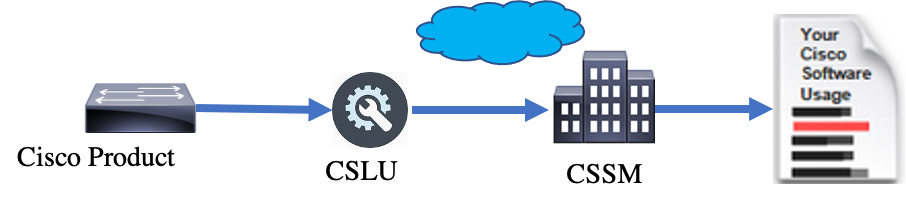
CSLU モードは、17.3.2 以降を実行するデバイスの工場出荷時のデフォルト トランスポート モードです。また、評価/評価期限切れライセンスから移行する場合、SLP に移行した後のトランスポートモードは CSLU になります。CSLUベースのトポロジでは、CSLUはPIとCisco License Centralの間にあります。CSLUでは、ユーザがCisco Cloud - Cisco License Centralに直接ネットワーク接続しなくても済みます。CSLU は、プライベートネットワーク上でローカルに実行可能であり、関連するすべての PI から使用状況レポートをダウンロードできます。使用状況レポートは、インターネット経由でCisco License Centralに送信される前に、Windows PCにローカルに保存されます。CSLU は軽量なツールです。関連する PI のリストのみを表示でき、UDI を使用して識別することが可能です。CSLU では、PI の冗長性情報やライセンスレベルまたはライセンス使用状況を表示したり、それらを含めることはできません。
CSLU のインストールと設定
CSLU ツールは、Windows 10 マシンにインストールして実行します。このソフトウェアは、CCO から無料でダウンロードして使用することができます。このツールをインストールすると、HelpメニューからHelp > Download Help Manualに移動して、Quick Start Guide/User Manualをダウンロードできます。
CSLU をインストールするには、ライセンス契約に同意する必要があります。
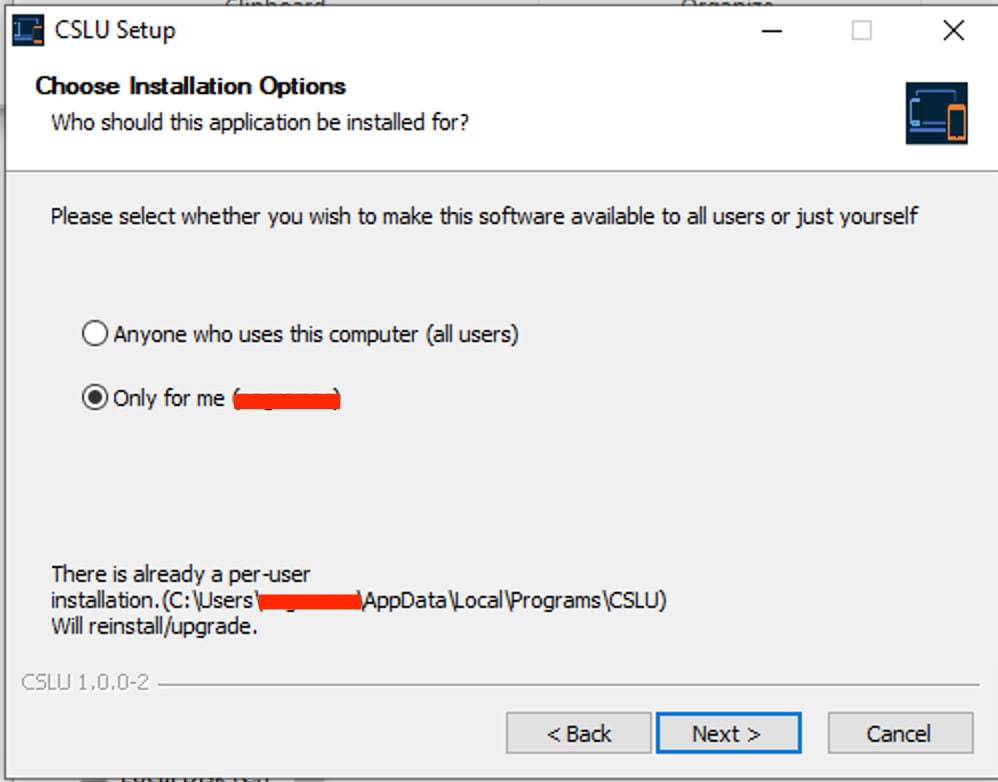
アプリケーションは、現在のユーザー用にのみインストールし、コンピュータを使用するすべてのユーザー用にはインストールしないことをお勧めします。以前のバージョンの CSLU が PC に既に存在する場合は、事前にアンインストールすることをお勧めします。アンインストールしなかった場合は、新たにインストールすることによってソフトウェアがアップグレードされます。
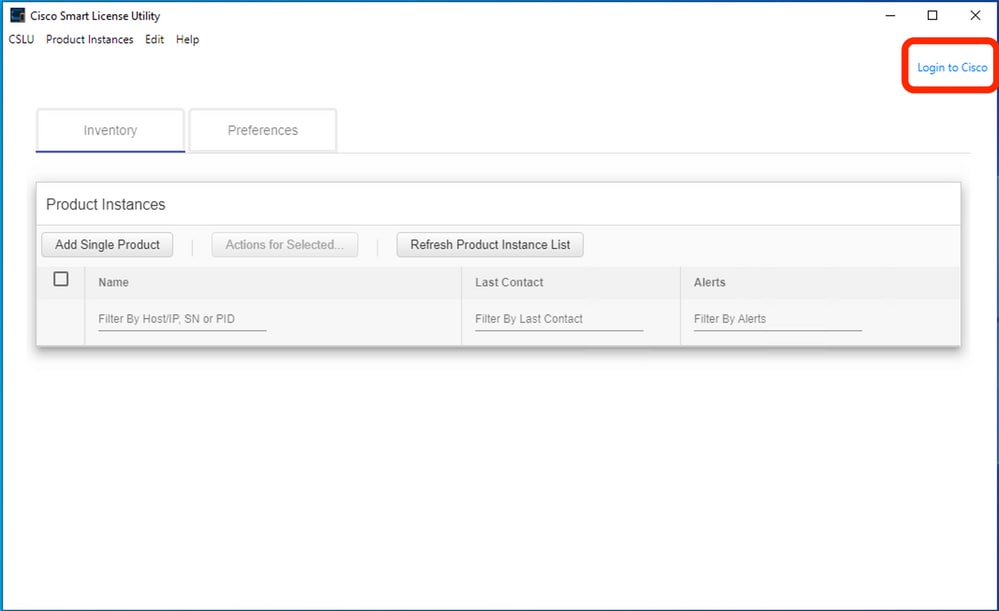
インストールしたら、アプリケーションの右上隅にあるログインオプションを使用してシスコにログインします。その際、CEC ログイン情報を使用します。また、ログインを通じて、CSLUとCisco License Centralの間で信頼が確立されます。
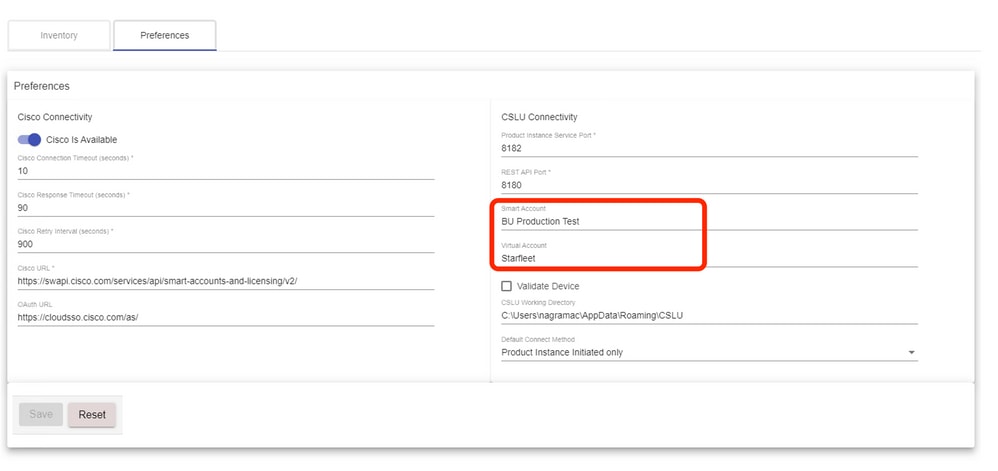
シスコにログインしたら、ツールの [環境設定(Preference)] ペインのドロップダウンメニューを使用して、SA および VA の詳細情報が正しく選択されていることを確認します。必ず、設定を保存してください。
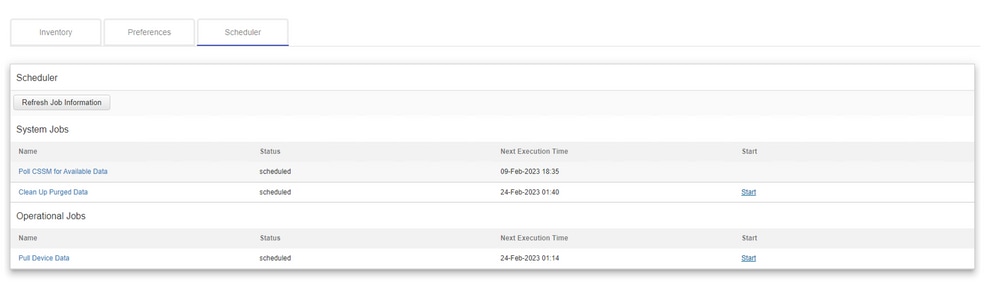
CSLUのSchedularタブ:CSLUのschedularタブでは、次の項目を設定できます。
- Poll Cisco License Central for available data:Cisco License Centralからのデータのジョブタイミング、最終プル時間、および次回プル時間を表示します。
- [消去されたデータのクリーンアップ(Clean Up Purged Data)]:消去されたすべてのデータを CSLU データストアから削除します。手動でトリガーすることもできます。
- [デバイスデータのプル(Pull Device Data)]:CSLU プルモードをトリガーします。
プッシュモードを使用した CSLU
デフォルトでは、CSLU はプッシュモードで動作します。プッシュモードでは、PI が使用状況レポートを定期的に CSLU に送信します。デバイスから CSLU への L3 ネットワーク到達可能性があることを確認する必要があります。PI が CSLU と通信するには、CSLU を実行する Windows マシンの IP アドレスを設定する必要があります。
Switch(config)#license smart url cslu http://:8182/cslu/v1/pi


The same can be verified through 'show license status' CLI

Switch#show license status

Load for five secs: 0%/0%; one minute: 0%; five minutes: 0%

No time source, 20:59:25.156 EDT Sat Nov 7 2020


Utility:

Status: DISABLED


Smart Licensing Using Policy:

Status: ENABLED


Data Privacy:

Sending Hostname: yes

Callhome hostname privacy: DISABLED

Smart Licensing hostname privacy: DISABLED

Version privacy: DISABLED


Transport:

Type: cslu

Cslu address: http://:8182/cslu/v1/pi

Proxy:

Not Configured


Policy:

Policy in use: Merged from multiple sources.

Reporting ACK required: yes (CISCO default)

Unenforced/Non-Export Perpetual Attributes:

First report requirement (days): 365 (CISCO default)

Reporting frequency (days): 0 (CISCO default)

Report on change (days): 90 (CISCO default)

Unenforced/Non-Export Subscription Attributes:

First report requirement (days): 90 (CISCO default)

Reporting frequency (days): 90 (CISCO default)

Report on change (days): 90 (CISCO default)

Enforced (Perpetual/Subscription) License Attributes:

First report requirement (days): 0 (CISCO default)

Reporting frequency (days): 0 (CISCO default)

Report on change (days): 0 (CISCO default)

Export (Perpetual/Subscription) License Attributes:

First report requirement (days): 0 (CISCO default)

Reporting frequency (days): 0 (CISCO default)

Report on change (days): 0 (CISCO default)


Miscellaneous:

Custom Id: <empty>


Usage Reporting:

Last ACK received: <none>

Next ACK deadline: Feb 05 15:32:51 2021 EDT

Reporting push interval: 30 days

Next ACK push check: <none>

Next report push: Nov 07 15:34:51 2020 EDT

Last report push: <none>

Last report file write: <none>

Trust Code Installed: <none>
レポートは次の条件で PI から CSLU に送信されます。
- デフォルトのレポート間隔ごと
- デバイスをリロードまたは起動したとき
- スイッチオーバーが発生したとき
- スタックメンバーが追加または削除されたとき
- ライセンス同期が手動でトリガーされたとき
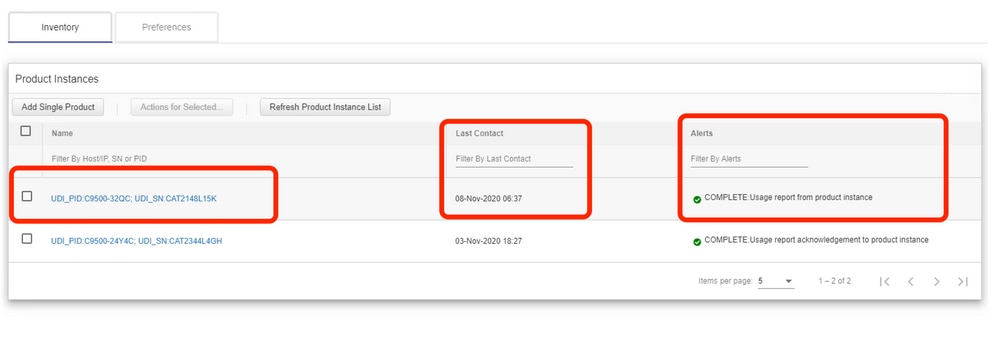
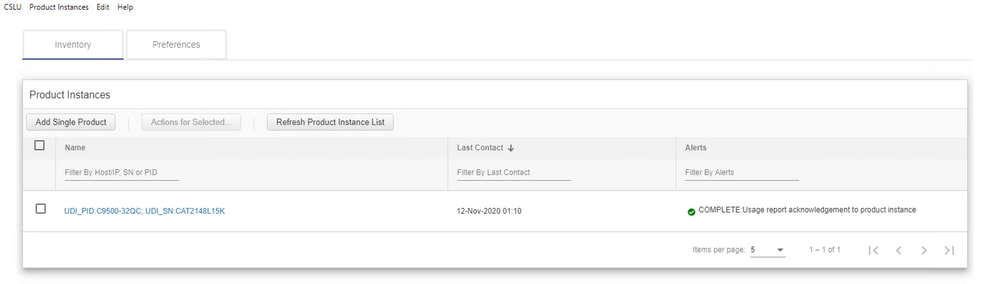
CSLU では、[インベントリ(Inventory)] ページに、現在 CSLU に関連付けられているデバイスのリストが表示されます。リスト内のデバイスは UDI によって識別できます。リストからの PID または SN でデバイスをフィルタ処理して、特定のデバイスを識別することができます。
CSLU の [インベントリ(Inventory)] ページには他に次の 2 つの列があります。
- [最終コンタクト(Last Contact)] 列:レポートのステータスが最後に変更された日時のタイムスタンプが示されます。
- [アラート(Alert)] 列:PI の最新のレポートステータスが示されます。
PIがCSLUにレポートを送信すると、CSLUはCisco License CentralでPIエントリを作成します。最終コンタクトタイムスタンプとアラートステータスも更新されます。
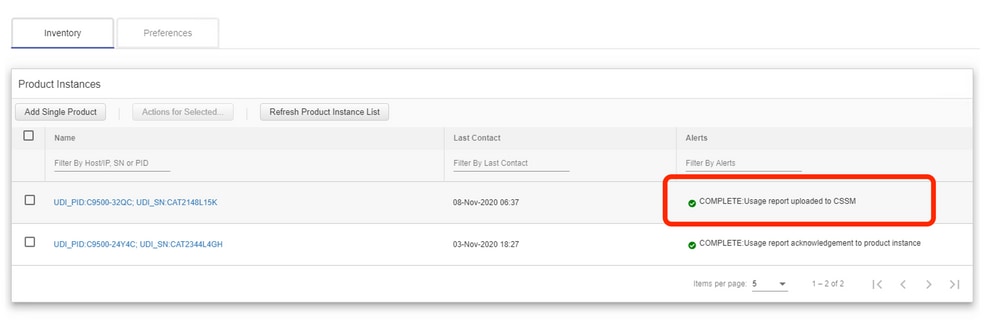
Cisco License Centralは、CSLUから送信されたレポートを処理し、ライセンスの使用状況に基づいて、Cisco License Centralで製品インスタンスの追加と更新を行います。Cisco License Centralが日付を処理および更新すると、ACKメッセージをCSLUに返信します。その後、CSLU は、そのメッセージを保存して PI に転送します。
ACK メッセージの構成要素は、次のとおりです。
- 送信されたすべてのレポートに関する確認応答
- ポリシー
- 信頼コード
Cisco License Centralで新しいポリシーを使用できる場合は、PIにも更新されます。ポリシーが変更されていない場合は、同じものが PI にプッシュされます。
アラートメッセージの列には、次のいずれかのステータスが示されます。
- 製品インスタンスからの使用状況レポート
- シスコにアップロードされた使用状況レポート
- 製品インスタンスからの同期要求
- Cisco License Centralに同期要求をアップロード
- Cisco License Centralから確認応答を受信
- 製品インスタンスへの使用状況レポートの確認応答
CSLU 自動検出
最小限の設定による大規模な展開を可能にするために、CSLU の自動検出がサポートされています。これは、CSLU の IP アドレス/URL を具体的に設定する必要がないことを意味します。これは、DNS サーバーにエントリを追加するだけで実現されます。これにより、トランスポートモードが CSLU(デフォルト)のデバイスは、自動的に CSLU を検出し、レポートを送信することができます。
ここで確認することがいくつかあります。
- DNS サーバーにエントリを作成します。CSLU の IP アドレスは、「cslu-local」という名前にマッピングする必要があります。
- 到達可能性を確保するために、ネームサーバーと DNS 設定がデバイスに存在することを確認します。
これにより、追加の設定を行うことなく、ネットワーク内のデバイスが CSLU に到達し、定期的にRUM レポートを送信することができます。
プルモードを使用した CSLU
プルモードでは、CSLU が、デバイスから RUM レポートをフェッチするプロセスを開始します。このモードでは、デバイスの詳細情報が CSLU に追加され、CSLU が、追加されたすべてのデバイスのデータを定期的にフェッチします。CSLU からのプルは、手動でトリガーすることもできます。CSLUはRUMレポートをCisco License Centralに送信し、Cisco License Centralから受信したACKメッセージはPIに送信されます。プルモードは、RESTAPI、NETCONF、RESTCONFの3つの異なる方法でサポートされています。
RESTAPI を使用したプルモード
RESTAPIを介してPULLモードを動作させるには、デバイスとCSLUから次の設定が必要です。
Configs on PI:

Ensure the network reachability from PI to CSLU is available and working.

!
 ip http server
 ip http authentication local
 ip http secure-server
!
 aaa new-model
 aaa authentication login default local
 aaa authorization exec default local
 username admin privilege 15 password 0 lab
!
CSLU:セットアップの手順
レポートを自動的に同期させるには、CSLUをCisco License Centralにログインする必要があります。
ステップ 1:インベントリページでAdd Single Productを選択します。
ステップ 2デバイス IP を入力します。
ステップ 3接続メソッドとしてRestAPIを選択します。
ステップ 4製品インスタンスのログイン情報を選択します。
ステップ 5特権レベル 15 のアクセス権を持つユーザーのログイン情報を入力します。
ステップ 6設定を保存します。
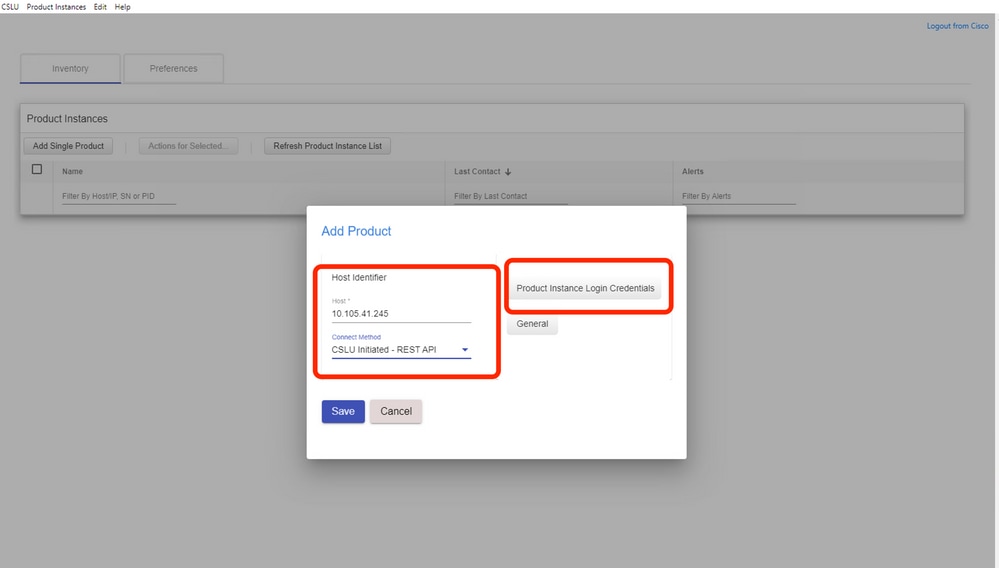
デバイスは、[名前(Name)] フィールドに IP アドレスのみで追加されます。
デバイスを選択し、選択した製品のアクション>使用状況の収集に移動します。
使用状況データが正常に収集されると、[名前(Name)] フィールドが PI の UDI に更新され、タイムスタンプも更新されます。[アラート(Alert)] フィールドには最新のステータスが反映されます。
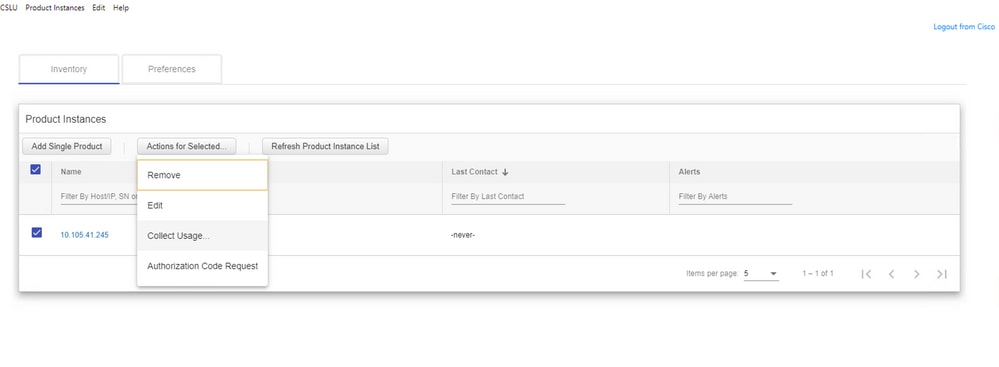
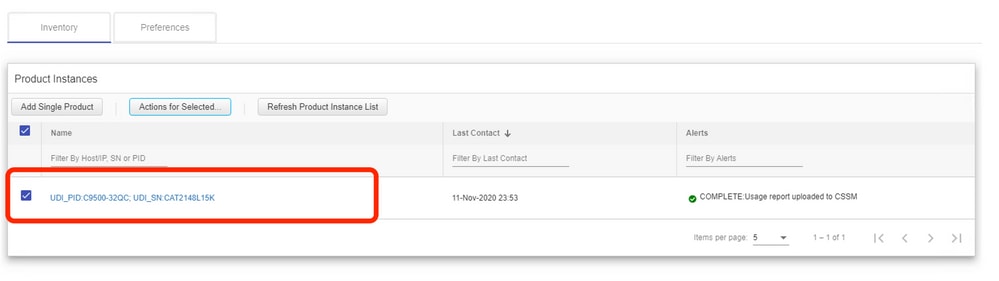
Cisco License CentralからACKメッセージを受信してもデバイスが使用可能な場合は、PIにACKが返信されます。それ以外の場合は、次のプル間隔で ACK が送信されます。
RESTCONF を使用したプルモード
RESTCONFを介してPULLモードを機能させるには、デバイスで必要な設定とCSLUでの手順は次のとおりです。
Configs on PI:

!
restconf
!
 ip http secure-server
 ip http authentication local
 ip http client source-interface GigabitEthernet 0/0
!
 username admin privilege 15 password 0 lab
!
CSLU:セットアップの手順
レポートを自動的に同期させるには、CSLUをCisco License Centralにログインする必要があります。CSLUの設定は、RUMレポートの収集とレポート用のRESTAPIと同じです。
ステップ 1:インベントリページでAdd Single Productを選択します。
ステップ 2デバイス IP を入力します。
ステップ 3接続方法としてRESTCONFを選択します。
ステップ 4製品インスタンスのログイン情報を選択します。
ステップ 5特権レベル 15 のアクセス権を持つユーザーのログイン情報を入力します。
ステップ 6設定を保存します。
ステップ 7選択したデバイスの使用状況データを収集します。
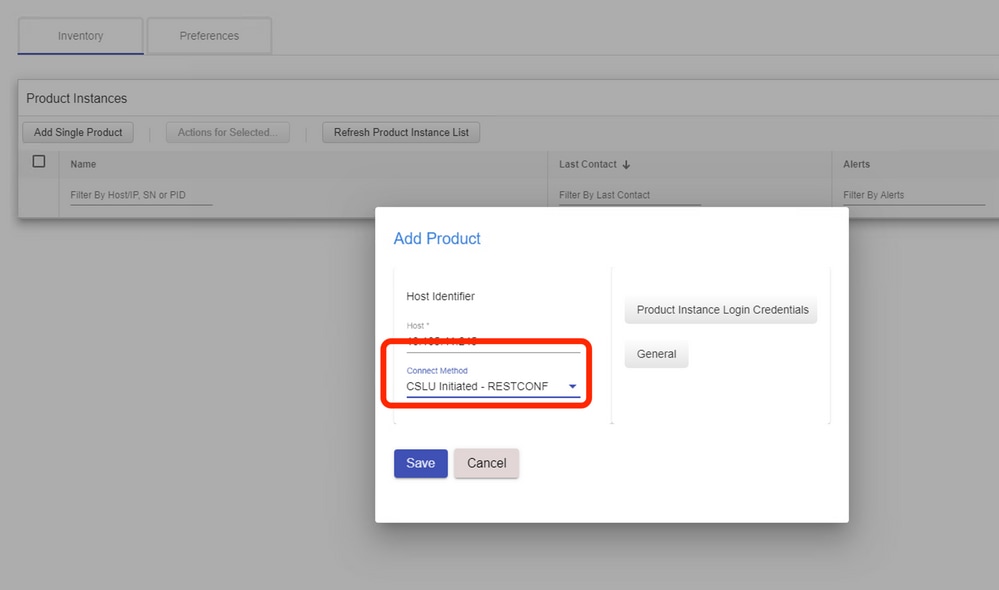
NETCONF を使用したプルモード
NETCONFを介してPULLモードを機能させるには、デバイスで必要な設定とCSLUでの手順は次のとおりです。
Configs on PI:

!
 ip ssh version
!
 netconf-yang
 netconf ssh
 netconf-yang feature candidate-datastore
!
 username admin privilege 15 password 0 lab
!

To ensure yang process is running, execute the command:

Switch#show platform software yang-management process
confd    : Running
nesd     : Running
syncfd   : Running
ncsshd   : Running
dmiauthd : Running
nginx    : Running
ndbmand  : Running
pubd     : Running
gnmib    : Not Running
CSLU:セットアップの手順
レポートを自動的に同期させるには、CSLUをCisco License Centralにログインする必要があります。CSLUの設定は、RUMレポートの収集とレポート用のRESTAPIと同じです。
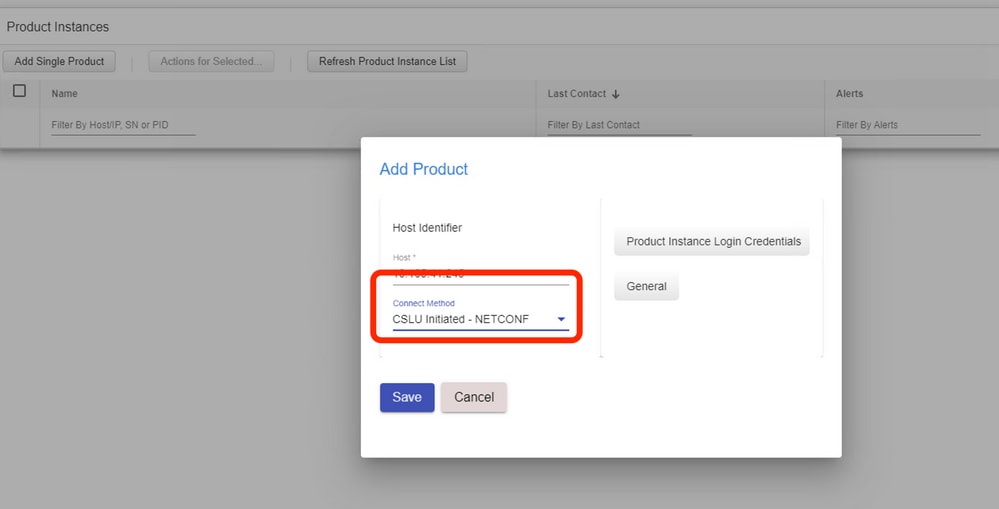
ステップ 1:インベントリページでAdd Single Productを選択します。
ステップ 2デバイス IP を入力します。
ステップ 3接続方法としてNETCONFを選択します。
ステップ 4製品インスタンスのログイン情報を選択します。
ステップ 5特権レベル 15 のアクセス権を持つユーザーのログイン情報を入力します。
ステップ 6設定を保存します。
ステップ 7選択したデバイスの使用状況データを収集します。
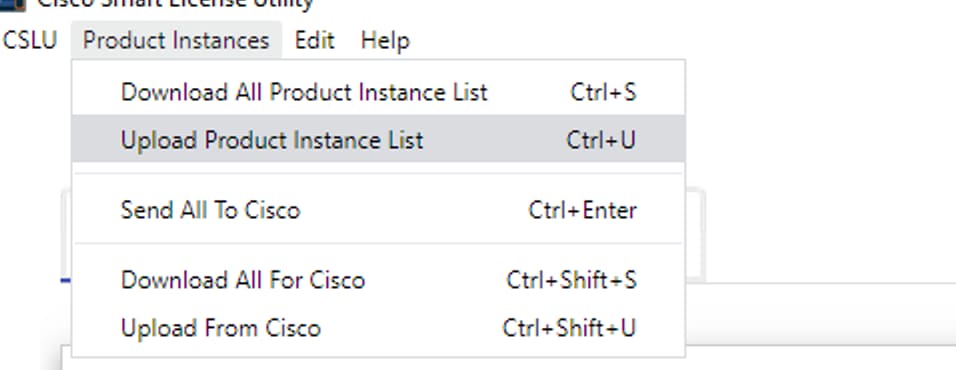
一括アップロードを実行するには、次の図に示すように、[メニュー(Menu)] バーで [製品インスタンス(Product Instance)] > [製品インスタンスリストのアップロード(Upload Product Instance List)] に移動します。
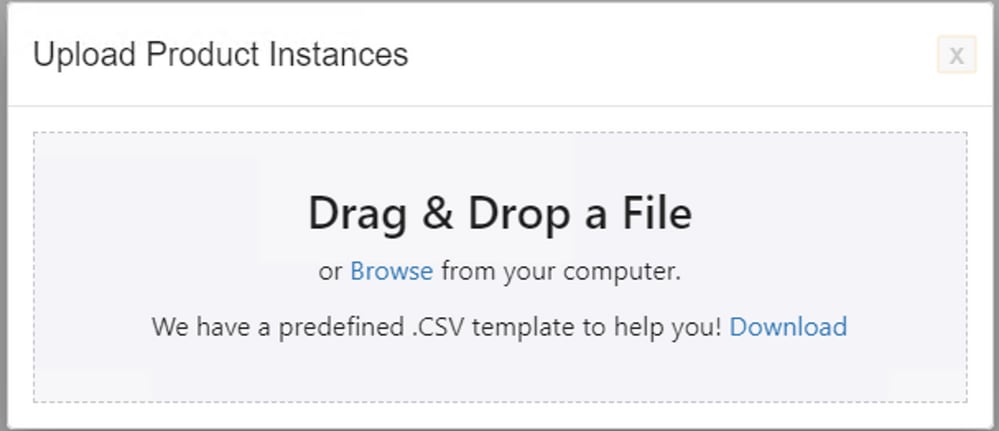
新しいポップアップウィンドウが開きます。そこからテンプレートファイルをダウンロードできます。CSV 形式のファイルにデバイスリストのデバイスの詳細情報を入力し、CSLU にアップロードして複数のデバイスを追加します。
Switch(config)#license smart transport off
切断モードを使用した CSLU
CSLUは、Cisco License Centralから切断モードで動作できます。これは、CSLU のインターネット接続を許可しない展開用です。接続解除モードでは、すべてのデバイスのレポートがCSLUから手動でダウンロードされ、Cisco License Centralにアップロードされます。次に、ACKメッセージがCisco License Centralからダウンロードされ、CSLUにアップロードされます。CSLU は、引き続き、PI から使用日をプル/プッシュし、ACK メッセージも PI に返信します。
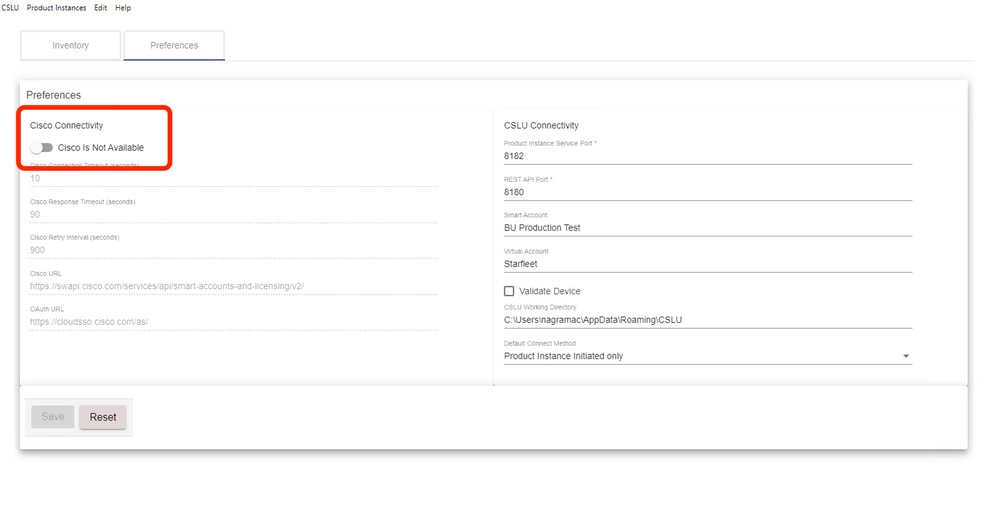
ステップ 1:CSLU Preferenceページで、オプションCisco Connectivityをオフにします。これにより、シスコを利用できなくなることが確認されます。
ステップ 2設定を保存します。
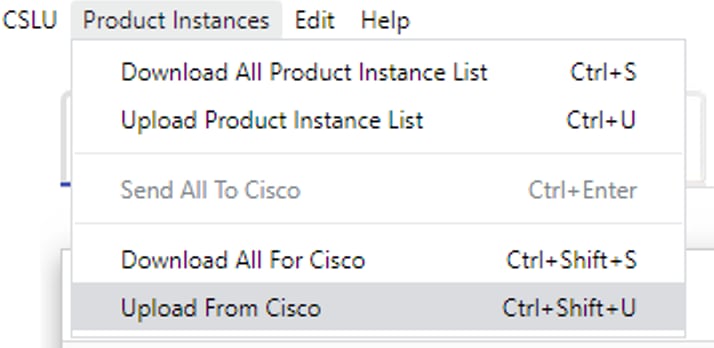
ステップ 3メニューバーで、Product Instances > Download All for Ciscoの順にクリックします。これにより、tar.gzファイルがCSLUにダウンロードされます。
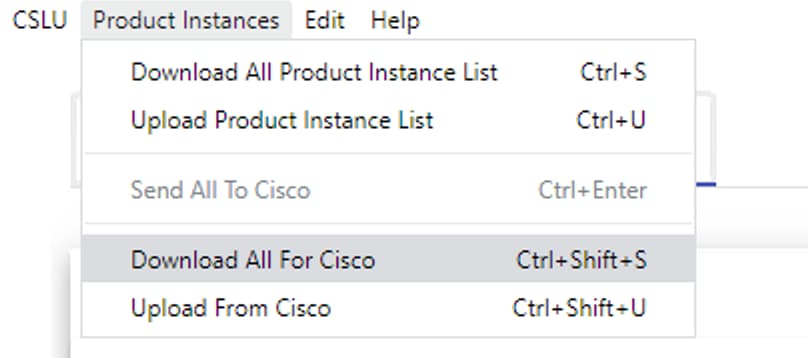
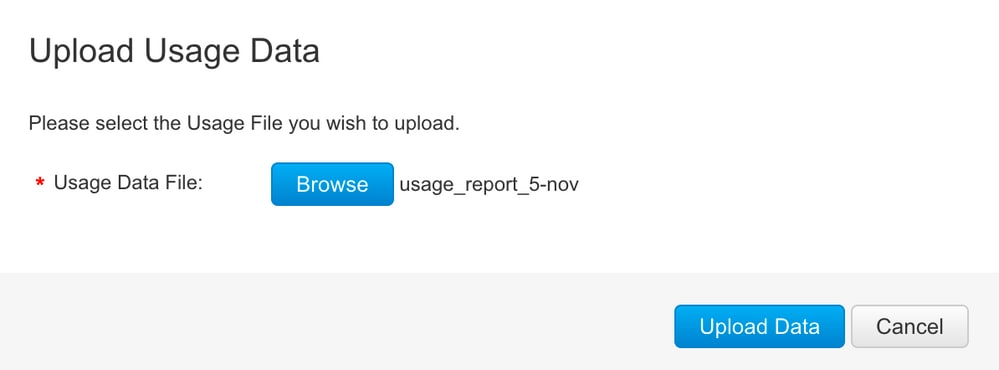
ステップ 4ファイルをCisco License Centralにアップロードします。Cisco License Centralのスマートアカウントページで、レポート>使用状況データファイル>使用状況データのアップロードに移動します。ポップアップで、tar.gzファイルをアップロードします。
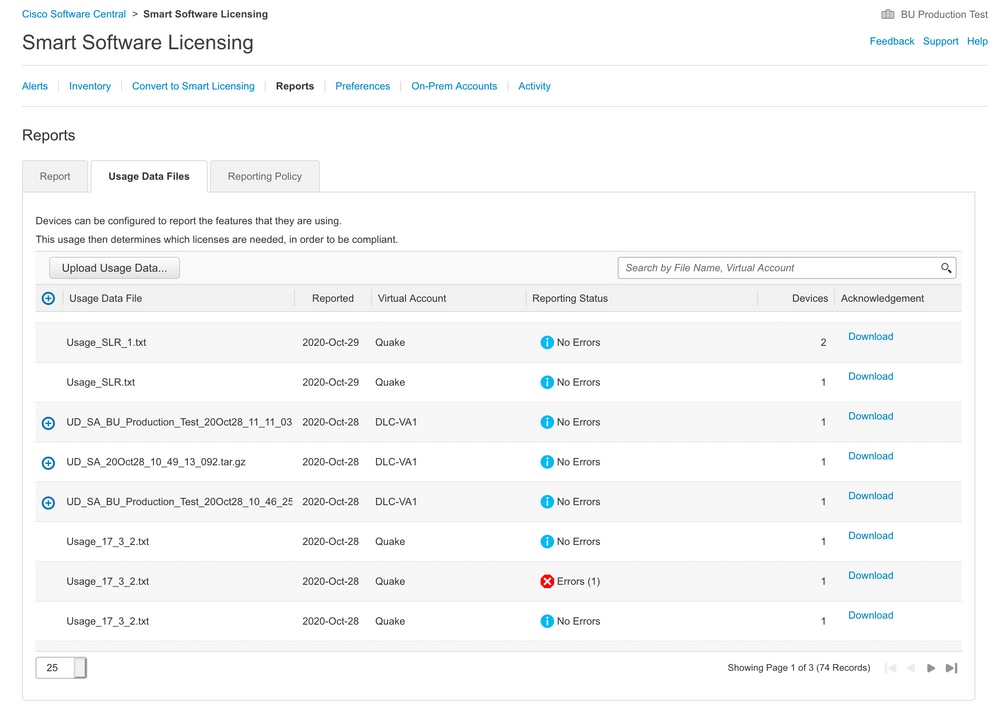
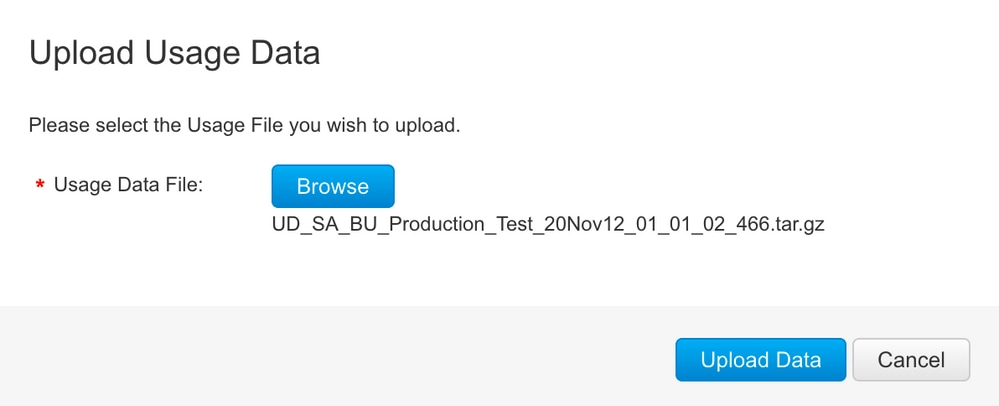
ステップ 5データが処理されると、確認応答が生成されます。ACK ファイルをダウンロードし、CSLU にアップロードします。
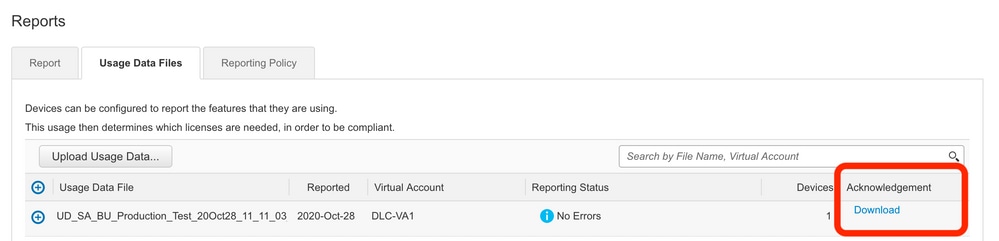
ステップ 6CSLUで、メニューバーからACKファイルをインポートし、次の図に示すように、Product Instances > Upload from Ciscoの順に移動します。
ステップ 7ACK がアップロードされると、メッセージが PI に送信されます。同じことを [アラート(Alerts)] 列で確認できます。
SLP:オフラインモード
SLP は、完全なオフラインモードでも機能します。これは主に、インターネット接続を優先せずに、CSLU を使用しないことを選択する、外部と接続していないネットワーク向けです。オフラインモードでは、トランスポートはオフに設定されます。
Switch(config)#license smart transport off

Same can be verified through, 'show license status'

Switch#show license status

Utility:
Status: DISABLED

Smart Licensing Using Policy:
Status: ENABLED

Data Privacy:
Sending Hostname: yes
Callhome hostname privacy: DISABLED
Smart Licensing hostname privacy: DISABLED
Version privacy: DISABLED

Transport:
Type: Transport Off

Policy:
Policy in use: Merged from multiple sources.
Reporting ACK required: yes (CISCO default)
Unenforced/Non-Export Perpetual Attributes:
First report requirement (days): 365 (CISCO default)
Reporting frequency (days): 0 (CISCO default)
Report on change (days): 90 (CISCO default)
Unenforced/Non-Export Subscription Attributes:
First report requirement (days): 90 (CISCO default)
Reporting frequency (days): 90 (CISCO default)
Report on change (days): 90 (CISCO default)
Enforced (Perpetual/Subscription) License Attributes:
First report requirement (days): 0 (CISCO default)
Reporting frequency (days): 0 (CISCO default)
Report on change (days): 0 (CISCO default)
Export (Perpetual/Subscription) License Attributes:
First report requirement (days): 0 (CISCO default)
Reporting frequency (days): 0 (CISCO default)
Report on change (days): 0 (CISCO default)


Miscellaneous:
Custom Id: <empty>

Usage Reporting:
Last ACK received: Nov 11 15:41:10 2020 EDT
Next ACK deadline: Dec 11 15:41:10 2020 EDT
Reporting push interval: 30 days
Next ACK push check: <none>
Next report push: Dec 07 21:42:30 2020 EDT
Last report push: Nov 07 21:42:30 2020 EDT
Last report file write: <none>

Trust Code Installed: <none>
使用状況データをCisco License Centralにレポートするには、使用状況レポートをファイルとしてダウンロードし、手動でCisco License Centralにアップロードする必要があります。HA システムでは、アクティブデバイスがスタンバイ/メンバーデバイスの使用状況を収集します。
To download the usage data from PI -

Switch#license smart save usage unreported file bootflash:<file-name>

Above option 'unreported' is recommended to use. This downloads only the files that are yet to be reported
and discard old usage reports, that were Acknowledged.


However, there are other options available for the amount of data that needs to be reported.
For downloading all the available report use option all,
# of daya can be specified


Switch#license smart save usage ?
all Save all reports
days Save reports from last n days
rum-Id Save an individual RUM report
unreported Save all previously un reported reports
次に、このレポートをCisco License Centralに手動でアップロードする必要があります。
保存されている使用状況データを PI からデスクトップにエクスポートします。
Cisco License Centralのスマートアカウントページで、レポート>使用状況データファイル>使用状況データのアップロードに移動します。ポップアップウィンドウで使用状況レポートを選択し、uploadをクリックします。
ファイルがアップロードされたら、デバイスが関連付けられている適切な VA を選択する必要があります。
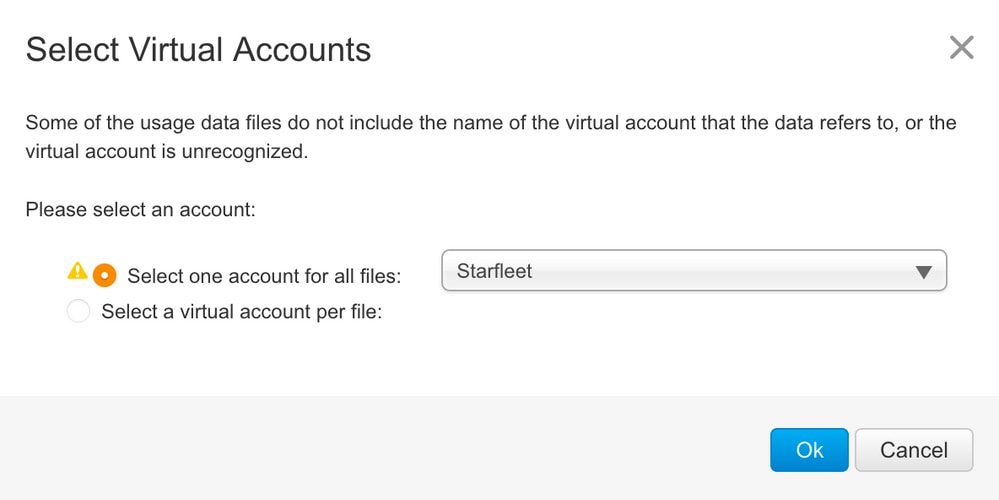
データの処理が完了し、確認応答が準備されたら、ファイルをダウンロードして PI にロードします。
To import the ACK to PI,
Switch#license smart import bootflash:<file-name>
Import Data Successful

Switch#
Nov 11 20:23:06.783: %SMART_LIC-6-POLICY_INSTALL_SUCCESS: A new licensing policy was successfully installed
Switch#

Policy Installed syslog is displayed on console if successful.

Also, the same can be verified using CLI, 'show license all'. The field 'Last ACK received' tells the
last TimeStamp when ACK message was received.


Switch#show license all
Load for five secs: 0%/0%; one minute: 1%; five minutes: 0%
No time source, 16:23:22.294 EDT Wed Nov 11 2020

Smart Licensing Status
======================

Smart Licensing is ENABLED

Export Authorization Key:
Features Authorized:
<none>

Utility:
Status: DISABLED

Smart Licensing Using Policy:
Status: ENABLED

Data Privacy:
Sending Hostname: yes
Callhome hostname privacy: DISABLED
Smart Licensing hostname privacy: DISABLED
Version privacy: DISABLED

Transport:
Type: Transport Off

Miscellaneous:
Custom Id: <empty>

Policy:
Policy in use: Installed On Nov 11 16:23:06 2020 EDT
Policy name: SLP Policy
Reporting ACK required: yes (Customer Policy)
Unenforced/Non-Export Perpetual Attributes:
First report requirement (days): 60 (Customer Policy)
Reporting frequency (days): 60 (Customer Policy)
Report on change (days): 60 (Customer Policy)
Unenforced/Non-Export Subscription Attributes:
First report requirement (days): 30 (Customer Policy)
Reporting frequency (days): 30 (Customer Policy)
Report on change (days): 30 (Customer Policy)
Enforced (Perpetual/Subscription) License Attributes:
First report requirement (days): 0 (CISCO default)
Reporting frequency (days): 90 (Customer Policy)
Report on change (days): 90 (Customer Policy)
Export (Perpetual/Subscription) License Attributes:
First report requirement (days): 0 (CISCO default)
Reporting frequency (days): 90 (Customer Policy)
Report on change (days): 90 (Customer Policy)

Usage Reporting:
Last ACK received: Nov 11 16:23:06 2020 EDT
Next ACK deadline: Dec 11 16:23:06 2020 EDT
Reporting push interval: 30 days
Next ACK push check: <none>
Next report push: Dec 07 21:42:30 2020 EDT
Last report push: Nov 07 21:42:30 2020 EDT
Last report file write: <none>

Trust Code Installed: <none>

License Usage
=============

network-advantage (C9500 Network Advantage):
Description: network-advantage
Count: 1
Version: 1.0
Status: IN USE
Export status: NOT RESTRICTED
Feature Name: network-advantage
Feature Description: network-advantage
Enforcement type: NOT ENFORCED
License type: Perpetual

dna-advantage (C9500 32QC DNA Advantage):
Description: C9500-32QC DNA Advantage
Count: 1
Version: 1.0
Status: IN USE
Export status: NOT RESTRICTED
Feature Name: dna-advantage
Feature Description: C9500-32QC DNA Advantage
Enforcement type: NOT ENFORCED
License type: Subscription

Product Information
===================
UDI: PID:C9500-32QC,SN:CAT2148L15K

Agent Version
=============
Smart Agent for Licensing: 5.0.6_rel/47

License Authorizations
======================
Overall status:
Active: PID:C9500-32QC,SN:CAT2148L15K
Status: NOT INSTALLED

Purchased Licenses:
No Purchase Information Available
動作の変更
リリースを重ねるに従い、スマートライセンシング機能に以下の変更が加えられています。
- 信頼の同期:17.7.1 以降、信頼コードは、CSLU 方式やオフライン方式など、サポートされているすべてのトポロジのスイッチにインストールされます。
- プライバシーの変更 - 17.7.1以降では、17.9.1からのバージョン文字列とホスト名の情報は、それぞれのプライバシー設定が無効になっている場合にCisco License Centralに送信されるRUMレポートに含まれます。
- アカウントの詳細:17.7.1以降では、Cisco License CentralからのACKメッセージにアカウント情報とSA/VAの詳細が含まれています。
- RUM レポートスロットリング:17.9.1 以降、PI が通信を開始するときのレポート間隔が制限されます。レポートの最小頻度は 1 日に制限されます。これは、製品インスタンスが 1 日に複数の RUM レポートを送信しないことを意味します。
トラブルシュート
一般的なトラブルシューティングの質問
シナリオ 1:Cisco IOS XE を最初期のリリース(16.9.x)からアップグレードすると、一部のプロトコル(HSRP)が機能しなくなります。
ライセンス起動レベルを調べて、Cisco IOS XE をアップグレードする前と同じままであるかどうかを確認します。ライセンス起動レベルが Networking-Essentials にリセットされた可能性があります。Networking-Essentials では、障害が発生したプロトコル(HSRP)がサポートされていない可能性があります。
シナリオ2:ライセンスステータスに「Failure reason: Fail to send out Call Home HTTP message」または「Last Communication Attempt: PENDING」のメッセージが表示される
これは、基本的な接続の問題に関連している可能性があります。解決するには、次の項目を確認します。
- Cisco License Centralにアクセスするためのネットワーク接続 – IPアドレス、ルートなど
ip http client source interfaceが正しく設定されている。- 時差(NTP は、正しいクロック時間/ゾーンを提供するように設定する必要があります)。
- 内部ファイアウォール設定がCisco License Centralへのトラフィックをブロックしている場合
シナリオ3:ログエラー「%SMART_LIC-3-AUTH_RENEW_FAILED: Authorization renewal with Cisco License Central: undefined method 'each' for nil:NilClass」が、登録から1年後に表示される場合
製品を再登録します。Cisco License Centralで新しいトークンIDを生成し、製品インスタンスをCisco License Centralに再登録します。
シナリオ4:シスコに接続エラーがない場合、エラーメッセージ「%SMART_LIC-3-COMM_FAILED: Communications failure」
- Cisco License Centralへの接続に問題がなく、PI上にまだ前述のエラーが表示される場合は、最近のサーバアップグレードが原因で証明書が削除されたことが原因である可能性があります。証明書は、通信の両側の TLS 認証に必要です。この場合は、CLI ip http client secure-trustpoint SLA-TrustPointを設定します。 IP上で再試行します。
PI のデバッグ
問題をトラブルシューティングするために PI からデータを収集するコマンドは、次のとおりです。
show license all
show license tech support
show license eventlog
show license history message
show license tech events
show license rum id all


For debugging Trust Installation/Sync -

Switch#show license tech support | s Trust
Trust Establishment:
Attempts: Total=0, Success=0, Fail=0 Ongoing Failure: Overall=0 Communication=0
Last Response: <none>
Failure Reason: <none>
Last Success Time: <none>
Last Failure Time: <none>
Trust Acknowledgement:
Attempts: Total=0, Success=0, Fail=0 Ongoing Failure: Overall=0 Communication=0
Last Response: <none>
Failure Reason: <none>
Last Success Time: <none>
Last Failure Time: <none>
Trust Sync:
Attempts: Total=0, Success=0, Fail=0 Ongoing Failure: Overall=0 Communication=0
Last Response: <none>
Failure Reason: <none>
Last Success Time: <none>
Last Failure Time: <none>
Trusted Store Interface: True
Local Device: No Trust Data
Overall Trust: No ID

For debugging Usage reporting timers/intervals -

Switch#show license tech support | in Utility
Utility:
Start Utility Measurements: Nov 11 16:46:09 2020 EDT (7 minutes, 34 seconds remaining)
Send Utility RUM reports: Dec 07 21:42:30 2020 EDT (26 days, 5 hours, 3 minutes, 55 seconds remaining)
Process Utility RUM reports: Nov 12 15:32:51 2020 EDT (22 hours, 54 minutes, 16 seconds remaining)


For Collecting all btrace logs for debugging -

Step 1. Switch#request platform software trace rotate all
Step 2. Switch#show logging process iosrp internal start last boot to-file bootflash:<file-name>


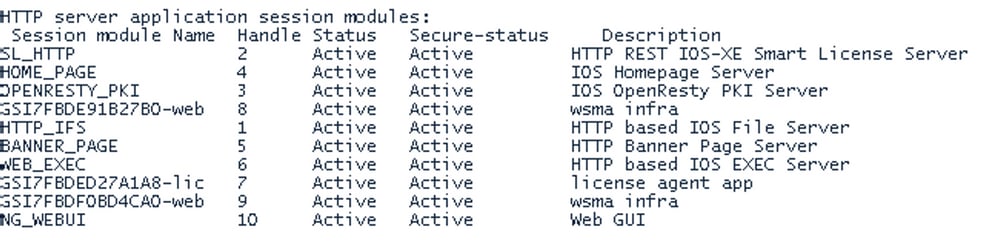
If there are any failues on PULL mode, ensure server SL_HTTP is Acive
CSLU のデバッグ
CSLU の問題をデバッグする場合は、CSLU がインストールされた PC 上の次のディレクトリからログファイルを取得することが重要です。
C:\Users\<user-name>\AppData\Roaming\CSLU\var\logs
関連情報
- ポリシーを使用した SL への移行:『Migration of legacy SL/SLR/PLR licenses to SL using Policy』
- リリースノート:RN-9200、RN-9300、RN-9400、RN-9500、RN-9600
- コンフィギュレーション ガイド:Cat9200-CG、Cat9300-CG、Cat9400-CG、Cat9500-CG、Cat9600-CG
- コマンドリファレンス:Cat9200-CR、Cat9300-CR、Cat9400-CR、Cat9500-CR、Cat9600-CR
- テクニカル サポートとドキュメント – Cisco Systems
更新履歴
| 改定 | 発行日 | コメント |
|---|---|---|
5.0 |
01-Jun-2026
|
再認定を受け、「Cisco Smart Software Manager(SSM)」を「Cisco License Central」に置き換えてください。 |
4.0 |
28-Jul-2025
|
再認定 |
3.0 |
31-Jul-2024
|
スペースと句読点の問題。イントロとタイトルが長すぎて、短縮する必要があった。セクションのタイトルの大文字/小文字。 |
2.0 |
10-Mar-2023
|
動作の変更に関するセクション、一般的なトラブルシューティングに関するアンケート、新しく導入されたCLIが更新され、追加されました。 |
1.0 |
18-Dec-2020
|
初版 |
 フィードバック