はじめに
このドキュメントでは、KVMコンソールを使用してCisco UCSサーバにWindows 2025をインストールする手順について説明します。
前提条件
要 件
次の項目に関する知識があることが推奨されます。
使用するコンポーネント
- Cisco UCS 6454ファブリックインターコネクト
- Cisco UCSX 210 M7
- Windows 2025 ISOファイル
このドキュメントの情報は、特定のラボ環境にあるデバイスに基づいて作成されたものです。このドキュメントで使用するすべてのデバイスは、クリーン(デフォルト)設定で開始されています。本稼働中のネットワークでは、各コマンドによって起こる可能性がある影響を十分確認してください。
バックグラウンド情報
ベアメタルサーバは、1つのテナントまたは顧客専用の物理サーバです。仮想化テクノロジーによって物理マシン上のリソースを共有する仮想サーバとは異なり、ベアメタルサーバでは、CPU、RAM、ストレージ、ネットワーク接続などのサーバのハードウェアリソースを完全に制御できます。
つまり、オペレーティングシステムとハードウェアの間に仮想化レイヤが存在しないため、パフォーマンスとリソースの使用率を最大限に高めることができます。
ベアメタルサーバは、高いパフォーマンス、セキュリティ、およびカスタマイズの利点を提供し、負荷が高く、特定のコンプライアンス要件を持つ企業に最適です。これらのサーバーでWindowsを実行すると、Windowsベースのアプリケーションのパフォーマンスをさらに最適化し、セキュリティとカスタマイズの機能を強化できます
設定
サーバは、ブート順序ポリシーを含むサーバプロファイルに関連付ける必要があります。このポリシーは、サーバのブート方法を指定します。たとえば、SANまたはiSCSIからのブートなど、ローカルまたはリモートにすることができます。
注:インストール用のISOイメージをマウントする場合は、仮想メディアオプションをブート順序に含めることを検討してください。
インストールISOイメージのマウント
ステップ 1:KVMコンソールを起動します。Virtual Mediaタブに移動します。
さまざまなオプションを含むメニューが表示されます。[vKVM-Mapped vDVD] を選択します。
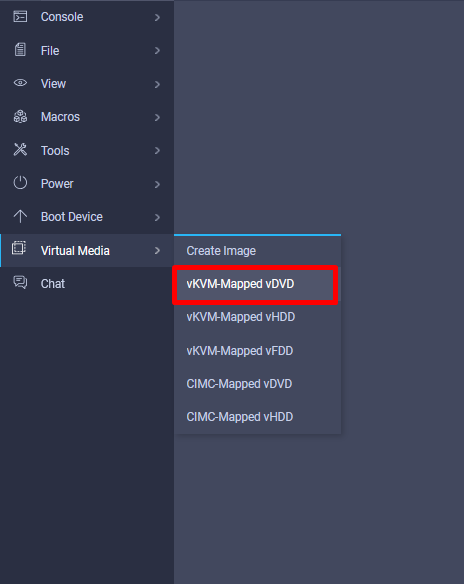
ステップ 2ローカルデバイスでisoファイルを参照します。選択したら、Map Driveをクリックします。
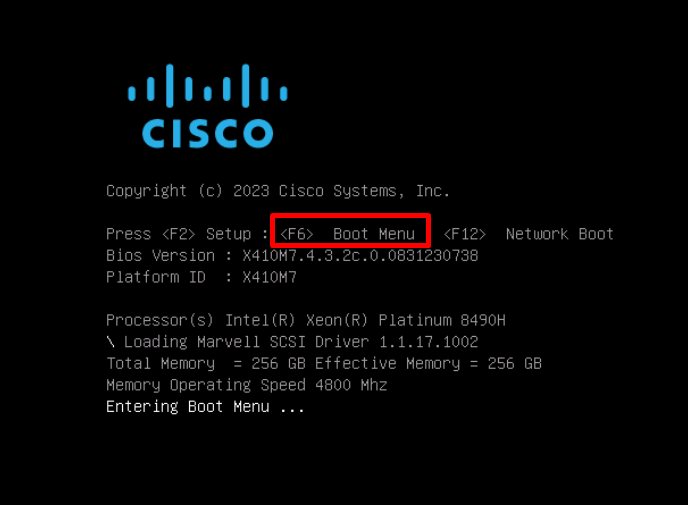
ステップ 3サーバをリブートし、ブートを中断します。ブートメッセージを確認し、ブートメニューに入るように求められたらF6キーを押します。
ステップ 4Cisco vKVM-Mappedオプションに移動して、Enterキーを押します。
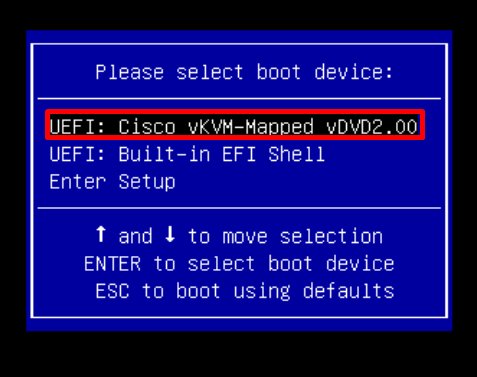
プロセスが正常に完了すると、Windowsブートマネージャ画面が表示されます。
Windows OSのインストール
ローカル(Local)
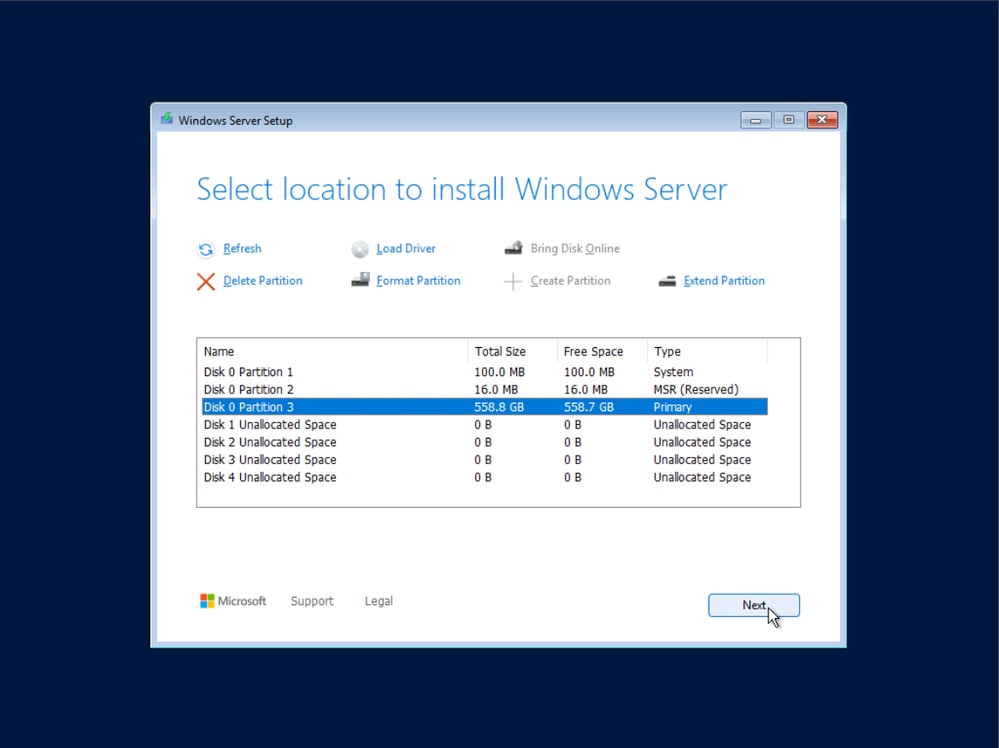
インストール可能なローカルディスクが表示されるまで、インストールプロセスを続行します。
ステップ1:(オプション)必要に応じて、パーティションを削除および拡張します。
ステップ 2ディスクを選択し、新しいパーティションを作成してインストールできるようにします。正しいディスクを選択してください。
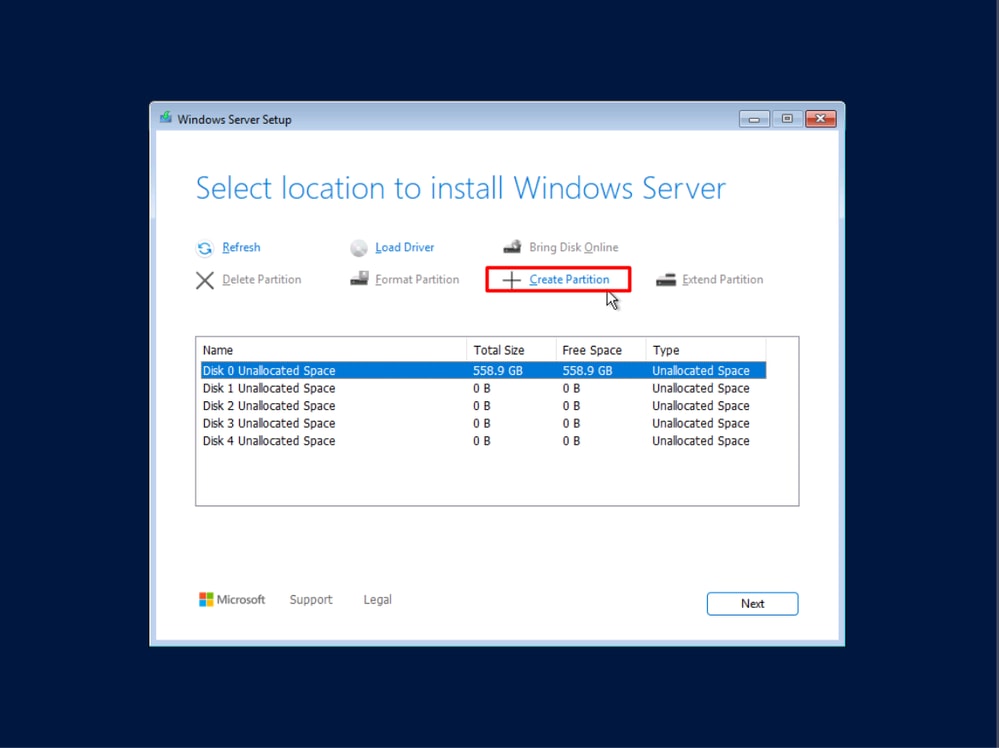
適切なインストールのためにWindowsが必要とする2つのパーティションが表示されます。これらはWindowsで予約されており、変更や削除はできません。
ステップ 3プライマリパーティションを選択します。
ステップ 4[Next] をクリックして次に進みます。 会社の要件と標準に従ってインストールを完了します。インストールの進行状況を監視し、必要に応じてプロンプトに応答します。
リモート(SANからのブート)
SANからの正常なブートの前提条件:
- UCS ManagerまたはIntersight Managed Modeで設定されたブートポリシー。 詳細については、「IntersightマネージドモードのSANからのブートの設定 – Cisco」または「UCS ManagerのSANからのブートの設定 – Cisco」を確認してください。
- SANアレイ上に構成されたマスキング。
- ゾーニングが構成されている(該当する場合)
このシナリオでは、Windowsのインストールではローカルディスクのみを表示できます。対応するドライバが追加され、リモートディスクを表示できるようになります。
ステップ 1:「UCSハードウェアおよびソフトウェアの互換性」で、使用しているサーバのモデル、バージョン、および物理コンポーネントに対応するドライバを確認します。
ソフトウェアのダウンロードで、適切なISOバンドルをダウンロードしてください。
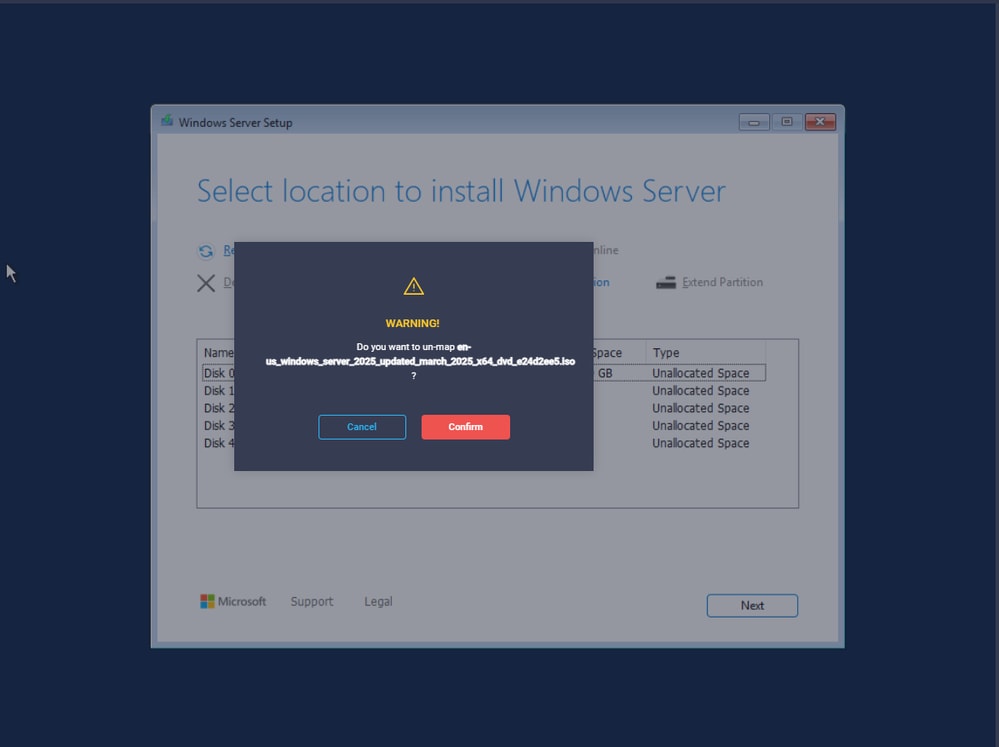
ステップ 2Virtual Mediaタブに移動します。vKVMマッピング済みvDVDからWindowsインストールイメージのマッピングを解除します。
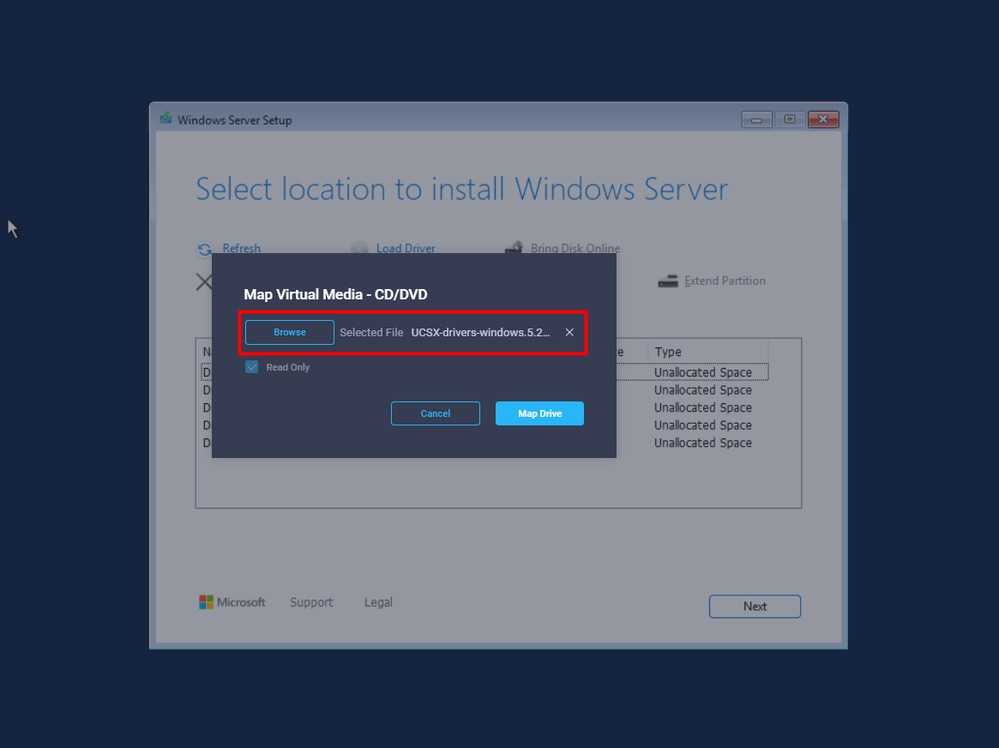
ステップ3:ドライババンドルをマッピングします。
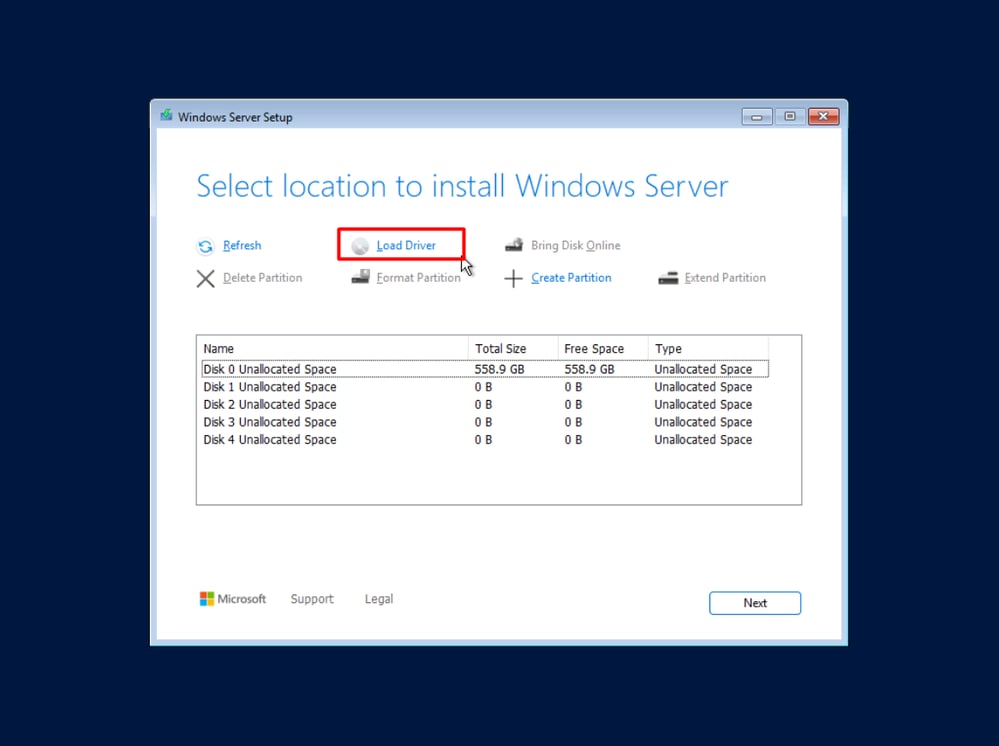
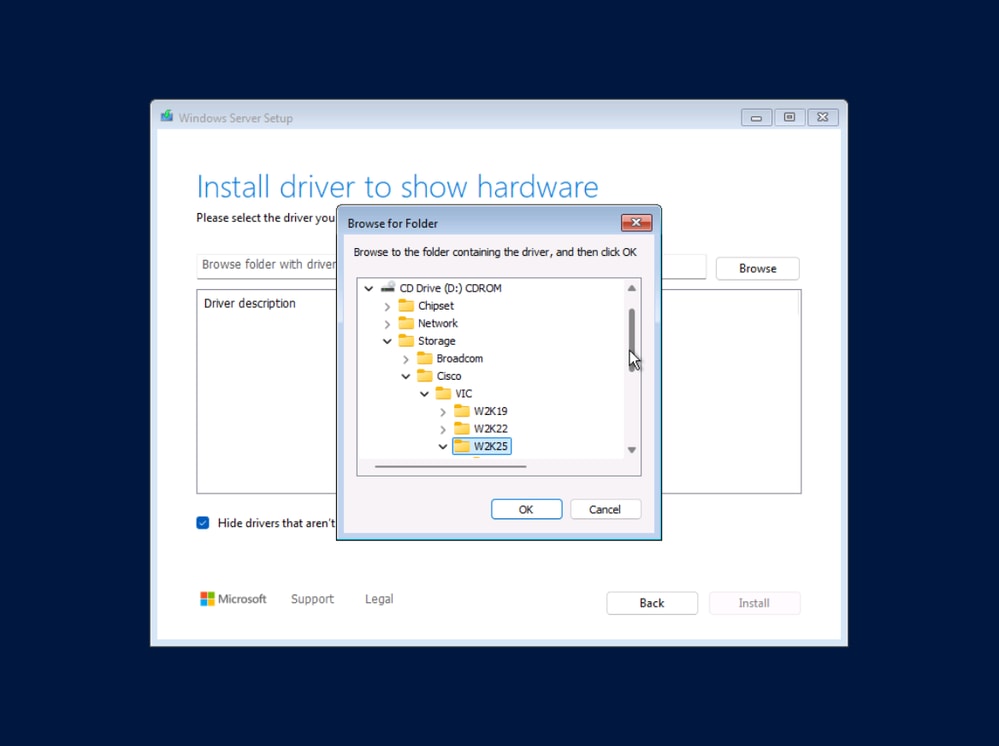
ステップ 4Windows ServerセットアップでLoad Driveオプションをクリックします。
ステップ 5Storage > Cisco > VIC > WK25の順に移動します。ドライバファイルを選択し、OKをクリックします。
ドライバファイルパスが正しいことを確認して、Installをクリックします。
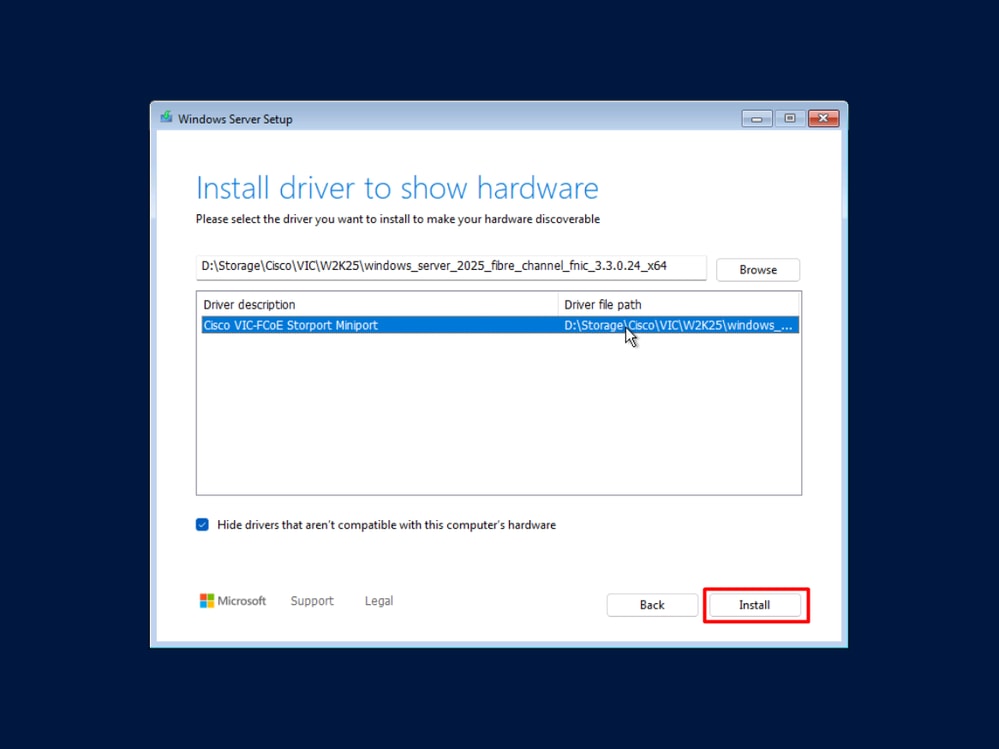
プログラムはディスクのスキャンを再開します。今回は、以前は見られなかったリモートディスクが表示されます。
ステップ 6 インストールに使用するディスクを選択し、Nextをクリックします。
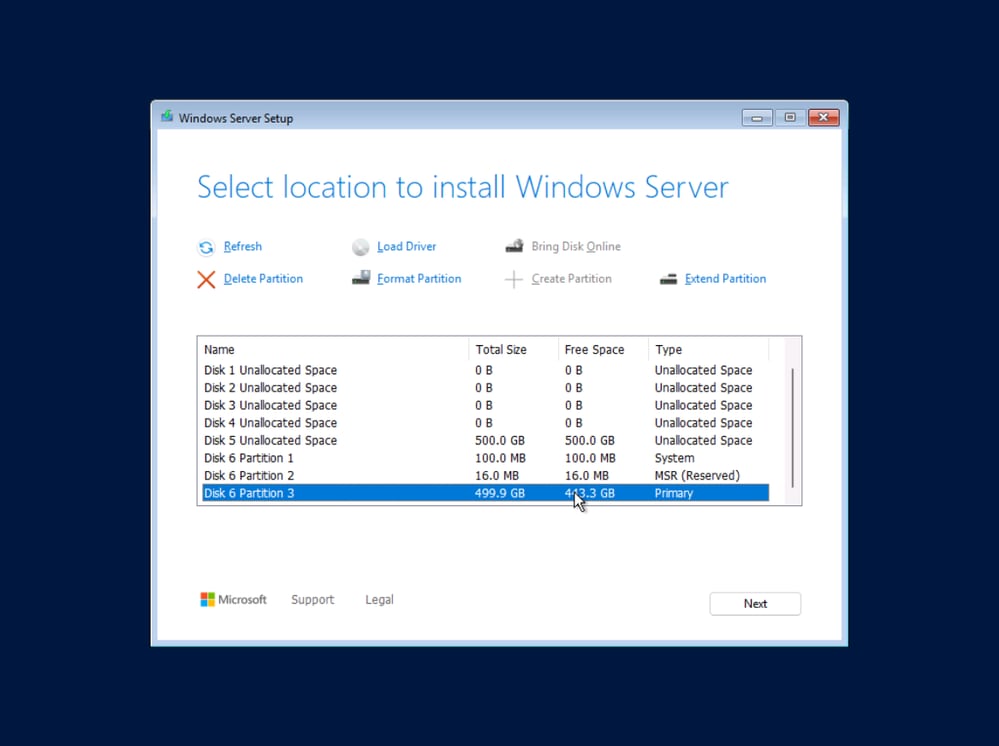
ステップ 7ウィザードを実行して、インストールを完了します。
ドライバのインストール
この時点で、Windowsには、サーバチップセットやアダプタコントローラなどのデバイス用にインストールされたデバイスドライバが必要です。
デバイスマネージャを使用してドライバをインストールします
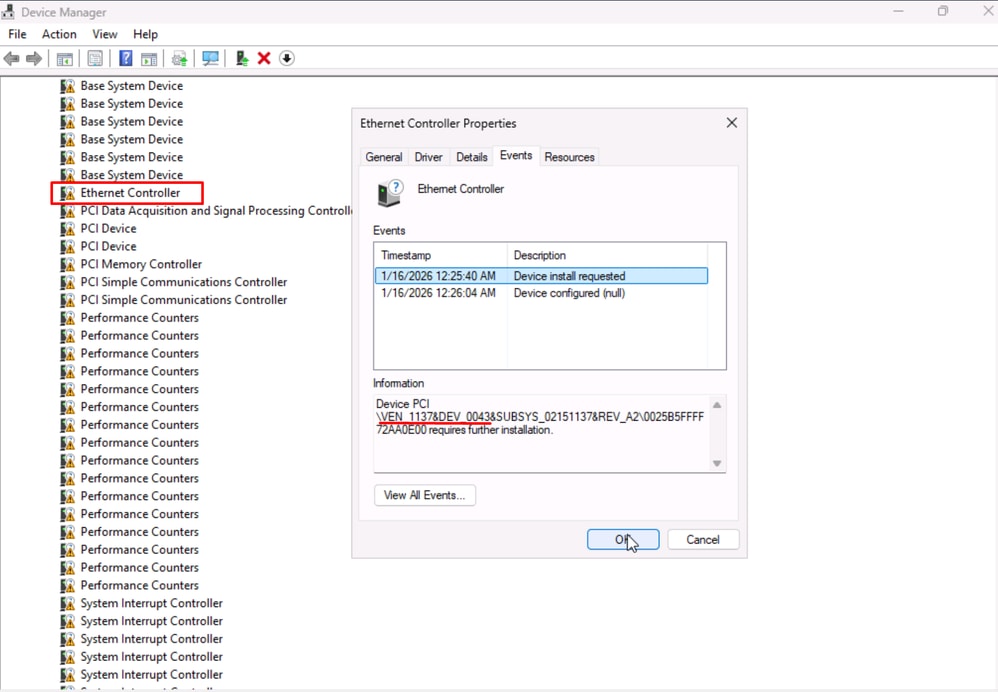
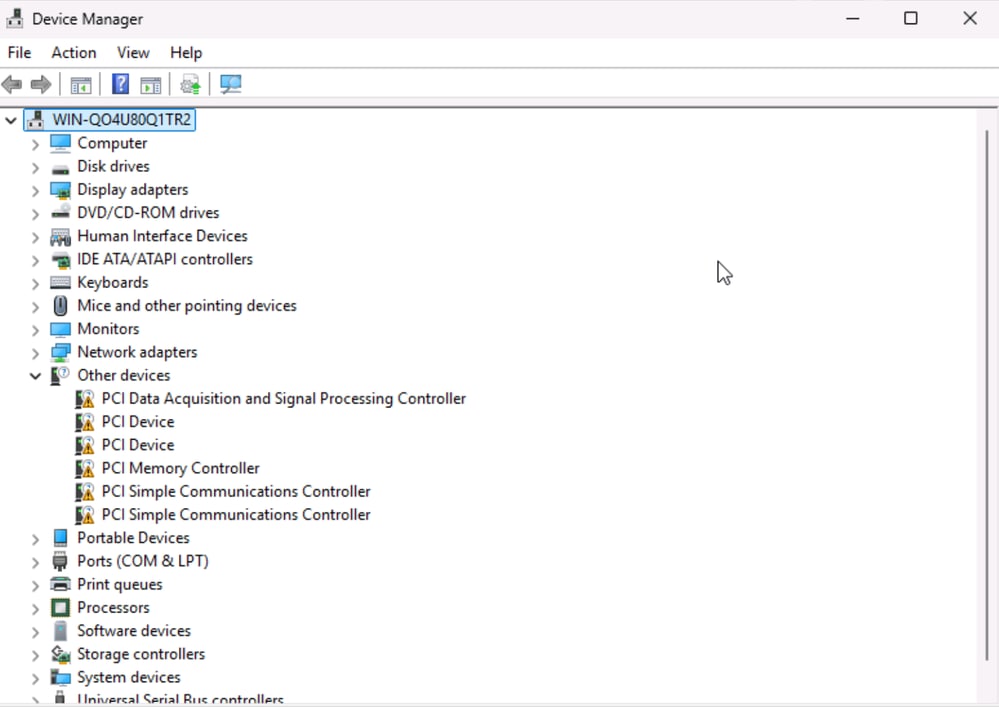
ステップ 1:デバイスマネージャで、まだドライバのインストールが必要なデバイスを探します。これらのデバイスには、黄色の警告フラグが付いています。
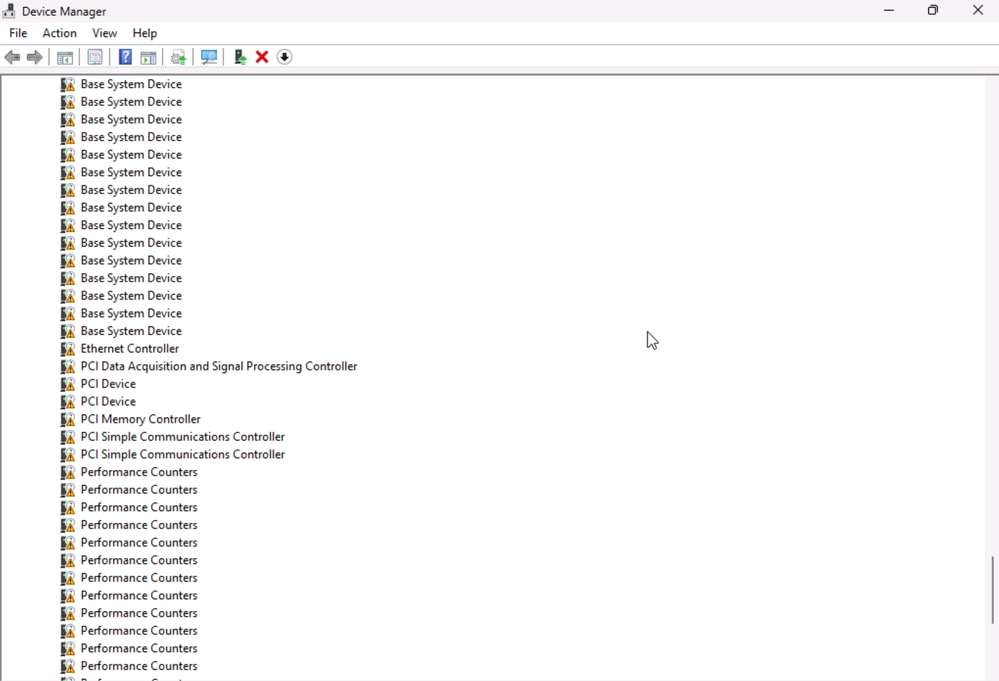
ステップ 2不明なデバイスのプロパティを確認します。Eventsタブに移動し、デバイスのPCI情報をメモします。
ステップ 3Microsoft Update Catalogに移動し、ベンダーおよびデバイス番号を検索して、デバイスの目的を把握します。これにより、どのドライバをインストールする必要があるかがわかります。
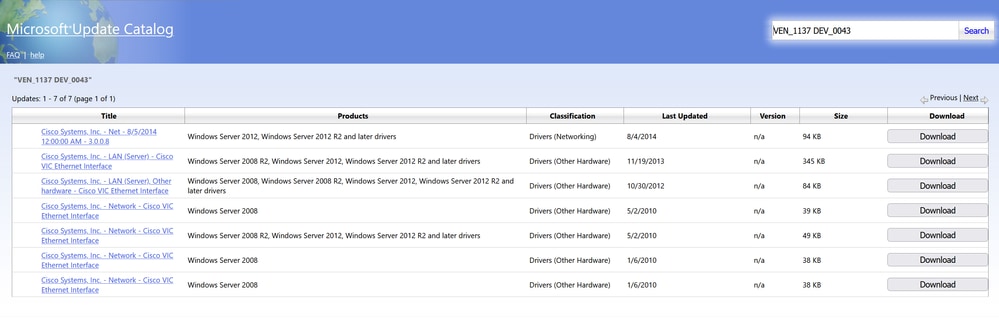
ステップ 4ソフトウェアのダウンロードで適切なドライバを検索します。マシンにISOをマウントします。
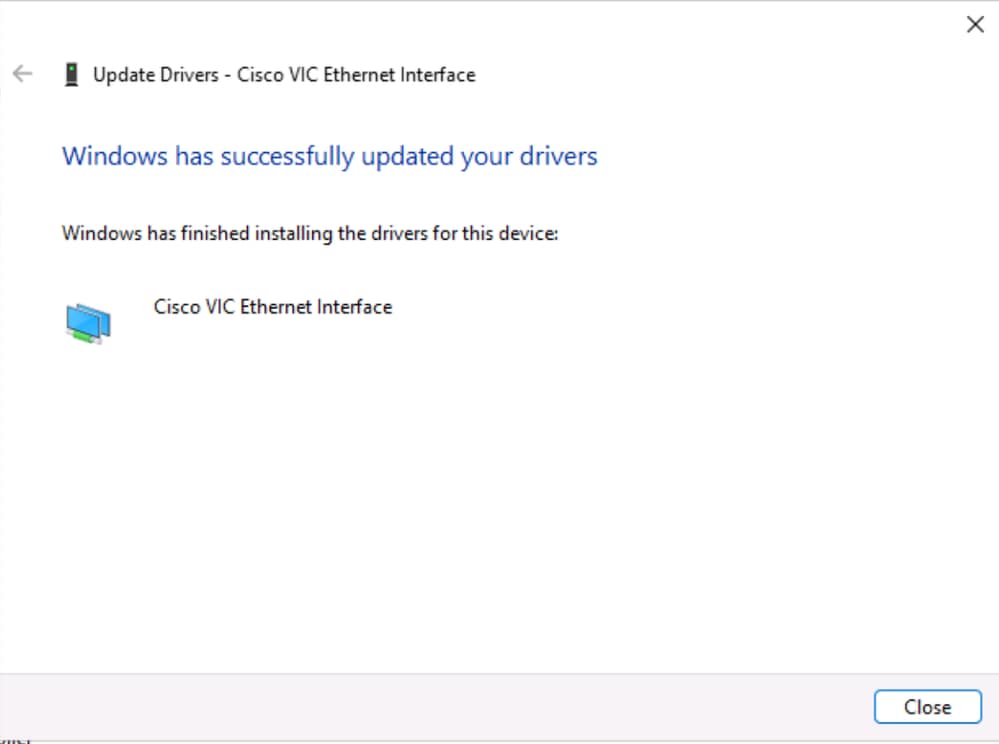
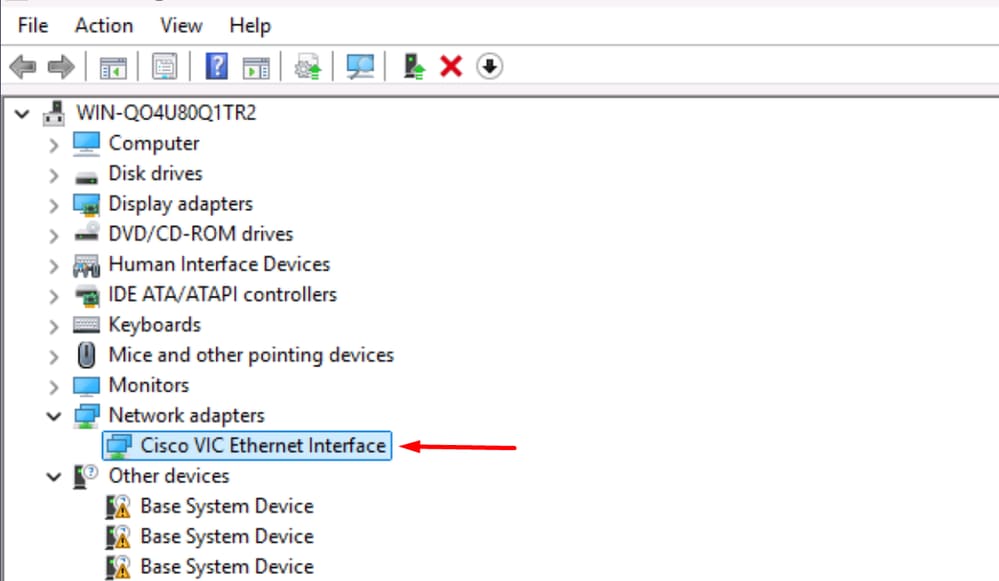
ステップ 5デバイスを右クリックします。Update Driverをクリックし、コンピュータで適切なファイルドライブを参照します。デバイスが認識され、正しく機能するように、ドライバをインストールします。
CLIを使用したドライバのインストール
このドキュメントの目的に従い、ネットワークカードドライバのみがインストールされています。
ステップ 1:マシンが検出できないデバイスがあり、その中にはネットワークカードがあります。不明なデバイスを一覧表示するコマンドを実行します。
> Get-PnpDevice | Where-Object {$_.Status -eq "Error"}
Get-PnPDevice -Class 'Net'コマンドを実行して、ネットワークアダプタが表示されるかどうかを確認します。
> Get-PnPDevice -Class ‘Net'

ステップ 2ISOファイルをマウントします。Virtual Media > vKVM-Mapped vDVDの順に移動します。ドライバのファイルを参照し、マップします。
ステップ 3 diskpartを使用して、次に示すようにdrivers with list volumeコマンドでディスクの場所を見つけます。
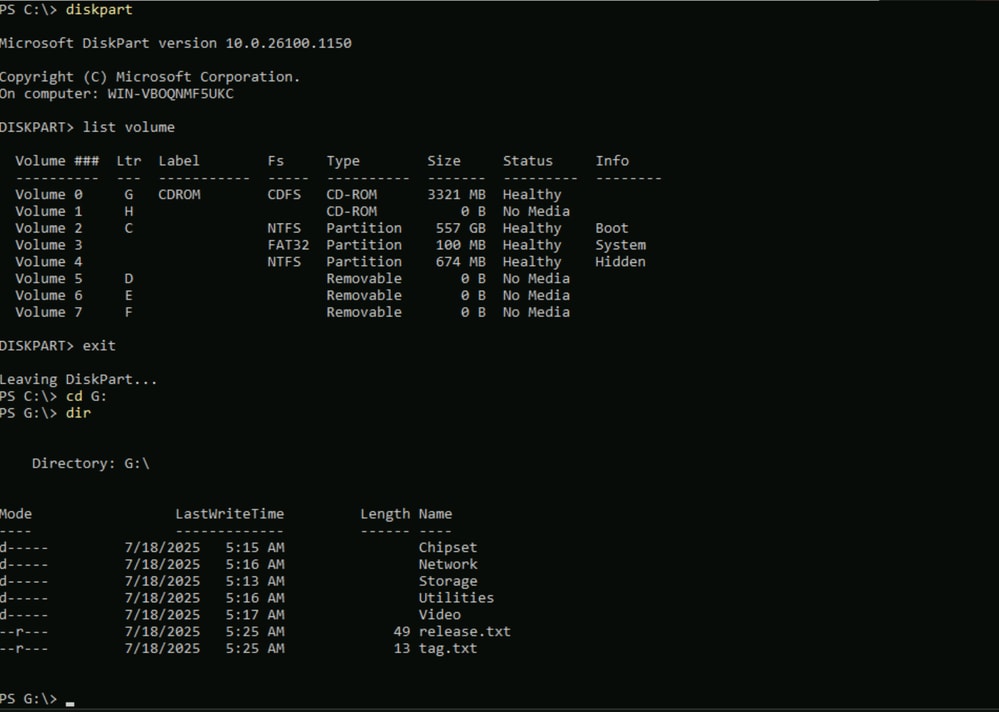
ステップ 4ドライバを含むファイルに移動します。この例では、nenicと呼ばれるイーサネットネットワークドライバをインストールすることを目標としています。 Network > Cisco > VIC > W2k25 > nenicの順に選択します。
ステップ 5 適切なパスに入ったら、pnputil.exeコマンドラインツールを使用してドライバをインストールします。pnputil.exe -I -a .\*infコマンドを実行してドライバをインストールします。
G:\Network\Cisco\VIC\W2k25\nenic> pnputil.exe -I -a .\*inf
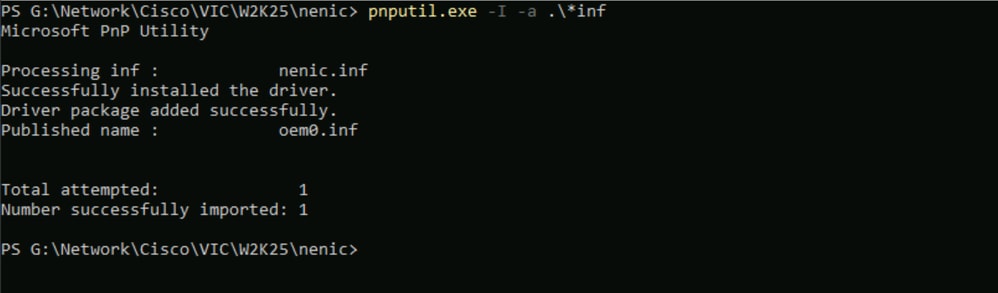
ステップ 6 デバイスが表示されていることを確認します。この際、Cisco VICイーサネットインターフェイスが表示されます。

トラブルシュート
リモートディスクにWindowsをインストール中のエラー
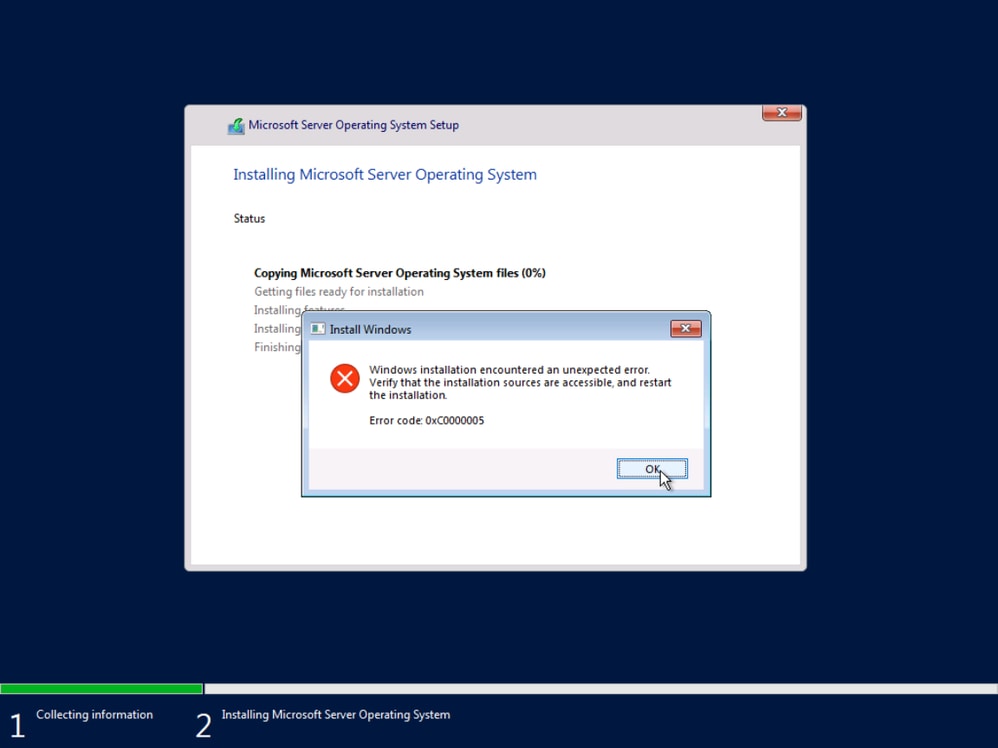
- サーバのマルチパスを無効にします。リモートストレージに到達するパスを1つだけ残します。
再起動後にサーバがシェルに移行する
ブート順序ポリシーでブート可能なイメージのパスと名前を指定します。Windows の場合:
- ブートローダ名:BOOTX64.EFI
- ブートローダパス:\EFI\BOOT\

ベースシステムデバイス
ステップ 1: デバイスを右クリックし、Update driverをクリックします。コンピュータにチップセットドライバを参照してインストールします。
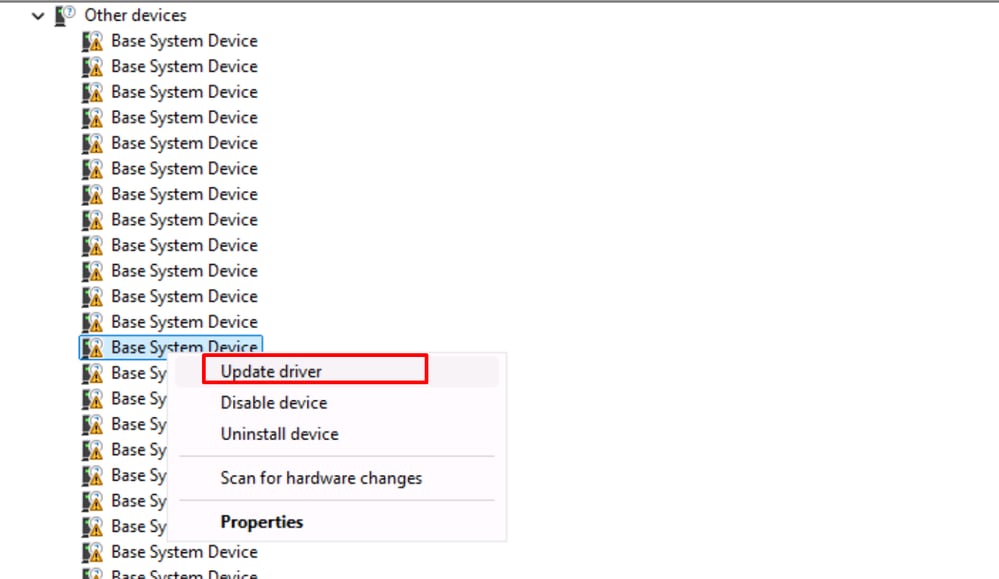
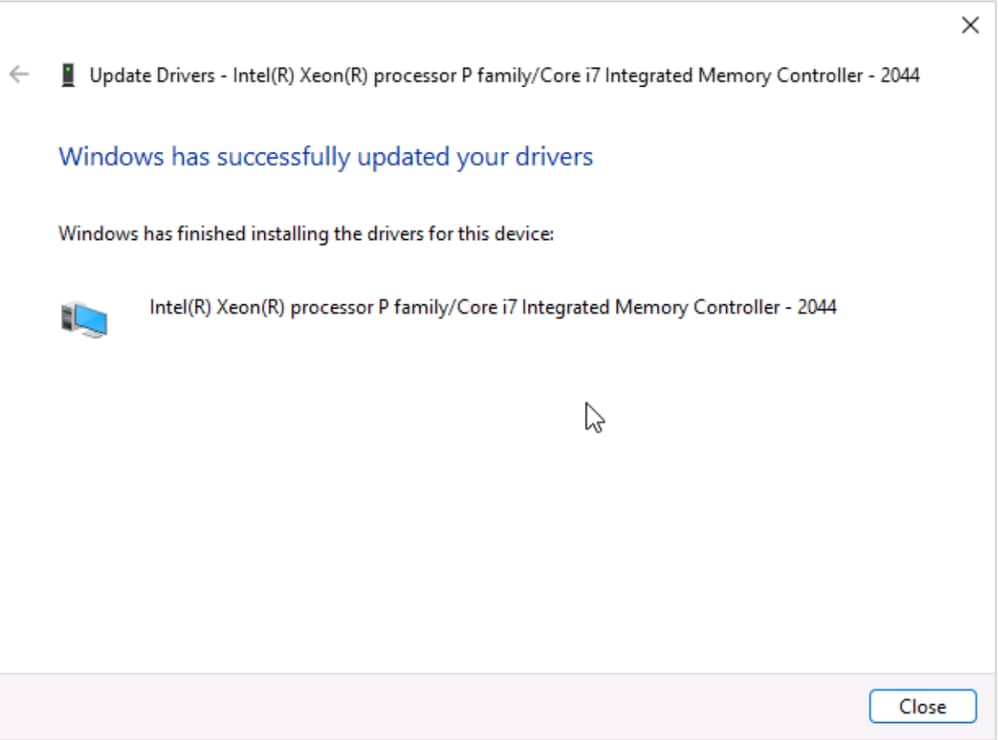
ステップ 2マシンをリブートします。
ステップ 3デバイスマネージャで、デバイスが認識されていることを確認します。これで、汎用デバイスが一覧表示されます。
関連情報
サーバプロファイル – Cisco Intersight Help Center
サーバOSのインストール
Intersight Manage Mode(IMM)でのローカルストレージからのブートの設定
ドライバーパッケージ用PnPUtilコマンドラインツール – Windowsドライバー| Microsoft詳細情報
Get-PnpDevice (PnpDevice) | Microsoft詳細情報

 フィードバック