ISE RADIUSを使用したSWA二要素認証の設定

概要
このドキュメントでは、RADIUSサーバとしてCisco ISE®を使用して、Secure Web Appliance(CWA)で2番目の要素認証を設定する方法について説明します。
前提条件
要件
次の項目に関する知識があることが推奨されます。
- RADIUS の基礎知識
- SWAに関する基礎知識
- Cisco Identity Service Engine(ISE)の認証および認可ポリシー(AAA)設定に関する知識
また、次の情報も推奨されます。
- 互換性のあるWSAとISEのバージョン
- ISEがActive DirectoryまたはLDAPに統合されている
- セキュアWebアプライアンス(SWA)およびCisco Identity Service Engine(ISE)管理アクセス
- Active DirectoryまたはLDAPでユーザ名「Admin」を使用してSWAのデフォルト「Admin」アカウントを認証するように設定されている
使用するコンポーネント
このドキュメントの情報は、次のソフトウェアのバージョンに基づいています。
- ISE 3.0.0
- SWA 14.0.2-012
このドキュメントの情報は、特定のラボ環境にあるデバイスに基づいて作成されました。このドキュメントで使用するすべてのデバイスは、初期(デフォルト)設定の状態から起動しています。本稼働中のネットワークでは、各コマンドによって起こる可能性がある影響を十分確認してください。
背景説明
SWA上で管理ユーザに対して2段階認証を有効にすると、SWAで設定されたクレデンシャルが確認されてから、デバイスはRADIUSサーバでユーザクレデンシャルを2回確認します。
ネットワーク トポロジ
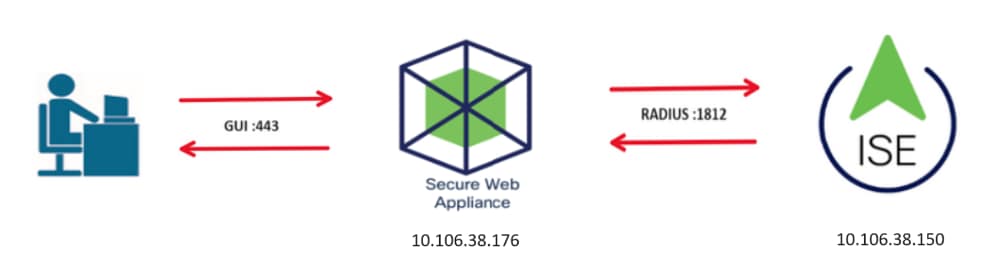 イメージ:ネットワークトポロジダイアグラム
管理ユーザは自身のクレデンシャルを使用してポート443でSWAにアクセスし、SWAは2番目の要素の認証のためにRADIUSサーバでクレデンシャルを確認します。
設定手順
ISE の設定
1. 新しいネットワークデバイスを追加し、Administration > Network Resources > Network Devices > +Addの順に選択します。
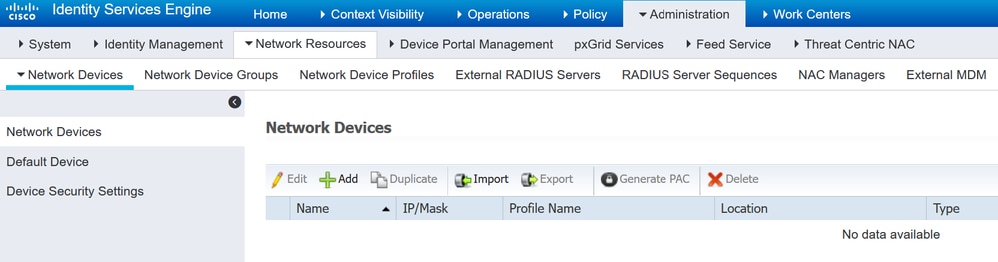 ISEのネットワークデバイスとしてのSWAの追加
2. ISEでのネットワークデバイスの設定
2.1.ネットワークデバイスオブジェクトに名前を割り当てます。
2.2. SWA IPアドレスを挿入する。
2.3. RADIUS チェックボックスを選択します。
2.4. 共有秘密を定義する。

注:後でSWAを設定するときにも同じキーを使用する必要があります。
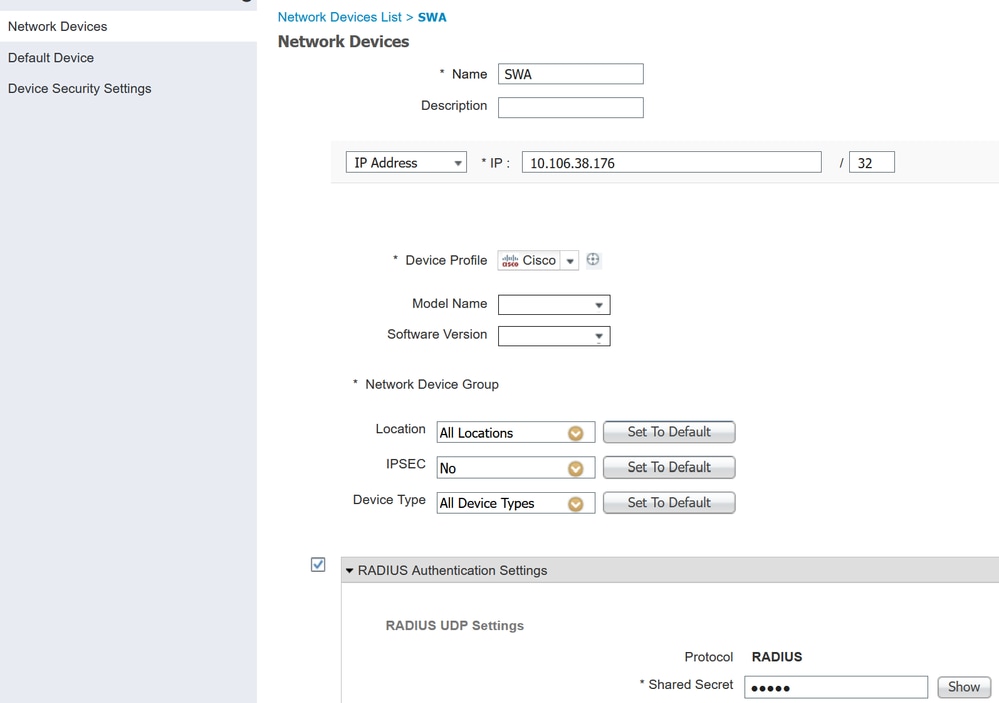 SWAネットワークデバイスの共有キーの設定
2.5. Submitをクリックします。
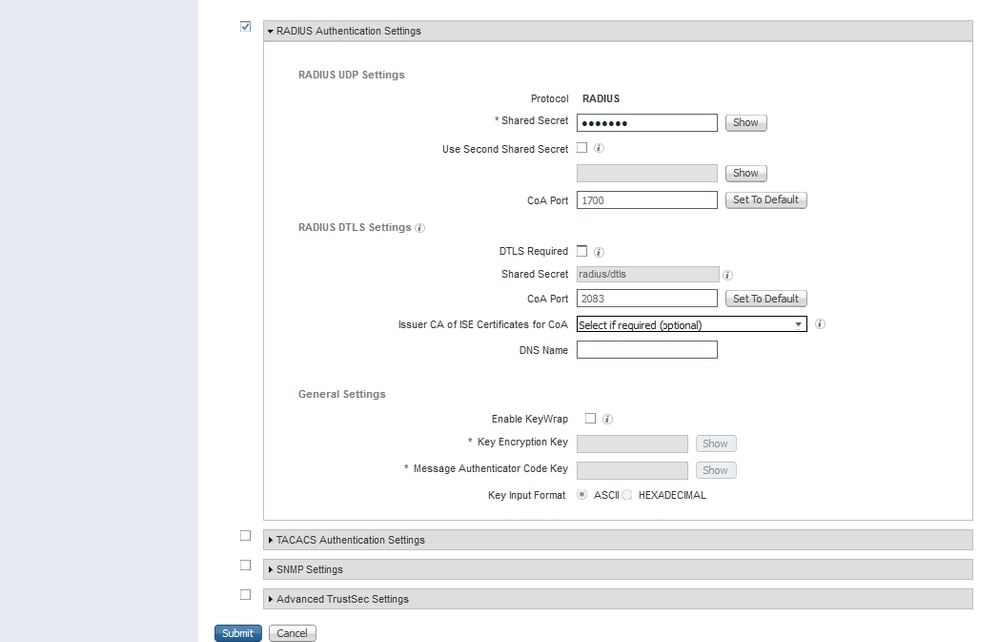 ネットワークデバイス設定の送信
3. SWAで設定されたユーザ名と一致するネットワークアクセスユーザを作成する必要があります。Administration > Identity Management > Identities > +Addの順に移動します。
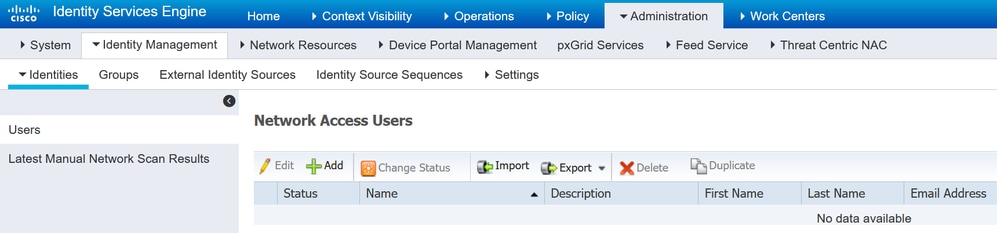 ISEでのローカルユーザの追加
3.1. 名前を割り当てます。
3.2. (オプション)ユーザの電子メールアドレスを入力する。
3.3. パスワードの設定
3.4. Saveをクリックします。
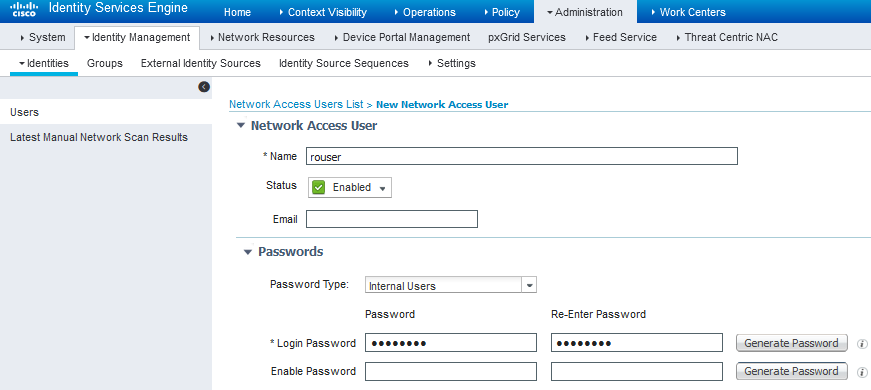 ISEでのローカルユーザの追加
4. SWAのIPアドレスに一致するポリシーセットを作成します。これにより、これらのユーザクレデンシャルを持つ他のデバイスへのアクセスが防止されます。
4.1. Policy > Policy Setsの順に移動し、左上隅に表示されている+アイコンをクリックします。
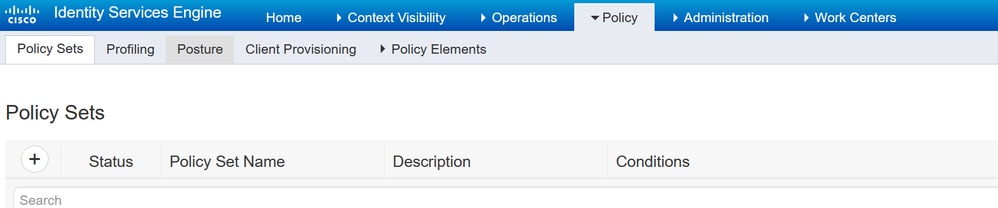 ISEでのポリシーセットの追加
4.2.新しい品目がポリシーセットの一番上に配置されます。新規ポリシーの名前を入力します。
4.3. RADIUS NAS-IP-Address属性に、SWAのIPアドレスと一致する条件を追加します。
4.4. Useをクリックし、変更を保存してエディタを終了します。
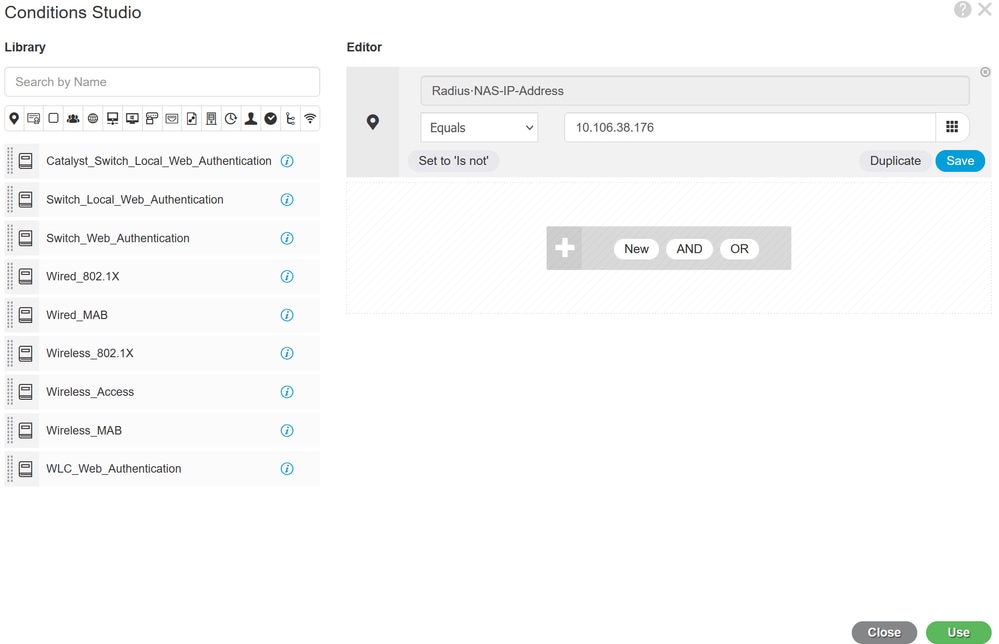 SWAネットワークデバイスをマッピングするためのポリシーの追加
4.5. Saveをクリックします。
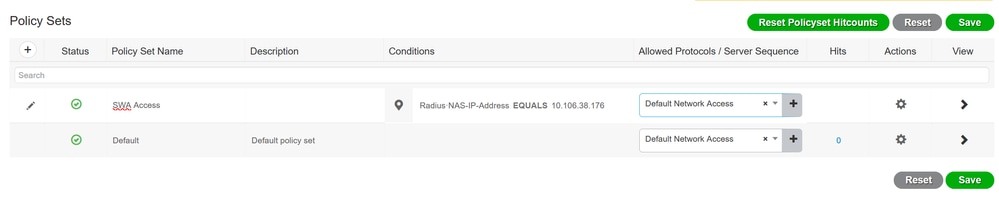 ポリシーの保存
注:この例では、Default Network Access Protocolsリストを使用しています。新しいリストを作成し、必要に応じて絞り込むことができます。
5. 新しいポリシーセットを表示するには、表示列の>アイコンをクリックします。
5.1. Authorization Policyメニューを展開し、+アイコンをクリックして、認証されたすべてのユーザにアクセスを許可する新しいルールを追加します。
5.2. 名前を入力します。
5.3.条件を設定して、ディクショナリ「Network Access」にAttribute AuthenticationStatus Equals AuthenticationPassedと一致するように設定し、Useをクリックします。
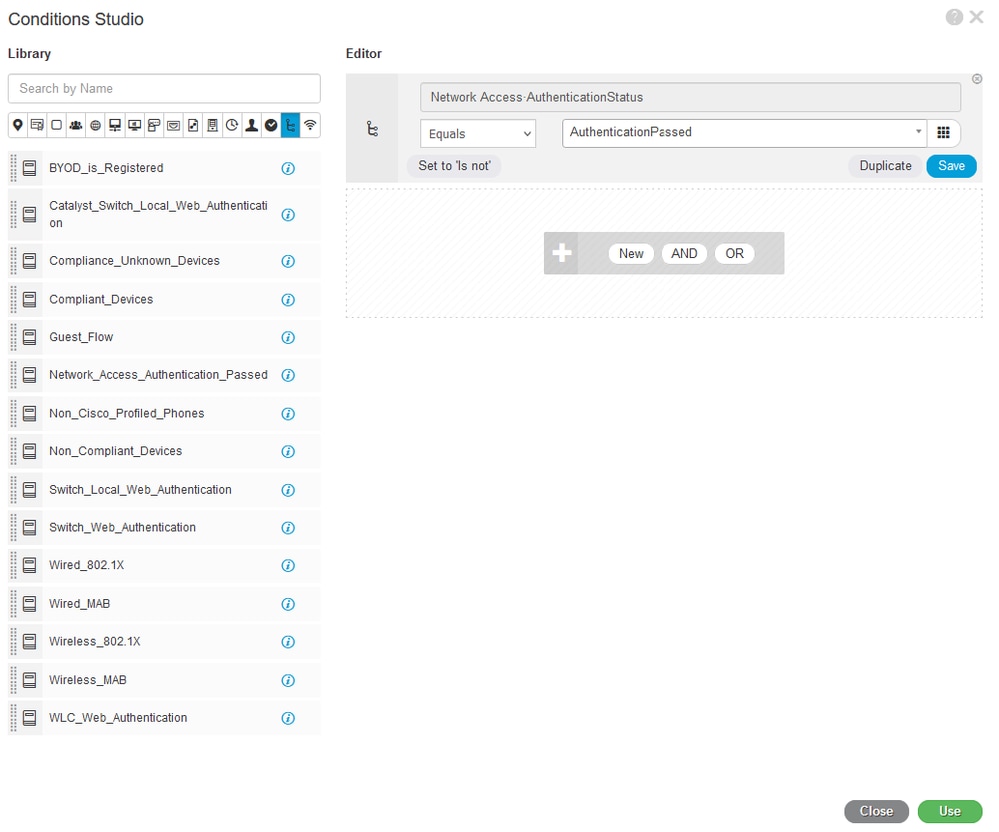 許可条件の選択
6. デフォルトのPermitAccessをAuthorization Profileとして設定し、Saveをクリックします。
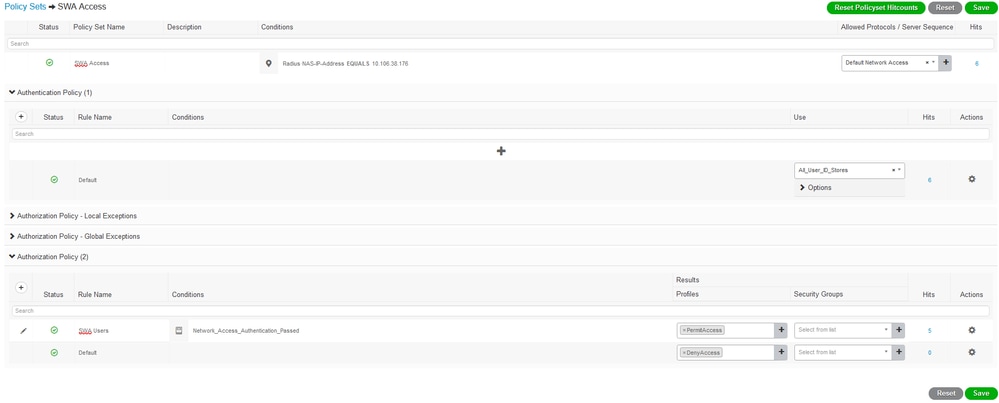 許可プロファイルの選択
SWAの設定
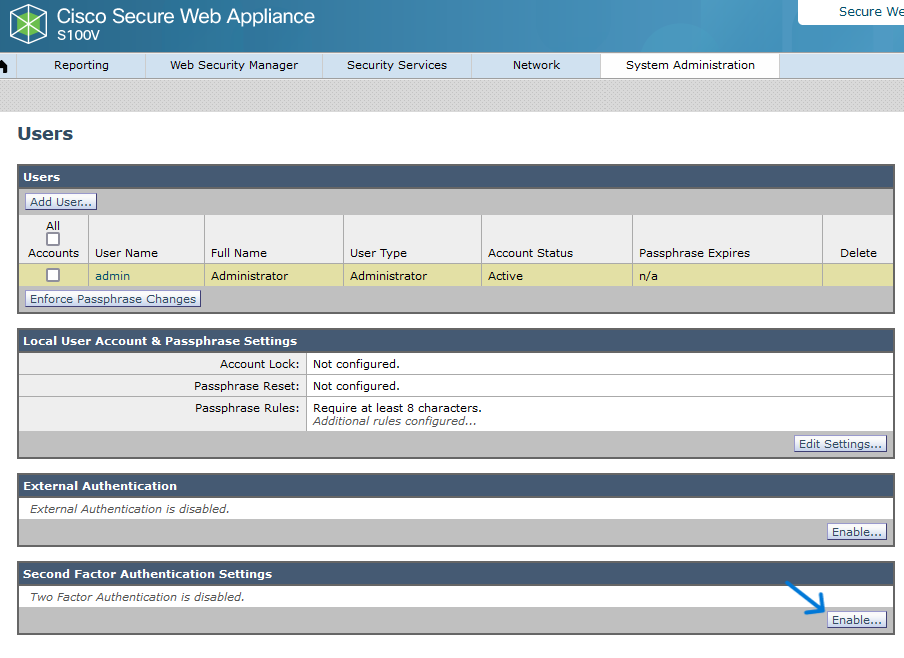
1. SWA GUIから、System Administration に移動し、Usersを選択します。
2. 2つ目の要素認証設定でEnableをクリックします。
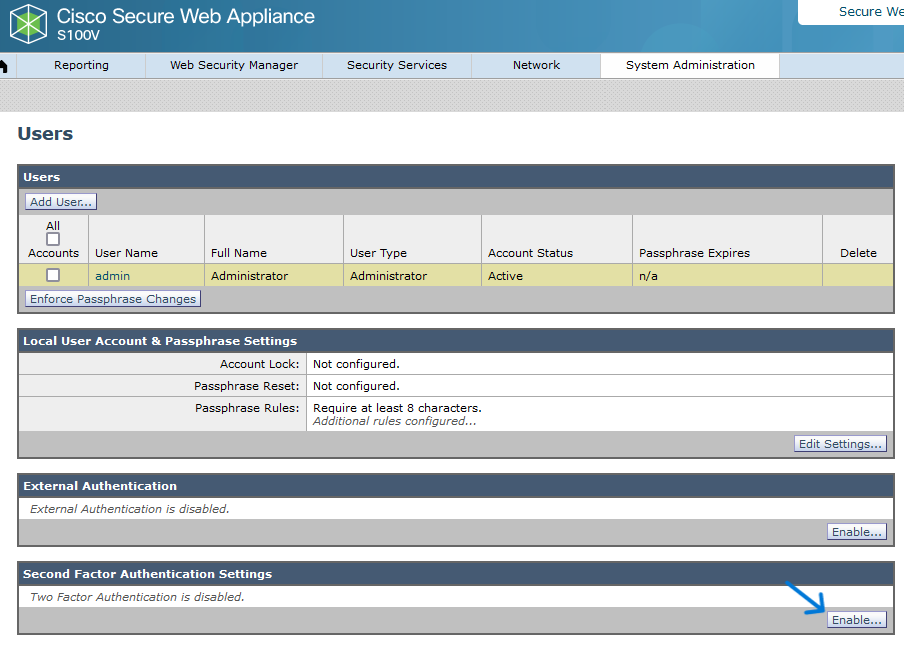 SWAで2番目の要素認証を有効にする
3. RADIUS Server HostnameフィールドにISEのIPアドレスを入力し、ISE設定のステップ2で設定した共有秘密を入力します。
4. 第2要素の強制を有効にする定義済みロールを選択します。

注意:SWAで2番目の要素の認証を有効にすると、2番目の要素の強制に対してもデフォルトの管理者アカウントが有効になります。ISEではAdminをネットワークアクセスユーザとして設定できないため、ISEをLDAPまたはActive Directory(AD)と統合してAdminクレデンシャルを認証する必要があります。
 SWAで2番目の要素認証を有効にする
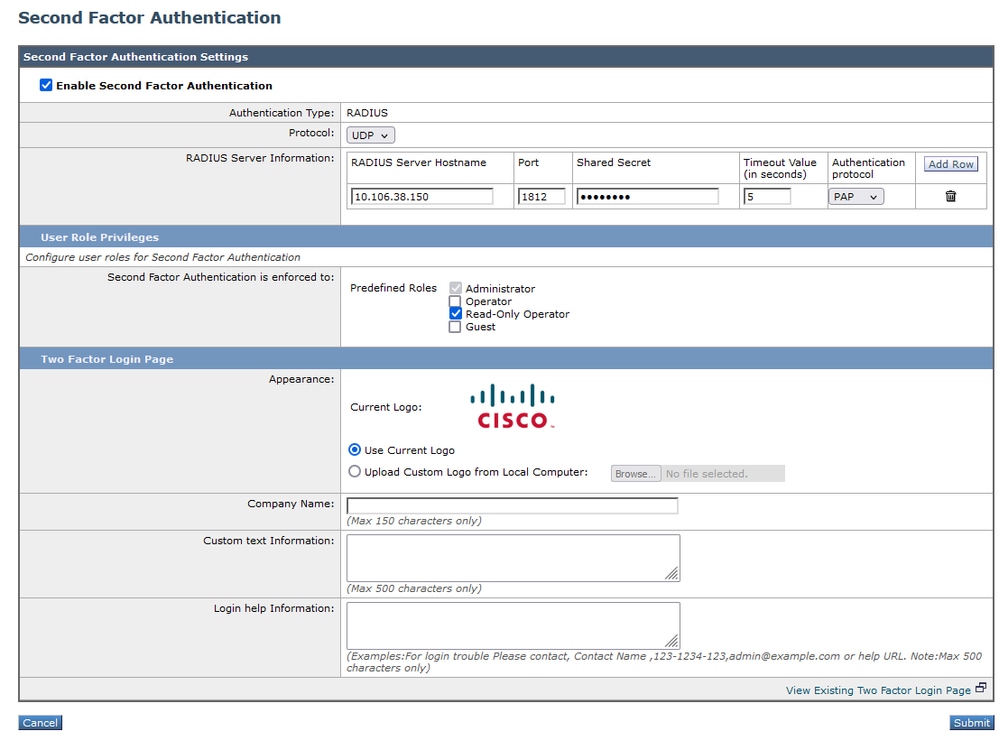 第2因子認証の設定
5. SWAでユーザを設定するには、Add Userをクリックします。ユーザ名を入力し、目的のロールに必要なユーザタイプを選択します。パスフレーズを入力して、パスフレーズを再入力します。
 SWAでのユーザ設定
6. Submitをクリックし、Commit Changesをクリックします。
確認
設定されたユーザクレデンシャルを使用してSWA GUIにアクセスします。認証に成功すると、セカンダリ認証ページにリダイレクトされます。ISEで設定したセカンダリ認証資格情報を入力する必要があります。
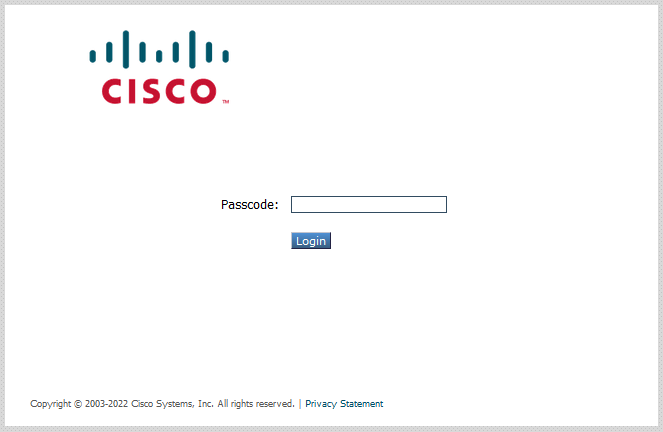 2番目の要素のログインの確認
関連コンテンツ
- AsyncOS 14.0 for Cisco Secure Web Applianceユーザガイド
- ISE 3.0管理ガイド
- セキュアWebアプライアンスのISE互換性マトリックス
- ISE GUIおよびCLIログイン用のADの統合
更新履歴
| 改定 | 発行日 | コメント |
|---|---|---|
2.0 |
22-Oct-2026
|
概要、スペル、文法、間隔、読みやすさを考慮したセクションへの水平線の挿入、代替テキスト、固定URL、CCWアラートを更新。 |
1.0 |
06-Feb-2024
|
初版 |
 フィードバック
