はじめに
このドキュメントでは、Cisco Secure Email and Web ManagerでVaultサービスを復元する手順について説明します。
要件
Async OS for Secure Email and Web Manager(AIS)バージョン15.5.1以降に関する知識があることが推奨されます
使用するコンポーネント
このドキュメントの情報は、AsyncOSバージョン15.5.1以降のバージョンに基づくものです。
このドキュメントの情報は、特定のラボ環境にあるデバイスに基づいて作成されたものです。このドキュメントで使用するすべてのデバイスは、クリアな(デフォルト)設定で作業を開始しています。本稼働中のネットワークでは、各コマンドによって起こる可能性がある影響を十分確認してください。
バックグラウンド情報
このTechzoneの記事では、Cisco AsyncOS for Secure Email and Web Managerに影響を与える可能性がある、現場で発生する一般的なシナリオについて説明します。この記事では、機能を復元するためのトラブルシューティング手順の実行についても説明します。
Secure Email and Web Managerは、「The vault is down, and some of the services may not work correctly.」というアラートを生成します。 または「Vaultのヘルスチェックに失敗しました。」
注:デバイスのコマンドラインでアクセスできる場合は、CLIコマンドadminaccessconfig -> encryptconfig を使用して、暗号化が有効になっているかどうかを確認します。ヴォールト障害のアラートにも、この情報が含まれます。
シナリオ1:Cisco Secure Email and Web Manager(SEWM)Vaultが初期化されず、暗号化が無効になっている。
1. 次のクレデンシャルを使用して、直接SSH接続を介してSecure Email and Web Managerにログインします。
ユーザ名:enablediag
password:adminユーザのパスワード
正常に認証された後、enablediagメニューが表示されます。
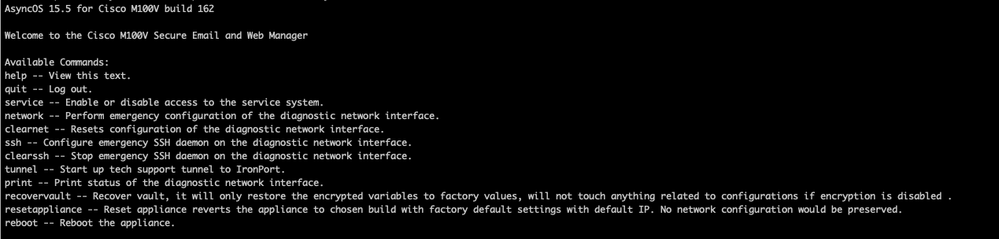
2. メニューからrecovervaultコマンドを入力します。「Y」で確認し、Enterキーを押します。

3. aVaultRecoveryプロセスを実行するために暗号化が無効な場合2を入力します。完了までに数秒かかる場合があります。
4. プロセスが完了したら、管理者ユーザクレデンシャルを使用してSecure Email and Web Managerにログインし、アプライアンスをリブートします。ヴォールトアラートに対して数時間アプライアンスをモニタします。
注:少しでもサポートが必要な場合、または記載されている手順で問題が解決しない場合は、Cisco Technical Assistance Center(TAC)にお問い合わせください。
シナリオ2:Cisco Secure Email and Web Manager(SEWM)Vaultが初期化されず、暗号化が有効になっている
注:暗号化が有効な状態でAsyncOS 15.0が実行され、Vaultエラーが発生しているアプライアンスでは、Secure Email and Web ManagerのGraphical User Interface(GUI;グラフィカルユーザインターフェイス)またはCommand Line Interface(CLI;コマンドラインインターフェイス)にアクセスできなくなる場合があります。これが発生する場合は、enablediagユーザを指定したシリアルコンソールを使用してSecure Email and Web Manager(SEM)にアクセスし、サービスアクセスの詳細を添えてTACに連絡してください。
CLIを使用してデバイスにアクセスできる場合は、次の手順を実行します。
1. 次のクレデンシャルを使用して、直接SSH接続を介してSecure Email and Web Managerにログインします。
ユーザ名:enablediag
password:adminユーザのパスワード
正常に認証された後、enablediagメニューが表示されます。
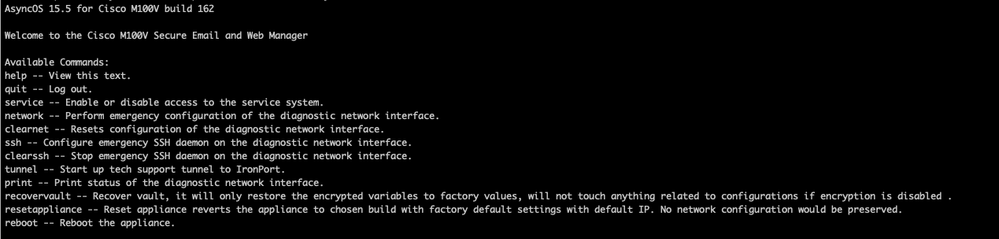
注意:デバイスにロードして戻すことのできる暗号化パスワードを使用して、デバイスの保存された設定のコピーを所有していることを確認してください。暗号化が有効なシステムで Vault Recoveryコマンドを使用すると、暗号化された変数が工場出荷時のデフォルト値にリセットされるため、再設定が必要になります。
2. メニューからコマンドrecovervaultを入力します。「Y」で確認し、Enterキーを押します。

3. aVaultRecoveryプロセスを実行するために暗号化が無効な場合は、1を入力します。完了までに数秒かかる場合があります。
4. プロセスが完了し、アプライアンスを再起動した後、管理者ユーザクレデンシャルを使用してSecure Email and Web Managerにログインします。ボールトのアラートに対して、数時間EメールおよびWebマネージャをモニタします。
5. デバイスの保存された設定のコピーをロードし、暗号化された変数を復元します。
注:少しでもサポートが必要な場合、または記載されている手順で問題が解決しない場合は、Cisco Technical Assistance Center(TAC)にお問い合わせください。
関連情報

 フィードバック