ESAおよびSMA用のAD FSを使用したSAML SSO外部認証の設定

はじめに
このドキュメントでは、Cisco ESAおよびSMAでの外部認証用のSAML IDプロバイダーとしてActive Directoryフェデレーションサービス(ADFS)を設定する方法について説明します。
前提条件
このドキュメントでは、エンジニアが他の方法では確認できないサードパーティ製アプリケーションの概要を示します。
- Cisco Eメールセキュリティアプライアンス(ESA)およびセキュリティ管理アプライアンス(SMA)の最新バージョンに対して、Active Directoryフェデレーションサービス(AD FS)2012および2016を使用したSecurity Assertion Markup Language(SAML)外部認証の設定手順。
- 特別な導入固有の設定を含まない、基本的なラボでの手順。
- 実稼働環境とは異なる可能性がある、ラボ環境での動作例。
要件
- Microsoft Active Directory Federation Services (AD FS) 2012または2016
- Cisco Eメールセキュリティアプライアンス(ESA)およびセキュリティ管理アプライアンス(SMA)の最新バージョン。
使用するコンポーネント
このドキュメントの情報は、特定のラボ環境にあるデバイスに基づいて作成されたものです。このドキュメントで使用するすべてのデバイスは、クリアな(デフォルト)設定で作業を開始しています。本稼働中のネットワークでは、各コマンドによって起こる可能性がある影響を十分確認してください。
SAML用のADFS IDP設定手順
証明書利用者信頼の設定
2つのオプションのいずれかを使用して、AD FSで証明書利用者信頼を作成します。
方法A:SPメタデータをインポートして証明書利用者信頼を作成する
- 管理ツールからAD FS管理コンソールを開きます。
- AD FS管理コンソールで、[信頼された関係]を展開し、[証明書利用者信頼]を右クリックして、[証明書利用者信頼の追加]を選択します。
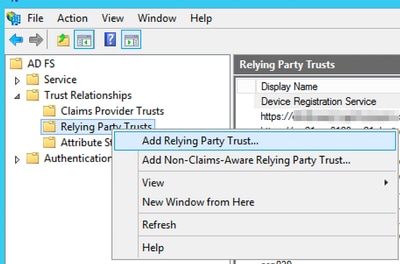 証明書利用者信頼の追加
次の2つのオプションのいずれかを使用して続行します。
- オプションA:証明書利用者に関するデータをファイルからインポートします。ESAまたはSMAサービスプロバイダー(SP)のmetadata.xmlファイルをアップロードします。
- オプションB:証明書利用者のデータを手動で入力します。このオプションでは、手動設定の手順を示します。
オプションA:証明書利用者に関するデータをファイルからインポートします。ESAまたはSMAサービスプロバイダー(SP)のmetadata.xmlファイルをアップロードします。
- ファイルから証明書利用者に関するデータをインポートするオプションを選択し、Nextを選択します。
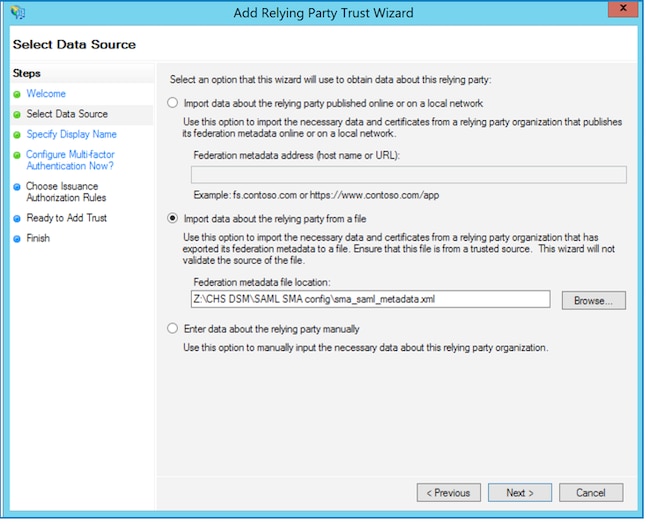 ESA/SMAメタデータファイルのインポート
 - この証明書利用者信頼を識別するための表示名を指定し、Nextを2回選択します。
- 発行承認規則では、Permit all usersを選択してからNextを選択します。
- Ready to Add Trustページで、デフォルトの設定を受け入れ、Nextを選択します。
- [Finish] を選択します。これにより、証明書利用者信頼の[要求規則の編集]ダイアログが開きます。このダイアログについては、「発行変換規則 – 要求」を参照してください。
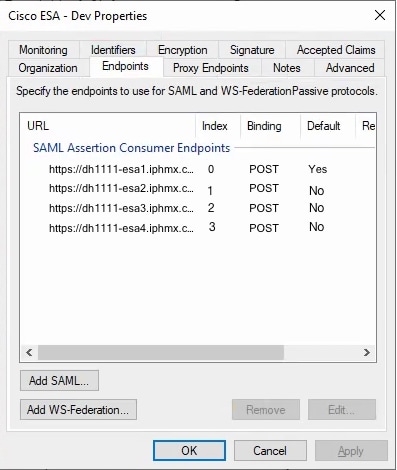
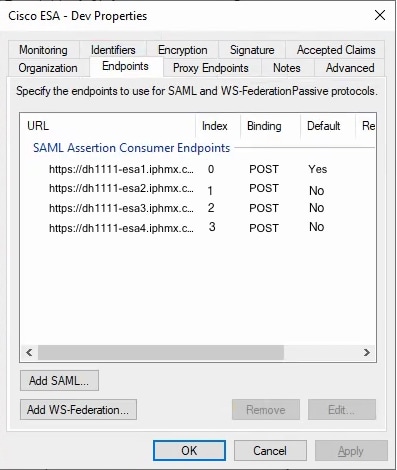
証明書利用者信頼のプロパティ – エンドポイント
クラスタ内に複数のESAが存在する場合にのみ、次の手順を実行します。
- 証明書利用者信頼のプロパティ> エンドポイントを開きます。
- 各ESA到達可能URLアドレスを追加し、OKを選択します。
- インデックス値は0からカウントされます。つまり、0、1、2、3です。
- 1つのエントリだけをDefault = Yesに設定します。
- 残りのエントリをDefault = Noに設定します。
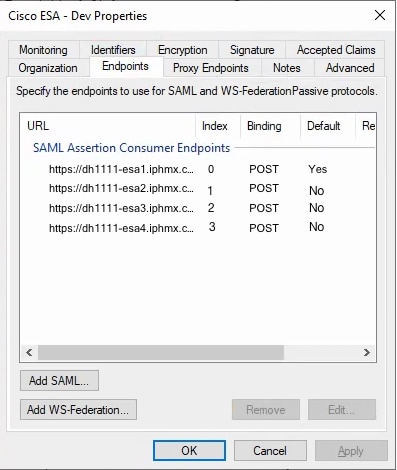 証明書利用者信頼のプロパティ – エンドポイント
オプションB:証明書利用者に関するデータを手動で入力します。このオプションでは、手動設定の手順を示します。
- Enter data about the relying party manuallyを選択します。
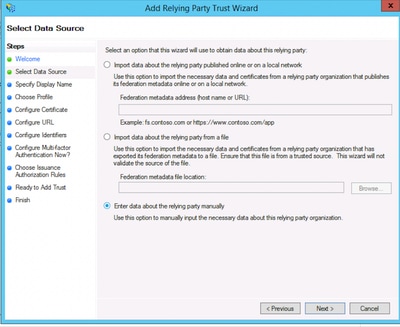 証明書利用者を手動で追加する
 - サービスプロバイダーの表示名を入力します(ESA_SPなど)。
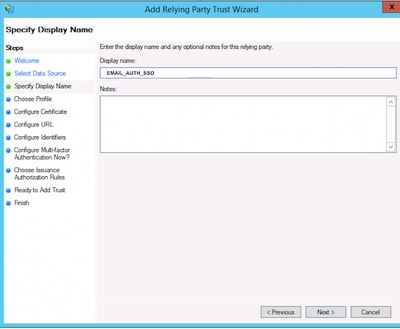 サービスプロバイダープロファイルの名前を作成します
 - プロファイルオプションAD FS profileを選択します。
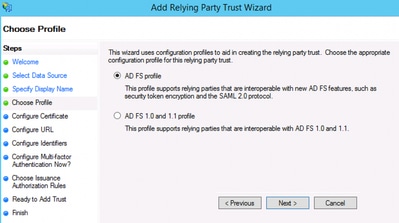 SAML 2.0を使用するAD FSプロファイルオプション
 - ESAサービスプロバイダー(SP)の設定からパブリック証明書をロードします。
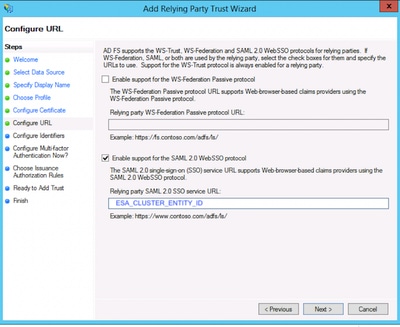
- Configure URLで、Enable support for the SAML 2.0 single-sign-on (SSO)を選択します。
- SPプロファイルのエンティティID値を使用して、証明書利用者SAML 2.0 SSOサービスURLを入力します。
 発行承認規則 – すべてのユーザーを許可する
 - 発行承認規則の場合は、Permit all users to access this relying partyを選択します。
 発行承認規則の選択
 - Nextを選択して、Finishページに移動します。
証明書利用者信頼エンドポイントの設定(クラスタのみ)
この手順は、クラスタに複数のESAが存在する場合にのみ実行します。
- 証明書利用者信頼のプロパティ> Endpointsを開きます。
- 各ESA到達可能URLアドレスを追加し、OKをクリックします。
- エンドポイントのインデックス値を0から始めて設定します(0、1、2、3など)。
- 1つのエンドポイントだけをDefault = Yesに設定します。残りのエンドポイントをDefault = Noに設定します。
 発行承認規則 – すべてのユーザーを許可する
最後の手順では、「発行変換規則」で説明されている、証明書利用者信頼の「要求規則の編集」ダイアログを開始します。
発行変換規則 – 請求
- Edit Claims Issuance Policyを選択します。
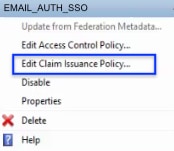 要求発行ポリシーの編集
 - [Add Rule] を選択します。
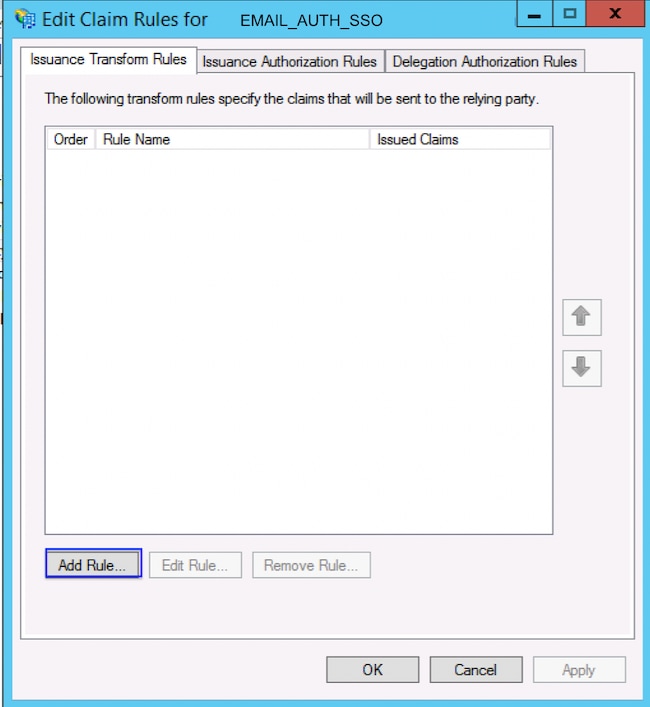 発行変換ルールの追加
ここに示す値は、ESAが外部認証設定でグループ名を入力できるようにする一般的な値です。 - [Finish] を選択します。
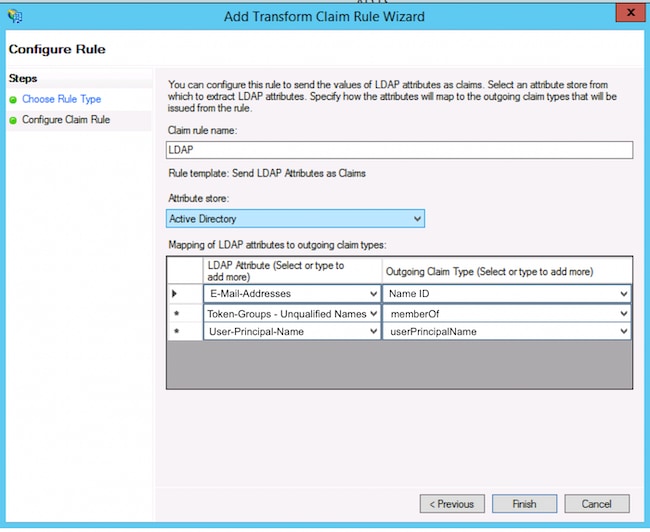 クレームルールの変換
IdPメタデータのダウンロードとESAへのアップロード
証明書利用者信頼と要求ルールの設定が完了したら、IDプロバイダー(IdP)メタデータをエクスポートし、ESAにアップロードします。
- 必要に応じて、AD FSサービスを再起動します。
- 次のコマンドを実行します。
net stop adfssrv
net start adfssrv
- 終了し、ESAクラスタに戻ります。
確認
- ESAまたはSMAで、IdPメタデータのインポートが正常に完了したことを確認します。
- SAMLシングルサインオン(SSO)を使用して、管理ログインをテストします。
- 予期されたグループ要求が受信され、役割マッピングが外部認証構成で予期したとおりに入力されていることを確認してください。
関連情報
更新履歴
| 改定 | 発行日 | コメント |
|---|---|---|
1.0 |
09-Jul-2026
|
初版 |
 フィードバック