はじめに
このドキュメントでは、件名ヘッダーが空白または空の電子メールを特定し、アクションをトリガーするコンテンツフィルタを作成する方法について説明します。
前提条件
要件
次のトピックに関する知識を身に付けておくことをお勧めします。
- Cisco Secure Email Gateway(SEG/ESA)
- コンテンツフィルタの知識
使用するコンポーネント
このドキュメントの情報は、次のソフトウェアとハードウェアのバージョンに基づくものです。
- Cisco Secure Email Gateway(SEG/ESA)14.0以降
このドキュメントの情報は、特定のラボ環境にあるデバイスに基づいて作成されました。このドキュメントで使用するすべてのデバイスは、クリアな(デフォルト)設定で作業を開始しています。本稼働中のネットワークでは、各コマンドによって起こる可能性がある影響を十分確認してください。
背景説明
組織のニーズに基づいて、件名ヘッダーが空のメッセージに対してアクションをトリガーできます
設定
受信コンテンツフィルタの作成
ESAでコンテンツフィルタを作成します。
- Mail Policies > Incoming content filtersの順に移動します。
- Add Filterをクリックします。
- フィルタに名前を付けます。
- 条件Subject Headerを使用します。
- 条件としてEqualsを選択します。
^$のボックスの下に、次の文字を使用します。- [OK] をクリックします。
- 利便性と要件に従ってアクションを追加します。
- 送信し、変更を確定します。
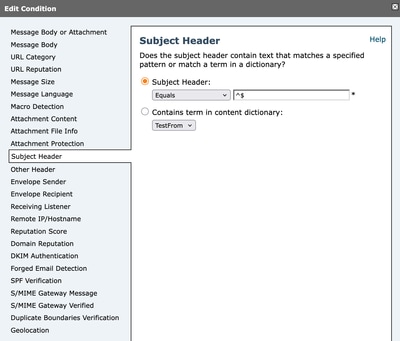 コンテンツフィルタ条件
コンテンツフィルタ例:
このコンテンツフィルタの例では、条件がドキュメントで説明されているように設定され、受信メールの件名ヘッダーが空の場合にログエントリの追加アクションがトリガーされます。結果は、メッセージトラッキングの詳細に記録されます
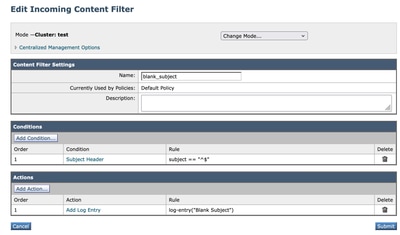 コンテンツフィルタの例
受信メールポリシーへのコンテンツフィルタの追加
ESAでコンテンツフィルタを作成したら、受信メールポリシーでそれを有効にする必要があります。
- ESAのGUIで、Mail Policies > Incoming Mail Policiesの順に移動します。
- コンテンツフィルタが機能するポリシーを選択します。この場合は、デフォルトポリシーを使用します。
- 7番目の列(コンテンツフィルタに関連する列)に移動し、その列に表示されるフィールドをクリックします。
- Enable Content Filters (Customize Settings)オプションを選択し、そのポリシーで有効にするコンテンツフィルタを選択します。
- Submitをクリックしてから、Commit Changesをクリックします。
関連情報

 フィードバック