はじめに
このドキュメントでは、Azureでステップバイステップのリソースコネクタをデプロイする方法について説明します。
前提条件
必要な情報を収集し、
- コネクタイメージを取得します。
- イメージは1回ダウンロードするだけで、任意のコネクタグループ内の任意の数のコネクタに使用できます。
- 以前にダウンロードしたイメージを使用する場合は、イメージが最新バージョンであることを確認します。
- 詳細については、「コネクタイメージの取得」を参照してください。
- コネクタを展開する特定のコネクタグループのプロビジョニングキーをコピーします。
「リソースコネクタのプロビジョニングキー」を参照してください。
要 件
次の項目に関する知識があることが推奨されます。
- Cisco Secure Accessダッシュボードの管理者アクセス
- Azureポータルアクセス
- Cisco Secure Client
- ZTAが登録されているWindowsマシン
使用するコンポーネント
このドキュメントの情報は、次のコンポーネントを使用してラボ環境で実行されたテストに基づいています。
- ZTNAクライアント
- セキュアなアクセス
- Azure
- プライベートリソース
このドキュメントの情報は、特定のラボ環境にあるデバイスに基づいて作成されたものです。このドキュメントで使用するすべてのデバイスは、クリアな(デフォルト)設定で作業を開始しています。本稼働中のネットワークでは、各コマンドによって起こる可能性がある影響を十分確認してください。
設定
セキュアアクセスの設定
セキュアアクセスダッシュボードにログインし、接続>ネットワーク接続>コネクタグループに移動します
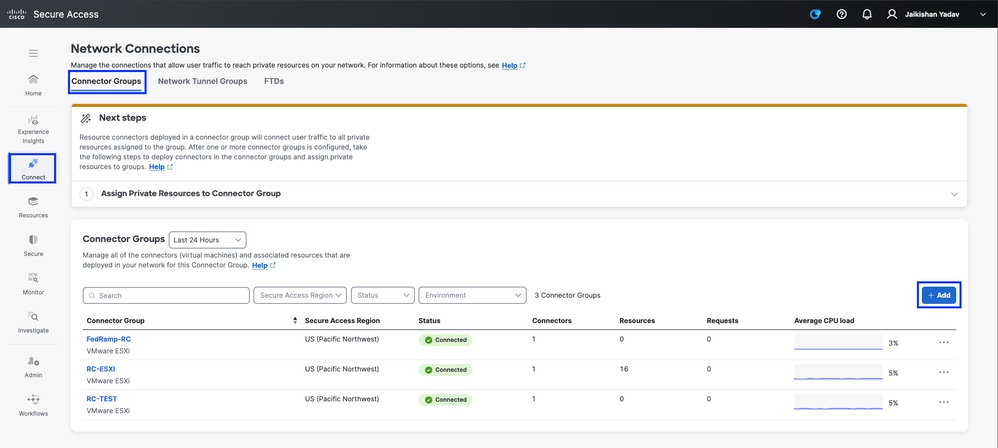
セキュアアクセス – コネクタグループ
コネクタグループ名とリージョンを指定します。- [Next] をクリックします。
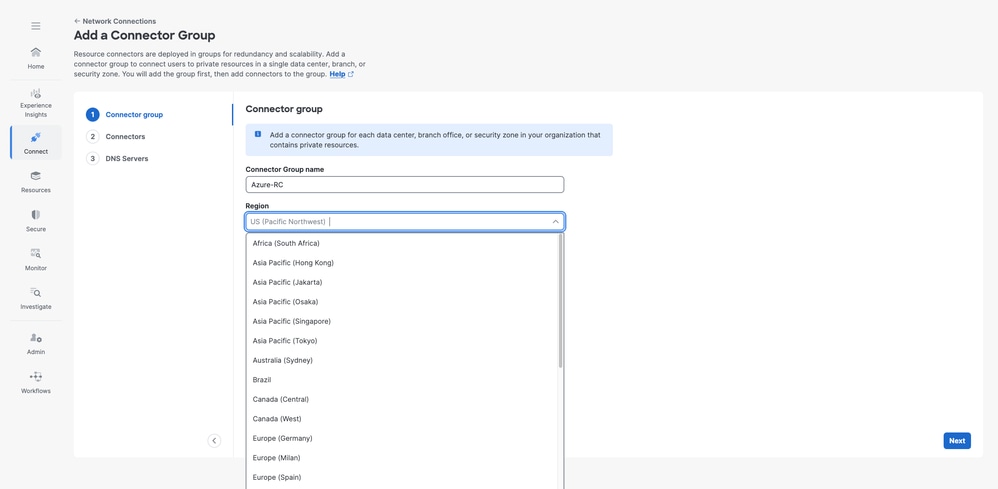
セキュアアクセス:コネクタグループの設定
Microsoft Azureを選択し、Scaling Calculatorを使用して、必要なリソースを決定します
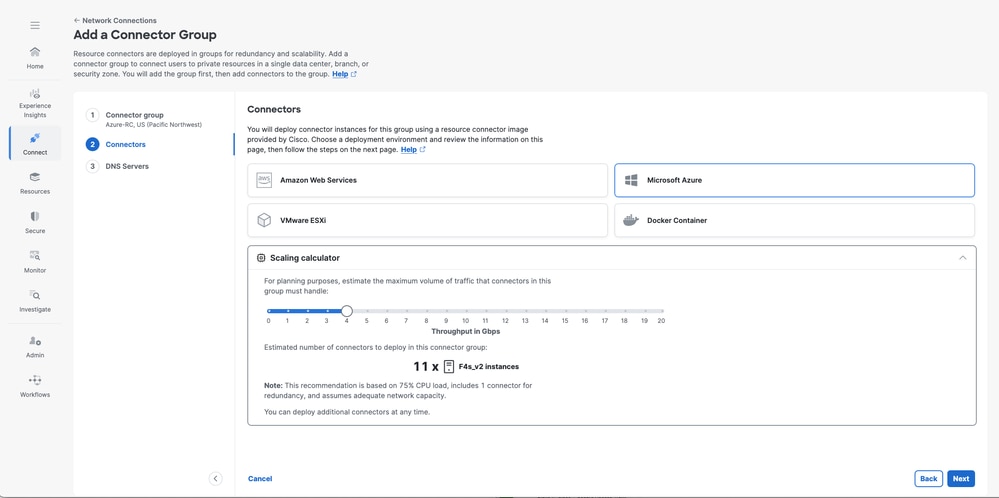
セキュアアクセス – リソースコネクタ設定のレビュー
DNS Serversオプションを活用し、専用のDNSサーバを介して特定のドメインを解決します。これは、複数の内部ドメインを持つ組織にとってベストプラクティスであると考えられています。- [Save] をクリックします。
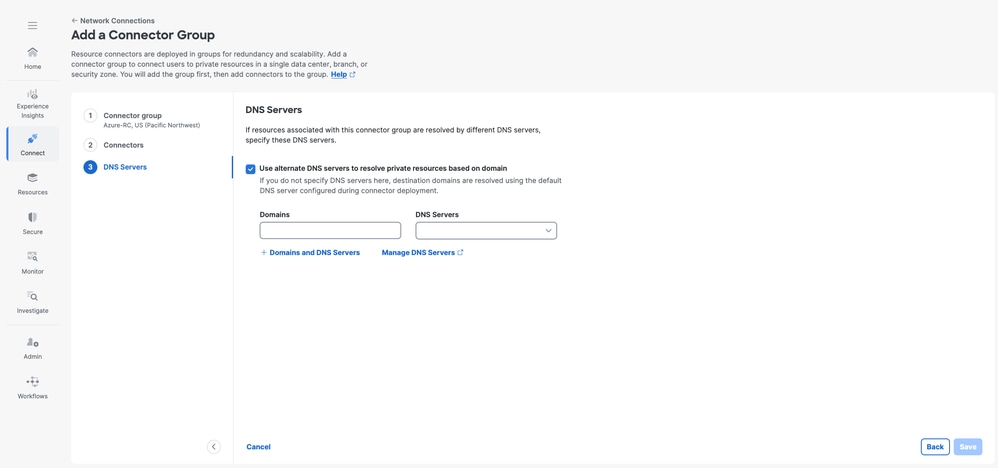
セキュアアクセス:リソースコネクタの設定
- この段階で、
プロビジョニングキーをコピーします。後でAzureでリソースコネクタのデプロイ中に、セキュアアクセステナントへの登録を有効にする必要があります。
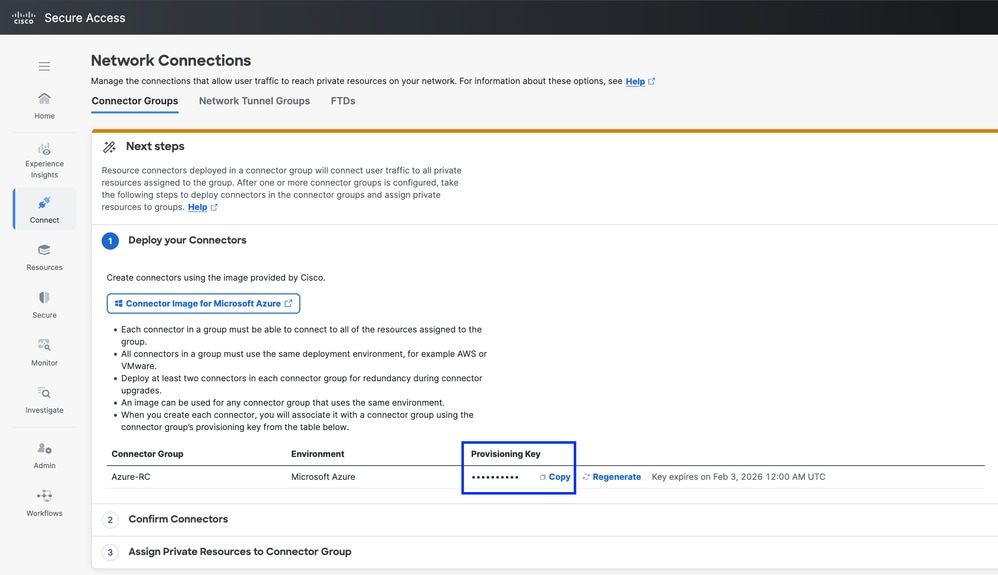
セキュアアクセス:リソースコネクタの設定
Azureの構成
Azure Portalに移動してMicrosoft Azure Marketplaceに移動し、Cisco Secure Access Resource Connectorイメージを検索します。
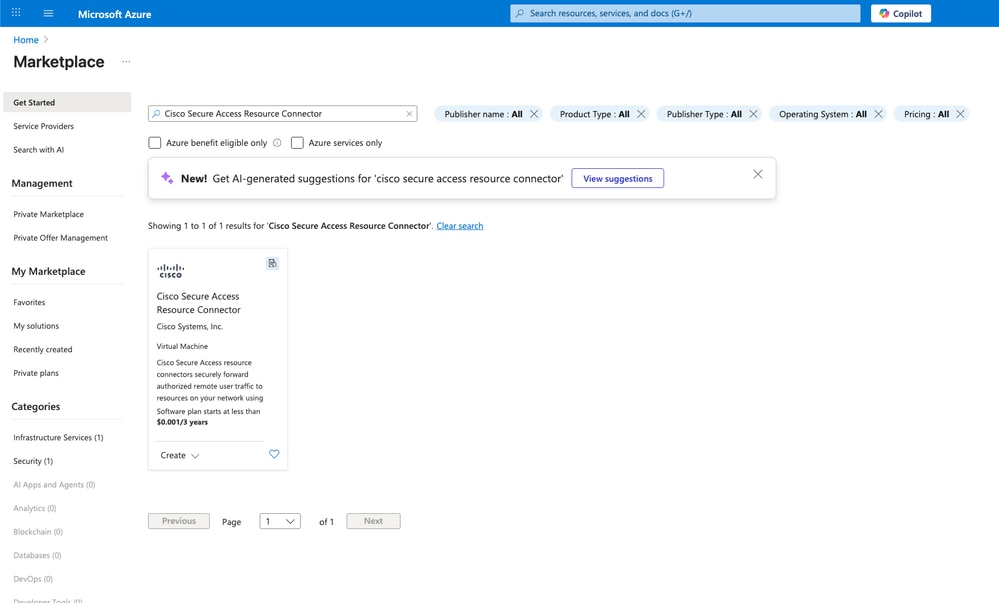
セキュアアクセス – Azureでのリソースコネクタの作成
- 適切な
SubscriptionとPlanを選択し、Createをクリックします。
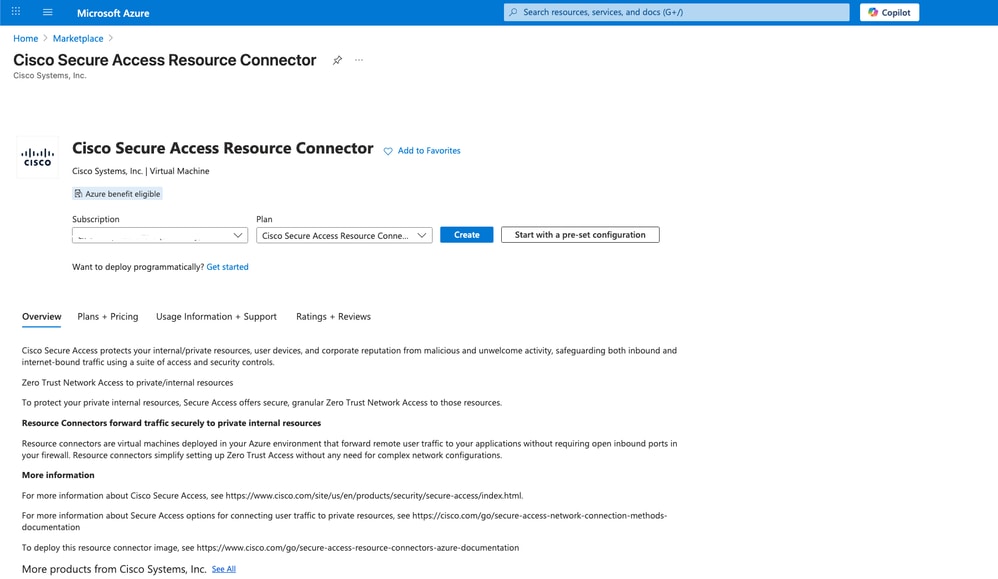
セキュアアクセス – Azureでのリソースコネクタの作成
ディスク、ネットワーキング、およびSSH公開キーの設定を確認します
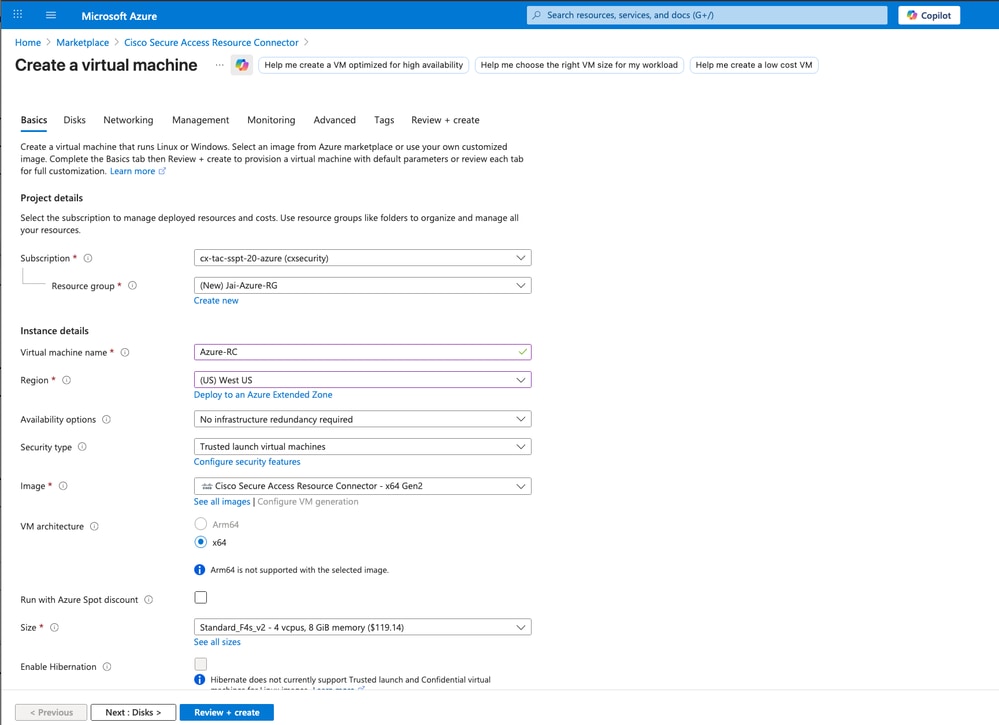
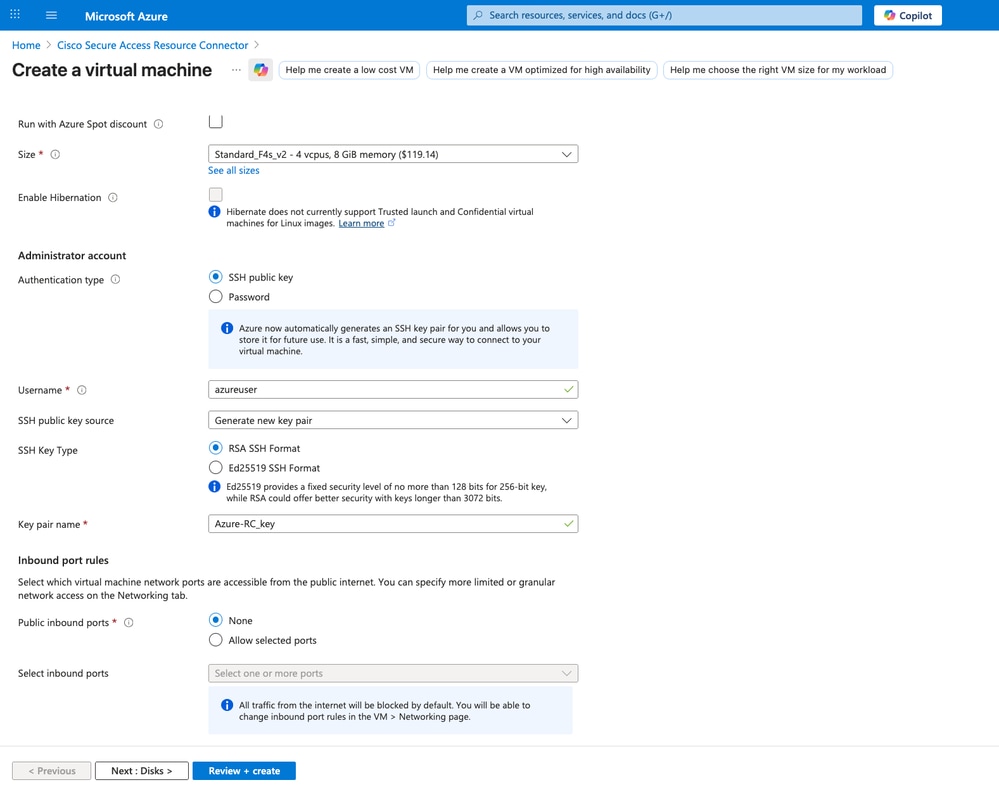

注意:秘密SSHキーを失わないでください。失わないと、RC CLIにアクセスできず、トラブルシューティングのために再展開する必要があります。
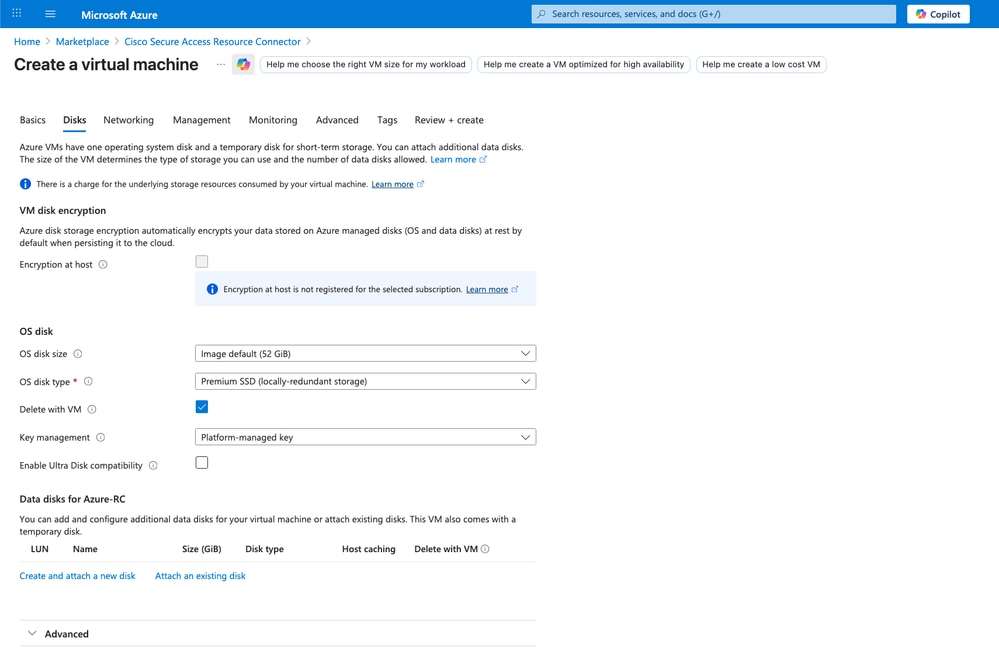
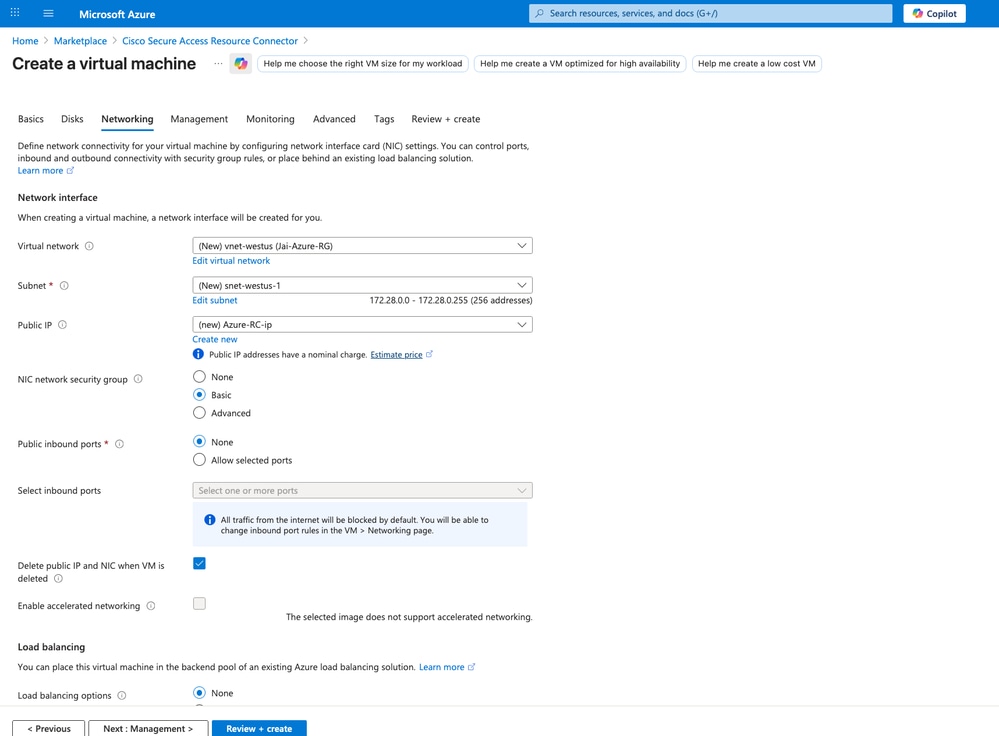
セキュアアクセス – Azureでのリソースコネクタの作成
- Cisco Secure Accessからコピーされた
プロビジョニングキーをユーザデータフィールドに貼り付けます
KEY=XXXXXXXXXXXXXXXXXXXXX
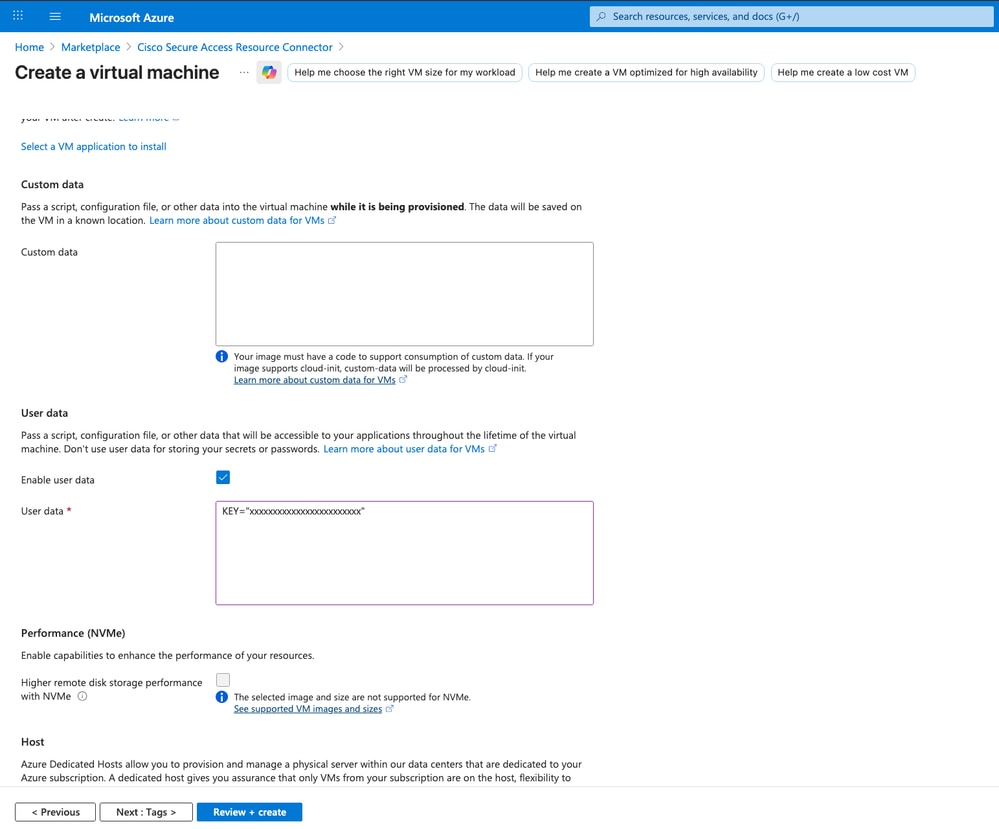
セキュアアクセス – Azureでのリソースコネクタの作成
リソースコネクタの作成を続行するには、確認して「作成」をクリックします
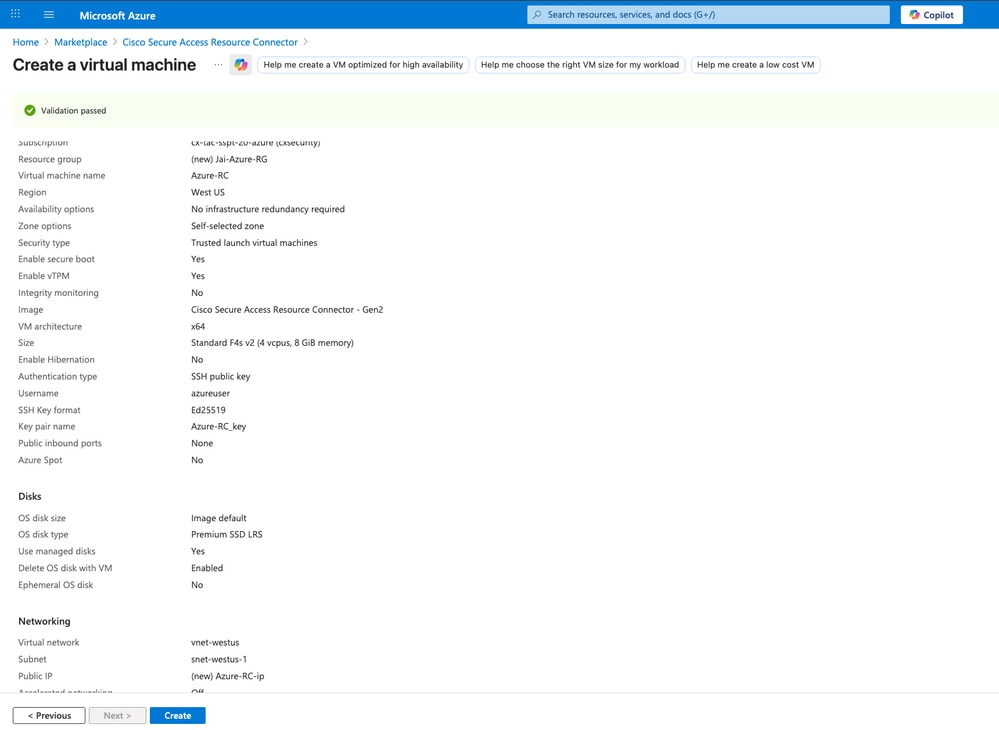
セキュアアクセス – Azureでのリソースコネクタの作成
Createをクリックすると、秘密キーをダウンロードするオプションが表示されます。Download private key and create resourceをクリックします
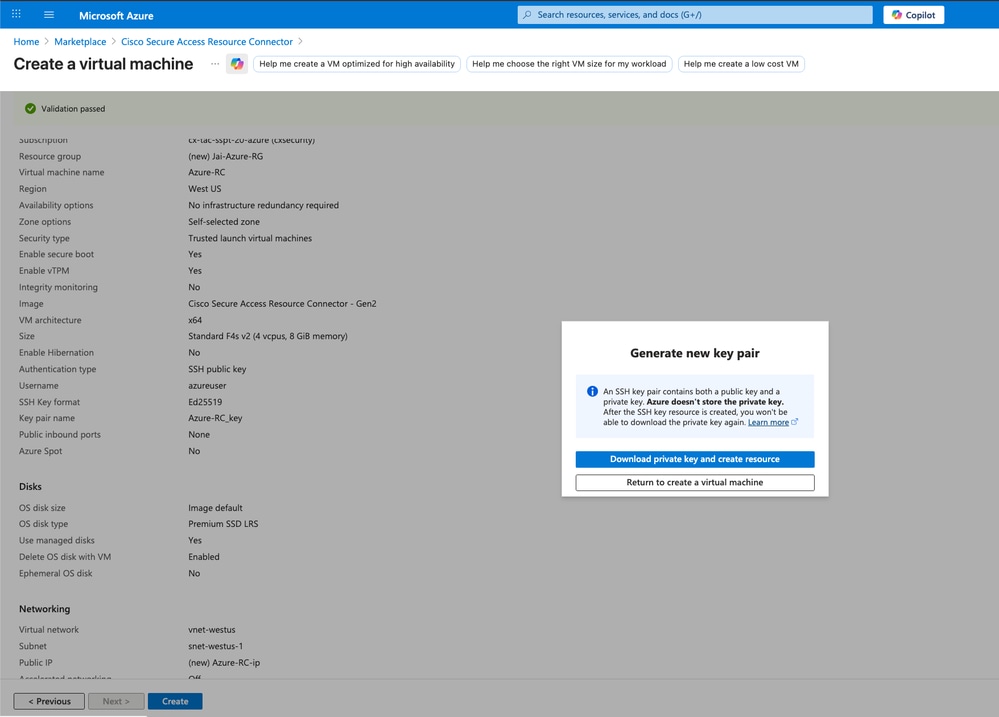
セキュアアクセス – Azureでのリソースコネクタの作成
注意:秘密SSHキーを失わないでください。失わないと、RC CLIにアクセスできず、トラブルシューティングのために再展開する必要があります。
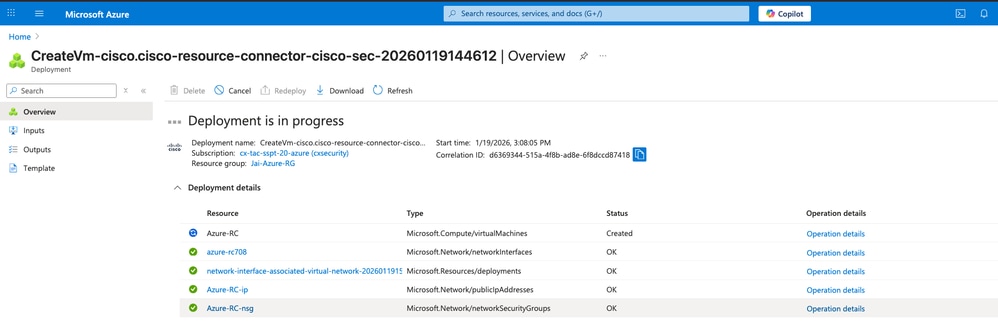
セキュアアクセス – Azureでのリソースコネクタの配置
- 次に、Secure Access Dashboardに移動し、
リソースコネクタの接続を確認して、セキュアアクセステナントに正しく導入します
Connect > Network Connections > Connector Groupsの順にクリックします。- オプション2のコネクタの確認で、
コネクタの確認をクリックして導入を終了します
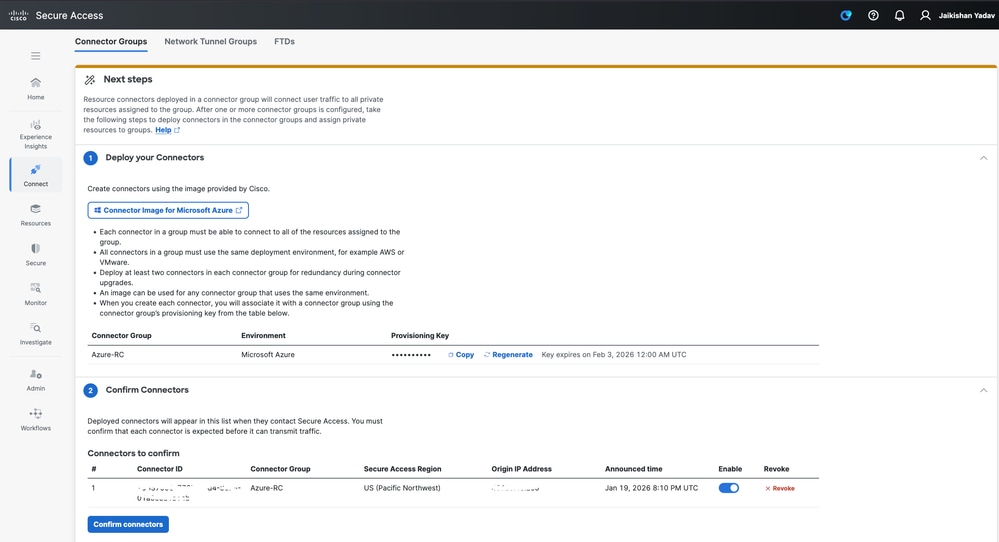
セキュアアクセス – リソースコネクタの確認
これで、セキュアアクセステナントに導入され、接続された新しいリソースコネクタを確認できます。
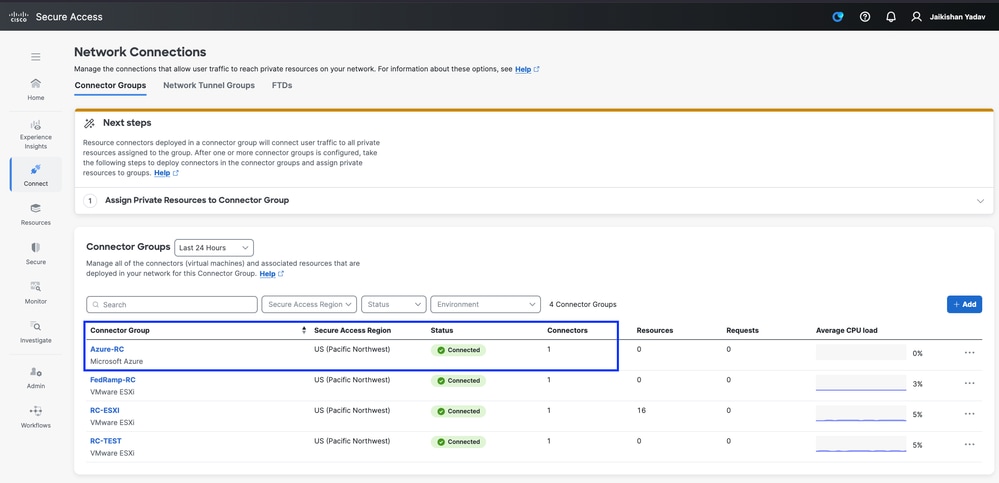
セキュアアクセス – リソースコネクタ
確認
Inbuild Bastion CLIからのアクセス
Azureでリソースコネクタにアクセスし、Bastionをクリックします。
Authentication Type:Choose SSH Private key from Local Fileユーザ名:acadminを使用する必要があります。Local File:前にダウンロードした秘密キーを選択します。
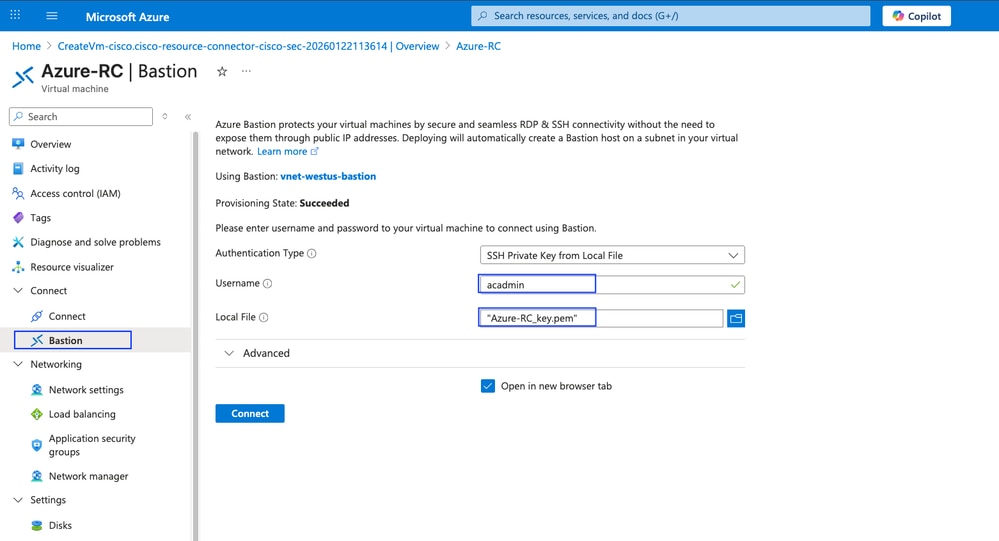
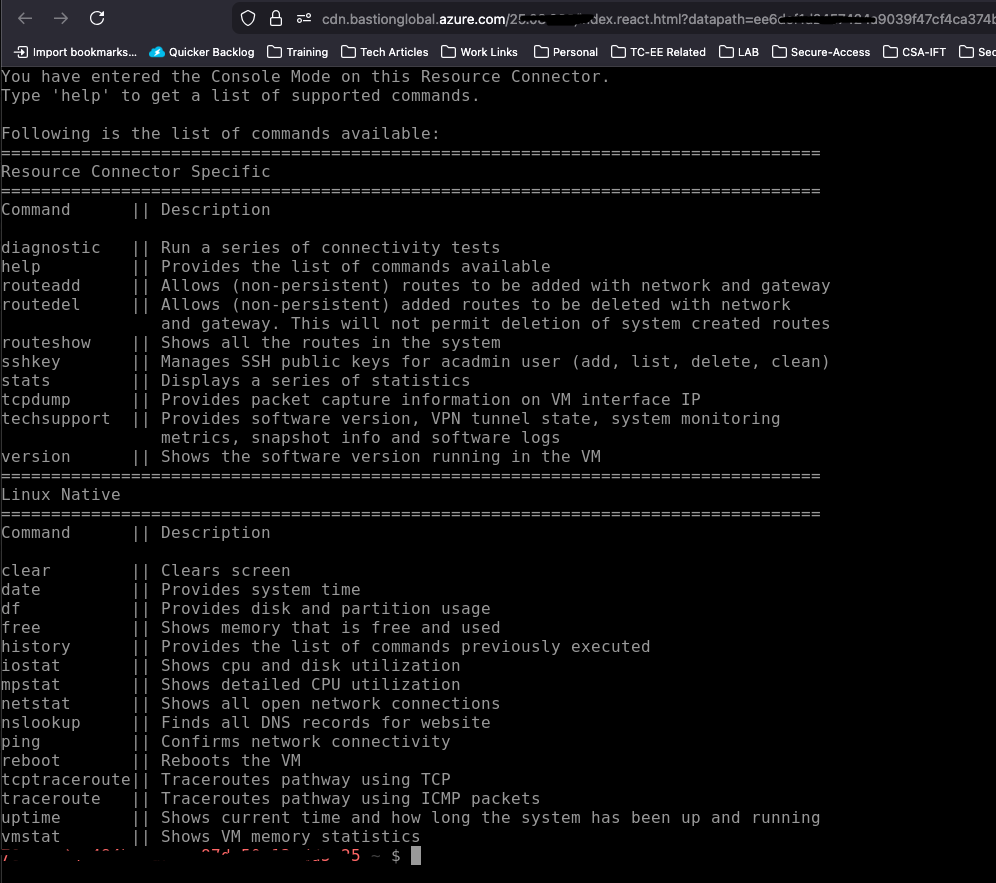
セキュアアクセス – リソースコネクタのコマンドラインへのアクセス
MAC-OS端末からのRCへのアクセス
端末を開き、ssh -i <private-key-file-path> acadmin@x.x.x.x.xを使用して、リソースコネクタに接続します。
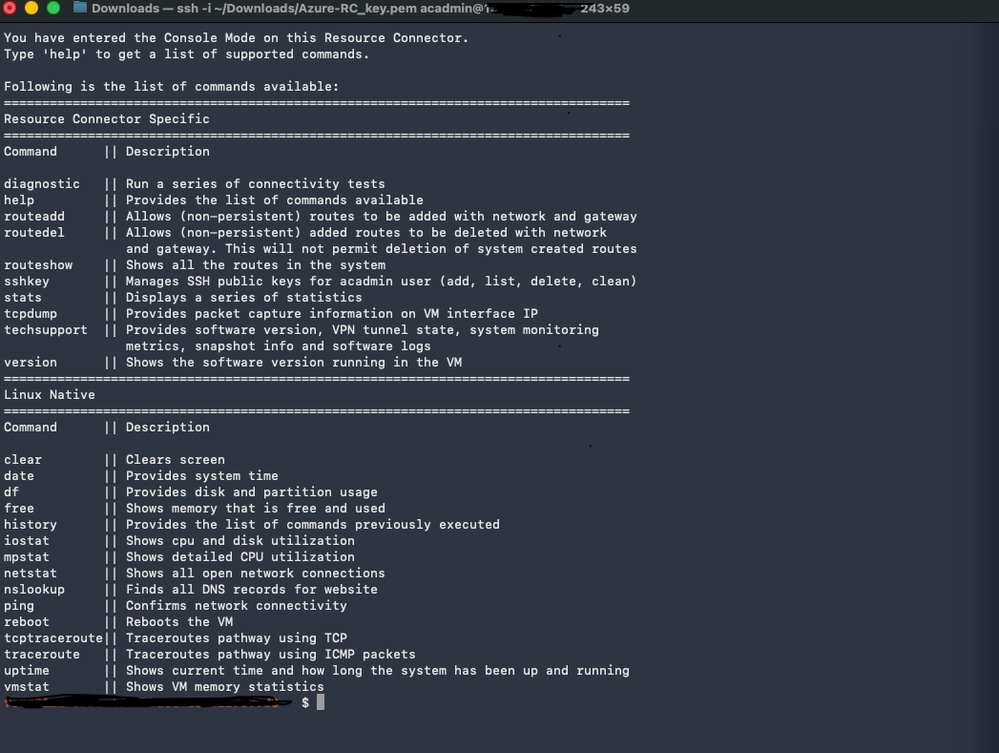
セキュアアクセス – リソースコネクタのコマンドラインへのアクセス
Windowsからのアクセス – Putty
秘密キーを使用するには、Puttygenを使用して、SSH秘密キーを.pemから.ppkに変換する必要があります。
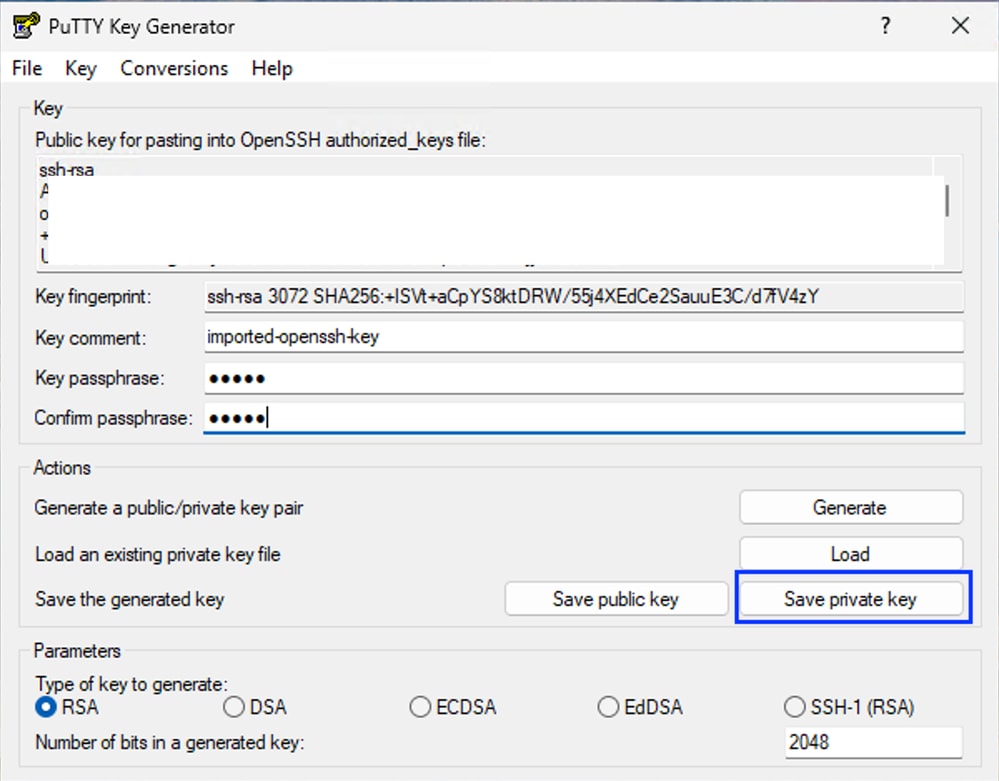
- 秘密キーを.ppk形式で保存します
- puttyアプリケーションを起動し、
SSH > Auth > Credentialsに移動して、SSH秘密キーを.ppk 形式で参照します
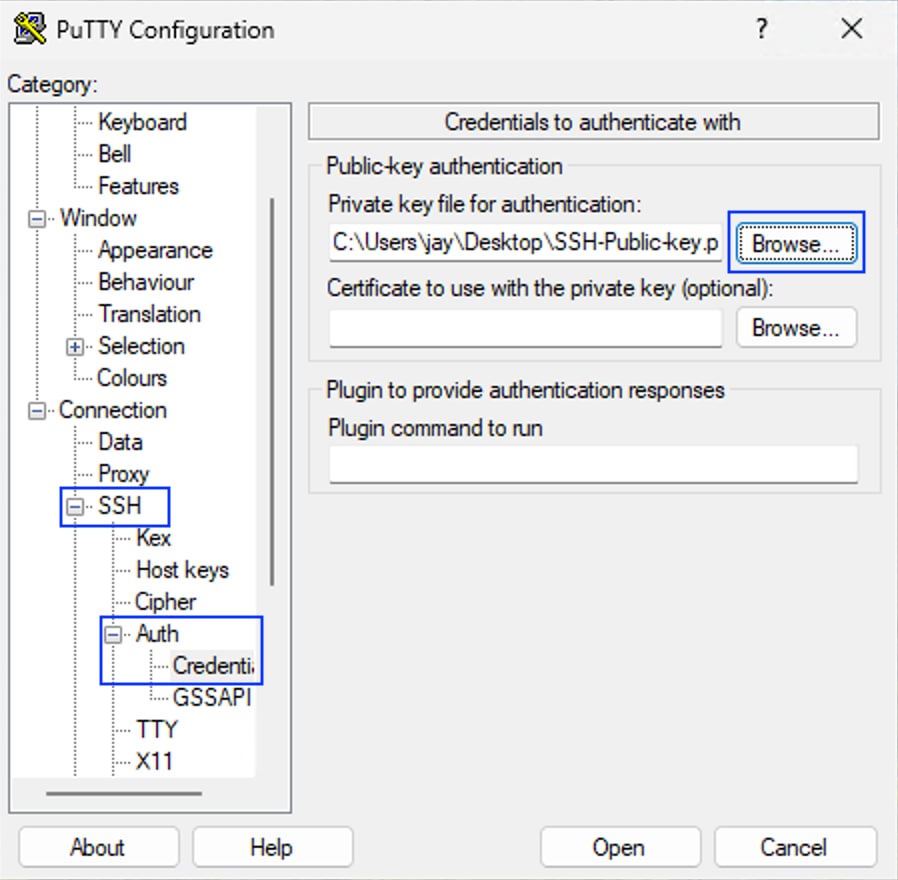
- Sessionpageに移動し、リソースコネクタのIPアドレスを入力して、
Openをクリックします

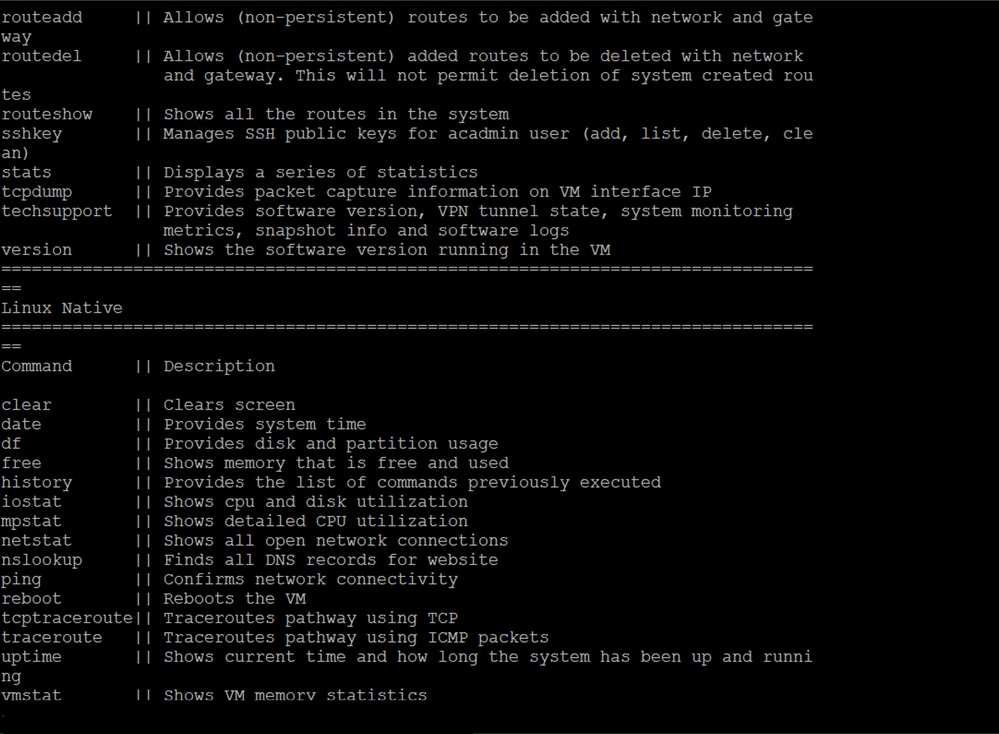
ヒント:ユーザ名: acadminパスフレーズ:秘密キーを.pemから.ppk形式に変換するときに設定されるパスフレーズ
トラブルシューティング
トラブルシューティングコマンドにアクセスするには、にアクセスします。
注意:秘密SSHキーを失わないでください。失わないと、RC CLIにアクセスできず、トラブルシューティングのために再展開する必要があります。
関連情報

 フィードバック