セキュアなアクセスとセキュリティクラウド制御への移行のためのUmbrellaの設定

概要
このドキュメントでは、Security Cloud Control(SCC)を使用してUmbrellaからSecure Accessに移行する方法について説明します。
背景説明
UmbrellaからSecure Accessに移行することが推奨されます。また、これらの変更の一環として、すべてのクラウドセキュリティ製品を管理するためにSecurity Cloud Controlを使用する必要があります。これにより、Cisco Secure Accessを含むクラウドセキュリティ製品を一元的に管理できます。
複数組織およびMSSPの移行については、この記事の対象外です。複数組織およびMSSPの移行については、「Umbrella Multi-org Console Upgrade to Secure Access Manager Organization」を参照してください。
前提条件
- 現在のDNSまたはSIGサブスクリプション
- Umbrellaへのフル管理アクセス
- セキュリティクラウド制御へのアクセス
準備の段階
1. 移行の準備
UmbrellaのDNSまたはSIGサブスクリプションがあることを確認します。
- Admin > Licensingの順に移動して確認します。Upgrade to Secure Accessがページの上部に表示されている必要があります。
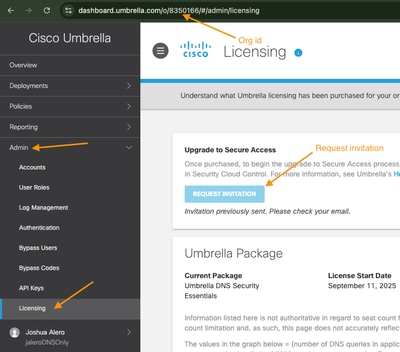
- この例では、組織IDを8350166のように書き留めます。
- ライセンスページでRequest Invitationオプションを選択します。
- Secure Accessを発注したとすると、(Umbrellaテナントからリクエストの招待を開始した後)サブスクリプション請求コードが記載された電子メールが届くまで3 ~ 4営業日待ちます。 メールの例:
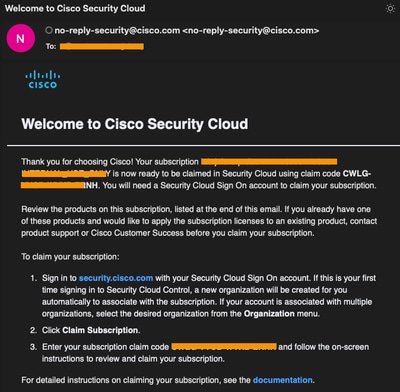
2. 既存のシスコログイン資格情報を使用してSCCにログインする
- Security Cloud Control Portalに移動し、シスコのログインクレデンシャルでログインします。
- Create new organizationを選択します(既存の組織がない場合)。
- New Organization nameフィールドに新しい組織名を入力します。
- Region deploymentドロップダウンメニューから適切なリージョンを選択します。
例:
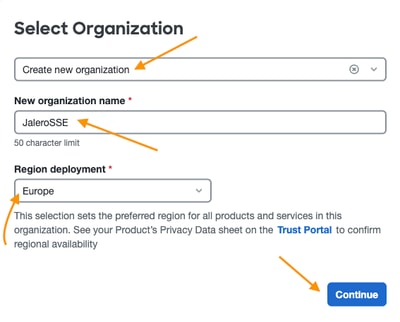
- Continueを選択して、組織の作成を完了します。
3. Umbrella組織をSCCにリンクしてサブスクリプションを申請
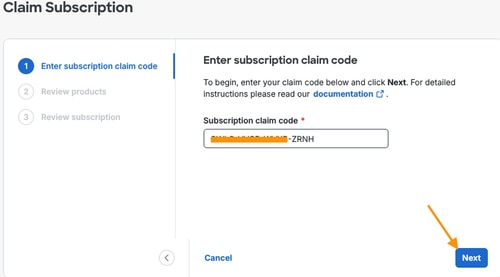
- 上記のステップ1で入力したコードで請求するには、サブスクリプションの請求ボタンを選択します。
- Umbrella組織IDは、サブスクリプションページに表示されるだけでなく、SCCに追加するための招待状にも記載される必要があります。
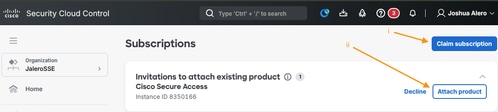
Attach productを選択して、Umbrella組織をSCCに追加します。
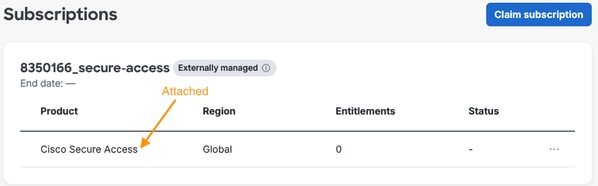
添付の場合、次の例に示すように、Cisco Secure Accessが製品として同じページに表示される必要があります。
- クレームコードを入力して、Nextを選択します。
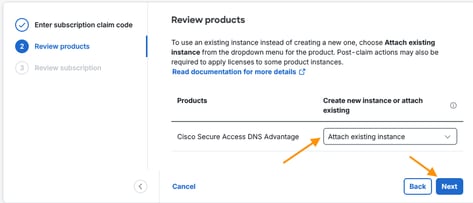
- Create new instance or attach existingドロップダウンメニューからAttach existing instanceを選択します。
- 設定を確認します。
- (既存のインスタンス)が製品名の一部であることを確認してください。
- リージョンを、接続されているセキュアアクセスインスタンスの既存のリージョンに設定します。
- Claim moveを選択して、次のページに進みます。
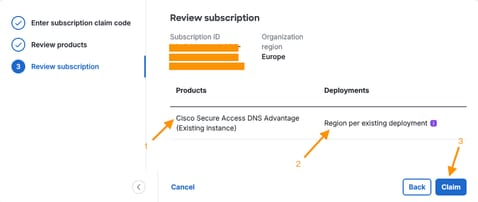
- サブスクリプションの請求を確認します。
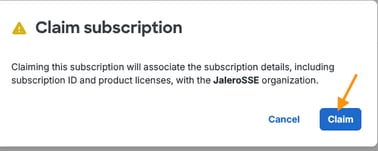
- 請求とプロビジョニングが正常に完了したら、すべてのアクティベーション済み製品が表示されたサブスクリプションページを確認します。
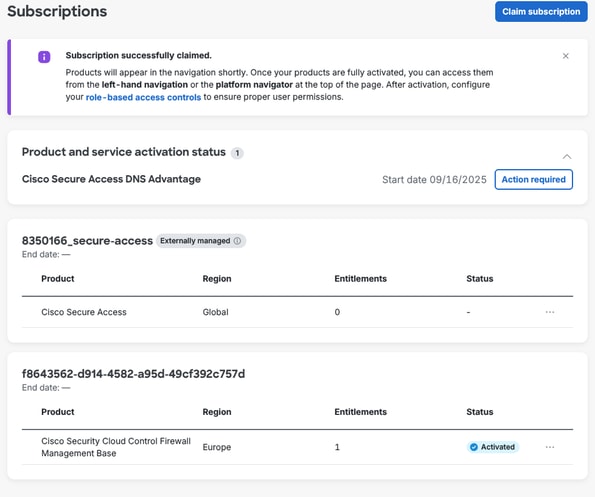
4. セキュアアクセスインスタンスへのライセンスの適用
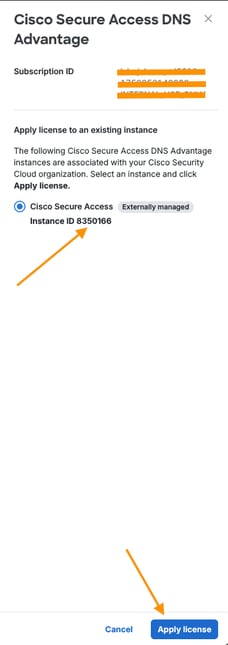
- Action requiredオプションを選択します。

- Appy licenseを選択します。
SCCへのセキュアアクセスリンクの確認
このセクションを使用して、セキュアアクセステナントがSCCにリンクされていることを確認します。
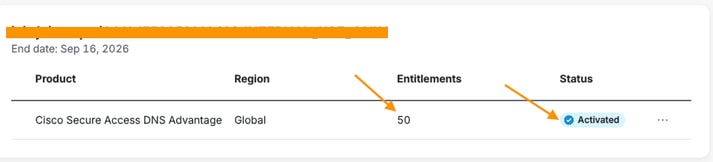
1. サブスクリプション内の製品のアクティベーションのステータス
Cisco Secure Access <License Type>製品インスタンスがアクティブであることを確認します。
2. 製品リストのセキュアアクセス
これで、セキュアアクセスが製品の下にも表示されるようになります。
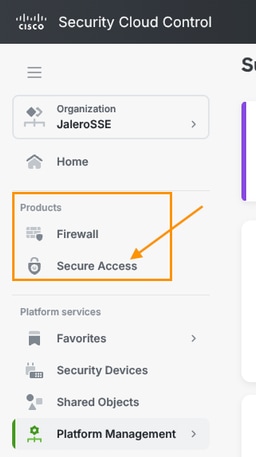
Umbrellaからセキュアアクセスへの移行
- 上記と同じアカウントでUmbrellaに再度ログインします。
- 新しいメニュー項目Upgrade Managerに移動します。
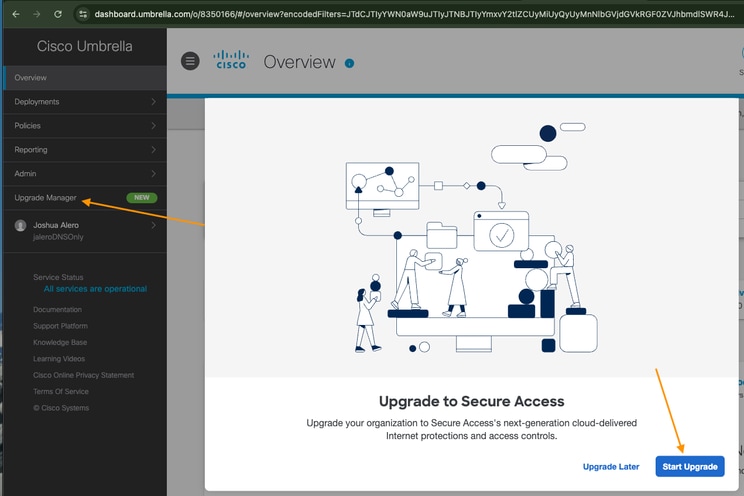
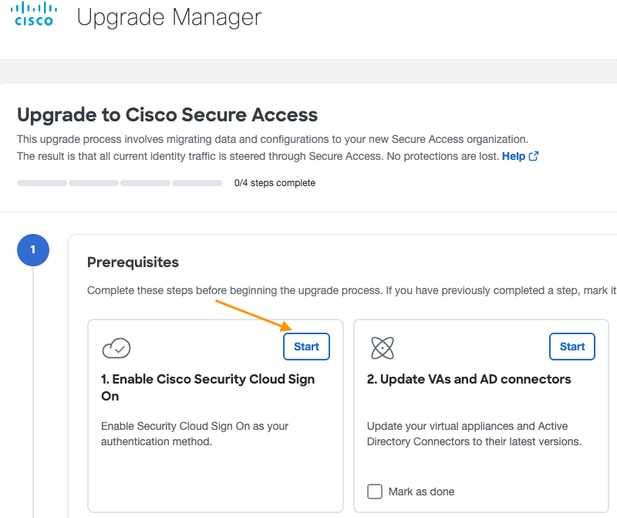
- Upgrade Managerページで、Enable Cisco Security Cloud Sign onの下のStartを選択します。
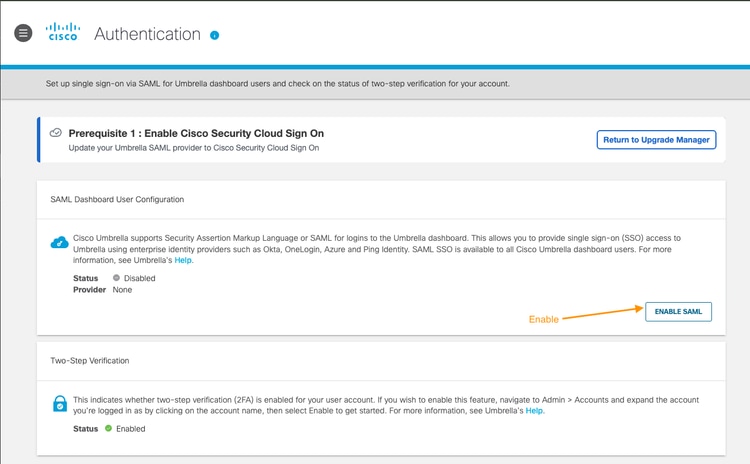
- SAMLダッシュボードユーザ設定の下でSAMLを有効にするを選択し、SCCをダッシュボードログイン用のSAMLプロバイダーとしてリンクします。
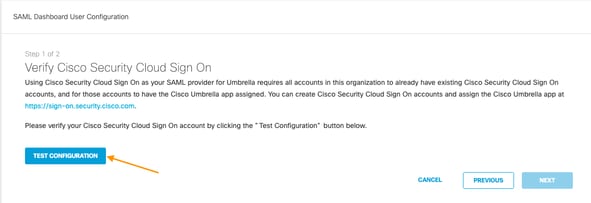
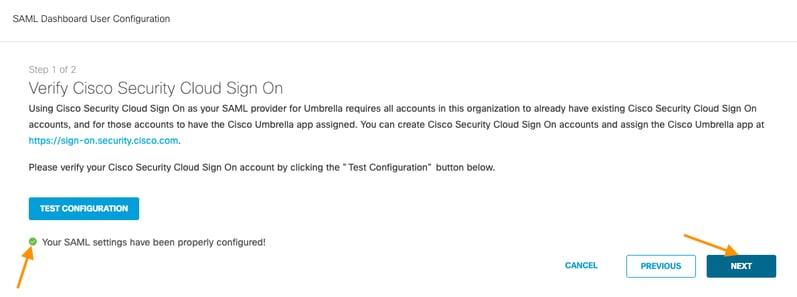
- TEST CONFIGURATIONオプションを使用してSAML設定をテストします。
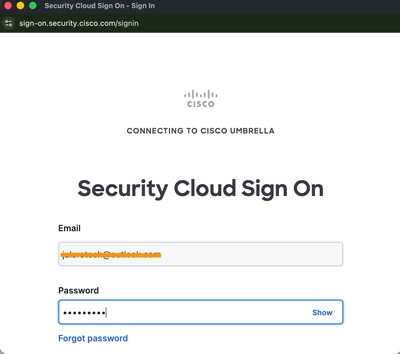
- SCCのログインページは、別のポップアップウィンドウに表示する必要があります(ポップアップブロッカが無効になっていることを確認してください)。 プロンプトが表示されたら、SCCクレデンシャルでログインします。
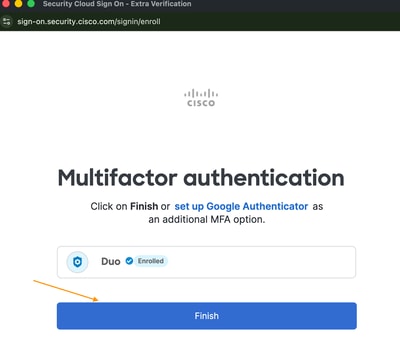
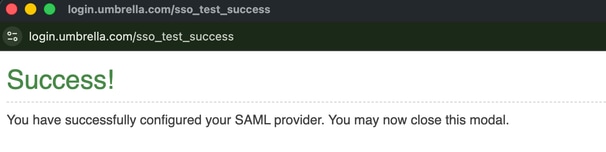
- ログインが確認されたら、次の確認メッセージを探します。この時点でSAML部分はほぼ完了です。
- SAMLダッシュボードユーザ設定の部分に戻ります。緑の丸は、SAML設定が正しく設定されたことを示しています。[次へ(Next)] を選択します。
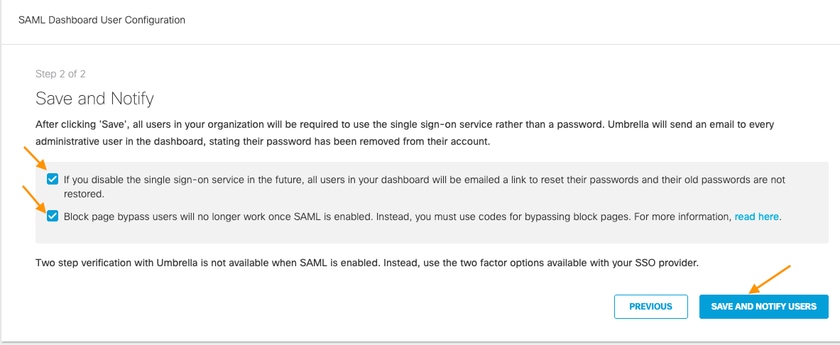
- 変更を保存し、ユーザに通知します。
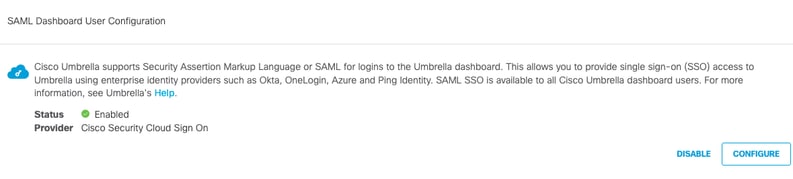
- SAML構成が完了しました:
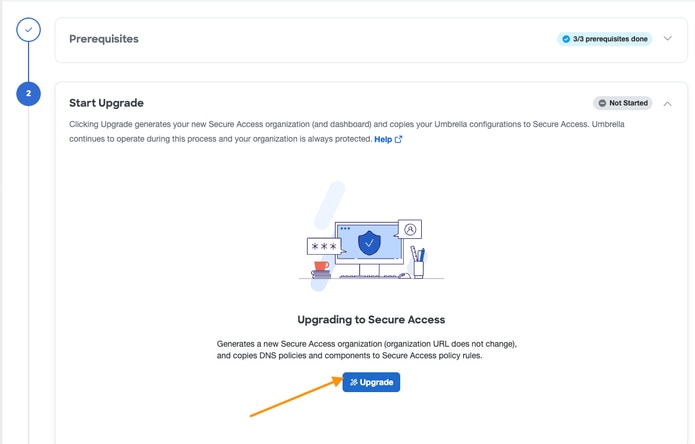
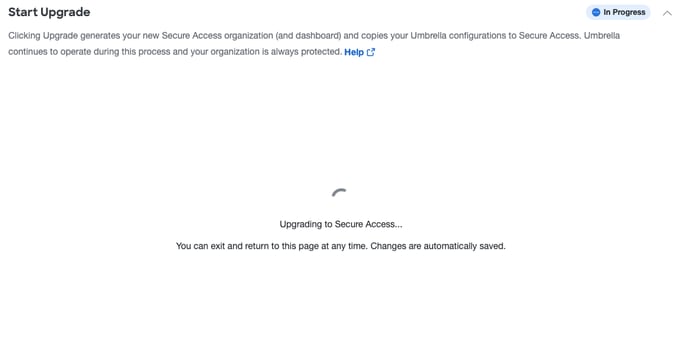
- Start UpgradeセクションでUpgradeを選択して、Secure Accessにアップグレードします。
- アップグレードの続行を許可する:
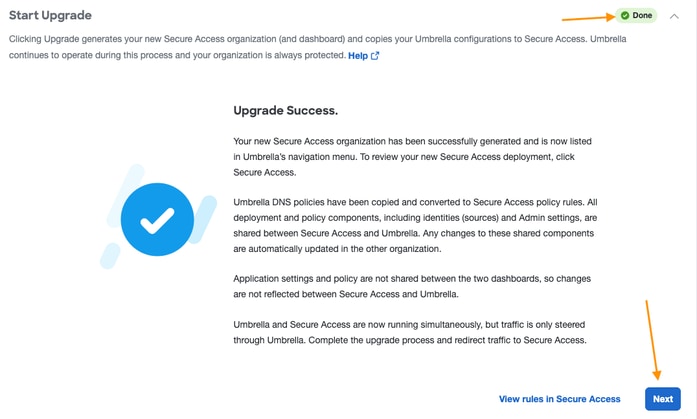
- 完了したら、次のページを探します。
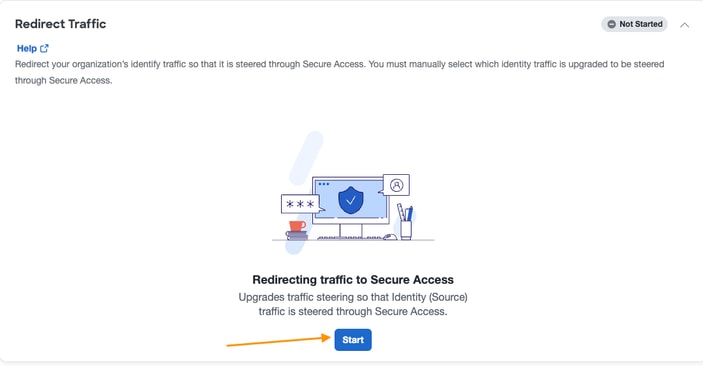
- トラフィックをセキュアアクセスにリダイレクト:
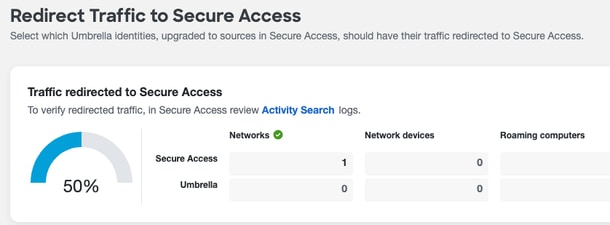
- リダイレクトが完了したことを確認します。この例では、ネットワークIDのみがUmbrellaからSecure Accessに移行されました。
- アップグレードを完了し、Secure Accessに移行します。
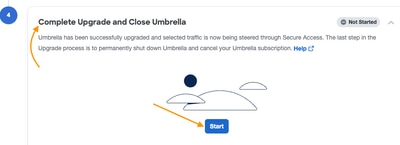
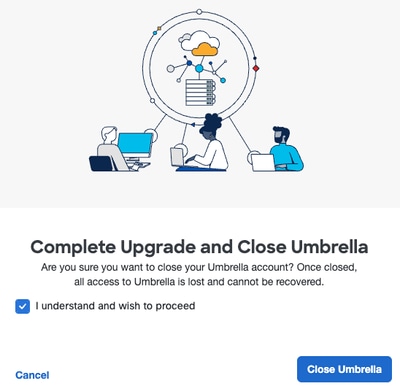
- このイメージでClose Umbrellaを選択すると、umbrella組織が削除されるため、組織へのアクセス権が失われます。
移行の確認
- ログインクレデンシャルを使用して、セキュアアクセスにログインします。
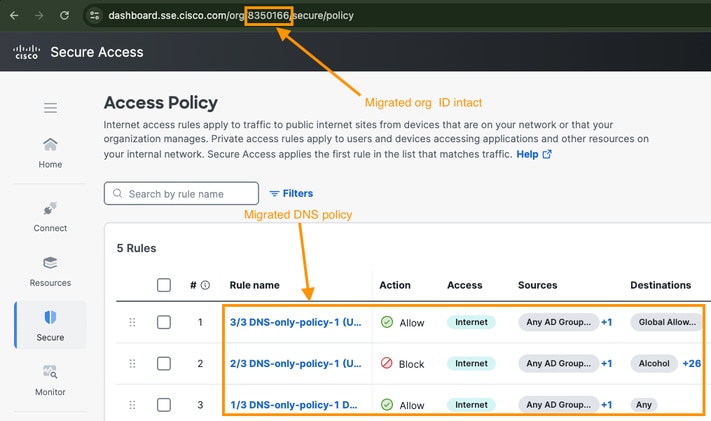
- 次の例のように、Secure > Access Policyの順に移動して、移行されたルールを表示します。組織IDは、上記の「移行の準備」セクションと同じである必要があります。
関連情報
更新履歴
| 改定 | 発行日 | コメント |
|---|---|---|
4.0 |
21-Sep-2026
|
変更された注記。 |
3.0 |
21-Sep-2026
|
代替テキスト、文法、句読点、リンク、スペル。 |
2.0 |
10-Mar-2026
|
移行を可能にするためのCSAサブスクリプション要件を更新。 |
1.0 |
25-Nov-2025
|
初版 |
 フィードバック