はじめに
このドキュメントでは、「エンドポイントのパフォーマンス」セクションのExperience Insightsで欠落しているメトリックを修正する方法について説明します。
問題
問題が発生しているかどうかを確認するには、次の手順を確認してください。
Experience Insights > Managementの順にクリックします。
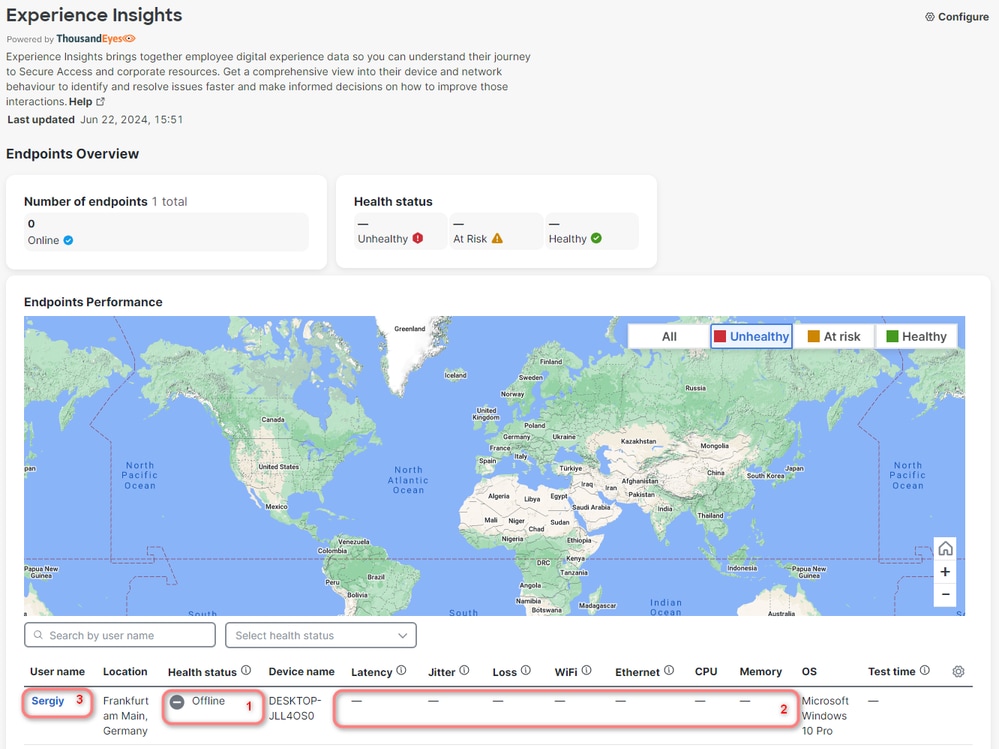
Endpoints PerformanceセクションのExperience Insightsにメトリックが必要です。
- デバイスのステータスがオフラインの場合
- 次に、ダッシュを示すメトリックが予想されます
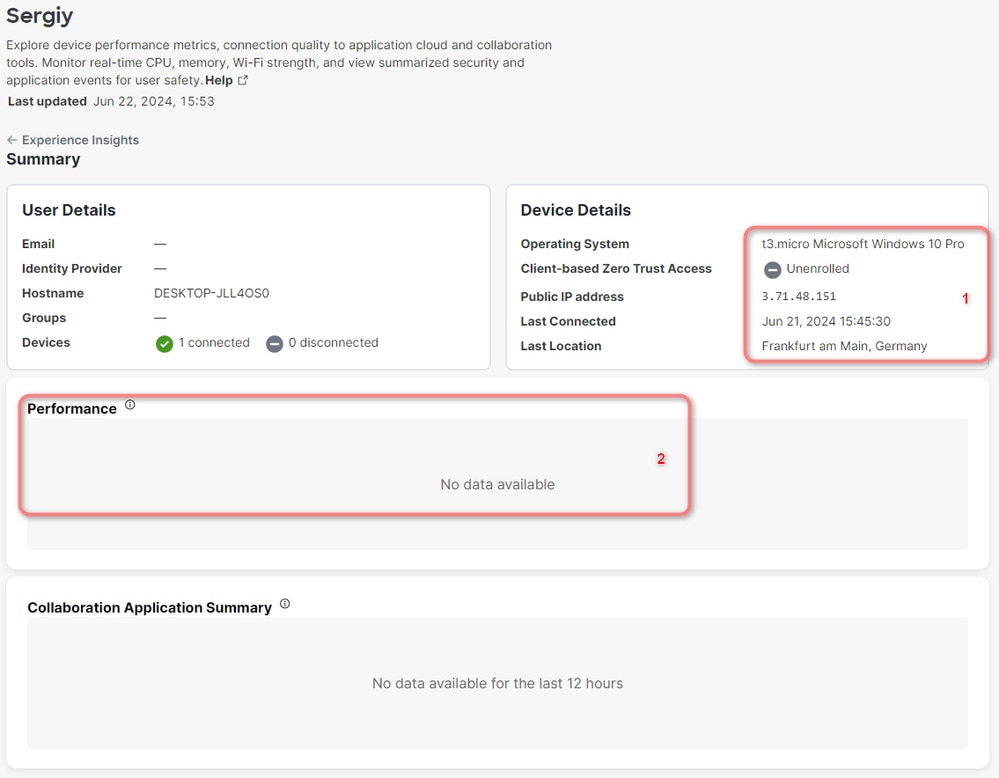
- ユーザ名をクリックすると、セキュアアクセスダッシュボードで監視対象PCの詳細が表示されます
最後に接続された日時を確認できますが、パフォーマンスデータは使用できません。これは、デバイスがオフラインであるためです。
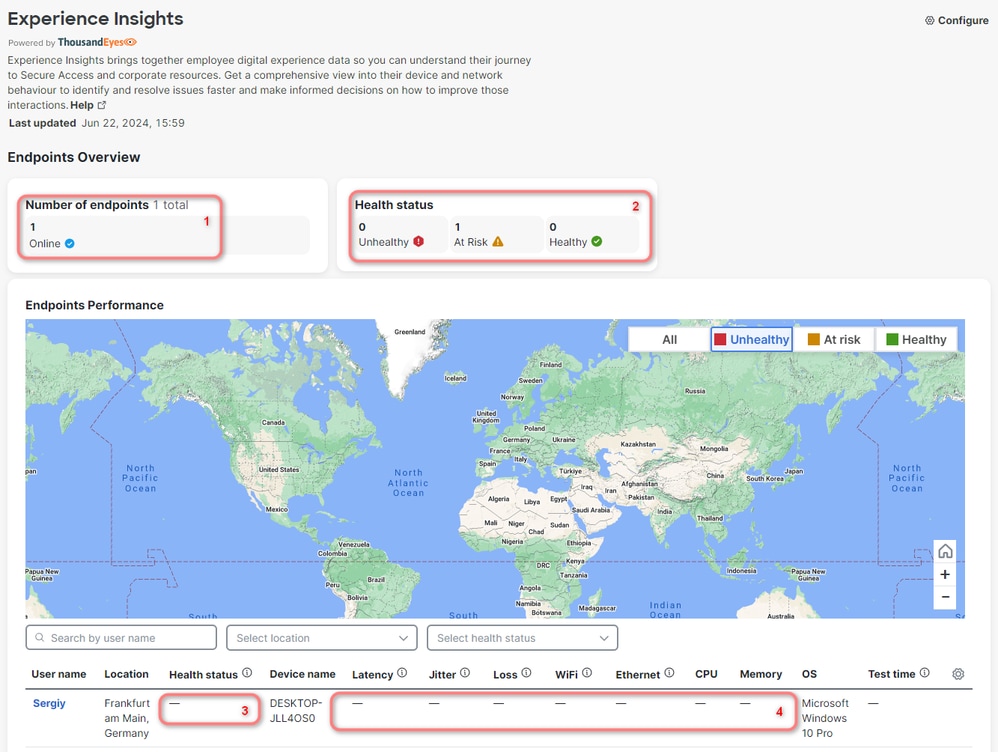
Thousand Eyesエージェントがインストールされている監視対象PCの電源を入れます。次に、Experience Insights > Managementの順に移動します。
- 次に、更新されたエンドポイント数をオンラインで確認します
- 1つのエンドポイントが
危険な状態であることがヘルスステータスに示される
- テーブルにダッシュが表示されます
- ただし、許可されるNPCAPバージョンを設定しなかった場合は、これらのダッシュが予期されます
ソリューション
この問題を解決するには、次の手順を確認します。
ブラウザで(この例では、Chromeを使用する必要があります)
- [
設定] > [その他のツール] > [開発ツール]をクリックします。
Preserve logチェックボックスをクリックします。
フィルタオプションで、次の文字列を入力します。
https://api.umbrella.com/auth/v2/internal/thousandeyes/v7/endpoint/agents?expand
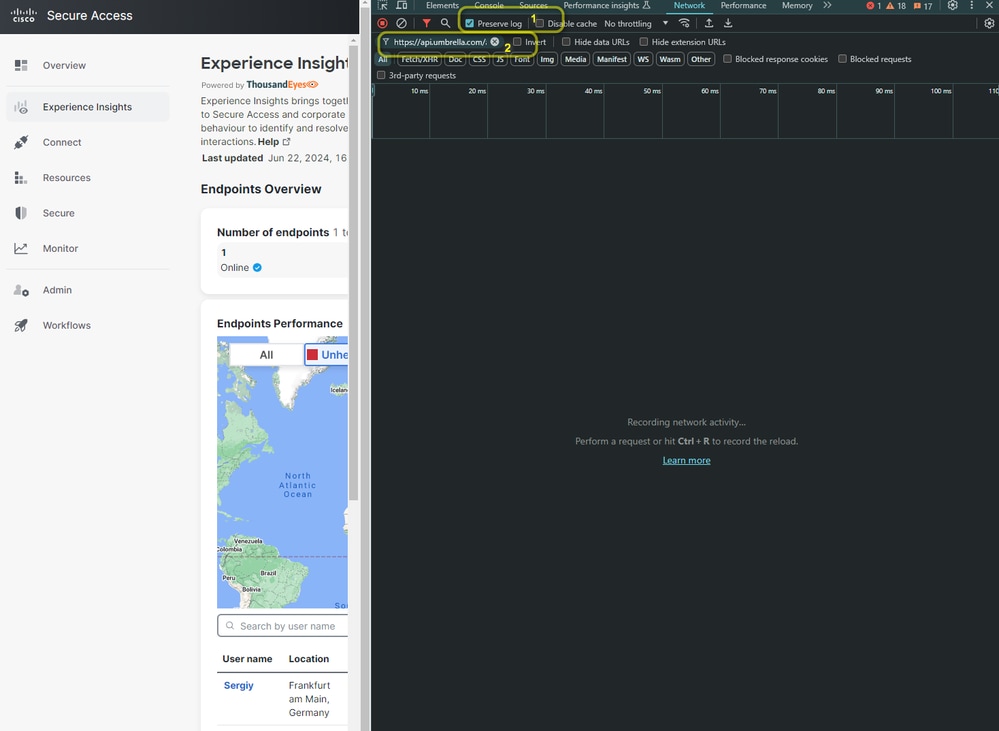
次に、ページを更新して、開発者ツールで要求を確認します。
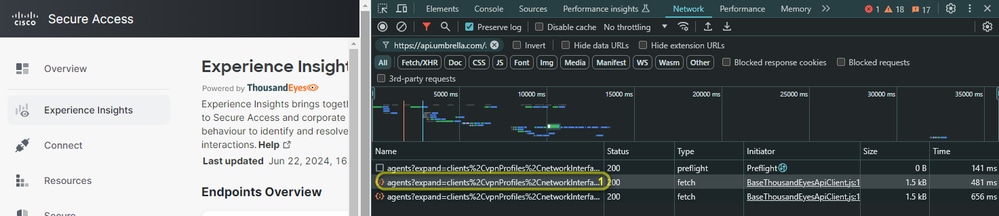
- クリック
応答
- 応答には、監視対象の各PCのセクションを含む構造化JSON形式が含まれます。特定のPCのセクションの最後までスクロールし、npcapVersionをメモします。この例では、npcapバージョン1.78を使用するテストPCがあります
- テーブルにさらに
ユーザ名がある場合は、モニタ対象の各PCのnpcapバージョンを確認します
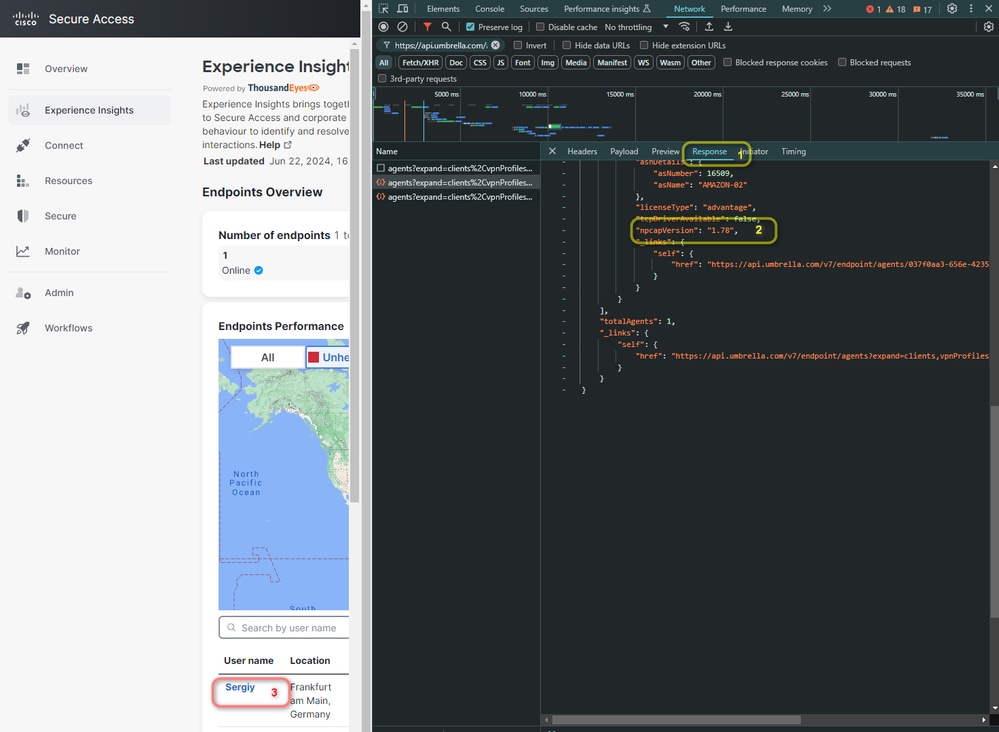

注:この表は、監視対象デバイスの最大数を10個と示しています。10台を超えるデバイスがある場合は、各ページで同じことを行う必要があります。
すべてのエージェントnpcapバージョンを収集した後、サポートされているバージョンを追加するためにTEにアクセスする必要があります。
設定を続行するには、次の手順を確認します。
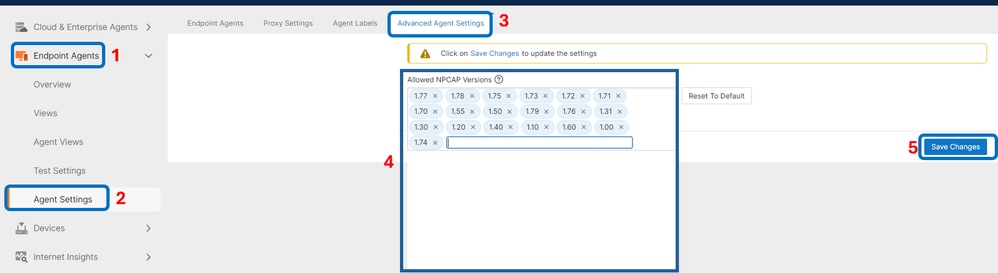
Endpoint Agentsをクリックします。エージェントの設定エージェントの詳細設定- 前の手順で開発者ツールで見つかったバージョンを選択します
- [Save] をクリックします。
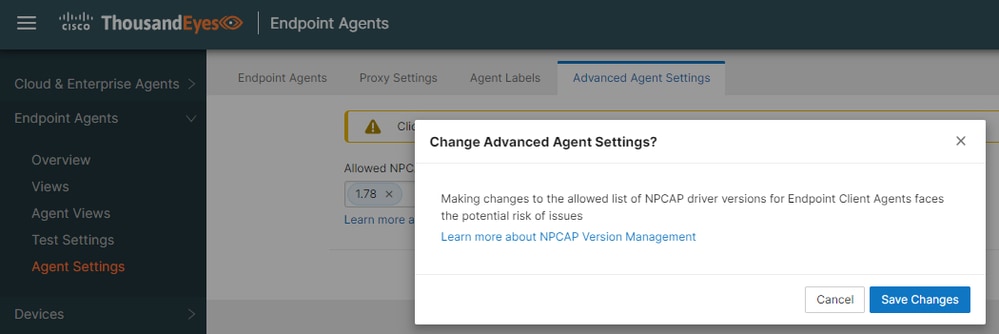
その後、変更を適用するように求めるポップアップウィンドウが表示されます。
しばらくすると、欠落しているメトリックが正しい値を示します。

関連情報
エクスペリエンスの分析について
エンドポイントの概要の表示
エージェントの詳細設定
NPCAPドライバアップグレード管理

 フィードバック