Fortigate Firewallを使用したセキュアアクセスの設定

はじめに
このドキュメントでは、Fortigate Firewallを使用してセキュアアクセスを設定する方法について説明します。
前提条件
要件
次の項目に関する知識があることを推奨しています。
- Fortigate 7.4.xバージョンのファイアウォール
- セキュアなアクセス
- Cisco Secure Client:VPN(トンネルモード)
- Cisco Secureクライアント – ZTNA
- クライアントレスZTNA
使用するコンポーネント
このドキュメントの情報は、次のハードウェアに基づくものです。
- Fortigate 7.4.xバージョンのファイアウォール
- セキュアなアクセス
- Cisco Secure Client:VPN(トンネルモード)
- Cisco Secureクライアント – ZTNA
このドキュメントの情報は、特定のラボ環境にあるデバイスに基づいて作成されたものです。このドキュメントで使用するすべてのデバイスは、クリアな(デフォルト)設定で作業を開始しています。本稼働中のネットワークでは、各コマンドによって起こる可能性がある影響を十分確認してください。
バックグラウンド情報
シスコは、プライベートアプリケーション(オンプレミスとクラウドベースの両方)を保護し、アクセスを提供するセキュアなアクセスを設計しました。また、ネットワークからインターネットへの接続も保護します。これは、複数のセキュリティ方式とレイヤの実装によって実現されます。すべての目的は、クラウドを介してアクセスされる情報を保持することです。
設定
セキュアアクセスでのVPNの設定
1. Secure Accessの管理パネルに移動します。
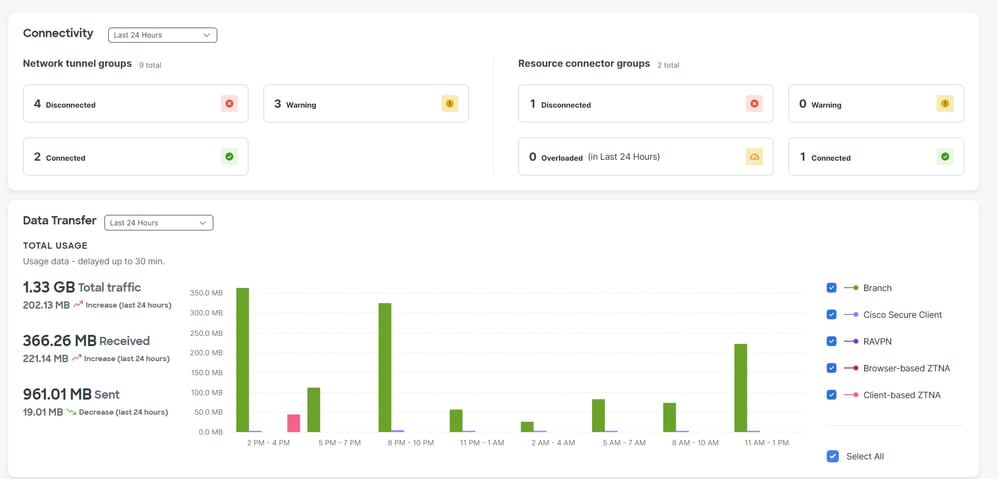
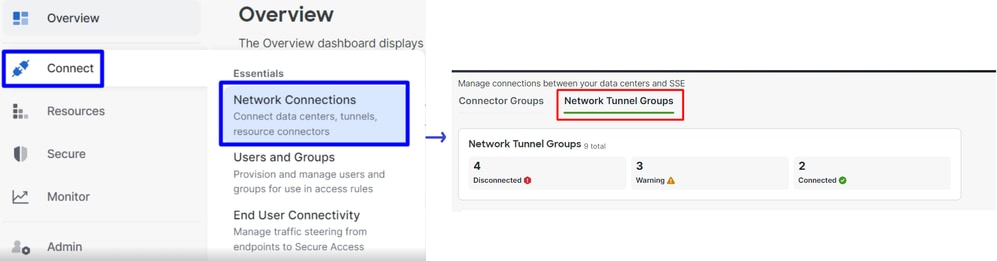
2. Connect > Network Connections > Network Tunnels Groupsの順にクリックします。
3. Network Tunnel Groupsの下で、+Addをクリックします。

4. トンネルグループ名、リージョン、およびデバイスタイプを設定します。
5. Nextをクリックします。
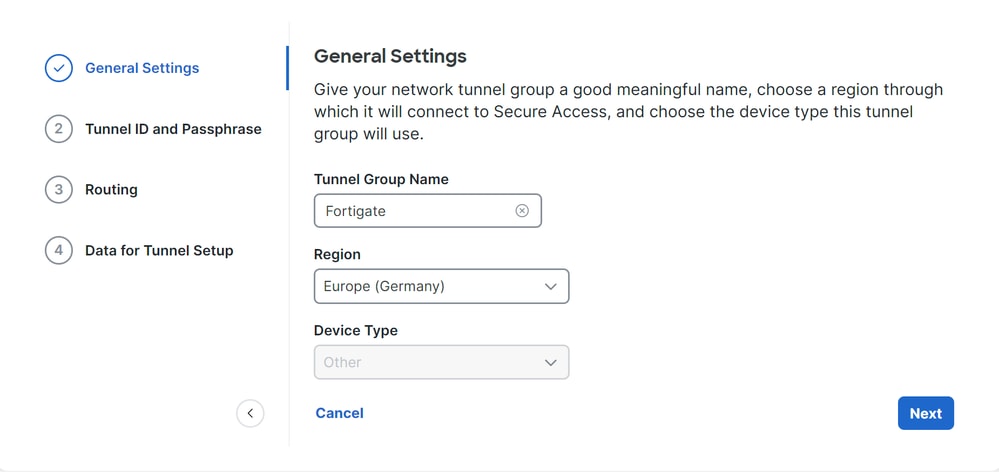

注:ファイアウォールの場所に最も近い地域を選択してください。
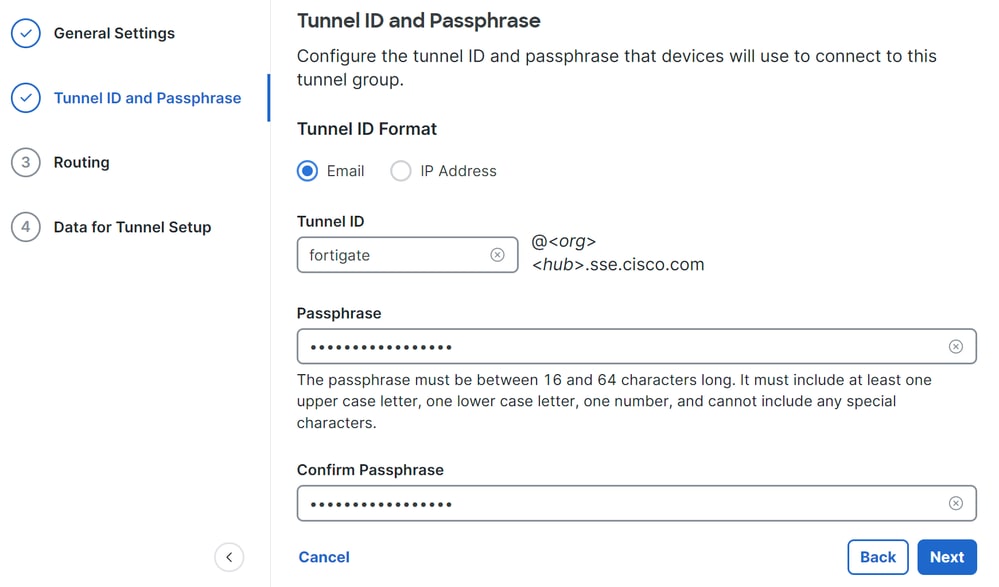
6.トンネルIDの形式とパスフレーズを設定します。
7. Nextをクリックします。
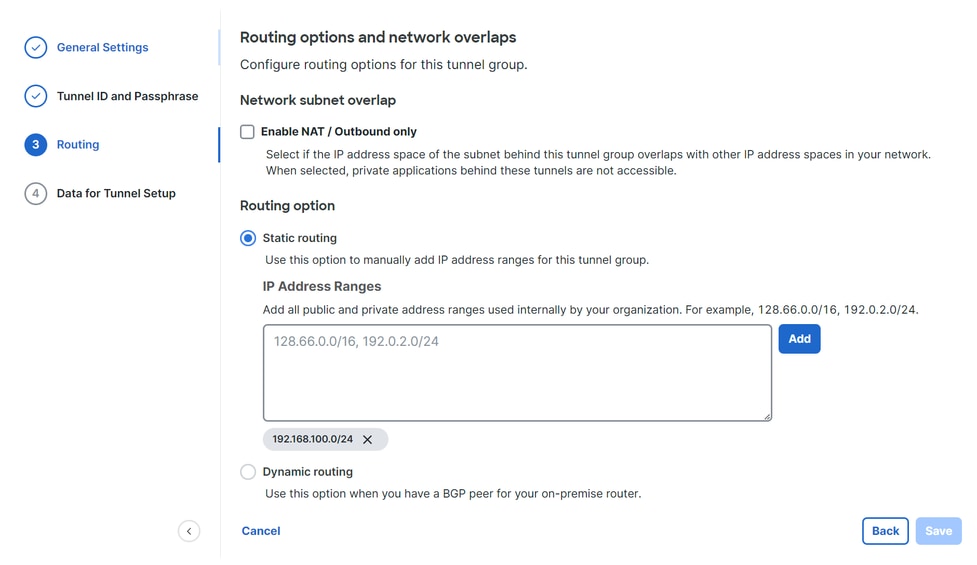
8. ネットワーク上で構成したIPアドレス範囲またはホストを構成し、トラフィックをセキュアアクセス経由で渡します。
9. Saveをクリックします。
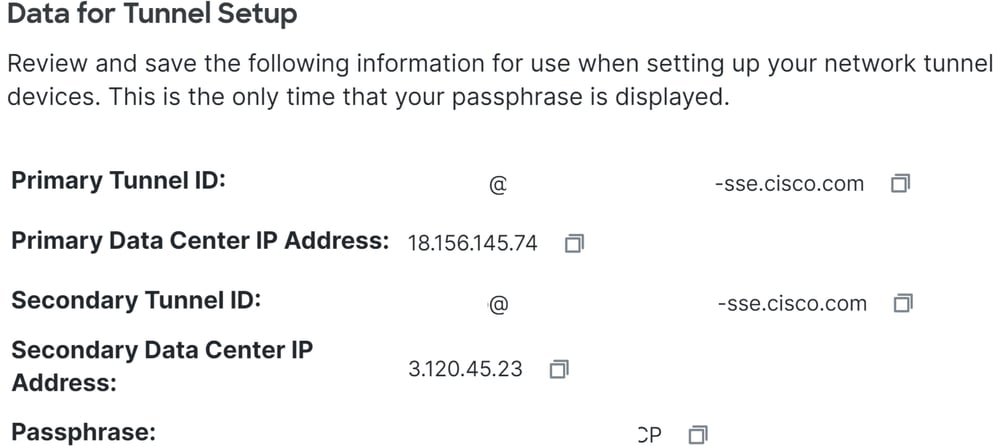
10. Saveすると、トンネルに関する情報が表示されます。次のステップ「FortigateでVPNサイト間を設定する」でこの情報を保存します。
トンネルデータ
FortigateでのVPNサイト間の設定
1. Fortigateダッシュボードに移動します。
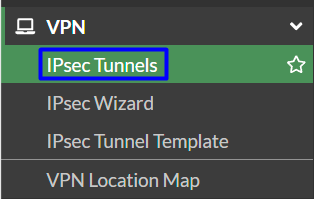
2. VPN > IPsec Tunnelsの順にクリックします。
3. Create New > IPsec Tunnelsの順にクリックします。
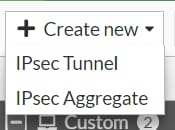
4. Customをクリックし、Nameを設定し、Nextをクリックします。

次の図では、ネットワークの設定方法を示します。
ネットワーク
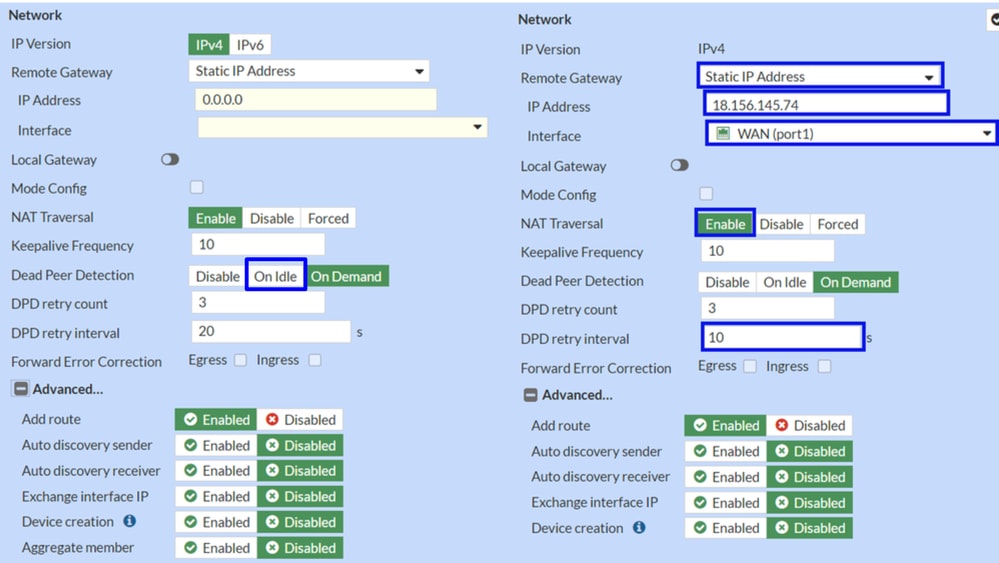
ネットワーク
- IP Version:IPv4
- リモートゲートウェイ:固定IPアドレス
- IP Address:トンネルデータで提供されるプライマリIPデータセンターのIPアドレスを使用します。
- Interface:トンネルの確立に使用するWANインターフェイスを選択します
- ローカルゲートウェイ:デフォルトでは無効
- Mode Config:デフォルトで無効
- NATトラバーサル:有効
- キープアライブ頻度:10
- デッドピア検出:アイドル時
- DPD再試行回数:3
- DPD再試行間隔:10
- Forward Error Correction:チェックボックスはオンにしないでください
- Advanced...:設定手順については、フェーズ2を参照してください
ここで、IKE 認証を設定します。
認証

- 認証
- 方式:デフォルトの事前共有キー
- 事前共有キー:トンネルデータの手順で提供されたパスフレーズを使用します
- IKE
- バージョン:バージョン2を選択します。
注:セキュアアクセスはIKEv2のみをサポートしています。
次に、フェーズ1プロポーザルを設定します。
フェーズ1提案
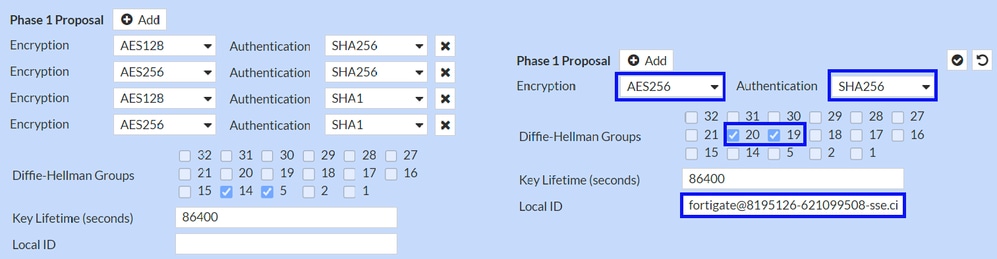
- フェーズ1提案
- Encryption:AES256を選択します。
- Authentication:SHA256を選択
- Diffie-Hellman Groups:20だけを選択してください。複数を選択すると、後で問題が発生する可能性があります
- Key Lifetime(秒):デフォルトで86400
- ローカルID:Tunnel Dataステップで指定したプライマリトンネルIDを使用します
ここで、Phase 2 Proposalを設定します。
フェーズ2の提案
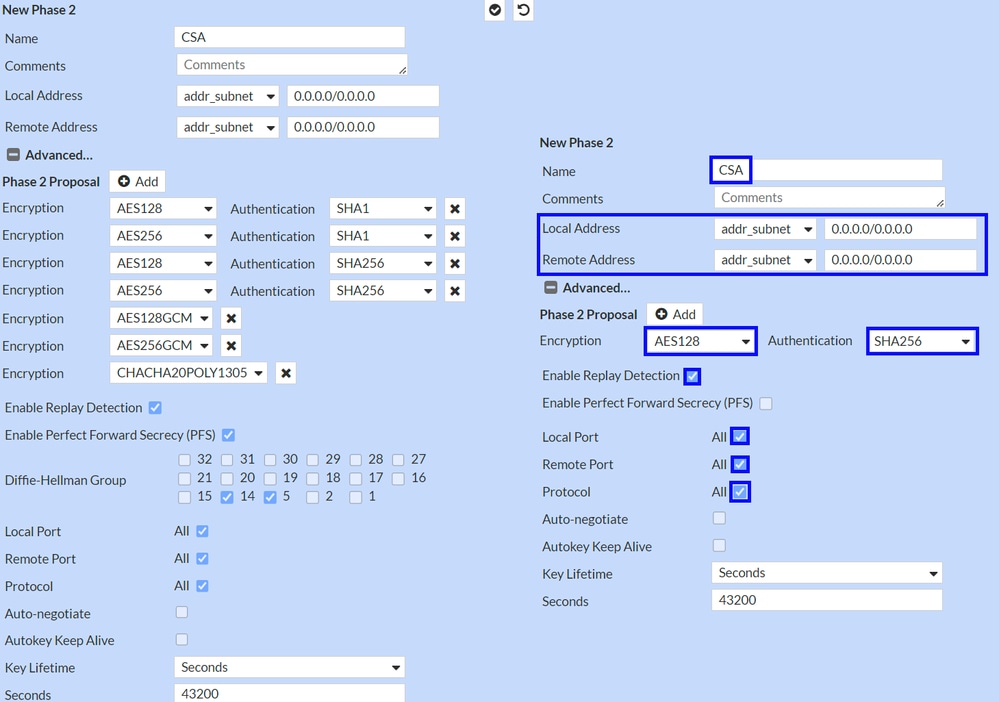
- 新しいフェーズ2
- Name:デフォルトのままにします(この値はVPN接続名と一致します)。
- Local Address:デフォルト(0.0.0.0/0.0.0.0)のままにします。
- リモートアドレス:デフォルト(0.0.0.0/0.0.0.0)にする
- 詳細
- Encryption:AES128を選択します。
- Authentication:SHA256を選択
- リプレイ検出の有効化:デフォルトのままにする(有効)
- Perfect Forward Secrecy(PFS)の有効化
チェックボックスをオフにします - Local Port:デフォルト(Enabled)のままにする
- Remote Port:デフォルト(Enabled)のままにする
- Protocol:デフォルト(Enabled)のままにします
- 自動ネゴシエート:デフォルトのままにする(マークなし)
- Auto-key Keep Alive:デフォルトのままにする(マーキングなし)
- Key Lifetime:デフォルト(秒)のままにする
- Seconds:デフォルトのままにする(43200)
その後、OKをクリックします。これで、セキュアアクセスを使用してVPNが確立されました。次のステップ「トンネルインターフェイスの設定」に進みます。

トンネルインターフェイスの設定
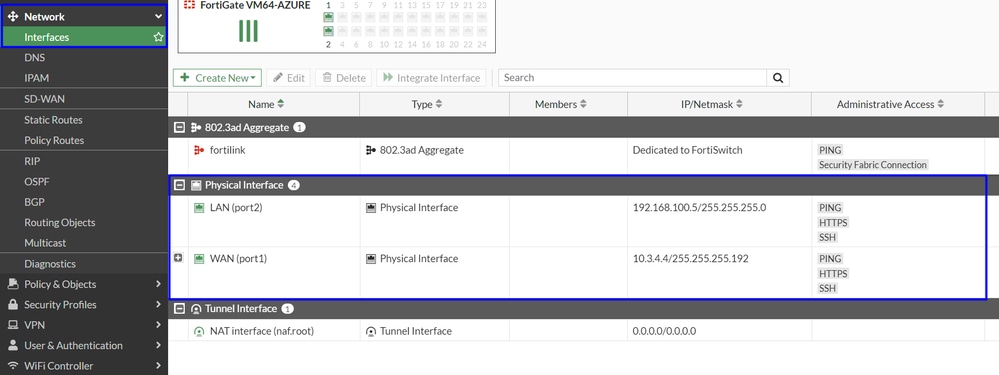
トンネルが作成されると、セキュアアクセスと通信するためのWANインターフェイスとして使用しているポートの背後に、新しいインターフェイスが表示されます。
1. これを確認するには、Network > Interfacesの順に選択します。
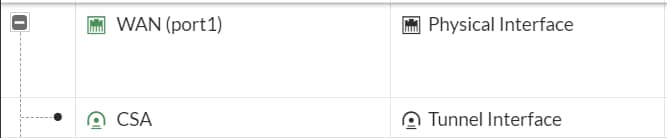
2. セキュアアクセスとの通信に使用するポートを展開します。この場合は、WANインターフェイスです。
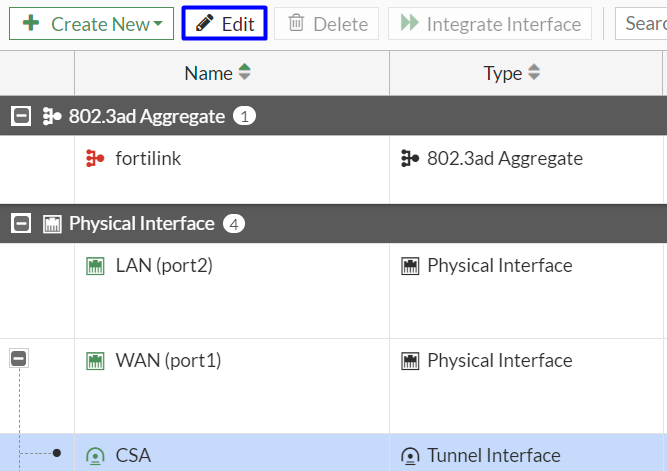
3. Tunnel Interfaceをクリックし、Editをクリックします。
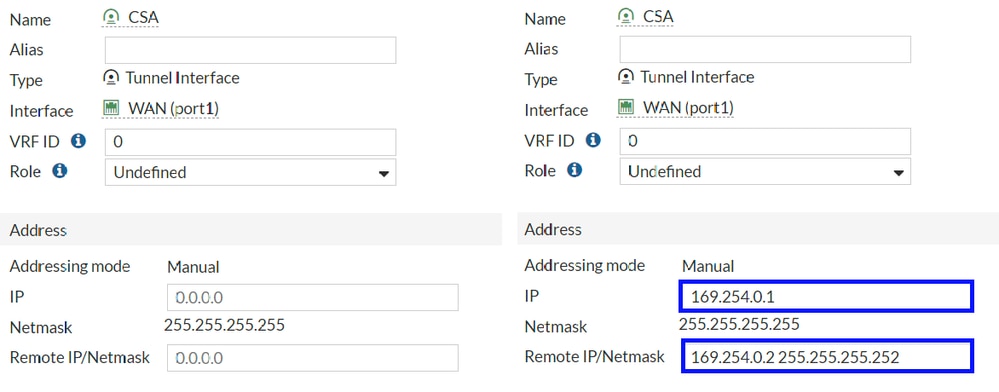
4. 設定を構成するには、図を参照してください。
インターフェイス設定
- IP:ネットワークに存在しないルーティング不能IPを設定します(例:169.254.0.1)。
- リモートIP/ネットマスク:リモートIPをインターフェイスIPの次のIPとして設定し、ネットマスクを30にします(たとえば、169.254.0.2 255.255.255.252)。
5. OKをクリックして設定を保存し、次のステップポリシールートの設定(起点ベースルーティング)に進みます。

警告:完了後、FortiGateファイアウォールポリシーを構成して、デバイスからセキュアアクセスへのトラフィックと、セキュアアクセスから宛先ネットワークへのトラフィックを許可します。
ポリシールートの設定
この時点で、VPNがセキュアアクセスに設定され、確立されています。次に、トラフィックをセキュアアクセスに再ルーティングして、トラフィックまたはFortiGateファイアウォールの背後にあるプライベートアプリケーションへのアクセスを保護する必要があります。
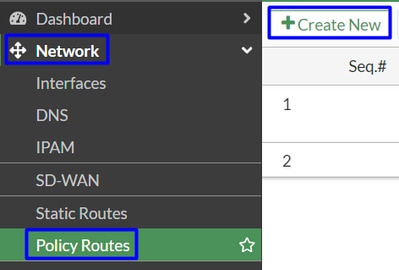
1. Network > Policy Routesの順に移動します。
2. ポリシーを設定します。
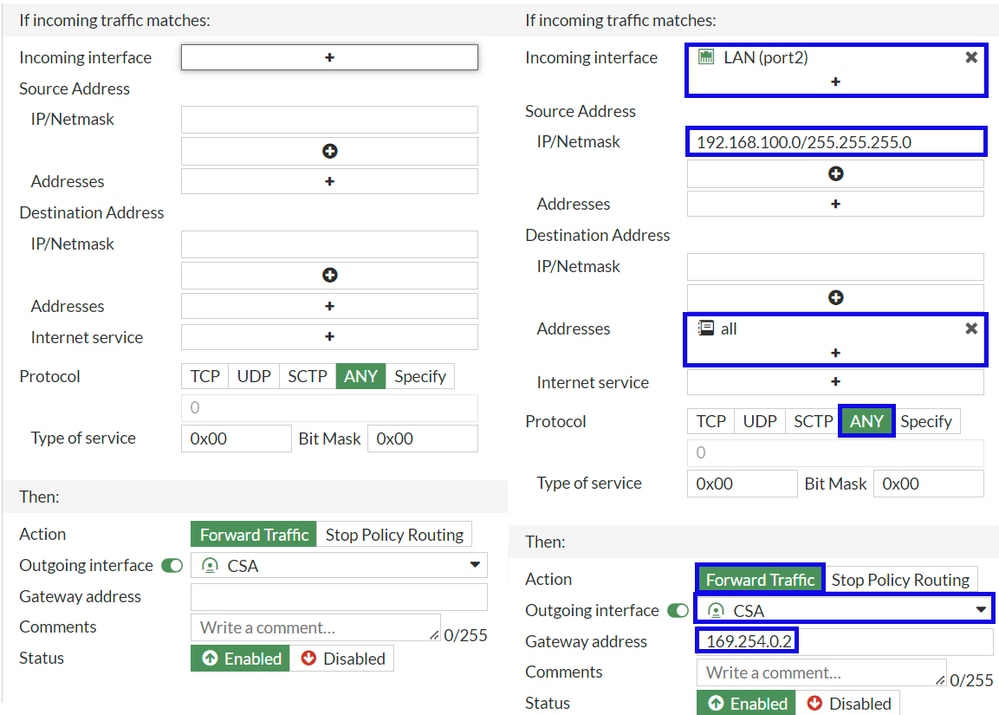
- 着信トラフィックが一致した場合:
- Incoming Interface:トラフィックをセキュアアクセス(トラフィックの発信元)に再ルーティングするインターフェイスを選択します。
- 送信元アドレス
- IP/ネットマスク:インターフェイスのサブネットだけをルーティングする場合にこのオプションを使用します。
- アドレス:オブジェクトが作成されていて、トラフィックの送信元が複数のインターフェイスと複数のサブネットにある場合に、このオプションを使用します。
- 宛先アドレス
- Addresses:インターネットトラフィックを保護する場合はallを選択します。プライベートアクセスを行うには、VPN Profile IP PoolとCGNAT Range 100.64.0.0/10を追加する必要があります。
- Protocol:ANYを選択します。
- Then
- アクション:転送トラフィックの選択
- Outgoing Interface:Configure Tunnel Interfaceステップで変更したトンネルインターフェイスを選択します。
- Gateway Address:RemoteIPNetmaskステップで設定したリモートIPを設定します。
- Status:Enabledを選択します。
3. OKをクリックして構成設定を保存します。デバイスへのトラフィックがセキュアアクセスに再ルーティングされたかどうかを確認します。
確認
トラフィックがからセキュアアクセスに再ルーティングされたかどうかを確認するには、インターネット上で確認してパブリックIPを確認するか、curlでコマンドを実行するという2つの方法があります。
C:\Windows\system32>curl ipinfo.io
{
  "ip": "151.186.197.1",
  "city": "Frankfurt am Main",
  "region": "Hesse",
  "country": "DE",
  "loc": "50.1112,8.6831",
  "org": "AS16509 Amazon.com, Inc.",
  "postal": "60311",
  "timezone": "Europe/Berlin",
  "readme": "https://ipinfo.io/missingauth"
}
トラフィックを確認できるパブリック範囲は次のとおりです。
- 最小ホスト:151.186.176.1
- 最大ホスト数:151.186.207.254
注:これらのIPは変更される可能性があります。シスコは将来この範囲を拡張できます。
パブリックIPアドレスが変更された場合は、セキュアアクセスによって保護されていることを意味します。VPNaaSまたはZTNAからアプリケーションにアクセスするように、セキュアアクセスダッシュボードでプライベートアプリケーションを設定できます。
更新履歴
| 改定 | 発行日 | コメント |
|---|---|---|
2.0 |
04-Jun-2026
|
スペルチェック、文法、文章の構造、代替テキストの編集、番号付けを更新。 |
1.0 |
02-Aug-2024
|
初版 |
 フィードバック