Palo Altoファイアウォールによるセキュアなアクセスの設定

はじめに
このドキュメントでは、Palo Altoファイアウォールを使用してセキュアアクセスを設定する方法について説明します。
前提条件
要件
次の項目に関する知識があることが推奨されます。
- セキュアなアクセス
- クライアントレスZTNA
- Cisco Secure Client:VPN(トンネルモード)
- Cisco Secureクライアント – ZTNA
- Palo Alto 11.xバージョンのファイアウォール
使用するコンポーネント
このドキュメントの情報は、次のハードウェアに基づくものです。
- セキュアなアクセス
- Cisco Secure Client:VPN(トンネルモード)
- Cisco Secureクライアント – ZTNA
- Palo Alto 11.xバージョンのファイアウォール
このドキュメントの情報は、特定のラボ環境にあるデバイスに基づいて作成されたものです。このドキュメントで使用するすべてのデバイスは、クリアな(デフォルト)設定で作業を開始しています。本稼働中のネットワークでは、各コマンドによって起こる可能性がある影響を十分確認してください。
バックグラウンド情報
 セキュアなアクセス – Palo Alto
シスコは、プライベートアプリケーション(オンプレミスとクラウドベースの両方)を保護し、アクセスを提供するセキュアなアクセスを設計しました。また、ネットワークからインターネットへの接続も保護します。これは、複数のセキュリティ方式とレイヤの実装によって実現されます。すべての目的は、クラウド経由でアクセスする情報を保持することです。
設定
セキュアアクセスでのVPNの設定
1. Secure Accessの管理パネルに移動します。
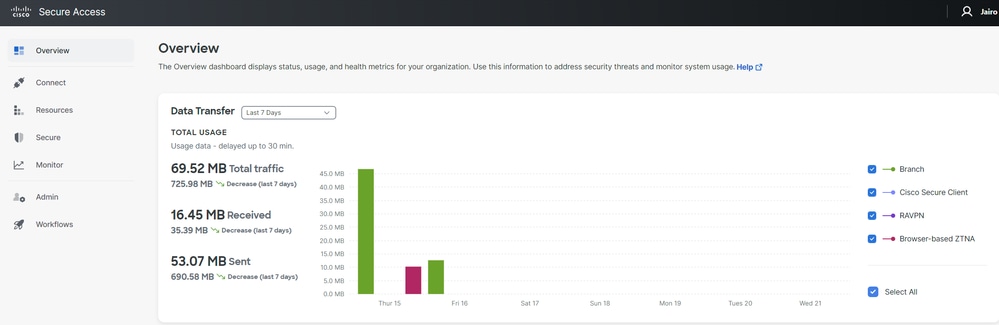 セキュアアクセス – メインページ
2. Connect > Network Connectionsの順にクリックします。
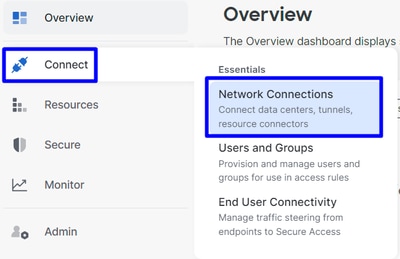 セキュアなアクセス:ネットワーク接続
3. Network Tunnel Groupsの下で、+Addをクリックします。
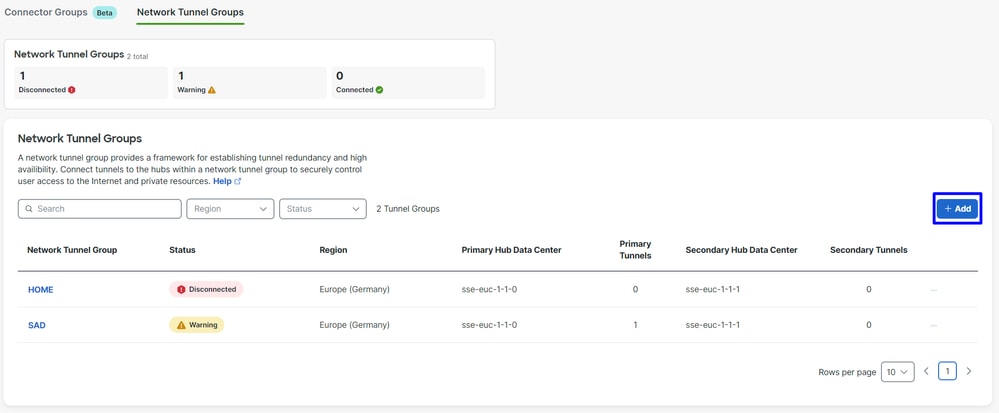 セキュアアクセス – ネットワークトンネルグループ
4. トンネルグループ名、リージョン、およびデバイスタイプを設定します。
5. Nextをクリックします。
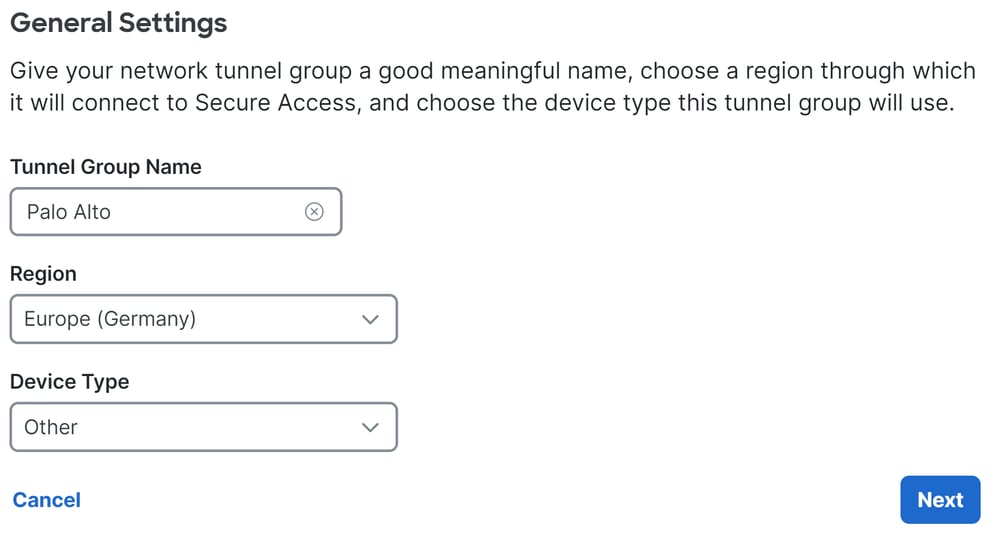

注:ファイアウォールの場所に最も近い地域を選択してください。
6.トンネルIDの形式とパスフレーズを設定します。
7. Nextをクリックします。

8. ネットワーク上で構成したIPアドレス範囲またはホストを構成し、トラフィックをセキュアアクセス経由で渡します。
9. Saveをクリックします。
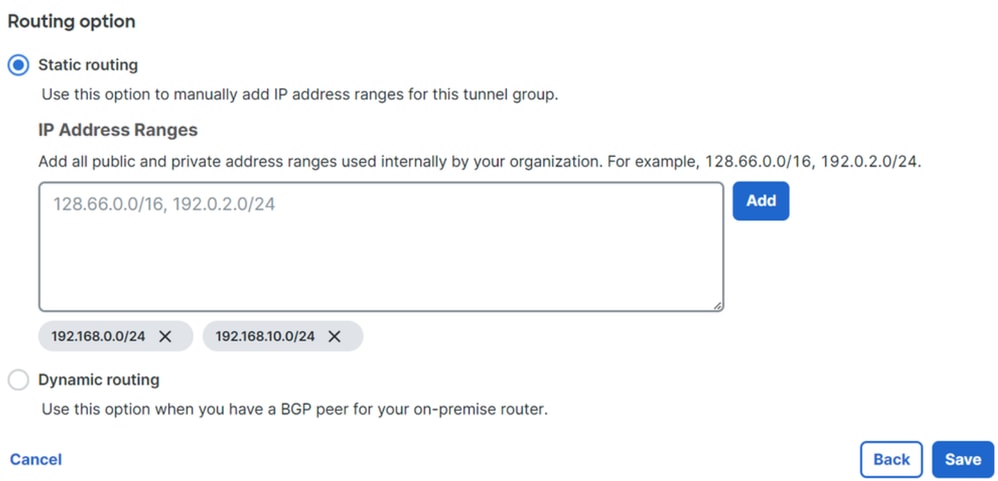 セキュアアクセス – トンネルグループ – ルーティングオプション
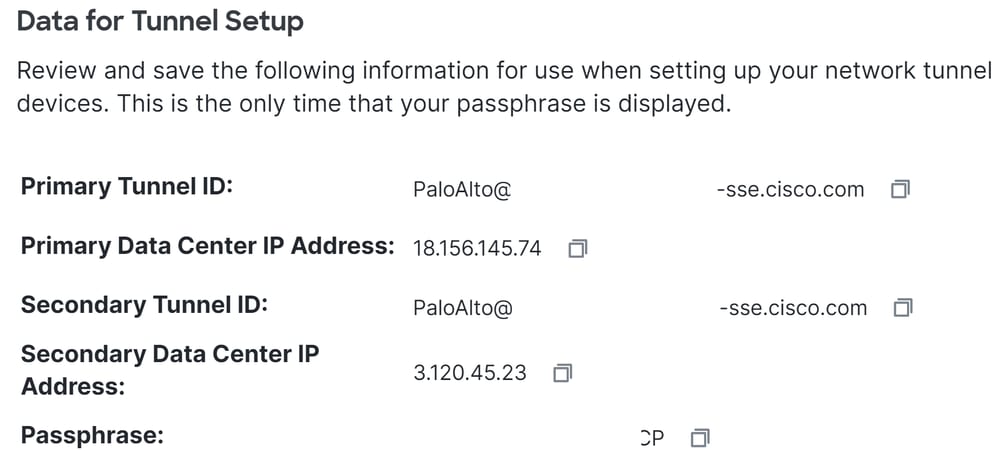
10. Saveをクリックすると、トンネルの情報が表示されます。この情報を次のステップ「Palo Altoでのトンネルの設定」に使用するために保存してください。
トンネルデータ
Palo Altoでのトンネルの設定
トンネルインターフェイスの設定
Palo Altoダッシュボードに移動します。
1. Network > Interfaces > Tunnel。
2. 「追加」をクリックします。

3. Configメニューの下で、仮想ルータ、セキュリティゾーンを設定し、サフィックス番号を割り当てます。
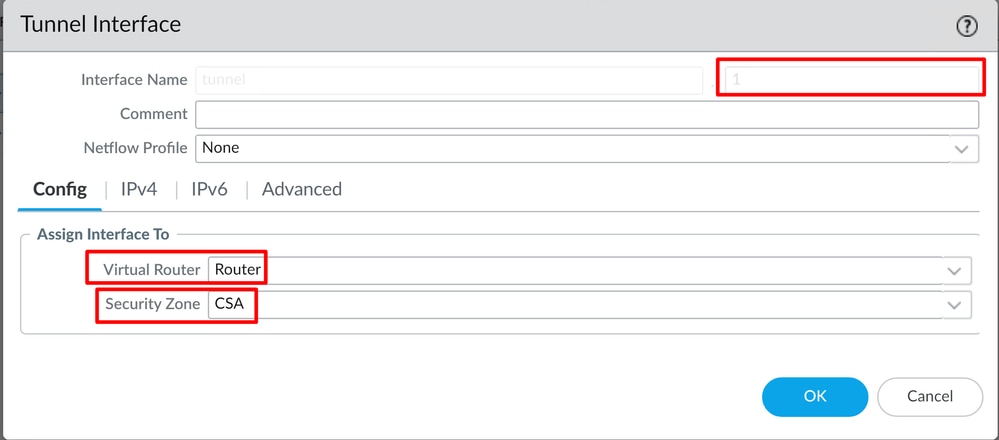
4. IPv4で、ルーティング不能IPを設定します。たとえば、169.254.0.1/30を使用できます。
5. OKをクリックします。

6. その後、次のように設定できます。
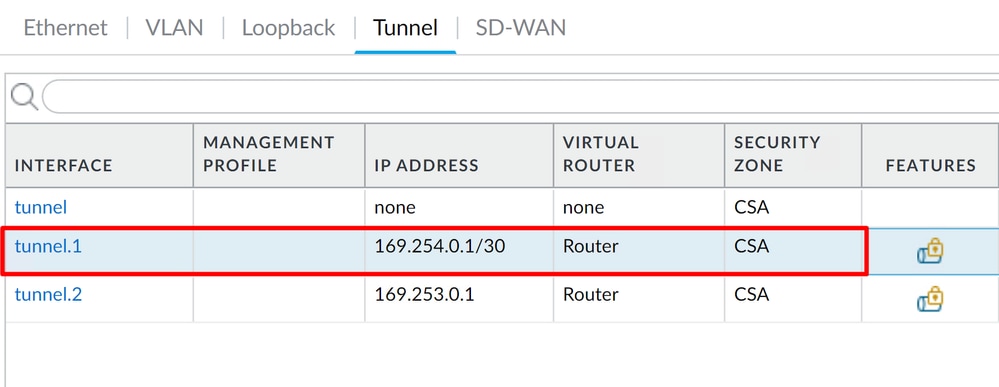
7. このように設定してある場合は、Commitをクリックして設定を保存し、次のステップであるConfigure IKE Crypto Profileに進みます。
IKE暗号化プロファイルの設定
暗号化プロファイルを設定するには、次の場所に移動します。
1. Network > Network Profile > IKE Crypto.
2. Addをクリックします。

3. 次のパラメータを構成します。
- Name:プロファイルを識別する名前を設定します。
- DHグループ:group19
- 認証:非認証
- 暗号化:aes-256-gcm
- Timers:
- キーのライフタイム:8時間
- IKEv2認証:0
4. すべての設定が完了したら、OKをクリックします。
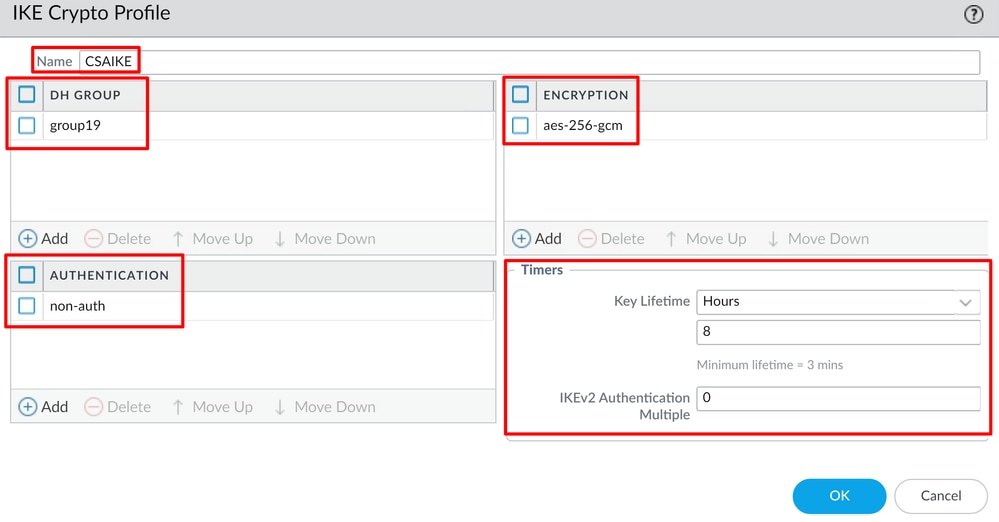
5. このような設定が行われている場合は、Commitをクリックして設定を保存し、次のステップであるIKEゲートウェイの設定を続行します。
IKEゲートウェイの設定
IKEゲートウェイを設定するには
1. Network > Network Profile > IKE Gateways。
2. Addをクリックします。
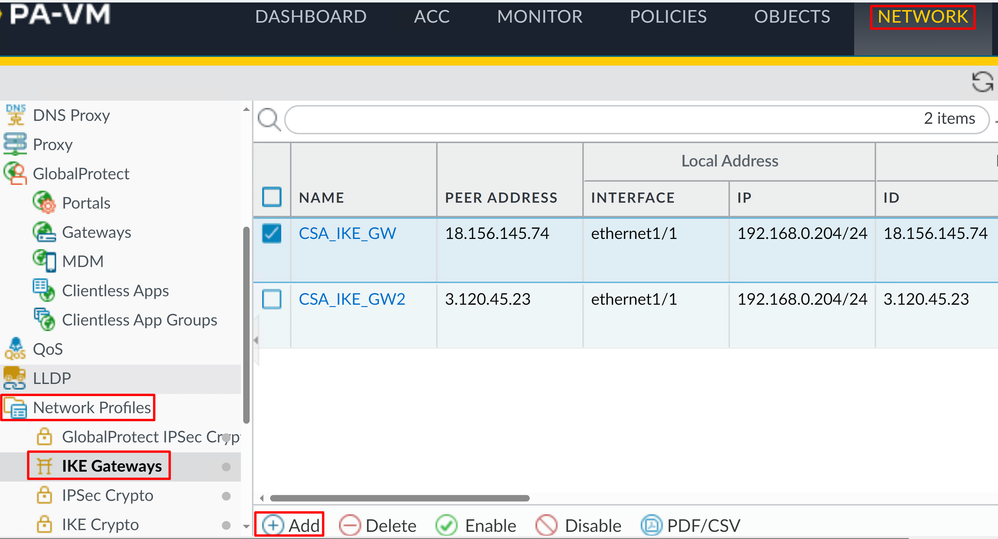
3. 次のパラメータを構成します。
- Name:Ikeゲートウェイを識別する名前を設定します
- バージョン:IKEv2専用モード
- アドレスタイプ:IPv4
- Interface:インターネットWANインターフェイスを選択します
- Local IP Address:インターネットWANインターフェイスのIPを選択します。
- ピアIPアドレスタイプ:IP
- Peer Address:Primary IP Datacenter IP AddressのIPを使用します。これは、Tunnel Data
- 認証:事前共有キー
- 事前共有キー:トンネルデータの手順で指定されたパスフレーズを使用します。
- Confirm Pre-shared Key:トンネルデータの手順で指定されたパスフレーズを使用します。
- Local Identification:User FQDN (Email address)を選択し、ステップTunnel Dataで指定したPrimary Tunnel IDを使用します
- ピアの識別:IPアドレスを選択し、プライマリIPデータセンターIPアドレスを使用します。

4. Advanced Optionsをクリックします。
- NATトラバーサルの有効化
- ステップConfigure IKE Crypto Profileで作成したIKE Crypto Profileを選択します。
- 活性チェックのチェックボックスをオンにします。
5. OKをクリックします。

6. このような設定になっている場合は、Commitをクリックして設定を保存し、次のステップ「Configure IPSEC Crypto Profile」に進みます。
IPSEC暗号化プロファイルの設定
1. IKEゲートウェイを設定するには、Network > Network Profile > IPSEC Cryptoの順に選択します。
2. Addをクリックします。
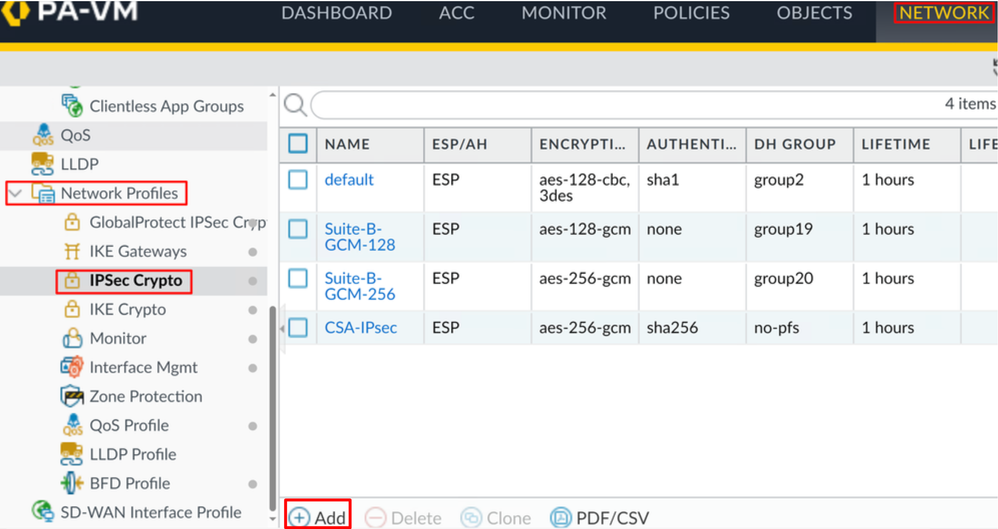
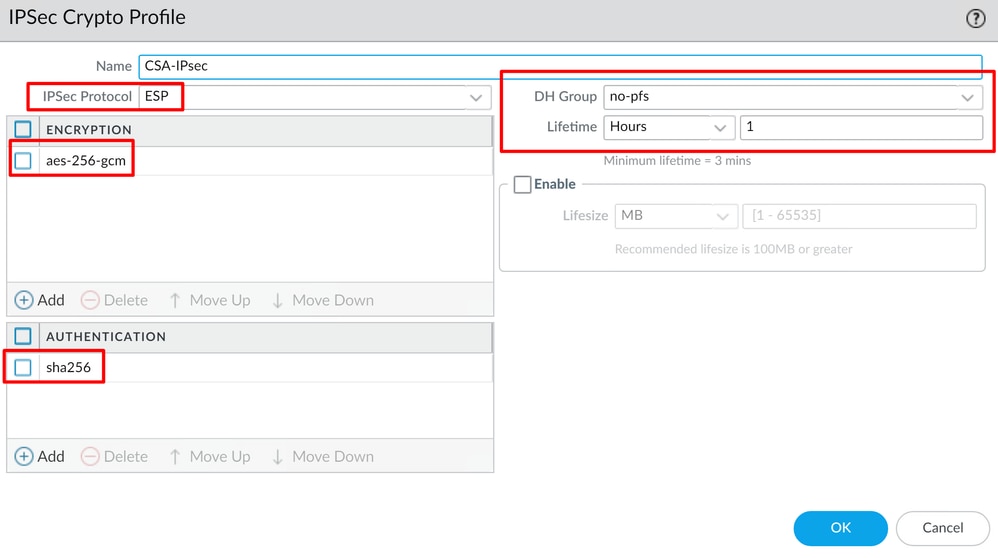
3. 次のパラメータを構成します。
- Name:名前を使用して、セキュアアクセスIPSecプロファイルを識別します
- IPSecプロトコル:ESP
- 暗号化:aes-256-gcm
- DHグループ:no-pfs、1時間
4. OKをクリックします。
5. このような設定が行われている場合は、Commitをクリックして設定を保存し、次のステップであるIPSecトンネルの設定を続行します。
IPSecトンネルの設定
1. IPSecトンネルを設定するには、Network > IPSec Tunnelsの順に選択します。
2. Addをクリックします。

3. 次のパラメータを構成します。
- Name:セキュアアクセストンネルを識別する名前を使用します
- Tunnel Interface:ステップで設定したトンネルインターフェイスを選択します。Configure the tunnel interface
- タイプ:オートキー
- アドレスタイプ:IPv4
- IKE Gateways:ステップ「Configure IKE Gateways」で設定したIKEゲートウェイを選択します。
- IPsec Crypto Profile:ステップ「Configure IPSEC Crypto Profile」で設定したIKEゲートウェイを選択します。
- 詳細オプションのチェックボックスをオンにする
- IPSecモードトンネル:トンネルの選択
4. OKをクリックします。


注意:プロキシIDはサポートされていません。セキュアアクセスを使用したPalo Alto IPSECトンネルでプロキシIDを使用した設定は避けてください。
VPNが正常に作成されたら、ポリシーベース転送の設定の手順に進みます。
ポリシーベースの転送の設定
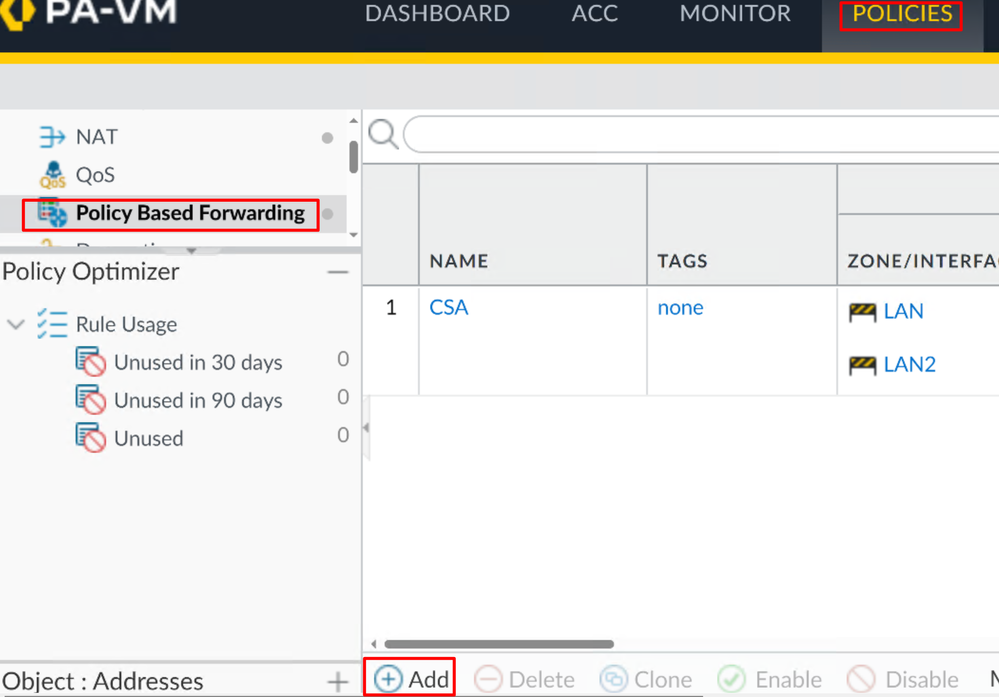
1.ポリシーベースの転送を設定するには、Policies > Policy Based Forwardingの順に選択します。
2. Addをクリックします。
3. 次のパラメータを構成します。
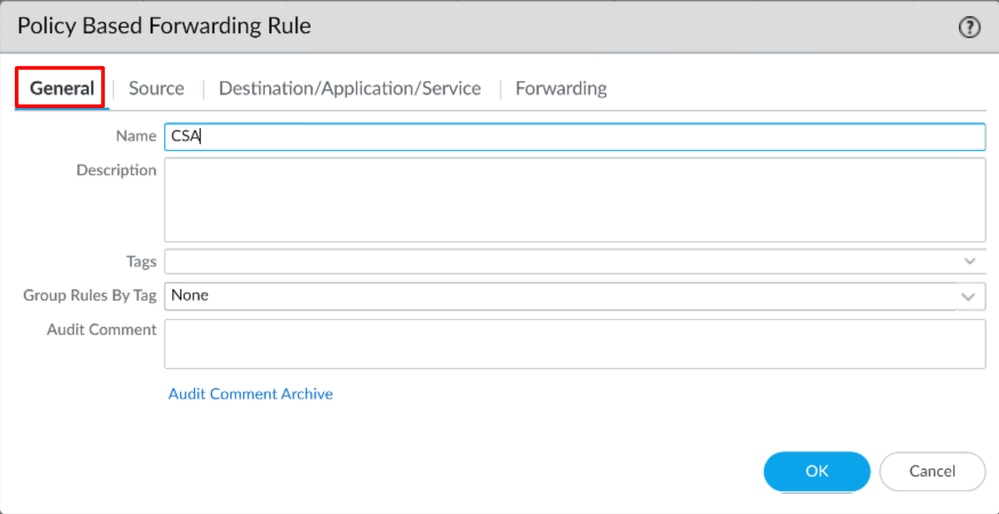
- 一般
- 名前:名前を使用して、セキュアアクセスおよびポリシーベース転送(発信元によるルーティング)を識別します
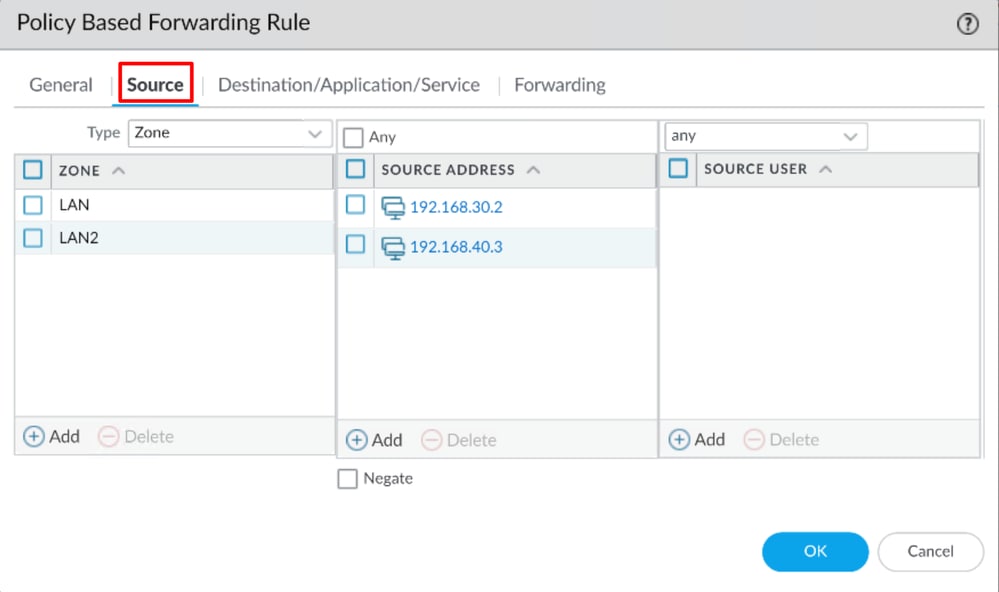
- 出典
- ゾーン:送信元に基づいてトラフィックをルーティングするゾーンを選択します。
- 発信元アドレス:発信元として使用する1つまたは複数のホストを設定します
- 送信元ユーザ:トラフィックのルーティング先となるユーザを設定します(該当する場合)。
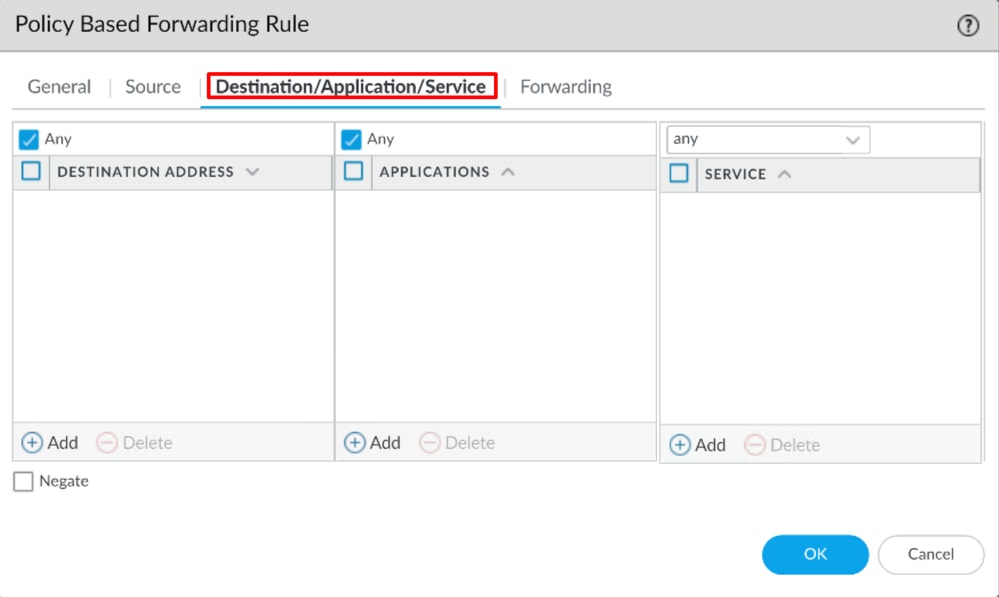
- 宛先/アプリケーション/サービス
- 宛先アドレス:Anyのままにするか、セキュアアクセス(100.64.0.0/10)のアドレス範囲を指定できます
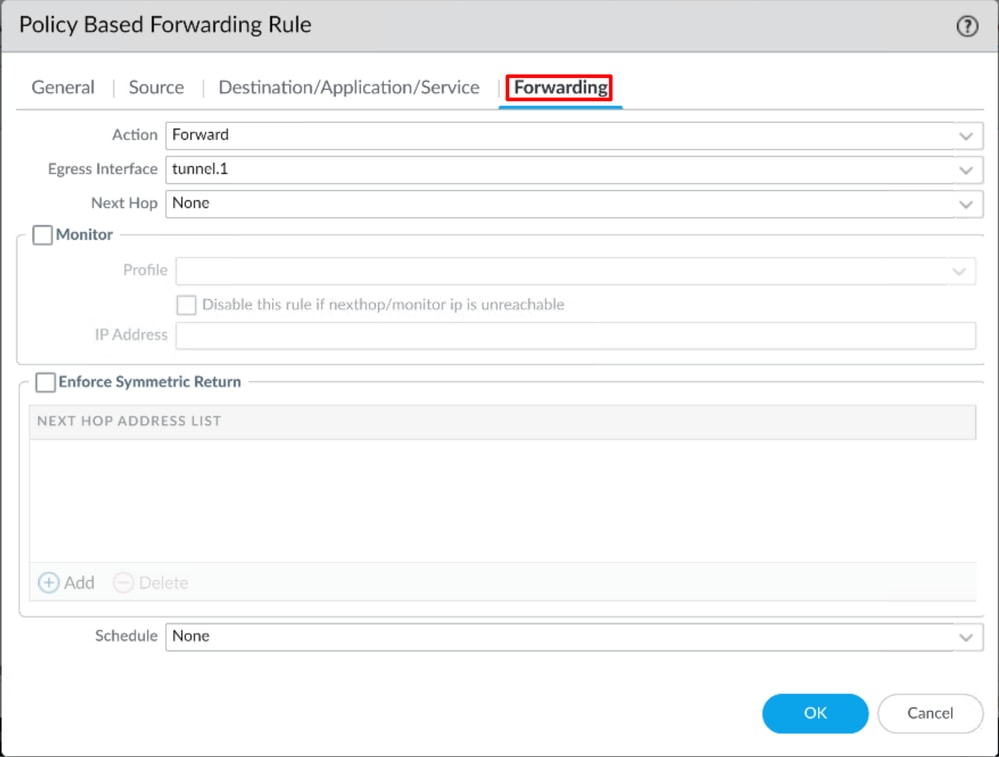
- Forwarding
- アクション:転送
- 出力インターフェイス:ステップ「トンネルインターフェイスの設定」で設定したトンネルインターフェイスを選択します。
- ネクストホップ:なし
4. OKをクリックし、Commitをクリックします。
これで、すべてがPalo Altoで設定されました。ルートを設定した後、トンネルを確立できます。引き続き、セキュアアクセスダッシュボードでRA-VPN、ブラウザベースのZTA、またはクライアントベースのZTAを設定します。
更新履歴
| 改定 | 発行日 | コメント |
|---|---|---|
2.0 |
09-Jul-2026
|
スペル、文法、スペースが更新され、読みやすくするためにセクションに行が追加され、新しいページで開くためのリンクが更新されました。 |
1.0 |
31-Jan-2024
|
初版 |
 フィードバック