Azure Cloud ServicesへのISEのインストール

概要
このドキュメントでは、Azure Virtual Machineを使用してCisco ISE IOS®インスタンスをインストールする方法について説明します。Cisco ISE IOS®はAzure Cloud Servicesで利用できます。
前提条件
要件
次の項目に関する知識があることが推奨されます。
- サブスクリプションとリソースグループ
使用するコンポーネント
このドキュメントの情報は、Cisco ISEバージョン3.2およびMicrosoft Azureクラウドサービスに基づいています。
このドキュメントの情報は、特定のラボ環境にあるデバイスに基づいて作成されました。このドキュメントで使用するすべてのデバイスは、初期(デフォルト)設定の状態から起動しています。本稼働中のネットワークでは、各コマンドによって起こる可能性がある影響を十分確認してください。
手順
1. 「すべてのサービス> 「購読」にナビゲートします。アクティブなサブスクリプションを持つAzureアカウントとMicrosoftとのエンタープライズ契約が存在することを確認します。
2. Microsoft PowerShell AzureモジュールCLIを使用して、領域を予約するコマンドを実行します。Power Shellおよび関連パッケージをインストールするには、「Azure PowerShellのインストール方法」を参照してください。


注:テナントIDを実際のテナントIDに置き換えてください。
3. 「Azure VMware Solutionのホストクォータの要求」の前提条件を完了します を参照してください。
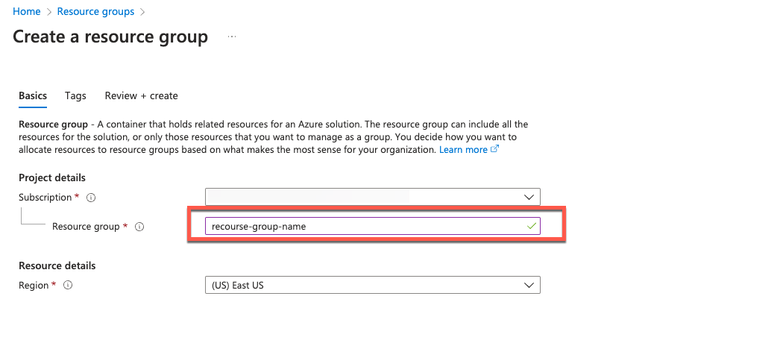
4. サブスクリプションの直後にリソースグループを作成します。All Services > Resource groupsの順に移動します。[Add] をクリックします。リソースグループ名を入力します。
仮想ネットワークおよびセキュリティグループ
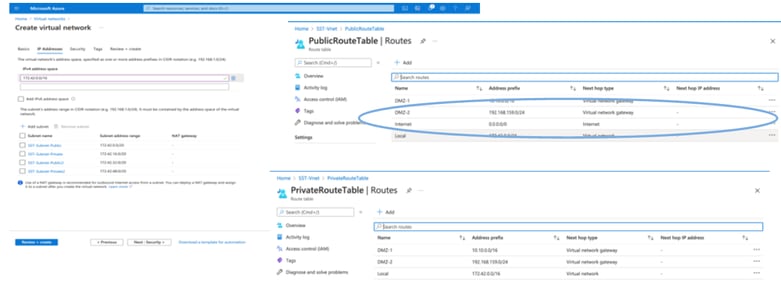
インターネット到達可能性を必要とするサブネットには、ネクストホップがインターネットとして設定されたルートテーブルが必要です。パブリックおよびプライベートサブネットワークの例を参照してください。パブリックIPを使用するPANでは、オフラインとオンラインの両方のフィード更新が機能しますが、プライベートIPを使用するPANではオフラインフィード更新に依存する必要があります。
SSHキーペアの作成
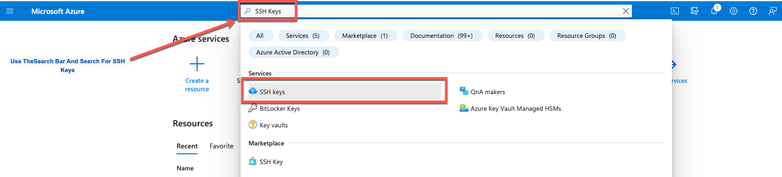
1. Azure Web Portalホームページの検索バーを使用して、SSHキーを検索します。
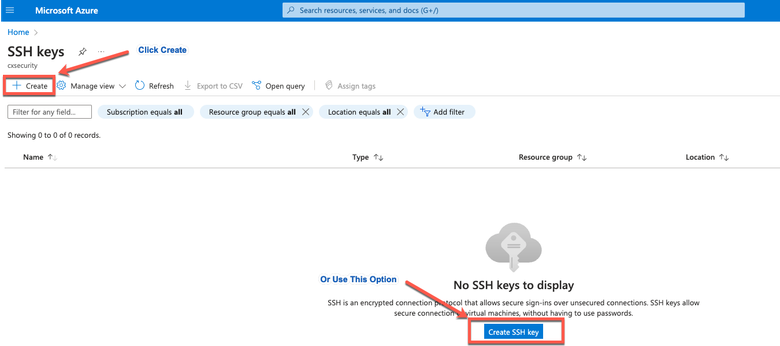
2. Createをクリックします。
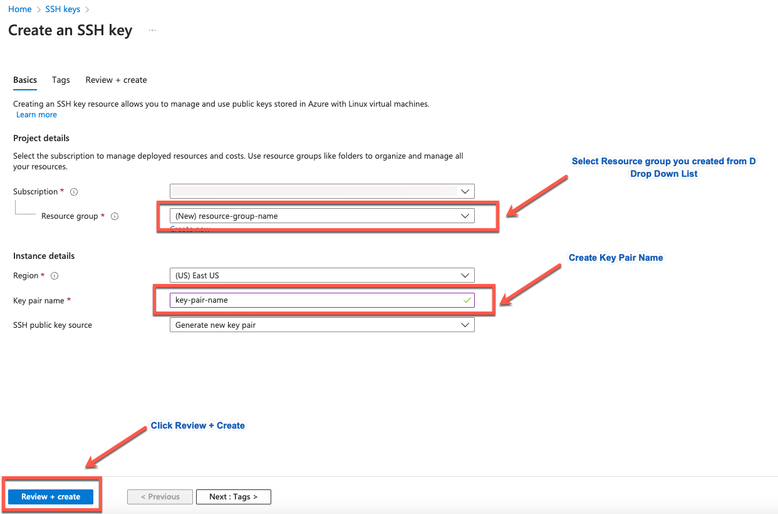
3. リソースグループとキー名を選択します。次に、Review + Createをクリックします。
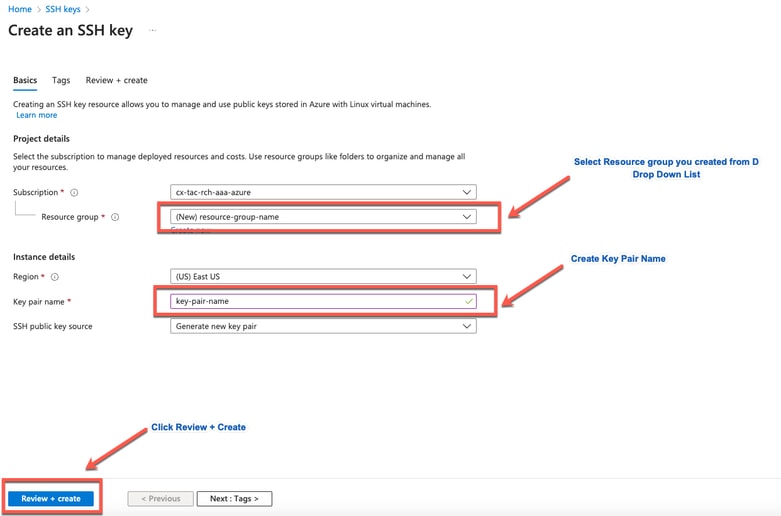
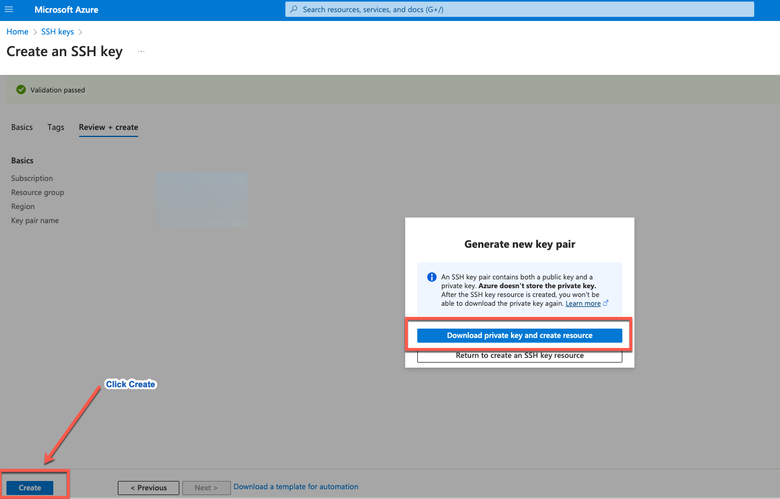
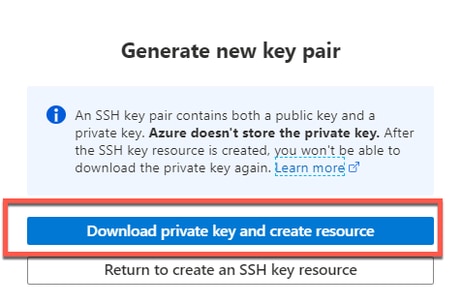
4. 次にCreateをクリックし、Private Keyをダウンロードします。
Cisco ISEでサポートされるAzure VMサイズ
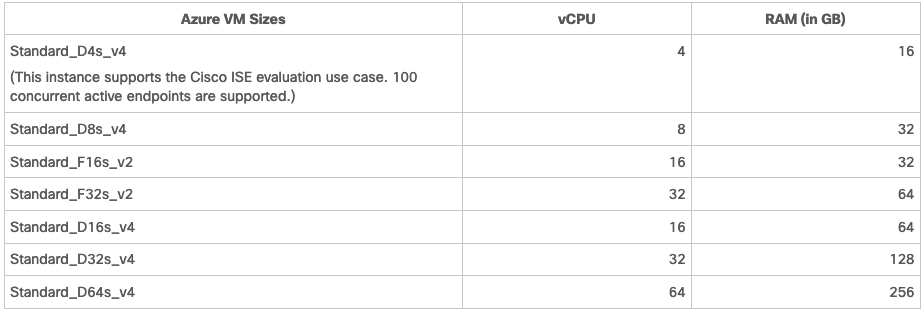
- Fsv2シリーズのAzure VMサイズはコンピューティングに最適化されており、コンピューティングを多用するタスクやアプリケーションのPSNとして使用するのに最適です。
- Dsv4シリーズは、PANまたはMnTノード、あるいはその両方として使用するのに最適な汎用Azure VMサイズで、データ処理タスクとデータベース操作を対象としています。
汎用インスタンスをPSNとして使用する場合、パフォーマンスの数値は、コンピューティング最適化インスタンスのPSNとしてのパフォーマンスよりも低くなります。Standard_D8s_v4 VMサイズは、追加の小さいPSNとしてのみ使用する必要があります。
注:既存のAzure Cloudイメージを複製してCisco ISEインスタンスを作成しないでください。これを実行すると、作成されたISEマシンで予期しないランダムな誤動作が発生する可能性があります。
Microsoft AzureクラウドサービスでのCisco ISEの制限
-
Azure仮想マシンを使用してCisco ISEを作成する場合、デフォルトで、Microsoft AzureはDHCPサーバを介してプライベートIPアドレスをVMに割り当てます。Microsoft AzureでCisco ISEの導入を作成する前に、Microsoft Azureによって割り当てられたIPアドレスで正引きおよび逆引きDNSエントリを更新する必要があります。
-
または、Cisco ISEをインストールした後、Microsoft Azureでネットワークインターフェイスオブジェクトを更新して、静的IPアドレスをVMに割り当てます。
-
VMを停止します。
-
VMのPrivate IP address settings領域にあるAssignment領域で、Staticをクリックします。
-
VMを再起動します。
-
Cisco ISEシリアルコンソールで、IPアドレスにGi0を割り当てます。
-
Cisco ISEアプリケーションサーバを再起動します。
-
-
デュアルNICは、ギガビットイーサネット0とギガビットイーサネット1の2つのNICだけでサポートされます。Cisco ISEインスタンスでセカンダリNICを設定するには、まずAzureでネットワークインターフェイスオブジェクトを作成し、Cisco ISEインスタンスの電源をオフにしてから、このネットワークインターフェイスオブジェクトをCisco ISEに接続する必要があります。AzureにCisco ISEをインストールして起動したら、Cisco ISE CLIを使用して、ネットワークインターフェイスオブジェクトのIPアドレスを手動でセカンダリNICとして設定します。
- Cisco ISEアップグレードワークフローは、Microsoft Azure上のCisco ISEでは使用できません。新規インストールのみがサポートされます。ただし、設定データのバックアップと復元は実行できます。
- パブリッククラウドは、レイヤ3機能のみをサポートします。Microsoft Azure上のCisco ISEノードは、レイヤ2機能に依存するCisco ISE機能をサポートしていません。たとえば、Cisco ISE CLIを介したDHCP SPANプロファイラプローブおよびCDPプロトコル機能の操作は、現在サポートされていない機能です。
- 設定データの復元およびバックアップ機能を実行する場合は、バックアップオペレーションが完了した後、最初にCLIを使用してCisco ISEを再起動します。次に、Cisco ISE GUIから復元操作を開始します。
- Azureでは、パスワードベースの認証を使用したCisco ISE CLIへのSSHアクセスはサポートされていません。Cisco ISE CLIには、キーペアを介してのみアクセスできます。このキーペアは安全に保存する必要があります。秘密キー(PEM)ファイルを使用していて、そのファイルが失われた場合は、Cisco ISE CLIにアクセスできません。パスワードベースの認証方式を使用してCisco ISE CLIにアクセスする統合はサポートされていません(Cisco DNA Centerリリース2.1.2以前)。
-
AzureでのCisco ISE IOS®の展開では通常、Dynamic Multipoint Virtual Private Networks(DMVPN)やソフトウェア定義型ワイドエリアネットワーク(SD-WAN)などのVPNソリューションを活用します。これらのソリューションでは、IPSecトンネルオーバーヘッドによって、MTUとフラグメンテーションの問題が発生する可能性があります。このようなシナリオでは、Cisco ISE IOS®は完全なRADIUSパケットを受信せず、失敗エラーログをトリガーせずに認証エラーが発生します。
-
考えられる回避策として、Microsoftのテクニカルサポートに問い合わせて、順序が正しくないフラグメントがドロップされずに宛先に渡される可能性があるAzureのソリューションを調べる方法があります。
-
- CLI管理ユーザは「iseadmin」である必要があります。
設定
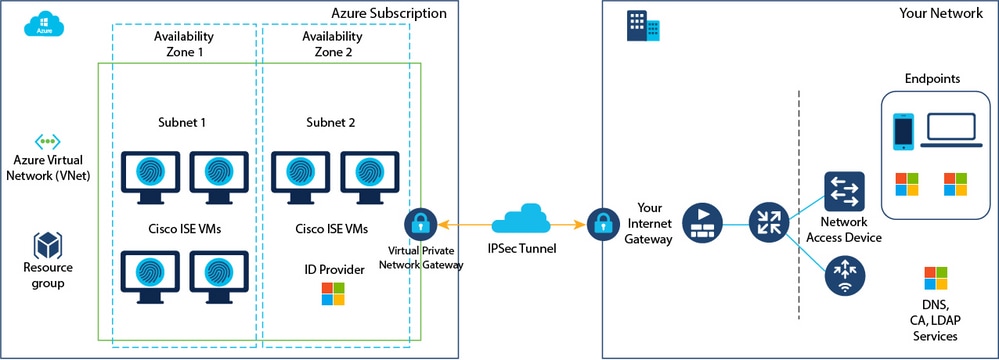
Azureクラウドに接続されたISE導入の例
設定
1. Azure Portalに移動し、Microsoft Azureアカウントにログインします。
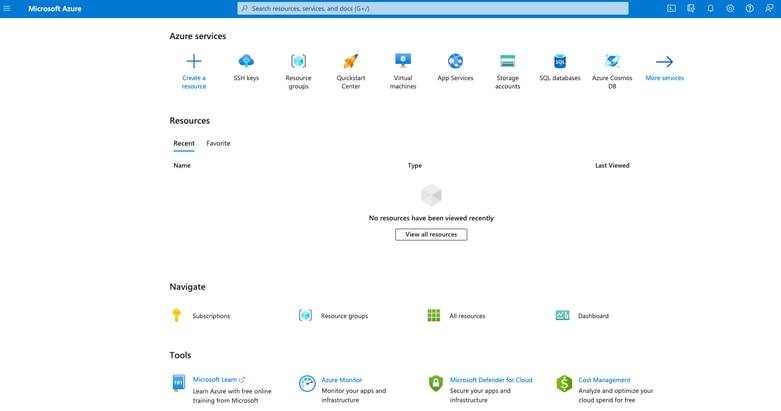
2. ウィンドウの上部にある検索フィールドを使用して、Marketplaceを検索します。
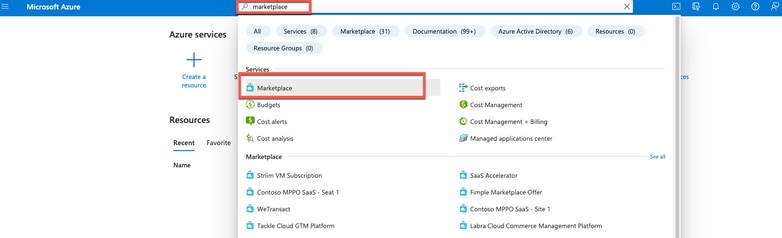
3. Search the Marketplace検索フィールドを使用して、Cisco Identity Services Engine(ISE)を検索します。
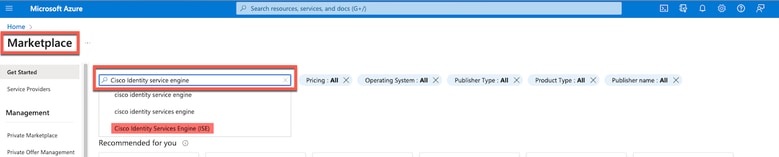
4. Virtual Machineをクリックします。
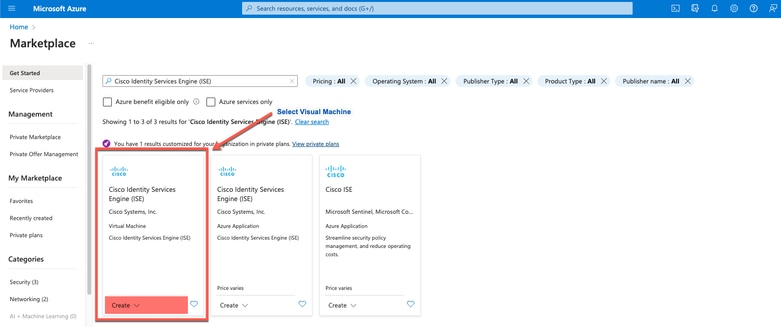
5. 新しいウィンドウでCreateをクリックします。
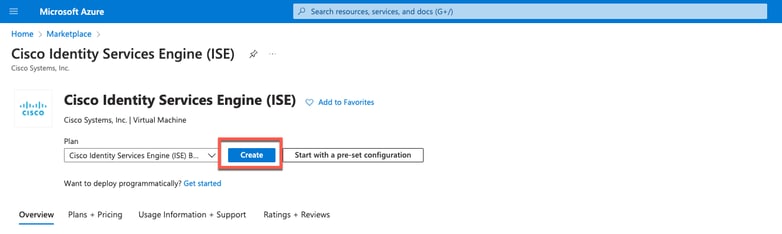
6. Basicsタブで、次の操作を行います。
- 「プロジェクトの詳細」領域で、「購読」および「リソースグループ」ドロップダウンリストから必要な値を選択します。
- インスタンスの詳細領域で、仮想マシン名フィールドに値を入力します。
- Imageドロップダウンリストから、Cisco ISE Imageを選択します。
- Sizeドロップダウンリストから、Cisco ISEをインストールするインスタンスサイズを選択します。Azure Cloudというタイトルの表に示すように、Cisco ISEでサポートされるインスタンスを選択します。
Cisco ISEでサポートされるインスタンスは、「Azure Cloud上のCisco ISE」セクションに記載されています。
e. Administrator Account > Authentication type領域で、SSH Public Keyオプションボタンをクリックします。
f. Usernameフィールドにiseadminと入力します。
g. SSH public key sourceドロップダウンリストから、Use existing key stored in Azureを選択します。
h. Stored keysドロップダウンリストから、このタスクの前提条件として作成したキーペアを選択します。
j. Inbound port rules領域で、Allow selected portsオプションボタンをクリックします。
k. Licensing 領域で、Licensing typeドロップダウンリストから、Otherを選択します。
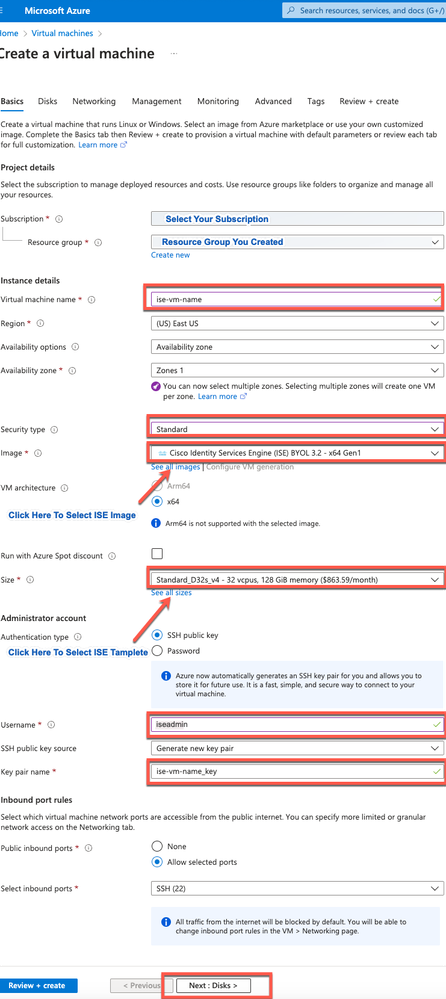 仮想マシンの作成
7. 「次:ディスク」をクリックします。

8. 「Disks」タブで、必須フィールドの値をデフォルトのままにし、「Next: Networking」をクリックします。
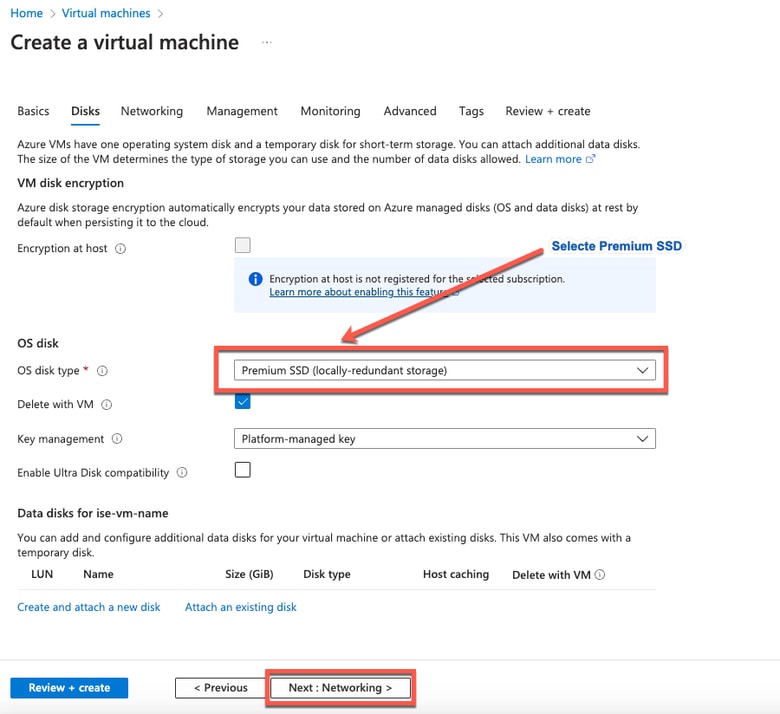
注:[Disk Type]には、ドロップダウンリストからさらに多くのオプションを選択できます。お客様のニーズに合った製品をお選びいただけます。プレミアムSSDは、実稼働およびパフォーマンス重視のワークロードに推奨されるタイプです。
9. Network Interface領域で、Virtual Network、Subnet、およびConfigure Network Security Groupドロップダウンリストから、作成した仮想ネットワークとサブネットを選択します。
注:パブリックIPアドレスを持つサブネットは、オンラインおよびオフラインのポスチャフィード更新を受信しますが、プライベートIPアドレスを持つサブネットは、オフラインのポスチャフィード更新のみを受信します。
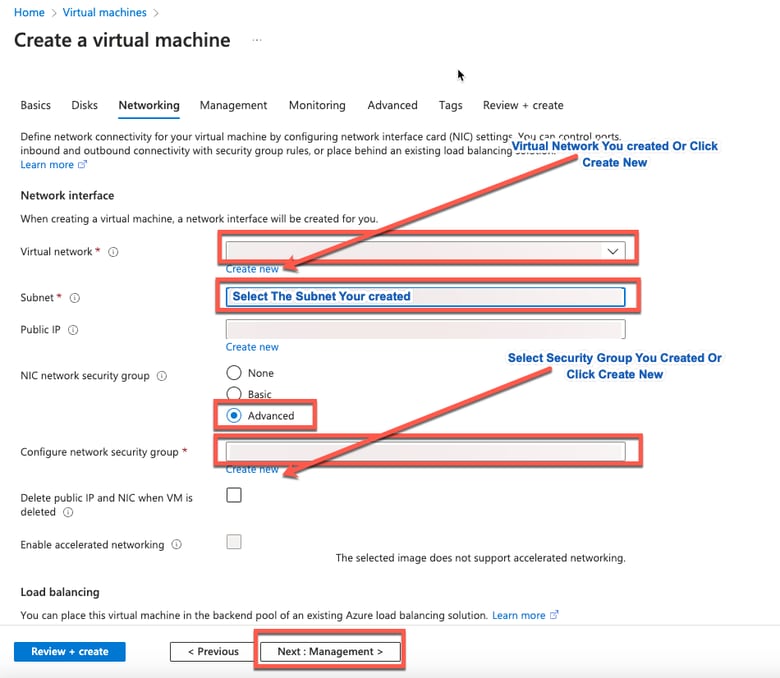
10. 「次:管理」をクリックします。
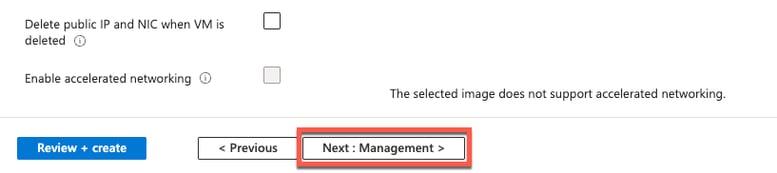
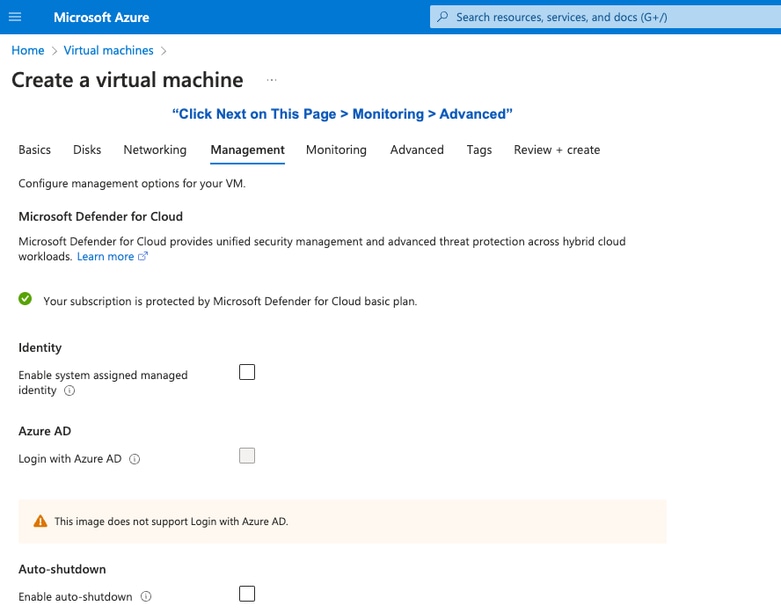
11. 「管理」タブで、必須フィールドのデフォルト値を保持し、「次:拡張」をクリックします。
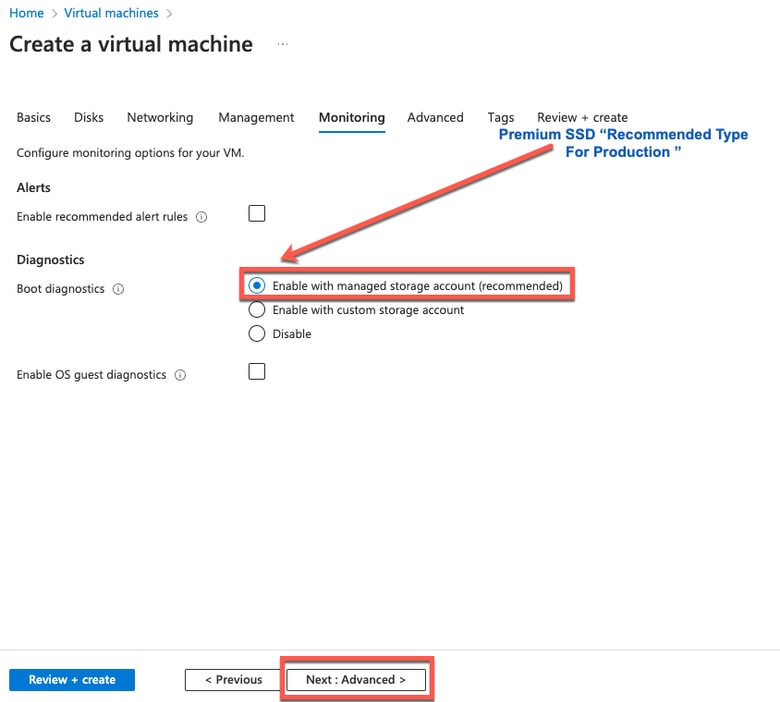
12. 「ユーザー・データ」領域で、「ユーザー・データの有効化」チェックボックスを選択します。
- User Dataフィールドで、次の情報を入力します。
- hostname=<Cisco ISEのホスト名>
- primarynameserver=<IPv4アドレス>
- dnsdomain=<ドメイン名>
- ntpserver=<NTPサーバのIPv4アドレスまたはFQDN>
- timezone=<timezone>
- password=<password>(パスワード=<パスワード>)
- ersapi=<yes/no>
- openapi=<yes/no>
- pxGrid=<yes/no>
- pxgrid_cloud=<yes/no>
注:ユーザデータ入力で設定する各フィールドには、正しい構文を使用する必要があります。ユーザデータフィールドに入力した情報は、入力時に検証されません。誤った構文を使用すると、イメージの起動時にCisco ISEサービスがロードされません。
Cisco ISEリリース3.4以降では、ntpserverフィールドの名前はprimaryntpserverに変更されています。ntpserverを使用すると、Cisco ISEサービスを開始できません。OpenAPIはデフォルトで有効になっているため、openapi=<yes/no>フィールドは不要です。secondarynameserverフィールドを空白のままにして、tertiarynameserverフィールドのみを使用すると、Cisco ISEサービスは開始できません。secondaryntpserverフィールドを空白のままにして、tertiaryntpserverフィールドのみを使用すると、Cisco ISEサービスは開始できません。
ユーザデータフィールドを使用して送信する必要がある設定については、次のガイドラインを参照してください。
- hostname:英数字とハイフン(-)のみを含むホスト名を入力します。 ホスト名の長さは19文字以内で、アンダースコア(_)を含めることはできません。
- primary nameserver:プライマリネームサーバのIPアドレスを入力します。IPv4アドレスのみがサポートされます。この手順で追加できるDNSサーバは1つだけです。インストール後にCisco ISE CLIを使用してDNSサーバを追加できます。
- dnsdomain:DNSドメインのFQDNを入力します。エントリには、ASCII文字、数字、ハイフン(-)、およびピリオド(.)を使用できます。
- ntpserver:同期に使用するNTPサーバのIPv4アドレスまたはFQDNを入力します。この手順で追加できるNTPサーバは1つだけです。インストール後に、Cisco ISE CLIを使用してNTPサーバを追加できます。ISEの動作に必要であるため、有効で到達可能なNTPサーバを使用します。
- タイムゾーン:タイムゾーンを入力します(例:EST/UTC)。すべてのCisco ISEノードを協定世界時(UTC)タイムゾーンに設定することをお勧めします。特に、Cisco ISEノードが分散環境にインストールされている場合に推奨されます。この手順では、展開内のさまざまなノードからのレポートとログのタイムスタンプが常に同期されていることを確認します。
- password:Cisco ISEにGUIベースでログインするためのパスワードを設定します。入力するパスワードは、Cisco ISEパスワードポリシーに準拠している必要があります。パスワードは6 ~ 25文字で、数字、大文字、および小文字を1文字以上含める必要があります。ユーザ名と同じパスワード、またはその逆(iseadminまたはnimdaesi)、cisco、またはocsicのパスワードは使用できません。使用できる特殊文字は@~*!,+=_ – です。使用しているリリースの『Cisco ISE管理者ガイド』の「基本設定」の章にある「ユーザパスワードポリシー」セクションを参照してください。
- ersapi:ERSを有効にする場合はyes、無効にする場合はnoを入力します。
- openapi:OpenAPIを有効にする場合はyes、無効にする場合はnoを入力します。
- pxGrid:pxGridを有効にする場合はyes、許可しない場合はnoを入力します。
- pxgrid_cloud:pxGrid Cloudを有効にする場合はyes、許可しない場合はnoと入力します。pxGrid Cloudを有効にするには、pxGridを有効にする必要があります。pxGridを許可せずにpxGrid Cloudを有効にした場合、pxGrid Cloudサービスは起動時に有効になりません。
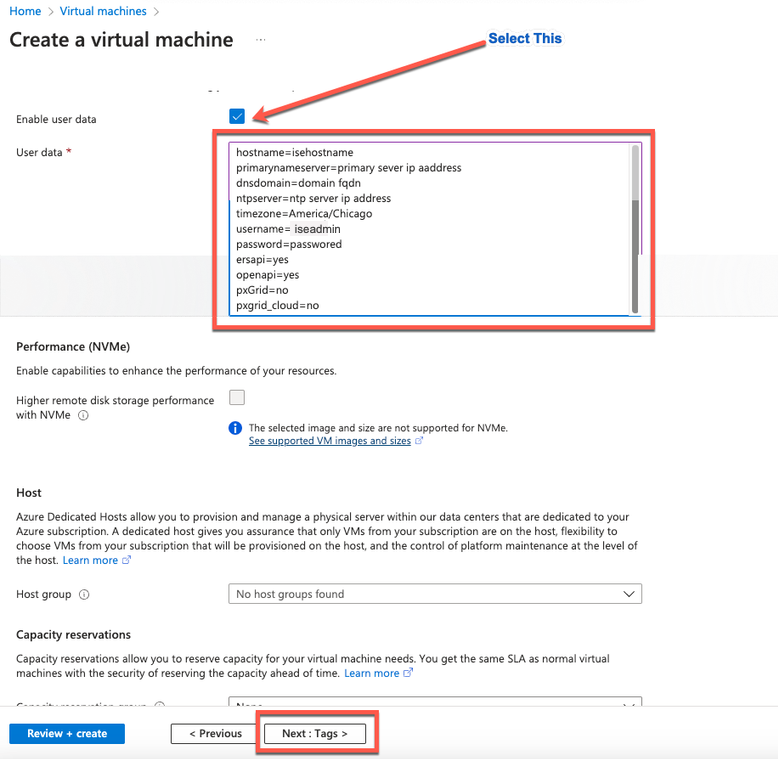 User Dataセクション
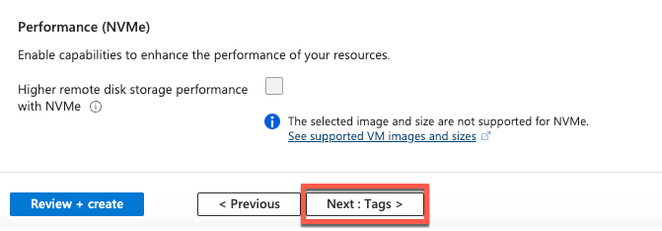
13. 「次:タグ」をクリックします。
14. リソースを分類し、複数のリソースおよびリソースグループを統合できる名前と値のペアを作成するには、「名前」フィールドと「値」フィールドに値を入力します。
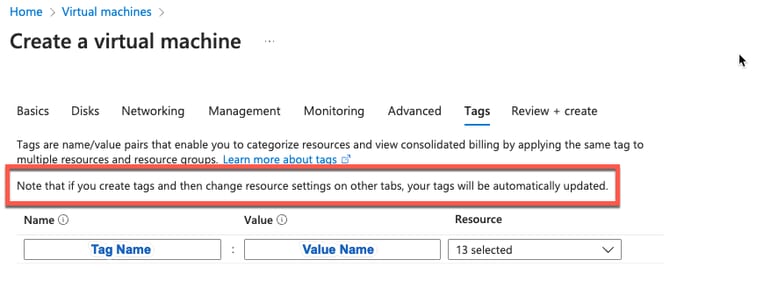
15. 「次:レビュー+作成」をクリックします。

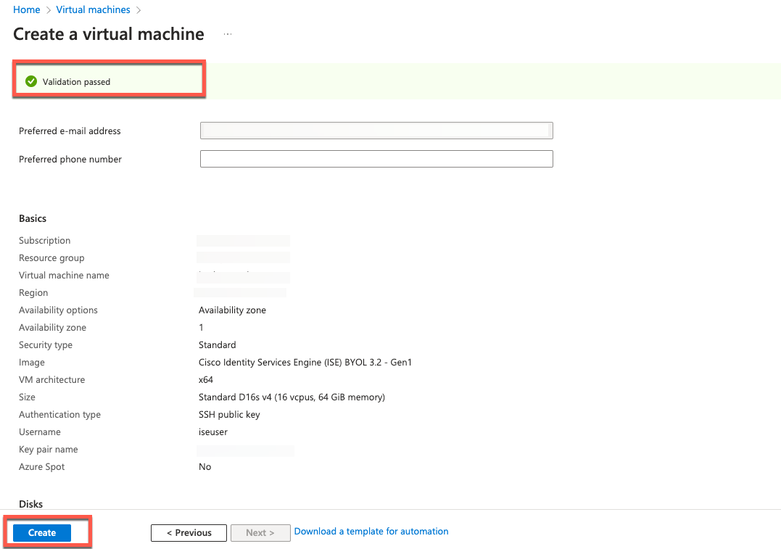
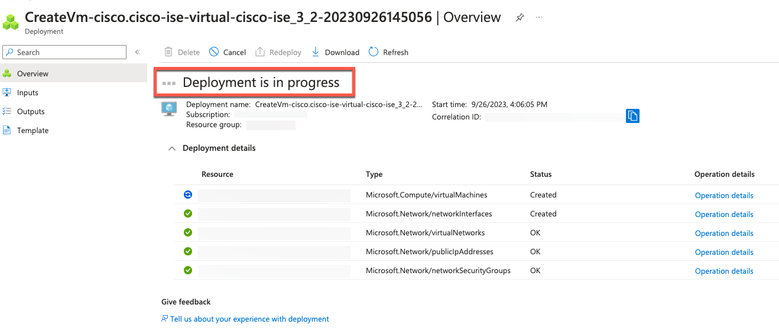
16. これまでに指定した情報を確認し、Createをクリックします。 Deployment is in Progressウィンドウが表示されます。Cisco ISEインスタンスが作成され、使用可能になるまで約30分かかります。Cisco ISE VMインスタンスがVirtual Machinesウィンドウに表示されます(このウィンドウを見つけるには、メイン検索フィールドを使用します)。
次の作業
Microsoft Azureのデフォルト設定により、作成したCisco ISE VMは300 GBのディスクサイズでのみ構成されています。Cisco ISEノードには通常、300 GBを超えるディスクサイズが必要です。Microsoft AzureからCisco ISEを初めて起動すると、Insufficient Virtual Memoryアラームが表示されます。
Cisco ISE VMの作成が完了したら、Cisco ISE Administration Portalにログインして、Cisco ISEが設定されていることを確認します。次に、Microsoft Azureポータルで、「仮想マシン」ウィンドウの手順を実行してディスクサイズを編集します。
1. Cisco ISEインスタンスを停止します。
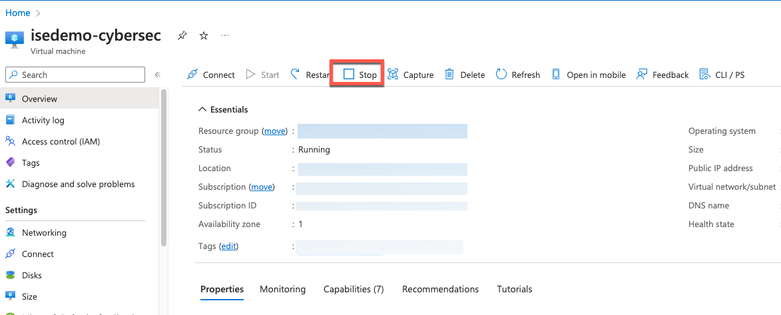
2. 左側のペインでDiskをクリックし、Cisco ISEで使用しているディスクをクリックします。
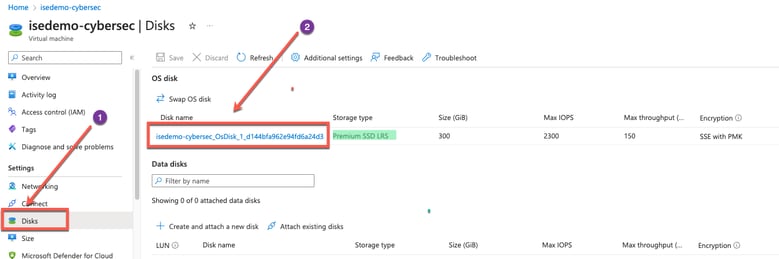
3. 左側のペインでSize + Performanceをクリックします。
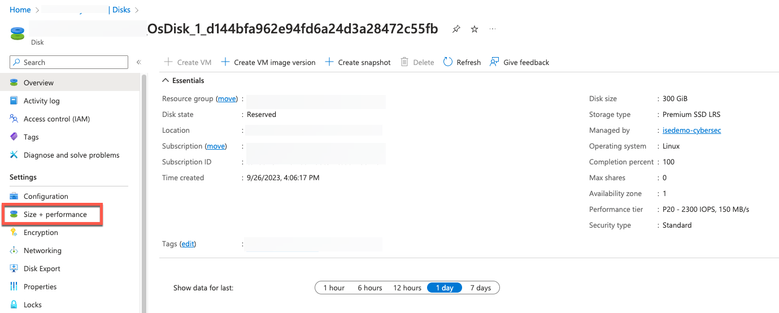
4. 「カスタム・ディスク・サイズ」フィールドに、必要なディスク・サイズをGiB単位で入力します。
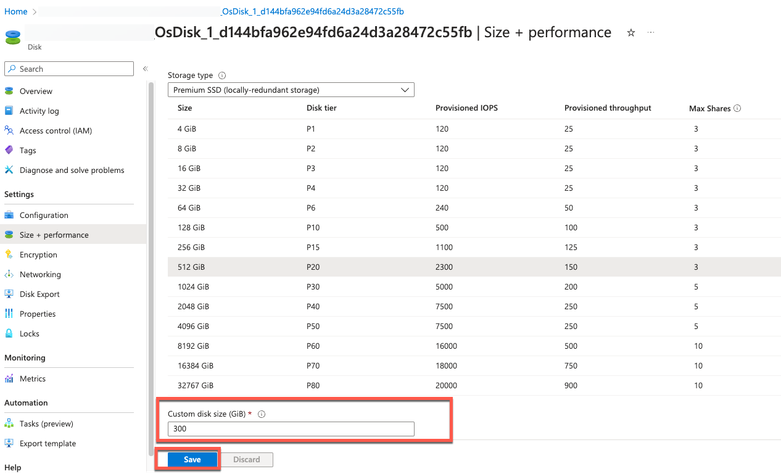
インストール後タスク
Cisco ISEインスタンスの作成に成功した後に実行する必要があるインストール後のタスクの詳細については、ご使用のCisco ISEリリースの『Cisco ISE Installation Guide』の「Installation Verification and Post Installation Tasks」の章を参照してください。
Azureクラウドでのパスワードの回復とリセット
Cisco ISE仮想マシンのパスワードのリセットまたは回復に役立つタスクを実行します。必要なタスクを選択し、詳細な手順を実行します。
シリアルコンソールからのCisco ISE GUIパスワードのリセット
1. Azure Cloudにログインし、Cisco ISE仮想マシンを含むリソースグループを選択します。
2. リソースのリストから、パスワードをリセットするCisco ISEインスタンスをクリックします。
3. 左側のメニューから、Support + Troubleshootingセクションで、Serial Consoleをクリックします。
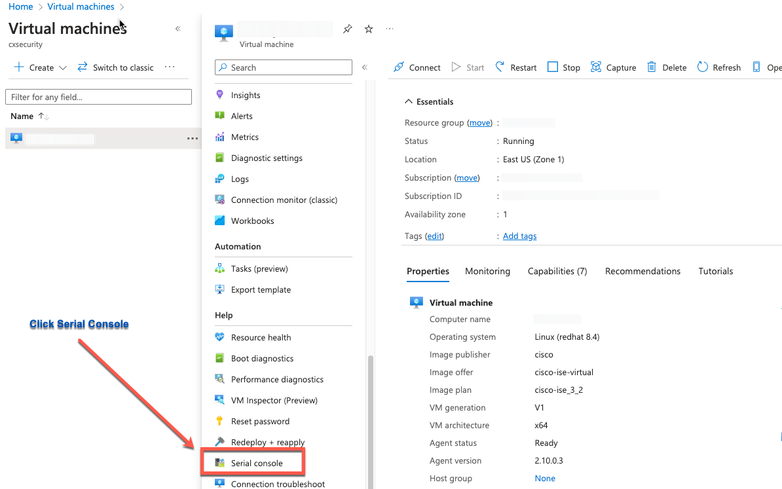
4. エラーメッセージが表示された場合は、次の手順を実行してブート診断を有効にする必要があります。
- 左側のメニューからBoot Diagnosticsをクリックします。
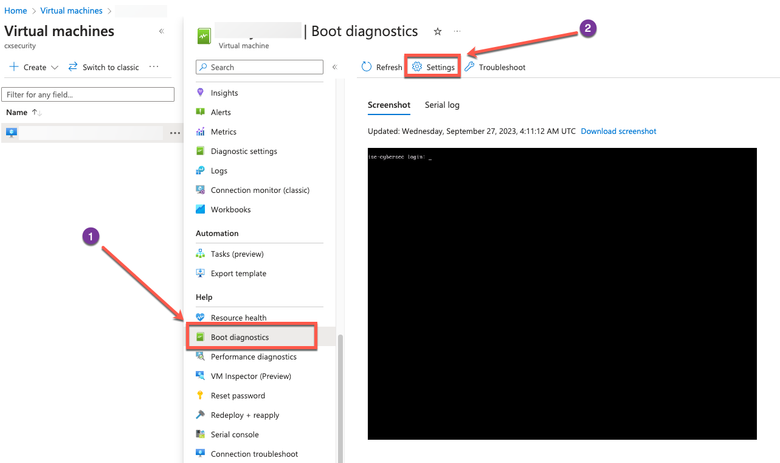
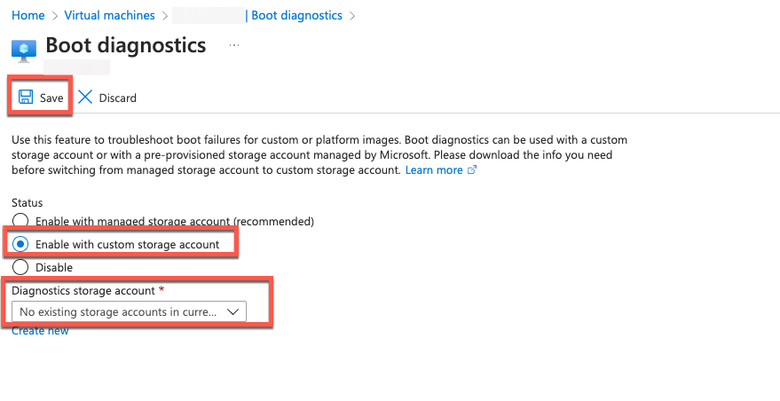
- Enable with a Custom Storage Accountをクリックします。[Save] をクリックします。
5. 左側のメニューから、Support + Troubleshootingセクションで、Serial Consoleをクリックします。 Azure Cloud Shellが新しいウィンドウに表示されます。画面が黒または空白の場合は、Enterキーを押してログインプロンプトを表示します。
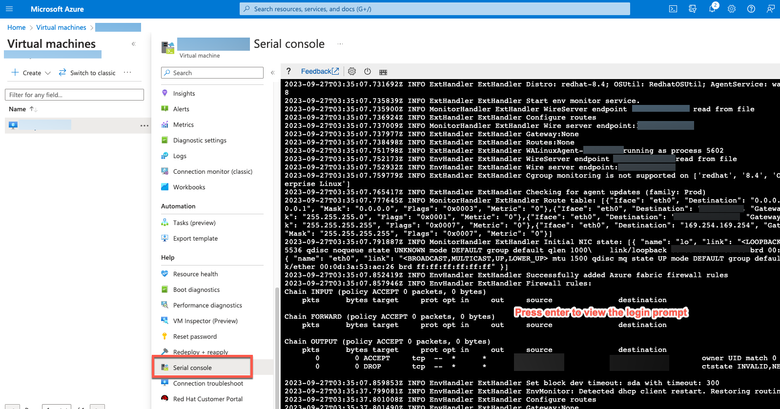
6. シリアルコンソールにログインします。シリアルコンソールにログインするには、インスタンスのインストール時に設定された元のパスワードを使用する必要があります。
7. application reset-passwd ise iseadminコマンドを実行して、iseadminアカウントの新しいGUIパスワードを設定します。
SSHアクセス用の新しい公開キーペアの作成
この作業を通じて、リポジトリにキーペアを追加できます。Cisco ISEインスタンスの設定時に作成された既存のキーペアは、作成した新しい公開キーに置き換えられません。
1. Azure Cloudで新しい公開キーを作成します。
2. Download Private Key and Create a Resourceを選択するためのポップアップウィンドウが表示されます。このウィンドウでは、SSHキーが.pemファイルとしてダウンロードされます。
3. 公開キーを保存する新しいリポジトリを作成する方法については、Azure Reposのドキュメントを参照してください。CLIを使用してアクセス可能なリポジトリがすでに存在する場合は、ステップ3に進みます。
4. 新しい公開キーをインポートするには、crypto key import <public key filename> repository <repository name>コマンドを実行します。
5. インポートが完了したら、新しい公開キーを使用してSSH経由でCisco ISEにログインできます。
更新履歴
| 改定 | 発行日 | コメント |
|---|---|---|
2.0 |
08-Oct-2026
|
スペル、文法、間隔、読みやすさを考慮したセクションの区切りに対する水平方向のスペースの挿入、CCWアラートの修正、代替テキストの更新。 |
1.0 |
04-Oct-2023
|
初版 |
 フィードバック