Duoによるセキュアな電子メール暗号化サービスSAML SSOの設定

はじめに
このドキュメントでは、Cisco Secure Email Encryption Service(CES)(以前のCisco Registered Envelope Service [CRES])をDuo for Security Assertion Markup Language(SAML)シングルサインオン(SSO)と統合する方法について説明します。
前提条件
要件
次の項目に関する知識があることが推奨されます。
- Cisco Secure Email Encryption Service(SEES)管理ポータルへの管理アクセス。
- Duo Admin Panelへの管理アクセス。
- Microsoft Azureポータルへの管理アクセス。
- Duoユーザ登録のドキュメントの説明に従って、Duo Admin Panelでユーザを登録します。
使用するコンポーネント
このドキュメントの情報は、SAML 2.0に基づくものです。
このドキュメントの情報は、特定のラボ環境にあるデバイスに基づいて作成されたものです。このドキュメントで使用するすべてのデバイスは、クリアな(デフォルト)設定で作業を開始しています。本稼働中のネットワークでは、各コマンドによって起こる可能性がある影響を十分確認してください。
設定
Cisco Secure Email Encryption Service、Duo、およびMicrosoft Azure Active Directory間でSAML SSOを設定するには、次の手順を使用します。設定が完了すると、エンタープライズアプリケーションに割り当てられたユーザは、Duoを使用してCisco Secure Email Encryption Service(SEES)ポータルで認証を受けることができます。
ステップ 1:Duo Admin Panelにログインします。
ステップ 2Applicationsに移動します。
ステップ 3Protect an Applicationを選択します。
ステップ 4Generic SAML Service Providerを選択し、Protectをクリックします。
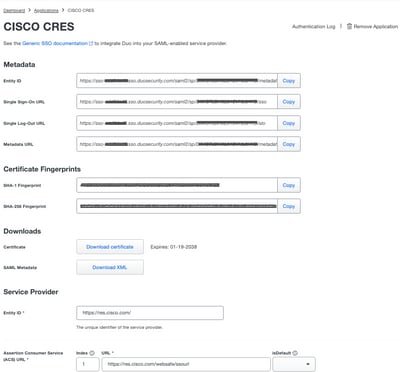
ステップ 5シングルサインオンURLをコピーします。
ステップ 6Download Certificateを選択します。
ステップ 7Download XMLを選択します。
ステップ 8Service Provider > Entity ID *で、Cisco Secure Email Encryption Service(SEES)エンティティIDを入力します。
ステップ 9Service Provider > Assertion Consumer Service (ACS) URL *で、Cisco Secure Email Encryption Service ACS URLを入力します。
ステップ 10次の図に示すように、Settings > Nameで新しいアプリケーションの名前を入力し、Saveを選択します。
ステップ 11Cisco Secure Email Encryption Service(SEES)管理ポータルにログインします。
ステップ 12Accountsに移動して、Account Numberのハイパーリンクを選択します。
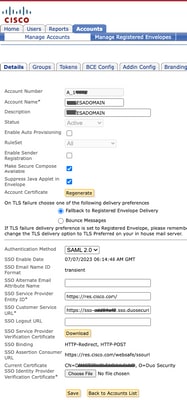
ステップ 13Detailsタブで、Authentication MethodをSAML 2.0に設定します。
手順 14:SSO代替電子メール属性名は空白のままにします。
手順 15:SSOサービスプロバイダーエンティティIDに、Cisco Secure Email EncryptionサービスエンティティIDを入力します。
ステップ 16:SSOカスタマーサービスのURLに、ステップ5でコピーしたURLを入力します。
ステップ 17:SSOログアウトURLは空白のままにします。
ステップ 18:図に示すように、Current Certificate SSO Identity Provider Verification Certificateで、Choose Fileをクリックし、ステップ6でダウンロードした証明書をアップロードします。
ステップ 19:Microsoft Azureポータルにログインします。
ステップ 20:Azure Active Directory > Enterprise Applications > New application > Create your own applicationの順に移動します。
ステップ 21:アプリケーション名を入力し、Integrate any other application you don't find in the gallery (Non-gallery)を選択し、Createをクリックします。
ステップ 22:Assign users and groupsを選択し、Cisco Secure Email Encryption Serviceへのアクセスを必要とするユーザを追加して、Assignをクリックします。
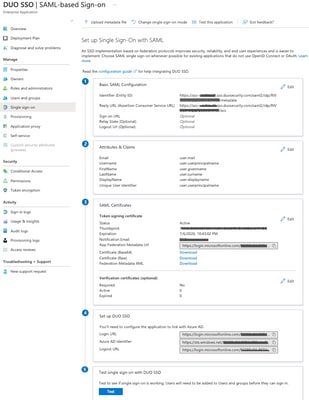
ステップ 23:図に示すように、Single sign-on > SAML > Upload metadata fileの順に選択し、ステップ7でダウンロードしたファイルを選択します。
確認
割り当てられたユーザが認証のためにDuoにリダイレクトされ、認証が成功した後にCisco Secure Email Encryption Service(CEM)ポータルに戻ることを確認することで、SAML SSO設定が期待どおりに動作することを確認します。
ステップ 1:図に示すように、Cisco Secure Email Encryption Service portalにログインします。
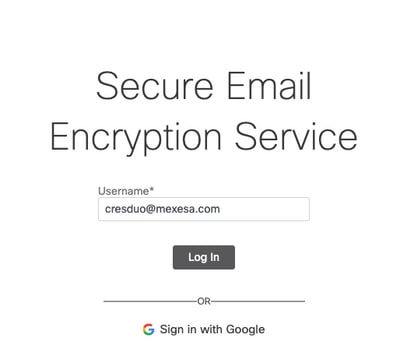
ステップ 2図に示すように、Duoパスキー認証を完了します。
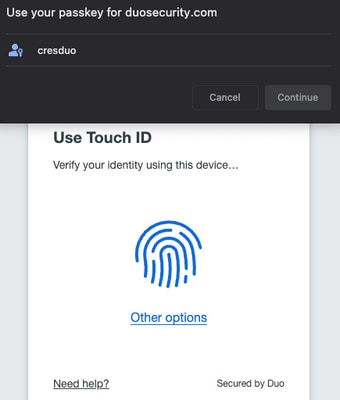
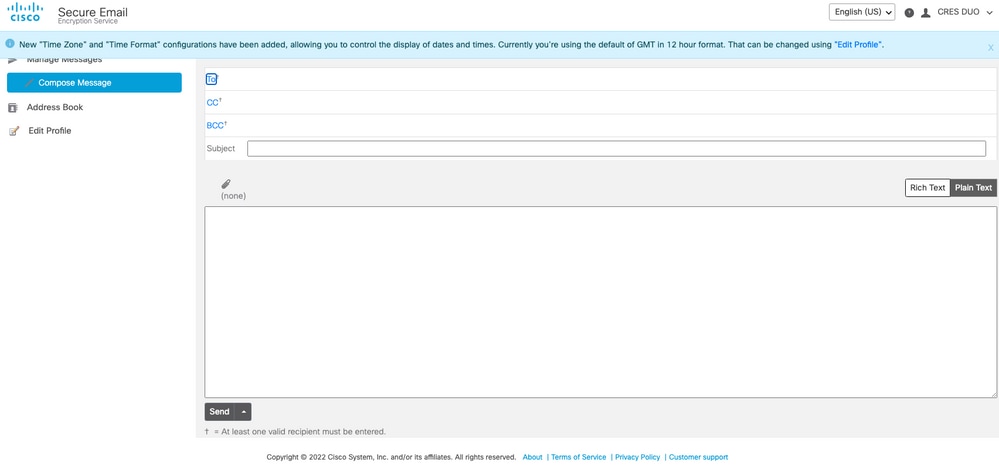
ステップ 3正しいパスキーを入力したら、次の図に示すように、ユーザがCisco Secure Email Encryption Service(CES)ポータルに正常にログインできることを確認します。
一般的なエラー
Cisco Secure Email Encryption ServiceへのSAML SSOが正常に完了しない場合は、これらの一般的なエラーを確認してください。
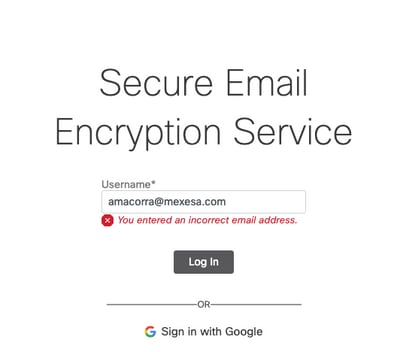
1. ユーザがエンタープライズアプリケーションのユーザとグループの下に割り当てられていない場合、次の図に示すようにエラーが表示されます。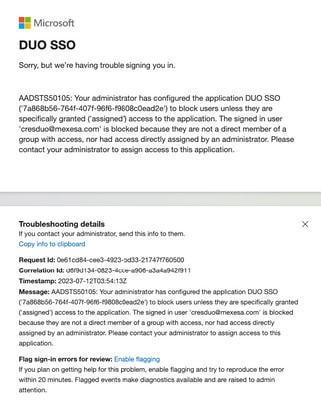
2. ユーザがDuo Admin PanelのUsersから削除されると、次の図に示すようにエラーが表示されます。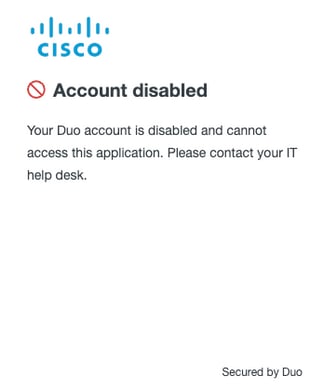
3. ユーザがDuo Admin Panelに登録されていない場合、次の図に示すようにエラーが表示されます。
関連情報
設定の詳細と製品ドキュメントについては、次のリソースを参照してください。
- Cisco Secure Email Encryption Service管理ポータル
- Duo管理パネル
- Microsoft Azureポータル
- Duoユーザー登録ドキュメント
- シスコのテクニカルサポートとダウンロード
更新履歴
| 改定 | 発行日 | コメント |
|---|---|---|
1.0 |
20-Jul-2023
|
初版 |
 フィードバック