MCDを使用したAWSでのFTDvゲートウェイのデプロイ

概要
このドキュメントでは、AWSアカウントをCisco Multicloud Defense(MCD)にオンボーディングし、Cisco MCDコントローラを使用してFTDvゲートウェイをデプロイする方法について説明します。
前提条件
- SCCテナント用にプロビジョニングされた、クラウド配信のファイアウォール管理センター(cdFMC)。
- デプロイ対象のリージョンで使用できるAWS EC2キーペア。
- CloudFormationスタックをデプロイするのに十分なIAMアクセス許可を持つAWSアカウント。
- SCCテナント上のアクティブなCisco Multicloud Defenseサブスクリプション/権限と、該当するFTDvライセンスタイプおよびパフォーマンス階層権限。
- プラットフォームサブスクリプションとマルチクラウド防御インフラストラクチャを管理する権限を持つSCC管理アクセス。
- CloudFormationスタックとEC2リソースを作成および監視する権限を持つAWSコンソールアクセス。
要件
次の項目に関する知識があることが推奨されます。
- Cisco Security Cloud Control(SCC)ナビゲーション
- 基本的なAWSネットワーキングの概念(VPC、CIDR、トランジットゲートウェイ、アベイラビリティーゾーン)
- AWS CloudFormationスタックのデプロイとレビュー
使用するコンポーネント
- Cisco Security Cloud Control(SCC)
- Ciscoマルチクラウド防御(MCD)
- Cisco Secure Firewall Threat Defense Virtual(FTDv)
- クラウド提供のファイアウォール管理センター(cdFMC)
- アマゾンウェブサービス(AWS) - CloudFormation、EC2、VPC、Transit Gateway
このドキュメントの情報は、特定のラボ環境にあるデバイスに基づいて作成されました。このドキュメントで使用するすべてのデバイスは、初期(デフォルト)設定の状態から起動しています。本稼働中のネットワークでは、各コマンドによって起こる可能性がある影響を十分確認してください。
背景説明
このドキュメントでは、トランジットゲートウェイ(TGW)ネットワークタイプを使用して、単一のAWSアカウントとリージョンに初めてMCDをデプロイする方法について説明します。AWSクラウドWANのネットワークタイプと入力ゲートウェイのデプロイは、現在MCDでサポートされていないため、このドキュメントの範囲外です。

注:現在、入力ゲートウェイはマルチクラウド防御ではサポートされていません。このドキュメントでは、出力/East-Westゲートウェイの導入についてのみ説明します。
注:最初のcdFMC登録の試行が失敗するか、タイムアウトする場合、これは正常な動作です。さらにトラブルシューティングを行う前に、クラスタが自動的に登録を再試行するまで待機します。
設定
SCCテナントでのCisco Multicloud Defenseの有効化
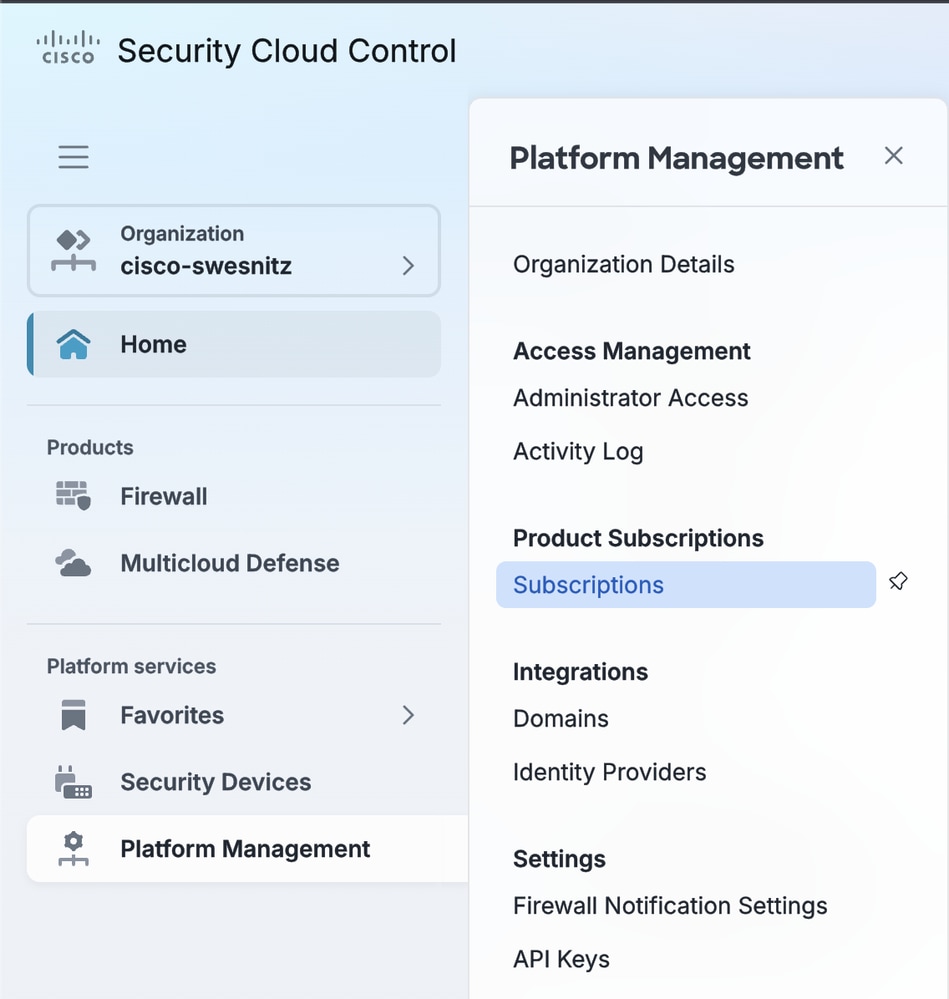
- Cisco Security Cloud Control(SCC)コンソールで、Home > Platform Management > Subscriptionsの順に移動します。
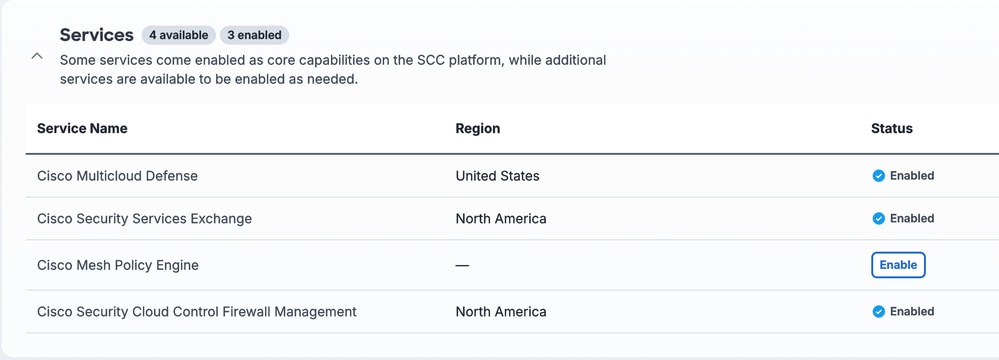
- テナントのマルチクラウド防御サブスクリプションを有効にします。
AWSアカウント(CSPアカウント)のオンボード
この手順では、MCDが代わりにリソースをデプロイおよび管理できるように、AWSアカウントをマルチクラウド防御コントローラーに接続します。この例では、クラウドサービスプロバイダー(CSP)としてAWSを使用します。
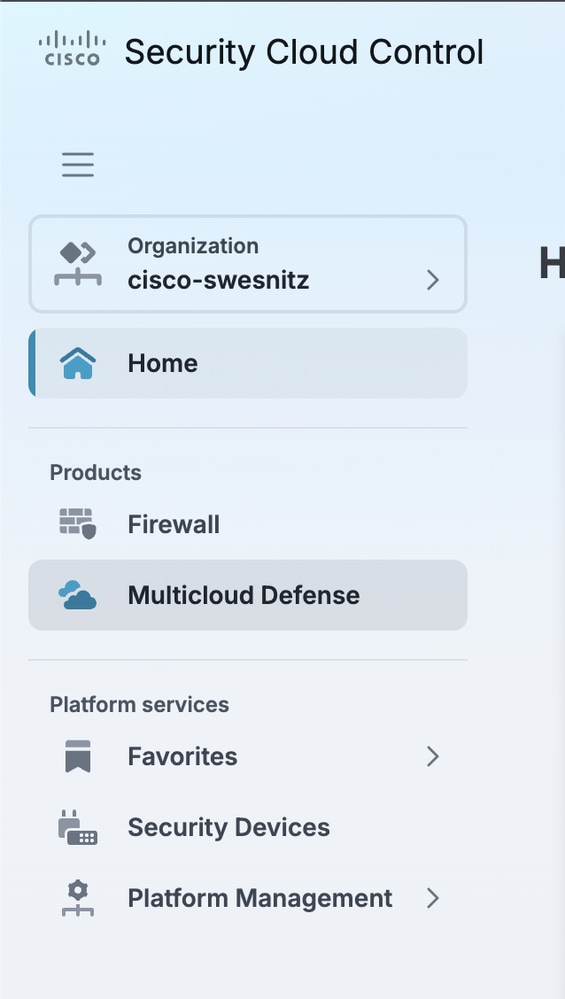
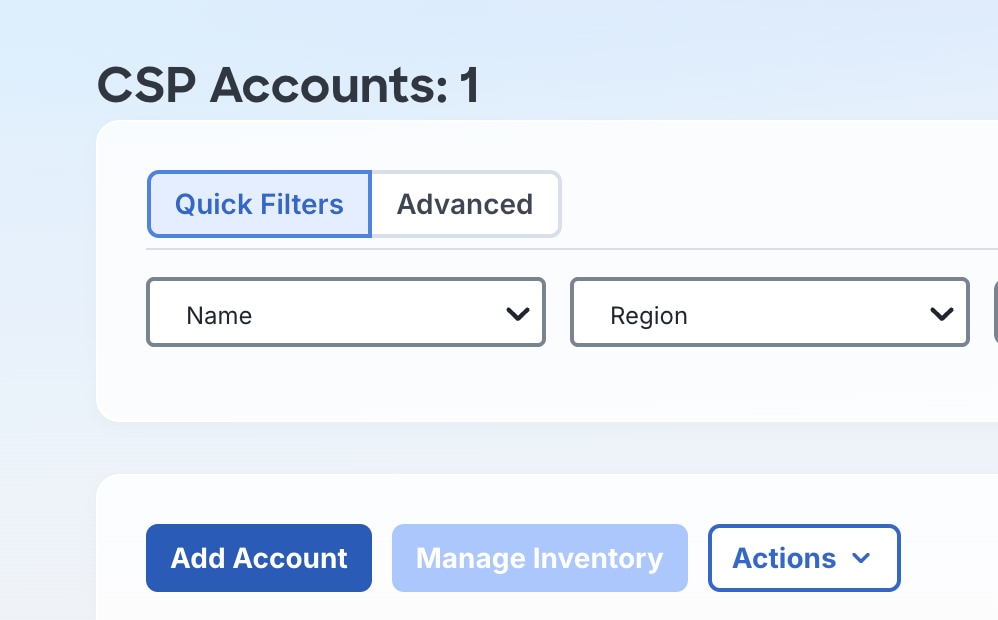
- SCCの左側のナビゲーションペインで、Multicloud Defenseを選択します。
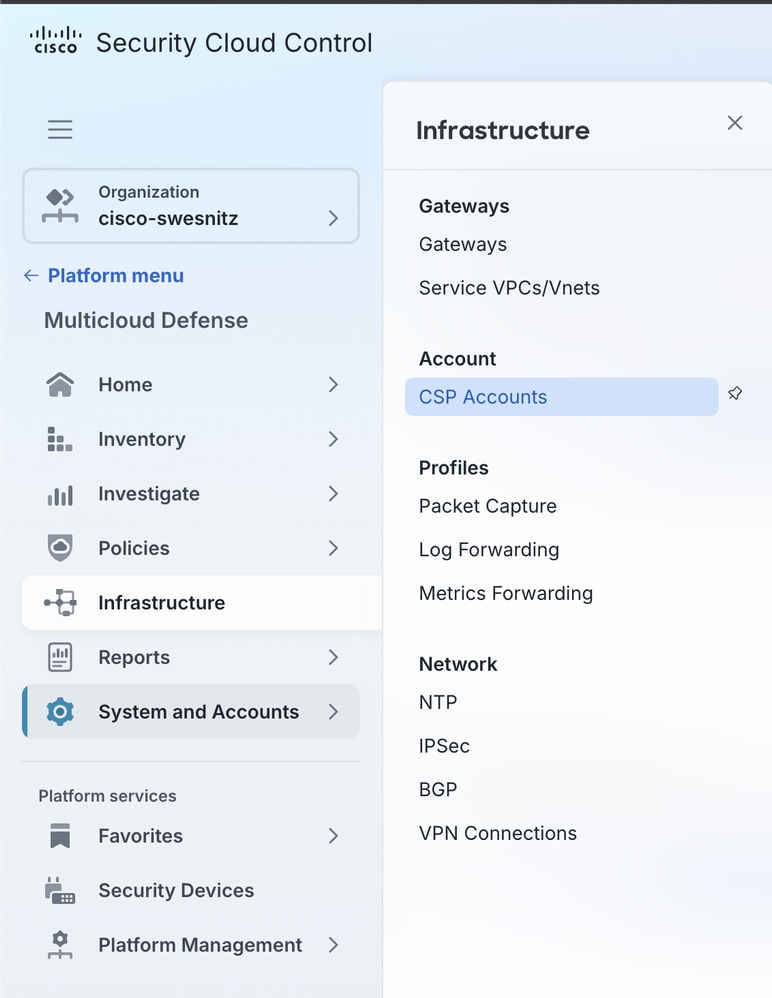
- Infrastructure > CSP Accountsの順に選択します。
- Add Accountを選択します。
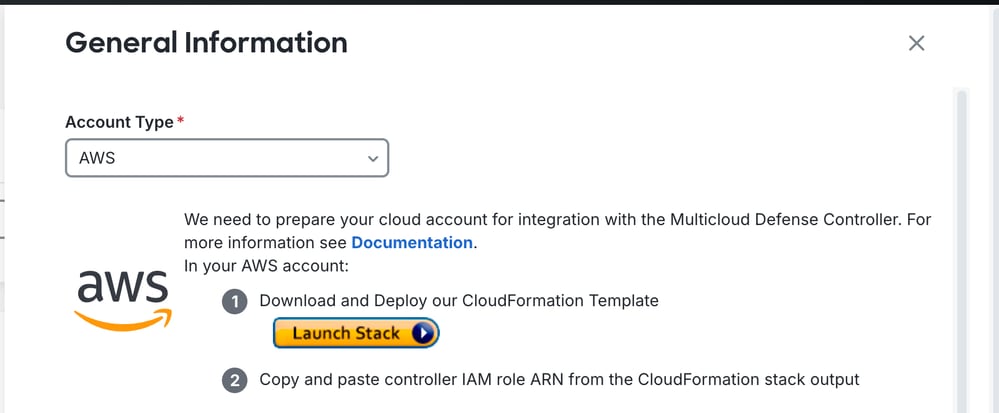
- Account Typeドロップダウンから、AWSを選択します。
- Launch Stackを選択します。これにより、新しいブラウザタブが開き、AWS CloudFormationスタックが起動します。このスタックは、MCDをAWSアカウントと統合するために必要なIAMロールとリソースをデプロイします。
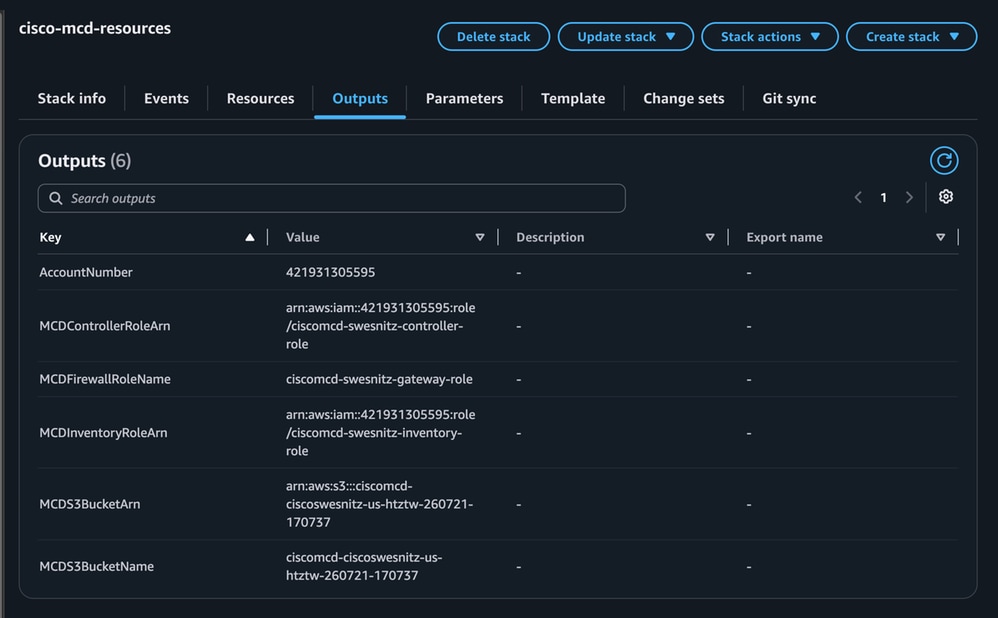
- AWS コンソールで、CloudFormationスタックが正常に完了することを確認します。

- CloudFormationスタックの出力タブを開きます。これらの値は、次の手順で必要になります。
- MCD Add Accountフォームで、次の値を入力します。
AWSアカウント番号: CloudFormationスタックからのAccountNumber出力。
AWSアカウント名: MCD内のこのAWSアカウントのわかりやすい識別可能な名前。
Controller IAM Role:CloudFormationスタックからのMCDControllerRoleArn出力。
Inventory Monitor Role:CloudFormationスタックからのMCDInventoryRoleArn出力。
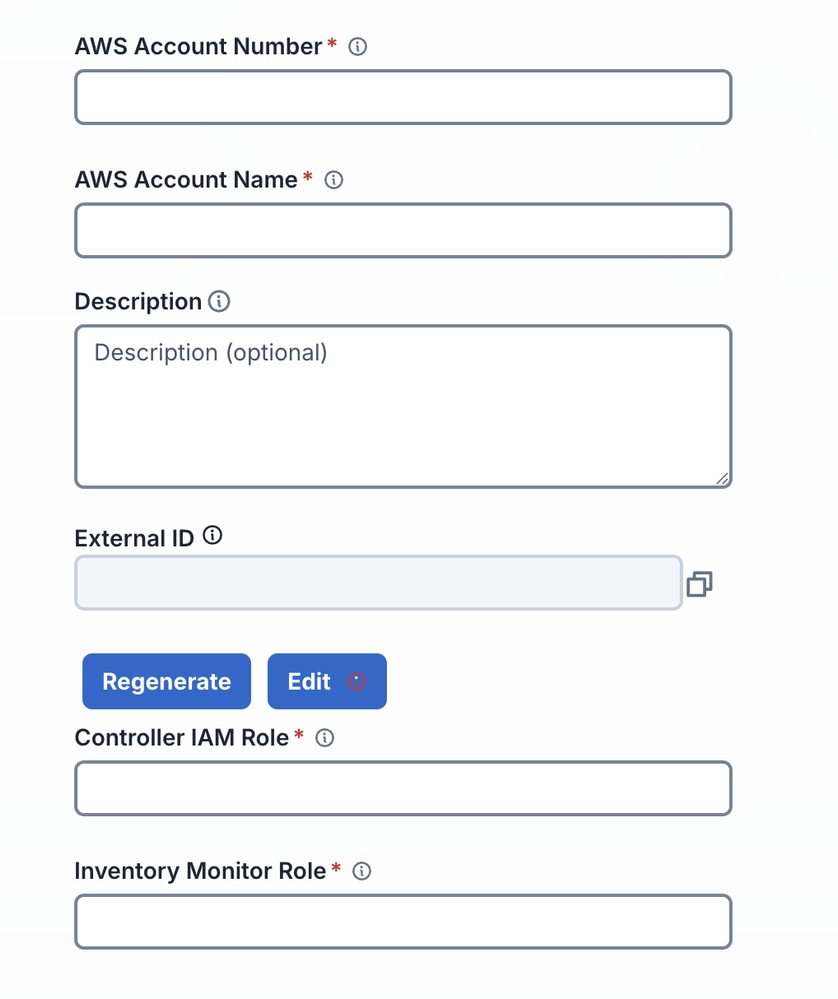
9. アカウントを保存します。AWSアカウントがMCDにオンボードされます。
サービスVPCの作成
サービスVPCは、FTDvゲートウェイが使用するネットワークインフラストラクチャ(サブネット、ルートテーブル、中継ゲートウェイ)をホストします。
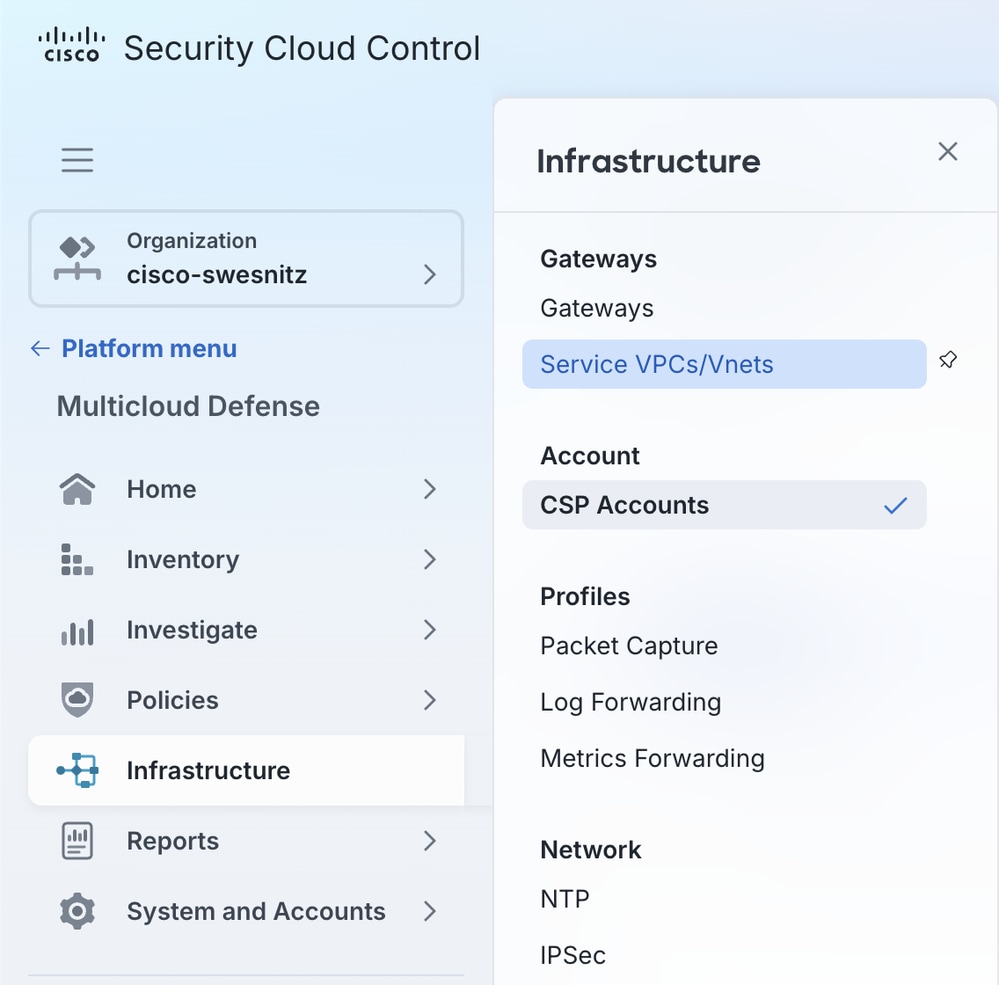
- Multicloud Defense > Infrastructure > Service VPCs/VNetsの順に移動します。
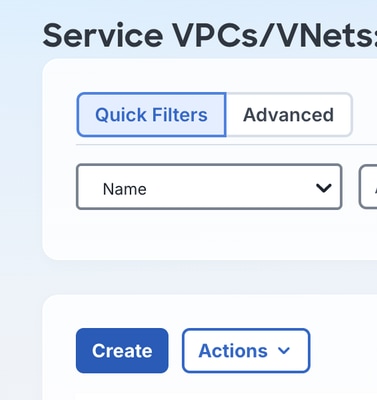
- Createを選択します。
- VPCを設定します。
Name:VPCの一意で識別しやすい名前。
CSPアカウント:ステップ2で統合されたAWSアカウント。
Region:FTDvクラスタが起動されるAWSリージョン。
CIDRブロック:このMCD導入専用のCIDR範囲(既存のVPCと重複しないこと)。
アベイラビリティーゾーン:少なくとも1つのAZ。冗長性を確保するために2つのAZを推奨。
Network Type:Transit Gateway(TGW)を選択します。 CloudWANは、特にAWSクラウドWANのデプロイに使用される独立したネットワークタイプであり、このドキュメントの範囲外です。
トランジットゲートウェイ:新しいトランジットゲートウェイに一意の名前を付けて、create_newを選択します。
NATゲートウェイ(オプション):すべての出力トラフィックをNATゲートウェイ経由でルーティングできるようにします。この例では有効になっていません。NATゲートウェイの設定はこのドキュメントの範囲外です。
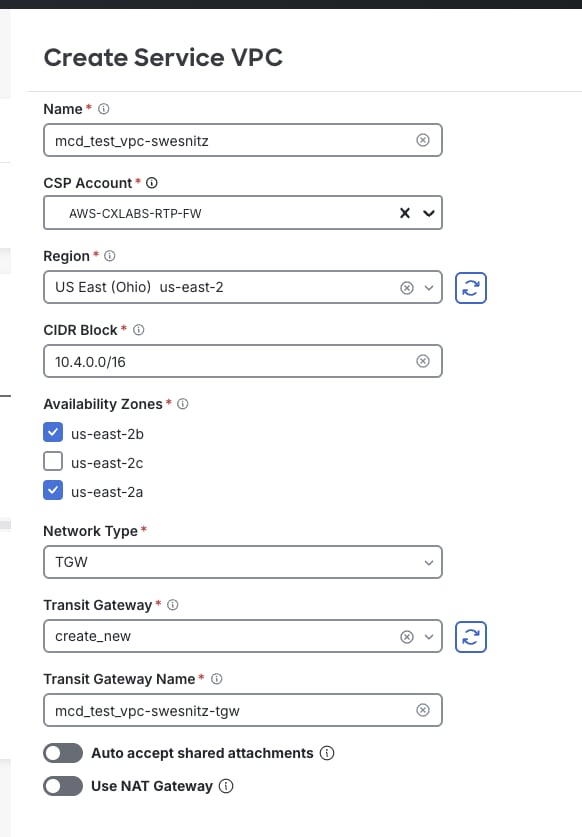
4. Saveを選択します。
FTDv Gateway Wizardの起動
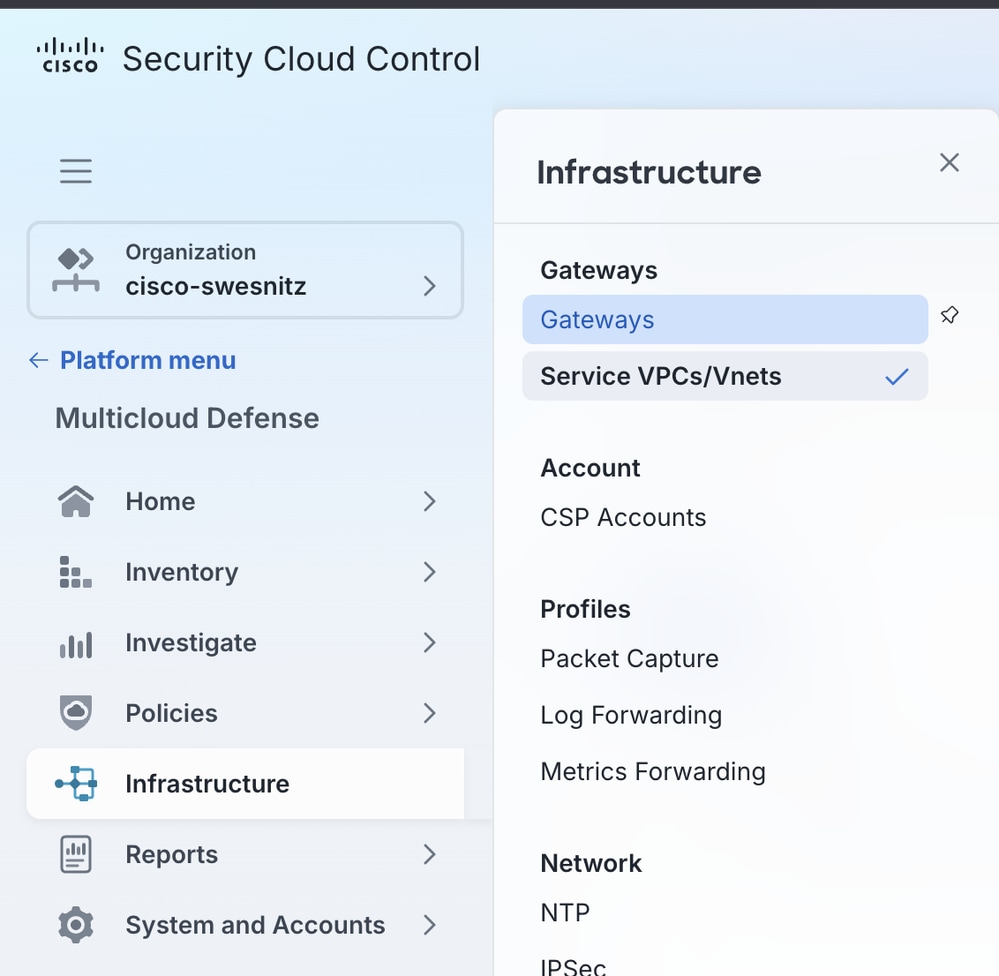
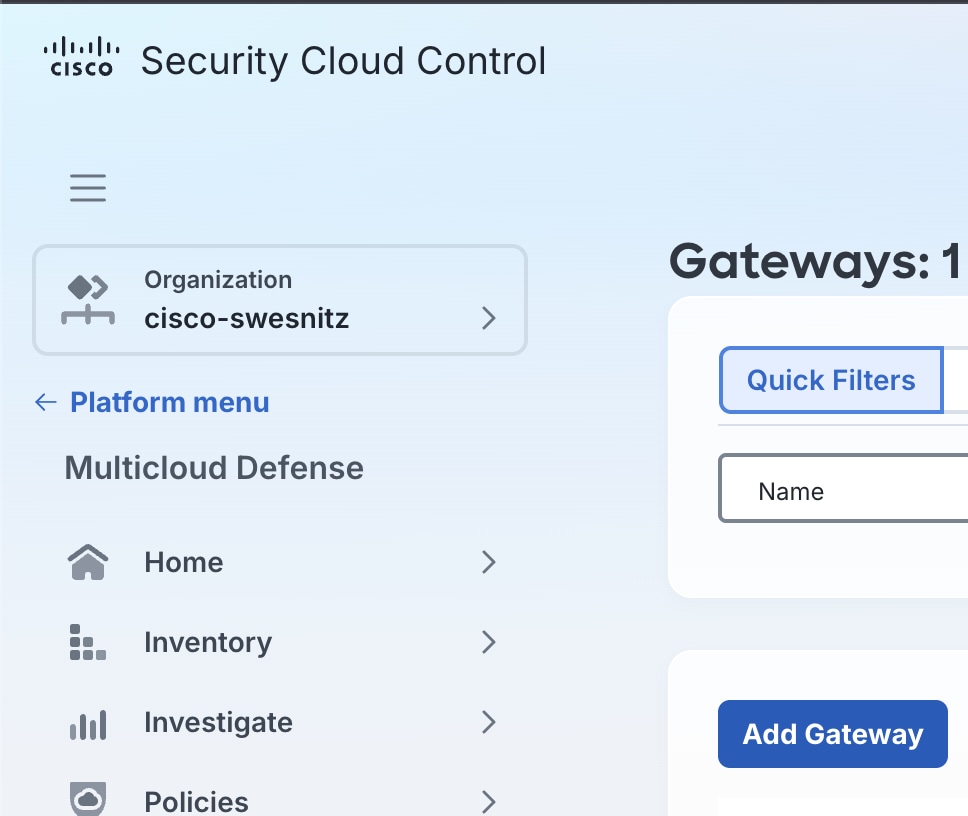
- Multicloud Defense > Infrastructure > Gatewaysの順に移動します。
- Add Gatewayを選択します。
- 初期設定を行います。
アカウント:ステップ2で統合されたCSPアカウント。
Gateway Type:FTDv Gatewayを選択します。
Name:MCD内のこのクラスタの表示名。
インスタンスタイプ:必要なスループットとパフォーマンスのニーズに一致するインスタンスサイズ。この例では、サポートされている最小のタイプであるC5_XLARGEを使用します。
最小/最大インスタンス:目的のスケーリング範囲。最小は1インスタンス、最大は10インスタンスです。
HealthCheck Port:デフォルトは65534です。MCDロードバランサに別のポートが指定されている場合にのみ変更します。変更された場合、ポートはFTDvインスタンスに関連付けられたデータパスセキュリティグループで許可される必要があります。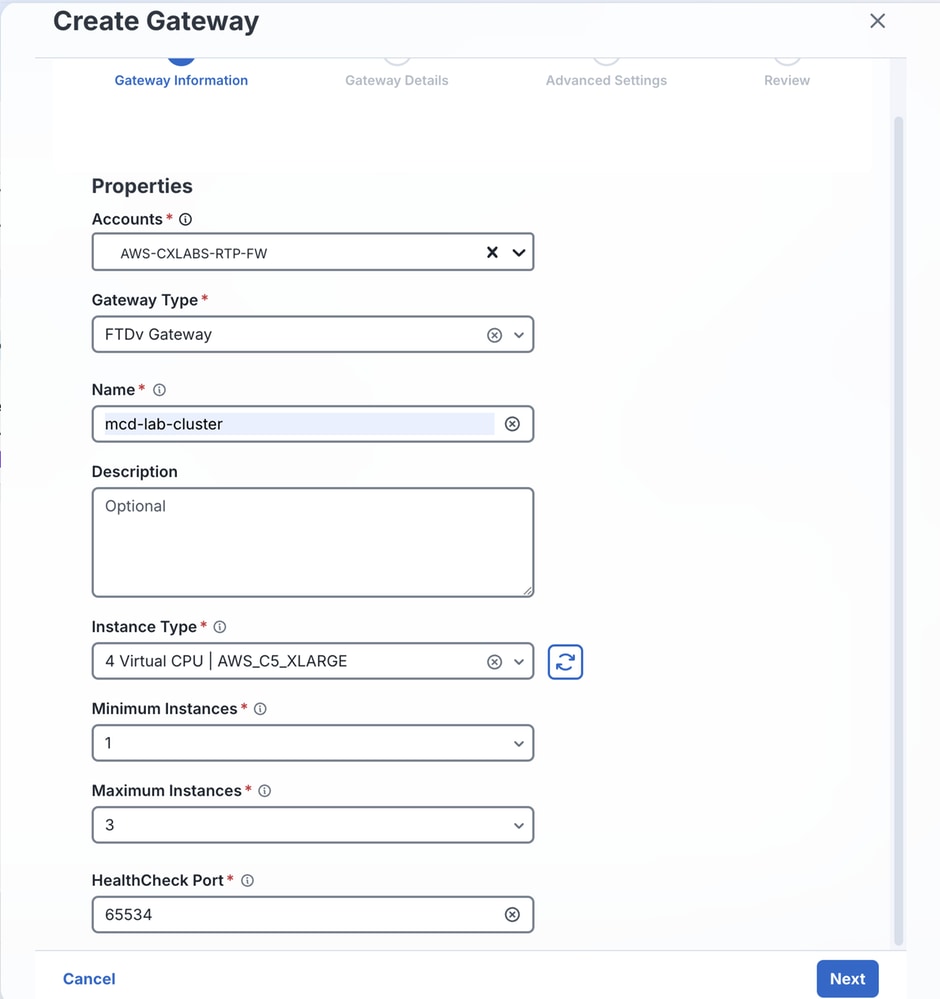
- [次へ(Next)] を選択します。
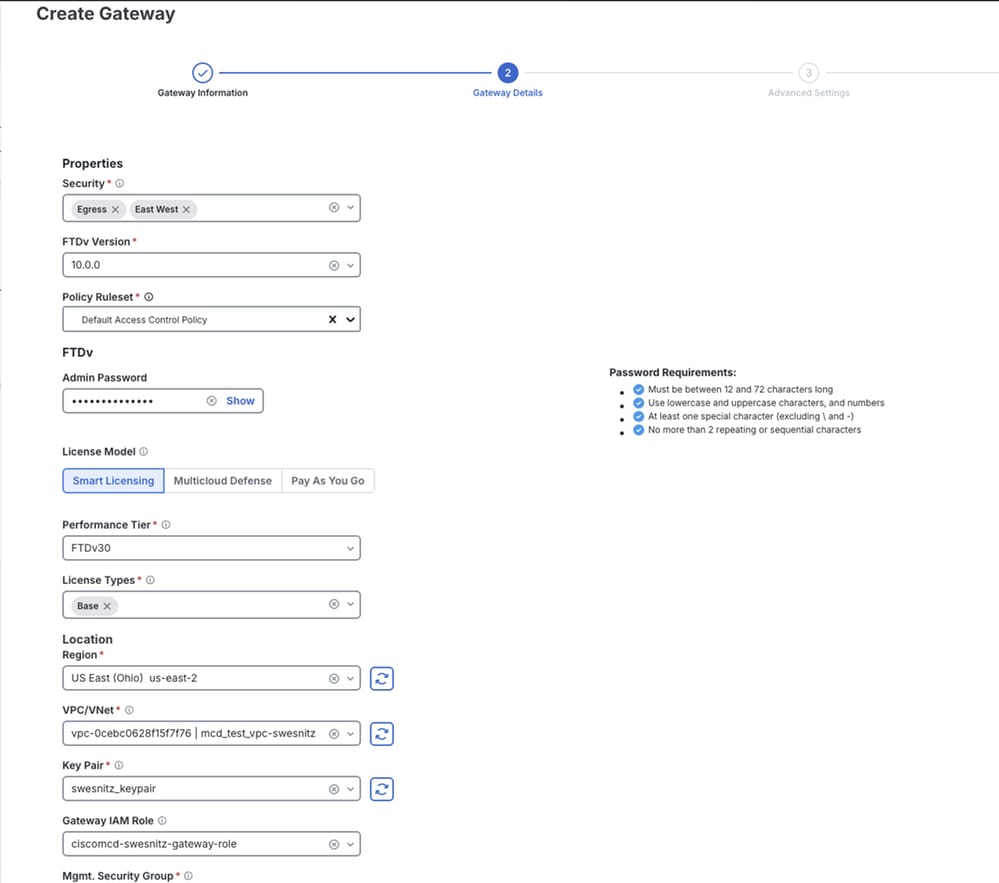
ゲートウェイのプロパティの設定
Properties:Egress/East-Westを選択します。.入力ゲートウェイは現在サポートされていません。
FTDvバージョン:環境に最も適したソフトウェアバージョン。
ポリシールールセット:このFTDvクラスタに適用されるアクセスコントロールポリシー(ACP)。
Password:FTDvインスタンスのパスワード。
ライセンスモデル:目的のライセンスモデル。
パフォーマンス層:期待されるデバイススループットに適した階層。
ライセンスのタイプ:この展開用に購入したライセンスの種類。
地域:これらのFTDvインスタンスが展開されているリージョン。
VPC/VNet ID:ステップ3で作成したサービスVPC。
キーペア:既存のAWSキーペア。
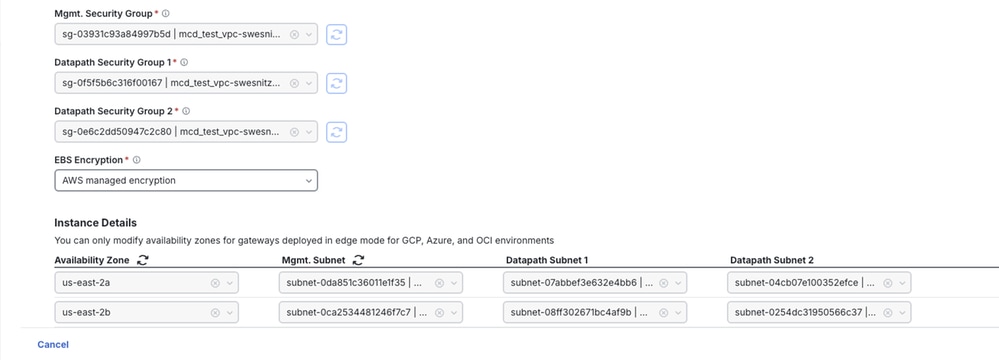
ゲートウェイIAMロール: MCDFirewallRoleNameに対応する名前にゲートウェイを含むロール 値を取得します。このロールを選択すると、関連付けられたセキュリティグループが自動的に設定されます。
EBS暗号化: AWS管理暗号化がデフォルトで選択されています。Amazon EBSは、ブロックストレージボリューム、転送中のデータ、およびスナップショットを自動的かつ透過的に暗号化します。
1. Nextを選択します。
詳細設定の構成(オプション)
詳細設定では、FTDvインスタンスのパブリックIPアドレスを無効にするなどのオプションを設定できます。この例では、詳細設定は設定されていません。
レビューと導入
- 設定されている設定がすべて正確であることを確認します。
- Finishを選択して導入を開始します。
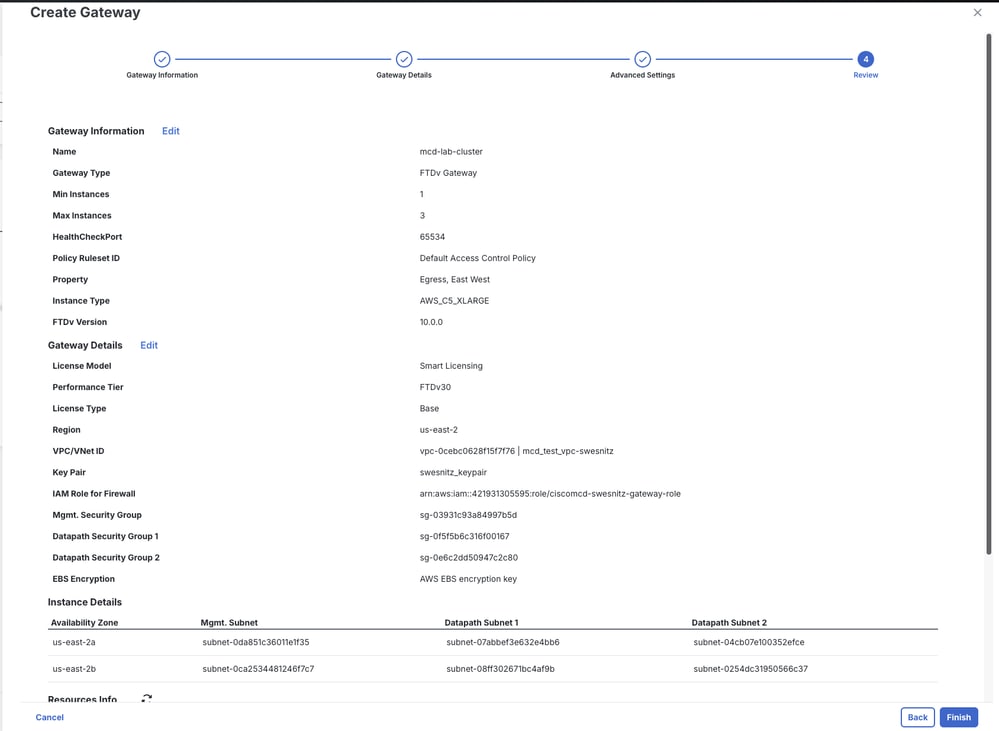
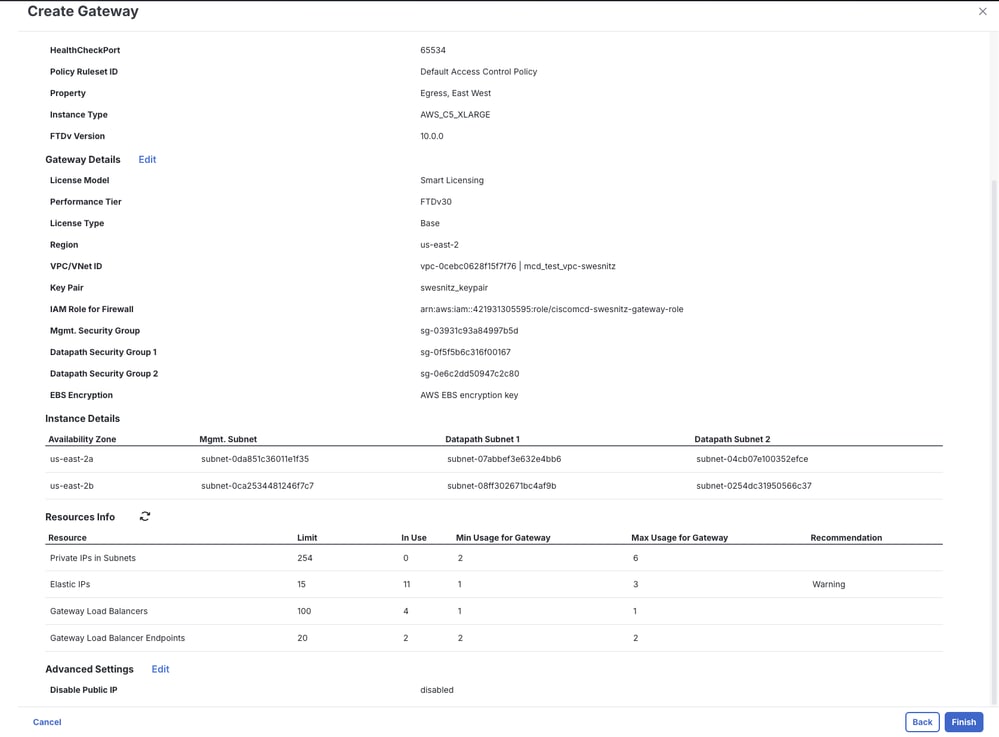
注:導入には最大30分かかることがあります。この間、MCDは指定された数のFTDvインスタンスをプロビジョニングおよびクラスタリングし、cdFMCに登録します。
確認
ここでは、設定が正常に機能しているかどうかを確認します。
導入と登録の成功は、次のいくつかの場所で確認できます。
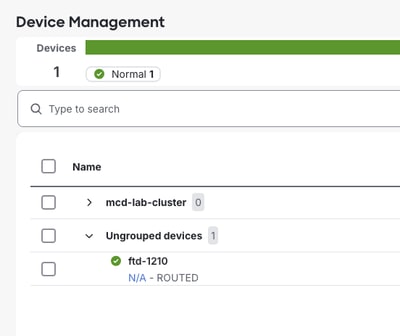
- cdFMC: Finishを選択すると、cdFMCのDevices > Device Managementの下に新しいクラスタが(保留状態で)表示されます。
- MCDゲートウェイの詳細:ゲートウェイ名を選択すると、起動の進行状況を示す詳細パネルが開きます。
指定した名前を選択し、Instancesタブをクリックします。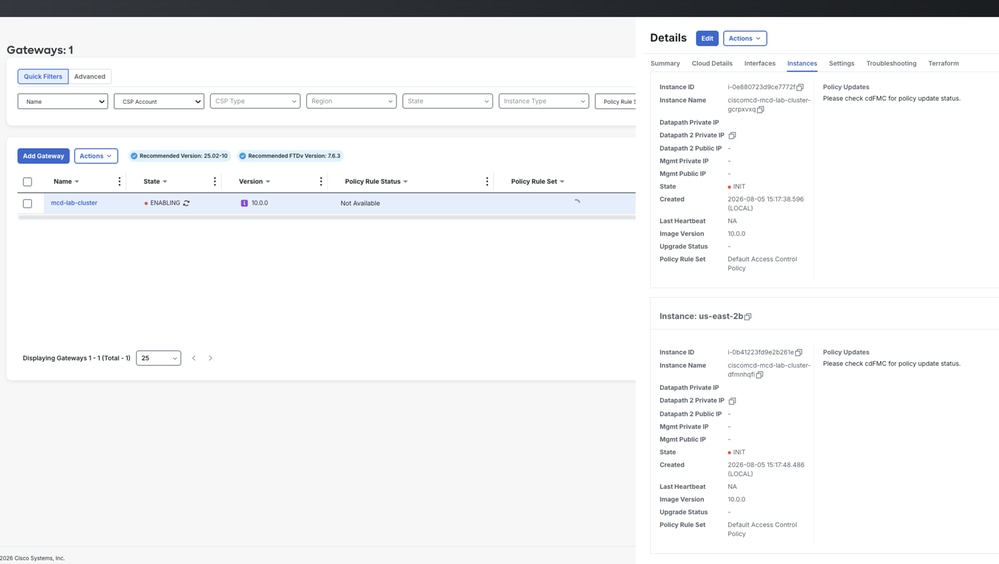
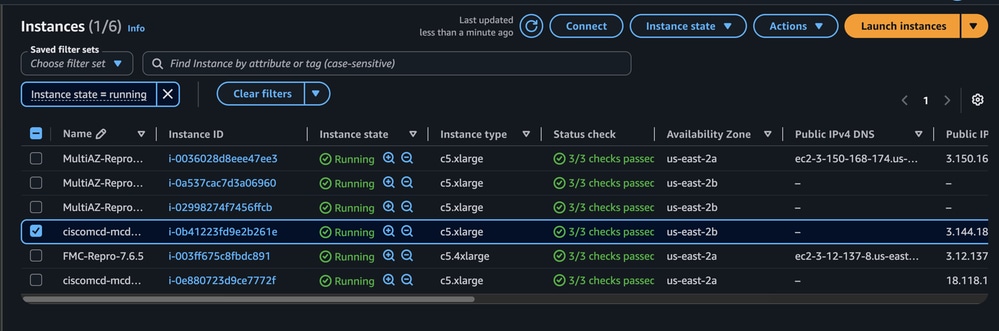
- AWS EC2コンソール:個々のインスタンスのステータスをEC2 > Instancesで直接監視できます。
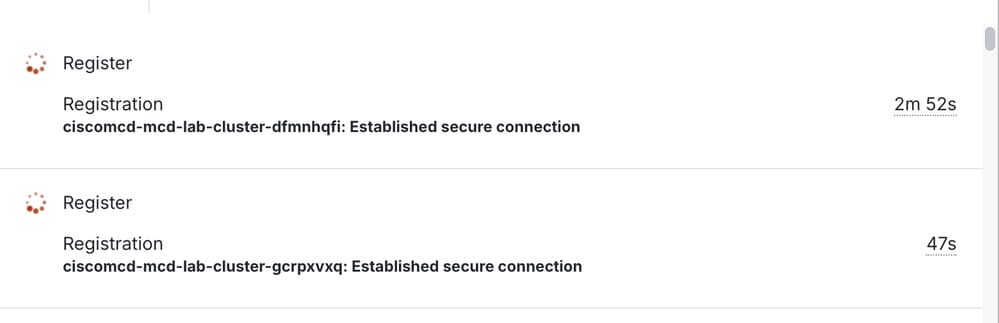
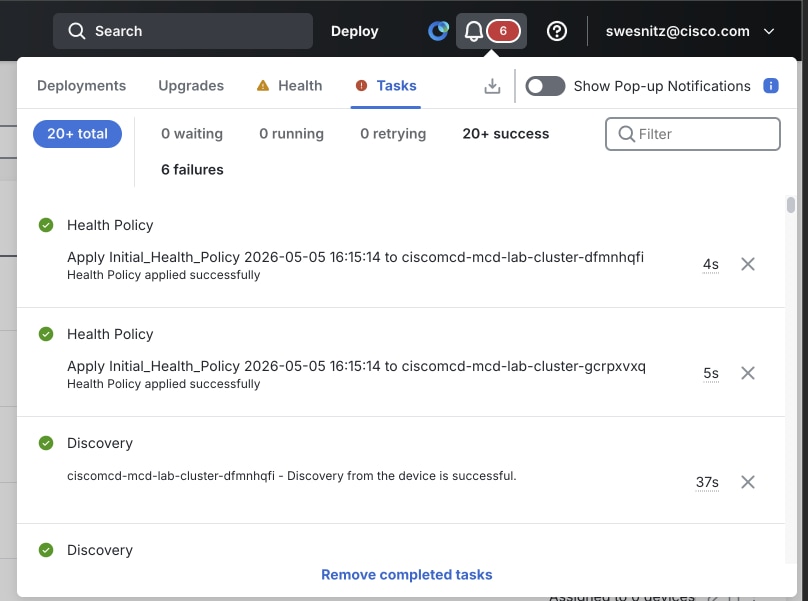
- cdFMCタスクタブ:登録の進行状況は次の場所で追跡されます。
登録を続行しています:
登録の成功:
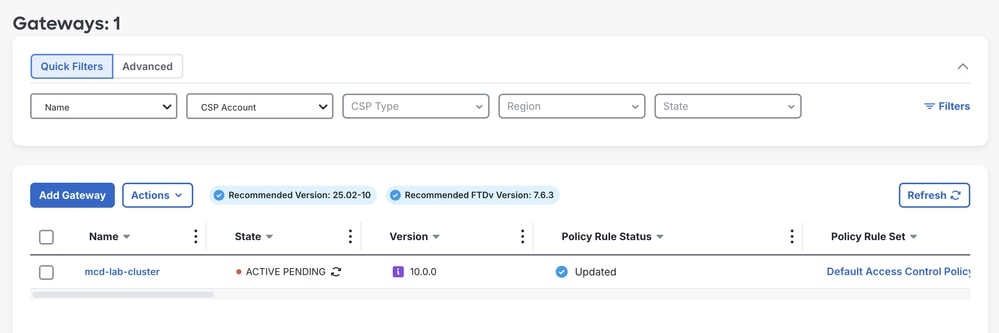
- 最終状態:登録が成功した後、完全にアクティブに移行する前にゲートウェイに「アクティブ – 保留中」のステータスが表示され、クラスタが展開されて動作可能であることが確認されます。
トラブルシューティング
ここでは、設定のトラブルシューティングに使用できる情報を示します。
- cdFMCの[タスク]タブの[初期登録の試行が失敗するか、タイムアウトする]:最初の登録の試行で予期される動作。さらにトラブルシューティングを行う前に、クラスタが自動的に登録を再試行するまで待機します。
- CloudFormationスタックが完了しない – スタックをデプロイするAWS IAMユーザー/ロールに十分な権限があることを確認し、特定のエラーの理由についてイベントタブを確認します。
- ゲートウェイIAMロールまたはセキュリティグループがゲートウェイウィザードに入力されません。手順2のCloudFormationスタックが正常に完了し、正しいCSPアカウントとリージョンが選択されていることを確認します。
概要
この手順を完了すると、次のようになります。
- SCCテナントでマルチクラウド防御が有効になっています。
- AWSアカウントはCloudFormationを通じてオンボーディングされました。
- トランジットゲートウェイで作成されたサービスVPC。
- クラスタ化されたFTDvゲートウェイが展開され、cdFMCに登録されました。
FTDvゲートウェイがアクティブで、ポリシー設定とトラフィック検査の準備ができている。
関連情報
更新履歴
| 改定 | 発行日 | コメント |
|---|---|---|
1.0 |
19-Oct-2026
|
初版 |
 フィードバック