“利用不可”セキュリティ機能の状態を緩和

このドキュメントでは、メールポリシーに「Not Available」と表示されているESAおよびCESのセキュリティ機能をトラブルシューティングして解決する方法について説明します。
著者:Cisco CXエンジニア、Alan MacorraおよびMathew Huynh
要件
前提条件
- AsyncOSの任意のバージョン上の任意のESA(Eメールセキュリティアプライアンス)/CES(クラウドEメールセキュリティ)。
- セキュリティサービス用の利用可能な機能キーでライセンスされたデバイス。
- さまざまなレベルのクラスタ設定および上書きについて理解していること。
背景
ESA(Eメールセキュリティアプライアンス)/CES(クラウドEメールセキュリティ)デバイスで、次のようなサービスからのセキュリティスキャンの実行に失敗します。
- スパム対策
- ウイルス対策
- 高度なマルウェア防御
- グレイメール
- アウトブレイク フィルタ
- DLP(アウトバウンドのみ)
機能キーは使用可能で、GUIまたはCLIで確認できます。
GUI:System Administration > Feature Keys
CLI:機能キー
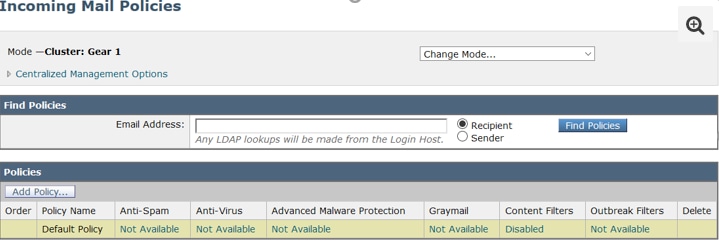
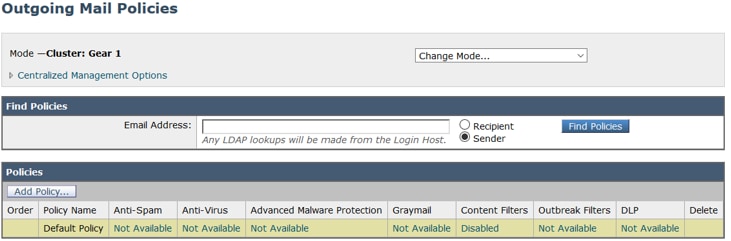
着信および発信メールポリシーのセキュリティ機能では、サービスが有効になっていても「Not Available」と表示されます。
問題
- 機能キーはデバイスで使用できますが、スキャンの実行時にサービスに「Not Available」と表示されます。
- メールポリシーの[利用不可]リンクをクリックすると、その特定のセキュリティサービスのグローバル設定にリダイレクトされます。これにより、サービスが有効になっていること、および変更を加えてもメールポリシーの「Not Available」ステータスは変更されないことが示されます。
ソリューション
この問題は、更新およびライセンスの再インストールの前に機能キーの有効期限が切れた場合に発生します。これが発生した場合、エンドユーザライセンス契約書(EULA)を再承認する必要があります。有効期限前にデバイスを有効にしたため、最初の機能キーが再インストールまたは更新され、EULAが再度提示されず、デバイスがクラスタレベルに設定されました。
これを解決するには、ESA/CESの設定をマシンレベルに上書きし、EULAが承認のために提示されるようにする必要があります。これにより、デバイスは更新キーを登録し、機能を再びアクティブ化します。
「Not Available」と表示される各セキュリティサービスで、次の手順を実行します。
- Incoming or Outgoing Mail PoliciesページからNot Availableリンクをクリックします。
- これにより、エンジンごとのグローバル設定にリダイレクトされます。
- Change Mode...を選択し、ドロップダウンメニューから現在ログインしているマシンを選択します。
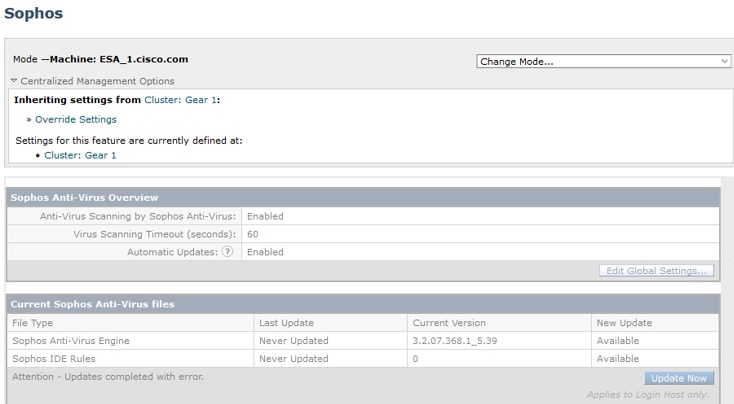
- Override Settingsをクリックします。
- Copy from: Clusterを選択します(これにより、現在の有効な設定がクラスタレベルからマシンにコピーされます)。
- [Submit] をクリックします。
- 設定に、有効であると表示されます。続いてEdit Global Settings...をクリックします。
- EULAが表示され、EULAを読み取って同意することができます。
- この設定を保存して変更を確定します。
- 再度有効にする必要がある他の機能についても、この手順を繰り返します。
出力例:
右側のドロップダウンを使用して、ログインしているマシンに変更します。

クラスターからコンピューターの上書きに設定をコピーしています: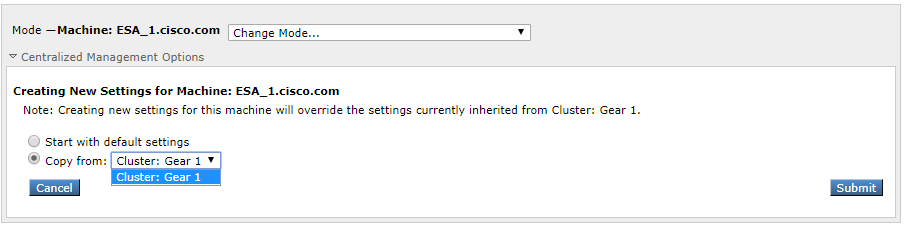
設定の出力をオーバーライド:
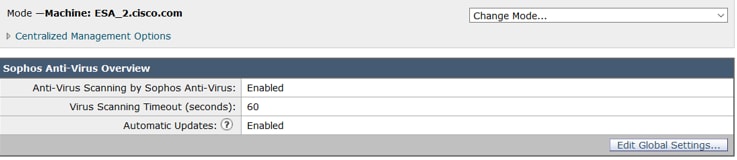
Edit Global Settings...をクリックすると、EULAが表示されます。
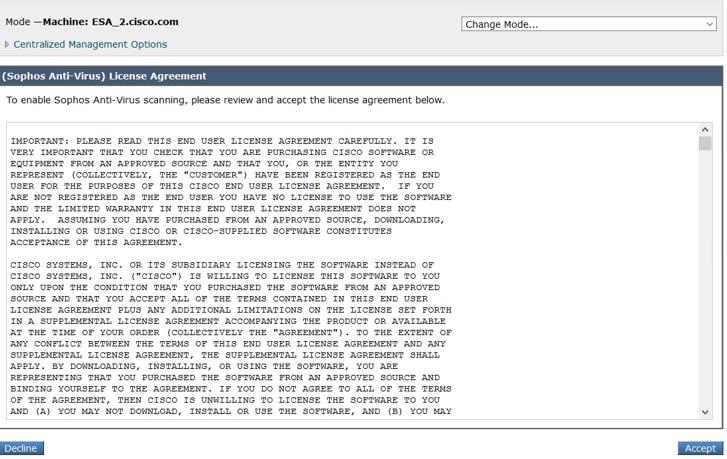
EULAに同意し、変更を確定します。
Sophosの設定はメールポリシーに反映され、「Not Available」と表示されなくなります。
コンピューターオーバーライドを削除してクラスターレベルにフォールバックする
装置オーバーライド設定を削除するには:
- ドロップダウンメニューからマシンモードに移行します。
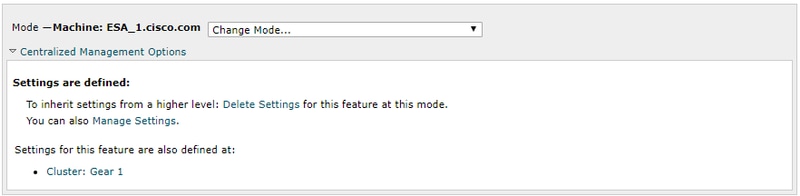
- Centralized Management Optionsをクリックして展開します。
- Delete Settingsをクリックします。
- Deleteボタンをクリックすると、設定は上位レベル(GroupまたはCluster、いずれか設定されている方)にフォールバックします。
- 選択した上位レベルで設定が正しく構成されていることを確認します。
- 変更を確定してこの設定を保存します。
出力例:
関連情報
更新履歴
| 改定 | 発行日 | コメント |
|---|---|---|
2.0 |
03-Jun-2026
|
スペルチェック、文法、序文およびその他の文の書き換えを更新。 |
1.0 |
31-May-2019
|
初版 |
 フィードバック