はじめに
このドキュメントでは、CDOプラットフォームでのクラウド配信FMCの導入とオンボードプロセスについて説明します。
前提条件
要件
次の項目に関する知識があることが推奨されます。
- クラウド提供のFirepower Management Center(cdFMC)
- Cisco Defense Orchestrator(CDO)
- Firepower Threat Defense Virtual(FTDv)
FTDバージョン7.0.3以上
使用するコンポーネント
このドキュメントの情報は、次のソフトウェアとハードウェアのバージョンに基づいています。
- cdFMC(登録ユーザ専用)
- FTDv 7.2.0
このドキュメントの情報は、特定のラボ環境にあるデバイスに基づいて作成されました。このドキュメントで使用するすべてのデバイスは、クリアな(デフォルト)設定で作業を開始しています。本稼働中のネットワークでは、各コマンドによって起こる可能性がある影響を十分確認してください。
背景説明
Cisco Defense Orchestrator(CDO)は、クラウドで提供されるFirewall Management Center(cdFMC)のプラットフォームです。 クラウドで提供されるFirewall Management Center(FMC)は、セキュアなファイアウォール脅威対策デバイスを管理するSoftware as a Service(SaaS)製品です。オンプレミスのセキュアファイアウォールのセキュアファイアウォールの脅威防御と同じ機能を多数提供します。オンプレミスのセキュアファイアウォール管理センターと同じ外観と動作を持ち、同じFMCアプリケーションプログラミングインターフェイス(API)を使用します。
この製品は、オンプレミスのSecure Firewall Management CenterからSecure Firewall Management Center SaaSバージョンへの移行用に設計されています。
設定
CDOにクラウド提供のFirepower Management Centerを導入します。
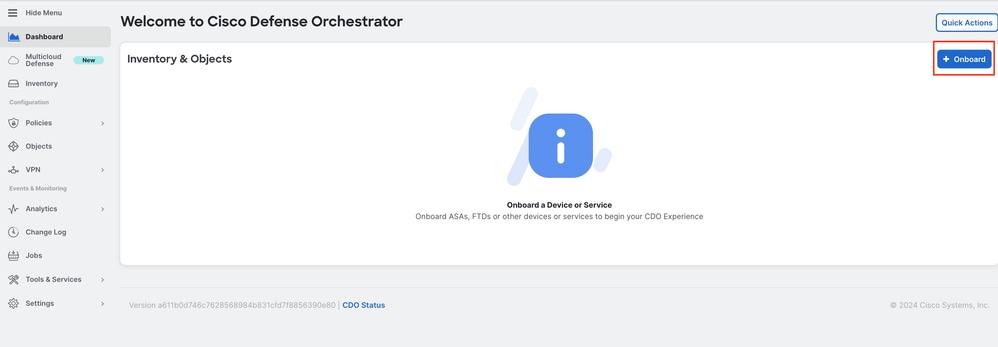
次の図は、クラウド配信のFMCをCDOに導入するために必要な初期セットアッププロセスを示しています。
CDOメニューから、Tools & Services > Firewall Management Center > Onboardの順に選択します。
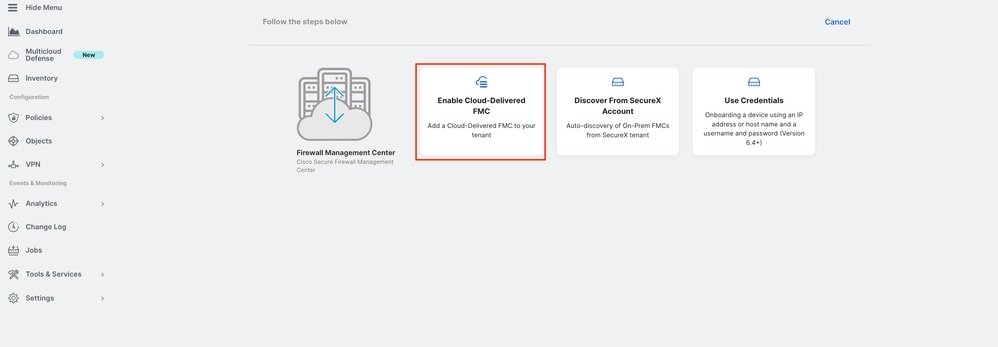
Enable Cloud-Delivered FMCを選択します。
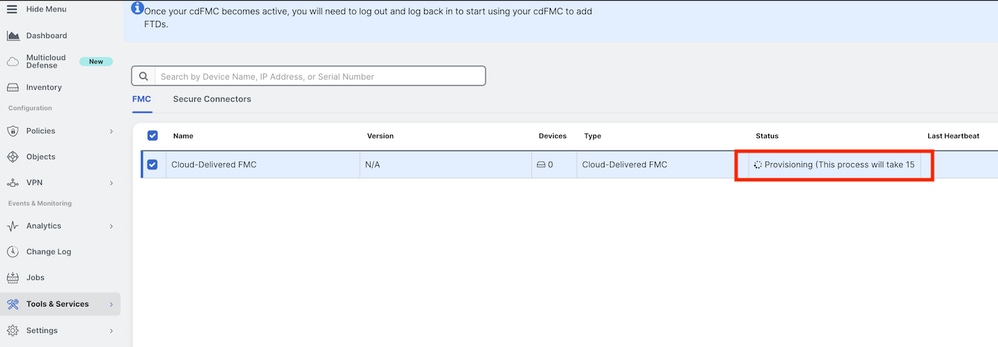
CDOは、クラウドで提供されるFirewall Management Center(FMC)インスタンスをバックグラウンドでプロビジョニングします。通常、これが完了するまでに15 ~ 30分かかります。プロビジョニングの進行状況は、クラウド配信FMCのStatus列で追跡できます。
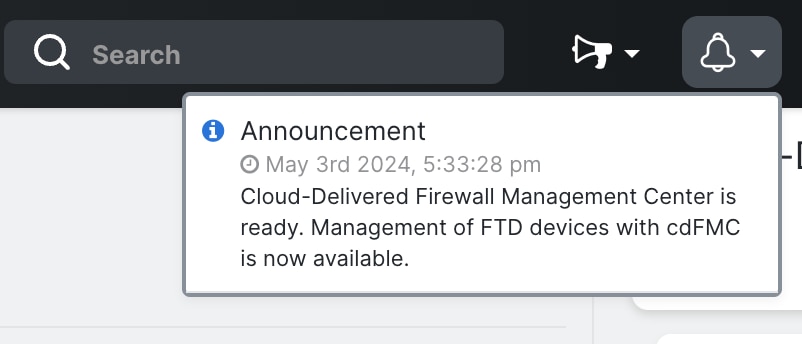
プロビジョニングが完了すると、ステータスが「アクティブ」に変わります。また、CDO通知パネルには、クラウド配信のFirewall Management Center is Ready通知が表示されます。
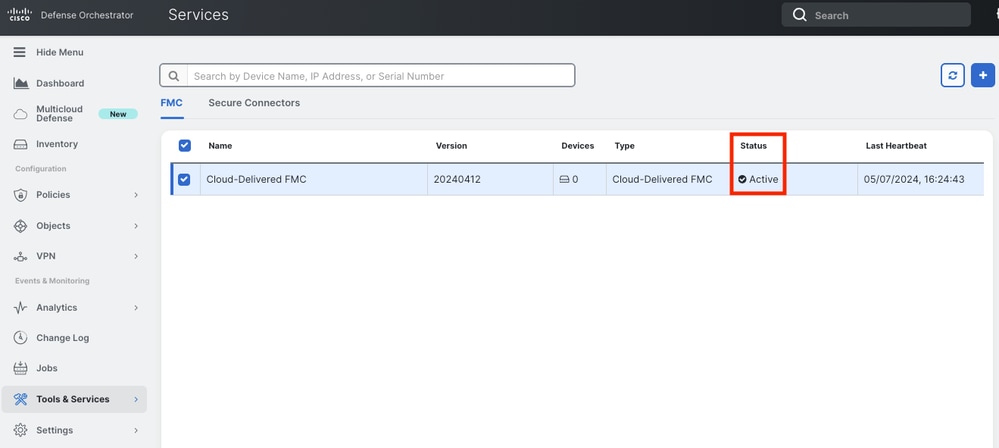
その後、脅威に対する防御デバイスをクラウドで提供されるFirewall Management Centerにオンボーディングし、管理することができます。
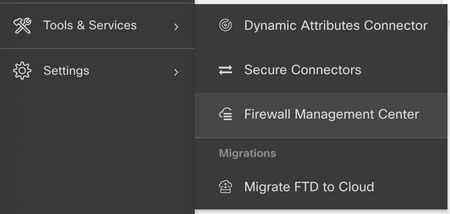
Menu > Tools & Services > Firewall Management Centerの順に選択します。
cdFMCを選択してcdFMC情報を表示し、cdFMCのグラフィカルユーザインターフェイス(GUI)にアクセスするために、右側で利用可能なオプションのいずれかを選択します。
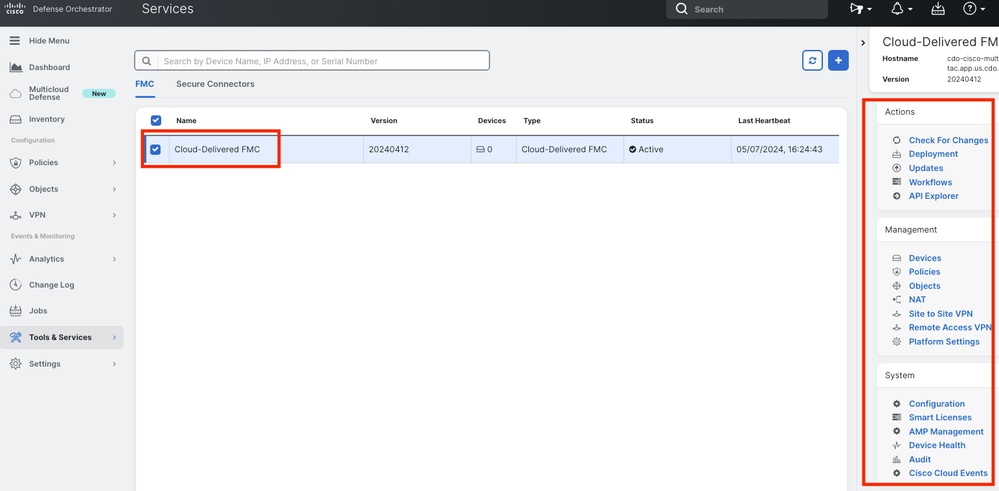
これでcdFMCのGUIが表示されます。

クラウド配信FMCでのFTDのオンボード
次の図は、コマンドラインインターフェイス(CLI)登録キーを使用してcdFMCに登録するために、FTDをオンボードする方法を示しています。
まず、CDOのホームページでOnboard an FTDを選択します。
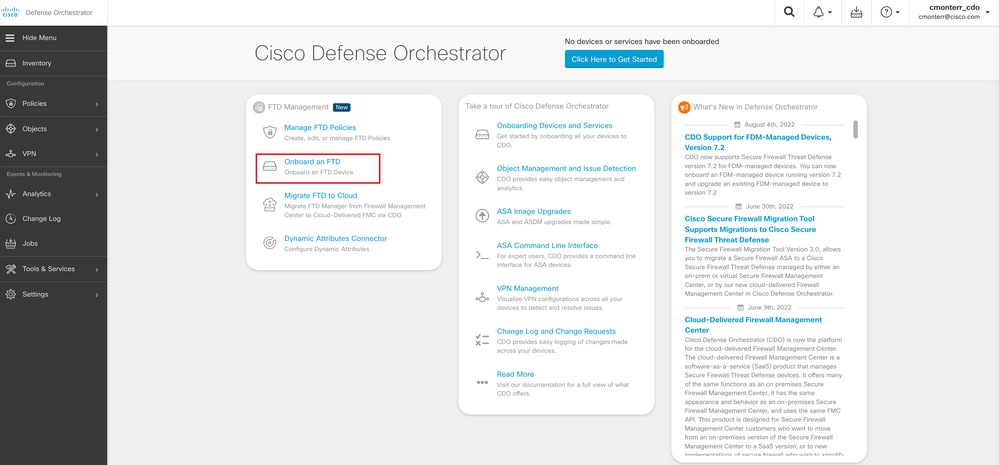
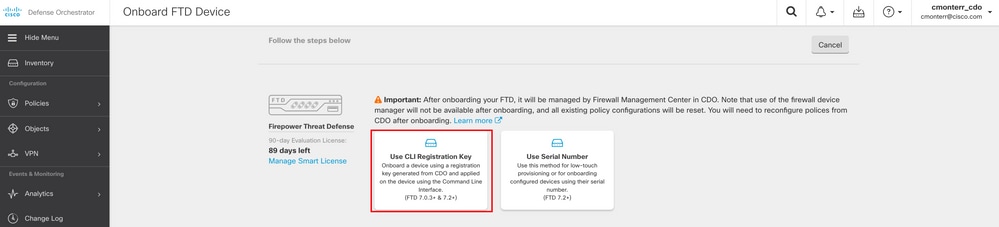
次に、Use CLI Registration Keyオプションを選択します。
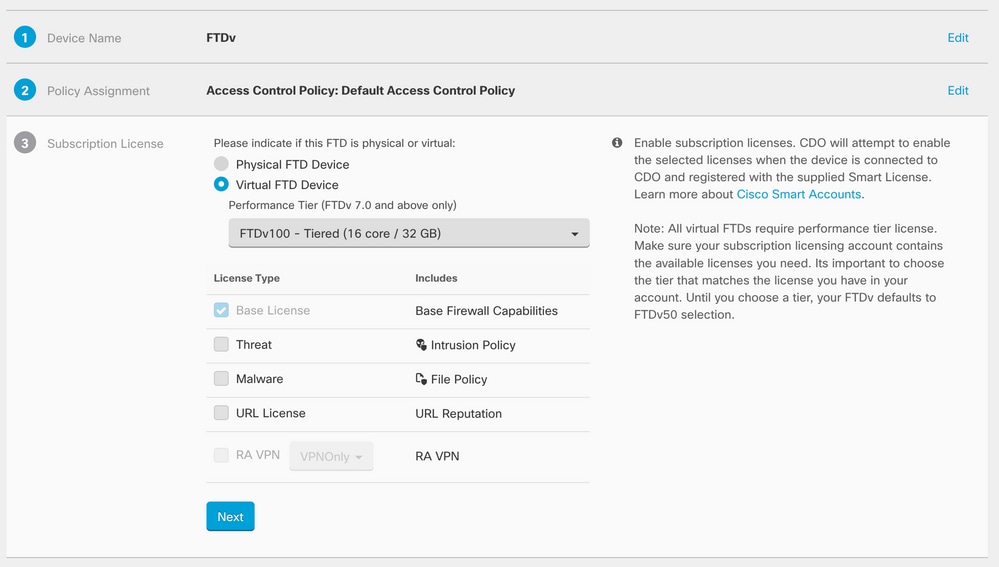
続けて、要求された必要なFTDv情報を入力します。
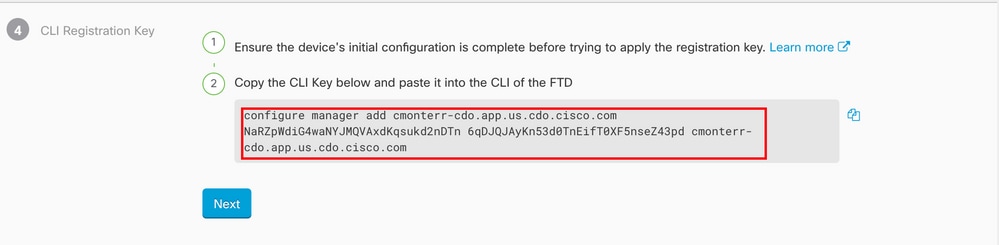
最後に、cdFMCがデバイス用の特定のCLIキーを作成します。
CLIキーを管理対象デバイスのCLIにコピーします。
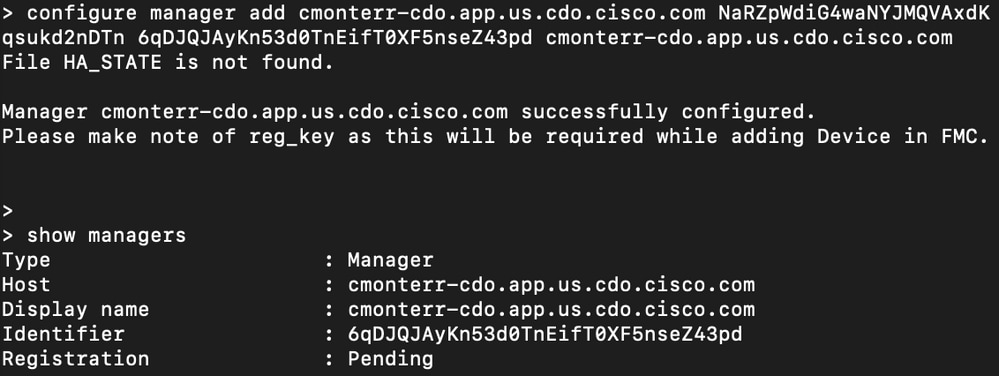
cdFMCが登録タスクを開始します。
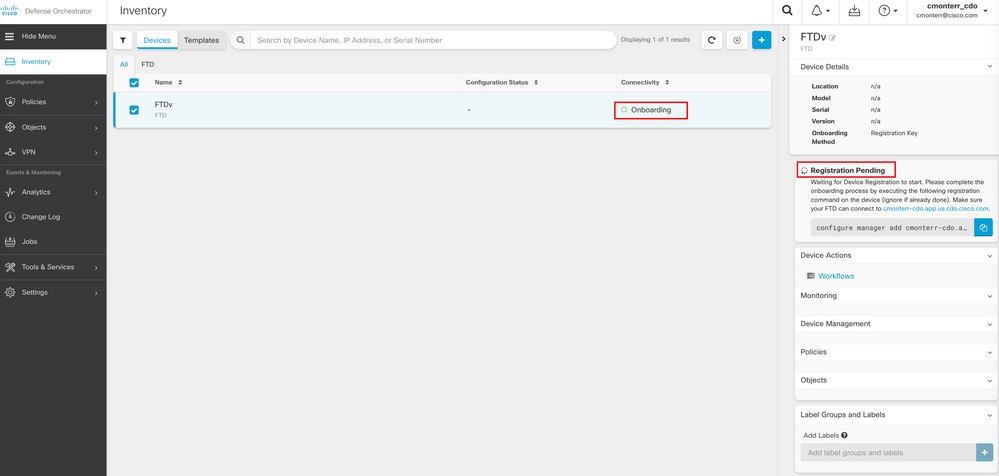
注:登録プロセスを完了するために、FTDデバイスがポート8305(sftunnel)および443を介してCDOテナントと通信できることを確認してください。詳細な『ネットワーク要件』を参照してください。
注:ホストに接続できない場合は、configure network dns <address>コマンドを使用してFTD-CLIのDNS設定を修正できます。
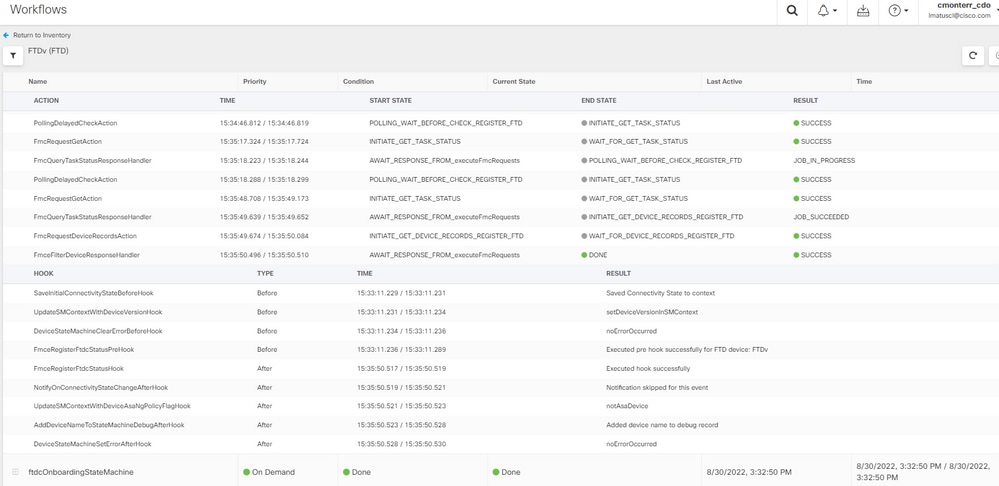
登録プロセスをモニタするには、Device Actions > Workflows.の順に移動します。

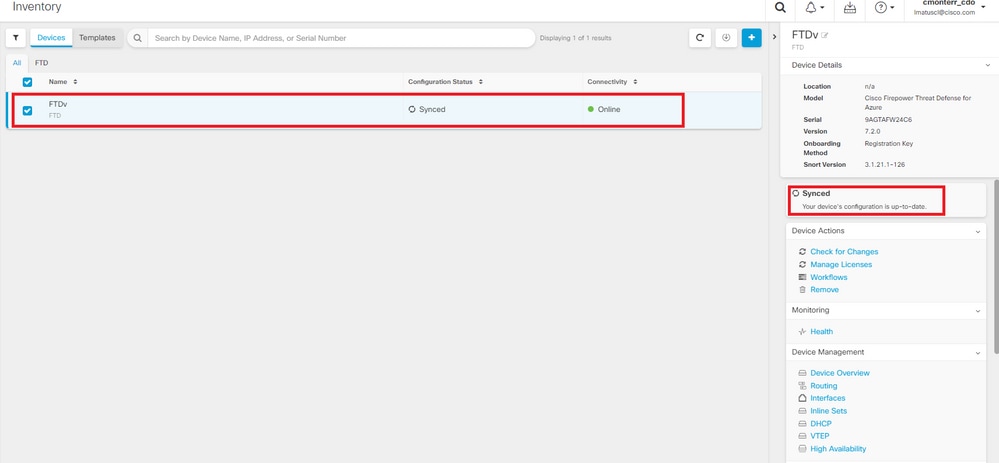
Active状態を展開して追加情報を表示します。次の図は、FTDvが正常に登録された方法を示しています。
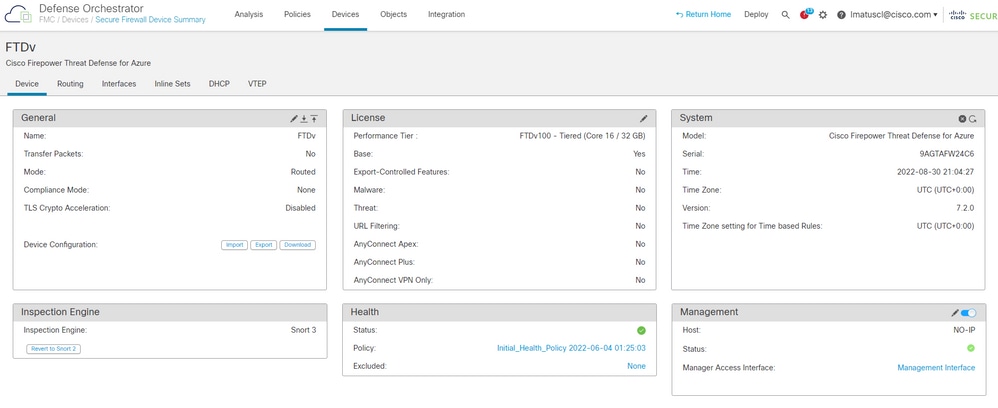
最後に、Device Management > Device Overviewの順に移動してcdFMCにアクセスし、FTDvの概要のステータスを確認します。
関連情報

 フィードバック