Secure Endpoint Connector for Windowsのインストール、構成、およびアンインストール

はじめに
このドキュメントでは、Windows用のセキュアエンドポイントコネクタをインストールして設定するプロセスについて説明します。
前提条件
要件
次の項目に関する知識があることが推奨されます。
- Windows オペレーティング システム
- セキュアなエンドポイントコンソール
使用するコンポーネント
このドキュメントの情報は、Cisco Secure Endpoint for Endpoints for Windowsに基づくものです。
このドキュメントの情報は、特定の環境にあるデバイスに基づいて作成されました。
- Windows 10デバイス
- セキュアなエンドポイントコンソール
このドキュメントの情報は、特定のラボ環境にあるデバイスに基づいて作成されたものです。このドキュメントで使用するすべてのデバイスは、クリアな(デフォルト)設定で作業を開始しています。本稼働中のネットワークでは、各コマンドによって起こる可能性がある影響を十分確認してください。
インストールするもの
コンソール経由でのインストーラのダウンロード
- ポリシー設定によってインストーラをダウンロードするには、セキュアエンドポイントコンソールにログインする必要があります。ダッシュボードにアクセスしたら、新しいグループを作成するか、既存のグループを使用します。
- グループを選択したら、ポリシーを作成するか、既存のポリシーを使用します。
- Policy configuration Management > Policiesの順に移動し、policyを展開して、Editをクリックします。Product Updates セクションで、インストールするバージョンを選択します。
- Management > Download connectorの順に移動します。
- コネクタをインストールするエンドポイントが属するグループを選択します。
- パッケージを使用するには、Downloadを選択します。URLを使用して共有すれば、他のユーザがパッケージをダウンロードできます。
コネクタインストール
インストーラを目的のWindowsマシンにダウンロードしたら、コネクタのインストールに進むことができます。
Nextをクリックし、デスクトップにショートカットを作成するかどうかを選択します。
追加の設定なしでコネクタをダウンロードする場合は、インストーラを実行してウィザードを使用します。
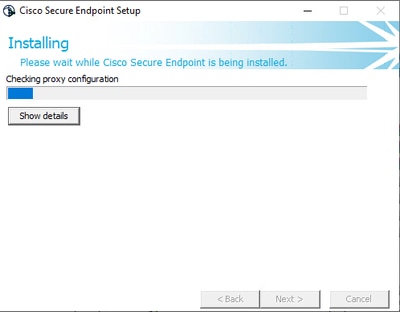
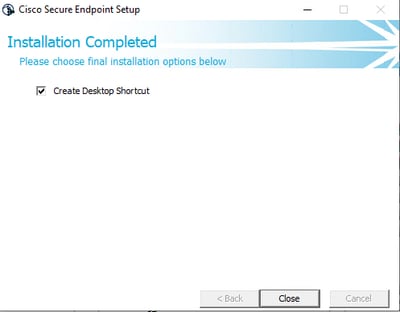

注:Cisco Secure Endpointは、特定のスキャンエンジン内に一部のBitdefenderテクノロジーコンポーネントを組み込んでいます。その結果、Cisco Secure Endpointのインストールプロセス中に、Bitdefenderドライバがインストールされてアクティブになることが確認されます。この統合により、Bitdefenderの高度な脅威検出テクノロジーとシスコ独自のセキュリティ機能が活用され、エンドポイント保護機能が強化されます。
コマンドラインスイッチ
コマンドラインスイッチを使用すると、セキュアエンドポイントコネクタの導入を自動化できます。
コマンドラインスイッチを使用してコネクタをインストールする場合は、次の一覧に示す使用可能なコマンドの一覧を参照してください。
- /desktopiconを使用して、デスクトップアイコンを作成するかどうかを指定します。
- /startmenuを使用して、[スタート]メニューのショートカットを有効または無効にします。
- /contextmenuを使用して、[今すぐスキャン]オプションを有効または無効にします。
- /remove 0を指定するとコネクタがアンインストールされますが、Secure Endpointのファイルとフォルダはエンドポイントに残ります。
- /remove 1を実行して、コネクタをアンインストールします。セキュアエンドポイントのファイルとフォルダがデバイスから完全に削除されます。
- /uninstallpassword:Connector Protectionのパスワードを持っている場合は、このコマンドを使用してパスワードを追加し、コネクタをアンインストールできます。
- /skipdfc 1。DFCドライバがデフォルトでインストールされているため、ドライバをインストールしない場合。このコマンドは、DFCドライバのインストールをスキップする場合に便利です。
- /skiptetra 1 Tetraドライバもデフォルトでインストールされており、このコマンドはドライバのインストールを回避します。
詳細については、『ユーザガイド』を参照してください。
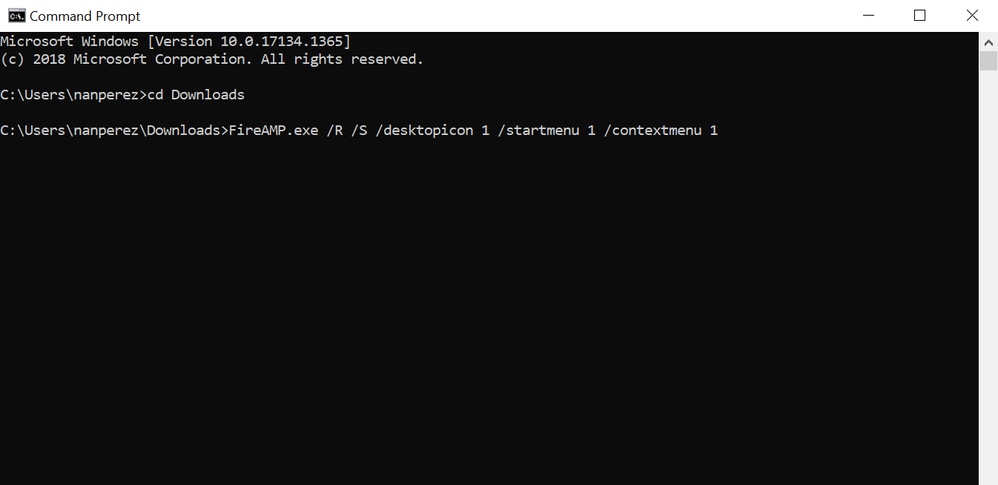
コマンドラインスイッチを使用してセキュアエンドポイントコネクタをインストールするには、次の手順を実行します。
- コネクタをインストールするデバイスに移動します。
- Windowsのコマンドラインを開き、パッケージが配置されているフォルダに移動します。
- 次に、図に示すように、環境設定のコマンドラインスイッチで使用するパッケージ名を入力します。
コネクタを以前のバージョンにダウングレードする
残念ながら、Secure Endpointには製品ダウングレード機能がありません。ダウングレードプロセスでは、コネクタをアンインストールし、エンドポイント上の古いコネクタを直接または既存のシステム管理方法で再インストールする必要があります。
Windows UIを使用してアンインストール
File Explorerを開き、C:\Program Files\Cisco\AMP\<version_number>に移動して、uninstall.exeを選択します。

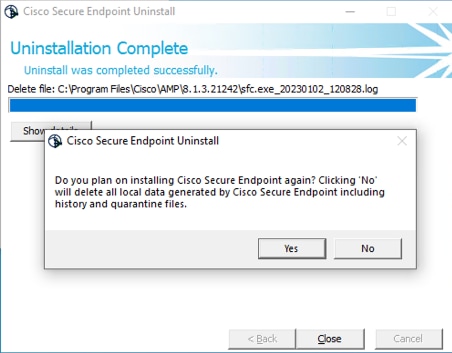
Uninstall Complete画面が表示されるまで、Uninstallメニューを実行します。
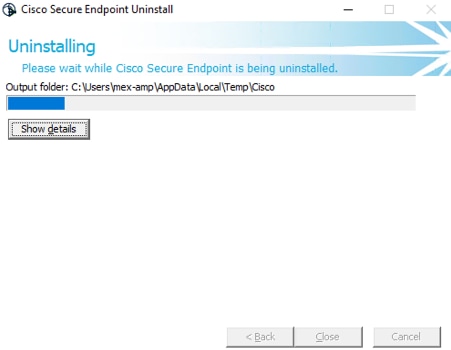
Closeを選択します。コネクタを再度インストールするかどうかを尋ねられたら、履歴データを保持する場合はYes、すべてのデータを削除する場合はNoを選択します。
コマンドラインスイッチ
コネクタのサイレントおよび完全なアンインストールを実行するには、スイッチは次のようになります。
AMP_Installer.exe /R /S /remove 1
/Sが削除されている場合は、non-silentモードでも実行できます。
アンインストールが終了したら、「インストール」セクションに示すように、ダウングレードする前のバージョンをインストールします。

注意:アップグレードプロセス中にドライバが変更された場合、古いエンドポイントのインストールを許可するためにドライバをクリアするためにリブートが必要な場合があります。
確認
このセクションでは、設定が正常に動作していることを確認します。
この時点で、Windowsコネクタがインストールされます。
セキュアエンドポイントコネクタのグラフィカルインターフェイスに移動して、ステータスが接続済みであることを確認できます。
セキュアエンドポイントインターフェイスにアクセスするには、コンピュータの検索タスクバーを開いてAMP for Endpointsコネクタを探すか、C:\Program Files\Cisco\AMP\<connector version>の下にあるiptray.exeファイルを見つけて開きます。
Windowsサービスからセキュアエンドポイントが正しく動作していることを確認するもう1つの方法は、Cisco Secure Endpointサービスがデバイスで実行されているかどうかを確認することです。
関連情報
- セキュアエンドポイントのベストプラクティスガイド(旧称AMP for Endpoints)
- テクニカルサポートとドキュメント - Cisco Systems
- Cisco Secure Endpointコマンドラインスイッチ
更新履歴
| 改定 | 発行日 | コメント |
|---|---|---|
5.0 |
20-Jul-2026
|
再認定 – 更新された書式と追加されたラベル |
4.0 |
14-May-2025
|
イメージ、代替テキスト、およびフォーマットが更新されました。 |
3.0 |
01-May-2024
|
タイトル、SEO、代替テキスト、機械翻訳、およびフォーマットが更新されました。 |
2.0 |
17-Jan-2023
|
スイッチの機械翻訳を防止するために「コマンドラインスイッチ」セクションを更新 |
1.0 |
08-Oct-2021
|
初版 |
 フィードバック