「Install and Renew Certificates on FTD Managed by FMC」

はじめに
このドキュメントでは、FMCによって管理されるFTDの証明書をインストール、信頼、および更新する方法について説明します。
前提条件
要 件
次の項目に関する知識があることが推奨されます。
- 証明書を手動で登録するには、信頼できるサードパーティCAにアクセスする必要があります。
- サードパーティCAベンダーの例としては、Entrust、Geotrust、GoDaddy、Thawte、およびVeriSignなどがありますが、これらに限定されません。
- FTDのクロックの時刻、日付、およびタイムゾーンが正しいことを確認します。証明書認証では、ネットワークタイムプロトコル(NTP)サーバを使用してFTDの時刻を同期することをお勧めします。
使用するコンポーネント
このドキュメントの情報は、次のソフトウェアとハードウェアのバージョンに基づいています。
- 6.5を実行するFMCv
- 6.5を実行するFTDv
- PKCS12の作成には、OpenSSLが使用されます
このドキュメントの情報は、特定のラボ環境にあるデバイスに基づいて作成されたものです。このドキュメントで使用するすべてのデバイスは、クリアな(デフォルト)設定で作業を開始しています。本稼働中のネットワークでは、各コマンドによって起こる可能性がある影響を十分確認してください。
バックグラウンド情報
このドキュメントでは、Firepower Management Center(FMC)で管理されるFirepower Threat Defense(FTD)で、サードパーティの認証局(CA)または内部CAによって署名された自己署名証明書と証明書をインストール、信頼、および更新する方法について説明します。
設定
証明書のインストール
自己署名入り登録
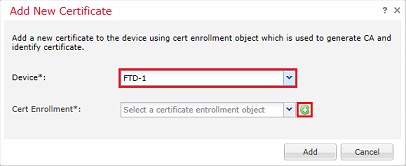
1. 図に示すように、Devices > Certificatesの順に移動し、Addをクリックします。

2. デバイスを選択すると、Device*ドロップダウンに証明書が追加されます。 次に、図に示す緑色の+記号をクリックします。
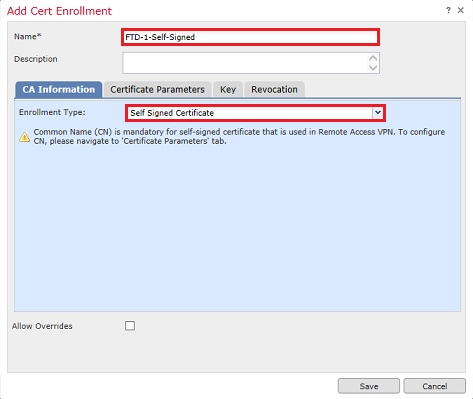
3. トラストポイントの名前を指定し、図に示すように、CA InformationタブでEnrollment Type: Self Signed Certificate を選択します。
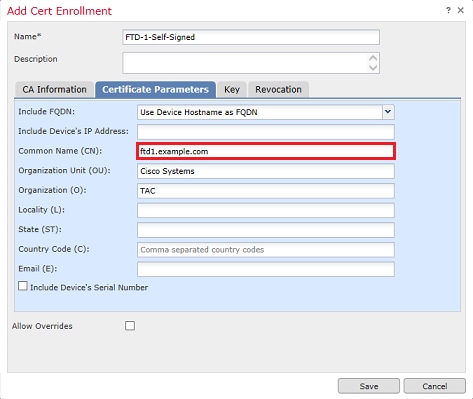
4. Certificate Parametersタブで、証明書のCommon Nameを入力します。これは、図に示すように、証明書が使用されるサービスのFQDNまたはIPアドレスと一致する必要があります。
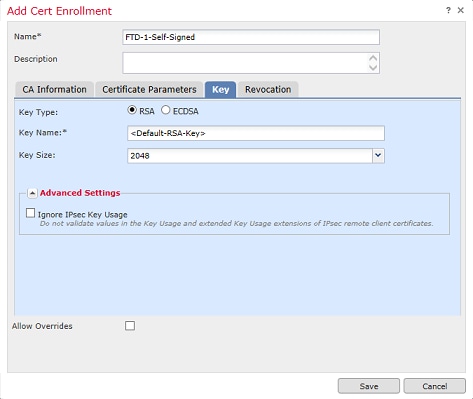
5. (オプション)Keyタブで、証明書に使用する秘密キーのタイプ、名前、およびサイズを指定できます。デフォルトでは、キーは<Default-RSA-Key>という名前でサイズが2048のRSAキーを使用します。ただし、図に示すように同じ秘密/公開キーペアを使用しないように、各証明書に一意の名前を使用することを推奨します。
6. 完了したら、図に示すように、Saveをクリックし、次にAddをクリックします。
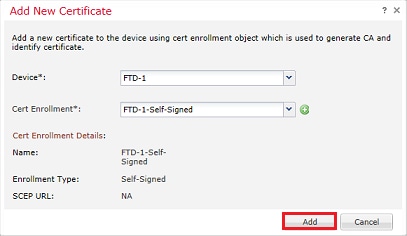
7. 完了すると、自己署名証明書が図に表示されます。

手動登録
1. 図に示すように、Devices > Certificatesの順に移動し、Addをクリックします。

2. Device*ドロップダウンで証明書を追加するデバイスを選択し、図のように緑色の+記号をクリックします。
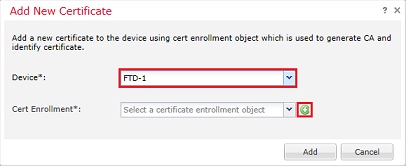
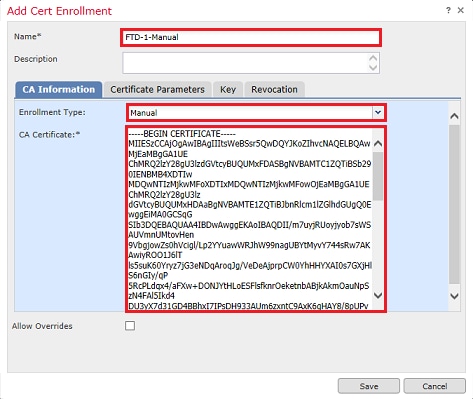
3. トラストポイントの名前を指定し、CA InformationタブでEnrollment Type: Manualを選択します。ID証明書の署名に使用するCAのpem形式の証明書を入力します。この証明書が現在使用できないか、または認識されていない場合は、プレースホルダとしてCA証明書を追加します。ID証明書が発行されたら、図に示すように、この手順を繰り返して実際の発行元CAを追加します。
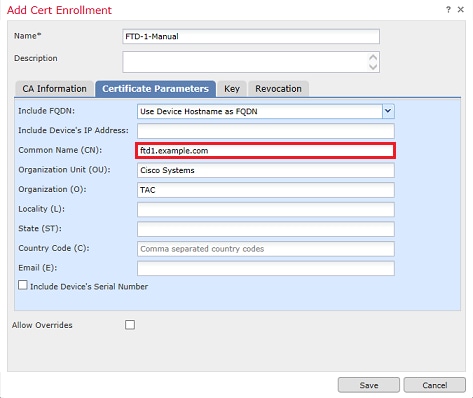
4. Certificate Parametersタブで、証明書のCommon Nameを入力します。これは、図に示すように、証明書が使用されるサービスのfqdnまたはIPアドレスと一致する必要があります。
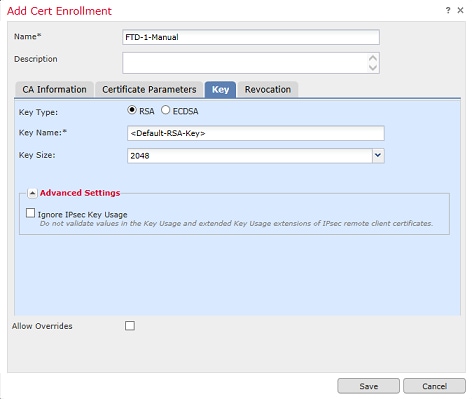
5. (オプション)Keyタブで、オプションで証明書に使用する秘密キーのタイプ、名前、およびサイズを指定できます。デフォルトでは、キーは<Default-RSA-Key>という名前でサイズが2048のRSAキーを使用します。ただし、図に示すように秘密/公開キーペアが同じにならないように、各証明書に一意の名前を使用することを推奨します。
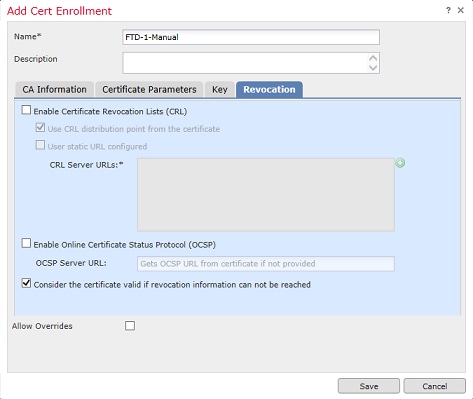
6. (オプション)Revocationタブで、Certificate Revocation List(CRL;証明書失効リスト)またはOnline Certificate Status Protocol(OCSP;オンライン証明書ステータスプロトコル)の失効がチェックされ、設定できます。デフォルトでは、どちらのチェックボックスもオンになっていません(次の図を参照)。
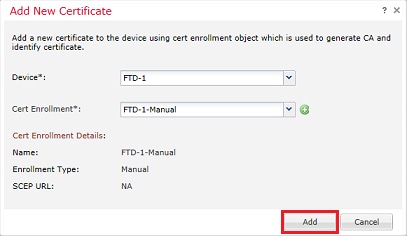
7. 完了したら、図に示すように、Saveをクリックし、次にAddをクリックします。
8. 要求を処理した後、FMCはID証明書を追加するオプションを提示します。図に示すように、IDボタンをクリックします。

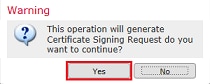
9. CSRが生成されたことを通知するウィンドウが表示されます。図に示すように、Yesをクリックします。
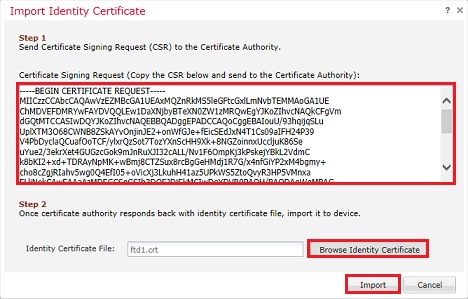
10. 次に、コピーしてCAに送信できるCSRが生成されます。CSRが署名されると、ID証明書が提供されます。提供されたID証明書を参照して選択し、図に示すようにインポートをクリックします。
11. 完了すると、次の図のように手動証明書が表示されます。

PKCS12登録
1. 受信または作成されたPKCS12ファイルをインストールするには、図に示すように、Devices > Certificatesの順に移動し、Addをクリックします。

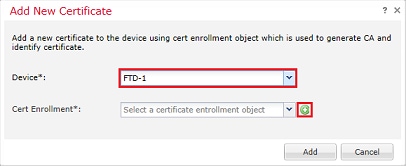
2. Device*ドロップダウンで証明書を追加するデバイスを選択し、図のように緑色の+記号をクリックします。
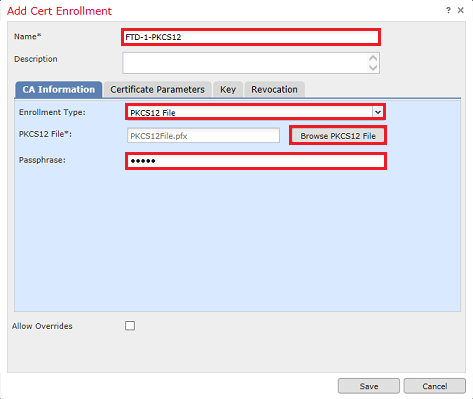
3. トラストポイントの名前を指定し、CA InformationタブでEnrollment Type: PKCS12 Fileを選択します。作成したPKCS12ファイルを参照して選択します。図に示すように、PKCS12の作成時に使用するパスコードを入力します。
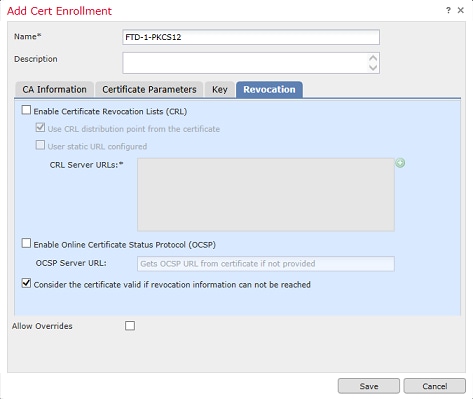
4. (オプション)Certificate ParametersタブとKeyタブはPKCS12ですでに作成されているためグレー表示になりますが、CRLおよびOCSP失効チェックを有効にするためのRevocationタブは変更できます。 デフォルトでは、どちらのチェックボックスもオンになっていません(次の図を参照)。
5. 完了したら、図に示すように、このウィンドウでSaveをクリックしてからAddをクリックします。
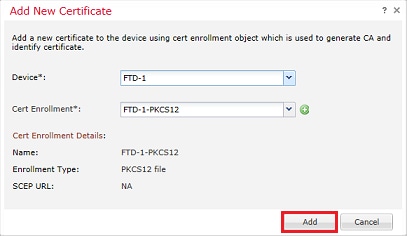
6. 完了すると、PKCS12証明書は次の図のように表示されます。

証明書の更新
自己署名証明書の更新
1. 図に示すように、Re-enroll certificateボタンを押します。

2. 自己署名証明書を削除して置き換えるよう求めるウィンドウが表示されます。図に示すように、Yesをクリックします。
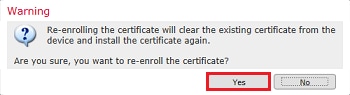
3. 更新された自己署名がFTDにプッシュされます。これは、IDボタンをクリックして、Valid timeをチェックすると確認できます。
証明書の手動更新
1. 図に示すように、Re-enroll certificateボタンを押します。

2. 証明書署名要求を生成するように求めるウィンドウが表示されます。図に示すように、Yesをクリックします。
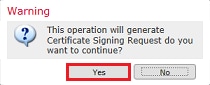
3. このウィンドウでは、CSRが生成されます。このCSRは、以前にID証明書に署名したCAにコピーして送信できます。CSRが署名されると、更新されたID証明書が提供されます。提供されたID証明書を参照して選択し、図に示すようにインポートをクリックします。
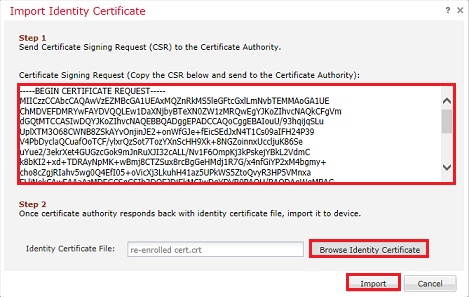
4. 更新された手動証明書がFTDにプッシュされます。これは、IDボタンをクリックして、Valid timeをチェックすると確認できます。
PKCS12更新
証明書の再登録ボタンをクリックしても、証明書は更新されません。PKCS12を更新するには、新しいPKCS12ファイルを作成し、前述の方法を使用してアップロードする必要があります。
OpenSSLでのPKCS12の作成
1. OpenSSLまたは同様のアプリケーションを使用して、秘密キーと証明書署名要求(CSR)を生成します。 次の例は、private.keyという名前の2048ビットRSAキーと、ftd1.csrという名前のCSRがOpenSSLで作成されることを示しています。
openssl req -new -newkey rsa:2048 -nodes -keyout private.key -out ftd1.csr
Generating a 2048 bit RSA private key
..........................................+++
..................................................................................+++
written to a new private key to 'private.key'
-----
You are about to be asked to enter information that is incorporated
into your certificate request.
What you are about to enter is what is called a Distinguished Name or a DN.
There are quite a few fields but you can leave some blank
For some fields there is be a default value,
If you enter '.', the field is left blank.
-----
Country Name (2 letter code) [AU]:.
State or Province Name (full name) [Some-State]:.
Locality Name (eg, city) []:.
Organization Name (eg, company) [Internet Widgits Pty Ltd]:Cisco Systems
Organizational Unit Name (eg, section) []:TAC
Common Name (e.g. server FQDN or YOUR name) []:ftd1.example.com
Email Address []:.

Please enter these'extra'attributes
to be sent with your certificate request
A challenge password []:
An optional company name []:
2. 生成したCSRをコピーしてCAに送信します。CSRが署名されると、ID証明書が提供されます。通常、CA証明書も提供されます。PKCS12を作成するには、OpenSSLで次のコマンドのいずれかを実行します。
PKCS12内で発行されたCA証明書のみを含めるには、次のコマンドを使用します。
openssl pkcs12 -export -out ftd.pfx -in ftd.crt -inkey private.key -certfile ca.crt
Enter Export Password: *****
Verifying - Enter Export Password: *****
- ftd.pfxは、opensslによってエクスポートされるpkcs12ファイル(der形式)の名前です。
- ftd.crtは、CAによってpem形式で発行された署名付きID証明書の名前です。
- private.keyは、ステップ1で作成したキーペアです。
- ca.crtは、pem形式の発行元認証局(CA)の証明書です。
証明書がルートCAと1つ以上の中間CAを持つチェーンの一部である場合は、次のコマンドを使用してPKCS12にチェーン全体を追加できます。
openssl pkcs12 -export -out ftd.pfx -in ftd.crt -inkey private.key -chain -CAfile cachain.pem
Enter Export Password: *****
Verifying - Enter Export Password: *****
- ftd.pfxは、OpenSSLによってエクスポートされるpkcs12ファイル(der形式)の名前です。
- ftd.crtは、CAによってpem形式で発行された署名付きID証明書の名前です。
- private.keyは、ステップ1で作成したキーペアです。
- cachain.pemは、発行中間CAで始まり、pem形式のルートCAで終わるCA証明書がチェーンに含まれているファイルです。
PKCS7ファイル(.p7b、.p7c)が返された場合は、これらのコマンドを使用してPKCS12を作成することもできます。p7bがder形式の場合は、-inform derを引数に追加してください。それ以外の場合は含めないでください。
openssl pkcs7 -in ftd.p7b -inform der -print_certs -out ftdpem.crt

openssl pkcs12 -export -in ftdpem.crt -inkey private.key -out ftd.pfx
Enter Export Password: *****
Verifying - Enter Export Password: *****
- ftd.p7bはCAから返されるPKCS7で、署名付きID証明書とCAチェーンが含まれています。
- ftdpem.crtは変換後のp7bファイルです。
- ftd.pfxは、OpenSSLによってエクスポートされるpkcs12ファイル(der形式)の名前です。
- private.keyは、ステップ1で作成したキーペアです。
確認
この項では、設定が正常に機能していることを確認します。
FMCでインストールされた証明書を表示する
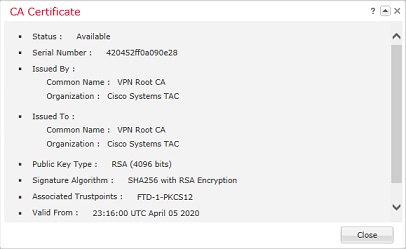
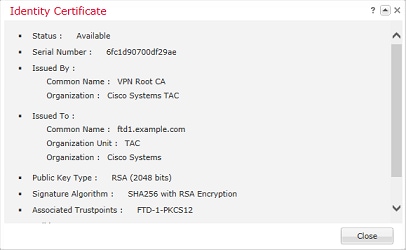
FMCで、Devices > Certificatesの順に移動します。該当するトラストポイントで、CAまたはIDをクリックすると、図に示すように、証明書の詳細が表示されます。

図に示すように、CA証明書を確認します。
図に示すように、ID証明書を確認します。
CLIでのインストール済み証明書の表示
FTDにSSH接続し、コマンドshow crypto ca certificateを入力します。
> show crypto ca certificates
Certificate
  Status: Available
  Certificate Serial Number: 6fc1d90700df29ae
  Certificate Usage: General Purpose
  Public Key Type: RSA (2048 bits)
  Signature Algorithm: SHA256 with RSA Encryption
  Issuer Name:
    cn=VPN Root CA
    o=Cisco Systems TAC
  Subject Name:
    cn=ftd1.example.com
    ou=TAC
    o=Cisco Systems
  Validity Date:
    start date: 15:47:00 UTC Apr 8 2020
    end   date: 15:47:00 UTC Apr 8 2021
  Storage: config
  Associated Trustpoints: FTD-1-PKCS12

CA Certificate
  Status: Available
  Certificate Serial Number: 420452ff0a090e28
  Certificate Usage: General Purpose
  Public Key Type: RSA (4096 bits)
  Signature Algorithm: SHA256 with RSA Encryption
  Issuer Name:
    cn=VPN Root CA
    o=Cisco Systems TAC
  Subject Name:
    cn=VPN Root CA
    o=Cisco Systems TAC
  Validity Date:
    start date: 23:16:00 UTC Apr 5 2020
    end   date: 23:16:00 UTC Apr 5 2030
  Storage: config
  Associated Trustpoints: FTD-1-PKCS12
トラブルシュート
このセクションでは、設定のトラブルシューティングに役立つ情報を紹介します。
デバッグ コマンド
デバッグは、SSL証明書のインストールが失敗した場合に、FTDがSSH経由で接続された後、診断CLIから実行できます。
debug crypto ca 14
古いバージョンのFTDでは、次のデバッグが利用でき、トラブルシューティングに推奨されます。
debug crypto ca 255
debug crypto ca message 255
debug crypto ca transaction 255
一般的な問題
発行されたID証明書をインポートした後も、「Identity certificate import required」というメッセージが表示されます。
これは、次の2つの問題が原因で発生する可能性があります。
1. 発行側CA証明書が手動登録で追加されなかった
ID証明書をインポートすると、手動登録時にCA Informationタブで追加されたCA証明書と照合されます。ネットワーク管理者が、ID証明書の署名に使用するCAのCA証明書を持っていないことがあります。この場合、手動登録を行う際には、プレースホルダCA証明書を追加する必要があります。ID証明書が発行され、CA証明書が提供されたら、正しいCA証明書を使用して新しい手動登録を行うことができます。手動登録ウィザードをもう一度実行するときは、元の手動登録で行ったキーペアと同じ名前とサイズを指定してください。この作業が完了すると、CSRがCAに再度転送されるのではなく、以前に発行されたID証明書を、正しいCA証明書を使用して新しく作成されたトラストポイントにインポートできます。
同じCA証明書が手動登録時に適用されたかどうかを確認するには、「Verify」セクションで指定したCAボタンをクリックするか、show crypto ca certificatesの出力を確認します。発行先やシリアル番号などのフィールドは、認証局から提供されたCA証明書のフィールドと比較できます。
2. 作成されたトラストポイントのキーペアが、発行された証明書に対してCSRが作成されるときに使用されるキーペアと異なります。
手動登録では、キーペアとCSRが生成されると、公開キーがCSRに追加され、発行されたID証明書に含まれるようになります。何らかの理由でFTDのキーペアが変更された場合、または発行されたID証明書に異なる公開キーが含まれている場合、FTDは発行されたID証明書をインストールしません。これが発生しているかどうかを確認するには、2つの異なるテストがあります。
OpenSSLでは、次のコマンドを発行して、CSRの公開キーを発行済み証明書の公開キーと比較できます。
openssl req -noout -modulus -in ftd.csr
Modulus=8A2E53FF7786A8A3A922EE5299574CCDCEEBC096341F194A4018BCE9E38A7244DBEA2759F1897BE7C489C484749C4DE13D42B34F5A2051F6E
0FDFD5783DB0F27256900AE69F3A84C217FCA5C6B4334A8B7B4E8CD85E749C1C7F5793EF0D199A229E7C5471C963B8AF3A49EB98B9EDBFDDE92B5DEB7
81941B3706A24F6626746E5C9237D9C00B2FF36FD45E8E9A92A3DE43EC91E8D80642F655D98293C6CA236FB177E4C3440C8DA4C2BEC019A3F024D94AE
C7CADC06019E1CC763D51EC6FF1E277C68983F6C4CE1B826CBE721A3C7198234486A1BF9C20D10E047C8D39FA85627178F72E4BA11F8D5ACF950F9164
B966DA10BF24771CFE55327C5A14B96235E9

openssl x509 -noout -modulus -in id.crt
Modulus=8A2E53FF7786A8A3A922EE5299574CCDCEEBC096341F194A4018BCE9E38A7244DBEA2759F1897BE7C489C484749C4DE13D42B34F5A2051F6E
0FDFD5783DB0F27256900AE69F3A84C217FCA5C6B4334A8B7B4E8CD85E749C1C7F5793EF0D199A229E7C5471C963B8AF3A49EB98B9EDBFDDE92B5DEB7
81941B3706A24F6626746E5C9237D9C00B2FF36FD45E8E9A92A3DE43EC91E8D80642F655D98293C6CA236FB177E4C3440C8DA4C2BEC019A3F024D94AE
C7CADC06019E1CC763D51EC6FF1E277C68983F6C4CE1B826CBE721A3C7198234486A1BF9C20D10E047C8D39FA85627178F72E4BA11F8D5ACF950F9164
B966DA10BF24771CFE55327C5A14B96235E9
- ftd.csrは、手動登録時にFMCからコピーされたCSRです。
- id.crtはCAによって署名されたID証明書です。
または、FTDの公開キーの値を、発行されたID証明書内の公開キーと比較することもできます。パディングが原因で、証明書の最初の文字がFTD出力の文字と一致しない。
Windows PCで開かれた発行済みID証明書:
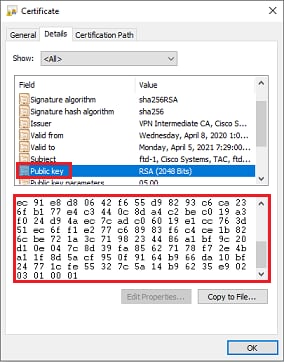
ID証明書から抽出された公開キーの出力:
3082010a02820101008a2e53ff7786a8a3a922ee5299574ccdceebc096341f194a4018bce9e38a7244dbea2759f1897be7c489c484749c4de13d42b34f5a2051
f6e0fdfd5783db0f27256900ae69f3a84c217fca5c6b4334a8b7b4e8cd85e749c1c7f5793ef0d199a229e7c5471c963b8af3a49eb98b9edbfdde92b5deb78194
1b3706a24f6626746e5c9237d9c00b2ff36fd45e8e9a92a3de43ec91e8d80642f655d98293c6ca236fb177e4c3440c8da4c2bec019a3f024d94aec7cadc06019
e1cc763d51ec6ff1e277c68983f6c4ce1b826cbe721a3c7198234486a1bf9c20d10e047c8d39fa85627178f72e4ba11f8d5acf950f9164b966da10bf24771cfe
55327c5a14b96235e90203010001
FTDからのshow crypto key mypubkey rsaの出力。手動登録の際には、<Default-RSA-Key>を使用してCSRが作成されました。太字の部分は、ID証明書から抽出された公開キーの出力と一致します。
> show crypto key mypubkey rsa
Key pair was generated at: 16:58:44 UTC Jan 25 2019
 Key name: <Default-RSA-Key>
 Usage: General Purpose Key
 Modulus Size (bits): 2048
 Storage: config
 Key Data:

  30820122 300d0609 2a864886 f70d0101 01050003 82010f00 3082010a 02820101
  008a2e53 ff7786a8 a3a922ee 5299574c cdceebc0 96341f19 4a4018bc e9e38a72
  44dbea27 59f1897b e7c489c4 84749c4d e13d42b3 4f5a2051 f6e0fdfd 5783db0f
  27256900 ae69f3a8 4c217fca 5c6b4334 a8b7b4e8 cd85e749 c1c7f579 3ef0d199
  a229e7c5 471c963b 8af3a49e b98b9edb fdde92b5 deb78194 1b3706a2 4f662674
  6e5c9237 d9c00b2f f36fd45e 8e9a92a3 de43ec91 e8d80642 f655d982 93c6ca23
  6fb177e4 c3440c8d a4c2bec0 19a3f024 d94aec7c adc06019 e1cc763d 51ec6ff1
  e277c689 83f6c4ce 1b826cbe 721a3c71 98234486 a1bf9c20 d10e047c 8d39fa85
  627178f7 2e4ba11f 8d5acf95 0f9164b9 66da10bf 24771cfe 55327c5a 14b96235
  e9020301 0001
FMCのCAの横の赤いX。
これはPKCS12登録で発生する可能性があります。これは、CA証明書がPKCS12パッケージに含まれていないためです。

これを修正するには、PKCS12にCA証明書を追加する必要があります。
ID証明書と秘密キーを抽出するには、次のコマンドを発行します。PKCS12の作成時に使用するパスワードと保護された秘密キーが必要です。
openssl pkcs12 -info -in test.p12
Enter Import Password: [pkcs12 pass phrase here]
MAC Iteration 1
MAC verified OK
PKCS7 Encrypted data: pbeWithSHA1And40BitRC2-CBC, Iteration 2048
Certificate bag
Bag Attributes
    friendlyName: Test
    localKeyID: 76 8F D1 75 F0 69 FA E6 2F CF D3 A6 83 48 01 C4 63 F4 9B F2
subject=/CN=ftd1.example.com
issuer=/O=Cisco Systems TAC/CN=VPN Intermediate CA
-----BEGIN CERTIFICATE-----
MIIC+TCCAeGgAwIBAgIIAUIM3+3IMhIwDQYJKoZIhvcNAQELBQAwOjEaMBgGA1UE
ChMRQ2lzY28gU3lzdGVtcyBUQUMxHDAaBgNVBAMTE1ZQTiBJbnRlcm1lZGlhdGUg
Q0EwHhcNMjAwNDA4MTY1ODAwWhcNMjEwNDA1MjMyOTAwWjAbMRkwFwYDVQQDExBm
dGQxLmV4YW1wbGUuY29tMIIBIjANBgkqhkiG9w0BAQEFAAOCAQ8AMIIBCgKCAQEA
043eLVPl8K0jnYfHCBZuFUYrXTTB28Z1ouIJ5yyrDzCN781GFrHb/wCczRx/jW4n
pF9q2z7FHr5bQCI4oSUSX40UQfr0/u0K5riI1uZumPUx1Vp1zVkYuqDd/i1r0+0j
PyS7BmyGfV7aebYWZnr8R9ebDsnC2U3nKjP5RaE/wNdVGTS/180HlrIjMpcFMXps
LwxdxiEz0hCMnDm9RC+7uWZQdlwZ9oNANCbQC0px/Zikj9Dz7ORhhbzBTeUNKD3p
sN3VqdDPvGZHFGlPCnhKYyZ79+6p+CHC8X8BFjuTJYoo1l6uGgiB4Jz2Y9ZeFSQz
Q11IH3v+xKMJnv6IkZLuvwIDAQABoyIwIDAeBglghkgBhvhCAQ0EERYPeGNhIGNl
cnRpZmljYXRlMA0GCSqGSIb3DQEBCwUAA4IBAQCV/MgshWxXtwpwmMF/6KqEj8nB
SljbfzlzNuPV/LLMSnxMLDo6+LB8tizNR+ao9dGATRyY54taRI27W+gLneCbQAux
9amxXuhpxP5EOhnk+tsYS9eriAKpHuS1Y/2uwN92fHIbh3HEXPO1HBJueI8PH3ZK
4lrPKA9oIQPUW/uueHEF+xCbG4xCLi5HOGeHX+FTigGNqazaX5GM4RBUa4bk8jks
Ig53twvop71wE53COTH0EkSRCsVCw5mdJsd9BUZHjguhpw8Giv7Z36qWv18I/Owf
RhLhtsgenc25udglvv9Sy5xK53a5Ieg8biRpWL9tIjgUgjxYZwtyVeHi32S7
-----END CERTIFICATE-----
PKCS7 Data
Shrouded Keybag: pbeWithSHA1And3-KeyTripleDES-CBC, Iteration 2048
Bag Attributes
    friendlyName: Test
    localKeyID: 76 8F D1 75 F0 69 FA E6 2F CF D3 A6 83 48 01 C4 63 F4 9B F2
Key Attributes: <No Attributes>
Enter PEM pass phrase: [private-key pass phrase here]
Verifying - Enter PEM pass phrase: [private-key pass phrase here]
-----BEGIN ENCRYPTED PRIVATE KEY-----
MIIFDjBABgkqhkiG9w0BBQ0wMzAbBgkqhkiG9w0BBQwwDgQIlKyWXk8cgTMCAggA
MBQGCCqGSIb3DQMHBAgGmOqRXh/dcwSCBMiF7BpgJNIpHdU5Zorn1jm3pmsI/XkJ
MRHc1Reel0ziSLCZ0STr84JFQxNpbThXLhsHC9WhpPy5sNXIvXS7Gu+U10/VlNSA
rWlX6SPftAYiFq5QXyEutSHdZZwgQIqpj97seu3Px0agvIObW1Lo8or5lSydnMjp
Ptv5OKo95BShWWYcqkTAia4ZKxytyIc/mIu5m72LucOFmoRBO5JZu1avWXjbCAA+
k2ebkblFT0YRQT1Z4tZHSqX1LFPZe170NZEUg7rIcWAk1Yw7XNUPhOn6FHL/ieIZ
IhvIfj+1gQKeovHkSKuwzb24Zx0exkhafPsgp0PMAPxBnQ/Cxh7Dq2dh1FD8P15E
Gnh8r3l903AlkPMBkMdxOqlpzo2naIy2KGrUnOSHajVWcLr9dTPWIDyjdn95YoeS
IUE7Ma00pjJcO2FNBwyNxRrYt+4hp3aJt0ZW83FHiSlB5UIzGrBMAgKJc2Hb2RTV
9gxZGve1cRcolLeJRYoK9+PeZ7t17xzLSg5wad4R/ZPKUwTBUaShn0wHzridF8Zn
FO6XvBDSyuXVSpkxwAdlTwxq62tUnLIkyRXo2CSz8z8W29UXmFO4o3G67n28//LJ
Ku8wj1jeqlvFgXSQiWLADNhIY772RNwzCMeobfxGlBprF9DPT8yvyBdQviUIuFpJ
nNs5FYbLTv9ygZ1S9xwQpTcqEu+y4F5BJuYLmHqcZ+VpFA4nM0YHhZ5M3sceRSR4
1L+a3BPJJshlTIJQg0TIxDaveCfpDcpS+ydUgS6YWY8xW17v0+1f7y5zlt4TkZRt
ItBHHA6yDzR0Cn0/ZH3y88a/asDcukw6bsRaY5iT8nAWgTQVed3xXj+EgeRs25HB
dIBBX5gTvqN7qDanhkaPUcEawj1/38M0pAYULei3elfKKrhwAySBFaV/BeUMWuNW
BmKprkKKQv/JdWnoJl49KcS4bfa3GHG9XXnyvbg8HxopcYFMTEjao+wLZH9agqKe
YOjyoHFN6ccBBC7vn7u12tmXOM5RcnPLmaDaBFDSBBFS8Y8VkeHn3P0q7+sEQ26d
vL8O7WdgLH/wKqovoJRyxwzz+TryRq9cd5BNyyLaABESalsWRhk81C2P+B+Jdg9w
d6RsvJ2dt3pdl/+pUR3CdC0b8qRZOoLO3+onUIUoEsCCNdp0x8Yj/mvc6ReXtOKB
2qVmhVMYseiUlrOAQGt7XMe1UuiJ+dRnqcfAfbdGeOp+6epm1TK1BJL2mAlQWx5l
73Qo4M7rR7laeq/dqob3olPhcoMLa5z/Lo5vDe7S+LZMuAWjRkSfsoOKQOY3kAP1
eZ2Eh2go4eJ7hHf5VFqBLL8Ci3rd3EOijRkNm3fAQmFJlaFmooBM3Y2Ba+U8cMTH
lgjSFkl1FAWpfwx9aSEECNCvEMm1Ghm6/tJDLV1jyTqwajHnWIZCc+P2AXgnlLzG
HVVfxsOc8FGUJPQHatXYd7worWCxszauhfJ99E4PaoZnAOYUFw2jaZEwo0NBPbD1
AjQ8aciuosv0FKpp/jXDI78/aYAEk662tPsfGmxvAWB+UMFarA9ZTiihK3x/tDPy
GZ6ByGWJYp/0tNNmJRCFhcAYY83EtzHK9h+8LatFA6WrJ4j3dhceUPzrPXjMffNN
0Yg=
-----END ENCRYPTED PRIVATE KEY-----
完了したら、「OpenSSLを使用したPKCS12の作成」のステップ2.で説明されている手順を使用して、ID証明書と秘密キーを別々のファイルに配置し、CA証明書を新しいPKCS12ファイルにインポートできます。
更新履歴
| 改定 | 発行日 | コメント |
|---|---|---|
5.0 |
01-May-2026
|
再認定 |
4.0 |
15-Aug-2024
|
代替テキスト、見出し名、およびフォーマットが更新されました。 |
3.0 |
03-Aug-2023
|
機械翻訳の説明と方向性の言語を更新 |
2.0 |
07-Jul-2022
|
スタイル要件、機械翻訳、胚、タイトルなどに対して、シスコのガイドラインに準拠するよう更新が行われました。 |
1.0 |
23-Jul-2020
|
初版 |
 フィードバック