SDWANデバイスでのThousandEyesの設定

はじめに
このドキュメントでは、Software-Defined Wide Area Network(SD-WAN)上でThousandEyes Agent(TE)を統合する方法について説明します。
前提条件
要件
次のトピックに関する知識を身に付けておくことをお勧めします。
- テンプレート
- 千目
- SD-WAN(一般概要)
使用するコンポーネント
このドキュメントの情報は、次のソフトウェアとハードウェアのバージョンに基づいています。
- Cisco vBondバージョン20.6.3
- Cisco vSmartバージョン20.6.3
- Cisco vManageバージョン20.6.3.1
- ThousandEyes-Enterprise-Agent-4.3.0.シスコ
- サービス統合型ルータ(ISR)4451-X/K9バージョン17.6.3a
このドキュメントの情報は、特定のラボ環境にあるデバイスに基づいて作成されたものです。このドキュメントで使用するすべてのデバイスは、クリアな(デフォルト)設定で作業を開始しています。本稼働中のネットワークでは、各コマンドによって起こる可能性がある影響を十分確認してください。
設定
TEエージェントのダウンロード

注:最新バージョンをダウンロードするには、Thousand Eyesのアカウントが必要です。
- Cisco ThosandEyes AgentページからTEアカウントにログインします。
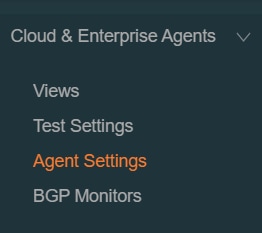
- Cloud & Enterprise Agents > Agent Settingsの順に移動します。
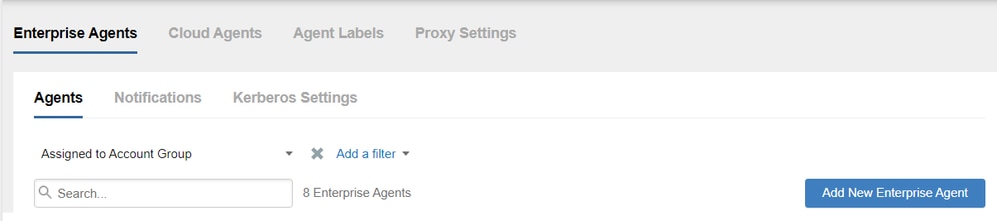
3. Add New Enterprise Agentをクリックします。
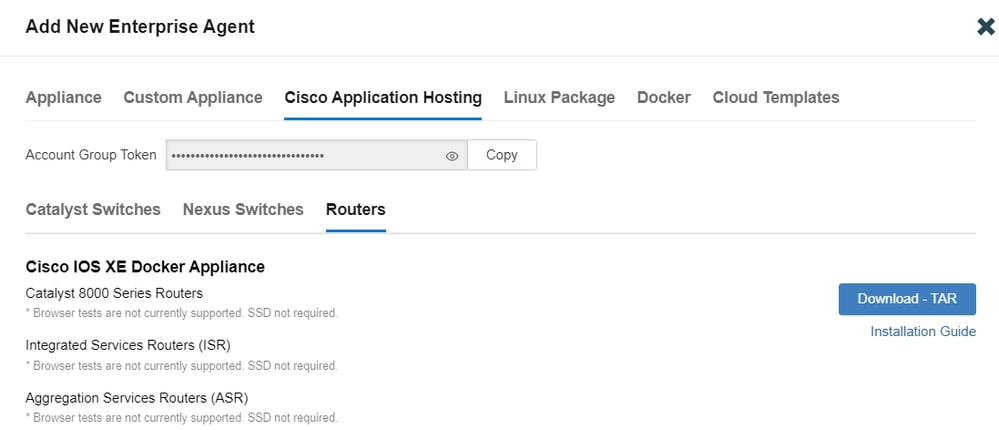
4. Cisco Application Hostingに移動します。
5. アカウントグループトークンをコピーして保存します。
6. デバイスのタイプを選択し、SD-WANの場合はRoutersをクリックします。
7. Download-TARをクリックして、エージェントをダウンロードします。
Cisco vManageへのTEエージェントのアップロード
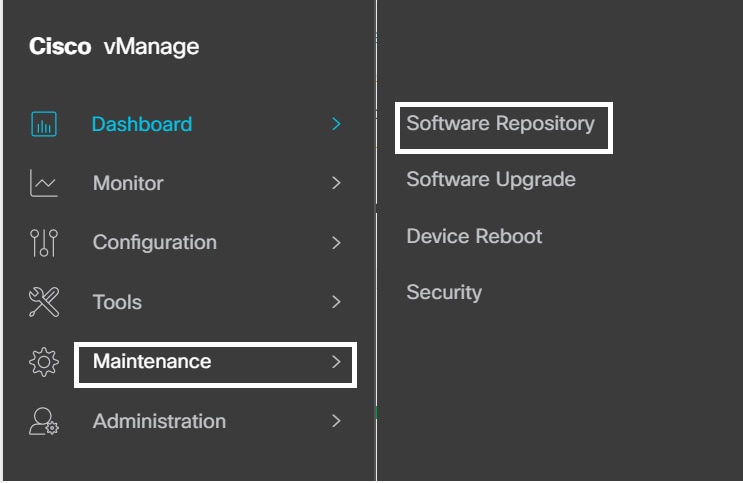
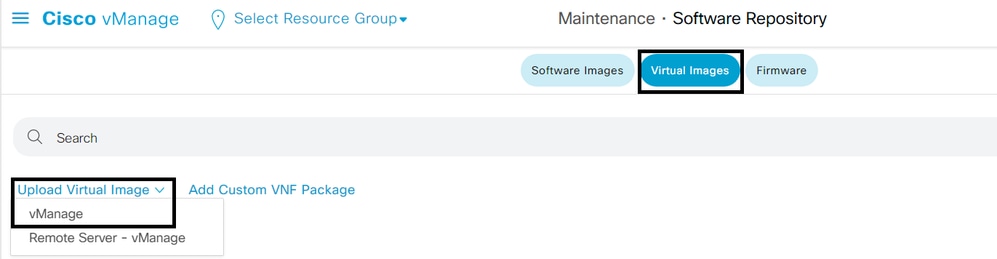
- Cisco vManageから、Maintenance > Software Repositoryの順に選択します。
2. Virtual Imagesをクリックします。
3. Upload Virtual Imageをクリックし、vManageをクリックします。
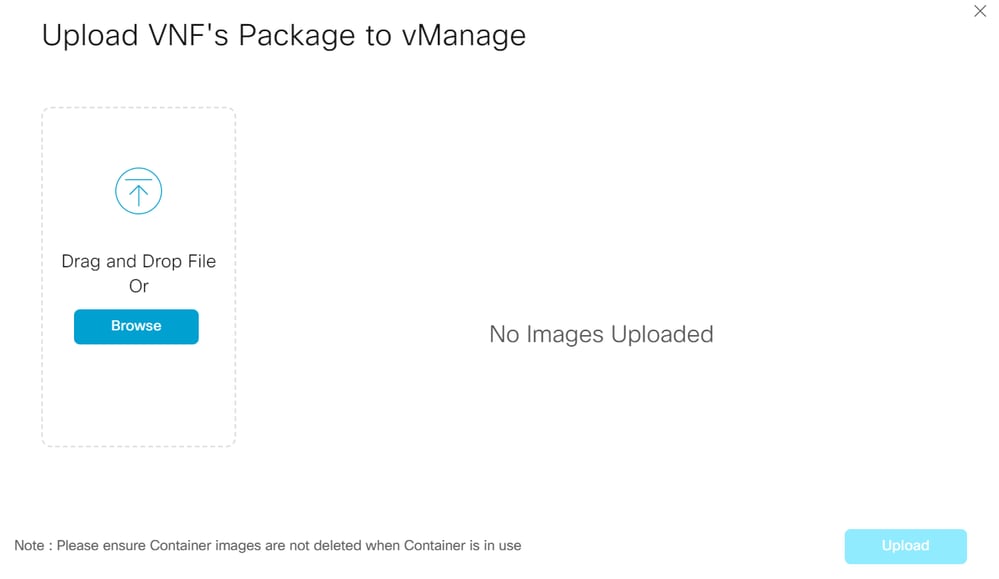
4. [Upload VNF Package to the vManage]ダイアログボックスで、ダウンロードしたTEエージェントソフトウェアファイルの場所を参照し、ファイルを選択します。または、Cisco ThousandEyes Enterpriseエージェントソフトウェアファイルをドラッグアンドドロップします。
5. Uploadをクリックします。
サービスVPNでのTEの設定
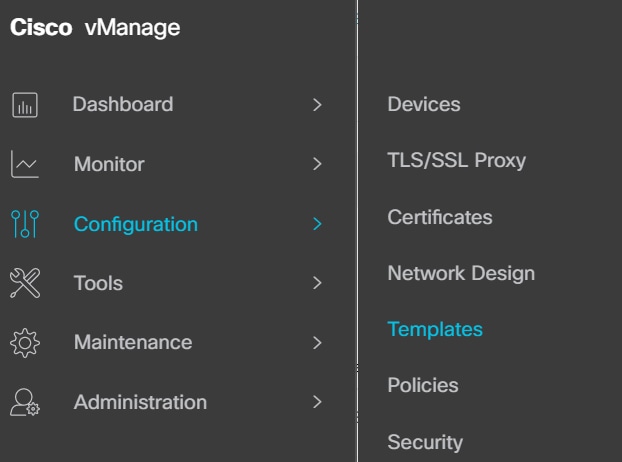
- Configuration > Templatesの順に移動します。
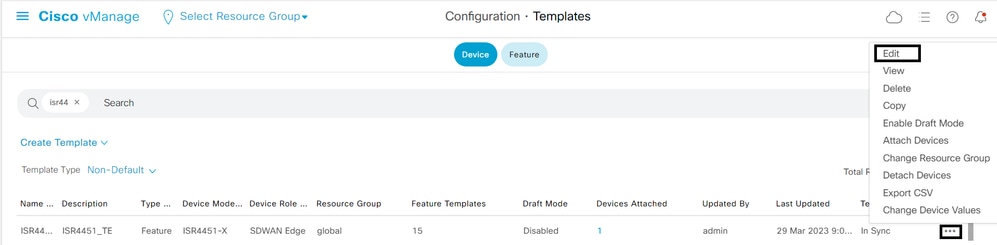
2. [デバイステンプレート]から、TEと統合するテンプレートを選択します。
注:Cisco vManageリリース20.7.x以前のリリースでは、デバイステンプレートのタイトルはDeviceです。
3. 3つのドット(...) >をクリックし、次にEditをクリックします。
4. 「追加テンプレート」にナビゲートします。
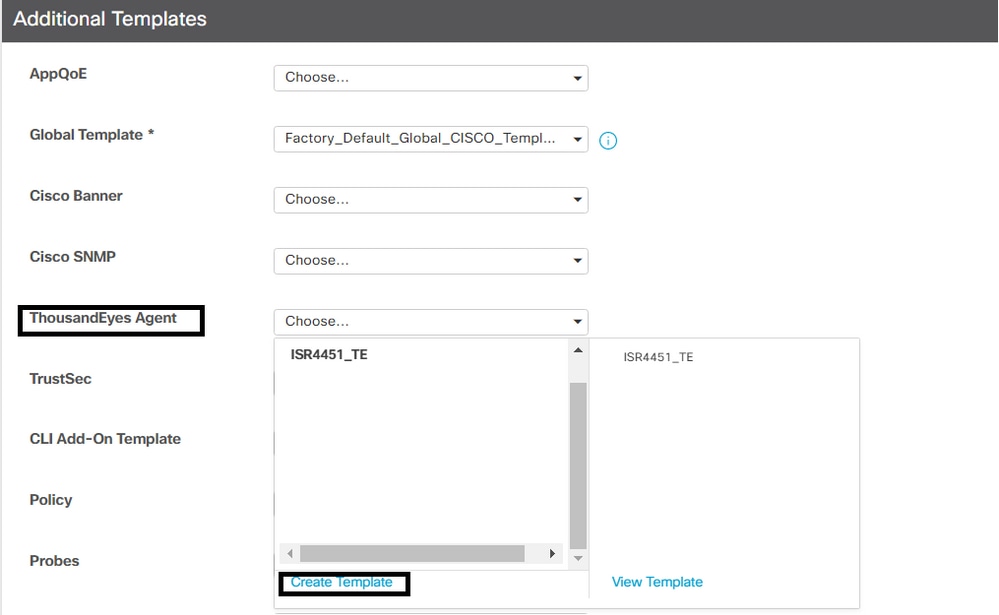
5. ドロップダウンメニューからThousandEyes Agentを選択し、Create Templateをクリックします。
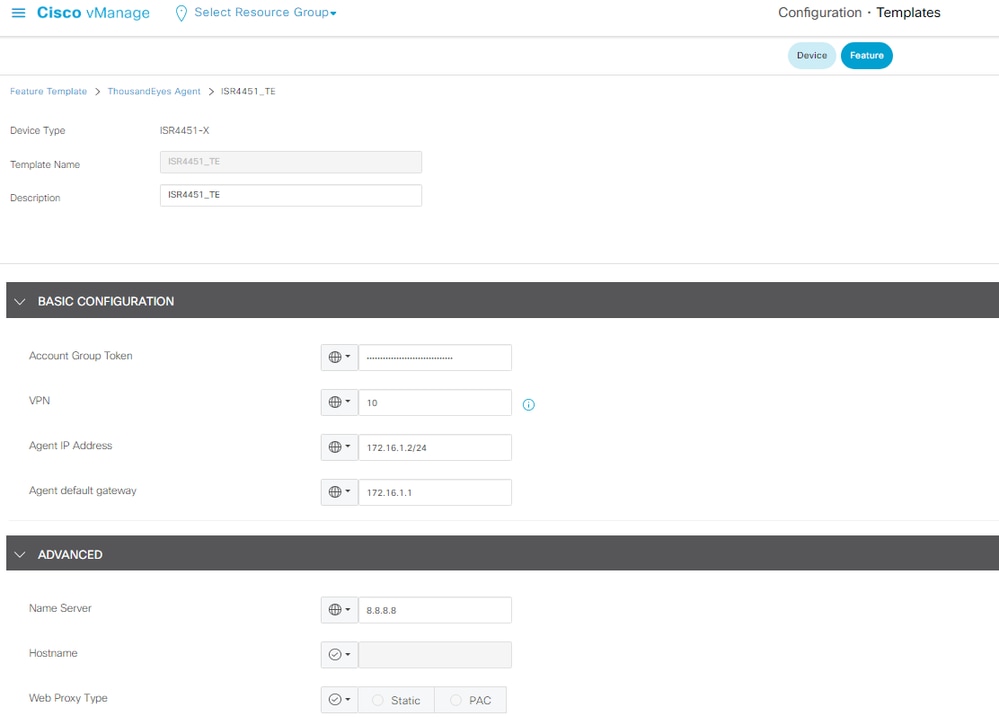
a. Template Name:テンプレートの名前を入力し、テンプレート名が一意であることを確認します。
b. 説明:テンプレートの説明を入力します。
c. Basic Configurationで、前の手順で取得したアカウントグループトークンを入力します。
d.サービスVPNを選択します。このステップでは、グローバル値またはデバイス固有を使用できます。
e. ADVANCEDセクションで、使用するネームサーバのIPアドレスを入力します。
f.ホスト名とWebプロキシタイプはオプションです。
6. Saveをクリックします。
7. Updateをクリックします。
8. デバイスにテンプレートをプッシュします。
確認
ルータ側
Router#show app-hosting list
App id                                   State
---------------------------------------------------------
te                                       RUNNING   >>>> verify the status of app id

Router#show app-hosting detail
App id                 : te
Owner                  : iox
State                  : RUNNING
Application
  Type                 : docker
  Name                 : ThousandEyes Enterprise Agent
  Version              : 4.3.0  >>> verify latest version
  Description          :
  Author               : ThousandEyes
  Path                 : bootflash:.TE_IMAGES/iox-te_4.3.0.tar
  URL Path             :
Activated profile name : custom

Resource reservation
  Memory               : 500 MB
  Disk                 : 1 MB
  CPU                  : 1500 units
  CPU-percent          : 3 %
  VCPU                 : 1

Platform resource profiles
  Profile Name                  CPU(unit)  Memory(MB)  Disk(MB)
  --------------------------------------------------------------

Attached devices
  Type              Name               Alias
  ---------------------------------------------
  serial/shell     iox_console_shell   serial0
  serial/aux       iox_console_aux     serial1
  serial/syslog    iox_syslog          serial2
  serial/trace     iox_trace           serial3

Network interfaces
   ---------------------------------------
eth0:
   MAC address         : 52:54:dd:23:79:c4
   IPv4 address        : 172.16.1.2  >> verify here display the proper default gateway
   IPv6 address        : ::
   Network name        : VPG4

Router#show ip interface brief
Interface              IP-Address      OK? Method Status                Protocol
GigabitEthernet0/0/0   10.0.12.21      YES other  up                    up
GigabitEthernet0/0/1   unassigned      YES unset  down                  down
GigabitEthernet0/0/2   unassigned      YES unset  down                  down
GigabitEthernet0/0/3   172.16.10.1     YES other  down                  down
GigabitEthernet0       unassigned      YES other  administratively down down
Sdwan-system-intf      10.10.10.10     YES unset  up                    up
Loopback65528          192.168.1.1     YES other  up                    up
NVI0                   unassigned      YES unset  up                    up
Tunnel0                10.0.12.21      YES TFTP   up                    up
VirtualPortGroup4      172.16.1.1      YES other  up                    up  >>> check virtual group interface is UP
Cisco ThousandEyes Enterprise Agentに接続し、var/log/agent/te-agent.logを確認します。
Router#app-hosting connect appid te session
# cat var/log/agent/te-agent.log
2023-03-29 13:35:53.900 INFO  [a273cf00]   enable-iox                         53.5207 seconds
2023-03-29 13:35:55.900 INFO [a273cf00]   download-package-te                24.0457 seconds
2023-03-29 13:35:55.900 INFO  [a273cf00]   install-te                         82.3967 seconds
2023-03-29 13:35:55.902 INFO [15816]:   pre-config-callback                169.5950 seconds
2023-03-29 13:35:55.902 INFO [15816]:   verify-install-te                  58.4398 seconds
2023-03-29 13:35:55.902 INFO [15816]:   post-config-callback               59.3583 seconds
2023-03-29 13:35:55.941 INFO [15816]: utdapp.py profile info
2023-03-29 13:35:55.941 INFO [15816]:   is-config-interesting              0.0012 seconds
2023-03-29 13:35:55.942 INFO [15816]: TOTAL 3.96 minutes注:インターネットおよび仮想グループ4のデフォルトゲートウェイとの到達可能性を確認してください。
サウザンドアイズ側
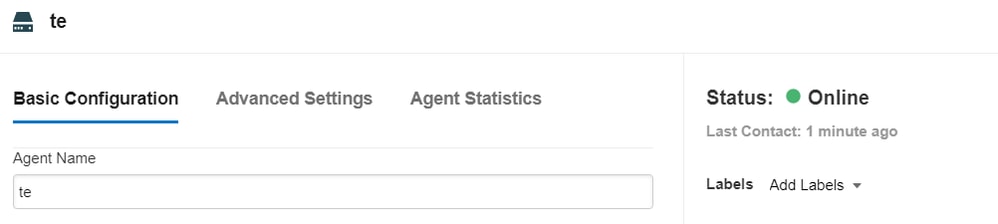
ポータルでデバイスがアクティブ(緑)になっていることを確認します。
1. TEポータルで、Cloud & Enterprise Agents > Agent Settingsの順に移動します。

2. デバイスをクリックして、情報を確認します。
更新履歴
| 改定 | 発行日 | コメント |
|---|---|---|
4.0 |
08-Jul-2026
|
スペル、スペース、文法、文の構造、CCWアラートが更新され、読みやすいようにセクションごとに行が追加されました。 |
3.0 |
12-Apr-2024
|
追加されたビデオ |
2.0 |
31-Mar-2023
|
初版リリース |
1.0 |
31-Mar-2023
|
初版 |
 フィードバック