概要
このドキュメントでは、CLIを使用してリモートvEdgeとローカルvManageの間でファイルを転送する方法について説明します。
著者:Cisco TACエンジニア、Eric Garcia Guzman
前提条件
要件
次の項目に関する知識があることが推奨されます。
- Cisco Software-Defined Wide Area Network(SD-WAN)
- 基本的なLinux
使用するコンポーネント
このドキュメントは、次のソフトウェアとハードウェアのバージョンに基づいています。
- vEdgeバージョン20.3.6
- vManageバージョン20.5.1
このドキュメントの情報は、特定のラボ環境にあるデバイスに基づいて作成されました。このドキュメントで使用するすべてのデバイスは、初期(デフォルト)設定の状態から起動しています。本稼働中のネットワークでは、各コマンドによって起こる可能性がある影響を十分確認してください。
背景説明
CLIを使用してリモートvEdgeとローカルvManageの間でファイルを転送するには、次の2つの方法があります。
- リモートvEdgeからローカルvManageファイルシステムにファイルを取得する
- vManage CLIを使用したvManageからvEdgeへのファイルのプッシュ
ある場所から別の場所にファイルを転送することは困難な作業になります。最も一般的な原因は次のとおりです。
- vEdgeファイルシステムに外部からアクセスできない
- 使用可能または到達可能なFTP/TFTP/SFTPがない
- USBまたは大容量ストレージにファイルを直接コピーするためのルータへの物理的なアクセスなし
ただし、SD-WANソリューションでは、コントロール接続を使用して、vManageとリモートvEdge間のコピーファイルを保護できます。
転送は、vEdgeのホームディレクトリからvManageのローカルユーザホームディレクトリに、またはその逆に実行できます。次にファイルの例を示します。
- アドミニストレーティブテクニカル
- Cisco Viptela® OSイメージ
- ログ
- パケット キャプチャ
- Txtファイル
vManageはViptela OSを実行し、CLIには2つのモードがあります。
- Viptela CLI:Viptelaのすべての機能を含む
- vShell:デバイスのUNIXシェル
vManage CLIによるvEdgeからのファイルのコピー
注:このセクションでは、すべてのコマンドがvManageから発行され、リモートvEdgeからvManageローカルディレクトリにファイルが取得されます。
オプション 1ViptelaのCLI
コマンド構文:
このコマンドは「use Secure Copy Protocol in VPN 0 to retrieve source_file_name from vEdgeSystemIP」からvEdgeのユーザ名でdestination_directory_in_vManageにコマンドを読み込みます。
request execute vpn 0 scp USERNAME@vEdgeSystemIP:/<source_file_name> <destination_directory_in_vManage>
例:
vManage CLIに接続し、VPN 0でViptela requestコマンドを実行し、Secure Copy Protocol(SCP)コマンドを実行してコピーを開始します。
vmanage# request execute vpn 0 scp admin@192.168.10.1:/home/admin/vEdge-20211229-023316-admin-tech.tar.gz /home/admin/
The authenticity of host '[192.168.10.1]:830 ([192.168.10.1]:830)' can't be established.
RSA key fingerprint is SHA256:R8KekCx/giwjCqR5woDm+sodjF5kvU7QxnUexoE1xAw.
Are you sure you want to continue connecting (yes/no/[fingerprint])? yes
Warning: Permanently added '[192.168.10.1]:830' (RSA) to the list of known hosts.
admin@192.168.10.1's password:
vEdge-20211229-023316-admin-tech.tar.gz 100% 13MB 4.8MB/s 00:02
オプション2:vShell CLI
例:
vManage CLIに接続し、モードをvShellに変更して、Linux形式でSCPコマンドを実行します。
vmanage# vshell
vmanage:~$ scp admin@192.168.10.1:/home/admin/vEdge-20211229-023316-admin-tech.tar.gz /home/ericgar/
Viptela 20.5.1
admin@192.168.10.1's password:
vEdge-20211229-023316-admin-tech.tar.gz 100% 13MB 4.7MB/s 00:02
確認
vManageでViptela CLIからvShellにモードを変更し、ファイルが正しくコピーされることを確認します。
vmanage# vshell
vmanage:~$ ls -l
total 12976
-rw------- 1 ericgar users 13285905 Dec 29 21:21 vEdge-20211229-023316-admin-tech.tar.gz
vManage CLIによるvEdgeへのファイルの送信
注:このセクションでは、vManageローカルディレクトリからリモートvEdgeストレージにファイルを送信するためのすべてのコマンドがvManageから発行されます。
コマンド構文:
このコマンドの読み方は、「use Secure Copy Protocol in VPN 0 to copy source_file_name into /home/admin/ at vEdgeSystemIP with username」です。
request execute vpn 0 scp <source_file_name> username@vEdgeSystemIP:/home/admin/
オプション 1ViptelaのCLI
例:
vManage CLIに接続し、VPN 0でViptela requestコマンドを実行し、SCP構文を指定してコピーを開始します。
vmanage# request execute vpn 0 scp /home/ericgar/packet_capture_vEdge.pcap admin@192.168.10.1:/home/admin/
admin@192.168.10.1's password:
packet_capture_vEdge.pcap 100% 13MB 3.8MB/s 00:03
オプション2:vShell CLI
例:
vManage CLIに接続し、モードをvShellに変更して、SCPコピーをLinux形式で実行します。
vmanage# vshell
vmanage:~$ scp /home/ericgar/packet_capture_vEdge.pcap admin@192.168.10.1:/home/admin/
Viptela 20.5.1
admin@192.168.10.1's password:
packet_capture_vEdge.pcap 100% 13MB 3.8MB/s 00:03
確認
vEdge CLIに接続し、/home/admin/の内容を表示して、ファイルが正しくコピーされていることを確認します。
vEdge# vshell
vEdge:~$ ls -l
total 166444
-rw-r--r-- 1 admin admin13285905 Dec  29 16:45 packet_capture_vEdge.pcap
注:vEdgeの宛先ディレクトリは常にユーザのホームディレクトリである必要があります。これは、このディレクトリが転送の書き込み権限を持つ唯一のディレクトリであるためです。権限がない場合は転送が失敗します。
vmanage# request execute vpn 0 scp /home/ericgar/packet_capture_vEdge.pcap admin@192.168.10.1:/home/root/
Viptela 20.5.1
Password:
scp: /home/root/packet_capture_vEdge.pcap: Permission denied
vManageからローカルコンピュータへのファイルのコピー
オプション 1Linux/Macターミナル
コマンド構文:
コマンドの読み込み方法:copy source_file_name from vManage into local_destination_path with vManage username
scp vManageUsername@PublicIp:<source_file_name> <local_destination_path>
例:
ローカルのLinux/Mac端末に接続し、SCPコマンドを実行して、目的のディレクトリにファイルをコピーします。
adminIT@cisco:~$ scp admin@10.88.244.25:/home/admin/packet_capture_vEdge.pcap /Users/adminIT/Downloads/
viptela 20.5.1
Password:
packet_capture_vEdge.pcap 100% 13MB 3.6MB/s
注:フェッチするファイルはユーザのホームディレクトリに置くことを推奨します。そうでない場合は、ディレクトリ権限を確認する必要があります。
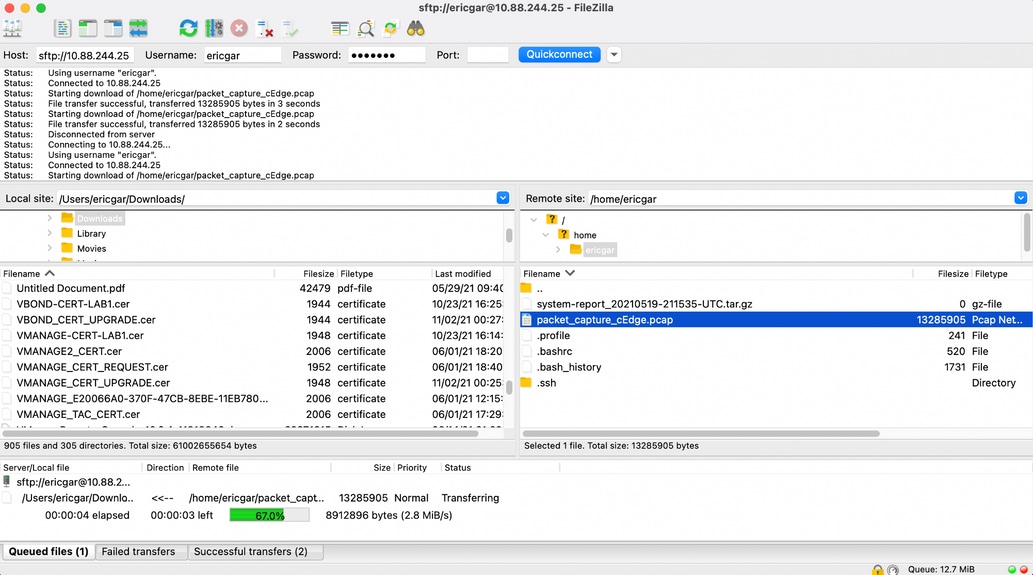
オプション 2 FileZillaまたはその他のFTPまたはSFTPクライアント
接続:
- プロトコルまたはポート22としてのSFTP
- vManage URL、パブリックIPまたはプライベートIP(vManageがオンプレミスの場合)
- 有効なユーザ名とパスワードを使用する
右側には、vManageユーザのホームディレクトリ内のファイルが一覧表示されます。次の図に示すように、ファイルを転送する左側のローカル宛先にドラッグアンドドロップするだけです。
関連情報

 フィードバック