WANエッジルータとvManage間でのファイル転送

概要
このドキュメントでは、CLIを使用してリモートWANエッジルータとローカルvManageの間でファイルを転送する方法について説明します。
前提条件
要件
次の項目に関する知識があることが推奨されます。
- Cisco Software-Defined Wide Area Network(SD-WAN)
- 基本的なLinux
使用するコンポーネント
このドキュメントは、次のソフトウェアとハードウェアのバージョンに基づいています。
- WANエッジルータバージョン17.5.1
- vManageバージョン20.5.1
このドキュメントの情報は、特定のラボ環境にあるデバイスに基づいて作成されました。このドキュメントで使用するすべてのデバイスは、初期(デフォルト)設定の状態から起動しています。本稼働中のネットワークでは、各コマンドによって起こる可能性がある影響を十分確認してください。
背景説明
CLIを使用して、リモートエッジルータとローカルvManageの間でファイルを転送するには、次の2つの方法があります。
- リモートエッジルータからローカルvManageファイルシステムにファイルを取得します。
- vManage CLIを使用して、vManageからエッジルータにファイルをプッシュします。
ある場所から別の場所にファイルを転送するには、困難な作業になります。最も一般的な原因は次のとおりです。
- エッジルータのファイルシステムに外部からアクセスできません。
- 使用可能または到達可能なFTP/TFTP/SFTPがない。
- ファイルを直接USBまたは大容量ストレージにコピーするためのルータへの物理的なアクセスがない。
ただし、SD-WANソリューションでは、コントロール接続を使用して、vManageとリモートエッジルータ間でファイルを安全にコピーできます。
この転送は、エッジルータのブートフラッシュファイルシステムからvManageのローカルユーザホームディレクトリに、またはその逆に実行できます。次にファイルの例を示します。
- アドミニストレーティブテクニカル
- Cisco IOS® XEイメージ
- Binトレースログ
- パケット キャプチャ
- Txtファイル
vManageはViptela OSを実行し、CLIには2つのモードがあります。
- Viptela CLI:Viptelaのすべての機能を含む
- vShell:デバイスのUNIXシェル
vManage CLIを使用したWANエッジルータからのファイルのコピー
オプション 1ViptelaのCLI
コマンド構文:
このコマンドは「use netconf port in VPN 0 to retrieve source_file_name from EdgeSystemIP to destination_directory_in_vManage with WAN Edge Router username」と読み取られます。
request execute vpn 0 scp -P 830 USERNAME@EdgeSystemIP:/
例:
vManage CLIに接続し、Viptela要求を実行します。VPN 0でコマンドを実行し、Secure Copy Protocol(SCP)コマンドを実行してコピーを開始します。
vmanage# request execute vpn 0 scp -P 830 admin@192.168.10.1:/bootflash/vmanage-admin/Edge-20211229-023316-admin-tech.tar.gz /home/admin/
The authenticity of host '[192.168.10.1]:830 ([192.168.10.1]:830)' can't be established.
RSA key fingerprint is SHA256:R8KekCx/giwjCqR5woDm+sodjF5kvU7QxnUexoE1xAw.
Are you sure you want to continue connecting (yes/no/[fingerprint])? yes
Warning: Permanently added '[192.168.10.1]:830' (RSA) to the list of known hosts.
admin@192.168.10.1's password:
Edge-20211229-023316-admin-tech.tar.gz 100% 13MB 4.8MB/s 00:02
オプション2:vShell CLI
例:
vManage CLIに接続し、モードをvShellに変更して、Linux形式でSCPコマンドを実行します。
vmanage# vshell
vmanage:~$ scp -P 830 admin@192.168.10.1:/bootflash/vmanage-admin/Edge-20211229-023316-admin-tech.tar.gz /home/ericgar/
admin@192.168.10.1's password:
Edge-20211229-023316-admin-tech.tar.gz 100% 13MB 4.7MB/s 00:02
確認
vManageでViptela CLIからvShellにモードを変更し、ファイルが正しくコピーされることを確認します。
vmanage# vshell
vmanage:~$ ls -l
total 12976
-rw------- 1 ericgar users 13285905 Dec 29 21:21 Edge-20211229-023316-admin-tech.tar.gz
vManage CLIを使用したWANエッジルータへのファイル送信
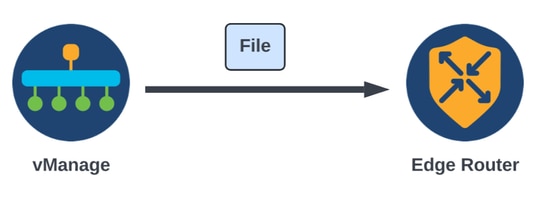
コマンド構文:
このコマンドは「use netconf port in VPN 0 to copy source_file_name into /bootflash/vmanage-admin/ at EdgeSystemIP with username」と読み取られます。
request execute vpn 0 scp -P 830username@EdgeSystemIP:/bootflash/vmanage-admin/
オプション 1ViptelaのCLI
例:
vManage CLIに接続し、Viptela要求を実行し、SCP構文とともにVPN 0でコマンドを実行して、コピーを開始します。
vmanage# request execute vpn 0 scp -P 830 /home/admin/packet_capture_Edge.pcap admin@192.168.10.1:/bootflash/vmanage-admin/
admin@192.168.10.1's password:
packet_capture_Edge.pcap 100% 13MB 3.8MB/s 00:03
オプション2:vShell CLI
例:
vManage CLIに接続し、モードをvShellに変更して、SCPコピーをLinux形式で実行します。
vmanage# vshell
vmanage:~$ scp -P 830 /home/ericgar/packet_capture_Edge.pcap admin@192.168.10.1:/bootflash/vmanage-admin/
admin@192.168.10.1's password:
packet_capture_Edge.pcap 100% 13MB 3.8MB/s 00:03
確認
エッジルータのCLIに接続し、bootflash/vmanage-admin/の内容を表示して、ファイルが正しくコピーされていることを確認します。
Edge# dir bootflash:/vmanage-admin/
Directory of bootflash:/vmanage-admin/

1498499 -rw- 13285905 Dec 29 2021 16:29:27 -06:00 packet_capture_Edge.pcap
vmanage# request execute vpn 0 scp -P 830 /home/admin/packet_capture_Edge.pcap admin@192.168.10.1:/bootflash/
admin@192.168.10.1's password:
scp: /bootflash//packet_capture_Edge.pcap: Permission denied
vManageからローカルコンピュータへのファイルのコピー
オプション 1Linux/Macターミナル
コマンド構文:
コマンドの読み込み方法:copy source_file_name from vManage into local_destination_path with vManage username
scp vManageUsername@PublicIp:
例:
ローカルのLinux/Mac端末に接続し、SCPコマンドを実行して、目的のディレクトリにファイルをコピーします。
adminIT@cisco:~$ scp admin@10.88.244.25:packet_capture_Edge.pcap /Users/adminIT/Downloads/
viptela 20.5.1

Password:
packet_capture_Edge.pcap 100% 13MB 3.6MB/s
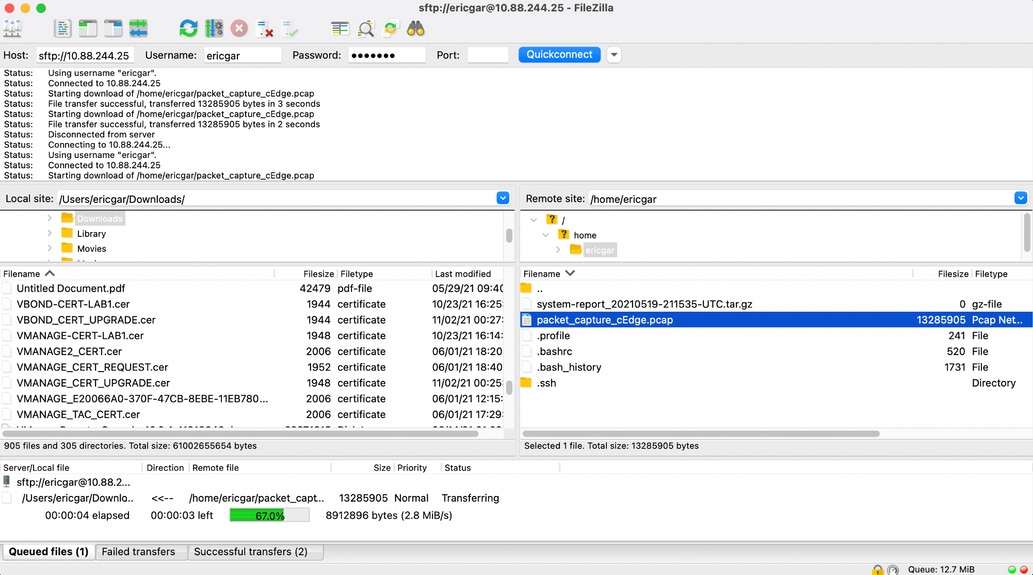
オプション 2 FileZillaまたはその他のFTPまたはSFTPクライアント
接続:
- プロトコルまたはポート22としてのSFTP
- vManage URL、パブリックIPまたはプライベートIP(vManageがオンプレミスの場合)
- 有効なユーザ名とパスワードを使用します。
右側には、vManageユーザのホームディレクトリ内のファイルが表示されます。画像に示すように、ファイルを転送する左側のローカルの宛先にドラッグアンドドロップするだけです。

関連情報
更新履歴
| 改定 | 発行日 | コメント |
|---|---|---|
4.0 |
06-Oct-2026
|
再認定 |
3.0 |
14-Nov-2023
|
記事の説明、スタイルの要件、スペルとフォーマットを更新。 |
2.0 |
01-Jan-2022
|
フォーマットの修正 |
1.0 |
31-Dec-2021
|
初版 |
 フィードバック