Smart Software ManagerサテライトによるスマートライセンスXRv 9000の設定

内容
はじめに
このドキュメントでは、XRv 9000をホストするVMからインターネットに直接アクセスできない場合に、XRv 9000でCiscoスマートライセンスを有効にする手順について説明します。
前提条件
要件
次の項目に関する知識があることが推奨されます。
- 仮想マシンの基本的な知識。
- VMwareまたはKVMハイパーバイザにインストールされたCisco IOS® XRv 9000ルータに関する知識。
- Cisco IOS XRv 9000 ルータのライセンス モデルに関する基本的な知識。
- Cisco Smart Software Manager(SSM)のサテライトに関する基本的な知識。
使用するコンポーネント
このドキュメントの情報は、次のソフトウェアとハードウェアのバージョンに基づいています。
- Cisco IOS XRv 9000 ルータ -xrv9k-xr-6.0.1
- スマート ソフトウェア マネージャ サテライト:バージョン 3.0.4
このドキュメントの情報は、特定のラボ環境にあるデバイスに基づいて作成されたものです。このドキュメントで使用するすべてのデバイスは、クリアな(デフォルト)設定で作業を開始しています。本稼働中のネットワークでは、各コマンドによって起こる可能性がある影響を十分確認してください。
Cisco Smart Licensing
Cisco Smart Licensing は、手動のライセンス タスクの自動化を可能にするクラウド ベースのソフトウェア ライセンス管理ソリューションです。これは購入、管理、およびレポート機能を支援します。Cisco Smart Licensing は、Cisco Smart Call Home 機能を使用して Cisco Smart Software Manager と通信します。Smart Call Home はデフォルトの Smart Licensing の設定用に自動設定されています。
Cisco IOS XRv 9000 ルータでは、ライセンスは Smart Licensing のみです。したがって、Smart Licensing を有効にする必要があります。ノードでロックされたライセンスの実装は一切含まれません。XRv 9000 ルータはシスコ ライセンス クラウドに通信し、システムで使用する機能のレポートおよびスケールを用意します。
シスコ スマート ライセンスを使用する利点:
- ネットワークにインストールされているソフトウェアは、製品アクティベーション キー(PAK)なしで自動的に自己登録できます。
- すべてのノードにライセンス ファイルをインストールする必要はありません。ライセンス プール(ライセンスの論理グループ化)を作成して、組織構造に反映できます。Smart Licensing は、Cisco Smart Software Manager を提供します。これは、一元化された Web サイトからすべてのシスコのソフトウェア ライセンスを管理できるようにする集中型ポータルです 。
- ポータル経由で、購入したライセンスの統合ビューや、ネットワークに実際に導入されている内容を表示できます。
Cisco IOS XRv 9000 ルータのライセンス モデル
Cisco IOS XRv 9000 ルータ(Sunstone)ライセンス モデルには、デモンストレーションおよび実稼働モードが含まれます。この表に各モードの簡単な説明を示します。
| モード |
説明 |
| デモ |
·これはルータを起動したときのデフォルトのモードです。 ·クラウド接続は必要ありません。 ·機能レベルの強制はありません。 ·200 Kbps のレート制限 |
| 実稼働 |
·このモードには登録が必要です。 ·強制は適用されません。 |
次の表に、Cisco IOS XRvルータのライセンスモードを示します(出典:Cisco IOS XRv 9000ルータのインストールとコンフィギュレーションガイド – 章:Cisco IOS XRv 9000ルータSmart Licensing)
XRv 9000(Sunstone)はデフォルトでデモ モードで実行され、サポート対象のルート数およびスループットの量に高スケールの制限が適用されます。これは特定の日数後に終了し、警告アラームが表示され続けます。
実稼働モードにあるときは、XRv 9000 の利用可能なすべてのキャパシティを利用できます。ただし、実稼働モードを有効にするには、ルータのライセンスをバックエンドに登録し(Cisco Software Central)、ライセンスを購入する必要があります(直接、プロキシ経由、またはSmart Licensingサテライト経由)。
この図は、デモと実稼働モード間の基本的な状態遷移を示しています。
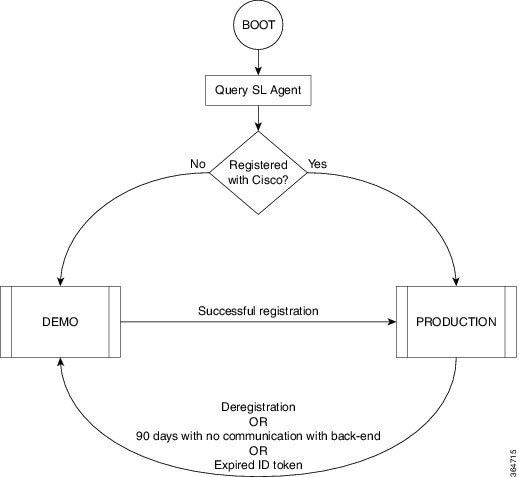
デモと実稼働モード間の遷移を図に示します
Cisco IOS XRv 9000(XRv9k)ルータのデフォルトの Smart Call Home 設定で、Smart Licensing を十分実行できます。この設定は、組み込みの CiscoTAC-1 プロファイルを使用して、Smart Licensing によって内部にトリガーされます。ただし、XRv9k ルータのトラフィックまたは管理ポートを介した Cisco.com への接続があることを確認する必要があります。したがって、XRv9k ルータからシスコのクラウドにアクセスするために IP 接続を設定することが唯一の要件です。
デフォルトでは、Smart Licensing は XRv9k ルータで常に有効にされますが、ルータを実稼働モードで使用するためには、シスコに登録する必要があります。ルータのライセンス エージェントは、ID トークンを使用して製品をシスコに登録し、アイデンティティ証明書を受け取ります。この証明書は、シスコとの今後のすべての通信に使用されます。ルータのライセンス エージェントは、シスコとの登録情報を 30 日ごとに自動的に更新します。XRv9k ルータの登録の詳細については、次のリンクを参照できます。
Cisco IOS XRv 9000ルータのインストールとコンフィギュレーションガイド:章:Cisco IOS XRv 9000ルータSmart Licensing
問題:XRv9kルータライセンスを登録するためのインターネットアクセスがない
セキュリティ上の理由や企業ポリシーが原因で、XRv9k や VM ホストをインターネットまたはシスコのクラウドにさえ接続できないことがあります。そのため、XRv9kルータのライセンスエージェントは、Cisco Software Centralに到達して製品を登録したり、30日ごとにこれを更新したりすることができません。したがって、実稼働モードを有効にできません。他に解決策はありますか。
ソリューション
ネットワークのセキュリティ、管理性、および動作モードに関する要件によっては、次の複数の方法で Smart Licensing を導入できます。
- XRv9Kがシスコのクラウド/バックエンドサーバに直接接続できないように選択できます。この場合、宅内でプロキシ サーバを使用し、ファイアウォール、トラフィック フロー、および Smart Licensing アプリケーションを組織のセキュリティ ニーズにどのように適合させるかを管理することができます。これは、Windows または Linux オペレーティング システムで動作するオープン ソースの Apache ソフトウェアを介して、簡単にセットアップできます。
- すべてのXRv9Kデバイスをアグリゲータホストに接続し、シスコのバックエンドサーバに転送する前にすべてのXRv9Kデバイスからすべてのローカル要求を受信できるようにすることができます。これは、LinuxおよびWindowsで稼働するTransport Gatewayソフトウェアのジョブで、Cisco Transport-Gatewayダウンロード:Cisco Transport Gateway – リリース情報および一般情報でダウンロードできます。
- LinuxおよびWindows上で実行されるオンプレミスのソフトウェアをまったくオフラインで稼働させ、このオンプレミスのホストだけを所有して、シスコクラウドとライセンス情報を交換する対話を行い、次にコンプライアンスの状態に応じてエンドデバイスに情報を提供できるようにすることができます。このソフトウェアは、リリース5.3.1以降で使用できます。
このディスカッションでは、スマート ソフトウェア マネージャ サテライトをオンプレミス ソフトウェアとして含め、シスコのクラウドと通信し、ライセンスを更新するだけでなく実稼働モードで XRv9k ルータを登録するシナリオについて説明します。
スマート ソフトウェア マネージャ サテライトの実装
スマート ソフトウェア マネージャ サテライトは、Cisco Smart Licensing のコンポーネントです。これは、Cisco Smart Software Manager(SSM)と連動して機能し、製品のライセンスをインテリジェントに管理します。これは、お客様が購入し消費するシスコのライセンスの、リアルタイムに近い可視性とレポートを提供します。 次の図は、スマート ソフトウェア マネージャ サテライトの実装を示しています。
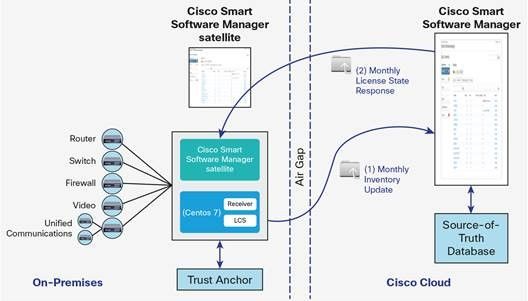
この図は、Smart Software Managerサテライトの導入を示しています(出典:Cisco Smart Software Managerサテライトデータシート)
XRv9k ルータをインターネットへの直接接続なしで、まったくオフラインでインストールすることを決定している場合は、Cisco スマート ソフトウェア マネージャ サテライトを使用して、シスコのクラウドと通信できます。図に示すトポロジごとにこの解決策を実施できます。
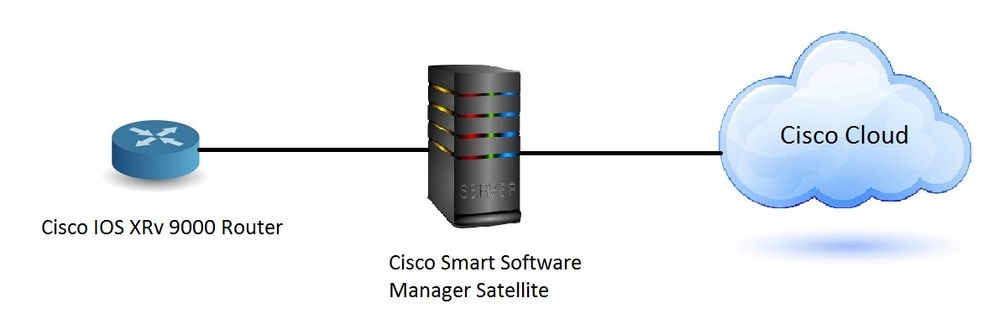
スマート ソフトウェア マネージャ サテライトのインストール
スマート ソフトウェア マネージャ サテライトは、オープン仮想アプライアンス(OVA)としてパッケージ化されており、次の設定が必用です。
- 50 ~ 200 GB のハード ディスク
- 8 GB のメモリ
- 4 つの vCPU
Smart Software Managerサテライトは、次のWebブラウザをサポートしています。
- Chrome 32.0 以降のバージョン
- Firefox 25.0 以降のバージョン
- Safari 6.0.5
OVA ファイルを開くと、スマート ソフトウェア マネージャ サテライトは VM を抽出し、コンピュータにインストールしてある仮想化ソフトウェアにこれをインポートします。
OVAファイルをインストールする前に、次の外部コンポーネントを提供、インストール、および設定する必要があります。
- 十分なOVAリソースを備えたESXi v5.x以降のホスト
- vSphere クライアント v5.x
スマート ソフトウェア マネージャ サテライトの OVA を導入しインストールするには、インストールを手順ごとにガイドする次のドキュメントを参照します。
スマート ソフトウェア マネージャ サテライト インストレーションガイド
スマート ソフトウェア マネージャ サテライトでの IP アドレスの設定
サテライトを正常に導入した後、電源をオンにし、vSphere クライアントのサテライトのコンソールを開きます。
デフォルトのユーザ名とパスワードを尋ねられます。
- デフォルトユーザ:admin
- デフォルトパスワード: Admin!23
Web ブラウザを介してアクセスする場合は、サテライトの IP アドレスを設定する必要があります。
- IPv4を設定するには、sudo conf ip <interface-name(eth0)> <IP> <NetMask> <Gateway>
- DNSを設定するには、sudo conf dns [DNS ip-address2]
次に例を示します。
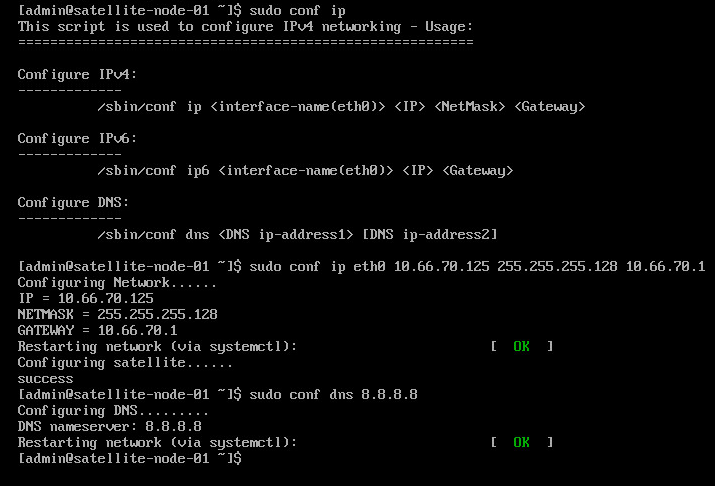
Web ブラウザを経由したスマート ソフトウェア マネージャ サテライトへのアクセス
CLIを使用してサテライトにIPアドレスを設定した後、Webブラウザを使用してログインできます。
ステップ 1:Web ブラウザを開き、アドレス(http://<ip-address>:8080またはhttps://<ip-address>:8443)を入力します。
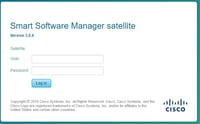
ステップ 2次の図に示すようなログインウィンドウが表示されます。デフォルトのユーザ名とパスワードを使用してサテライトにログインします。
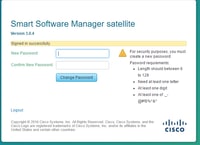
ステップ 3初めてログインすると、パスワードの変更を求めるプロンプトが表示されます。図のように新しいパスワードを入力します。
次の手順でサテライトの設定を続行します。
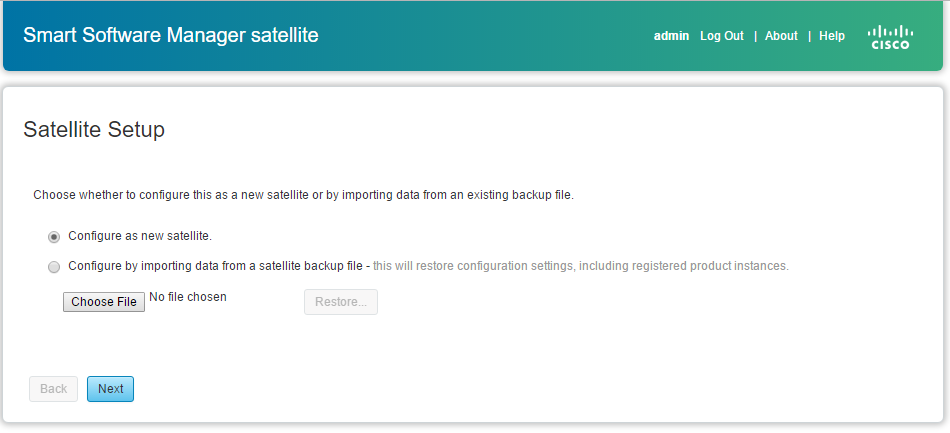
ステップ 1:新しいサテライトをインストールするには、図のように [Configure as new Satellite] をオンにします。
ステップ 2次のウィンドウには、CLIを使用して行った初期設定が表示されます。
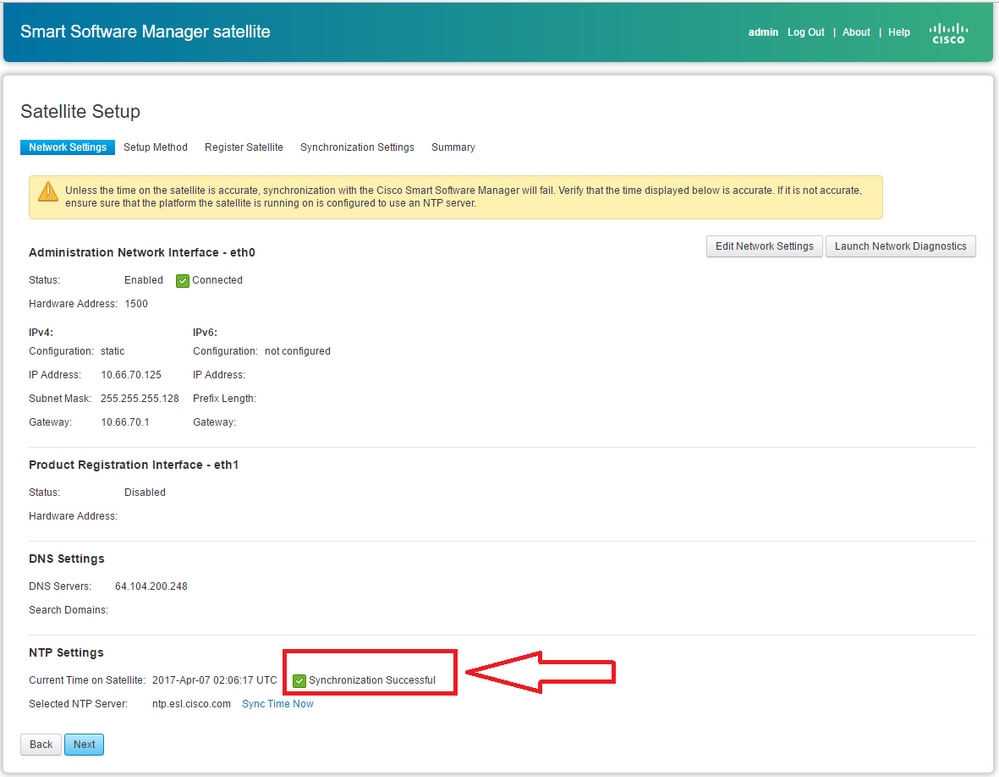
ステップ 3クロック設定を確認します。同期されていない場合は、NTP設定を編集する必要があります。
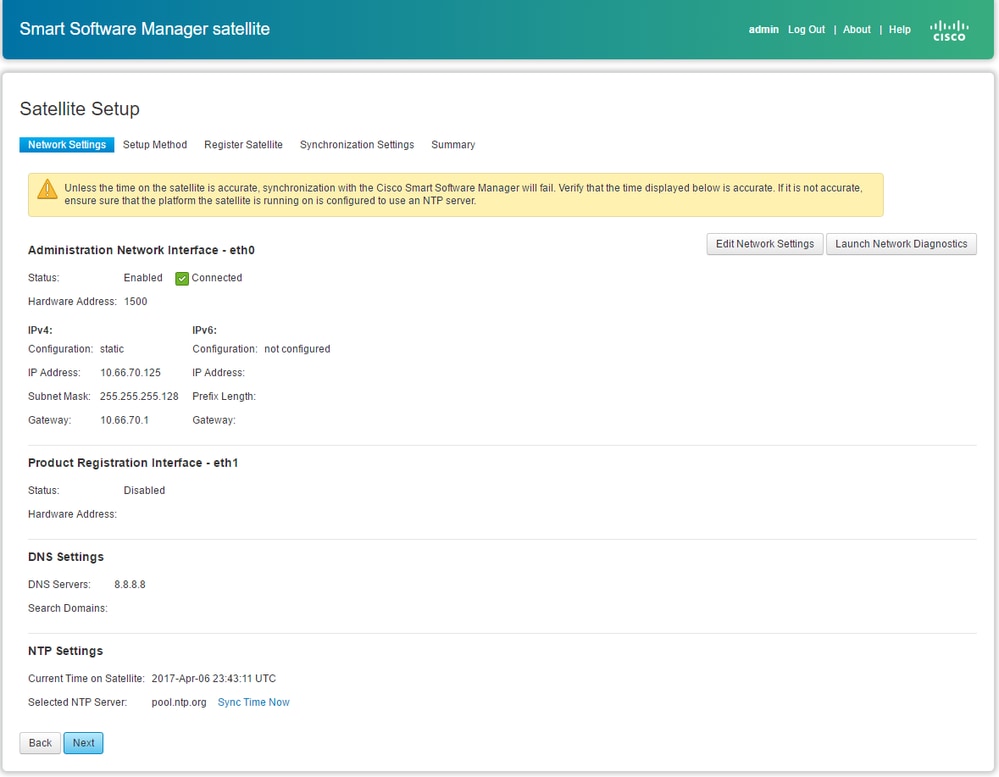
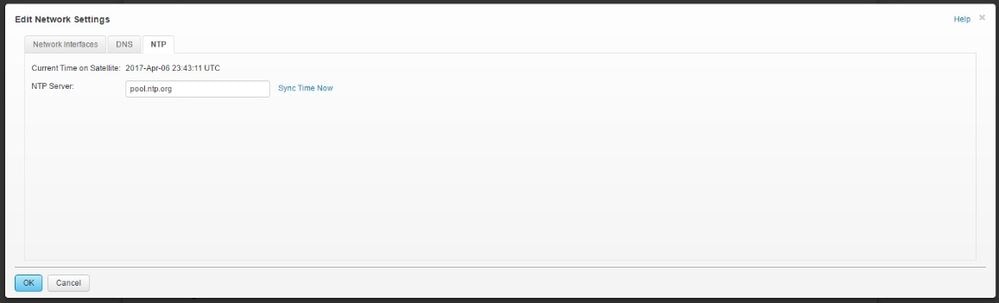
ステップ 4Sync Time Nowを選択します。 正常に完了したことを示すメッセージが次の図のように表示されます。
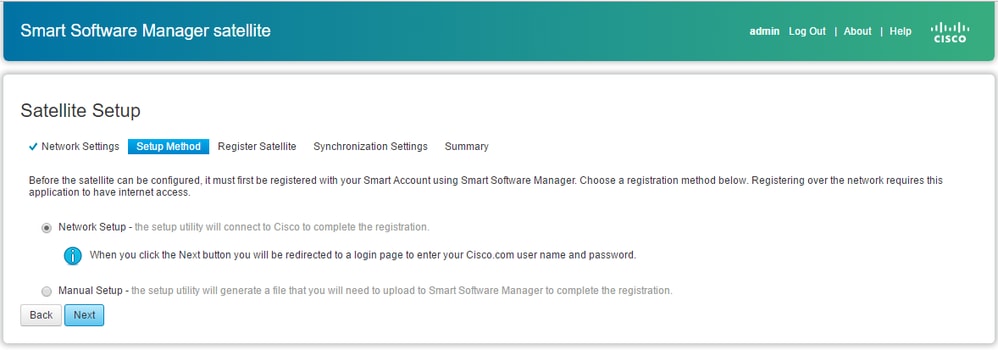
設定方法を選択できます。
- [Network setup]
- [Manual setup]
このシナリオでは、図のように [network Setup] が選択されています。
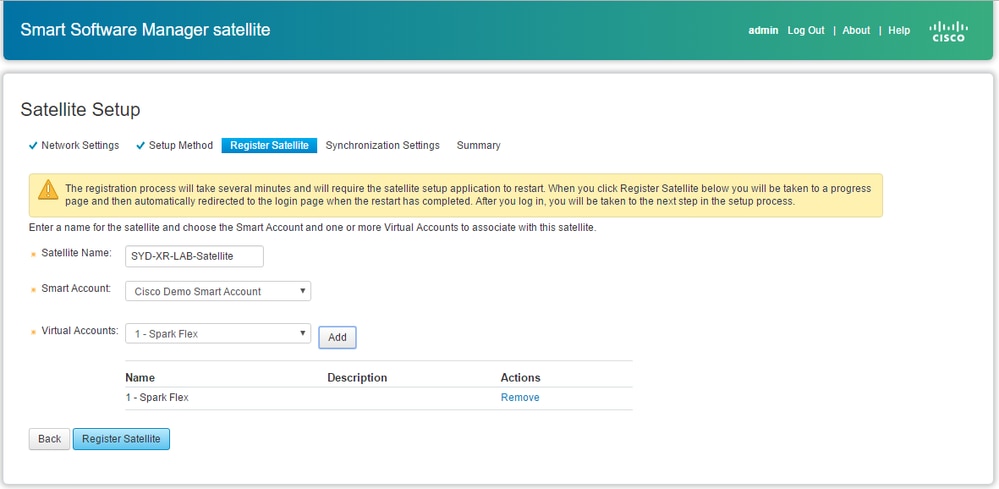
Smart Licensing では製品はスマート アカウントに関連付ける必要があり、これは Cisco Software Central で作成できます。スマートアカウントは一意の会社IDに関連付けられており、Cisco License Centralとその顧客のデバイスを含むオンラインバンキングアカウントに似ています。Cisco Smart Software Manager から、サブアカウント(仮想アカウントとも呼ぶ)は、企業のさまざまな下位区分または購買センターを表すように作成できます。
ステップ 1:サテライトを登録するには、サテライトの名前を選択し、次にスマート アカウントとバーチャルアカウント情報を入力する必要があります。図に示すように、続行するにはサテライトの登録をクリックします。
ステップ 2図に示すように、サテライトは登録後に自動的に再起動し、ログインプロンプトが再度表示されます。
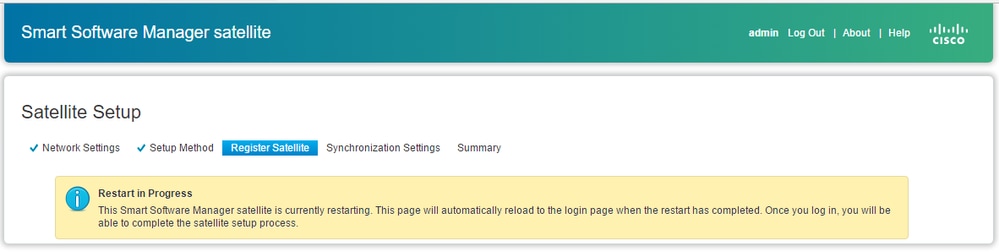
GUI では、オンラインとオフラインの 2 種類の方法でサテライトを登録できます。オンライン(ネットワーク)オプションでは、ネットワーク接続が必要です。Cisco Smart Software Managerポータルから切断されている場合は、オフライン(手動)を使用します。サテライトの登録プロセスが完了すると、すぐに Cisco Smart Software Manager からサテライトの登録を確認する応答が返されます。
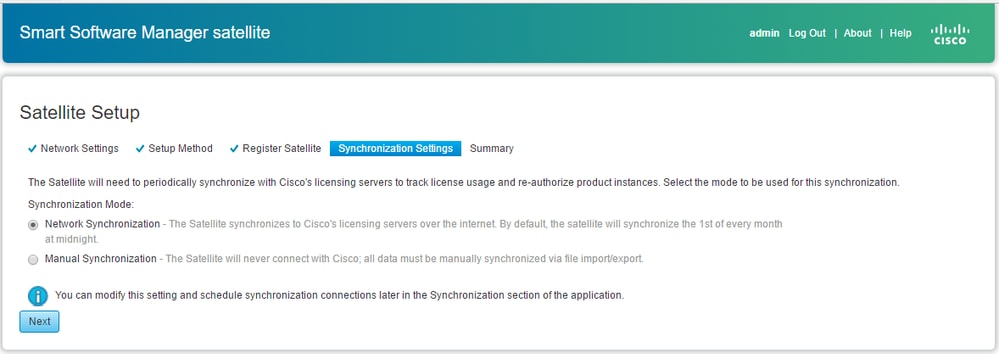
ステップ 1:サテライトからインターネットにアクセスできる場合は、図に示すようにNetwork synchronizationにチェックマークを付けます。
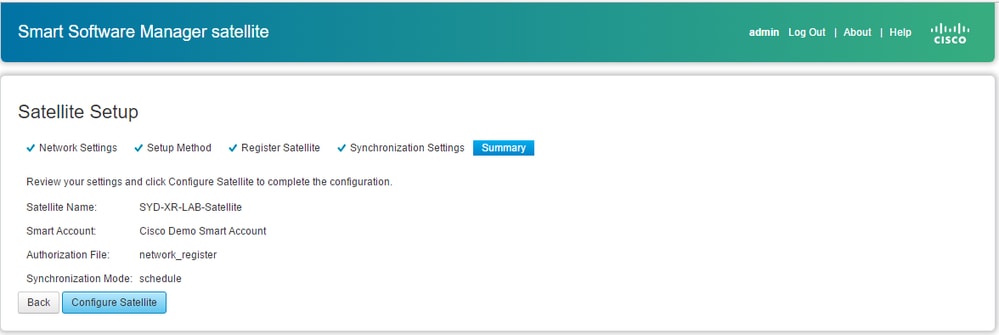
ステップ 2図に示すように、Cisco Smart Software Managerと同期するようにサテライトの設定をクリックします。
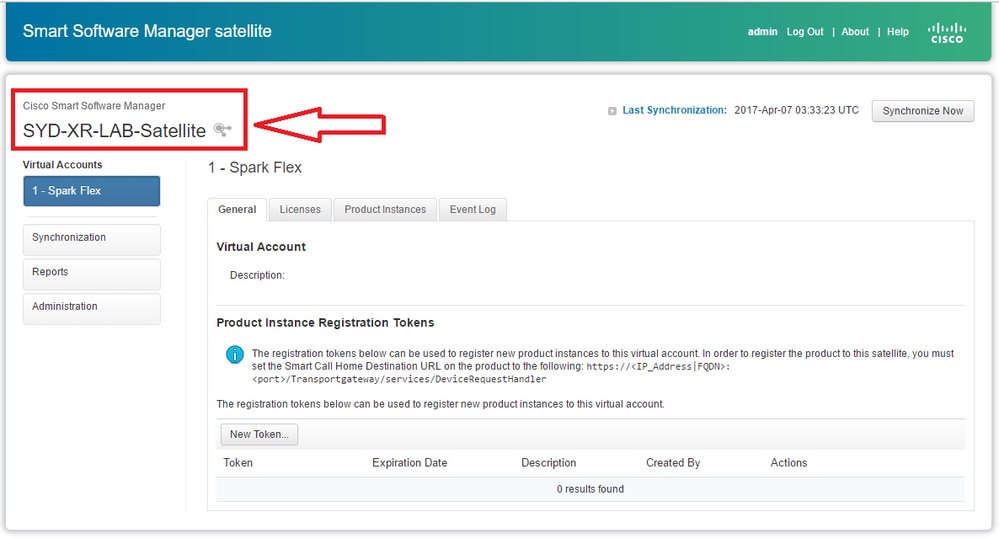
サテライトが Smart Software Manager(SSM)に登録されると、図のように、メイン ページでリンク アイコンを確認できます。
Cisco Smart Software Manager での検証
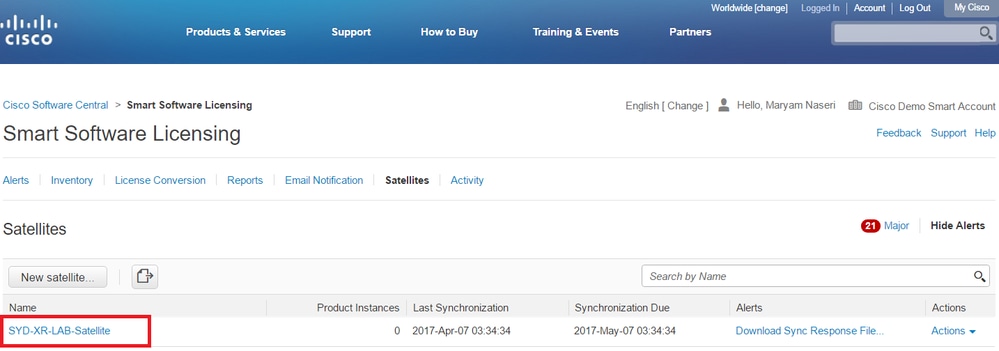
ステップ 1:スマートアカウントにログインし、サテライトタブをクリックします。図に示すように、リンクされたサテライトがリストに表示されます。
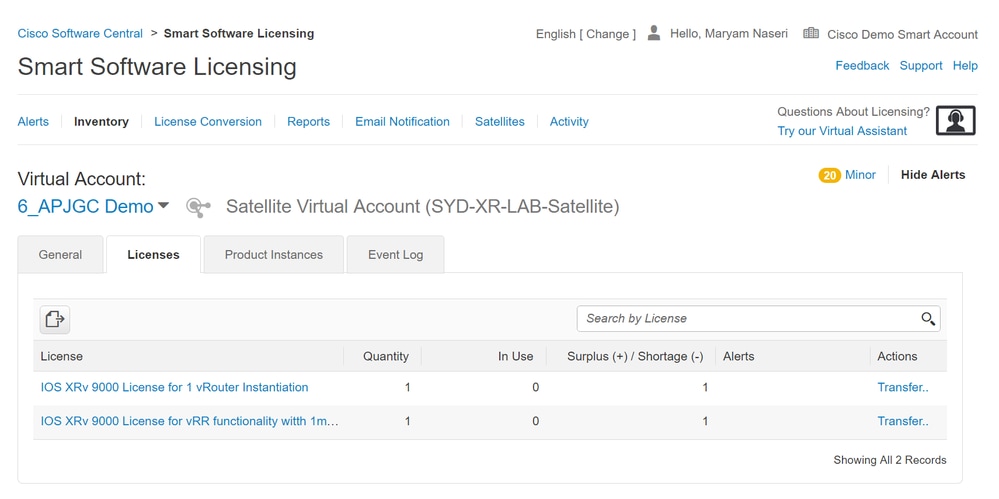
ステップ 2ライセンスを注文すると、図のように、[Inventory] > [License] から、特定のスマート アカウントおよびバーチャルアカウントの利用可能なライセンスを確認できます。
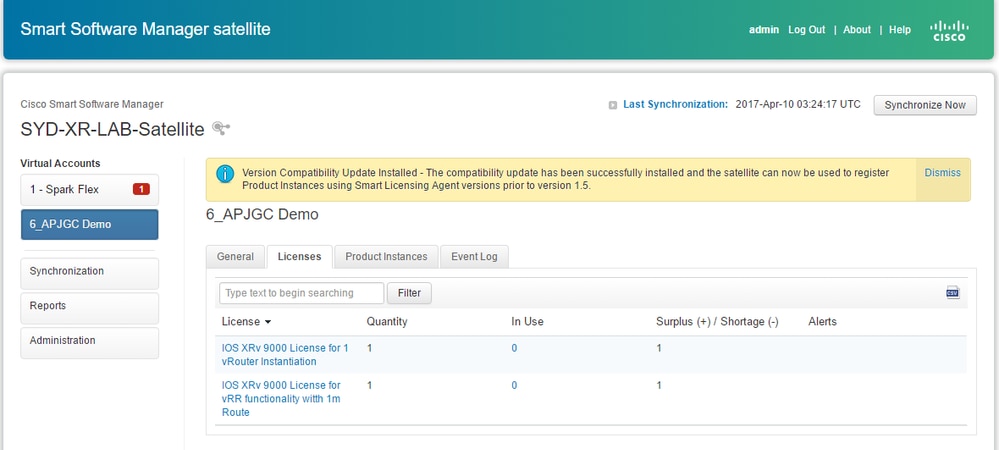
ステップ 3サテライトの同期後、ライセンスは図に示すように、[サテライトライセンス]タブで利用可能です:
サテライトでの登録トークンの作成
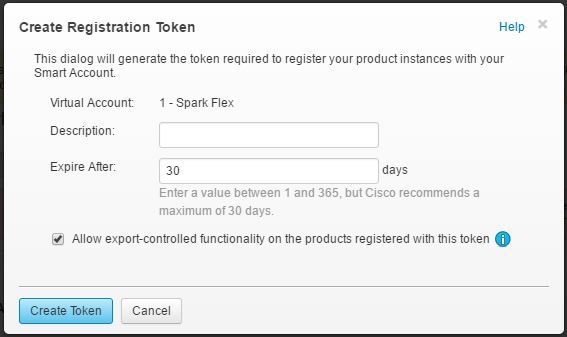
サテライトのgeneralタブで、New Tokenをクリックします。次に、Create Registration Tokenダイアログボックスでトークンの説明を入力します。
ステップ 1:トークンを有効にする日数を入力します。
ステップ 2図に示すように、Create Tokenボタンをクリックします。
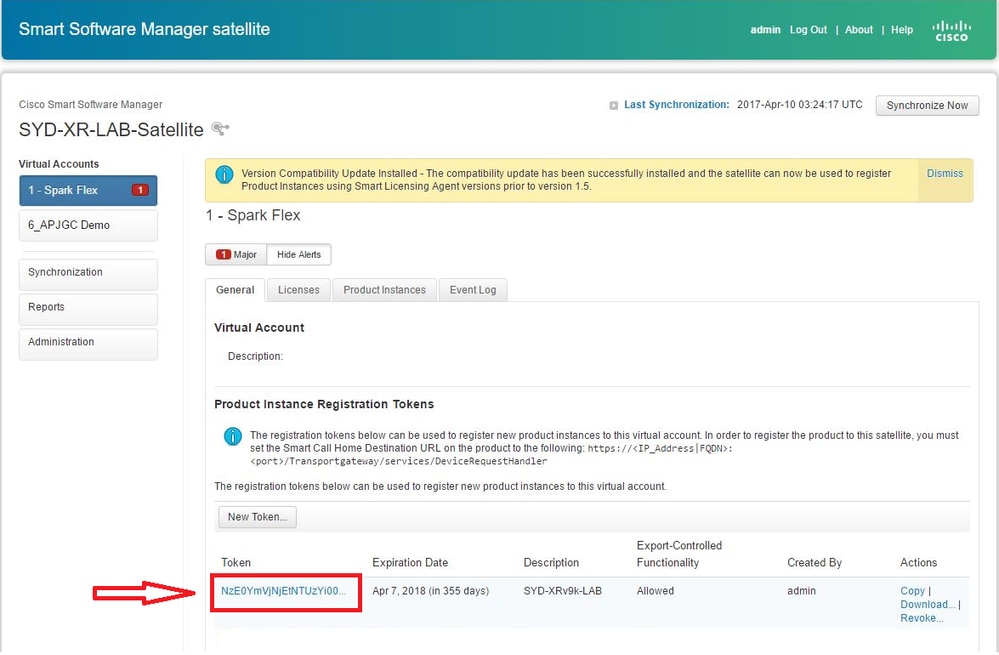
ステップ 3XRv9k の設定に必要な生成されたトークンを一覧で確認できます。
XRv9k ルータの設定
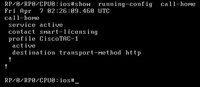
このデフォルトの設定は、図のようにすでに XRv9k で利用できます。
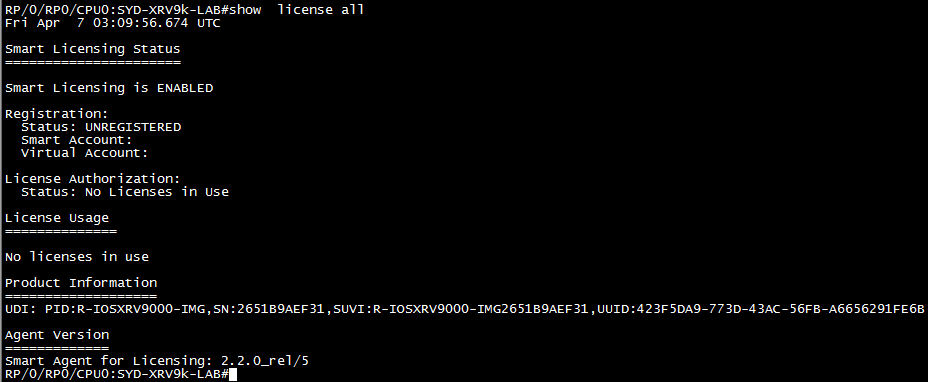
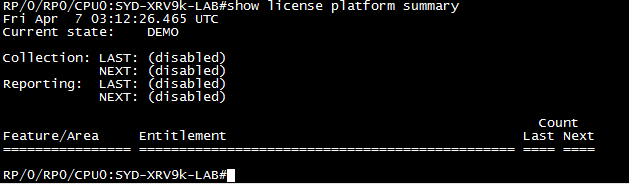
ライセンスを確認したら、デフォルトで有効にされている Smart Licensing を確認できます。ただし、登録はされていません。したがって XRv9k はデモンストレーションの状態でもあります。
XRv9kとサテライト間の接続設定
サテライトと XRv9k 間の接続に必要なルートを設定します。
次のようにサテライトへのスタティック ルートを設定できます。
RP/0/RP0/CPU0:XRv9000(config)#router static
RP/0/RP0/CPU0:XRv9000(config-static)# address-family ipv4 unicast
RP/0/RP0/CPU0:XRv9000(config-static-afi)#  10.66.70.0/25 MgmtEth0/RP0/CPU0/0 1
RP/0/RP0/CPU0:XRv9000(config-static-afi)#commit
サテライトIPアドレスにpingを実行して、接続性を確認します。
XRv9kでSmart Software Managerサテライトを使用するためのCall Homeプロファイルの設定
サテライトを指し示す送信先アドレスを次のように追加する必要があります。
RP/0/RP0/CPU0:XRv9000(config)#call-home
RP/0/RP0/CPU0:XRv9000(config-call-home)# service active
RP/0/RP0/CPU0:XRv9000(config-call-home)# profile CiscoTAC-1
RP/0/RP0/CPU0:XRv9000(config-call-home-profile)#  active
RP/0/RP0/CPU0:XRv9000(config-call-home-profile)# destination address http http://10.66.70.125:80/Transportgateway/services/DeviceRequestHandler    << ==========
RP/0/RP0/CPU0:XRv9000(config-call-home-profile)#  destination transport-method http
RP/0/RP0/CPU0:XRv9000(config-call-home-profile)#  no destination address http https://tools.cisco.com/its/service/oddce/services/DDCEService   << =======
RP/0/RP0/CPU0:XRv9000(config-call-home-profile)#commit
Cisco スマート ソフトウェア マネージャ サテライトによる XRv9k の登録
CSSM サテライトで生成されたトークン ID を使用して、CSSM サテライトに XRv9000 を登録します。
例:
RP/0/RP0/CPU0:XRv9000#license smart register idtoken ZTZlMDE5ODgtOTIzZC00MDd

ステップ1:初期登録が成功したことを確認できます。ライセンスの検索には時間がかかる場合があります。
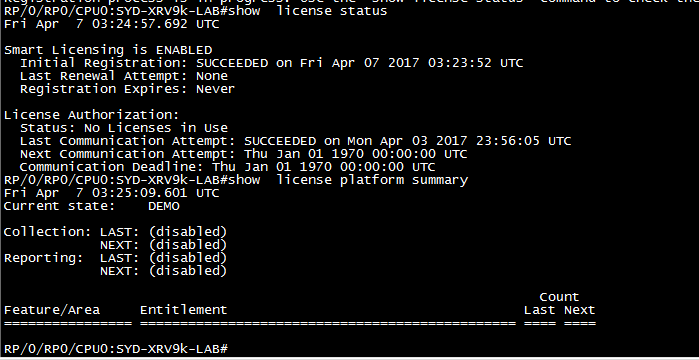
ステップ 2サテライトにログインして、手動で同期できます。次の図に示すように、ステータスがRegisteredに変わることがわかります。
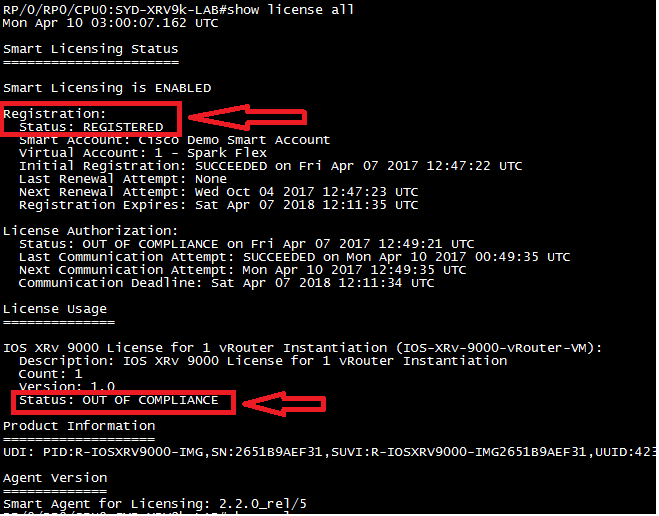
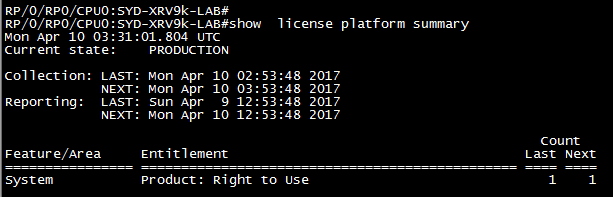
ステップ 3必要なライセンスがスマート アカウントまたは定義済みのバーチャルアカウントにない場合は、ライセンスの使用状況の状態は Out Of Compliance です。ただし、現在の状態は図のように、PRODUCTION に変わります。
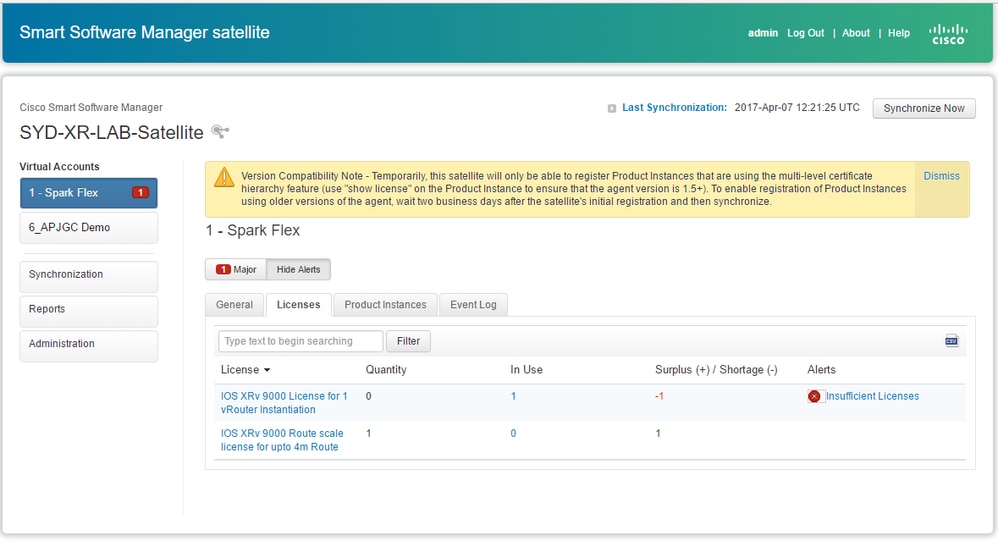
ステップ 4また、スマート ソフトウェア マネージャ サテライトでは、メジャー アラームを "[Insufficient Licenses]" および 1 つのライセンスの不足([- 1])として示します。
関連するバーチャルアカウントへの必要なライセンスの転送
必用なライセンスを使用できるようにするため、関連するスマートアカウントおよびバーチャルアカウントに転送する必要があります。
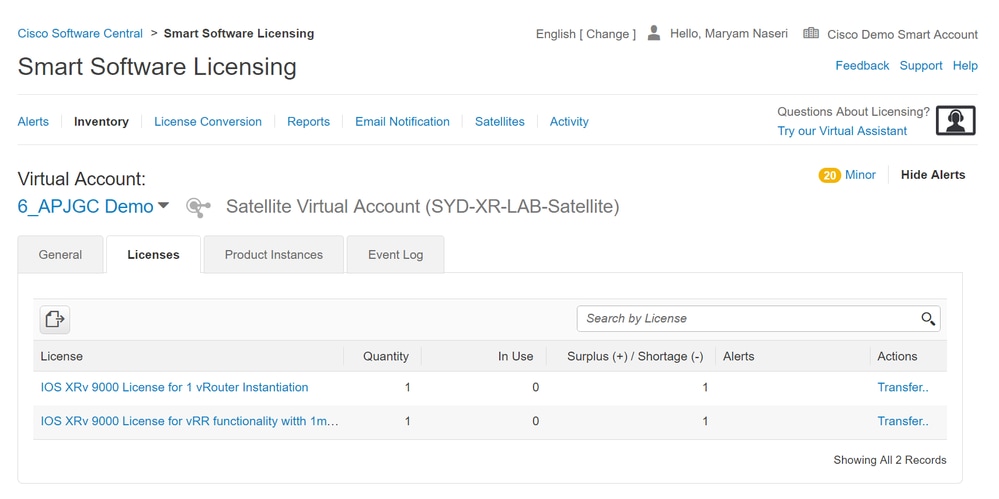
ステップ 1:ライセンスを発注し、それが別の仮想アカウントにある場合は、スマートソフトウェアライセンスアカウントにログインして、XRV9kルータのトークンを生成した仮想アカウントにライセンスを転送してから、図に示すように転送をクリックします。
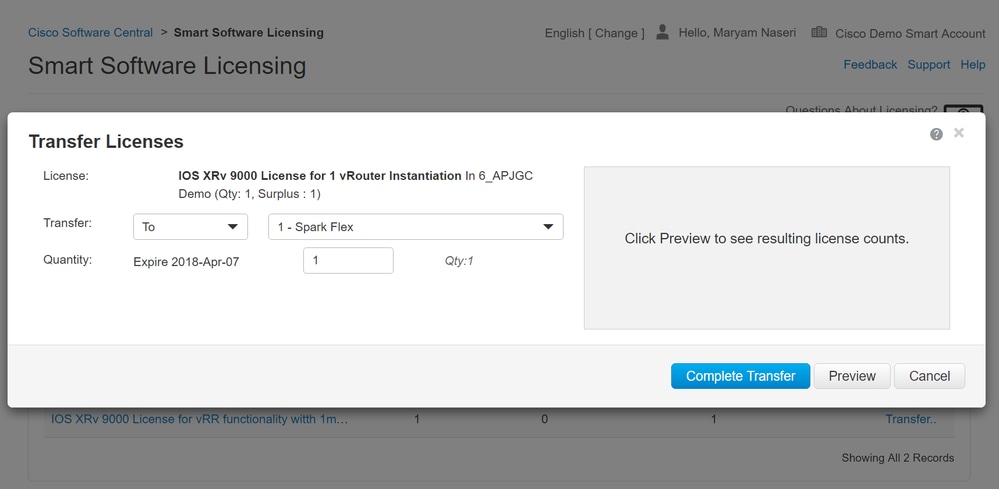
ステップ 2 正しい仮想アカウントとライセンスの数量に関する情報を入力し、図に示すように、Complete Transferをクリックします。
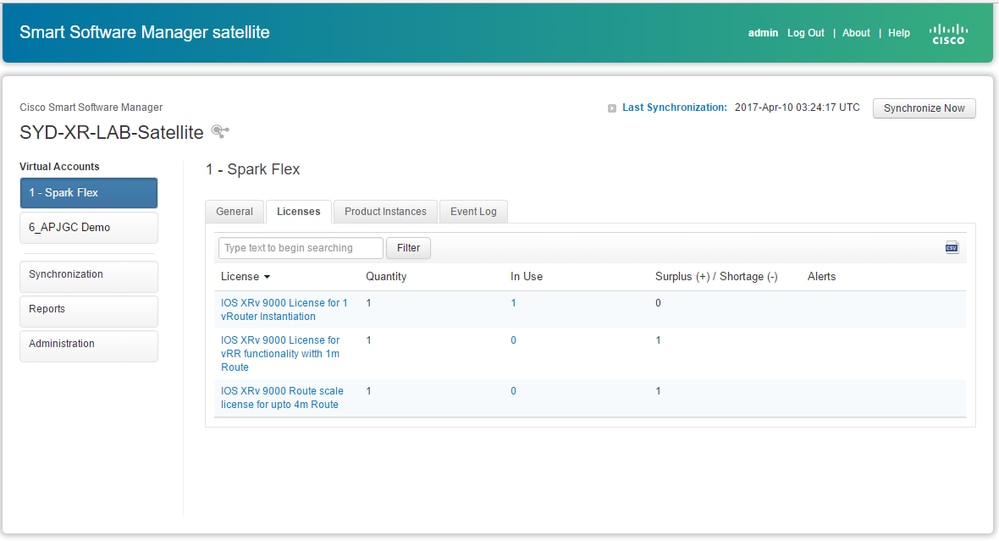
ステップ 3ライセンスが転送されると、サテライトを手動で同期でき、メジャーアラームがクリアされます。
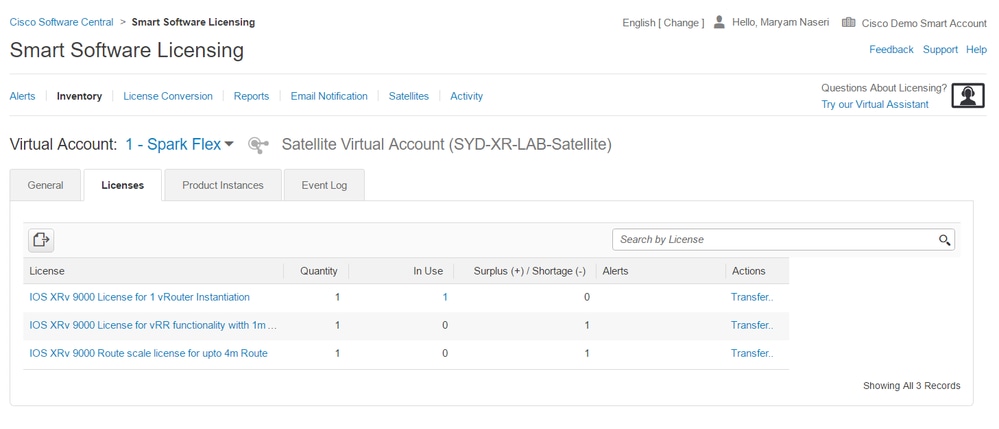
ステップ 4また、スマート ソフトウェア ライセンシングで検証し、使用中のライセンス数も確認できます。
XRv9k でのライセンスの状態の検証
次のコマンドを使用して、XRv9k ルータのライセンスの状態を検証できます。
RP/0/RP0/CPU0:SYD-XRV9k-LAB#show  license all
RP/0/RP0/CPU0:SYD-XRV9k-LAB#show license platform summary
サテライトと通信し、必要なライセンスを把握した後、ライセンスの状態は Authorized に変わります。
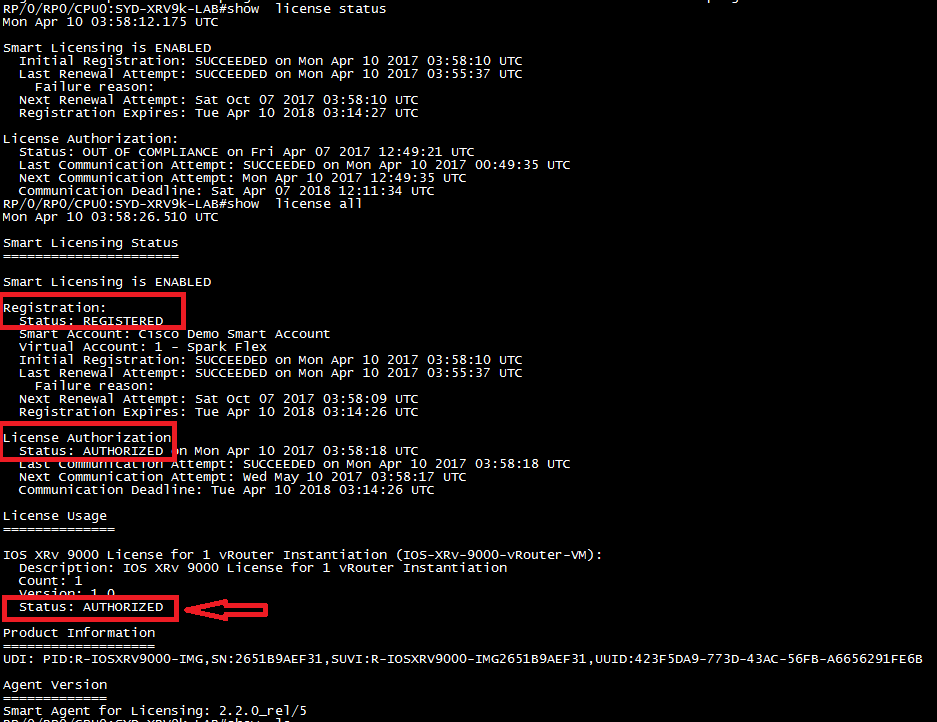
XRv9kルータがライセンスを使用しており、サテライトがスマートソフトウェアアカウントと同期されます。
関連情報
- VM のプロビジョニングに関する詳細については、次のリンクを参照できます。
Cisco IOS XRv 9000ルータのインストールと設定ガイド:章:インストールの準備
- XRv 9000 リリース 6.0.0 のシステム要件に関する詳細については、次のリンクを参照できます。
Cisco IOS XR ソフトウェア リリース 6.0.0 用 Cisco IOS XRv 9000 ルータのリリース ノート:システム要件
- Cisco IOS XRv 9000 ルータのインストールおよびコンフィギュレーション ガイドに関する詳細情報を入手するには、次のリンクを参照できます。
Cisco IOS XRv 9000ルータのインストールとコンフィギュレーションガイド:章: VMware ESXi環境でのCisco IOS XRv 9000ルータのインストール
- 詳細については次のリンクを参照できます。
Cisco IOS XRv 9000ルータのインストールとコンフィギュレーションガイド:章:Cisco IOS XRv 9000ルータSmart Licensing
- 詳細については次のリンクを参照できます。
Cisco スマート ソフトウェア マネージャ サテライトのデータ シート
更新履歴
| 改定 | 発行日 | コメント |
|---|---|---|
2.0 |
05-Jun-2026
|
タイトル、概要、SEO、代替テキスト、利用規約、スタイル要件、およびフォーマットが更新されました。 |
1.0 |
07-May-2017
|
初版 |
 フィードバック