はじめに
この記事では、Cisco Unified Attendant Console(CUAC)オペレータの従来の評価ライセンスを生成するプロセスについて説明します。 Cisco Unified Attendant Console StandardまたはAdvancedの評価ライセンスを生成できます。 アプリケーションを初めてインストールする場合、CUACではアプリケーションが10日間完全に機能します。 この10日間の期間の後、評価ライセンスまたは永久ライセンスをインストールすることができます。 評価ライセンスは60日間有効で、この期間は延長できません。60日間の使用期限に達したら、コンソールに永久ライセンスをインストールする必要があります。
前提条件
を起動する前に、次の項目が揃っていることを確認してください。
- Cisco Unified Attendant Console Standard
-
オペレータマシンにインストールされているCUAC Standard
-
CUAC Standardクライアントからのマシン/登録コード。登録コードは、ヘルプを参照し、Cisco Unified Attendant Console Standardについてをクリックすると表示されます。
-
標準ライセンスをインストールする場合は、ライセンスアクティベーションコード(LAC)が必要です。
-
アップグレードライセンスをインストールする場合は、アップグレードライセンスアクティベーションコード(LAC)と、以前に登録されたマシン/登録コードまたはライセンスアクティベーションコード(LAC)が必要です。
- Cisco Unified Attendant Console Advanced
-
WindowsサーバにインストールされたCUAC Advanced
-
CUAC AdvancedサーバWebサイトからの登録コード。登録コードは、ヘルプに移動して、ライセンスをクリックすると表示されます。
-
標準ライセンスをインストールする場合は、ライセンスアクティベーションコード(LAC)が必要です。
-
アップグレードライセンスをインストールする場合は、アップグレードライセンスアクティベーションコード(LAC)と、以前に登録した登録コードまたはライセンスアクティベーションコード(LAC)が必要です。
CUACのデモまたは評価ライセンスの生成
ステップ 1:
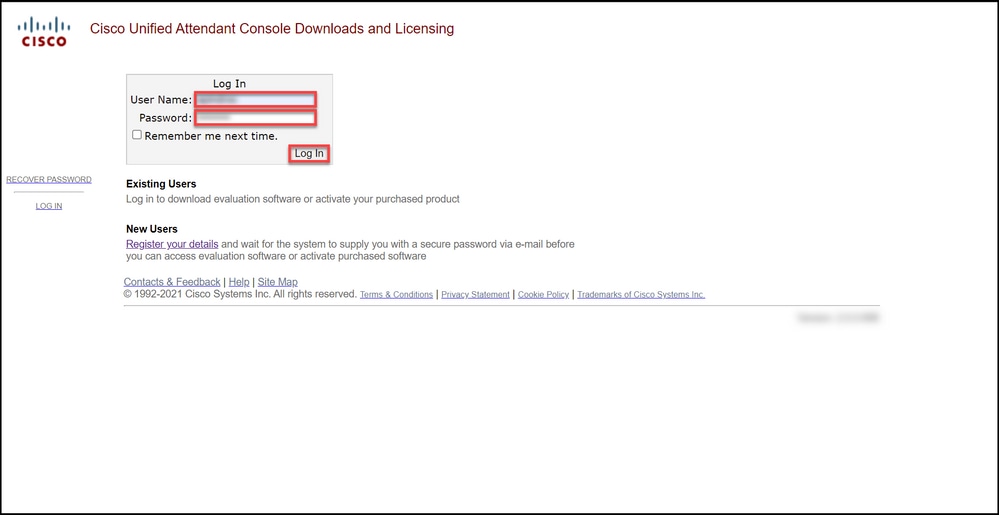
Cisco/OEMユーザWebサイトにアクセスし、クレデンシャルでログインします。
注:このページはCisco.comアカウントに関連付けられていないため、アカウントをお持ちでない場合は、「詳細を登録」ボタンをクリックして登録できます。詳細を入力したら、Registerをクリックします。登録の成功を確認する通知メッセージが表示されます。パスワードが記載された電子メールが、指定したアドレスに送信されます。電子メールを受信したら、ログインしてページを使用できます。
ステップ 2:
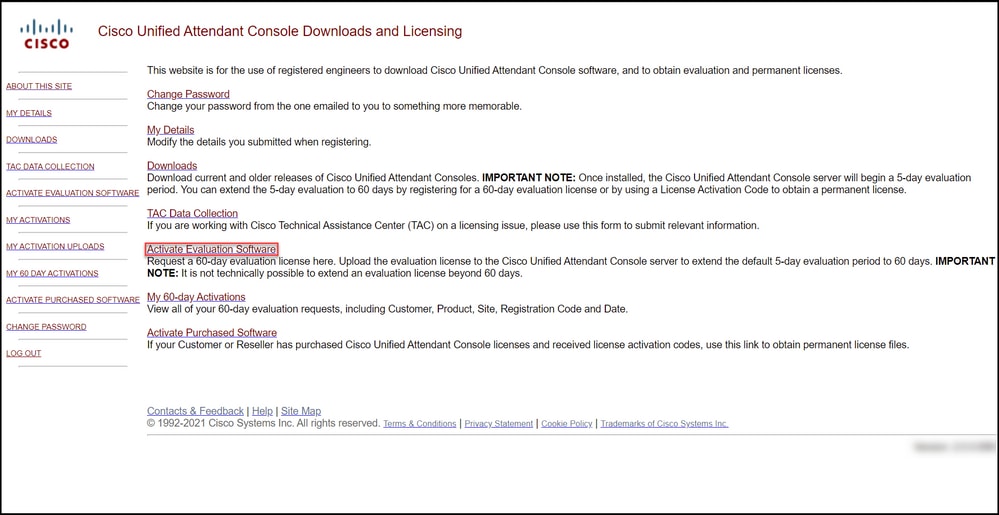
Activate Evaluation Softwareをクリックします。
ステップの結果:システムに60日間評価ライセンスページが表示されます。
ステップ 3:
60日間評価ライセンスページで、次の手順を実行します。
|
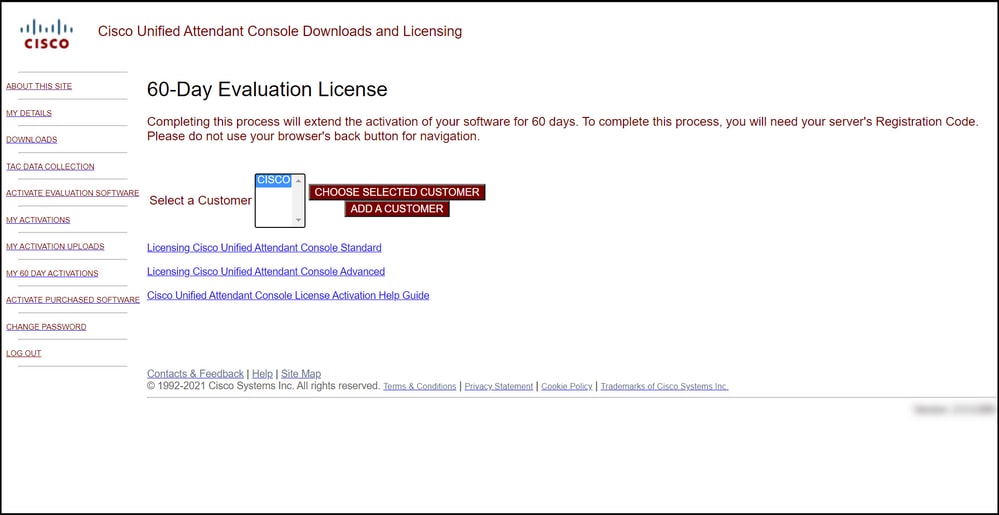
Select a Customerフィールドで、次のいずれかのオプションを選択します。
|
次に、
|
|
a.お客様がリストにある場合は、お客様をクリックし、Choose selected customerをクリックして選択内容を確認します。
|
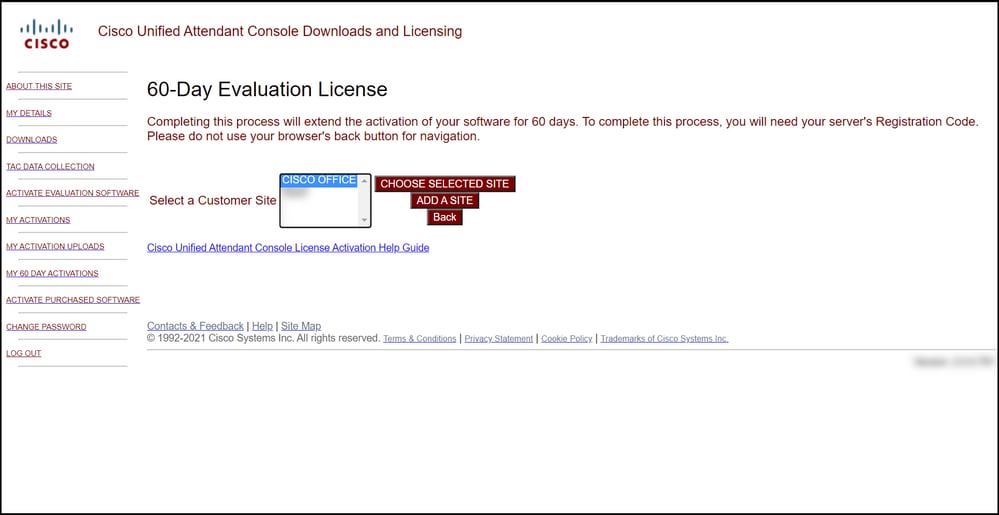
Select a Customer Siteフィールドで、次のいずれかのオプションを選択します。
a.リストに顧客サイトがある場合は、その顧客サイトを選択し、Choose selected siteをクリックして選択を確認します。
b.カスタマーサイトがリストにない場合は、Add a siteをクリックします。 Add Customer Site for [customer]ページで、それぞれのフィールドにサイト名とサイト住所を入力し、Nextをクリックします。新しく追加されたカスタマーサイトがドロップダウンリストに表示されます。 Select a Customer Siteフィールドで新しく追加したカスタマーサイトを選択し、Choose selected siteをクリックします。
|
|
b.お客様がまだリストにない場合は、Add a customerをクリックします。
|
1. 「顧客名」フィールドに顧客名を入力し、「発行」をクリックします。
2. 「[customer]の顧客サイトの追加」ページで、各フィールドにサイト名とサイト所在地を入力し、「次へ」をクリックします。新しく追加されたカスタマーがドロップダウンリストに表示されます。
3. ドロップダウンリストから顧客を選択し、「選択した顧客の選択」をクリックして選択を確定します。
|
ステップ 4:
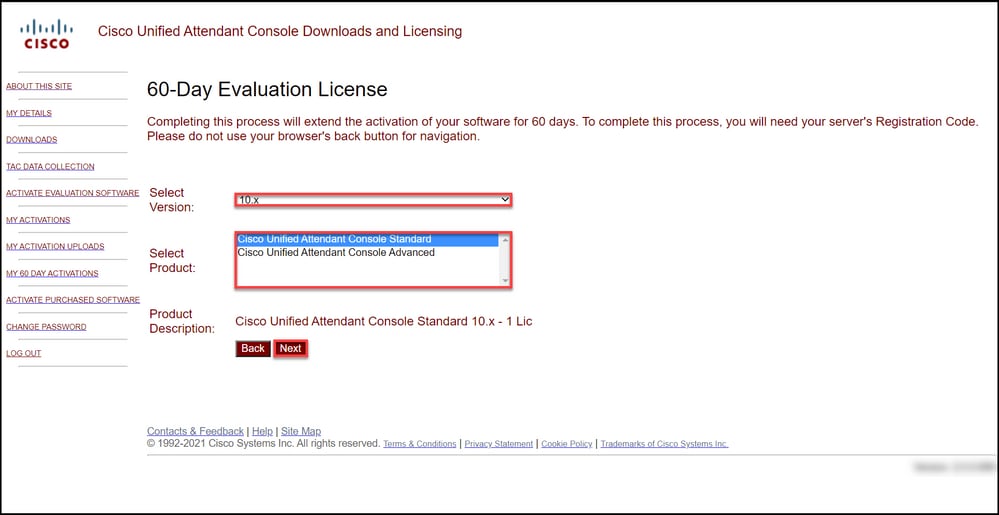
Select Versionドロップダウンリストから、バージョン10.xまたは11.xを選択し、Select Productドロップダウンリストから、次のいずれかのオプションを選択します。
a. Cisco Unified Attendant Console Standard(日本未発売)
b. Cisco Unified Attendant Console Advanced
[Next] をクリックします。
ステップ 5:
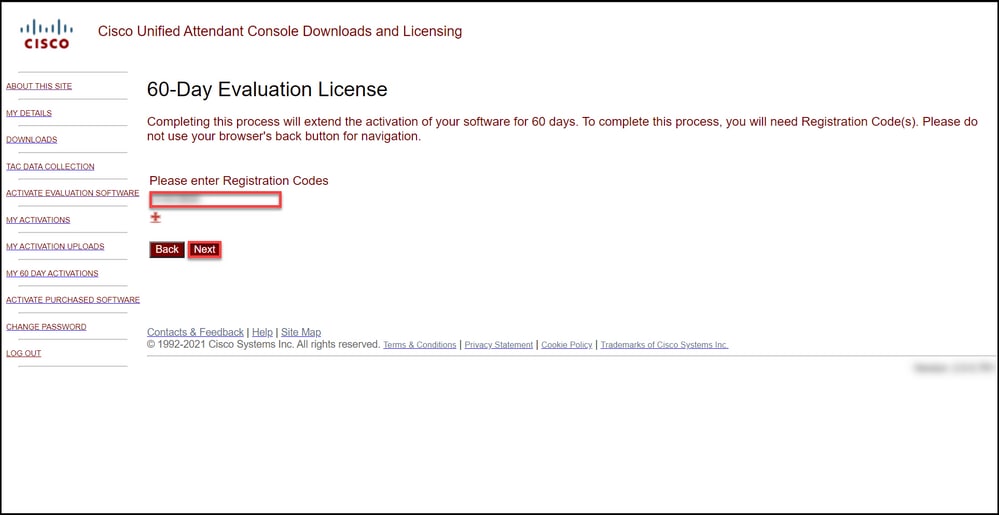
Please enter Registration Codesフィールドに、登録コードを入力します。
ステップ 6:
60日間の評価ライセンスを生成する登録コードが表示されます。シスコ/OEMユーザWebサイトのログインに関連付けられた電子メールアドレスに、ライセンスファイルが送信されます。Additional email addressフィールドに、ライセンスファイルの送信先となる追加の電子メールアドレスを入力できます。[Submit] をクリックします。
ステップの結果:ライセンスアクティベーションコードが生成されて電子メールで送信されたことを確認する通知メッセージが表示されます。
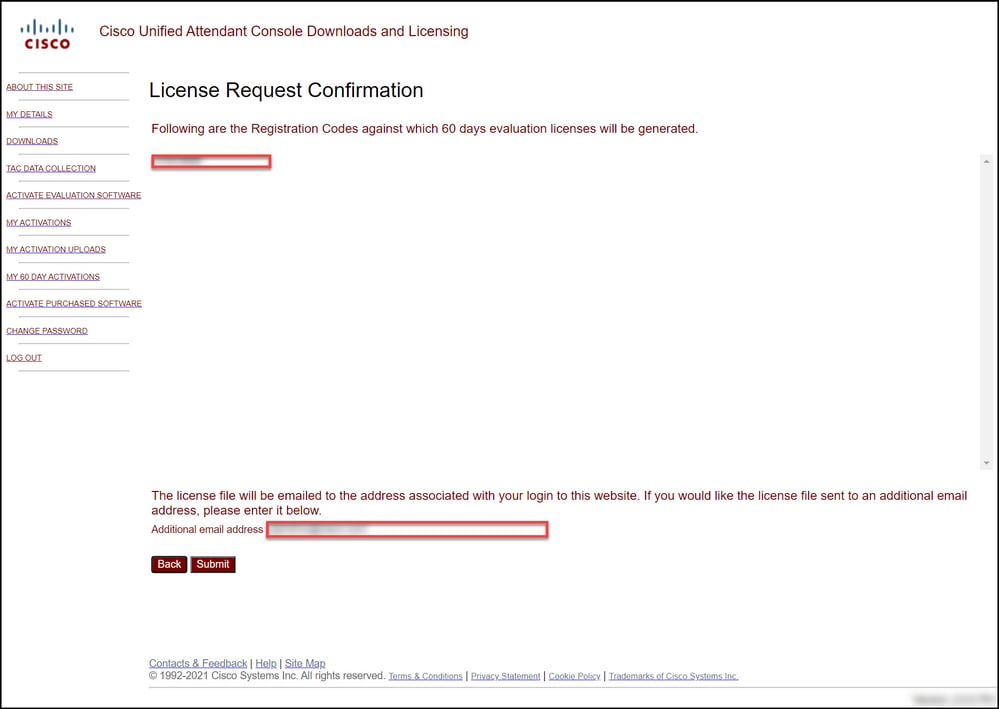
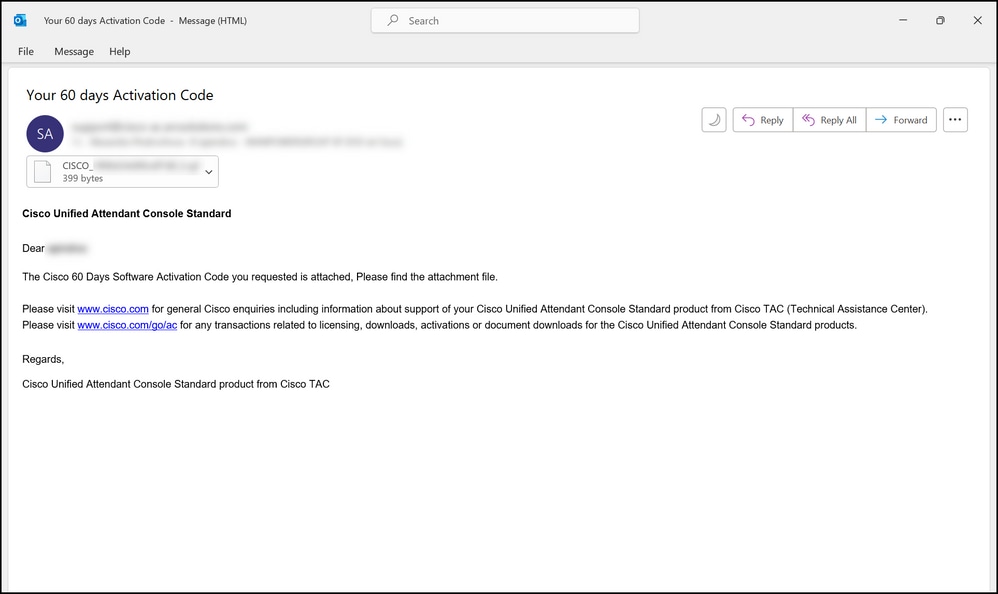
図1 – ソフトウェアアクティベーションコードが記載された電子メールの例
トラブルシューティング
デモまたは評価ライセンスの作成で問題が発生した場合は、Support Case Manager(SCM)でケースをオープンします。
次の手順
ライセンスキーファイルを受け取ったら、製品のコンフィギュレーションガイドでライセンスのインストールとガイダンスを参照してください。
関連情報
Identity Services Engine(ISE)のデモまたは評価ライセンスを生成する方法
Cisco Unified Communications および Cisco Emergency Responder のデモまたは評価ライセンスを生成する方法
SEG(IronPort)のデモまたは評価ライセンスを生成する方法
 フィードバック