はじめに
この記事では、Catalyst 3850シリーズを、従来の使用権(RTU)ライセンスからデバイス主導の変換(DLC)によるスマートモードに移行するプロセスについて説明します。 DLCは、Cisco Smart Software Manager(CSSM)への登録時に新しいデバイス(製品インスタンス)をスマートライセンスにアップグレードできるようにする機能です。 デバイス上のすべてのライセンスは、手動で変換することなく、従来のライセンスまたは無期限RTUからスマートライセンスに自動的に変換されます。DLCは、DLCをサポートするデバイス用のソフトウェアの最新リリースでのみ使用できます。DLCをサポートするデバイスを識別するには、「Smartsheet」を参照してください。
注意:DLCはデバイスごとに1回だけ実行できます。このプロセスでは、従来のライセンスからスマートライセンスへの変換のみがサポートされています。スマートライセンスを変換すると、CSSMでデバイスの登録を解除してすべてのスマートライセンスを削除しない限り、それらをクラシックに戻すことはできません。
前提条件
要件
開始する前に、次のデータを自由に使用できることを確認してください。
使用するコンポーネント
このドキュメントの情報は、特定のラボ環境にあるIOSバージョン16.12.05bが稼働するCatalyst 3850で作成されたものです。 本稼働中のネットワークでは、各コマンドによって起こる可能性がある影響を十分確認してください。
Catalyst 3850シリーズのRTUからスマートモードへの移行
ステップ 1:
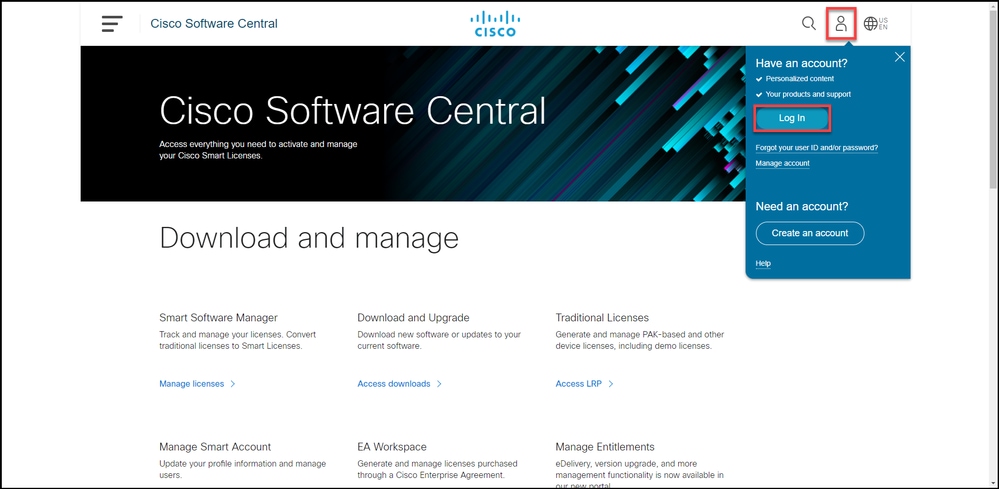
Cisco Software Centralにアクセスし、Cisco.comアカウントでログインします。
ステップ 2:
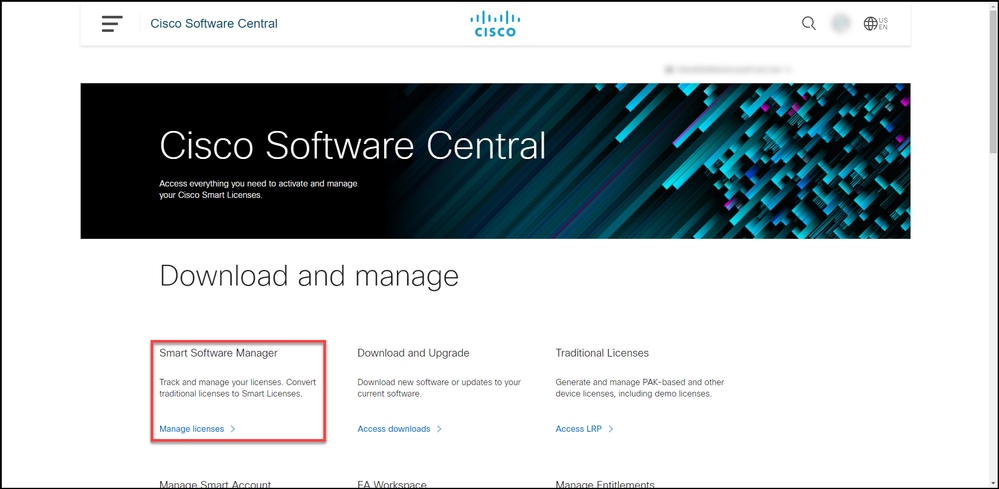
Smart Software Managerセクションで、Manage licensesをクリックします。
ステップの結果:Cisco Smart Software Manager(CSSM)に入ります。
ステップ 3:
Convert to Smart LicensingタブでConversion Settingsを選択し、Device Led Conversion to Smart Licensingセクションで次のオプションのいずれかを選択してDLCを有効にします。
|
a.すべての仮想アカウントで有効
|
[Save] をクリックします。
|
|
b.選択した仮想アカウントで有効
|
Select Virtual Accounts - Convert to Smart LicensingダイアログボックスのAvailable Virtual Accountsリストボックスから、DLCを有効にする仮想アカウントを選択し、矢印をクリックして、選択した仮想アカウントをSelected Virtual Accountsリストボックスに転送します。[OK] をクリックします。次に、Conversion SettingsタブでSaveをクリックします。図 1 を参照してください。
注:仮想アカウントを[選択した仮想アカウント]リストボックスから削除するには、削除する仮想アカウントを選択し、矢印をクリックしてそれを[使用可能な仮想アカウント]リストボックスに転送します。
|
注:変換を開始する前に、ライセンス変換を有効にする必要があります。ライセンス変換を有効にしないと、CSSMで「insufficient licenses」エラーが表示されます。
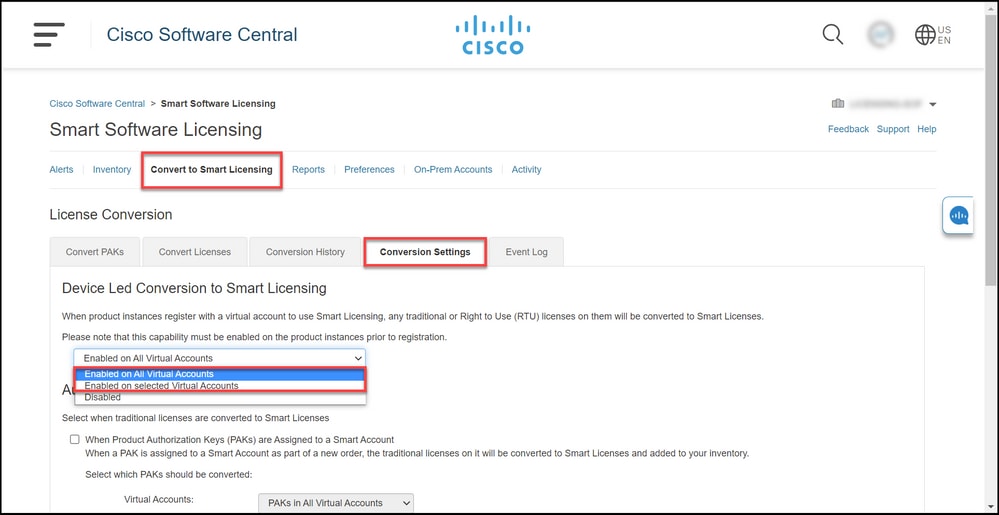
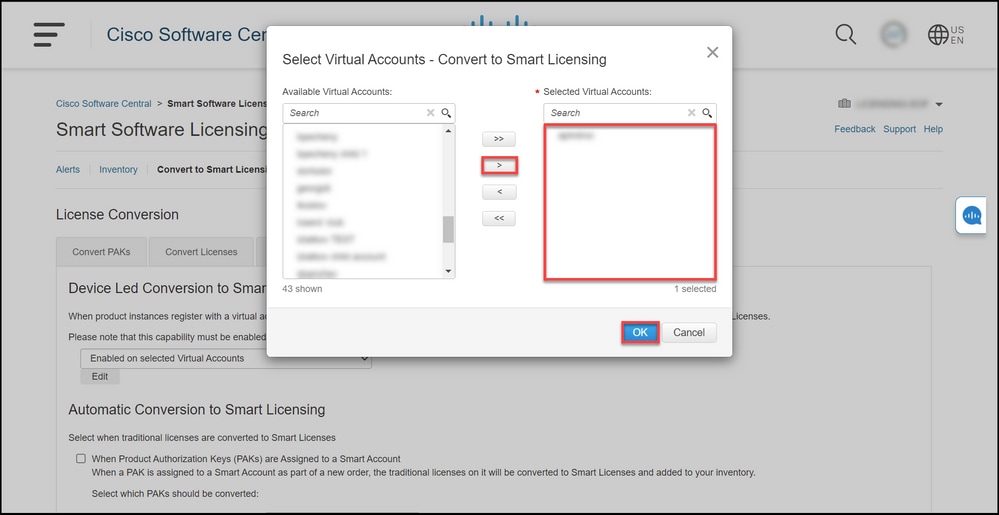
図1 -[Enabled on selected Virtual Accounts]オプションでの仮想アカウントの選択
(オプション)ステップ4:
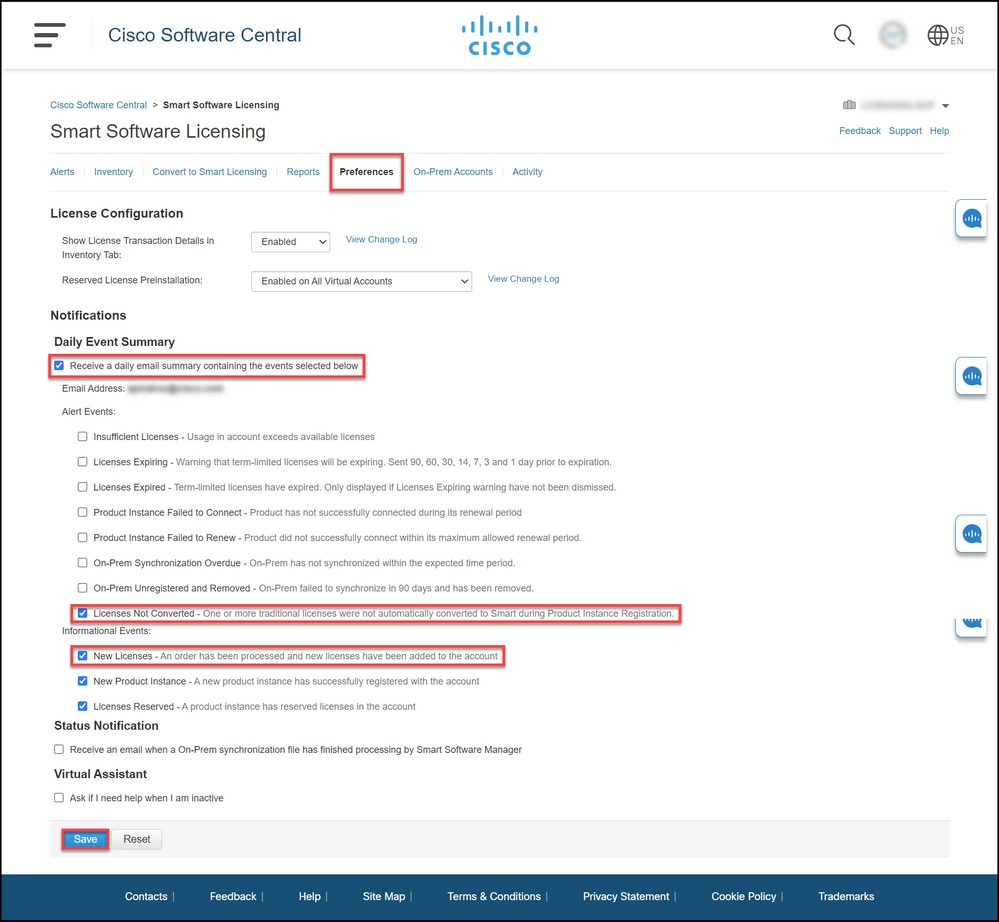
CSSMで、Preferencesをクリックし、NotificationsセクションでReceive a daily summary containing the events selected below チェックボックスがオンになっていることを確認します。DLCが成功した後に電子メール通知を受信するには、「情報イベント」セクションから「新規ライセンス」チェックボックスを選択します。ライセンスが変換されない場合に電子メールで通知を受け取るには、「アラートイベント」セクションの「変換されないライセンス」チェックボックスをオンにします。 [Save] をクリックします。
ステップ 5:
デバイスをスマートアカウントに登録します。デバイスをスマートアカウントに登録する方法については、『デバイスをスマートアカウントに登録する方法(Cloud Connect)』を参照してください。
ステップ 6:
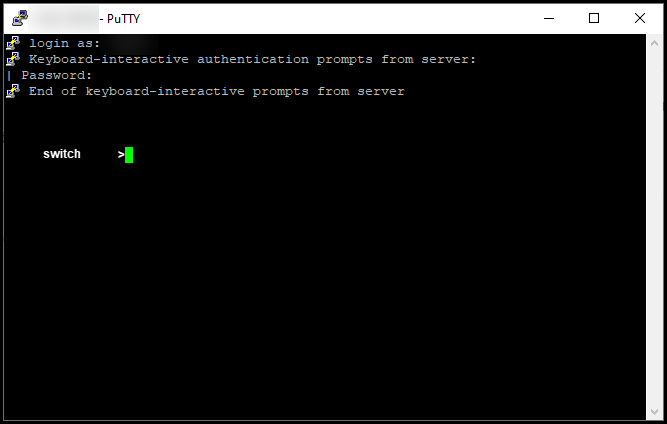
いずれかのクライアントまたはコンソールを使用して、ログイン名とパスワードを使用してデバイスのIOSにログインします。
ステップの結果:IOSのユーザEXECモードに入ります。
手順 7:
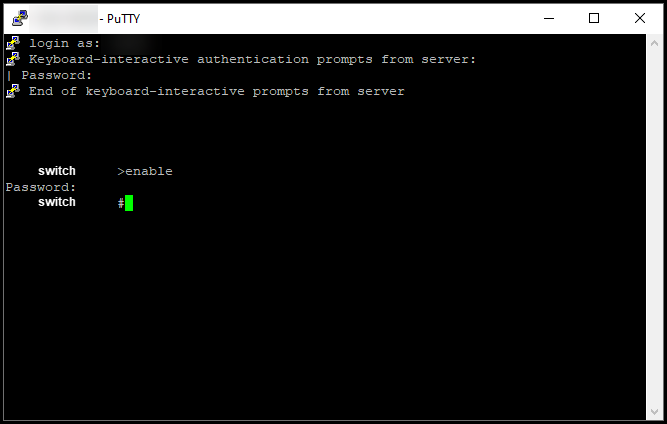
コマンドラインでenableコマンドを入力してから、パスワードを入力して特権EXECモードにアクセスします。
ステップの結果:特権EXECモードに入ります。
ステップ 8:
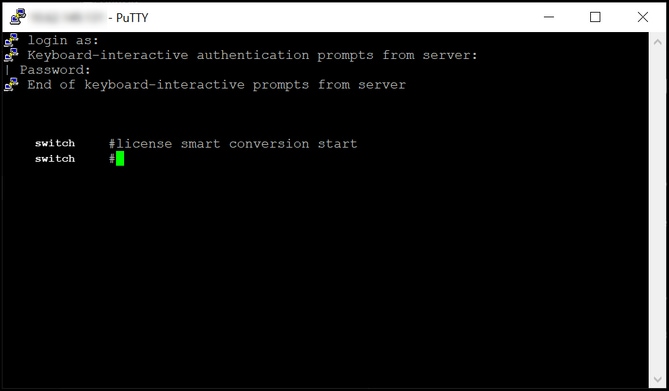
特権EXECモードで、license smart conversion startコマンドを入力してDLCを開始します。
ステップの結果:ライセンスがCSSMに移行されます。
確認
このセクションでは、Catalyst 3850シリーズをRTUからスマートモードに適切に移行したことを確認します。
オプション 1:
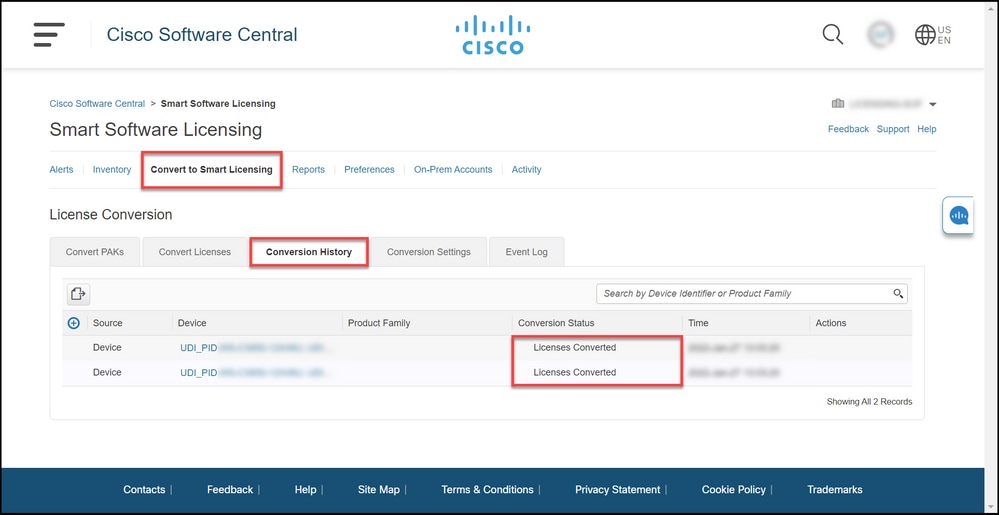
検証ステップ:Cisco Smart Software Manager(CSSM)で、Convert to Smart Licensingをクリックし、次にConversion Historyをクリックします。Conversion Status列でデバイスのステータスを確認します。
ステップ結果:変換ステータスのステータスが「変換済みライセンス」と表示されます。
ヒント:長い変換履歴がある場合は、デバイスIDまたは製品ファミリを入力して、検索バーでデバイスを検索できます。
オプション 2:
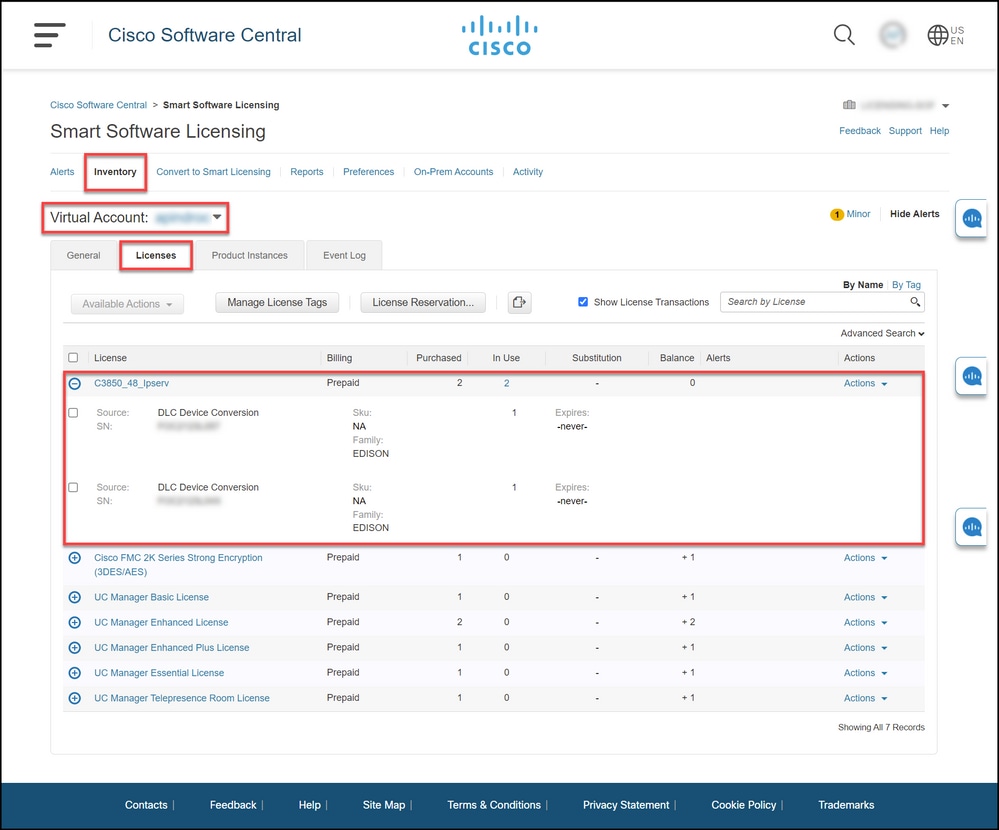
検証ステップ:Cisco Smart Software Manager(CSSM)で、Inventoryをクリックし、仮想アカウントを選択して、Licensesをクリックします。
ステップ結果:変換したライセンスがテーブルに表示されます。
ヒント:ライセンスのリストが多数ある場合は、検索バーでライセンスを検索できます。
オプション 3:
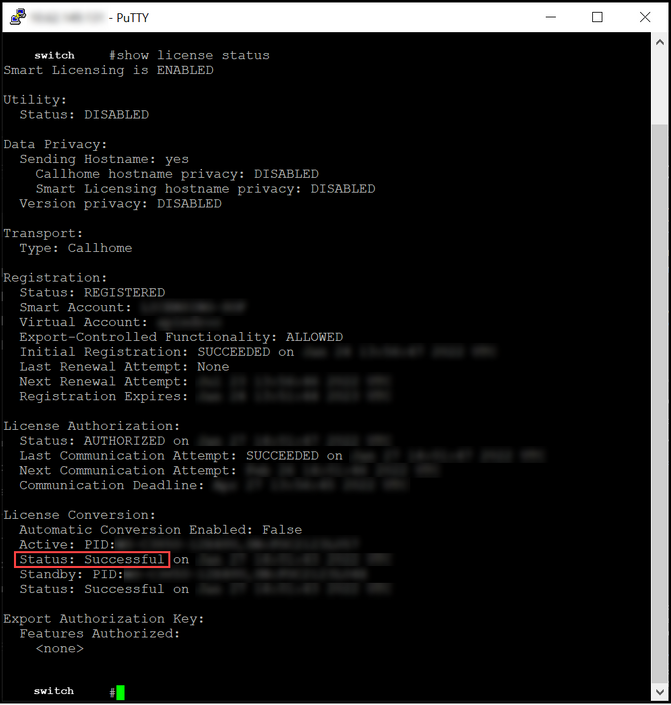
確認手順:デバイスのIOSで、特権EXECモードに入り、show license statusコマンドを入力します。
ステップ結果:ライセンス変換のステータスが「成功」と表示されます。
トラブルシューティング
Catalyst 3850シリーズのRTUからスマートモードへの移行プロセス中に問題が発生した場合は、ジョブエイドを参照してください。トラブルシューティング後も問題を解決できない場合は、Support Case Manager(SCM)でケースをオープンしてください。
 フィードバック