はじめに
この記事では、Cloud Connectを使用して製品インスタンスを削除するプロセスについて説明します。デバイスがライセンスを消費しなくなったとき、またはハードウェアを交換してネットワークから削除するときは、製品インスタンスを削除する必要があります。
前提条件
要件
作業を開始する前に、次の点を確認してください。
使用するコンポーネント
このドキュメントの情報は、特定のラボ環境にあるIOSバージョン16.12.05bが稼働するCatalyst 9300で作成されたものです。 本稼働中のネットワークでは、各コマンドによって起こる可能性がある影響を十分確認してください。
製品インスタンスの削除(Cloud Connect)
ステップ 1:
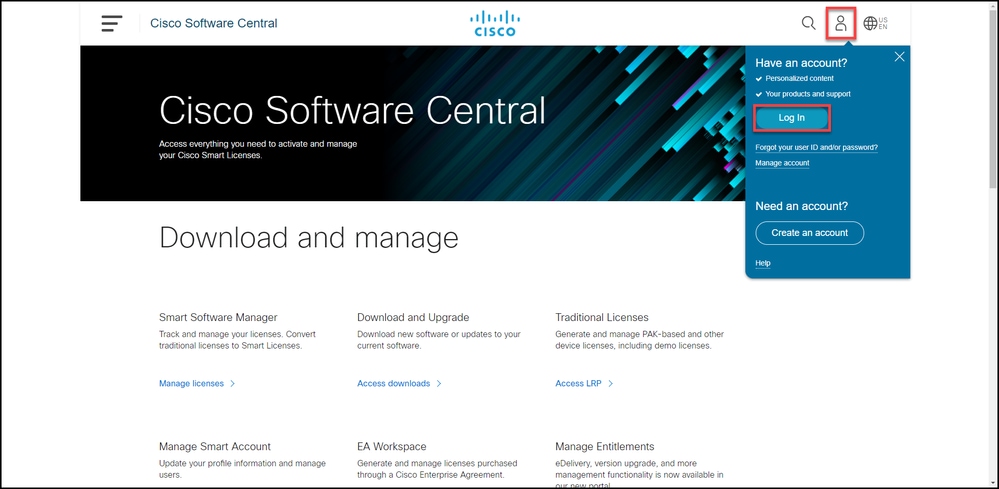
Cisco Software Centralにアクセスし、Cisco.comアカウントでログインします。
ステップ 2:
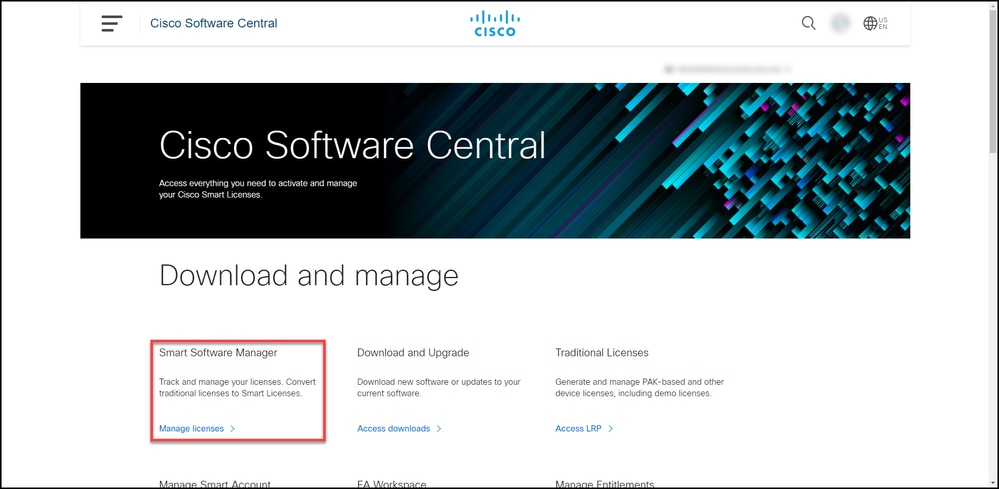
Smart Software Managerセクションで、Manage licensesをクリックします。
ステップ 3:
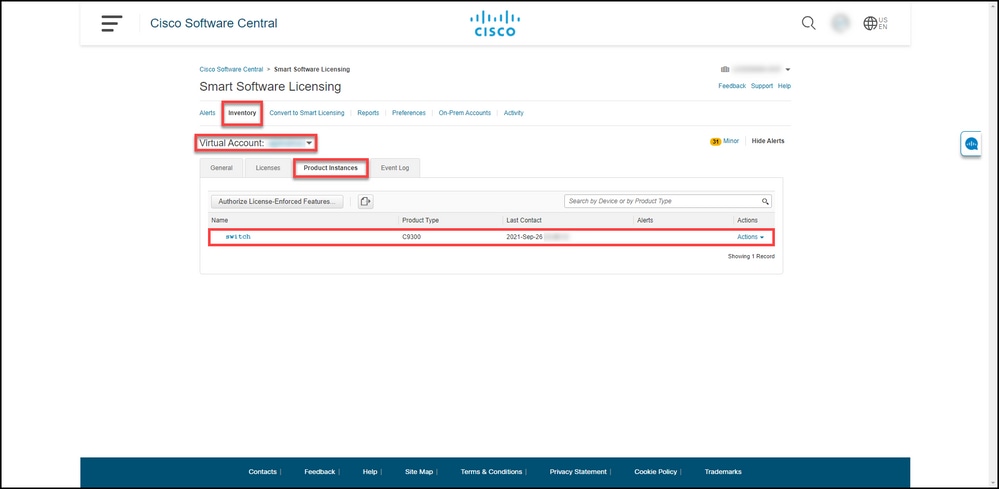
Inventoryタブで、仮想アカウントを選択し、Product Instancesをクリックします。次に、デバイスまたは製品タイプで検索し、Enterキーを押してデバイスを検索します。
ステップ結果:デバイスの製品インスタンスが表示されます。
ステップ 4:
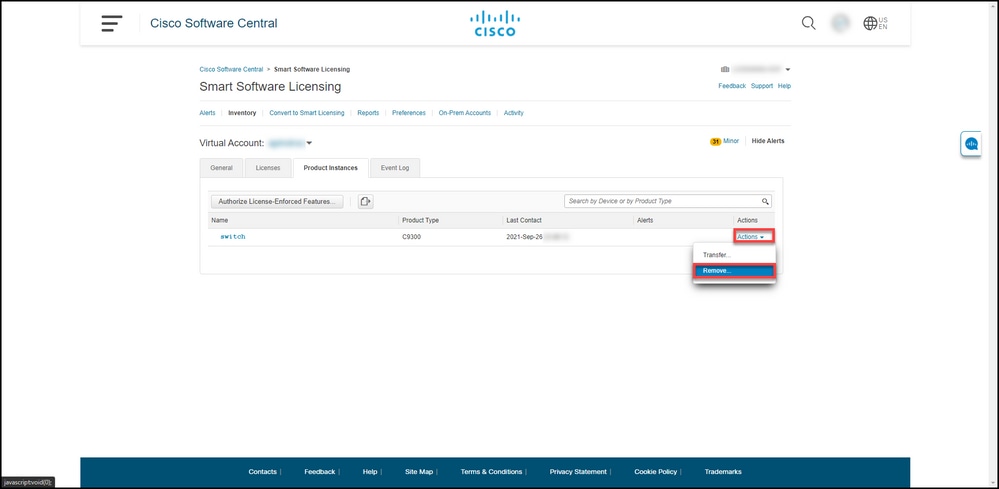
「アクション」列で、「アクション」ドロップダウンをクリックし、「除去」を選択します。
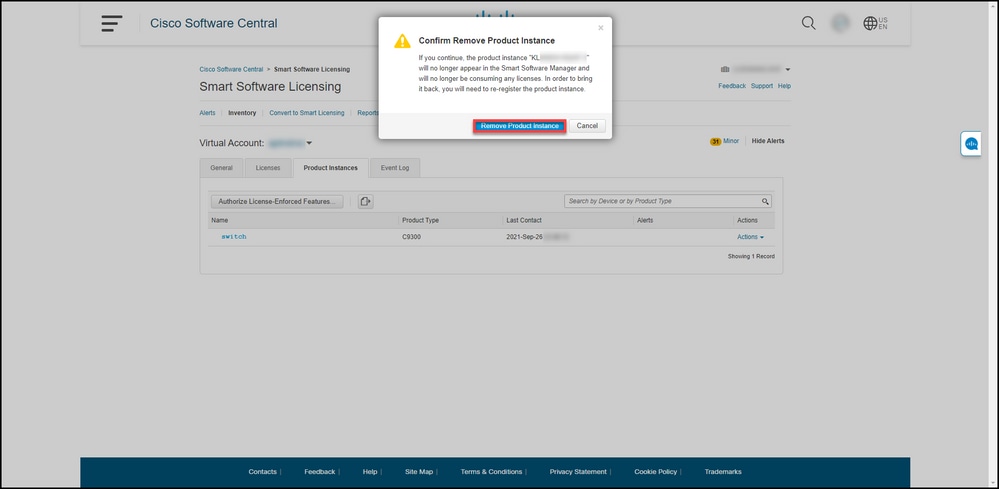
ステップの結果:ConfirmRemove Product Instancewarningメッセージが表示されます。
ステップ 5:
ConfirmRemove Product Instancewarningメッセージで、Remove Product Instanceボタンをクリックします。
ステップの結果:Cisco Smart Software Manager(CSSM)の製品インスタンス(PINSTANCE)テーブルから製品インスタンスが削除され、製品インスタンスはライセンスを消費しなくなります。 CSSMから製品インスタンスのみを削除すると、次の同期が発生したときに、デバイスの製品インスタンスがCSSMに再度読み込まれます。同期を停止するには、いずれかのクライアントまたはコンソールでデバイスの登録を解除する必要もあります。ステップ 6 を参照してください。
手順 6:
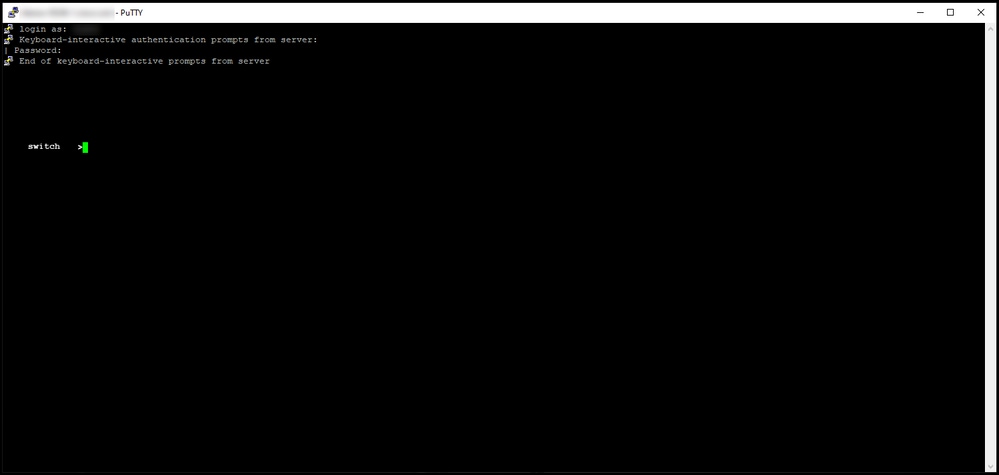
いずれかのクライアントまたはコンソールを使用して、ログイン名とパスワードを使用してデバイスのインターネットワークオペレーティングシステム(IOS)にログインします。
ステップの結果:IOSのユーザEXECモードに入ります。
手順 7:
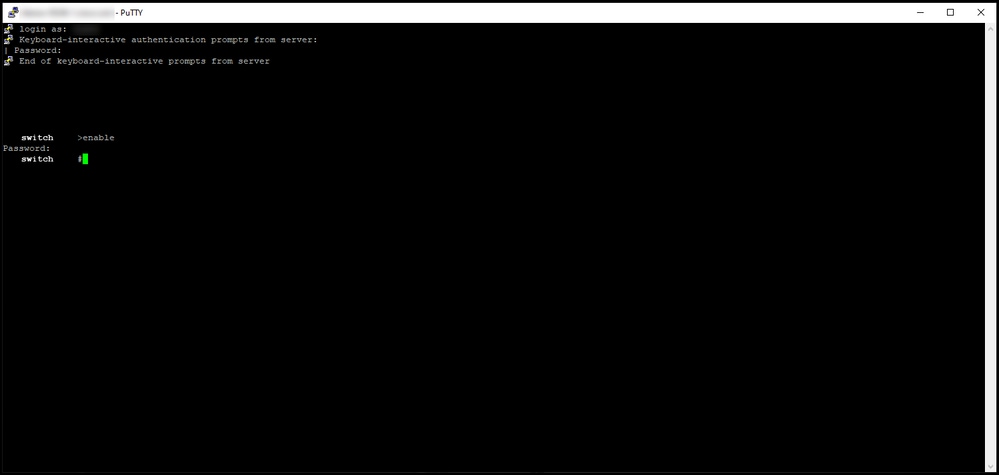
ユーザEXECモードでenablecommandと入力し、特権EXECモードにアクセスするためのパスワードを入力します。
ステップの結果:特権EXECモードに入ります。
ステップ 8:
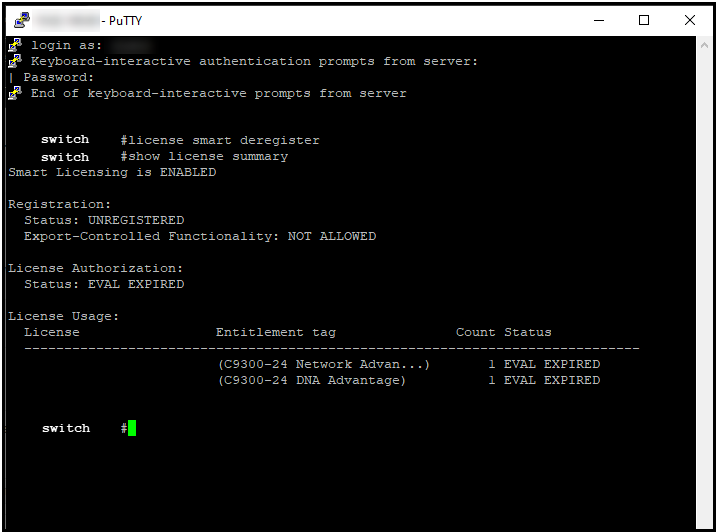
特権EXECモードで、license smart登録コマンドを入力します。
注:システムがコマンドを正常に実行したことを確認するには、show license summaryコマンドを入力します。登録解除が成功すると、登録ステータスがunregisteredと表示されます。
ステップ結果:デバイスの登録が解除されます。
確認
このセクションを使用して、製品インスタンスが正常に削除されたことを確認します。
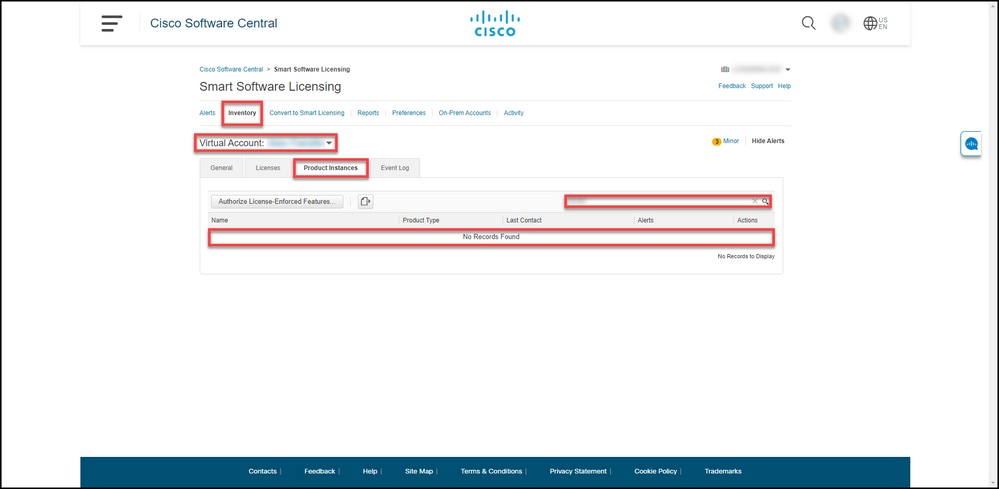
確認手順:[インベントリ]タブで、仮想アカウントを選択し、[製品インスタンス]をクリックし、デバイスまたは製品タイプで検索して、Enterキーを押します。
ステップの結果:削除した製品インスタンスがシステムに表示されなくなります。
トラブルシューティング
スマートアカウントから製品インスタンスを削除するプロセスで問題が発生した場合は、Support Case Manager(SCM)でケースをオープンします。
関連情報
デバイスをスマートアカウントに登録する方法(Cloud Connect)
 フィードバック