はじめに
このドキュメントでは、Cisco IOS® XEソフトウェアをアップグレードするための一般的な手順、前提条件、およびベストプラクティスについて説明します。
前提条件
要 件
このドキュメントに関する固有の要件はありません。
使用するコンポーネント
このドキュメントの内容は、特定のソフトウェアやハードウェアのバージョンに限定されるものではありません。
このドキュメントの情報は、特定のラボ環境にあるデバイスに基づいて作成されたものです。このドキュメントで使用するすべてのデバイスは、クリアな(デフォルト)設定で作業を開始しています。本稼働中のネットワークでは、各コマンドによって起こる可能性がある影響を十分確認してください。
その他
- 設定のバックアップ:アップグレードを開始する前に、必ず現在のデバイス設定をバックアップしてください。
- コンソールアクセス:アップグレード中に直接アクセスできるように、ルータへのコンソールセッションを確立します。
- リモートアクセス:音声ゲートウェイ/CUBEをリモートでアップグレードする場合は、事前にSSH接続を確認します。
- ハードウェアの互換性の確認:デバイスがCisco IOS 17.9.x以降をサポートしていることを確認します。
- ROMMONアップグレード:17.9.x以降のROMMONの最小要件は16.12(2r)です。 新しいCisco IOSバージョンをサポートするには、ROMMONをアップグレードする必要があります。
- 十分なフラッシュメモリ:新しいCisco IOSイメージを保存するのに十分なフラッシュメモリが使用できることを確認します。
- TFTPまたはその他のファイル転送サーバ:新しいCisco IOSイメージを使用できる到達可能なTFTP、FTP、またはUSBサーバを用意します。
アップグレードパスの考慮事項
- 15.Xから17.9.X以降への直接アップグレードでは、デバイスおよび現在のソフトウェアバージョンに応じて、中程度の手順が必要です。
- デバイスを17.9.X以降に移行する前に、まず16.6.2リリースにアップグレードする必要があります。
- 送信元IOS 15.X > 6.12(2r)へのROMMONアップグレード>リロード> 16.6.2へのCisco IOSアップグレード>リロード> 17.9.XへのCisco IOSアップグレード>リロード
アップグレード手順
ステップ 1:コンソール接続を確立します。
- 次の設定のターミナルエミュレータを使用して、デバイスコンソールポートに接続します。
- 速度:9600 bps
- データ ビット:8
- パリティ:なし
- ストップビット:1
- フロー制御:なし

注:音声ゲートウェイ/CUBEにリモートでアクセスする場合は、ステップ1は無視してください。
ステップ 2ファイルサーバへの接続を確認します。
デバイスからTFTPまたはFTPサーバにpingを実行して、ネットワーク接続を確認します。
ステップ 3新しいCisco IOSとROMMONイメージをコピーします。
- コマンドを使用して、新しいCisco IOS XEイメージをサーバからデバイスのフラッシュメモリにコピーします。
Router# copy tftp: flash:またはcopy scp: flash:
- プロンプトが表示されたら、サーバのIPアドレス、ファイル名、およびその他の詳細を入力します。
ステップ 4イメージを確認します。
- コピー後、MD5チェックサムを使用してイメージの整合性を確認します(可能な場合)。
- 特権モードで、verify bootflash:<imagename.bin>を使用します。
ステップ 5ROMMON をアップグレードします。
- アップグレードrom-monitorファイル名bootflash:<name_of_rommon_file> all:
- Router#write memory
- Router#reload
- show rom-monitorまたはshow platformコマンドを使用して、現在のROMMONバージョンを確認します。
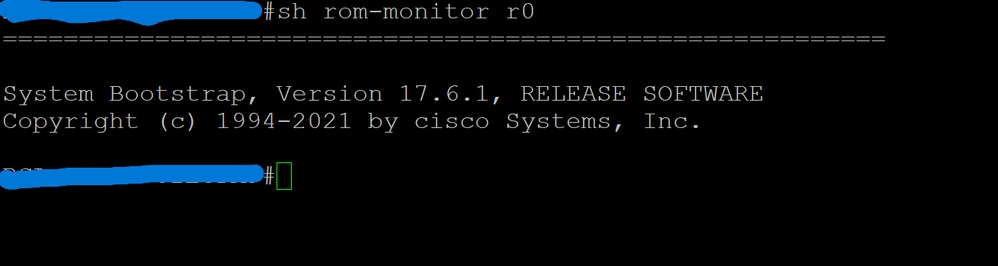
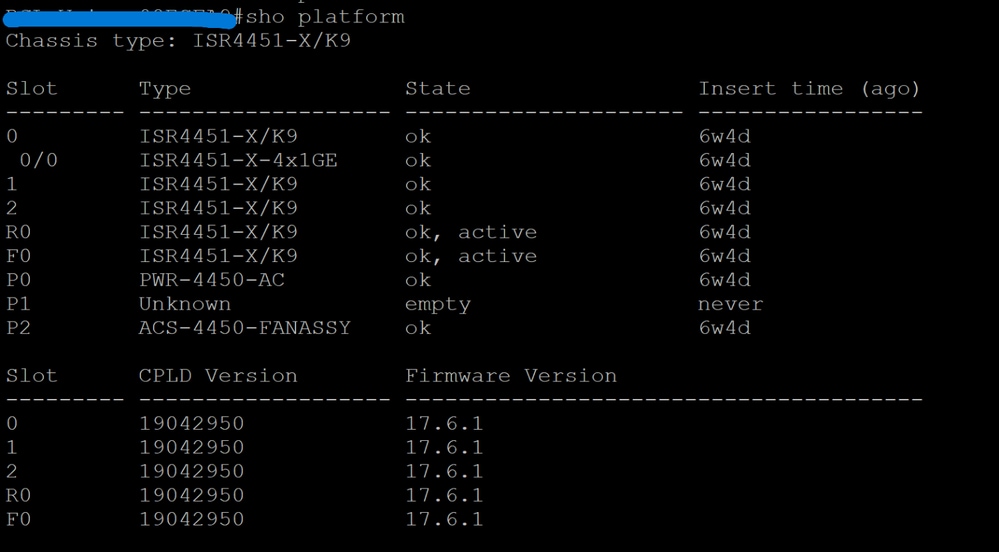
ステップ6:中間Cisco IOS XE 16.6.2にブート変数を設定します。
- 新しいイメージからブートするようにデバイスを設定します。
- Router(config)#no boot system(ブートシステム)
- Router(config)# boot system flash:<新しいイメージファイル名>
- Router(config)# boot system flash:<current-image-filename>
ステップ 7デバイスをリロードします。
- 新しいCisco IOS XEバージョンでブートするようにデバイスをリロードします。
ステップ 8アップグレードを確認します。
ステップ9:Cisco IOS 17.9.X XE以降を対象とするようにブート変数を設定します。
- 新しいイメージからブートするようにデバイスを設定します。
- Router(config)#no boot system(ブートシステム)
- Router(config)# boot system flash:<新しいイメージファイル名>
- Router(config)# boot system flash:<current-image-filename>
ステップ 10デバイスをリロードします。
- 新しいCisco IOS XEバージョンでブートするようにデバイスをリロードします。
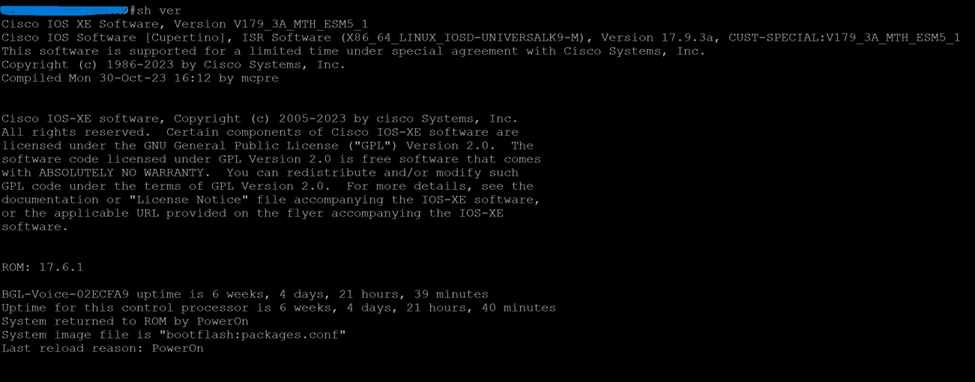
ステップ 11アップグレードを確認します。
要約
- デバイス固有のアップグレードパスと前提条件を必ず確認してください。
- モデル固有のCisco IOSイメージとROMMONイメージを使用していることを確認してください。
- 開始する前に、設定をバックアップし、接続を確認します。
- 新しいCisco IOS XEイメージをコピー、確認、およびアクティブ化するには、適切なコマンドを使用します。
- リロード後に、実行中のCisco IOS XEバージョンを確認して、アップグレードを確認します。
- Bug ID CSCvm54595:リロード後のSSH接続の喪失を確認してください。このバグを考慮して事前準備を行います。
- Bug ID CSCwj23735:「rtp port range」設定がCUBEのリロード後に失われました。回避策は、CUBEのリロード後にこのコマンドを手動で再入力するか、またはルータをバージョン17.12.Xなどの修正済みリリースにアップグレードすることです。
回避策:EEMスクリプトの実装。
- Bug Cisco Bug ID CSCwm32946:このバグにより、CUBEがFAX(T.38)の再招待のコールレッグ間で488 Media Inacceptable response(MRA)のリレーまたは受け渡しに失敗します。
 フィードバック