IOS XEルータでポリシーを使用してスマートライセンスを設定する

内容
はじめに
このドキュメントでは、Smart Licensingを使用するCisco IOS® XEルータをポリシー機能で設定および登録するために必要な手順について説明します。
前提条件
要件
次の項目に関する知識があることが推奨されます。
- ポリシー登録を使用したスマートライセンス
- ポリシー転送方式を使用したスマートライセンス
使用するコンポーネント
本書の情報は、次のソフトウェアのバージョンに基づくものです。
- スマートアカウントと仮想アカウントが設定されたWindows Personal Computer(PC)にインストールされたCiscoスマートライセンスユーティリティバージョン1.0.0-2。
- サービス統合型ルータ(ISR4000)、アグリゲーションサービスルータ(ASR1000)、Catalyst 8300、8500、および9000:Cisco IOS XE 17.3.2(プラットフォームで使用可能な場合)
- Catalyst 8200およびISR1100:Cisco IOS XE 17.4.1
- Cloud Services Router(CSR)とISR仮想では、Catalyst 8000vとCisco IOS XE 17.4.1にアップグレードする必要があります。
- レガシーCisco License Centralポータル新しいポータルビューにも同様の分布があります。
このドキュメントの情報は、特定のラボ環境にあるデバイスに基づいて作成されたものです。このドキュメントで使用するすべてのデバイスは、クリアな(デフォルト)設定で作業を開始しています。本稼働中のネットワークでは、各コマンドによって起こる可能性がある影響を十分確認してください。
設定
このドキュメントでは、ポリシーを使用してスマートライセンスを使用する際に必要な4つのトポロジと設定について説明します。これらのオプションは、ルータのネットワークへの接続方法と、ライセンス情報をシスコライセンスバックエンドと同期させる方法によって異なります。
- ルータは、Cisco Smart License Utility(CSLU)を介してCisco License Centralに接続されています。
- Cisco License Centralに直接接続されているルータ
- CSLUおよびCSLUに接続されているルータがCisco License Centralから切断されました。
- Cisco License Centralに接続されておらず、CSLUが設定されていないルータ。
CSLUを介してCisco License Centralに接続されたルータ
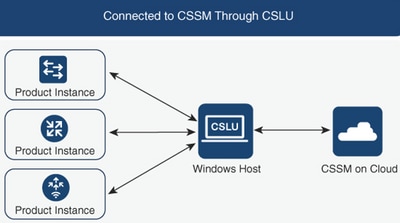
このトポロジでは、ネットワーク内の製品インスタンスがCSLUを介してCisco License Centralに接続されます。CSLUが、Cisco License Centralとの単一の通信ポイントになります。
このセクションでは、プルおよびプッシュ方式とそれぞれの設定について説明します。
ネットワーク図
プッシュ方式の設定
この方式では、製品インスタンスは、CSLUのRepresentational State Transfer(REST)エンドポイントへの接続によって、CSLUとの通信を開始します。
送信されるデータには、Real User Monitoring(RUM)レポートと、承認コード、信頼コード、およびポリシーの要求が含まれます。
設定手順
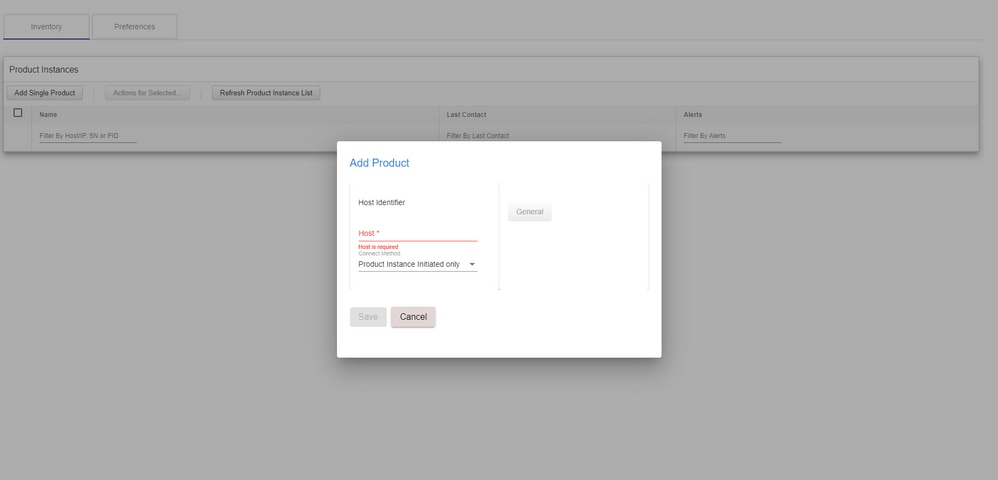
ステップ 1:CSLUインターフェイスにログインし、Add Single Productの順に選択します。
ステップ 2 Product Instance Initiated onlyを選択して、登録する製品インスタンスのIPアドレスを定義します。
ステップ 3ルータで、transport methodをcsluに設定します。
Device(config)# license smart transport cslu
ステップ 4CSLU URLをCSLU IPアドレスで入力します。
Device(config)# license smart url cslu http://<cslu-ip>:8182/cslu/v1/pi
ステップ 5HTTPメッセージを送信するインターフェイスを設定します。
5.1.次のコマンドを使用して、HTTPメッセージを送信するインターフェイスを設定します。
Device(config)# ip http client source-interface interface-type-number
5.2. VRFがCSLUに到達するために使用され、IPアドレスの代わりに解決のためにcslu-localが使用される場合、次のコマンドを使用してcslu-localのホスト名解決を追加する必要があります。
Device(config)# ip host vrf Name_VRF cslu-local cslu-ip-address
ステップ 6通信を開始し、使用状況をレポートします。正しいポリシーインストールのログを確認します。
Device# license smart sync

*Apr 14 12:08:06.235: %SMART_LIC-6-POLICY_INSTALL_SUCCESS: A new licensing policy was successfully installed
プル方式の設定
この方法では、CSLUは製品インスタンスとの通信を開始して、その情報を取得します。 CSLUは、Network Configuration Protocol(NETCONF)、Representational State Transfer Configuration Protocol(RESTCONF)、Yet Another Next Generation(YANG)モデルを使用したGoogle Remote Procedure Calls(gRPC)、またはREST Application Programming Interface(API)を使用して製品インスタンスに接続します。
設定手順
ステップ 1:ルータで、希望する接続方法(NETCONF、RESTCONF、またはREST API)を設定します。
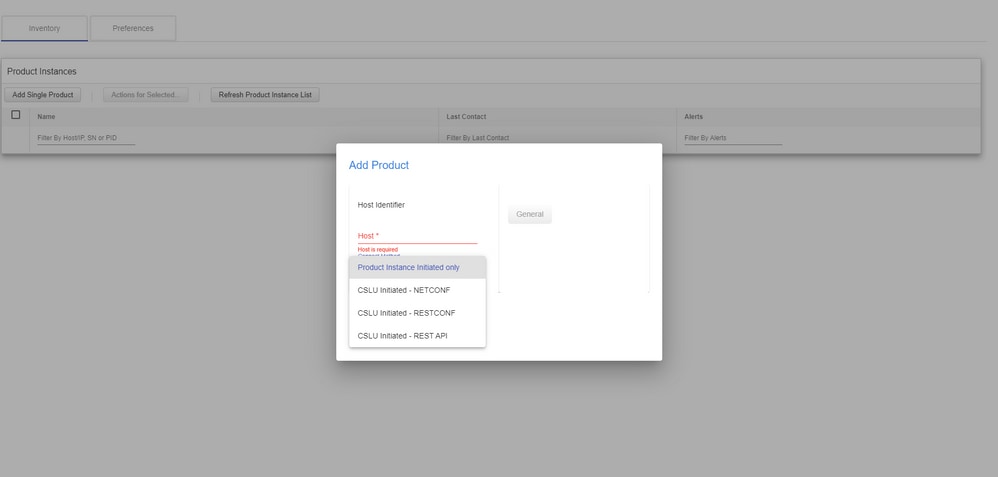
ステップ 2 CSLUインターフェイスにログインし、Add Single Productの順に選択します。
ステップ 3 目的の接続方法(NETCONF、RESTCONF、またはREST API)に関連するCSLU Initiatedオプションのいずれかを選択し、登録する製品インスタンスのIPアドレスを定義します。
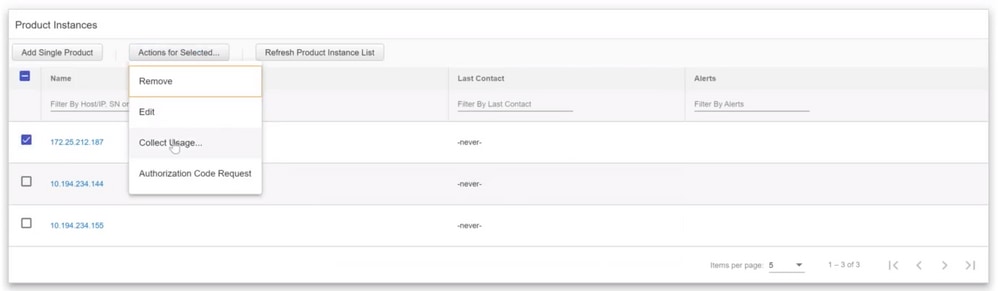
ステップ 4製品インスタンスのリストから登録するデバイスを選択し、Actions for Selected and Collect Usageに移動します。
ステップ 5その製品インスタンスでライセンスの使用状況の収集が完了したことを確認します。
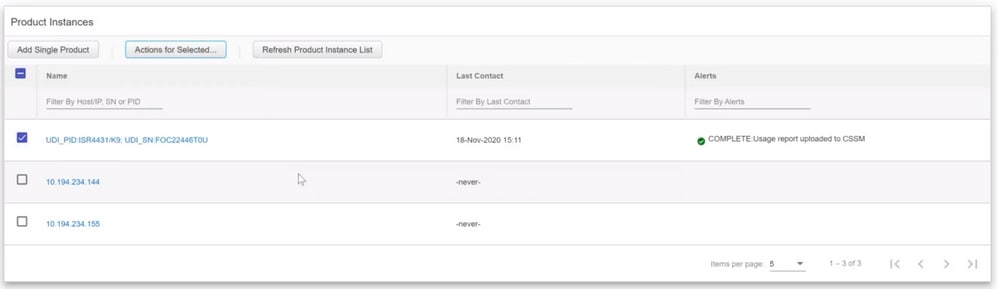
ステップ 6登録済みデバイスでは、ライセンスポリシーのインストールに成功したことを示すログが表示されます。
*Nov 18 23:22:12.929: %SMART_LIC-6-POLICY_INSTALL_SUCCESS: A new licensing policy was successfully installed
Cisco License Centralに直接接続されたルータ
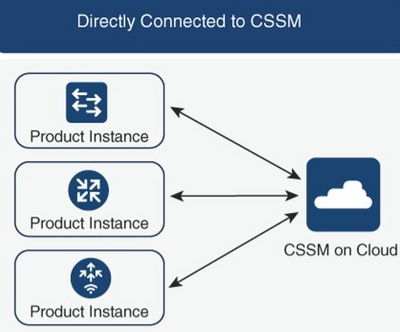
このトポロジでは、製品インスタンスからCisco License Centralへの直接接続と信頼された接続が確立され、次の2つの転送方法が使用できます。
- スマートトランスポート方式。Smart Licensing JavaScript Object Notation(JSON)メッセージはHyperText Transfer Protocol(HTTP)メッセージに含まれ、製品インスタンスとCisco License Central間で交換されます。
- Call Home Transport Method(コールホームトランスポート方式)。Call Homeは、重要なシステムイベントに関する電子メールベースおよびWebベースの通知を提供します。Call Homeのサポートは限定されており、近い将来に廃止される予定の新しいCisco IOS® XEバージョンでは使用しないでください。
ネットワーク図
スマートトランスポート方式の設定
設定手順
ステップ 1:HTTPメッセージを送信するインターフェイスを設定します。
Device(config)# ip http client source-interface interface-type-number
ステップ 2目的のライセンス転送方式として、スマートトランスポート方式を定義します。
Device(config)# license smart transport smart
ステップ 3ライセンスSmart Uniform Resource Locator(URL)をデフォルトに設定します。
3.1.ライセンススマートURLをデフォルトとして設定するには、次のコマンドを使用します。
Device(config)# license smart url default
3.2.プロキシを使用してCisco License Centralにアクセスする場合は、スマート用のプロキシを追加する必要があります。
Device(config)# license smart proxy X.X.X.X port XXXX
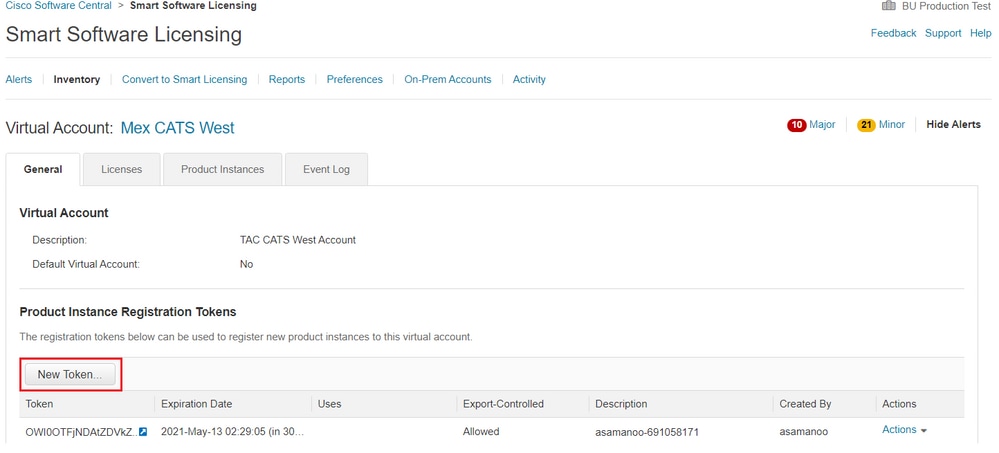
ステップ 4スマートアカウントと仮想アカウントでCisco License Centralから新しいトークンを生成し、生成されたトークンをコピーします。
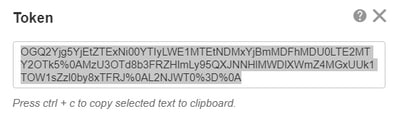
ステップ 5生成されたトークンでデバイスを登録します。
Device# license smart trust idtoken id_token_value {local| all} [force]
ステップ 6 show license statusコマンドで、正しくインストールされていることを確認します。出力の最後のTrust Code Installedセクションで、登録日で更新する必要があります。
Device# show license status
Transport:
  Type: Smart
  URL: https://smartreceiver.cisco.com/licservice/license
  Proxy:
    Not Configured
<snippet>
Trust Code Installed: Feb 10 20:56:02 2021 UTC
<snippet>
Call Home転送方式の設定
設定手順
ステップ 1:HTTPメッセージの送信に使用するインターフェイスを設定します。
Device(config)# ip http client source-interface interface-type-number
ステップ 2目的のライセンス転送方式として、Call Home転送方式を定義します。
Device(config)# license smart transport callhome
ステップ 3ライセンススマートURLを変更します。
3.1.ライセンススマートURLを設定するには、次のコマンドを使用します。
Device(config)# license smart url https://tools.cisco.com/its/service/oddce/services/DDCEService
3.2. Virtual Routing and Forwarding(VRF)を使用する場合は、使用するVRFに加えて、VRFが使用する発信元インターフェイスをcall-homeで指定する必要があります。
Device(config)# call-home
Device(cfg-call-home)# source-interface interface-type-number
Device(cfg-call-home)# vrf Name_of_VRF
3.3.プロキシを使用してCisco License Centralにアクセスする場合、プロキシにアクセスするために使用するインターフェイスを使用して、Call Home設定にプロキシを追加する必要があります。
Device(config)# call-home
Device(cfg-call-home)# source-interface interface-type-number
Device(cfg-call-home)# http-proxy "X.X.X.X" port XXXX
ステップ 4スマートアカウントと仮想アカウントでCisco License Centralから新しいトークンを生成し、生成されたトークンをコピーします。
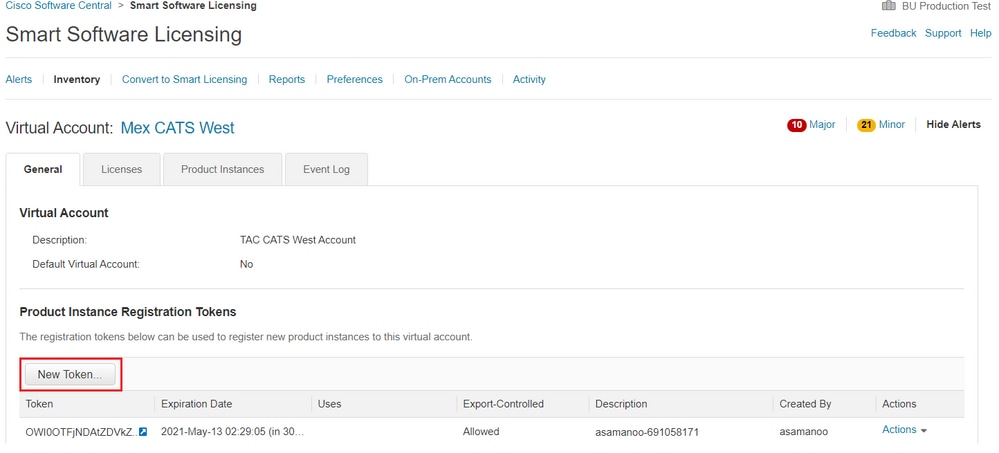
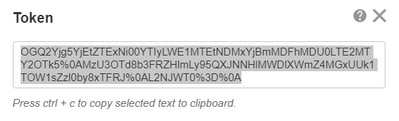
ステップ 5生成されたトークンでデバイスを登録します。
Device# license smart trust idtoken id_token_value {local| all} [force]
ステップ 6 show license status コマンドで、正しいインストールを確認します。出力の最後に、Trust Code Installedセクションで、登録日で更新する必要があります。
Device# show license status
Transport:
  Type: Callhome
  URL: https://tools.cisco.com/its/service/oddce/services/DDCEService
  Proxy:
    Not Configured
<snippet>
Trust Code Installed: Feb 10 20:56:02 2021 UTC
<snippet>
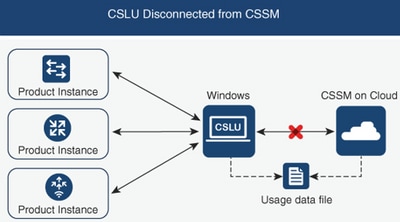
CSLUおよびCSLUに接続されたルータがCisco License Centralから切断される
CSLUとCisco License Central間の通信は、署名付きのファイル形式で送受信されます。このファイルはオフラインで保存され、CSLUまたはCisco License Centralにアップロードされるか、そこからダウンロードされます。
このトポロジでは、CSLUはCisco License Centralから切断された状態で動作するオプションを提供します。
ネットワーク図
設定手順
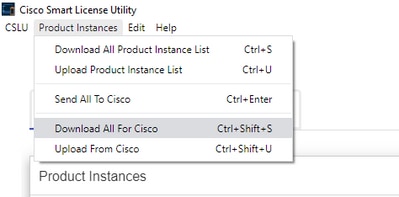
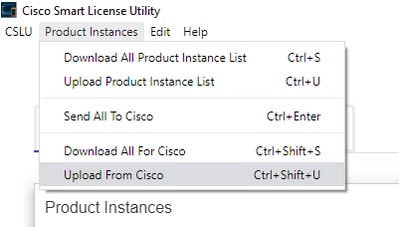
ステップ 1:CSLUで、Product Instancesに移動し、Download All For Ciscoを選択します。
ステップ 2Cisco License Centralで、Reportsに移動し、Usage Data Filesを選択します。
ステップ 3CSLUからダウンロードしたファイルをアップロードします。
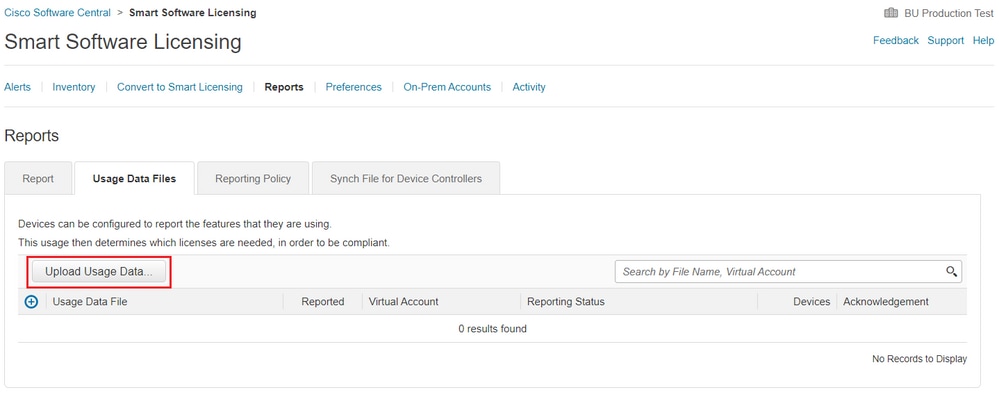
ステップ 4生成された確認応答ファイルをダウンロードします。これは、Usage Data Filesリストに表示されます。
ステップ 5CSLUで、Product Instancesに移動し、Upload from Ciscoを選択します。Cisco License Centralからダウンロードした確認応答ファイルをアップロードします。
Cisco License Centralに接続されておらず、CSLUが設定されていないルータ
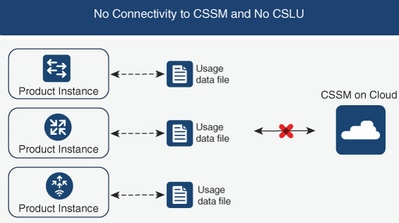
このトポロジでは、Cisco License Centralから切断された製品インスタンスがあり、他の中間ユーティリティやコンポーネントはありません。すべての通信は、アップロードおよびダウンロードされたファイルの形式で行われます。
ネットワーク図
設定手順
ステップ 1:インスタンスでスマートオフライセンスの転送方法を設定し、設定を保存します。
Device(config)# license smart transport off
Device(config)# exit
Device# copy running-config startup-config
ステップ 2ライセンスの使用状況をブートフラッシュ内のテキストファイルに保存し、ルータから抽出します。
Device# license smart save usage all file bootflash:all_rum.txt
Device# copy bootflash:all_rum.txt tftp://X.X.X.X/all_rum.txt
ステップ 3Cisco License Centralで、Reportsに移動し、Usage Data Filesを選択して、ルータによって作成されたusage data fileをアップロードします。
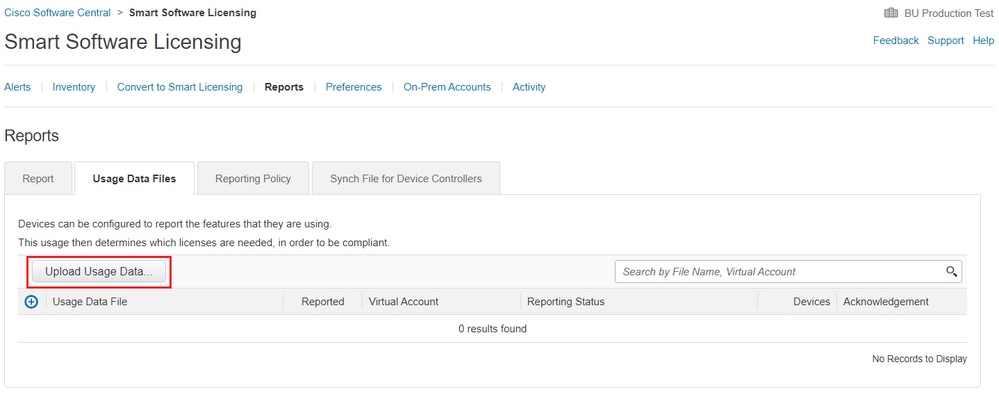
ステップ 4生成された確認応答ファイルをダウンロードし、デバイスに転送します。
ステップ 5ルータで、ファイルをインポートし、正しくインストールされていることを確認します。
Device# license smart import bootflash:ack_usage.txt
Import Data Successful

*Apr 14 12:08:06.235: %SMART_LIC-6-POLICY_INSTALL_SUCCESS: A new licensing policy was successfully installed
確認
このセクションでは、設定が正常に動作していることを確認します。
すべてのトポロジで、Cisco License Centralに登録されている製品インスタンスを確認できます。 次のオプションは、デバイスが正常に登録されたことを確認するための推奨手順です。
ステップ 1:Product Instancesに移動し、検索ボックスに登録済みデバイスのシリアル番号を入力します。インスタンス名としてUDIを持つデバイスが表示される必要があります。
Device# show license udi
UDI: PID:ISR4451-X/K9,SN:FOC17513VM6
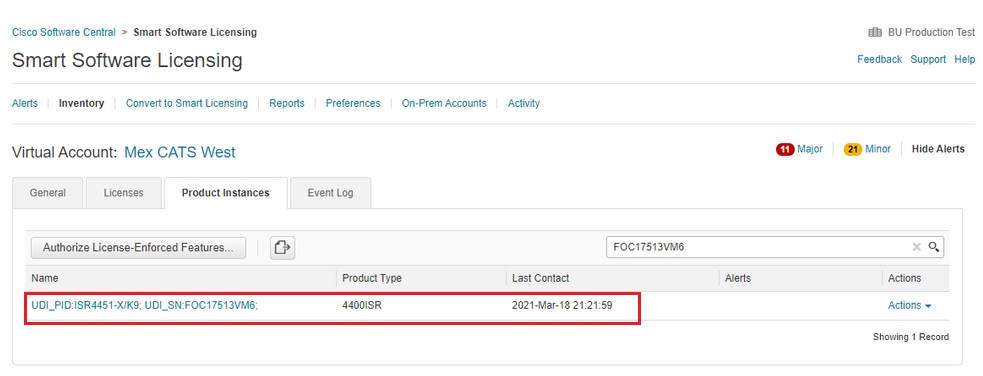
ステップ 2show license statusを使用して、ライセンスインストールの正しいステータスを確認します。
Device# show license status

Smart Licensing Using Policy:
Status: ENABLED

<snippet>

Policy:
Policy in use: Installed On Mar 18 21:20:38 2021 UTC
Policy name: SLE Policy
Reporting ACK required: yes (Customer Policy)
Unenforced/Non-Export Perpetual Attributes:
First report requirement (days): 30 (Customer Policy)
Reporting frequency (days): 60 (Customer Policy)
Report on change (days): 60 (Customer Policy)
Unenforced/Non-Export Subscription Attributes:
First report requirement (days): 120 (Customer Policy)
Reporting frequency (days): 150 (Customer Policy)
Report on change (days): 120 (Customer Policy)
Enforced (Perpetual/Subscription) License Attributes:
First report requirement (days): 0 (CISCO default)
Reporting frequency (days): 90 (Customer Policy)
Report on change (days): 60 (Customer Policy)
Export (Perpetual/Subscription) License Attributes:
First report requirement (days): 0 (CISCO default)
Reporting frequency (days): 30 (Customer Policy)
Report on change (days): 30 (Customer Policy)

Miscellaneous:
Custom Id: <empty>

Usage Reporting:
Last ACK received: Mar 18 21:20:38 2021 UTC
Next ACK deadline: May 17 21:20:38 2021 UTC
Reporting push interval: 30 days
Next ACK push check: Feb 23 20:24:13 2021 UTC
Next report push: Mar 30 15:45:55 2021 UTC
Last report push: Mar 18 21:16:38 2021 UTC
Last report file write: <none>

<snippet>
トラブルシュート
このセクションでは、設定のトラブルシューティングに役立つ情報を紹介します。
1. CSLU(CSLUトポロジを介してCisco License Centralに接続)、smartreceiver.cisco.comおよびtools.cisco.com(Cisco License Centralトポロジに直接接続)で、正しいDNS解決を確認します。
Device# nslookup cslu-local
Device# nslookup smartreceiver.cisco.com
Device# nslookup tools.cisco.com
2. CSLU(CSLUトポロジを介してCisco License Centralに接続)、smartreceiver.cisco.comおよびtools.cisco.com(Cisco License Centralトポロジに直接接続)との正しい接続を確認します。
Device# ping cslu-local
Device# ping smartreceiver.cisco.com
Device# ping tools.cisco.com
3. ポート443がCisco License Centralに対して開かれていて、Cisco License Centralトポロジに直接接続されていることを確認します。
Device# telnet smartreceiver.cisco.com 443

or

Device# telnet tools.cisco.com 443
4. 使用可能なデバッグを使用して、登録およびインストールプロセスで生成されたログを検証し、詳細情報を入手します。
Device# debug license ?
  agent    License agent information
  core     License Core
  errors   License warnings and errors
  events   License Events
  feature  License feature
  ipc      License IPC communication
関連情報
更新履歴
| 改定 | 発行日 | コメント |
|---|---|---|
6.0 |
01-Jul-2026
|
Call Home転送方式の情報を更新します。 |
5.0 |
28-May-2026
|
「Cisco Smart Software Manager(SSM)」の表記を「Cisco License Central」に置き換えます。 |
4.0 |
07-Apr-2025
|
再認定 – 更新された形式 |
3.0 |
14-Dec-2023
|
ブランディング要件とフォーマットを更新。 |
2.0 |
18-Nov-2022
|
機械翻訳、スタイル要件、SEO、およびフォーマットが更新されました。
代替テキストが追加されました。 |
1.0 |
15-Apr-2021
|
初版 |
 フィードバック